
Среди многочисленных программ для обработки видео и создания слайд-шоу необходимо выделить Видеоредактор Movavi, и вот почему: он не просто обеспечивает качественное редактирование видео, но и приносит массу удовольствия в процессе работы с ним.
Итак, 11 вещей, которые есть в Видеоредакторе и с которыми вы почувствуете себя настоящим профессионалом в области создания видеороликов:
1. Инструменты видеомонтажа
В редакторе есть полный набор функций, с помощью которых можно смонтировать ролик так, как нужно именно вам. Разрезайте видео на части, поворачивайте фрагменты на любой угол, масштабируйте их и свободно перемещайте клипы на монтажном столе.
2. Мастер создания слайд-шоу
Фото-презентацию теперь можно создать буквально за 3 шага. Откройте режим Мастера создания слайд-шоу, добавьте необходимые фото и музыку, а также выберите стиль переходов. Готовое слайд-шоу можно потом довести до совершенства в расширенном режиме редактора
3. Инструменты для улучшения качества видео
Редактор поможет вам ликвидировать практически любые дефекты видео. Исправляйте цвет вручную или с помощью автоулучшения, стабилизируйте дрожащее видео и избавляйтесь от чёрных полос по краям вертикального видео.
4. Коллекция фильтров и переходов
Соединяйте видеофрагменты разнообразными переходами и накладывайте художественные эффекты. Комбинируйте цветофильтры с виньетками, летающими объектами и другими типами эффектов, чтобы добиться интересных результатов.
5. Оригинальные титры и фигуры
Огромное количество заготовок позволит вам добавлять текст в любую часть ролика. Полностью адаптируйте надписи под стиль вашего фильма: выбирайте цвет, шрифт, настраивайте местоположение и скорость проигрывания титров.
6. Необычные спецэффекты
Превратите свой видео ролик в кинематографический шедевр, добавляя практически профессиональные спецэффекты. Добавьте таймер на изображение, и ваше видео будет выглядеть так, как будто снято на камеру. Замените фон видео с помощью инструмента Хромакей, разверните любую из дорожек в обратную сторону, показывайте одновременно два клипа, применив режим Картинка в картинке.
7. Удобная настройка аудио
Многофункциональность редактора позволяет выполнять базовую обработку как отдельных аудиофайлов, так и звука из видео. Настраивайте громкость дорожки автоматически или с помощью кривых звука. Ориентируйтесь на вейвформы для точной нарезки аудио. Воспользуйтесь эквалайзером и функцией нормализации звука, а также удалите фоновые шумы специальным инструментом.
8. Автоопределение битов
Для создания ритмичных слайд-шоу и роликов можно воспользоваться автоматическим распознаванием бита, которая поможет синхронизировать длительность слайдов с темпом музыки.
9. Запись звука
Займитесь самостоятельной озвучкой проекта с помощью микрофона или запишите звук с музыкальных инструментов, подключенных к компьютеру, и других MIDI-устройств. Измените записанный голос с помощью любого из аудиофильтров: говорите как робот, добавьте эхо. экспериментируйте!
10. Захват видео
Импортируйте видеофайлы с AVCHD-камер, TV-тюнеров и VHS сразу в редактор. Записывайте видео на вебкамеру, не выходя из программы, а потом редактируйте его.
11. Экспорт
Программа поддерживает все популярные медиаформаты – более 180 вариантов для сохранения видео и аудио. Также вы можете подготовить файл для проигрывания на конкретном устройстве – выберите подходящий профиль в настройках. Если вас интересует загрузка видео на различные вебсайты, можно подобрать соответствующие параметры и для самых известных сетей – YouTube, Vimeo и других.
Таким образом, Видеоредактор Movavi сочетает в себе всё необходимое для быстрого и качественного видеомонтажа, оставаясь простым и приятным в использовании.
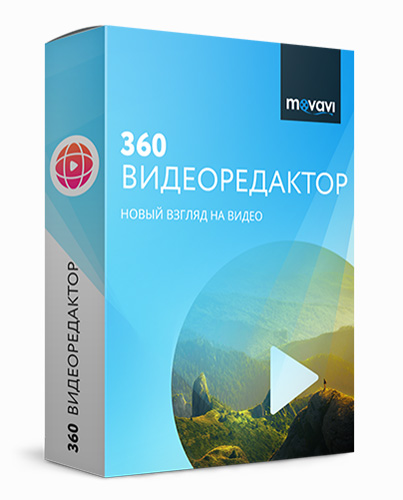
Обзор программы Movavi Видеоредактор 360
Обладая камерой для съемки панорамных видео, наверняка вы захотите легко и просто монтировать снятые ролики – добавлять текст, эффекты, изменять длительность видео. В этой статье мы расскажем о программе Movavi 360 Видеоредактор и о том, как можно отредактировать VR-видео.
- Операционные системы: Windows
- Язык интерфейса: Русский
- Скачать
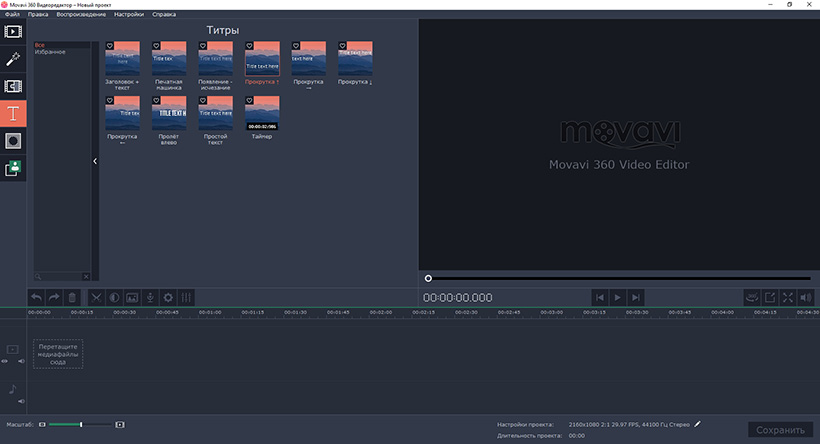
Интерфейс программы
Рабочая зона программы удобно разделена на 3 части. Слева область с инструментами. Здесь вы можете найти все, что может понадобиться для редактирования панорамного видео: текст, переходы, эффекты, инструменты для обрезки, удаления и так далее. Снизу расположен таймлайн, который является ключевым в обработке видео. Сюда добавляются записи, аудио, тест, музыка, эффекты. Здесь же вы меняете длительность и порядок расположения фрагментов. Справа окно предпросмотра. С его помощью вы сразу можете оценить, каким получается результат. Это безумно удобно, так как программа хорошо оптимизирована и позволяет без лагов просматривать видео 360.
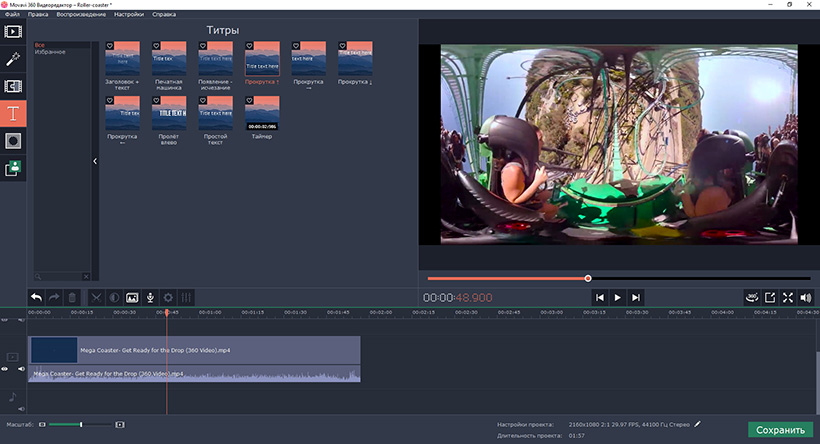
Работа с программой
Для того, чтобы приступить к редактированию видео, снимите ролик на камеру 360 и произведите склейку изображений с нескольких камер с помощью специальной программы, которая обычно прилагается вместе с камерой. Теперь, когда у вас есть единая запись, добавьте её в видеоредактор Movavi. Просто перетащите видео на таймлайн и можете приступать к монтажу.
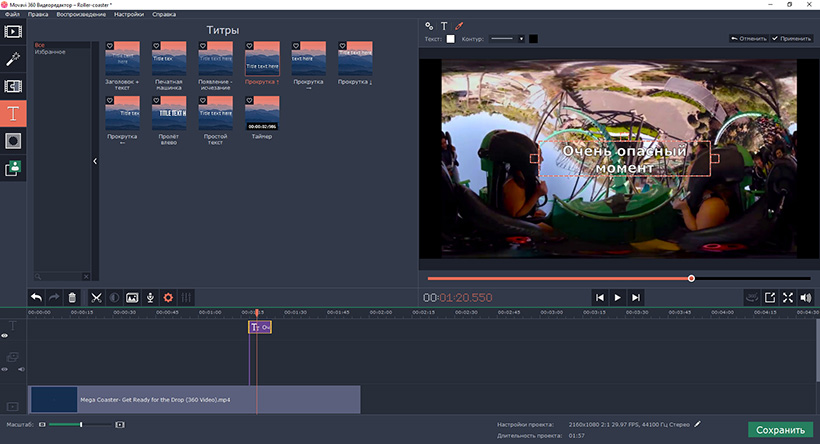
Добавление текста
Пожалуй, это одна из самых простых и интересных возможностей программы. Иногда в ролике нам необходимо подписать какие-то моменты, или направить смотрящего в нужную сторону, как делается в большинстве мультиков и фильмов виртуальной реальности. Если в определенный момент времени действие происходит с одной стороны, то на противоположной пишется «Обернись», или указывается стрелкой направление, куда надо смотреть. Так зритель не упустит моментов, которые хотел показать создатель клипа. В Movavi 360 Видеоредакторе перейдите во вкладку «Титры», выберите понравившийся шаблон из галереи и перетащите на таймлайн. Справа в окне редактирования настройте расположение и саму надпись. При воспроизведении она надежно закрепится в указанном положении, создавая эффект объемного текста, который будто был там изначально без всякого монтажа. Когда создаете панорамное видео с каким-то сюжетом, всегда оставляйте подсказки зрителю, где происходит основное действие.
Необычные возможности программы
Кроме добавления текста, эффектов и переходов, программа обладает рядом более мощных и интересных функций. Во-первых, поддержка 4K-видео. Загружайте и сохраняйте клипы в формате 4K, ведь на данный момент это самое часто используемое разрешение для VR. Во-вторых, картинка в картинке. Добавляйте в свои ролики изображения или другие видео для одновременного отображения на экране. В-третьих, хромакей. Сделав запись на однотонном фоне, вы легко сможете его заменить на любой другой. Наконец, выделение и цензура. Иногда на камеру попадают моменты, которые нельзя показывать по понятным причинам. Поэтому, с помощью инструмента «Выделение и цензура» от них можно избавиться.
Просмотр записи
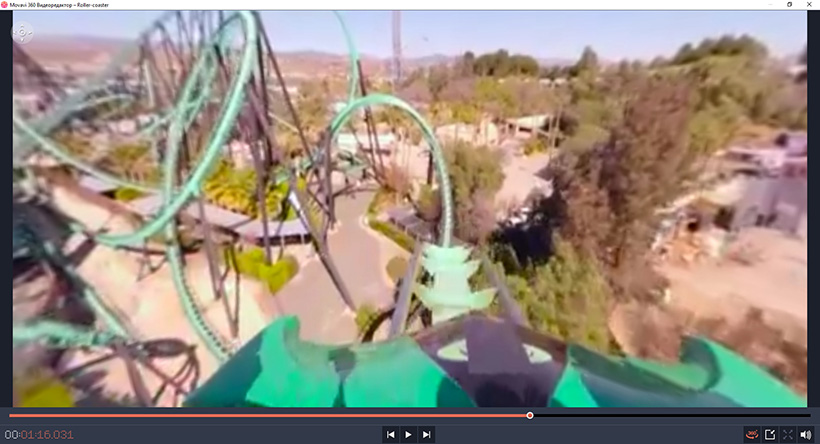
Чтобы просмотреть ролик во встроенном плеере, нажмите на кнопку с квадратом и стрелкой под окном предпросмотра. Чтобы посмотреть видео “изнутри”, нажмите на кнопку с надписью 360° и круговыми стрелками.
Итоги
Залог хорошего панорамного видео – не только камера, но и программа для монтажа. Используя Movavi 360 Видеоредактор, вы с легкостью смонтируете интересный ролик и удивите своих друзей или зрителей на youtube.
9 программ для видеомонтажа, которые подойдут и новичкам, и профессионалам
C появлением «Ютуба» и «Тиктока» потребность в программах для видеомонтажа стала массовой.
Программ для работы с видео много, но они радикально отличаются друг от друга в плане доступности для новичков. Чтобы выбрать подходящую, я рекомендую заранее определиться, насколько сложные проекты вы хотите делать.
Если монтаж нужен исключительно для склеек между кадрами и классических переходов, стоит обратить внимание на простые решения — Movavi Video Editor для ПК, iMovie для девайсов Apple или Videoleap для смартфонов и планшетов. Некоторые мобильные приложения и вовсе бесплатны — про них мы писали отдельно.
Если вам нужны более серьезные решения, придется присмотреться к профессиональному софту. Я монтирую видео более пяти лет, за это время успел поработать с Disgusting Men, XYZ Media, DTF, Onliner и другими изданиями. Рассмотрю несколько популярных программ для монтажа и укажу, на что стоит обратить внимание при их выборе.
Про какие программы расскажу
УЧЕБНИК Т—Ж
Курс: как справляться со стрессом
Бесплатный курс поможет чувствовать себя лучше даже в трудные времена

Изучить программу
Movavi Video Editor
Кому подойдет: новичкам, которые не планируют заниматься монтажом профессионально
Сколько стоит: 2990 ₽ за единоразовую покупку или 2390 ₽ за годовую подписку, есть бесплатная версия, но в ней доступны не все функции
Преимущества. В Movavi Video Editor можно разрезать кадры, работать с несколькими видео- и аудиодорожками, использовать заранее заготовленные переходы и эффекты, добавлять текст. Этого достаточно, чтобы сделать, например, видео для личного блога
Разработчики позиционируют программу как решение для блогеров: на официальном ютуб-канале рассказывают, как сделать интересную заставку или эффект для видео. Многие заготовленные эффекты в программе специально созданы для того, чтобы упростить работу контент-мейкерам: например, можно одним кликом кадрировать футаж для соцсетей или включить режим «Картинка в картинке», где видео с лицом блогера автоматически перенесется в угол экрана.
Еще один плюс Movavi Video Editor — доступность. Интерфейс программы очень простой: рабочее пространство состоит только из таймлайна, окна предпросмотра и панели с эффектами. Никаких дополнительных окон с маркерами, метаданными и прочими элементами, которые могут запутать новичка.
Если интерфейс покажется слишком сложным, при первом запуске программа выводит контекстные подсказки, которые помогут освоиться с функциями.
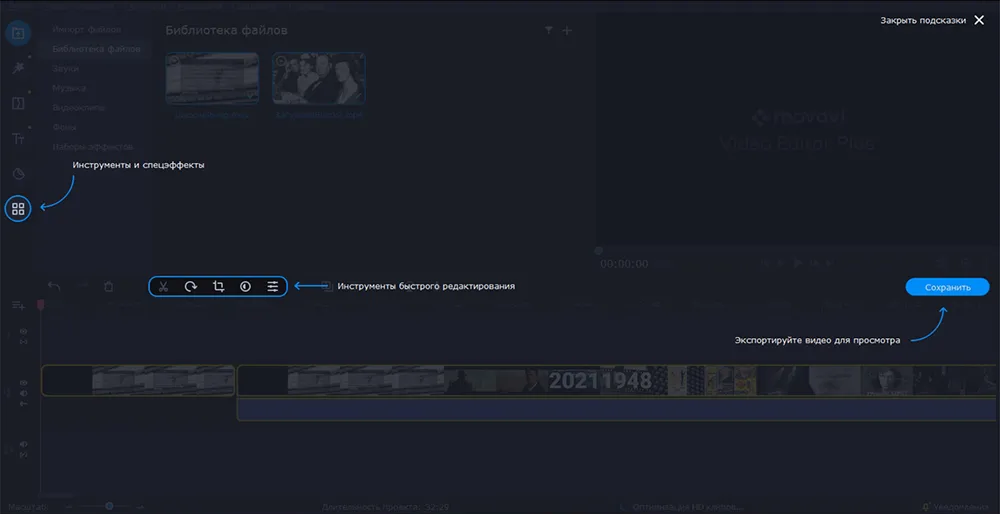
Так выглядят эти подсказки
Недостатки. В работе практически отсутствует гибкость. Допустим, в Movavi Video Editor можно добавить к видео популярные переходы, но более детально настроить их не получится: как правило, изменить можно только длительность перехода.
Создавать собственные эффекты нельзя. Даже свободно расположить кадры в желаемом месте на таймлайне не получится: кадр автоматически «прилипает» к другому кадру.
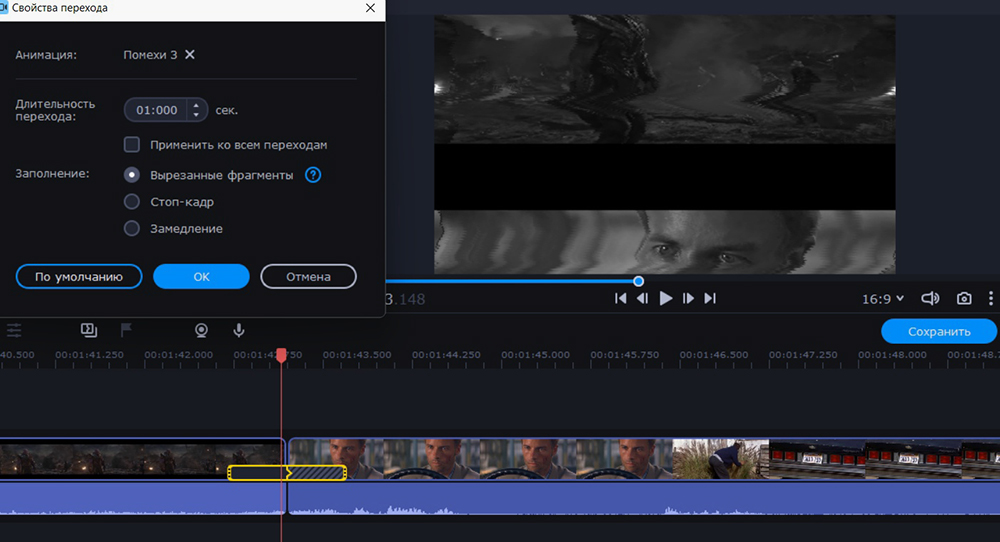
В программе много популярных переходов: например, имитация VHS-помех
Самостоятельно сделать, скажем, переход с имитацией VHS-помех в Movavi Video Editor не получится — нет нужных инструментов. В этом и разница между ним и более продвинутыми программами: например, в Premiere Pro готового перехода через VHS-помехи нет, но его можно сделать при помощи эффектов, доступных в программе по умолчанию.
К тому же в Movavi нельзя работать с ключами анимации, создавать маску произвольной формы и так далее. В ней нет многих фундаментальных функций, без которых у пользователя не получится создать задуманные эффекты и сделать что-то уникальное со своим роликом.
Еще одна проблема недорогих программ для монтажа — необходимость докупать новые эффекты и переходы. Исходный функционал Movavi Video Editor очень скудный: чтобы интересно оформить видео, придется купить наборы в магазине производителя софта. В случае с Movavi они стоят 1490 ₽ в месяц или 3590 ₽ в год.
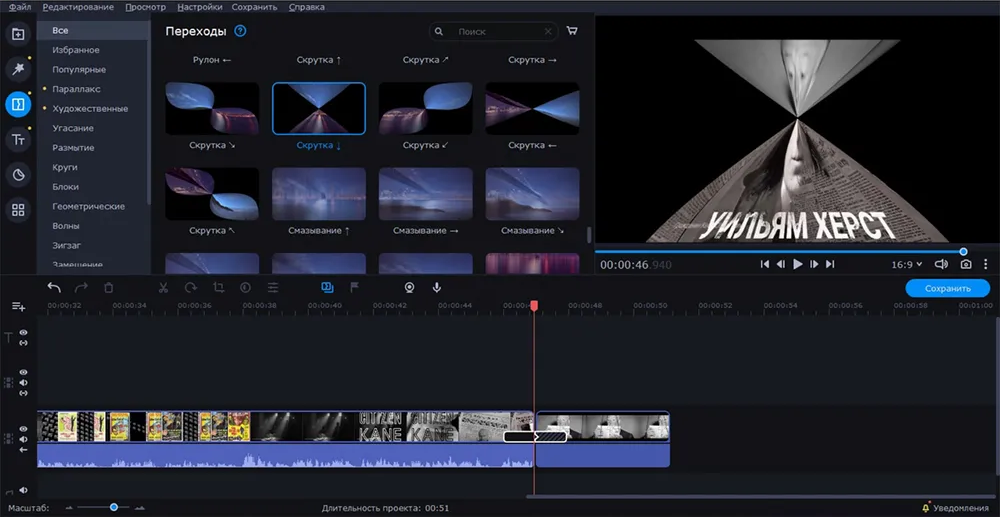
На некоторые предлагаемые программой переходы без слез не взглянешь
Adobe Premiere Pro
Кому подойдет: тем, кто планирует осваивать монтаж на продвинутом уровне
Сколько стоит: 20,99 $ ( 2052 ₽) в месяц по подписке, картой российского банка оплатить не получится
Преимущества. Adobe Premiere Pro — одна из самых популярных программ для монтажа на сегодняшний день. Новичкам ее интерфейс может показаться перегруженным, но это стандарт для индустрии. Освоившись в «Премьере», можно без особых усилий пересесть почти на любую альтернативную программу.
По сравнению с дешевыми и бесплатными аналогами, у Premiere Pro значительно более продвинутый инструментарий. Например, здесь можно создавать маски для каждого кадра, работать с ключами анимации, проводить цветокоррекцию и использовать корректирующие слои: эффекты, которые применяются к ним, автоматически применяются и ко всем слоям ниже.
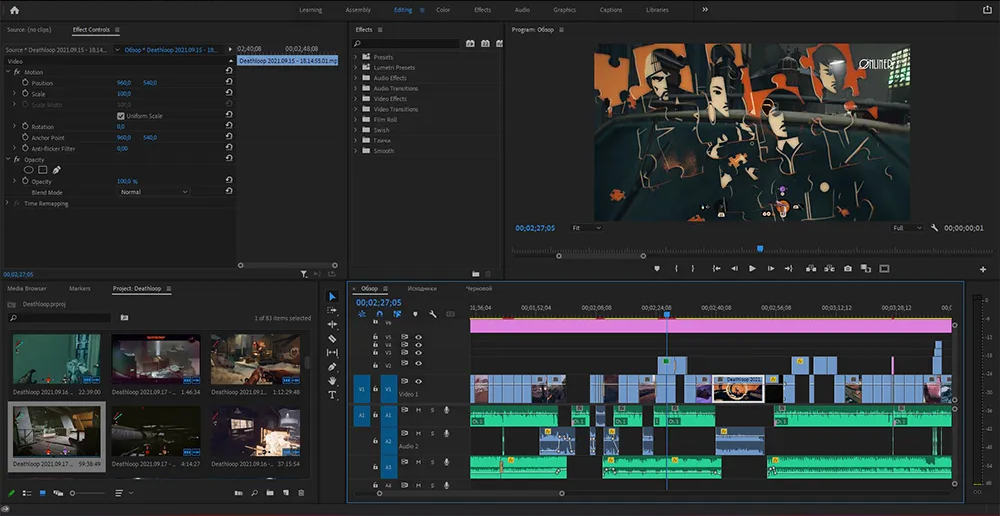
Поначалу это нагромождение окон выглядит сложно, но вскоре понимаешь: здесь нет абсолютно ничего лишнего
Главное преимущество Premiere Pro — ее популярность: найти решение проблемы или способ реализации необычной идеи всегда можно на форумах или на «Ютубе».
К тому же за годы существования программы в интернете появилось много пользовательских переходов и эффектов, которые можно купить или скачать бесплатно.
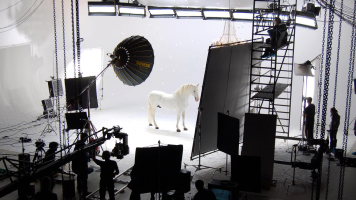
Другая важная особенность программы — взаимосвязь с остальными продуктами пакета Adobe: Photoshop, After Effects или Audition.
Допустим, пользователю нужно сделать какой-то эффект или инфографику в After Effects. Затем созданный проект нужно отрендерить, а готовое видео перенести на таймлайн программы для монтажа. Если что-то пошло не так или появились новые идеи, придется заново заходить в After Effects, вносить изменения и вновь рендерить.
Функция Dynamic Link упрощает этот процесс: с помощью нее можно перекинуть на таймлайн не готовое видео, а файл проекта After Effects, который будет обновляться с каждым изменением, сделанным в программе. В больших проектах это может сэкономить много времени и нервов.
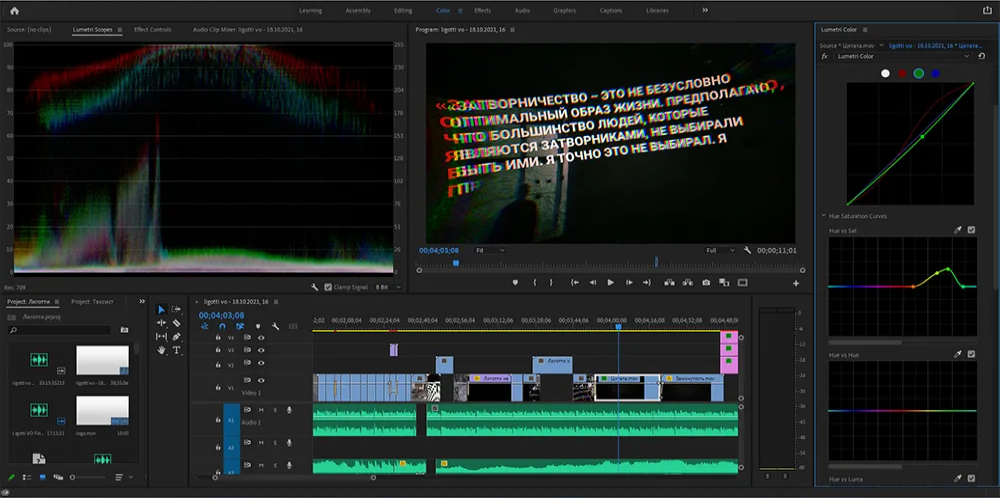
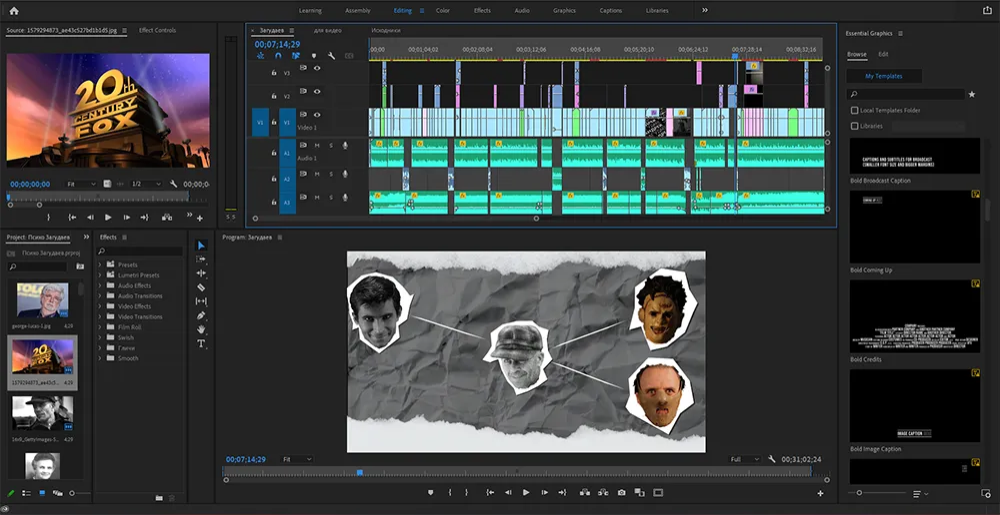
Недостатки. Программа существует на рынке уже много лет, но все еще может выдавать спонтанные ошибки на монтаже и при рендере, причем и на мощных компьютерах тоже. Ситуацию частично исправляет функция автосохранения проектов, но все равно неприятно натыкаться на ошибки, особенно когда нужно сдавать проект.
А еще полноценно купить программу не получится. Premiere Pro, как и прочие продукты Adobe, распространяется по подписке. В России подписку не купить. Придется либо искать карту иностранного банка, либо обращаться к посредникам — а это может быть небезопасно. Для оплаты подписки нужно будет завести зарубежный аккаунт Adobe, воспользовавшись VPN.
DaVinci Resolve
Кому подойдет: пользователям, которым нужны флагманские инструменты для цветокоррекции, и тем, кто не хочет вылезать из одной программы при работе над видео
Сколько стоит: 295 $ ( 28 838 ₽), но картой российского банка оплатить не получится, есть бесплатная версия с ограничениями
Преимущества. DaVinci Resolve — «новичок» в индустрии программ для монтажа, но уже на равных конкурирует с лидерами рынка — во многом благодаря нескольким особенностям.
Например, в отличие от Premiere Pro, DaVinci можно купить один раз и навсегда. К тому же есть бесплатная версия — она отличается количеством эффектов и рядом ограничений, связанных с выводом видео: например, в ней нет рендера в HDR, а также некоторых популярных эффектов вроде Lens Flare и Film Grain.
DaVinci Resolve — не просто программа, а группа инструментов с классическим монтажным «столом», программой для обработки аудио, работы с эффектами и цветокоррекцией. Проект можно создать с нуля, не прибегая к помощи сторонних решений как у Adobe, где для работы со звуком придется включать Audition, а создание сложной графики не обойдется без After Effects.
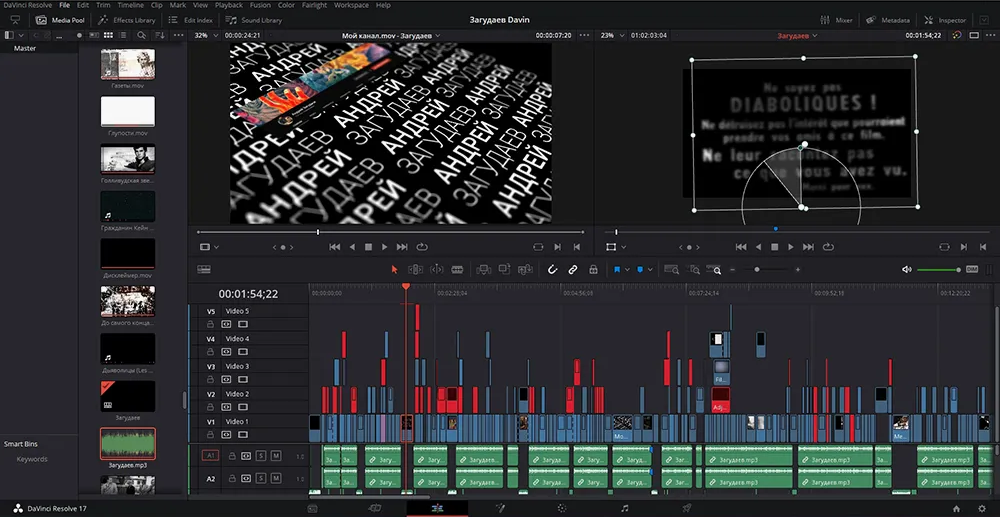
Интерфейс DaVinci Resolve
Цветокоррекция в DaVinci Resolve считается самой продвинутой в индустрии. Это неудивительно: программа изначально и предназначалась только для цветокора и лишь затем обросла функциями для полноценного монтажа.
Для работы с цветом в DaVinci есть целая вкладка с впечатляющим количеством параметров: например, она позволяет корректировать отдельные тона в видео, накладывать маски для локальной обработки небольшого участка видео. Также в DaVinci крайне удобно работать с HDR.
У прочих программ для монтажа таких функций либо нет, либо они реализованы значительно хуже. Например, чтобы наложить маску для обработки какого-то объекта в кадре в Premiere Pro, придется создавать отдельный корректирующий слой и добавлять эффекты цветокоррекции к нему. Это сильно перегружает таймлайн и занимает больше времени, чем в DaVinci, где на каждый кадр можно без проблем добавить много удобных масок.
DaVinci Resolve отличается от прочих программ для монтажа еще и тем, что иначе организовывает таймлайн. Конкуренты работают со слоями: объекты на таймлайне располагаются вертикально относительно друг друга, и более высокие имеют приоритет над теми, что находятся ниже.

Скажем, для качественной обработки цвета в кадре нужно сначала провести цветокоррекцию и только потом грейдинг — чтобы придать картинке какую-то специфическую фактуру, сделать ее «киношной». В этом случае слой с цветокоррекцией должен находиться под слоем с грейдингом, ведь последний применяется не только к исходному кадру, но и к слою цветокоррекции.
DaVinci Resolve же вместо традиционных слоев использует нодовую систему — она позволяет добиться тех же результатов, но визуально организована иначе. Каждый эффект представляет собой отдельную ячейку. Сеть между всеми ячейками позволяет более наглядно проследить логику использования каждого эффекта в проекте.
Обычно нодовая система используется в программах для создания текстур и моделей. Поэтому, если вы после монтажа решите уйти, например, в индустрию CG, то полученные в DaVinci Resolve навыки сильно упростят вам жизнь.
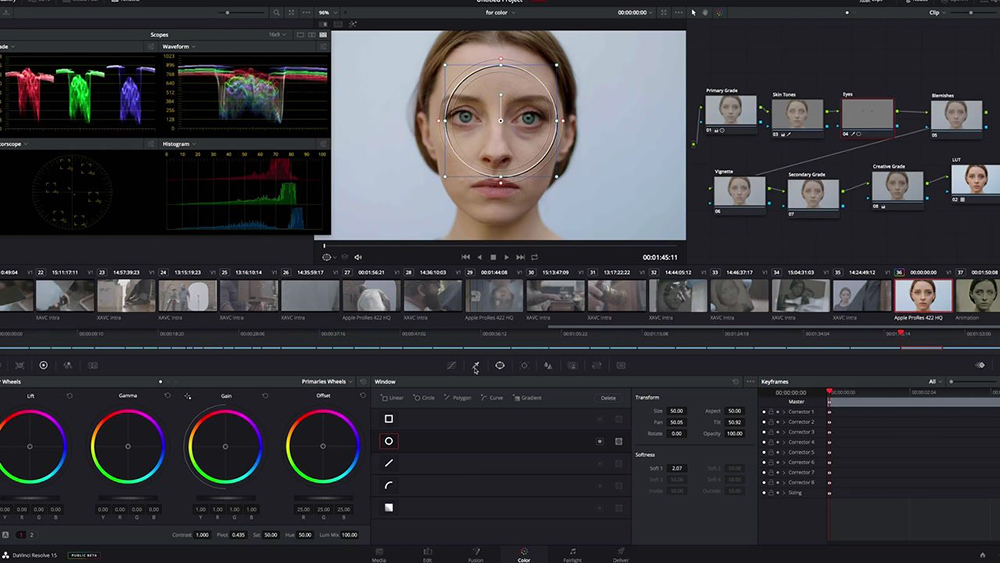
«Ноды» на этом фото располагаются в правой верхней вкладке. Источник
Недостатки. Научиться работать в DaVinci Resolve намного сложнее, чем в других программах для монтажа. У нее более сложный интерфейс, а некоторые функции неочевидны для начинающих.
Например, в Premiere Pro можно анимировать одно из свойств кадра прямо на таймлайне: изменить прозрачность, позицию или масштаб. В DaVinci все свойства показываются на таймлайне одновременно и занимают больше места. Это удобно профессионалам, ведь они могут более точно настроить безье анимации и посмотреть, как разные ключи анимации соотносятся друг с другом. Но новичкам такой интерфейс наверняка покажется слишком перегруженным.
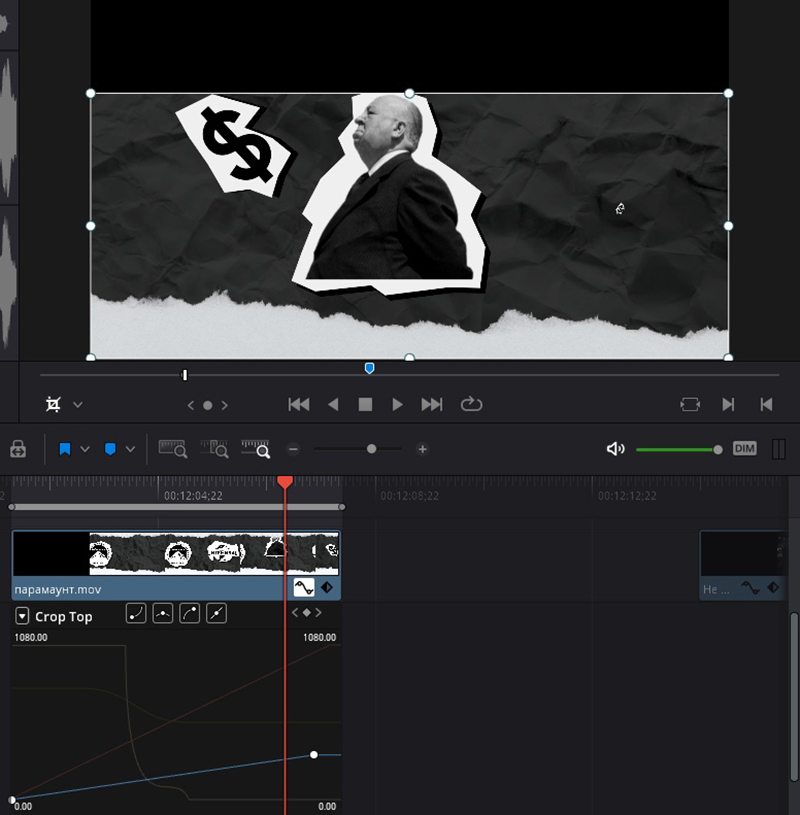
Это хитросплетение разноцветных линий внизу фото — и есть анимированные свойства видео
В русскоговорящих странах программа еще не столь популярна, как тот же Premiere Pro, поэтому искать в интернете ответы на возникшие вопросы будет сложнее.
Еще один недостаток программы — требовательность к ресурсам. DaVinci Resolve значительно прожорливее, чем Premiere Pro или Vegas. Более того, если программа заметит, что ей не хватает памяти, она может выдать соответствующую ошибку и закрыться, в то время как другие программы будут стараться работать и дальше.
К тому же , при всей своей универсальности, DaVinci Resolve не подойдет для решения абсолютно любых задач. Например, раздел для создания графики Fusion на порядок примитивнее After Effects: он слаб в создании шейповой анимации, а нодовая структура визуально усложняет даже простые процессы.
Но это все-таки вопрос привычки: у Fusion есть свои поклонники, которые будут отстаивать ее удобство и функциональность нодов. Поэтому при выборе подходящего инструмента для создания эффектов и графики ориентируйтесь на свои предпочтения, но держите в голове, что обучающих материалов по After Effects в интернете значительно больше.

Простейшая шейповая анимация с вылетом примитивных объектов в After Effects выглядит очень стройно на таймлайне. В DaVinci похожий проект выглядит грузно, и делать похожую композицию в нем придется чуть дольше
Vegas Pro
Кому подойдет: тем, кто хочет изучить нелинейный монтаж, но не хочет платить за приложение ежемесячно
Сколько стоит: 548 $ ( 53 571 ₽) при единоразовой покупке или месячная подписка за 34,99 $ ( 3421 ₽), не продается в России, есть пробный период на 30 дней
Преимущества. Около десяти лет назад Vegas Pro считался главным конкурентом Premiere Pro. Сегодня же о ней говорят редко: программа обновляется не очень быстро и не поспевает за актуальными трендами. Ее основное преимущество перед Premiere Pro — возможность разовой покупки.
Тем не менее у Vegas есть несколько приятных особенностей. При покупке программы вы получаете набор плагинов Primatte Studio от Boris FX. Он позволяет более детально работать с кеингом — выделением отдельного объекта в кадре для его дальнейшей обработки. Это довольно мощный набор инструментов, который лучше справляется со своей задачей, чем то, что по умолчанию предлагают конкуренты. В случае с Premiere Pro его придется покупать отдельно за 299 $ ( 27 415 ₽).
Еще у Vegas Pro есть пара уникальных эффектов. Самый интересный — повышение разрешения видеоматериала при помощи ИИ. Потенциально это крайне полезный инструмент, но на практике он работает не очень хорошо. Если для рабочего проекта вам нужно «подтянуть» разрешение материала, в любом случае придется пользоваться более продвинутыми инструментами: Topaz Video Enhance AI или сервисами наподобие Neural.love.
Поворот / отражение видео в Movavi Video Editor 2021
Неправильная ориентация кадра — проблема довольно распространенная, особенно для видео, снятых на телефон или планшет. Ведь то, что в процессе съемки устройство держалось неправильно, обнаруживается только тогда, когда отснятый материал уже перенесен на компьютер. Однако все подобные недочеты легко исправить в любом видеоредакторе. И в данном уроке о том, как повернуть или отразить видео в Movavi Video Editor…
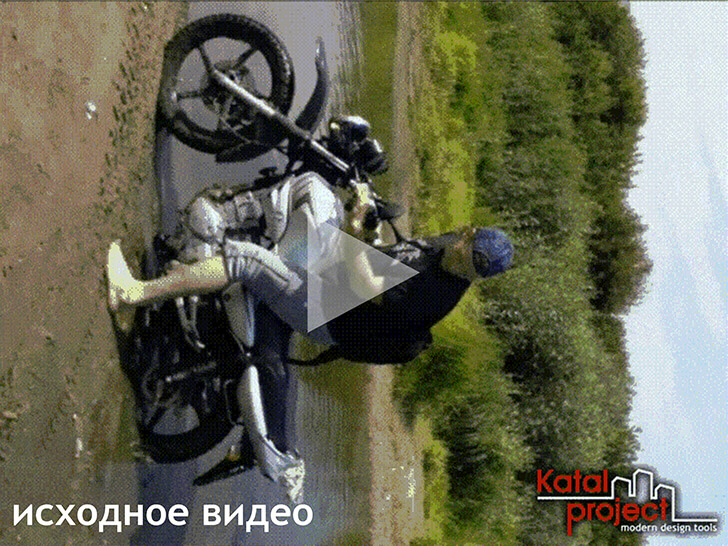
В уроке используется видеоредактор, входящий в состав Movavi Video Suite 2021. Бесплатно скачать пробную версию программы можно на официальном сайте Movavi.
Поворот на 90° / 180° / 270°
Для поворота видео на угол, кратный 90°, в Movavi Video Editor имеется инструмент « Rotate » (Поворот). Соответственно, чтобы повернуть видео на 90°, 180° или 270°:

- На монтажном столе выделяем клип, который необходимо повернуть;
- На панели инструментов над монтажным столом кликаем по иконке « Rotate » (Поворот). Один клик — клип повернется на 90° по часовой стрелке. Два клика — клип перевернется на 180°. Три клика — клип повернется на 270° по часовой стрелке (или же на 90° против часовой стрелки). Четыре клика — видео вернется к своему исходному состоянию.
Поворот на произвольный угол
Для поворота видео на произвольный угол (в пределах 45° в любую сторону) в Movavi Video Editor имеется инструмент « Crop » (Кадрирование). Соответственно, чтобы повернуть видео на произвольный угол:
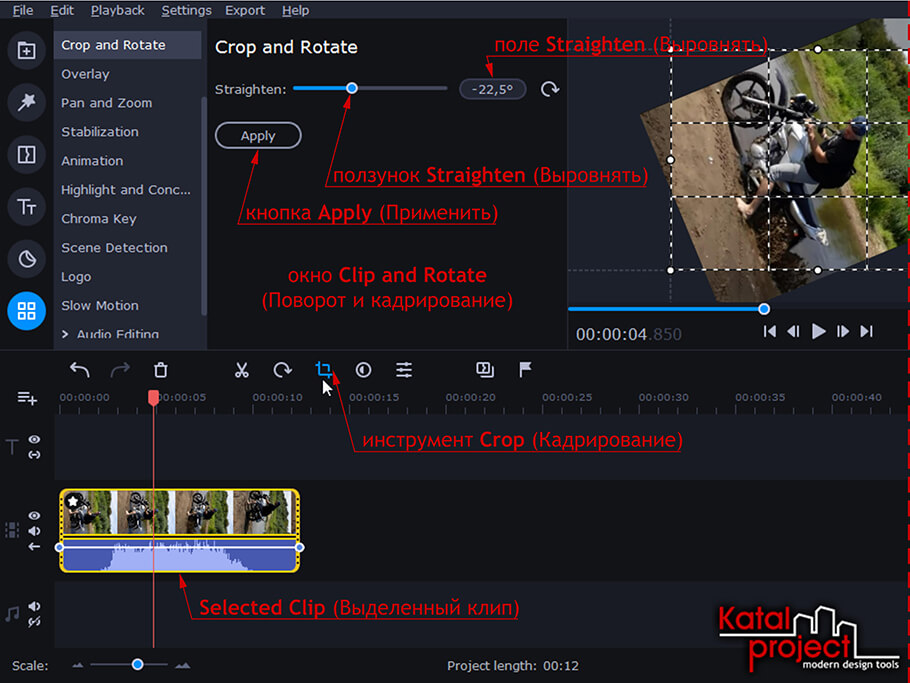
- На монтажном столе выделяем клип, который необходимо повернуть;
- На панели инструментов над монтажным столом кликаем по иконке « Crop » (Кадрирование);
- В окне « Crop and Rotate » (Поворот и кадрирование) перетаскиваем ползунок « Straighten » (Выровнять) влево (если нужно повернуть клип против часовой стрелки) или вправо (если нужно повернуть клип по часовой стрелке). Справа от ползунка « Straighten » (Выровнять) есть текстовое поле, в которое можно вбить точное значение угла поворота, если оно известно;
- В окне « Crop and Rotate » (Поворот и кадрирование) нажимаем кнопку « Apply » (Применить).
Зеркальное отражение
Для зеркального отражения видео по горизонтали или по вертикали в Movavi Video Editor имеются фильтры « Flip horizontally » (Отражение гориз.) и « Flip vertically » (Отражение верт.) Соответственно, чтобы отзеркалить видео:
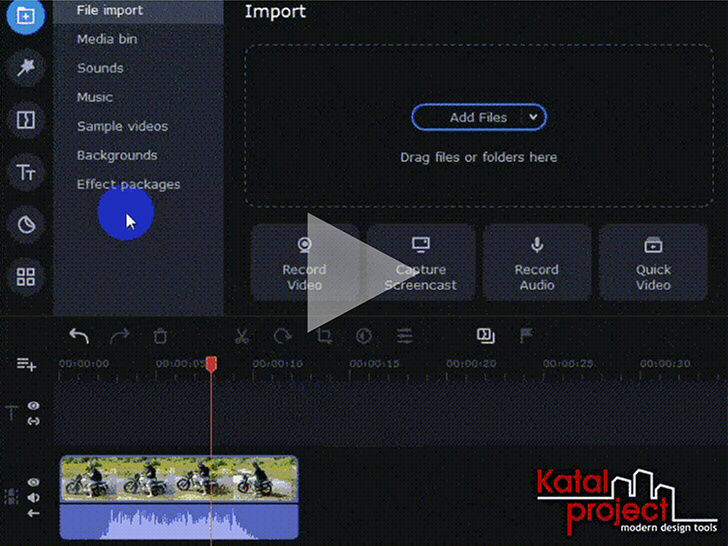
- В левой части окна программы переключаемся на вкладку « Filters » (Фильтры);
- Открываем раздел « Adjustments » (Коррекция);
- В окне « Filters » (Фильтры) находим фильтр « Flip horizontally » (Отражение гориз.) (если нужно зеркально отразить клип по горизонтали) или фильтр « Flip vertically » (Отражение верт.) (если нужно зеркально отразить клип по вертикали);
- Перетаскиваем выбранный фильтр из окна « Filters » (Фильтры) на монтажный стол, на клип, который необходимо отразить.