
7 способов скопировать текст в Инстаграм
Как известно, в мобильном приложении Инстаграм отсутствует возможность напрямую скопировать текст под публикацией, комментарий или же информацию в описании профиля. В такой ситуации на помощь приходит множество различных вариантов, которые подойдут пользователям любых устройств.
Как скопировать текст в Инстаграме
Пользуясь самим мобильным приложением Инстаграм скопировать текст возможно только в одном случае – под собственной публикацией в основной ленте. Если вдруг появилась такая необходимость, следует выбрать нужный пост, в верхнем правом углу нажать на кнопку настроек (…) и кликнуть «Редактировать». После этого появляется поле с текстом, доступным для копирования. С комментариями такой алгоритм не работает, поскольку разработчики Инстаграм еще не добавили опцию редакции комментариев.
Во всех остальных случаях, когда нужно скопировать информацию в публикации чужого человека или чей-либо комментарий, придется воспользоваться вспомогательными инструментами, такими как интернет-браузер, бот в телеграм или специальные сервисы.
Через веб-версию Инстаграм (в мобильном браузере)
Один из самых простых способов получить копию необходимого текста, не отрываясь от телефона – перейти в социальную сеть через интернет-браузер. Не имеет значения какой браузер установлен на телефоне, данная опция доступна в любой веб-версии Инстаграм (как на андроиде, так и на айфоне). Для того, чтобы скопировать текст, нужно зажать пальцем какое-либо предложение, а затем вручную выделить необходимое текстовое поле и скопировать его.
Через компьютер
Если в телефоне отсутствует доступ к мобильной версии сайта Инстаграм (например, браузер не установлен), воспользоваться можно подобными действиями, как в способе выше, только через компьютер. Нужно открыть социальную сеть в любом браузере, выделить нужный текст и скопировать его. Данные методы не занимают много времени и позволяют напрямую без какой-либо посторонней помощи копировать информацию.

Расширение для браузера Chrome
Если еще немного заморочиться, можно скачать специальное расширение для браузера Chrome. Оно называется Simple Allow Copy и помогает копировать текст на сайтах, где это запрещено. Но поскольку текст в Инстаграм можно и так без проблем скопировать в компьютерной версии, данное расширение может понадобиться, если на компьютере все же по каким-то причинам ограничен доступ к копированию.
Код Chrome
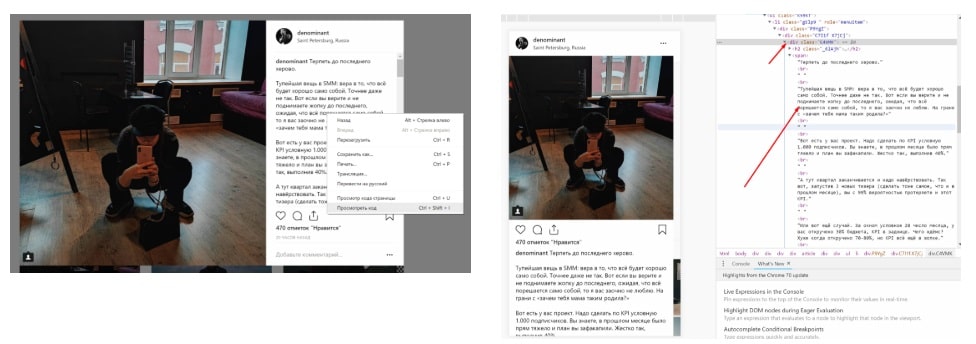
Прибегнуть к использованию кода Chrome можно и вместо установки расширения для браузера. Это будет выгодней только в той ситуации, если требуется одноразово скопировать какой-либо текст. Для этого необходимо выбрать нужную публикацию и кликнуть по ней правой кнопкой мыши, после чего появится окошко с выбором опций, где нужно кликнуть «посмотреть код». Затем открывается панель с кодом страницы, где можно найти текстовое поле с необходимой информацией для копирования.
Через специальные сервисы
Скопировать текст можно и при помощи специальных сервисов. В качестве примера можно привести сайт Instasave, где нужно всего лишь вставить ссылку на пост с необходимой информацией. После загрузки на странице появится текст с публикации, все комментарии под постом и даже фотографии или видеозаписи оттуда.
Telegram-бот
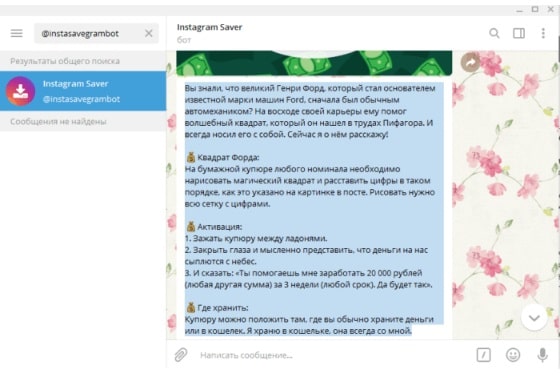
Для копирования текста использовать Telegram-бот. Этот способ отлично подходит в том случае, если за один раз нужно скопировать сразу несколько постов одного и того же аккаунта в Инстаграм. Нужно только помнить, что для закрытых аккаунтов такая функция работать не будет.
В поиске пользователей Телеграмм нужно найти бота @instasavegrambot и перейти с ним в диалоговое окно. Внизу экрана нужно нажать на кнопку «Старт». После этого бот присылает сообщение с инструкцией. Для копирования текста с одного поста достаточно прислать ссылку на него. Если нужна информация с последних пяти публикаций, то нужно прислать никнейм аккаунта в формате –nick, а для получения текста из описания профиля бот просит прислать его никнейм в формате @nick.
Через сайт распознавания текста
Этот способ является, пожалуй, самым длительным среди всех возможных, но позволяет получить доступ к абсолютно любому тексту. Для начала необходимо сделать скриншот информации, которую надо скопировать.
Для удобства можно сразу воспользоваться сайтом img2txt.com. Там нужно загрузить изображение с текстом и подождать, пока страница подтянет нужный текст со скриншота.
Единственной проблемой здесь может быть неточное распознавание текста, если, к примеру, там смешано несколько языков. Все эти сервисы работают бесплатно, поэтому если вы нашли сайт, где за свои услуги они просят деньги, просто покиньте страницу.
Как скопировать комментарий в Инстаграме
Почти все вышеперечисленные способы позволяют копировать комментарии под публикациями в Инстаграме. Исключением является только бот в Телеграм, который предоставляет любой текст из аккаунтов социальной сети, кроме самих комментариев. Если нужно скопировать комментарий под публикацией, где и так уже много людей оставило свои отзывы, то для удобства лучшего всего просто воспользоваться веб-версией Инстаграма.
Если кто-нибудь вдруг задается вопросом, как скопировать текст из Инстаграма, то ответов существует множество. Для этих целей можно использовать как телефон, так и компьютер – кому где удобнее. Информацию возможно скопировать непосредственно вручную при помощи интернет-браузеров, а в случае нескольких или крупных текстов можно прибегнуть к использованию специальных сервисов или Telegram-бота.
Как копировать комментарии в Figma при дублировании страницы или файла?
В Figma есть прекрасный инструмент позволяющий создавать комментарии + дает возможность видеть когда они созданы и когда на них даны ответы если Вы ведете командную разработку. Но проект разросся и первоначальная структура уже не такая легкая, для оптимизации работы было принято решение разбить проект на разные файлы, и все бы ничего с горе связями мастер компонентов которые рушатся но все же вставляются всплыл еще 1 нюанс! -с Комментарии которые были присвоены к проекту и расставлены на нужных позициях, не как не копируются! хоть дублируй хоть копируй — их просто нет! Костыльный лайфхак это создать мастер компонент в виде «диалогового окна» и вызывать его через быстрый поиск когда хотим что-то закоментить, но такой прием не позволяет вести учет того что, где, кем и как было изменено, написано или прокомментировано. Какие есть пути решения данной задачи ?
- Вопрос задан более года назад
- 1798 просмотров
Комментировать
Решения вопроса 0
Ответы на вопрос 1
Плохое знание основ — причина больших бед
если верить данной странице помощи, то никак:
If you duplicate a file, Figma won’t copy comments to the new file. Comments are only kept on the original file.
Google Sheets Скопировать комментарии на другой лист App Script
Доброго времени суток уважаемые специалисты! Помогите решить нетривиальную задачу — необходимо при помощи App Script в Google Sheets скопировать комментарии на другой лист одной книги но в те же ячейки. Комментарии оставляет как владелец книги так и другие пользователи. Я уверен есть способ и пусть нетривиальный — но не могу найти. Ссылка на саму таблицу — https://docs.google.com/spreadsheets/d/1W2y-9xFV5-VCzsW6CE0COaamnuSkOVN5bmaKbGUhs4Y/edit?usp=sharing Спасибо всем за ответы заранее, буду с нетерпением ожидать. cell.getNotes() или cell.getNot() получает только комментарии что оставил владелец, аналогично и getComment() Drive.Comments.list(document_id).items; — данная функция получает абсолютно все комменты на листе — но нет ни функции ни свойства получить адрес ячейки этих комментов чтобы разместить в те же ячейки только на другом листе
- google-spreadsheet
- google-apps-script
Отслеживать
2,570 4 4 золотых знака 9 9 серебряных знаков 25 25 бронзовых знаков
задан 10 ноя 2022 в 2:43
Алексей Соболев Алексей Соболев
23 3 3 бронзовых знака
Кто поделится мыслями — как получить из общего массива коммента адреса ячеек где числится коммент или может есть способ — конечно из всех перепробованных вариантов остается только создавать копию книгу — переносить данные toMove все.
10 ноя 2022 в 9:14
Насколько я знаю — пока что это невозможно. issuetracker.google.com/issues/36756650
20 дек 2022 в 23:00
Хотя заданный вопрос имеет давнюю историю, вряд ли стоит рассчитывать на появление функциональности «писать комментарии где-либо» от чужого имени. Это нарушает права авторов комментариев. Даже при дублировании листа комментарии не будут перенесены на новую копию.
21 июл в 11:39
0
Сортировка: Сброс на вариант по умолчанию
Знаете кого-то, кто может ответить? Поделитесь ссылкой на этот вопрос по почте, через Твиттер или Facebook.
- google-spreadsheet
- google-apps-script
как скопировать текст комментария на ютубе с телефона?
долгий тап, (нажатие) по тексту комментария, выскочит подменю «выбрать и копировать», далее двумя стрелками выбираешь объём текста, дальше нажимаешь вверху на «копир.». Всё это копируется в буфер обмена, что бы вставить текст, долгий тап и появится подменю » вставить» .
kirill petrovУченик (110) 5 лет назад
Это так не работает
Кирилл ТокаревУченик (112) 3 года назад
Вообще-то там не выделяется
artur_007Ученик (114) 3 года назад
Не работает так
Остальные ответы
C приложения никак. Только если в браузере открыть.
Narcissa NæsheimПрофи (749) 6 лет назад
да, знаю, что с браузера можно, но это слишком муторно. ( раз с приложения никак, то жаль, спасибо за ответ
Географ © Мудрец (17091) Скриншот не вариант?
Вы нашли ответ на вопрос? Не могу скопировать комментарий с ютуб на айпаде. Или правилами ютуб это запрещено ?