
3 умных способа резервного копирования телефона Samsung [2023]
Обновлено Лиза Оу / 26 ноя, 2021 09:30
Если у вас есть устройство Samsung, вы можете делать на нем много вещей, и вы можете хранить столько файлов, сколько хотите, с помощью выделенного пространства для хранения. Но бывают случаи, когда памяти вашего хранилища может быть недостаточно для ваших файлов, возможно, потому, что вы уже достигли ограничений вашего хранилища. Имея это в виду, конечно, вам необходимо защитить свои файлы, создав их резервные копии, но задачи резервного копирования — это непростая задача. Что ж, эта статья проведет вас через процесс резервного копирования телефона Samsung.
![3 умных способа резервного копирования телефона Samsung [2023]](https://www.fonelab.com/images/hypertrans/backup-samsung.jpg)
- Часть 1: Зачем нужно резервное копирование Samsung?
- Часть 2: Как сделать резервную копию данных телефона Samsung
- Часть 3: Часто задаваемые вопросы о резервном копировании Samsung
Часть 1: Зачем нужно резервное копирование Samsung?
У вас почти наверняка есть цель создать резервную копию файлов Samsung, прежде чем вы начнете. Однако я хотел бы обсудить с вами эти причины более подробно. В этой статье мы собрали и подробно описали, почему вам следует создавать резервные копии файлов Samsung. Ниже приведены подробности:
Надежно и надежно. Когда вы создаете резервные копии файлов Samsung в другой памяти, вы защищаете их в более надежном и надежном месте. Это поможет вам убедиться, что у вас есть файл резервной копии, если вы случайно или нежелательно удалите их.
Освободить место. Резервное копирование файлов Samsung также является отличным способом освободить место на вашем устройстве. Если на вашем устройстве уже возникли проблемы с хранилищем, самое время сделать резервную копию ваших файлов, а затем отсортировать их на вашем устройстве. Это оптимизирует объем памяти, а также повысит производительность вашего устройства.
Теперь, когда вы знаете скомпилированные общие причины для резервного копирования Samsung. Давайте продолжим, как сделать резервную копию Samsung. Тем не менее, по какой-либо причине FoneLab Резервное копирование и восстановление данных Android, ведущий специалист по решению проблем, готов помочь и направить вас.

Резервное копирование и восстановление данных Android на ваш компьютер легко.
- Резервное копирование и восстановление данных Android на ваш компьютер легко.
- Предварительно просмотрите данные, прежде чем восстанавливать данные из резервных копий.
- Резервное копирование и восстановление данных телефона Android и SD-карты Выборочно.
Часть 2. Как сделать резервную копию данных телефона Samsung
1. Облачная служба Samsung
Самый популярный и простой способ создать резервную копию на вашем устройстве Samsung — использовать Облачный сервис Samsung.. Это облачное решение, позволяющее, среди прочего, сохранять файлы, а также выполнять резервное копирование, синхронизацию и восстановление содержимого со смартфона (или мобильного устройства) Samsung из любого места. Кроме того, это отличная возможность для пользователей Samsung загружать данные и получать к ним доступ в любое время, не теряя ничего важного для них, и делать это быстро. Однако существует ограничение на размер файла 1 ГБ; все, что больше этого, не будет скопировано.
Шаг о том, как сделать резервную копию данных телефона Samsung с помощью облачной службы Samsung:
Шаг 1 Перейдите на Настройки и искать Облако и аккаунты на устройстве Samsung, затем коснитесь Samsung Cloud. Просто введите свой Имя пользователя и Пароль чтобы войти в свою учетную запись Samsung.
Шаг 2 Нажмите Резервное копирование и восстановление or Резервные данные, выберите данные для резервного копирования, коснувшись поля рядом с ними, и коснитесь BACK UP NOW. После этого ваши данные будут скопированы в облачную службу Samsung. Однако вы также должны знать, что другие данные не будут скопированы таким образом. Ниже приведены типы данных, резервные копии которых могут быть сохранены в облаке Samsung.
- Основное содержимое, такое как контакт, календарь, галерея, заметки Samsung, Интернет, данные клавиатуры.
- Настройки основного устройства, такие как журналы телефона, будильник и мировое время.
- APK файлы, данные приложения и настройки приложения
- Функции главного экрана, такие как макеты приложений и виджетов, обои
- Настройки устройства, такие как специальные возможности, мелодия звонка, клавиатура Samsung и Wi-Fi.
- Другое: MMS, SMS, музыка, голосовые записи, документы
2. Аккаунт Google
Помимо облачной службы Samsung, использование вашей учетной записи Google также может быть альтернативным способом резервного копирования ваших файлов. Это то же самое, что и резервное копирование в облачной службе Samsung; просто он не ограничен лимитом размера файла.
Шаг о том, как сделать резервную копию данных телефона Samsung с помощью учетной записи Google:
Шаг 1 На устройстве Samsung перейдите к Настройки и прокрутите, затем выберите Облако и аккаунт.
Шаг 2 Затем выберите Резервное копирование и восстановление. На этом шаге вы должны убедиться, что Резервное копирование моих данных и автоматическое восстановление включены.
Шаг 3 Нажмите Резервный аккаунт, тогда Добавить аккаунт. Просто введите и войдите в свою учетную запись Google.
Шаг 4 Наконец, теперь вы можете увидеть список типов данных, которые вы можете резервировать в своей учетной записи Google. Просто отметьте поля рядом с данными, которые вы хотите создать резервную копию. После этого коснитесь три точки в правом верхнем углу экрана и коснитесь Синхронизировать сейчас.
Принимая во внимание упомянутые выше решения, вы должны знать, что они все еще ограничены в некоторых функциях, таких как ограниченные типы данных и размеры файлов. При этом вам следует попробовать Fonelab Android Data Backup & Restore, лучшую и самую бесконечную доступную программу. Продолжайте читать, чтобы узнать больше о том, как вы можете создавать резервные копии данных с нами сегодня.
3. Резервное копирование и восстановление данных Fonelab Android
FoneLab Резервное копирование и восстановление данных Android это профессионально созданная программа, предназначенная для резервного копирования и восстановления данных Android без потери данных с вашей стороны. Хотя вы можете выборочно выбрать данные для резервного копирования или восстановления на устройстве, программа не будет изменять или стирать какие-либо данные на устройстве. Более того, он поддерживает Android OS 4.0 и выше. В нашем случае вы можете использовать это для резервного копирования данных с резервного телефона Samsung на ПК. Теперь, когда мы достаточно поговорили, перейдем к делу.
Шаги по резервному копированию данных телефона Samsung с помощью FoneLab Android Data Backup and Restore:
Шаг 1 Перейдите на официальный сайт FoneLab, затем загрузите FoneLab Android Резервное копирование и восстановление данных. После этого установите его на свой компьютер, после чего он автоматически откроется. Но если нет, просто дважды щелкните значок на своем устройстве.
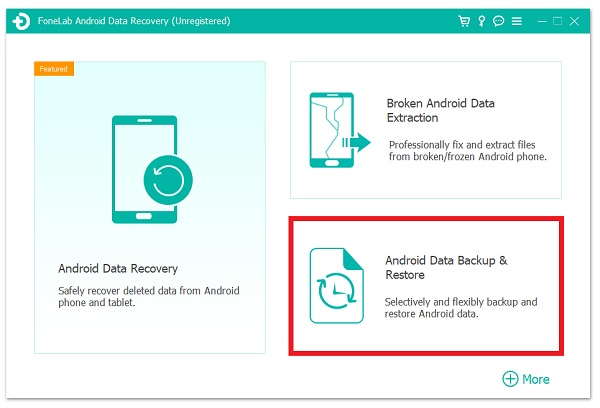
Шаг 2 Подключите смартфон Samsung к компьютеру с помощью USB-кабеля для зарядки. Затем в главном интерфейсе программы нажмите Резервное копирование и восстановление данных Android.
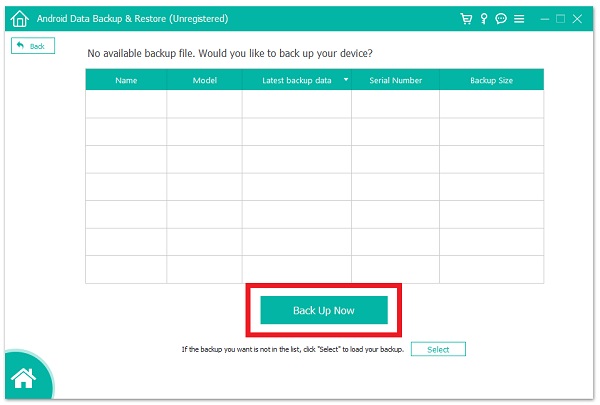
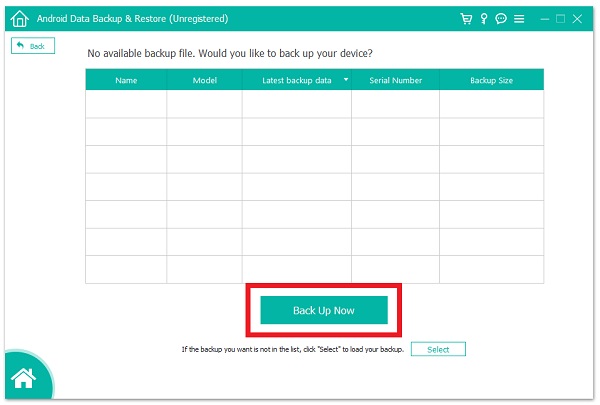
Шаг 3 Затем нажмите Резервное копирование данных устройства для гибкого резервного копирования данных Samsung. С другой стороны, вы выбираете Резервное копирование одним нажатием для резервного копирования всех файлов Samsung тоже. После этого выберите тип файла, который вы хотите сделать копию, затем нажмите Backup Now.
Резервное копирование и восстановление данных Android на ваш компьютер легко.
- Резервное копирование и восстановление данных Android на ваш компьютер легко.
- Предварительно просмотрите данные, прежде чем восстанавливать данные из резервных копий.
- Резервное копирование и восстановление данных телефона Android и SD-карты Выборочно.
Часть 3. Часто задаваемые вопросы о резервном копировании Samsung
1. Верно ли, что резервное копирование медиафайлов с телефона на ПК ухудшает их качество?
Качество ваших медиафайлов не пострадает, если вы перенесете их с телефона на компьютер. Действие не повредит внутренние элементы вашего носителя. В результате их качество не пострадает. Однако вы должны знать, что качество файла может быть испорчено, если процесс будет некорректным.
2. Есть ли ограничение на облачную службу Samsung?
Да, это правильно. Каждый пользователь получает только 5 ГБ бесплатного хранилища от Samsung Cloud, и он не сможет выполнить резервное копирование данных устройства, если объем хранилища недостаточен.
Таким образом, прочтение этой статьи, несомненно, поможет вам упростить задачу резервного копирования. С решениями, упомянутыми выше, и их подробными шагами ваша задача, несомненно, станет простой задачей. Получите свой телефон Samsung и начните создавать резервные копии своих файлов с нами прямо сейчас.
Резервное копирование и восстановление данных Android на ваш компьютер легко.
- Резервное копирование и восстановление данных Android на ваш компьютер легко.
- Предварительно просмотрите данные, прежде чем восстанавливать данные из резервных копий.
- Резервное копирование и восстановление данных телефона Android и SD-карты Выборочно.
Статьи по теме
- Как восстановить удаленные сообщения Facebook на Android
- Как восстановить удаленные данные в Google Pixel
- Как сделать резервную копию стикеров Viber с Android на ПК
Отличные методы резервного копирования изображений на Samsung

Размещено от Лиза Оу / 20 декабря 2022 г. 09:00
Вы любите запечатлевать особые моменты в своей повседневной жизни? Тогда вы должны задаться вопросом, как сделать резервную копию фотографий Galaxy S6 или других моделей. Фотографии на вашем телефоне, вероятно, являются одним из самых ценных файлов, которые вы хотите сохранить в течение очень долгого времени. И потерять их — все равно, что проснуться в кошмаре, где все ваши заветные воспоминания исчезают. Это потому, что они обладают такой сентиментальной ценностью, что никто в этом мире никогда не сможет их заменить. И ваши чувства вполне понятны, когда вы делитесь этими воспоминаниями со своими близкими.
Однако вы должны принять тот факт, что они могут внезапно исчезнуть в любой момент. Не потому, что вы этого хотите, а из-за досадных ситуаций, которые могут возникнуть в самый неожиданный момент. Следовательно, единственное, что вы можете сделать для защиты своих фотографий, — это хранить их в самом надежном и безопасном месте, которое вы знаете. Проблема в том, что найти такое хранилище непросто. Если вы хотите сохранить фотографии, которыми дорожите, в течение длительного времени, вам нужно найти инструмент, службу или метод резервного копирования для защиты ваших файлов.

Имея это в виду, мы начали искать различные методы резервного копирования в Интернете. И пока мы искали эффективные инструменты, мы нашли и собрали 4 ведущих в этой статье. Хотите ли вы инструмент для резервного копирования, который вы можете установить на свой компьютер, или услугу на свой телефон, у нас есть все для вас. Вы узнаете о них больше, когда перейдете к следующим частям ниже.
- Часть 1. Как сделать резервную копию фотографий Samsung с помощью FoneLab Android Data Backup & Restore
- Часть 2. Как сделать резервную копию фотографий Samsung с помощью FoneLab HyperTrans
- Часть 3. Как сделать резервную копию фотографий Samsung с помощью Samsung Smart Switch
- Часть 4. Часто задаваемые вопросы о резервном копировании фотографий Samsung
Часть 1. Как сделать резервную копию фотографий Samsung с помощью FoneLab Android Data Backup & Restore
От опробования различных инструментов и сервисов алгоритмы привели нас к ведущему инструменту резервного копирования во многих странах. FoneLab Резервное копирование и восстановление данных Android является профессионалом в легком резервном копировании практически любого типа данных на вашем устройстве. Этот инструмент позволяет выборочно выбирать файлы для резервного копирования, в отличие от других, которые требуют от пользователей резервного копирования всего сразу.
Обратите внимание на следующие инструкции ниже, чтобы усвоить знания о том, как делать резервные копии фотографий на Galaxy с помощью FoneLab Android Data Backup & Restore:
Резервное копирование и восстановление данных Android на ваш компьютер легко.
- Резервное копирование и восстановление данных Android на ваш компьютер легко.
- Предварительно просмотрите данные, прежде чем восстанавливать данные из резервных копий.
- Резервное копирование и восстановление данных телефона Android и SD-карты Выборочно.
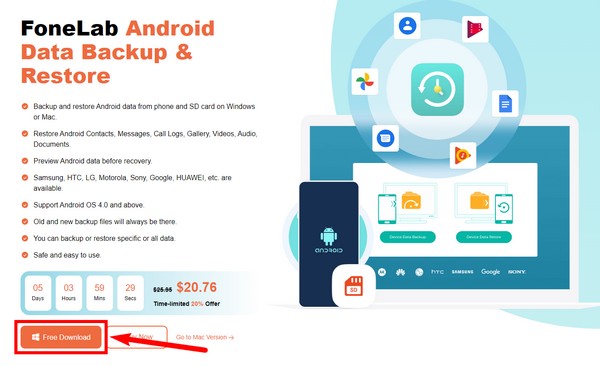
Шаг 1 Перейти в FoneLab Резервное копирование и восстановление данных Androidсайт и загрузите файл программного обеспечения, нажав кнопку Бесплатная загрузка вкладка После этого откройте его и позвольте программе внести изменения в ваше устройство. Это позволит вам начать процесс установки. Следуйте ему, затем запустите программное обеспечение на своем компьютере.
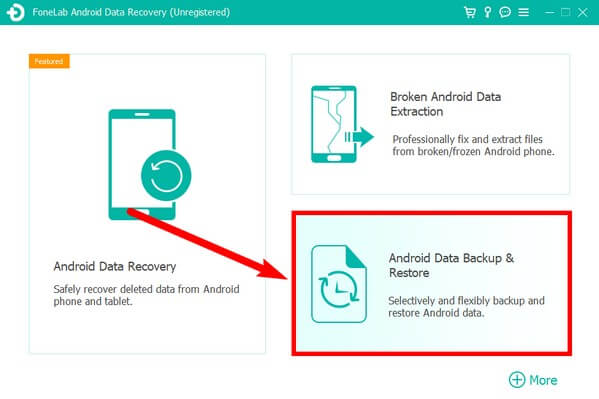
Шаг 2 Основной интерфейс программы будет отображаться на вашем настольном компьютере. Выберите Резервное копирование и восстановление данных Android из трех ключевых особенностей вашей текущей ситуации.
Резервное копирование и восстановление данных Android на ваш компьютер легко.
- Резервное копирование и восстановление данных Android на ваш компьютер легко.
- Предварительно просмотрите данные, прежде чем восстанавливать данные из резервных копий.
- Резервное копирование и восстановление данных телефона Android и SD-карты Выборочно.
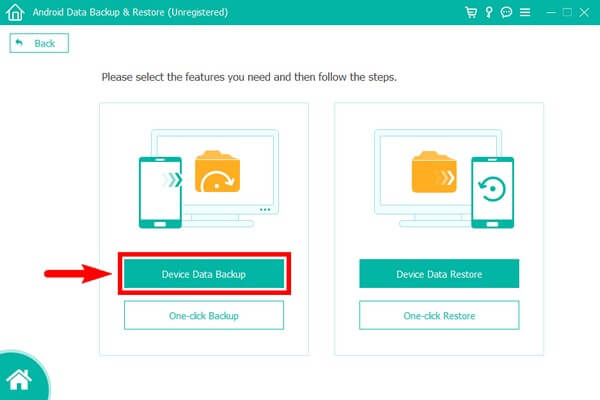
Шаг 3 Вы увидите функцию резервного копирования в левой части следующего интерфейса, а функцию восстановления — с другой стороны. Ударь Резервное копирование данных устройства вкладку из двух вариантов в поле резервного копирования.
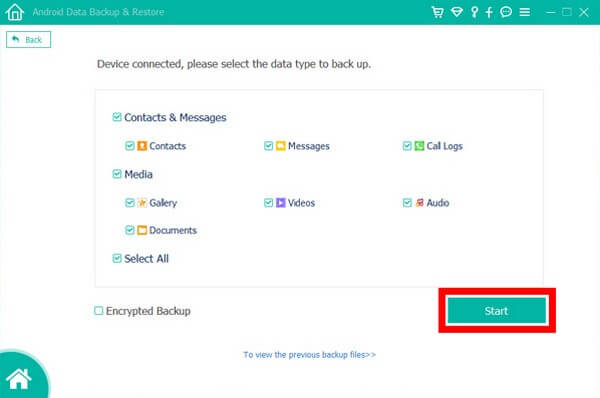
Шаг 4 Подключите телефон Samsung с помощью USB-кабеля к компьютеру. В интерфейсе появятся поддерживаемые типы данных, такие как галерея, контакты, сообщения, видео, журналы вызовов, аудио и т. д. Установите флажок типа файла галереи, затем Начать.
Шаг 5 Наконец, вы можете создать резервную копию изображений на вашем компьютере на следующем экране.
Часть 2. Как сделать резервную копию фотографий Samsung с помощью FoneLab HyperTrans
Этот метод также является надежным инструментом с того же веб-сайта для резервного копирования изображений на Samsung Galaxy. Известно, что они разрабатывают ведущие инструменты для решения любых проблем, с которыми вы сталкиваетесь на своих устройствах. И FoneLab HyperTrans является одним из них. Этот инструмент может передавать или создавать резервные копии данных между компьютерами, устройствами Android и iPhone, такими как упомянутый выше. Он позволяет сохранять мультимедийные файлы и другие данные с телефона Samsung на компьютер.

Передача данных с iPhone, Android, iOS, компьютера в любое место без каких-либо потерь.
- Перемещайте файлы между iPhone, iPad, iPod touch и Android.
- Импортируйте файлы с iOS на iOS или с Android на Android.
- Переместите файлы с iPhone / iPad / iPod / Android на компьютер.
- Сохранить файлы с компьютера на iPhone / iPad / iPod / Android.
Обратите внимание на следующие инструкции ниже, чтобы усвоить знания о том, как сделать резервную копию фотографий на Samsung Galaxy с помощью FoneLab HyperTrans:
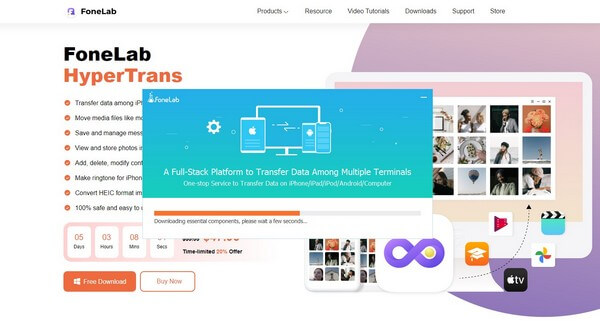
Шаг 1 Скачайте FoneLab HyperTrans с официального сайта. Как только вы начнете установку, программа просмотрит некоторые из ее функций. Подождите несколько секунд, пока он не завершится, затем запустите его на своем компьютере.
Шаг 2 Подключите телефон Samsung с помощью USB-кабеля к компьютеру. Программа автоматически просканирует данные вашего телефона. В левом столбце находятся доступные типы данных программы: фотографии, музыка, видео, контакты, сообщения и панель инструментов. Перейти к Фото раздел, чтобы увидеть ваши файлы изображений.
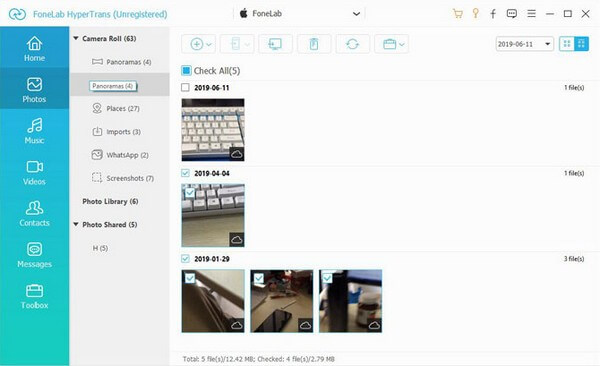
Шаг 3 Выберите фотографии, для которых хотите сделать резервную копию. Когда вы закончите выбирать их, нажмите кнопку компьютер значок из списка параметров в верхней части интерфейса. После этого ваши фотографии будут надежно сохранены на вашем компьютере.
Передача данных с iPhone, Android, iOS, компьютера в любое место без каких-либо потерь.
- Перемещайте файлы между iPhone, iPad, iPod touch и Android.
- Импортируйте файлы с iOS на iOS или с Android на Android.
- Переместите файлы с iPhone / iPad / iPod / Android на компьютер.
- Сохранить файлы с компьютера на iPhone / iPad / iPod / Android.
Часть 3. Как сделать резервную копию фотографий Samsung с помощью Samsung Smart Switch
Samsung Smart Switch — это приложение, которое передает данные, такие как фотографии, сообщения, контакты и другие типы файлов. Это выгодно для пользователей Samsung, так как он также может передавать будильники, расписания, заметки и т. д. Однако существенным недостатком этого метода является то, что он не создает резервные копии файлов во время передачи. Следовательно, вы можете легко потерять свои данные, когда внезапно возникнут сбои или другие проблемы.
Обратите внимание на следующие инструкции ниже, чтобы усвоить знания о том, как создавать резервные копии изображений на Galaxy S6, S5, S4 и т. д. с помощью Samsung Smart Switch:
Шаг 1 Установите Samsung Smart Switch на оба ваших устройства. Убедитесь, что целевым хранилищем резервных копий является Samsung. На обоих устройствах перейдите в «Настройки» и нажмите Счета и резервное копирование.
Шаг 2 Выберите параметр «Перенести данные со старого устройства» на устройстве резервного копирования. Затем выберите Smart Switch на другом. Ударь Отправка данных и получение данных варианты соответственно. Подключите свои устройства.
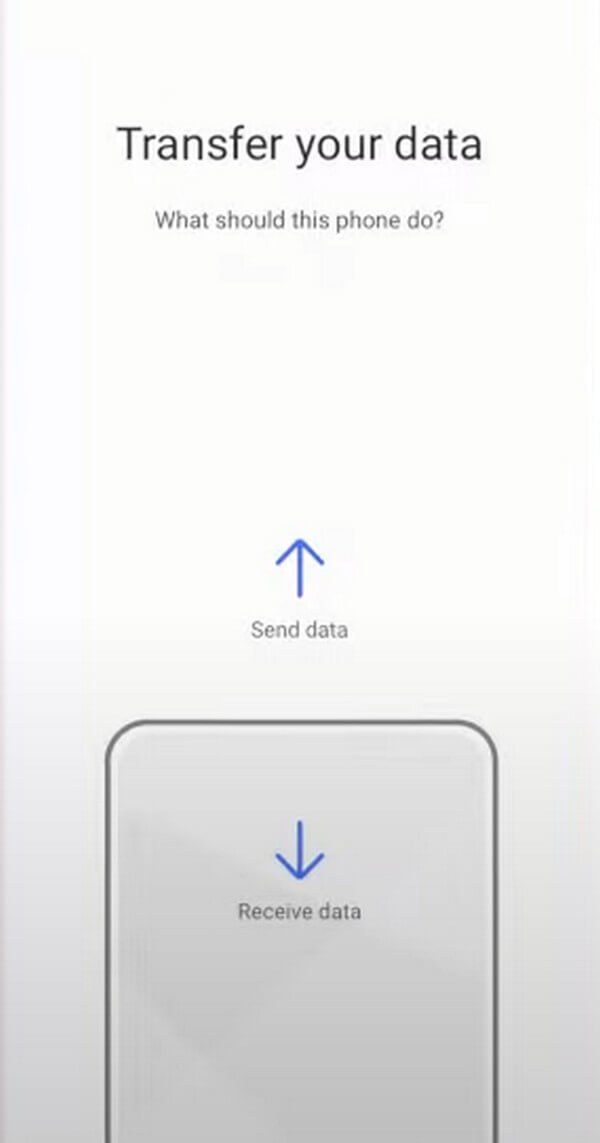
Шаг 3 Выберите данные, которые вы хотите создать резервную копию, выполнив следующие шаги. После этого нажмите Трансфер для перемещения файлов на устройство резервного копирования.
Передача данных с iPhone, Android, iOS, компьютера в любое место без каких-либо потерь.
- Перемещайте файлы между iPhone, iPad, iPod touch и Android.
- Импортируйте файлы с iOS на iOS или с Android на Android.
- Переместите файлы с iPhone / iPad / iPod / Android на компьютер.
- Сохранить файлы с компьютера на iPhone / iPad / iPod / Android.
Часть 4. Часто задаваемые вопросы о резервном копировании фотографий Samsung
1. Почему я не могу получить доступ к Samsung Cloud для резервного копирования своих фотографий?
К сожалению, Samsung Cloud больше не доступен для пользователей. На момент написания этой статьи вы все еще можете видеть страницу продукта, но Samsung больше не предлагает ее. 30 ноября 2021 года истек срок передачи данных пользователей Samsung.
2. Samsung Smart Switch предназначен только для устройств Samsung?
Да. Вы можете передавать данные с устройства не Samsung на Samsung, но не наоборот. Samsung Smart Switch предназначен только для передачи файлов на телефон Samsung. Неважно, какое исходное устройство. Важно только то, что целью должны быть только устройства Samsung.
3. Работает ли FoneLab Android Data Backup & Restore на телефонах LG?
Да, это так. FoneLab Резервное копирование и восстановление данных Android поддерживает практически все устройства Android. Сюда входят LG, Samsung, HUAWEI, Motorola, Sony, Google и другие. Кроме того, он также работает на устройствах iOS.
Если вам нужен инструмент резервного копирования, который может гарантировать безопасность ваших данных, не стесняйтесь попробовать инструменты, предлагаемые на веб-сайте FoneLab. Посетите его сейчас, чтобы узнать больше.
Передача данных с iPhone, Android, iOS, компьютера в любое место без каких-либо потерь.
- Перемещайте файлы между iPhone, iPad, iPod touch и Android.
- Импортируйте файлы с iOS на iOS или с Android на Android.
- Переместите файлы с iPhone / iPad / iPod / Android на компьютер.
- Сохранить файлы с компьютера на iPhone / iPad / iPod / Android.
Статьи по теме
- Перенос данных с одной карты Micro SD на другой Android
- Как перенести фотографии со старого телефона LG на компьютер
- Как перенести фотографии со старого Samsung на другой Samsung
- Как перенести картинки между iPhone и Android
Как сделать резервное копирование SD карты на самсунг?
Чтобы создать резервную копию данных на карте памяти, откройте Настройки, затем выберите Система > Резервное копирование и восстановление > Резервное копирование данных > Внешний накопитель > Карта памяти.
Как сделать резервное копирование SD карты на Samsung?
- Для создания резервной копии данных на карту памяти SD, запустите Smart Switch. .
- На главном экране Smart Switch нажмите изображение карты памяти SD в правом верхнем углу.
- Нажмите «Резервное копирование».
Как сделать резервную копию телефона самсунг?
Выберите пункт Настройки. Выберите вкладку Элементы архивации. Выберите те данные, которые надо сохранить, и нажмите ОК. Нажмите кнопку Резервное копирование.
Как восстановить данные из резервной копии Самсунг?
Перейдите в Настройки > Облако и учетные записи > Архивация и восстановление > Восстановить. Выберите резервную копию по дате, выберите категории данных, которые хотите восстановить (выберите все) и нажмите кнопку “Восстановить” внизу экрана.
Что такое резервное копирование данных?
backup copy) — процесс создания копии данных на носителе (жёстком диске, дискете и т. д.), предназначенном для восстановления данных в оригинальном или новом месте их расположения в случае их повреждения или разрушения.
Как выполнить резервное копирование SD карты?
Чтобы создать резервную копию данных на карте памяти, откройте Настройки, затем выберите Система > Резервное копирование и восстановление > Резервное копирование данных > Внешний накопитель > Карта памяти.
Как сделать резервное копирование SD карты на телефоне?
- Откройте настройки телефона.
- Выберите Система Резервное копирование. Если настройки на вашем телефоне выглядят иначе, найдите в них пункт, позволяющий управлять резервным копированием .
- Включите резервное копирование.
Как сделать резервную копию телефона Samsung на компьютер?
- Подключите ваш Galaxy S7 к компьютеру с помощью USB-кабеля.
- На экране Smart Switch нажмите Больше.
- От Элементы резервной копии выберите вкладку предпочтения. .
- Нажмите Резервное копирование на главном экране Smart Switch.
Как сохранить данные с телефона Samsung на компьютер?
Подключите устройство Galaxy к ПК с помощью USB кабеля. В выпадающем списке выберите производителя своего старого мобильного устройства, с которого вы создавали резервную копию. Нажмите «Далее». Отметьте галочкой нужные вам пункты и нажмите «Перенос».
Как создать резервную копию самсунг на компьютере?
Шаг 1Загрузите и установите приложение Samsung Kies. Подключите Samsung к вашей системе с помощью молниеносного USB-кабеля. Шаг 2Перейдите в раздел «Резервное копирование / восстановление». Щелкните Резервное копирование данных и выберите тип файла для резервного копирования.
Как восстановить данные из резервной копии гугл диска?
- Откройте страницу drive.google.com.
- В левом нижнем углу нажмите на число под названием раздела «Хранилище».
- В правом верхнем углу нажмите Резервные копии.
- Выберите нужный вариант:
Как открыть резервную копию на андроид?
- Откройте приложение Google Диск.
- Нажмите на значок меню Резервные копии.
- Выберите нужные данные.
Как восстановить данные из резервной копии?
- Откройте «Настройки» > «Резервное копирование данных».
- Убедитесь, что функция «Резервирования данных включена».
- Выберите Google-аккаунт к которому будет привязываться резервное копирование данных.
- Убедитесь, что функция автовосстановления приложений включена.
Для чего нужно резервное копирование в телефоне?
Резервное копирование (или же просто бэкап) – это создание копии своих файлов на другом устройстве или в облаке на случай потери или повреждения основного устройства. Собственно, его суть в том, что при возникновении проблем с информацией на основном компьютере/смартфоне/планшете, копия не пострадает.
Что будет если отключить резервное копирование?
Если отключить сервис «Сохранение резервных копий данных из сторонних приложений», пользователям могут приходить уведомления о том, что резервное копирование их данных не выполняется надлежащим образом. . использовать на данном устройстве другой аккаунт для резервного копирования (например, личный аккаунт Gmail).
Что нужно делать для резервного копирования данных?
- Подключить внешний накопитель;
- Скопировать важные данные;
- Проверить копию;
- Отключить внешний накопитель.
Как сделать резервную копию СД карты на андроид?
Чтобы создать резервную копию данных на карте памяти, откройте Настройки, затем выберите Система > Резервное копирование и восстановление > Резервное копирование данных > Внешний накопитель > Карта памяти.
Как сделать резервное копирование с флешки на телефон?
- Откройте настройки телефона.
- Выберите Система Резервное копирование. Если настройки на вашем телефоне выглядят иначе, найдите в них пункт, позволяющий управлять резервным копированием .
- Включите резервное копирование.
Как сохранить данные с SD карты?
- Откройте приложение Google Files. на устройстве Android. .
- В левом верхнем углу экрана нажмите на значок меню Настройки .
- Включите функцию Сохранять на SD—карте.
- Когда появится окно с просьбой предоставить нужные разрешения, нажмите Разрешить.
Как сделать резервную копию Микро СД?
Чтобы создать резервную копию данных на карте microSD, откройте приложение Резервные копии, выберите Резервировать > SD-карта > Далее, выберите данные, резервную копию которых хотите создать, и нажмите Резерв-ние.
Как загрузить резервную копию на андроид?
- Откройте «Настройки» > «Резервное копирование данных».
- Убедитесь, что функция «Резервирования данных включена».
- Выберите Google-аккаунт к которому будет привязываться резервное копирование данных.
Как перенести данные с SD карты на телефон?
- На Главном экране проведите пальцем вверх и выберите Настройки > Память.
- Нажмите Внутренний общий накопитель и выберите Файлы либо коснитесь названия карты памяти. .
- Откройте папку, содержащую файлы, которые вы хотите скопировать или переместить.
Можно ли восстановить данные с SD карты Отформатированной как внутренняя память на Android?
Можно ли восстановить данные с SD карты, отформатированной как внутренняя память на Android. . Если вам нужен краткий ответ: нет, в большинстве сценариев восстановить данные не получится (хотя восстановление данных с внутренней памяти, если телефон не был сброшен возможно, см.
Можно ли восстановить данные с карты памяти телефона?
Если файлы хранились на sd-карте, используйте Recuva, если на внутренней памяти телефона, ставьте на телефон GT Recovery, DiskDigger, Dumpster и сканируйте телефон – возможно, удаленные фотографии (равно как и другую информацию) все еще можно частично вернуть на носитель информации.
Что делать если карта памяти повреждена?
- Перезагружаем девайс и смотрим, исчезло ли всплывающее сообщение.
- Если это не помогло, выключаем устройство, достаем из него внешнюю память, а затем вставляем ее обратно.
Как сделать копию SD карты Raspberry Pi 3?
Восстановить Raspberry Pi SD Card
Вставьте карту micro SD в ваш компьютер и откройте Win32DiskImager. Выберите созданный ранее файл образа и соответствующий диск в разделе « Устройство ». Теперь нажмите на кнопку записи. Изображение будет сохранено на SD—карту в том виде, в каком оно было, во время копирования.
Для чего нужно резервное копирование данных?
Резервное копирование необходимо для возможности быстрого и недорогого восстановления информации (документов, программ, настроек и т. д.) в случае утери рабочей копии информации по какой-либо причине.
Что делать если телефон не сохраняет на карту памяти?
- Убедитесь, что на внешнем накопителе есть свободное место. Откройте раздел «Память» в настройках телефона или подключите устройство к компьютеру.
- Если свободное место есть, но записать на него ничего не удается, проверьте файловую систему карты памяти. .
- Удостоверьтесь в аппаратной исправности накопителя.