
Курсы javascript
но все формы темы завязаны на js, так не выполняется.
Подскажите костыльный способ выполнить php запрос прямо в файле формы, чтобы не трогать и лопатить все исполнительные файлы JS темы?
перепробовал несколько способов, не помогло:
Как выполнить скрипт php
Вы можете выполнять запуск PHP скриптов в указанное время с желаемой периодичностью.
Примеры запуска ваших скриптов:
/usr/bin/wget -O /dev/null -q http://ваш_домен/имя_файла.php
или
/usr/bin/lynx -dump http://ваш_домен/имя_файла.php > /dev/null
еще один способ
/usr/bin/curl —silent http://www.ваш_домен/имя_файла.php > /dev/null
Если в скрипте используются функции require, include, причём в них указаны относительные пути, то в начале выполняемого скрипта используйте вызов функции chdir(), которая задаст текущую рабочую директорию.
Тогда скрипт можно запускать так:
/usr/local/bin/php -q $HOME/script.php > /dev/null 2>&1
$HOME — Нужно заменить на /home/имя_пользователя/путь к скрипту/script.php
+38 (067) 587-66-22
Ми будемо раді відповісти на ваші питання, надати додаткову інформацію, вислухати побажання і пропозиції по роботі X-HOST.UA
Как запустить PHP скрипт через Cron в Windows Server 2019
Cron является популярным инструментом для автоматизации задач в Unix-подобных системах. Однако, если вы используете Windows Server 2019, то вам может понадобиться аналогичный инструмент, который называется «Планировщик задач». В этой статье мы рассмотрим, как запустить PHP скрипт через Планировщик задач в Windows Server 2019.
Шаг 1: Установка PHP
Первым шагом является установка PHP на ваш сервер. Вы можете скачать последнюю версию PHP с официального сайта (https://windows.php.net/download/).
После установки проверьте, что PHP работает, выполнив команду php -v в командной строке.
Шаг 2: Создание PHP скрипта
Создайте PHP скрипт, который вы хотите запустить через Планировщик задач. Например, создайте файл с именем myscript.php со следующим содержанием:
Сохраните этот файл в удобном для вас месте на сервере.
Шаг 3: Создание задачи в Планировщике задач
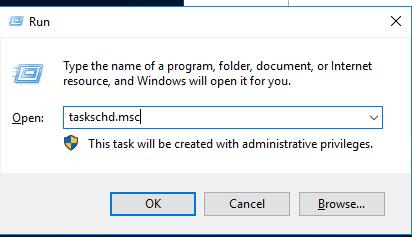
Откройте Планировщик задач, нажав Win+R и введя команду taskschd.msc.
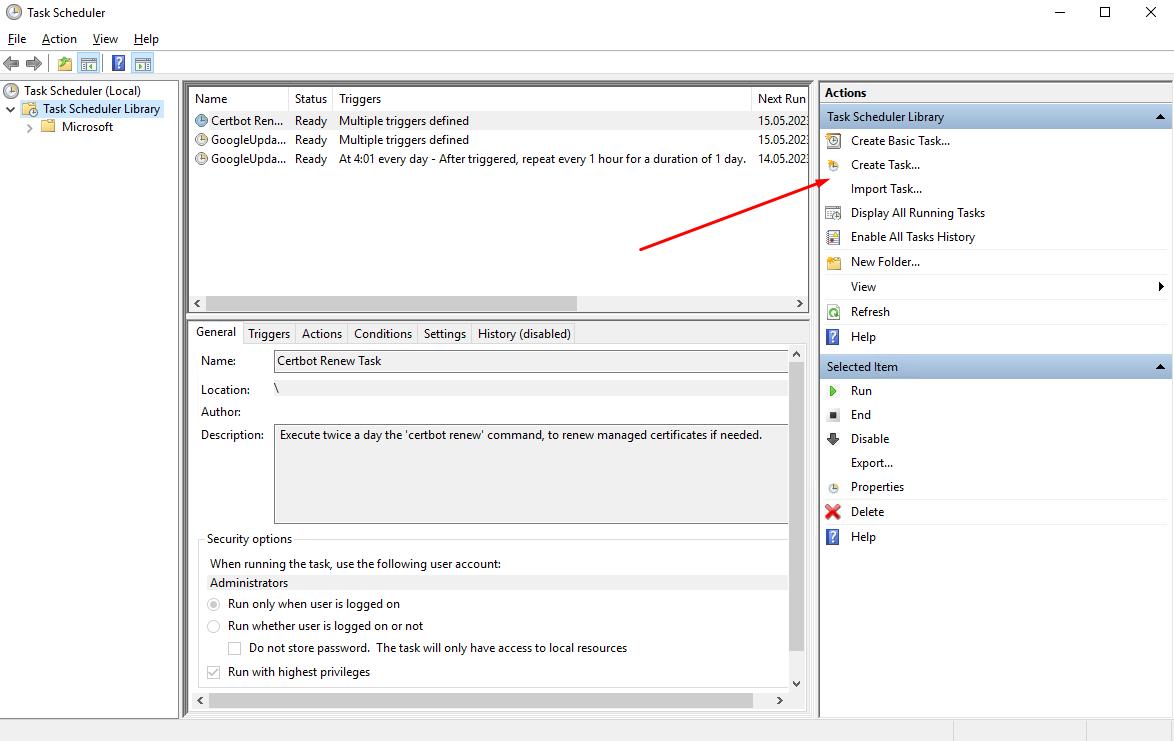
Нажмите правой кнопкой мыши на «Планировщик задач» и выберите «Создать задачу».
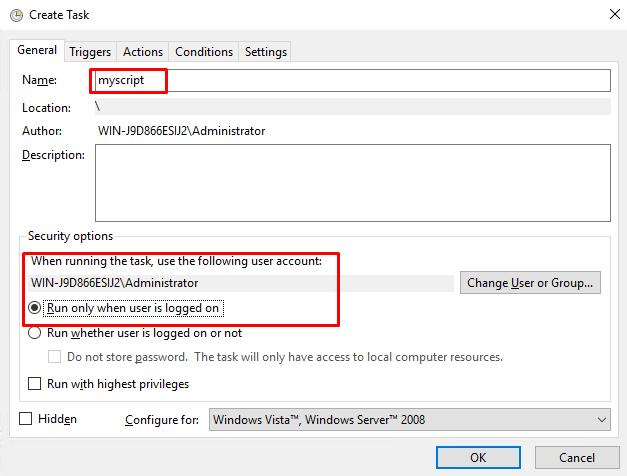
На вкладке «Общие» укажите имя для задачи и описание. Выберите опцию «Запускать задачу при входе в систему» или «Запускать задачу по расписанию», если вам нужно запустить задачу по расписанию.
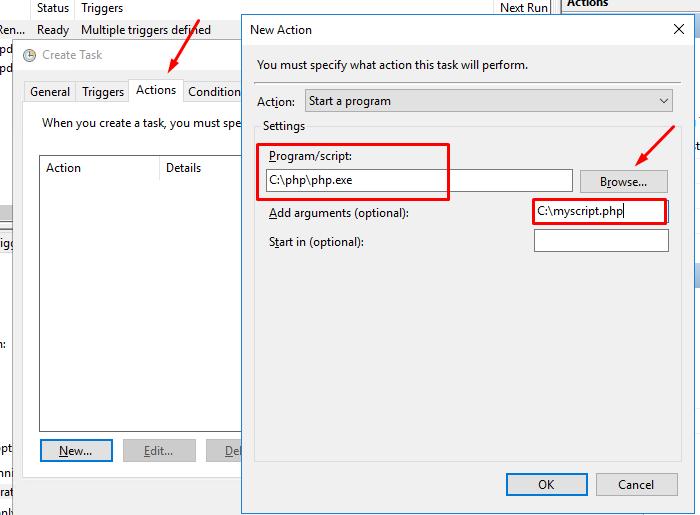
На вкладке «Действия» выберите «Новое» и укажите путь к исполняемому файлу php.exe. Этот файл находится в папке, куда вы установили PHP. Добавьте аргументы командной строки для указания пути к вашему скрипту. Например, «C:\php\php.exe» «C:\myscript.php».
На вкладке «Триггеры» выберите тип триггера, который вам нужен. Например, если вы хотите запустить задачу каждый день в 8:00 утра, выберите «Ежедневно» и укажите время.
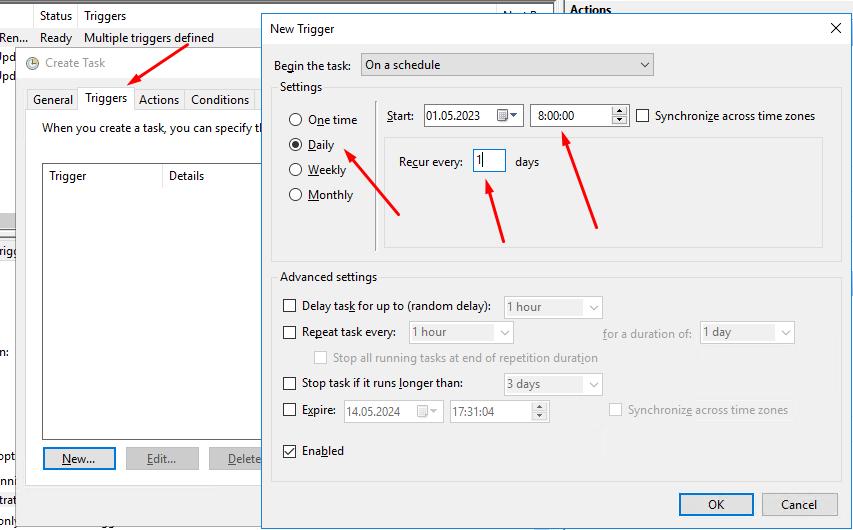
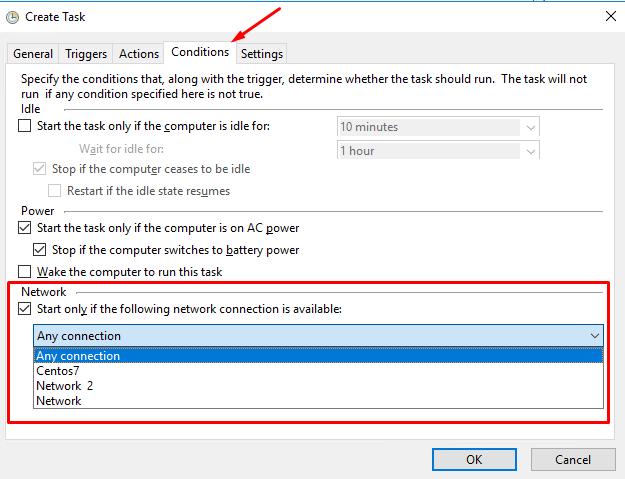
На вкладке «Условия» вы можете указать дополнительные условия для запуска задачи. Например, вы можете указать, что задача должна запускаться только при подключении к определенной сети.
Шаг 4: Проверка задачи
После того как вы создали задачу, вы можете проверить ее работу, запустив ее вручную. Для этого откройте Планировщик задач, найдите вашу задачу, щелкните правой кнопкой мыши на ней и выберите «Запуск».
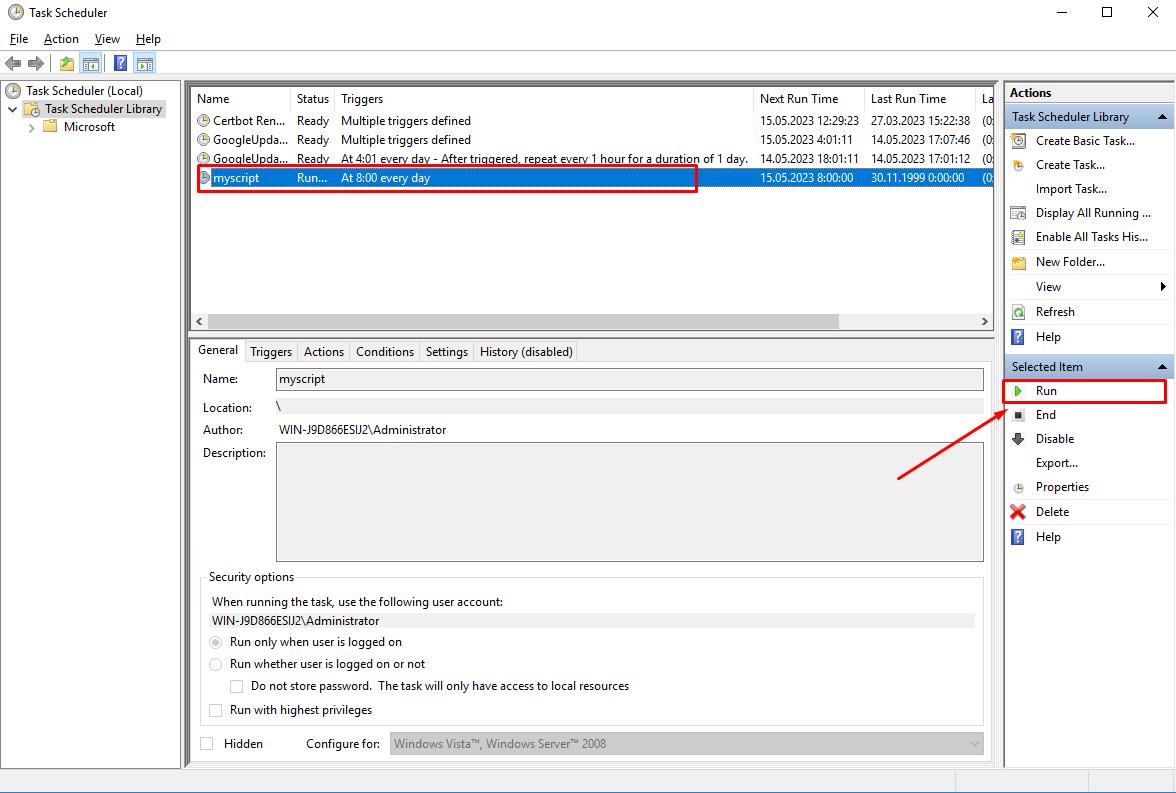
Если задача успешно запускается, то вы должны увидеть вывод скрипта в консоли. Если что-то пошло не так, то вы увидите сообщение об ошибке.
Шаг 5: Исправление проблем
Если задача не запускается, то вам необходимо проверить настройки задачи и исправить проблему. Ниже приведены некоторые общие проблемы, которые могут возникнуть при запуске PHP скрипта через Планировщик задач.
— Неправильный путь к исполняемому файлу PHP. Убедитесь, что вы указали правильный путь к php.exe в настройках задачи.
— Неправильный путь к скрипту PHP. Убедитесь, что вы указали правильный путь к своему скрипту в настройках задачи.
— Неправильная версия PHP. Убедитесь, что вы используете подходящую версию PHP для вашей системы.
— Недостаточно прав. Убедитесь, что у пользователя, который запускает задачу, достаточно прав для выполнения PHP скрипта.
— Неправильные аргументы командной строки. Убедитесь, что вы указали правильные аргументы командной строки в настройках задачи.
Шаг 6: Автоматизация других задач
Планировщик задач позволяет автоматизировать множество других задач, кроме запуска PHP скриптов. Например, вы можете использовать его для резервного копирования файлов, очистки временных файлов, обновления базы данных и многих других задач.
Шаг 7: Заключение
В этой статье мы рассмотрели, как запустить PHP скрипт через Планировщик задач в Windows Server 2019. Мы рассмотрели шаги установки PHP, создания PHP скрипта, создания задачи в Планировщике задач, проверки задачи и исправления проблем. Мы также упомянули о том, что Планировщик задач позволяет автоматизировать множество других задач. Если вы используете Windows Server 2019 и нуждаетесь в автоматизации задач, то Планировщик задач является очень полезным инструментом.
Как выполнить скрипт php
Визуальный редактор может работать в двух режимах. Визуальный режим – более простой и интуитивно понятный вариант. Мы сразу видим, как будут выглядеть элементы на странице, и используем панель инструментов для форматирования текста. Второй вариант – режим исходного кода. Он предназначен для опытных пользователей, умеющих работать с кодом, и позволяет произвести дополнительную настройку (например, задать значения параметров или разместить произвольный PHP-скрипт).
Работа с PHP-скриптом
Примечание: Правом на работу с произвольным PHP-скриптом обладает только пользователь с правами администратора сайта.
В визуальном редакторе можно разместить произвольный PHP-скрипт следующим способом: перейдя в режим редактирования исходного кода 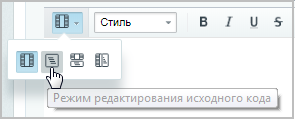 (или смешанный режим) и написав требуемый код. Тогда в визуальном режиме (или в соответствующем поле смешанного режима
 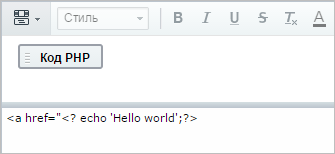 ) появится тот же ярлык
  , содержание PHP-кода которого можно будет редактировать в режиме работы с исходным кодом и в области Свойства.
Внимание! Есть некоторые тонкости при прерывании HTML кода PHP-скриптом.
Например, можно писать так:
Аналогично и с рисунками (тег img).
Код таблицы тоже можно прерывать PHP-скриптом:
Важно то, что визуальный редактор не показывает PHP-код в начале и в конце страницы. Например, строки в начале кода главной страницы не будут показаны при редактировании этой страницы с помощью визуального редактора:
require($_SERVER["DOCUMENT_ROOT"]."/bitrix/header.php");
$APPLICATION->SetPageProperty("title", "Демонстрационная версия продукта «1С-Битрикс: Управление сайтом 6.0»");
$APPLICATION->SetPageProperty("NOT_SHOW_NAV_CHAIN", "Y");
$APPLICATION->SetTitle("Новости интернет-магазина");
?>
Код, вызывающий файл footer.php, тоже не будет показан в HTML-редакторе: