Как выполнить скрипт (.sql) в MS SQL Server
SQL cкрипт — это программа, написанная на языке SQL (Structured Query Language — «Структурированный язык запросов»). Такие скрипты имеют расширения .sql и могут как возвращать данные, так их модифицировать (изменять). Поэтому подходить к выполнению скриптов следует с крайней осторожность, предварительно сохранив резервную копию БД, на которой будет выполнен скрипт.
Для того, чтобы выполнить скрипт необходимо:
1. Двумя щелчками левой кнопкой мыши запустить файл *.sql.
2. Подождать, пока запустится MS SQL Server. Появится окно Connect to Database Engine.
В поле «Authentication» выбрать значение Windows Authentication (если не выбрано).
3. Нажать кнопку Connect.
4. Когда откроется файл со скриптом (.sql) необходимо проверить имя БД, в которой будет выполняться скрипт. Затем в меню Query выбрать Execute или нажать кнопку F5.
5. После успешного выполнения скрипта на нижней панели должно быть написано Query execute successfully.
Для того, чтобы сохранить результаты выполнения скрипта, необходимо:
1. Выделить (полностью) и скопировать с заголовками результаты выполнения скрипта:
2. Вставить результаты в файл Excel
Получение скриптов стандартных действий SQL Server Management Studio
Поговорим о том, как получить скрипты стандартных действий, заложенных в пользовательский интерфейс Management Studio.
Подменю «Скрипт» (Script)
В SQL Server все действия описываются на внутреннем языке T-SQL, расширении языка SQL. Однажды, вам будет недостаточно стандартных действий, заложенных в Management Studio, и потребуется писать свои скрипты. Некоторые скрипты, которые захочется написать, должны будут содержать действия аналогичные стандартным действиям, уже заложенных в пользовательском интерфейсе Management Studio. Например, мы хотим одним действием выполнить операции: создание полной резервной копии базы данных и ее восстановление в другую базу, перезаписав базу-приемник. Для создания такого скрипта мы можем обратиться к документации, например на MSDN и, изучив необходимые процедуры, написать скрипт. Но есть другой вариант, гораздо проще. Зная как эти действия выполняются в пользовательском интерфейсе Management Studio, мы можем получить скрипты этих действий и объединить в один.
Практически в любом диалоговом окне Management Studio присутствует кнопка-подменю «Скрипт» (Script), нажав на которую, будет выведен скрипт действия в новом окне запроса. Также, помимо вывода в новое окно, раскрыв подменю «Скрипт» (Script), появляется возможность выполнить действия: сохранение скрипта в файл, копирование скрипта в буфер и внесение скрипта в задание.
Давайте воспользуемся этим методом и напишем скрипт для создания резервной копии и ее восстановления в базу приемник.
Создание скрипта
Первым делом, в дереве «Обозревателя объектов» вызовем правой клавишей мыши контекстное меню базы, которую мы хотим забэкапить. Далее, перейдем: «Задачи» (Tasks) → «Создать резервную копию» (Back Up).
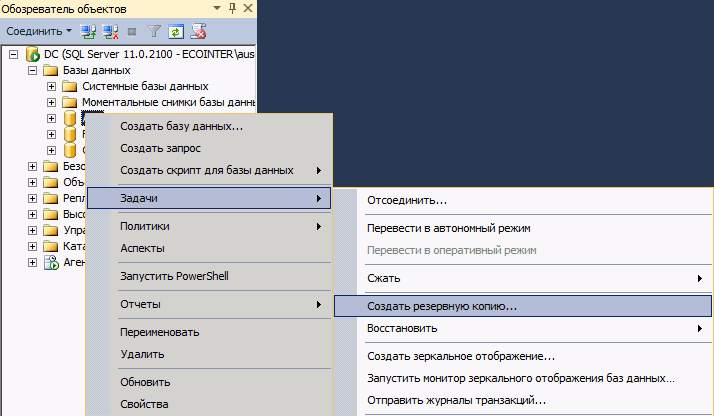
Перед нами появится диалоговое окно, в котором необходимо установить параметры выполнения резервного копирования. Настройки создания резервной копии выходят за рамки данной статьи, поэтому я выберу только тип резервной копии и ее имя. Расположение файла, сгенерированное автоматически, мне подходит.
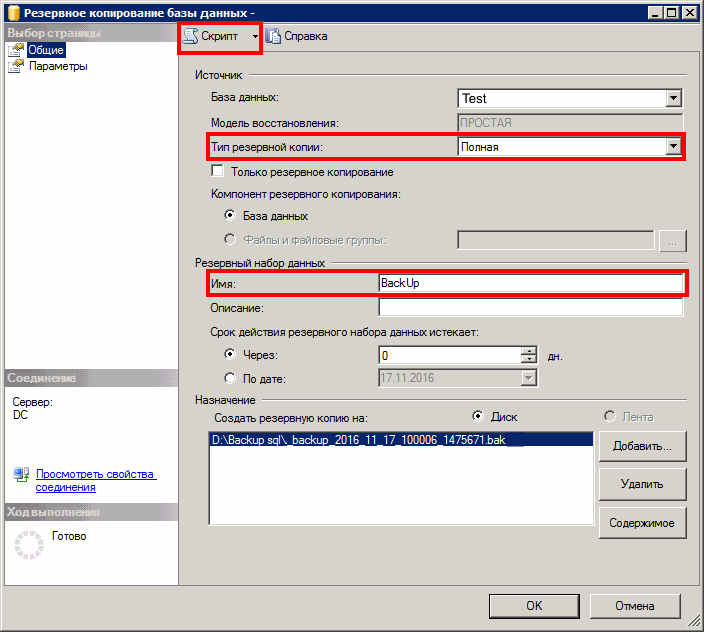
После этого необходимо нажать на кнопку-подменю «Скрипт» (Script), после чего в новом окне будет выведен скрипт действия.

Для получения скрипта восстановления нам потребуется наличие данной резервной копии, поэтому, выполним полученный скрипт. Заодно, таким образом, проверим его работоспособность.
Еще одним необходимым шагом является создание пустой базы приемника, если таковой еще не существует. Поскольку создание резервной копии предполагает наличие базы данных, полагаю, отдельно останавливаться на вопросе создания базы не имеет смысла.
Теперь перейдем к скрипту восстановления базы данных. Аналогичным образом из контекстное меню базы источника выберем «Задачи» (Tasks) → «Восстановить» (Restore) → «Базу данных» (Database).

В открывшемся диалоговом окне необходимо выбрать базу приемник, база источник будет указана изначально верно, но проверить не повредит. В списке резервных копий необходимо выбрать ранее созданную.
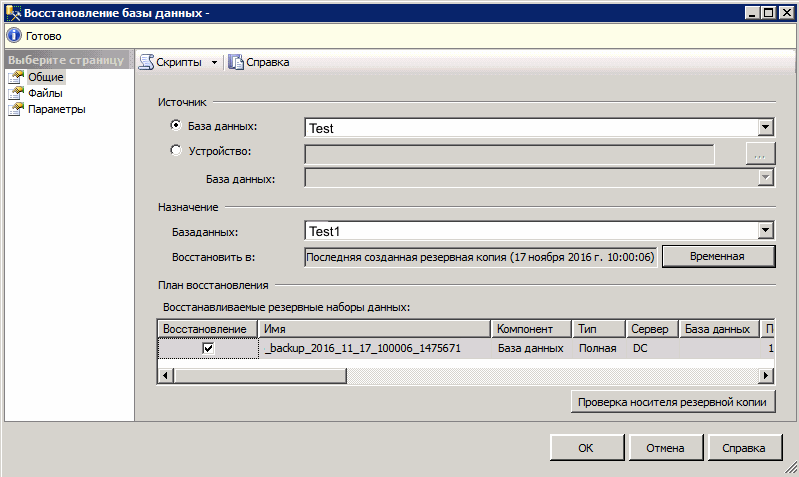
На вкладке «Параметры» (Options) отметим опцию «Перезаписать существующую базу данных» (Overwrite the existing database)
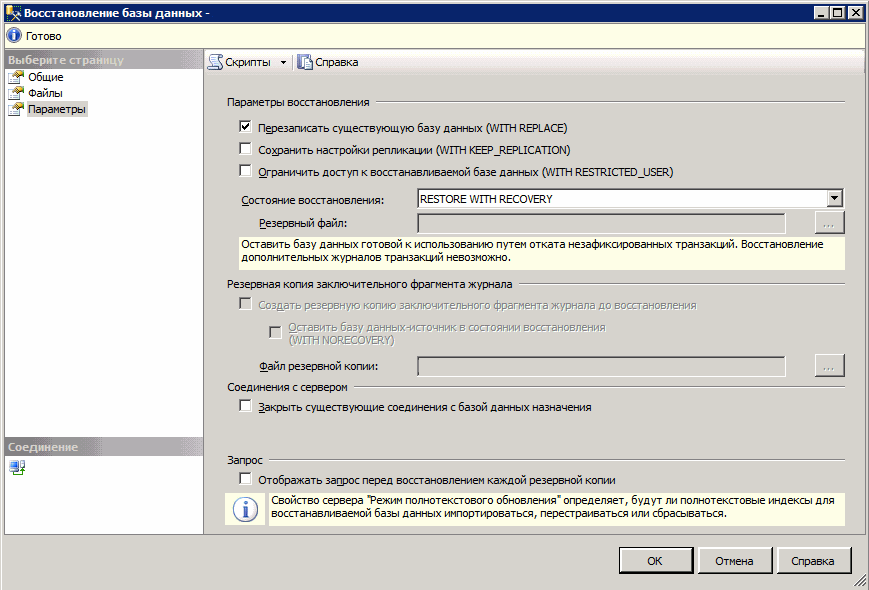
Теперь опять нажмем на кнопку-подменю «Скрипт» (Script). Полученный скрипт перенесем в первый файл.

Наш скрипт готов. Теперь его можно сохранить и вызывать при необходимости. Другой его вариант использования — включить скрипт в план обслуживания (статья «Механизм «Планы обслуживания» и механизм заданий MS SQL Server») или добавить в задания.
В заключение
Данный пример лишь демонстрация возможного использования механизма генерации скриптов стандартных действий, но во многих случаях эта опция может сэкономить время и избежать ошибок при написании скрипта.
- Версия СУБД: SQL Server 2014
Как выполнить скрипт в sql server management studio
Если специалист технической поддержки «Лаборатории Касперского» попросил вас выполнить SQL-скрипт в SQL Server Management Studio:
- без сохранения результатов работы скрипта в файл, смотрите инструкцию ниже;
- с сохранением результатов работы скрипта в файл, смотрите инструкцию ниже.
Используйте учетную запись с правами доступа к базе данных Kaspersky Security Center.
Как выполнить скрипт без сохранения результатов в файл

- Скачайте и установите SQL Server Management Studio, если вы не сделали этого ранее. Инструкция на сайте поддержки Microsoft.
- Запустите SQL Server Management Studio.
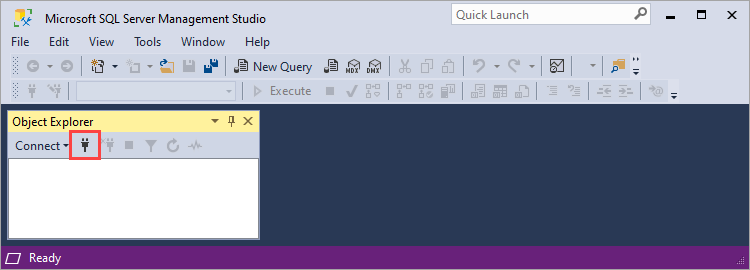
- Чтобы соединиться с сервером, который использует Kaspersky Security Center, нажмите (Connect Object Explorer).
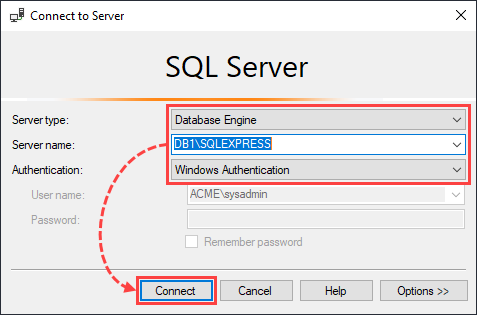
- Выберите параметры сервера и нажмите Connect.
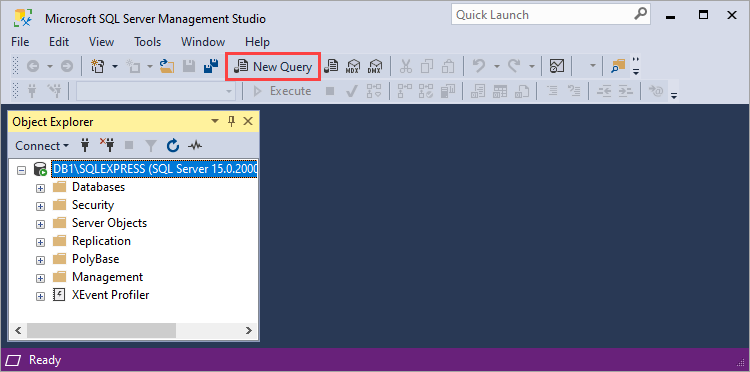
- Выберите базу данных Kaspersky Security Center, по умолчанию она называется KAV.
- Вставьте в поле ввода содержимое файла SQL-скрипта, присланного специалистом технической поддержки «Лаборатории Касперского», и нажмите Execute.
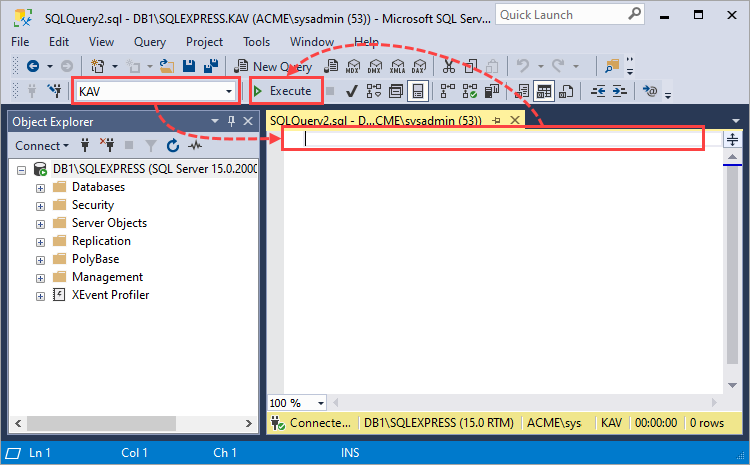
Скрипт в SQL Server Management Studio будет выполнен.
Как выполнить скрипт с сохранением результатов в файл
- Скачайте и установите SQL Server Management Studio, если вы не сделали этого ранее. Инструкция на сайте поддержки Microsoft.
- Запустите SQL Server Management Studio.
- Чтобы соединиться с сервером, который использует Kaspersky Security Center, нажмите (Connect Object Explorer).
- Выберите сервер и нажмите Connect.

- Выберите базу данных Kaspersky Security Center, по умолчанию она называется KAV.
- Нажмите (Results to file).
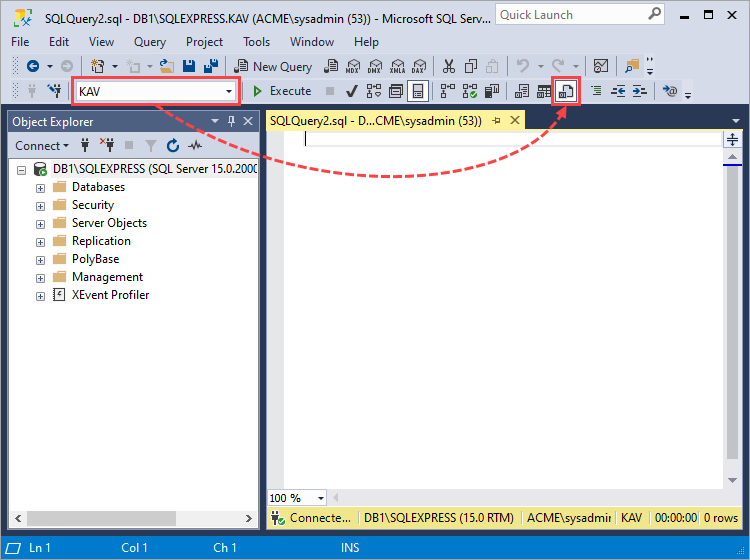

- Чтобы открыть настройки запроса, нажмите (Query Options).
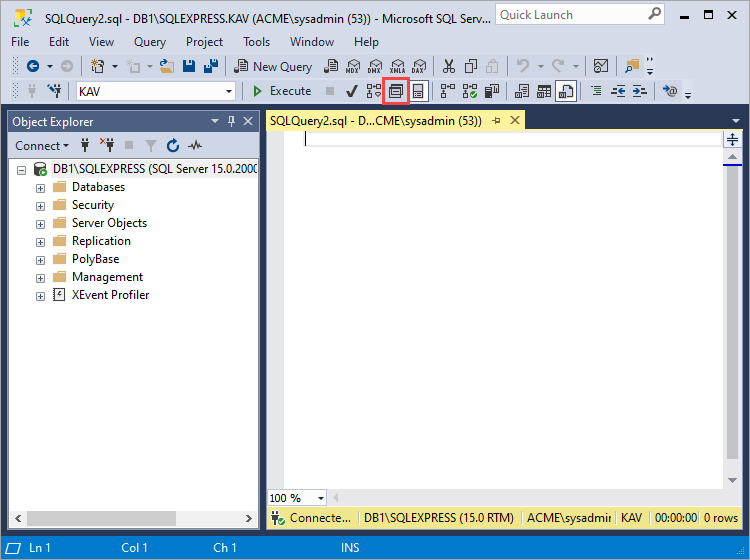
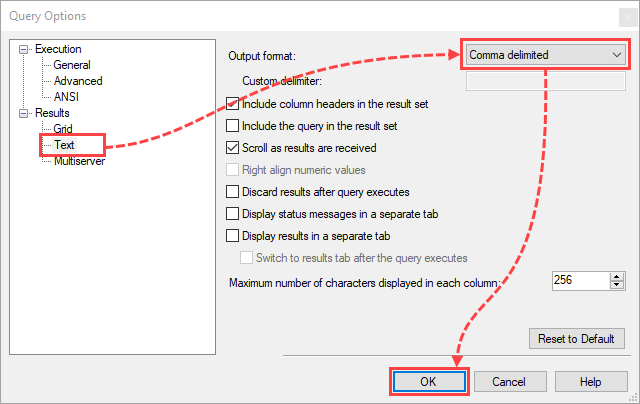
- Перейдите в раздел Results →Text и в строке Output format в выпадающем списке выберите Comma delimited.
- Нажмите OK.
- Вставьте в поле ввода содержимое файла SQL-скрипта, присланного специалистом технической поддержки «Лаборатории Касперского», и нажмите Execute.
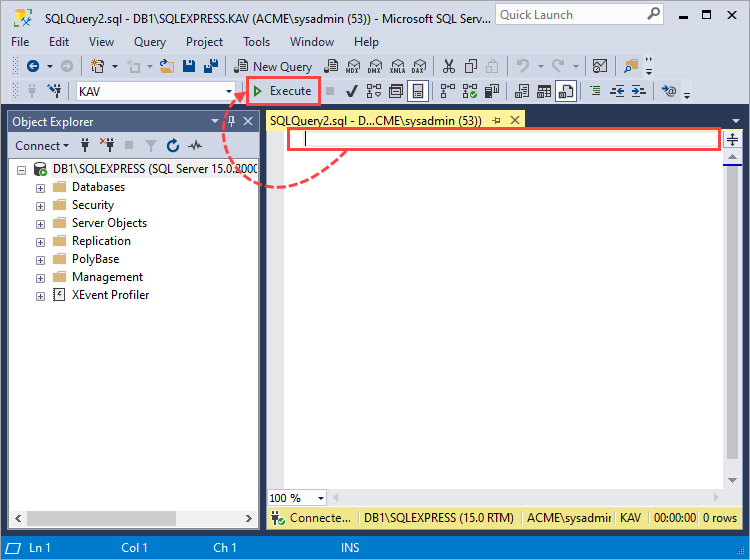
- В открывшемся окне укажите путь для сохранения файла.
Скрипт в SQL Server Management Studio будет выполнен.
Выполнение SQL скрипта в pgAdmin
Для выполнения SQL скрипта для Postgre SQL выполните следующие действия.
- Запускаем pgAdmin ( Пуск\Программы\PostgreSQL 8.3\pgAdmin III ).
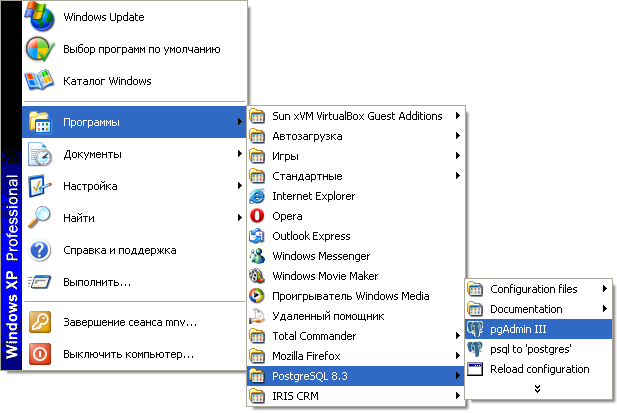
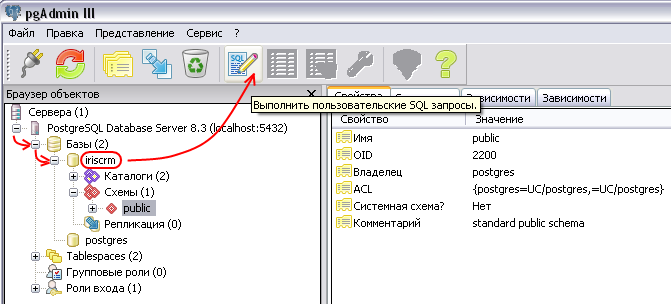
- Выберите сервер БД, на котором находится база Iris CRM. Если установка производилась из дистрибутива, то сервер будет расположен по адресу localhost .
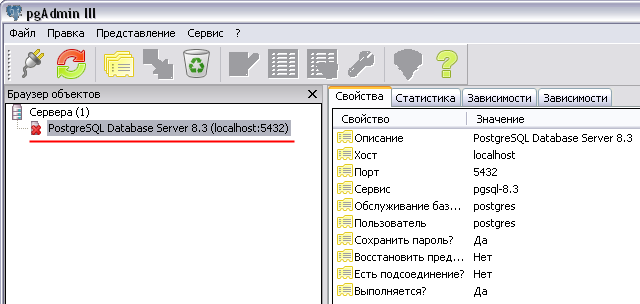
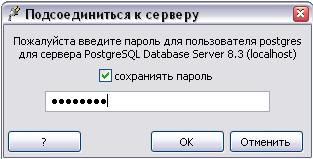
- На сервер нужно нажать двойным щелчком и к нему будет произведено подключение. При первом подключении нужно будет ввести пароль для пользователя postgres . Пароль по умолчанию: postgres . Если пароль не подходит, то его можно посмотреть в файле iriscrm/admin/settings/settings.xml .
- После этого в списке баз данных необходимо найти базу iriscrm и открыть ее двойным щелчком мыши. После этого, нужно нажать кнопку Выплнить пользовательские SQL запросы на панели инструментов.
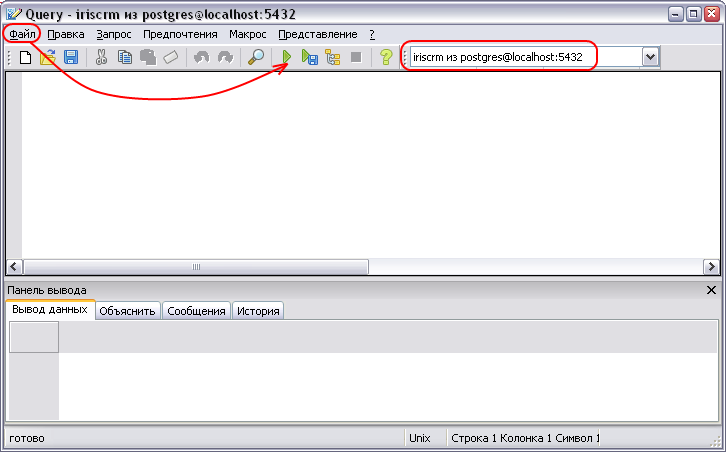
- В результате откроется окно для выполнения SQL запросов. В начале необходимо убедиться, что запросы будут выполняться на базе iriscrm (название базы и сервера отображается в поле, обведенным красным овалом). Для выполнения SQL скрипта, нужно открыть файл скрипта из меню Файл либо вставить текст запроса из буфера. Содержимое скрипта отобразится в окне. Чтобы выполнить скрипт, нужно нажать на кнопку Выполнить запрос (она указана стрелкой). Результат выполнения запроса будет показан в нижней панели.