
Как сохранить коды маркировки в формате csv
The service you’ve requested couldn’t be identified
No matches have been found between requested website and protected IP address
If you are trying to visit this site, please try again later.
If you are a target website owner please make sure that:
— DNS A record points to the protected IP address for the requested website
— The DDoS protection and optimization service is active for the requested website
Protection and Acceleration by DDoS-Guard
Печать этикеток с DataMatrix. Быстрый старт.
Для печати этикеток необходимо нажать кнопку «Открыть файл с кодами маркировки» (1) или соответствующую пиктограмму в главном меню (2) . После выбора csv-файла, полученного из «Честного знака» таблица в программе заполнится кодами из него.
В нижней правой части программы выберите нужный макет этикетки (поддерживаются самые распространенные размеры для принтеров этикеток (58х40, 58х30, 43х25) а так же распечатка 36 этикеток размером 47х30 на листах формата А4, для обычного принтера). В большинстве случаев этого достаточно. Внесите тип парфюмерии и брэнд в соответствующие поля (ввести в эти поля можно все, что угодно и эта информация будет отображена на каждой этикетке). Нажмите кнопку «Распечатать этикетки».
Через несколько секунд откроется окно предварительного просмотра, в котором Вы увидите этикетки в том виде, в котором они будут распечатаны. Осталось нажать кнопку печать, выбрать нужный принтер (принтер для печати этикеток может быть любой, главное корректно установленный драйвер), и в окне выбора нажать «ОК».
Теперь только успевайте сматывать этикетки из принтера.
Расширенные возможности печати.
Для соответствия законодательству на этикетках достаточно распечатать только сам Data Matrix размером не менее 20х20 мм. Все остальное украшательство. Если Вас не устраивают встроенные в програму шаблоны, то Вы можете распечатать этикетки из внешних макетов, представленных на сайте или создать свои, неповторимые этикетки любого размера и наполнения, посетив страницу Печать этикеток из шаблонов , а так же вывести на этикетки какую угодно информацию, прочитав страницы …. Создание собственных шаблонов … Печать дополнительных реквизитов … и … Печать штрих-кода EAN13 на этикетках
Проблемы и решения с печатью
ВНИМАНИЕ! Программа корректно печатает этикетки с кодами маркировки (КМ), полученными напрямую с сайта «Честный знак» или из этой программы в формате csv. Если Вы получили csv-файл из других источников, то старайтесь распечатать марки с тех же сервисов, откуда Вы их получили. Однако есть исключения.
Как распечатать коды маркировки, полученные из других источников
В программе есть возможность загрузить и распечатать коды, полученные из сервисов «Контур.Маркировка и «Платформа.ОФД». Для этого в меню «Файл» нужно выбрать пункт «Открыть файл с кодами маркировки». В диалоге выбора файла развернуть меню «Тип файла» и выбрать сервис, из которого был получен csv. Далее в диалоге, необходимо выбрать нужный файл и нажать кнопку «Открыть». Начиная с версии от 21.12.2020 программа корректно обрабатывает коды, полученные из 1С по кнопке «Открыть файл с кодами маркировки». Перед загрузкой откройте файл из 1С в программе Notepad++ или блокноте и убедитесь, что его структура соответствует рисунку, приведенному ниже. Так как появилось множество обработок для выгрузки из 1С в разных форматах, корректность работы программы с кодами из 1С не гарантируется. Для печати дополнительных реквизитов, полученных из этих сервисов, используйте внешние шаблоны. Если Вы хотите добавить печать из другого источника пишите на support@shoesmark.ru и я обязательно добавлю ваше пожелание в программу.
Как объединить несколько файлов для распечатки кодов маркировки

Если Вы получили с сайта «Честного знака» несколько файлов по одному описанию остатков (довольно много клиентов заказывают и потом скачивают по одному коду), то в программе есть возможность открыть сразу несколько файлов csv. Для этого в меню «Файл» нужно выбрать пункт «Загрузить несколько файлов с кодами маркировки». В открывшемся окне выбора файлов необходимо выделить нужные, удерживая клавишу «Shift» или «Ctrl» (для выбора всех файлов в папке можно нажать две клавиши «Ctrl» + «A») и нажать кнопку «Открыть». ВНИМАНИЕ. Одновременно можно открыть не более 240 файлов (это ограничение Windows). Если файлов в папке больше, то распределите их по нескольким папкам.
Табличная часть LinenMark будет заполнена данными из выбранных файлов. Можно сразу сохранить все выбранные файлы в один, общий файл. Для этого в меню «Файл» необходимо выбрать пункт «Сохранить коды маркировки в csv файл».
ВНИМАНИЕ! Получить коды в формате csv через web-интерфейс «Честного знака» стало не возможно. Но получение csv по API доступно. Заказывайте и получайте коды только из программ, так как в них API реализовано. Если Вы успели получить коды в формате pdf, то их можно импортировать в программу . Формат eps не поддерживается.
ВНИМАНИЕ! Проверяйте корректность DataMatrix. При клике по строкам таблицы изображение кода маркировки в нижней части программы будет меняться, отображая код, который будет на этикетке. Его можно предварительно проверить на корректность приложениями для смартфона на базе операционной системы Android, такими как ScanMark+ , приложения от Честный знак или Кливеренс . Ссылки на софт выложены для тех, кто знает, как установить приложения из сторонних источников. Остальным рекомендую скачать их из Play маркета. Желательно выборочно проверить Data Matrix этими приложениями в окне предварительного просмотра и на готовых, распечатанных этикетках.
ВНИМАНИЕ! В личном кабинете «честного знака» можно заказать и скачать сразу 30 000 кодов. При печати такого файла программа скорее всего выдаст ошибку о том, что ей недостаточно памяти. Скачивайте и печатайте частями не более 5000 КМ.
Как распечатать файл с большим количеством кодов
Когда Вы будете открывать такой csv-файл, программа сама предложит разделить его на части.
Если нажать кнопку «Да» откроется другое окно, в котором можно выбрать количество кодов, на которое нужно разделить исходный файл. Выберите размер новых блоков. По нажатию кнопки «ОК» в папке с исходным csv появятся несколько новых файлов, количество кодов в каждом из них будет соответствовать вашему выбору. Исходный файл при этом не пострадает. Аналогичного результата можно добиться не открывая файл с кодами в программе. Для этого в меню файл нужно выбрать пункт «Разбить файл csv на несколько частей». Далее повторить действия, описанные выше. Как вариант, можно загрузить в программу все коды а потом распечатывать частями. Для этого нажмите кнопку с двумя крестиками. Удалите часть кодов, оставив нужное количество. После печати загрузите полный файл заново и снова удалите распечатанную часть (с 1 по 5000 на рисунке) а потом с 5001 до 10000 и так до тех пор, пока Вы не распечатаете весь файл.
Как выборочно распечатать одну этикетку из csv
Если на готовых этикетках Вы обнаружили Брак или закончилась бумага (риббон), то в программе есть возможность распечатывать этикетки по одной. Для этого выделите нужную этикетку в табличной части программы и щелкните по ней правой кнопкой мыши. В открывшемся всплывающем меню выберите пункт «Распечатать». Если снята галка «Просмотр», то этикетка будет сразу распечатана на принтере, иначе откроется окно предварительного просмотра только с одной этикеткой. ВНИМАНИЕ! В Демо версии будет распечатана произвольная этикетка. При этом программа выдаст соответствующее предупреждение.
Заполнение файла с кодами маркировки
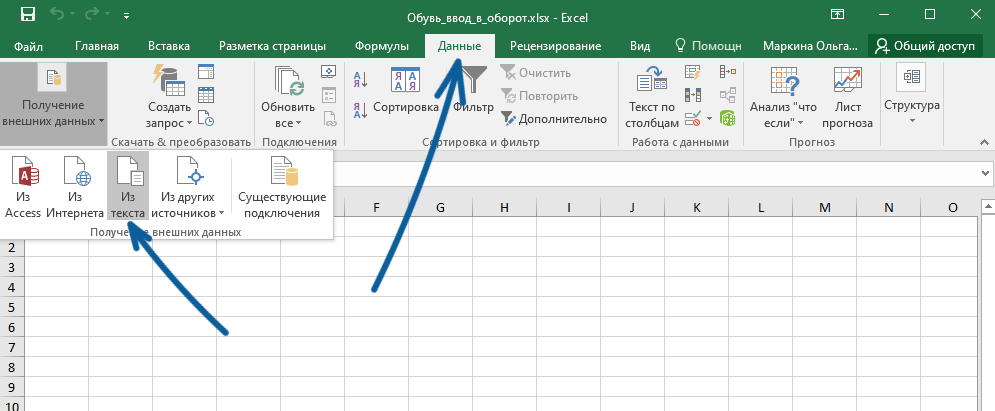
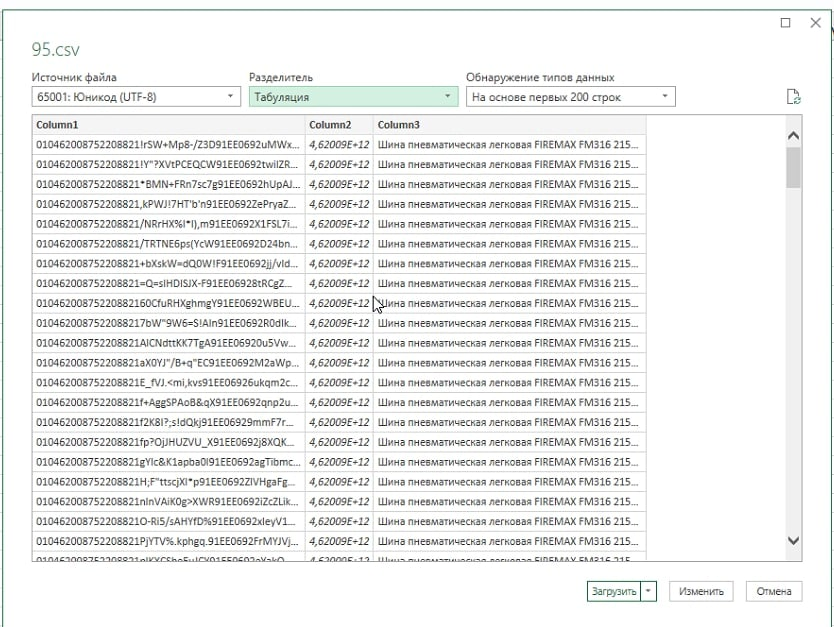
Если у вас Excel 2019 года, то следует в открывшемся окне установить: источник файла — «Юникод (UTF-8), разделитель — «Табуляция».
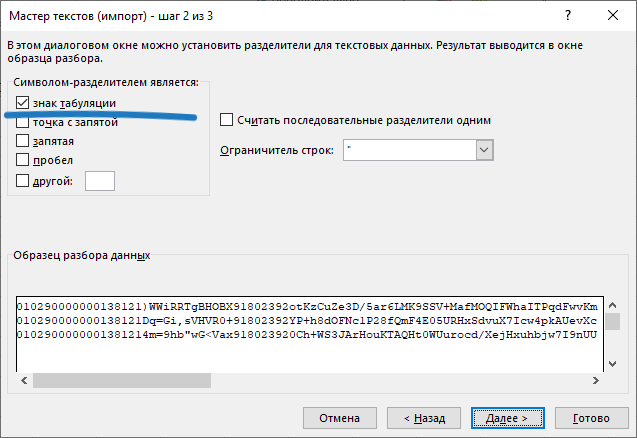
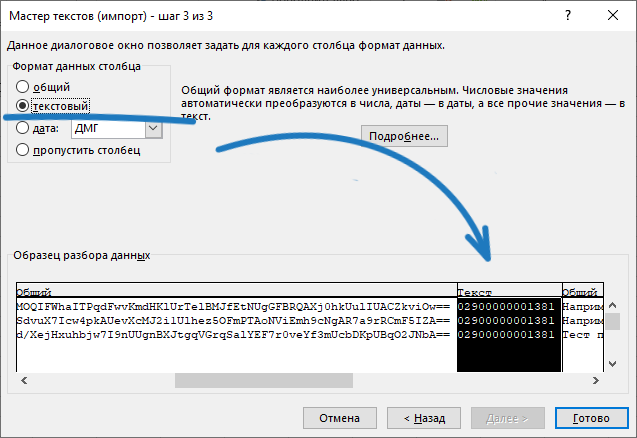
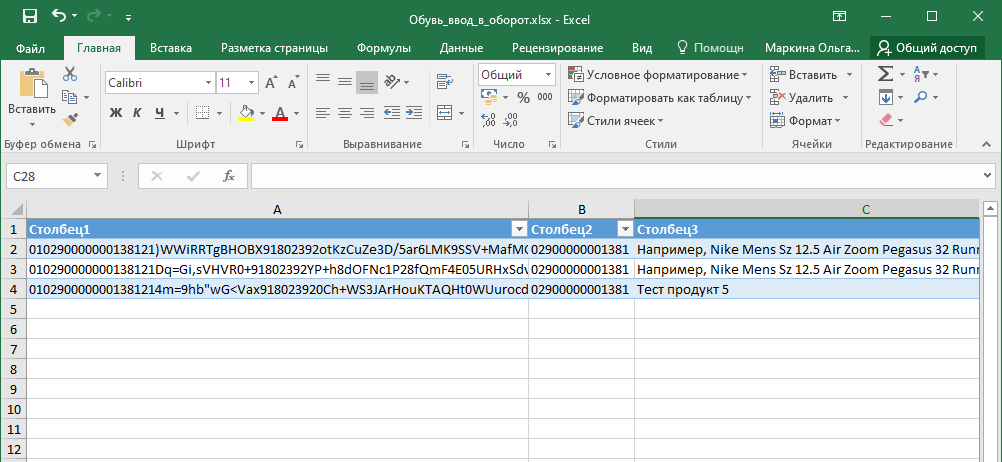
Файл с кодами маркировки для ввода в оборот создан (см. инструкцию о вводе в оборот).
Оцените статью или оставьте отзыв
Инструкция по формированию файлов формата CSV в Microsoft Excel для загрузки в ГИС МТ «Честный Знак».
CSV – текстовый формат для представления табличных данных, поддерживаемый различными программами, в т.ч. Microsoft Excel.
Для подачи сведений в ГИС МТ путем загрузки CSV-файлов, необходимо:
1. Авторизоваться в личном кабинете системы Честный ЗНАК, используя ЭЦП.

2. Зайти в раздел «Помощь», нажав на значок
3. Выбрать и скачать подходящий пример файла CSV.

4. Создать пустую книгу в Microsoft Excel:

5. Во вкладке «Данные» выбрать «Получить данные» => «Из файла» => «Из текстового/CSV-файла»:

6. Выбрать файл, с сохраненным примером из раздела «Помощь», нажать «Импорт»:

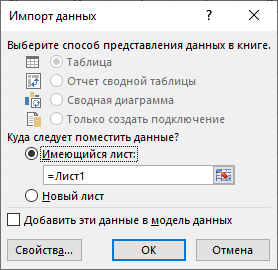
7. Выбрать кодировку «Юникод (UTF-8)», разделитель – «Запятая», в форме предварительного просмотра убедиться в корректности отображения, нажать кнопку «Загрузить»:

8. Во вкладке «Конструктор таблиц» убрать отметку «Строка заголовков»:

9. Удалить пустую первую строку:

10. Теперь необходимо изменить сведения CSV-файла на сведения вашей организации.
Если код идентификации содержит специальные символы ( «, ‘, >,
В формате CSV: необходимо заключить его в кавычки. Если символ » входит в состав кода, его нужно продублировать дважды.
В формате XML: оформлять код идентификации в виде: код ]]> , либо заменять спецсимволы следующими обозначениями:
| Спецсимвол | Замена |
| « | " |
| ‘ | &apos |
| > | > |
| < | < |
| & | & |
11. Затем, следует во вкладке «Файл» выбрать «Сохранить как». В открывшимся окне выбрать тип файла «CSV UTF-8 (разделитель – запятая)»:

12. Теперь файл готов для загрузки в систему «Честный знак».
Инструкция по загрузке CSV и XML файлов «Честный знак» – читать
Программа для реализации маркированного товара
- ЭДО
- печать кодов маркировки
- взаимодействие с Честный Знак
Один год бесплатно!

Вступайте в нашу группу в «ВКонтакте», посвящённую маркированной продукции.