
Пользователям Viber рассказали, как сохранять и восстанавливать переписки в мессенджере
Переписка в мессенджерах — это то, без чего мало кто представляет свою ежедневную жизнь. В чатах с родными, друзьями и коллегами хранится много нужной и полезной информации, которую не хотелось бы потерять. Разработчики Viber рассказали, какие механизмы они добавили в мессенджер, чтобы пользователи могли в случае потери смартфона получить доступ ко всем чатам и всей сохраненной информации.
Резервное копирование — самый популярный и удобный способ получить доступ к своим перепискам в Viber. Если подключить данную функцию, то помимо основной версии всех сообщений и файлов у вас в «облаке» будут храниться еще «невидимые» файлы, которые помогут восстановить всю информацию в случае переноса мессенджера на другое устройство. Если вы купите новый смартфон, и захотите установить на него Viber, то программа автоматически подгрузит все чаты с прошлого смартфона.
Есть один нюанс, если вы сменили Android на iOS, или наоборот, то восстановление будет сделать невозможно. Резервное копирование возможно в рамках одной операционной системы.
Чтобы включить резервное копирование на Android, зайдите в приложение, откройте в меню «Параметры», затем «Вызовы и сообщения», а затем выберите «Отправить журнал сообщений». После выполнения всех действий, Viber запросит куда отправить копии диалогов: на электронную почту или на Google Диск. На новом устройстве восстановить файлы в Viber нужно будет вручную. В настройках заходите в Учетную запись – Резервное копирование – Восстановить.
Сохраняем переписку из Viber в среде Android, iOS и Windows
У многих пользователей Viber периодически возникает необходимость сохранения истории сообщений, переданных и полученных за время нахождения в сервисе. Рассмотрим, какие приемы предлагают использовать разработчики мессенджера для создания копии переписки участникам Вайбера, использующим устройства под управлением Android, iOS и Windows.
Как сохранить переписку в Viber
Поскольку информация, передаваемая и получаемая через Viber, по умолчанию хранится исключительно в памяти устройств пользователей, необходимость ее резервного копирования вполне обоснована, ведь девайс может быть утерян, выйти из строя, через какое-то время заменен на другой. Создатели Вайбера предусмотрели в приложениях-клиентах для Android и iOS функции, обеспечивающие извлечение, а также относительно надежное хранение информации из мессенджера, — к ним и следует обратиться для создания копии истории переписки.

Android
Сохранение переписки в Viber для Android может быть выполнено одним из двух предельно простых способов. Отличаются они не только алгоритмом своей реализации, но и итоговым результатом, а потому в зависимости от конечных требований, можно использовать их по отдельности или, наоборот, комплексно.

Способ 1: Создание резервной копии
Воспользовавшись предложенной ниже инструкцией, вы сможете обеспечить постоянное резервное копирование информации из мессенджера и ее фактически мгновенное восстановление в приложении Viber в любое время. Все что потребуется для создания бэкапа, кроме клиента для Андроид, – это учетная запись Google для доступа к облачному хранилищу «Корпорации добра», так как для хранения копии сообщений, которую мы создадим, будет использоваться Google Диск.
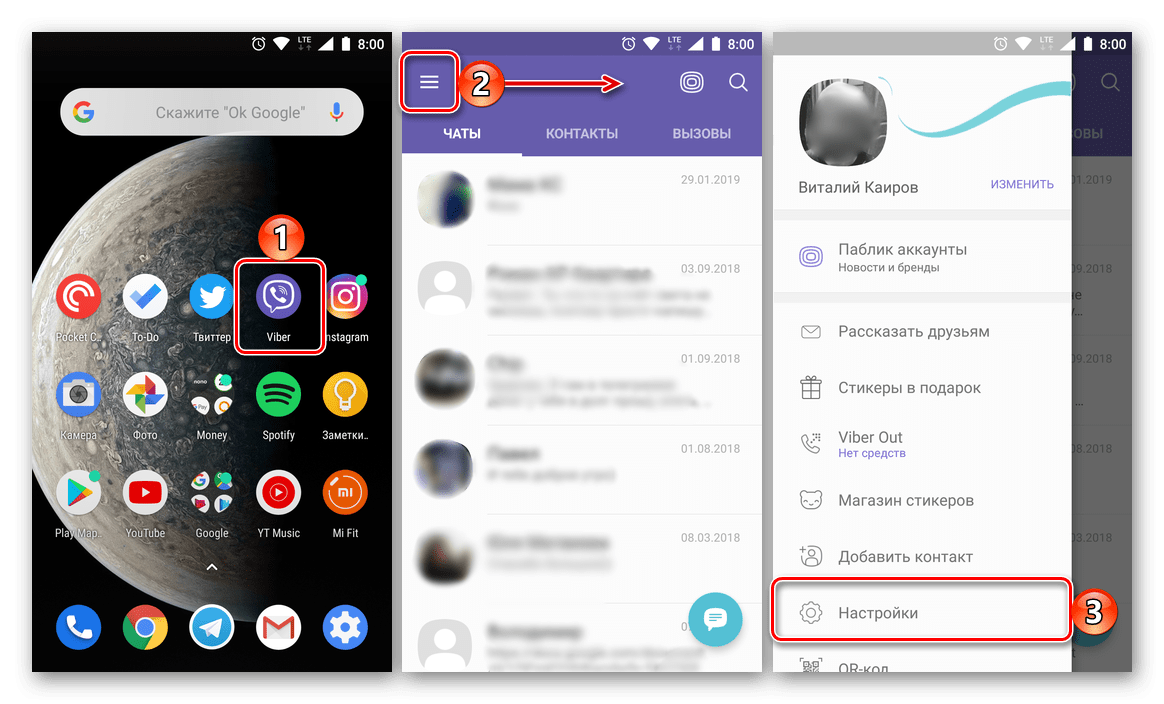
- Запускаем мессенджер и переходим в его главное меню, коснувшись трех горизонтальных полос вверху экрана справа или выполнив свайп в направлении от них. Открываем пункт «Настройки».
- Переходим к разделу «Учетная запись» и открываем в нем пункт «Резервное копирование».
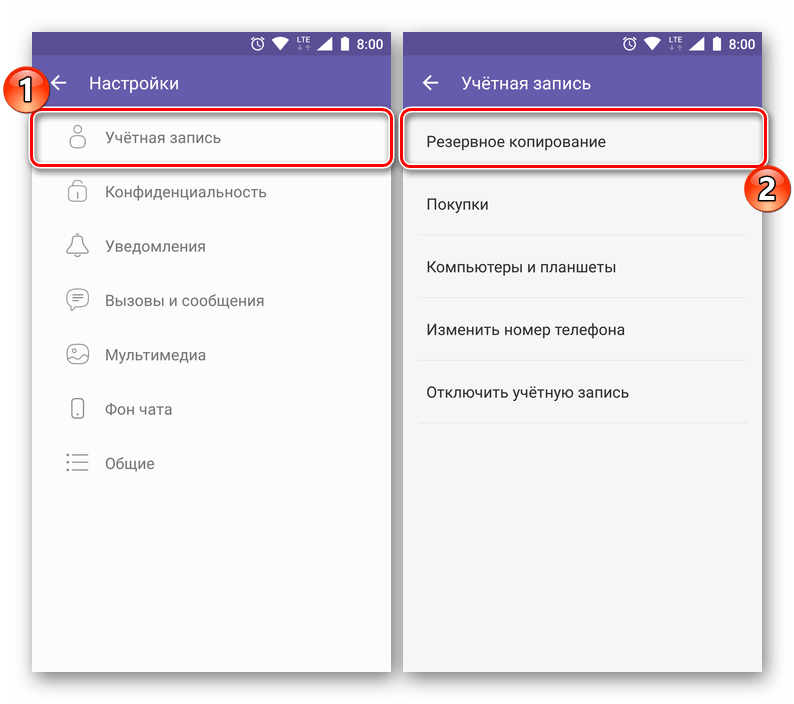
- В том случае, если на открывшейся странице параметров будет указана надпись «Нет подключения к Google Диску», делаем следующее:
- Тапаем по ссылке «настройки». Далее вводим логин от учетной записи Гугл (почту или номер телефона), нажимаем «Далее», указываем пароль и подтверждаем его.
- Изучаем лицензионное соглашение и принимаем его условия нажатием кнопки «Принять». Дополнительно потребуется предоставить приложению мессенджера разрешение на доступ к Google Диску, для чего нажимаем «РАЗРЕШИТЬ» под соответствующим запросом.
Но значительно чаще возможность создания резервной копии переписки и ее сохранения в «облаке» доступна сразу при посещении одноименного раздела настроек мессенджера. 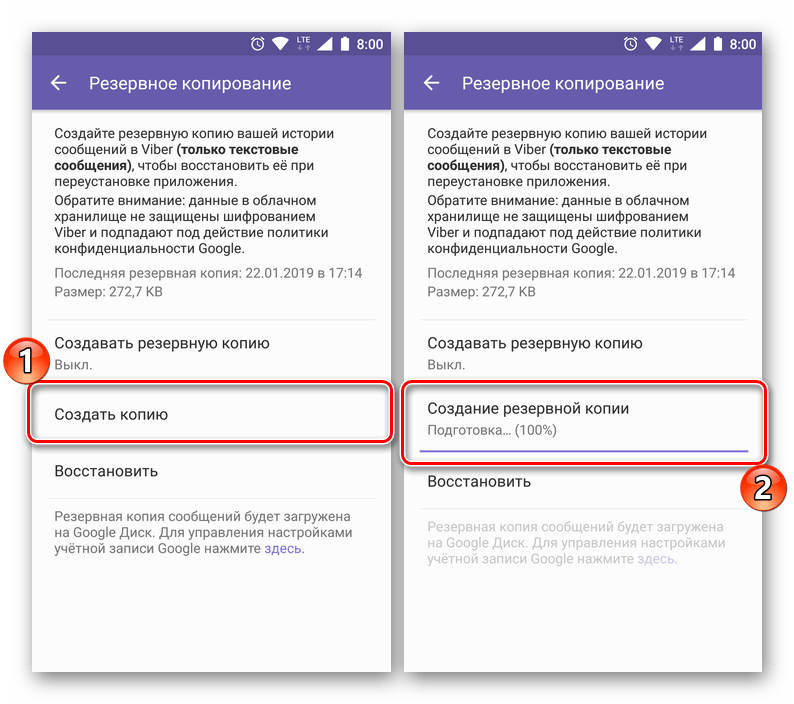
Следовательно, просто нажимаем «Создать копию» и ожидаем, пока она будет подготовлена и загружена в облачное хранилище. 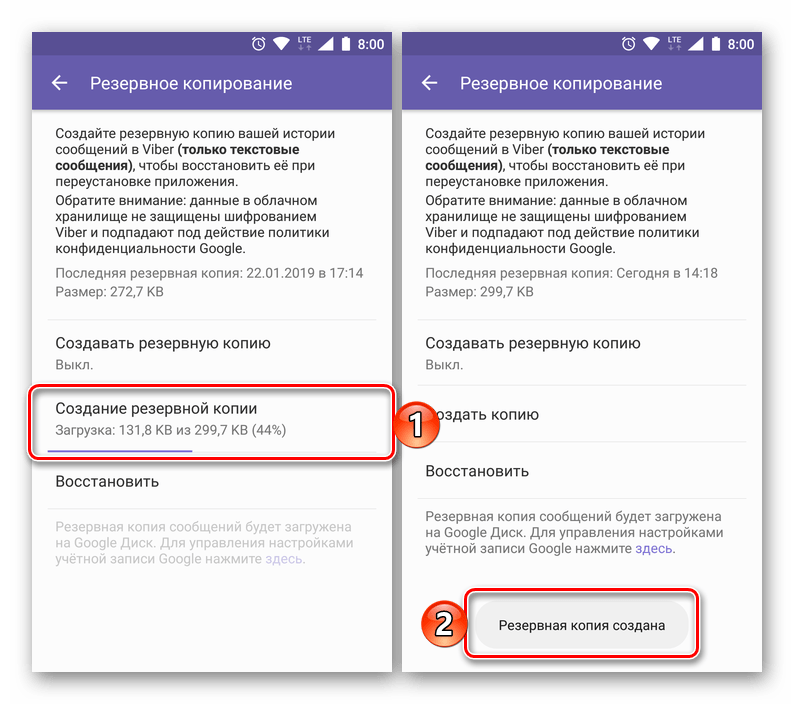
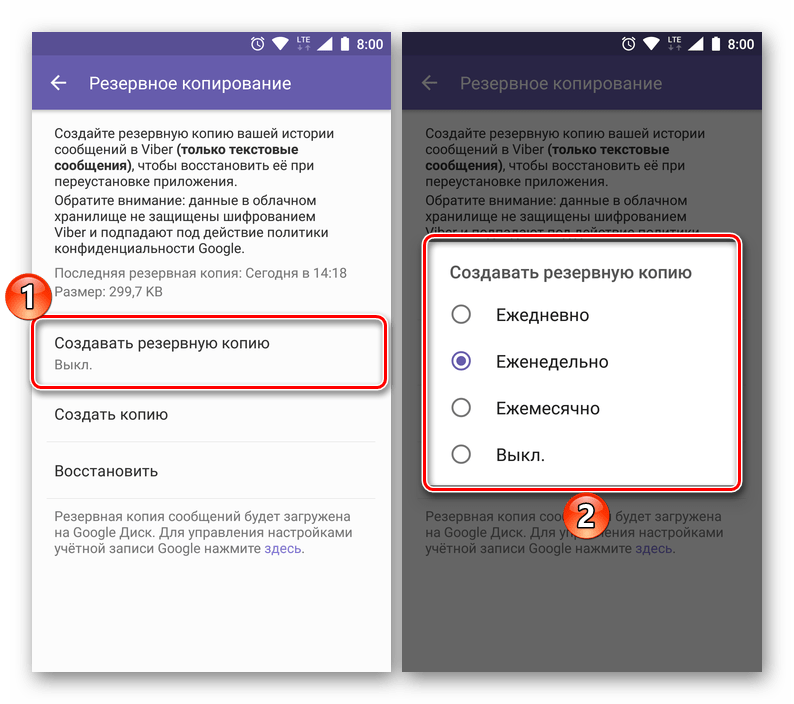
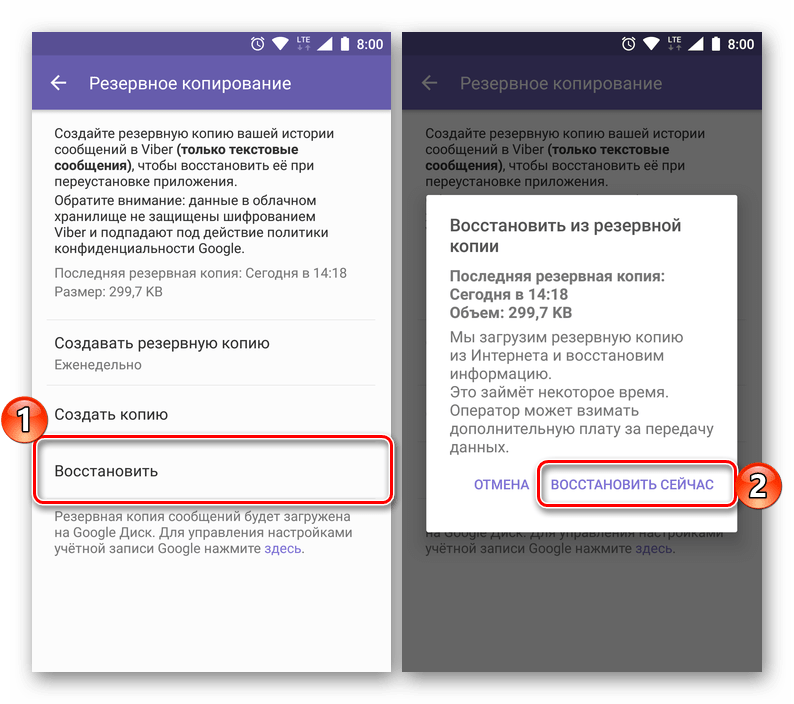
Определив параметры резервирования, о сохранности осуществляемой в Вайбере переписки можно не беспокоиться — в случае необходимости вы всегда сможете выполнить восстановление этой информации в ручном или автоматическом режиме.
Способ 2: Получение архива с историей переписки
Кроме рассмотренного выше способа сохранения содержимого диалогов, предназначенного в большей степени для обеспечения долгосрочного хранения и восстановления информации в критических ситуациях, в Viber для Android есть функция, предоставляющая своим пользователям возможность создания и получения архива со всеми переданными и полученными через мессенджер сообщениями. В дальнейшем такой файл можно легко передать на любое другое устройство с помощью сторонних приложений.
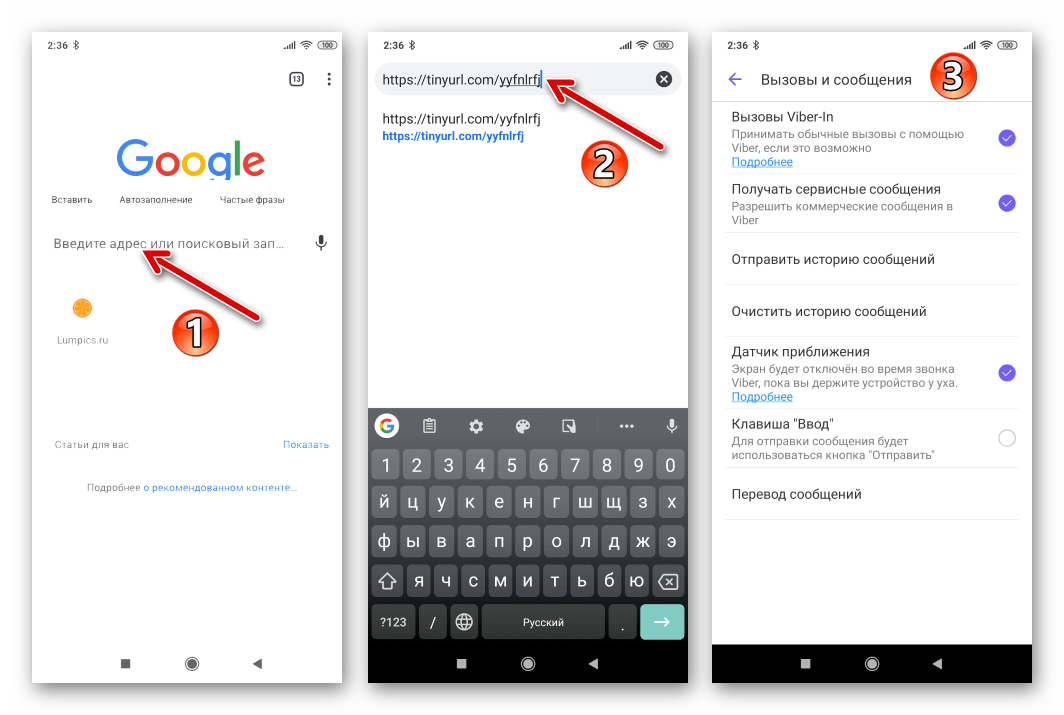
С выходом версии 10.6 приложения Вайбер для Андроид возможность доступа к рассматриваемой далее функции из меню мессенджера была убрана! С тех пор для реализации описанной ниже процедуры необходимо каждый раз активировать опцию в настройках клиента, прибегнув к определенной «хитрости» (первый пункт следующей инструкции)!
- Открываем любой браузер для Андроид, вводим в его адресную строку: https://tinyurl.com/yyfnlrfj и осуществляем переход. Пользователи, которые читают эту статью со своего смартфона, могут просто тапнуть по указанной ссылке. В результате будет запущен мессенджер Viber c уже открытым разделом настроек «Вызовы и сообщения», где содержится нужный нам пункт.
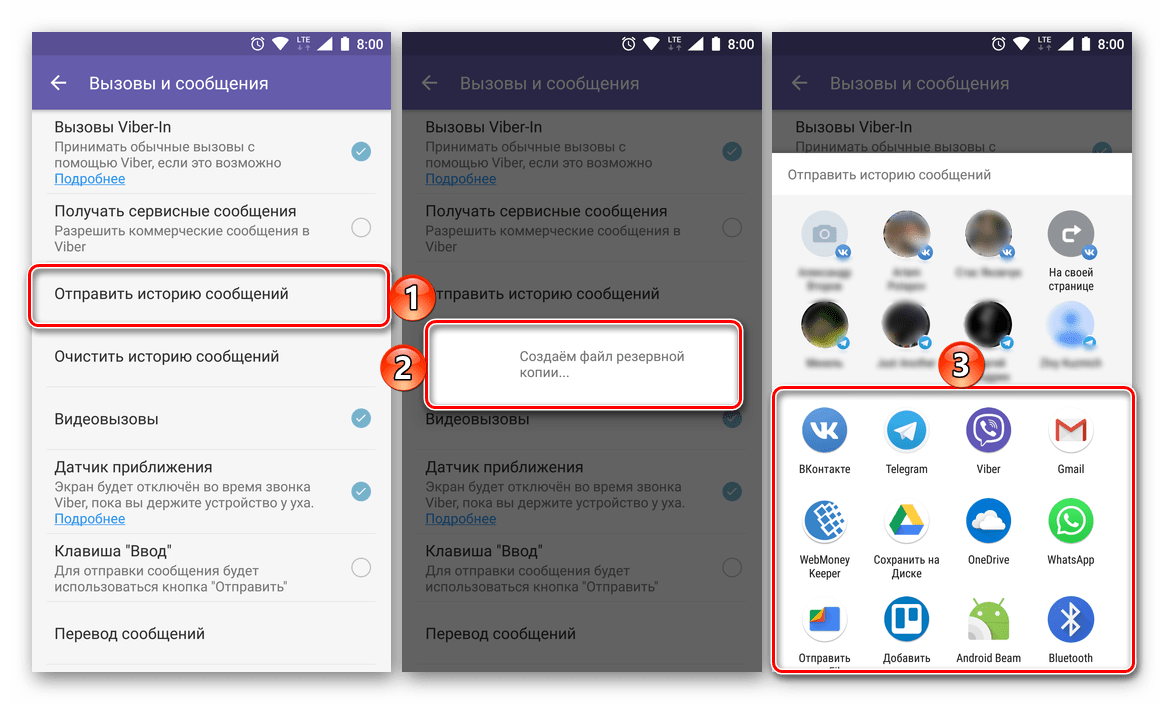
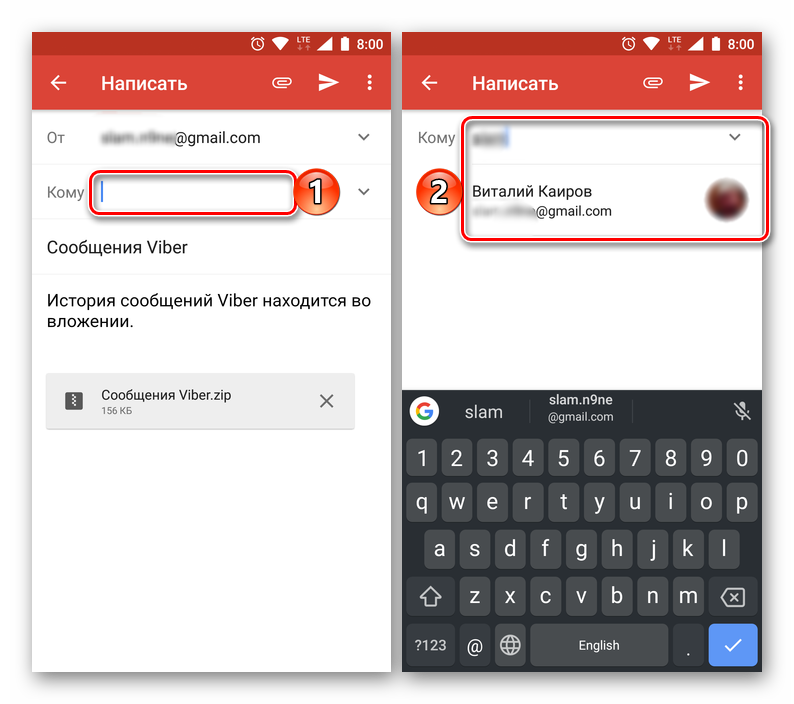
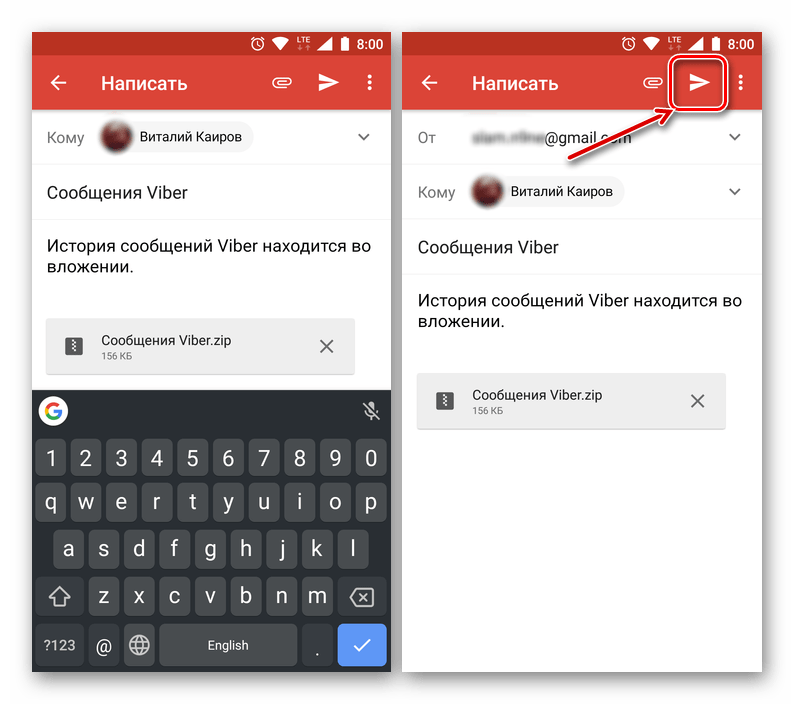
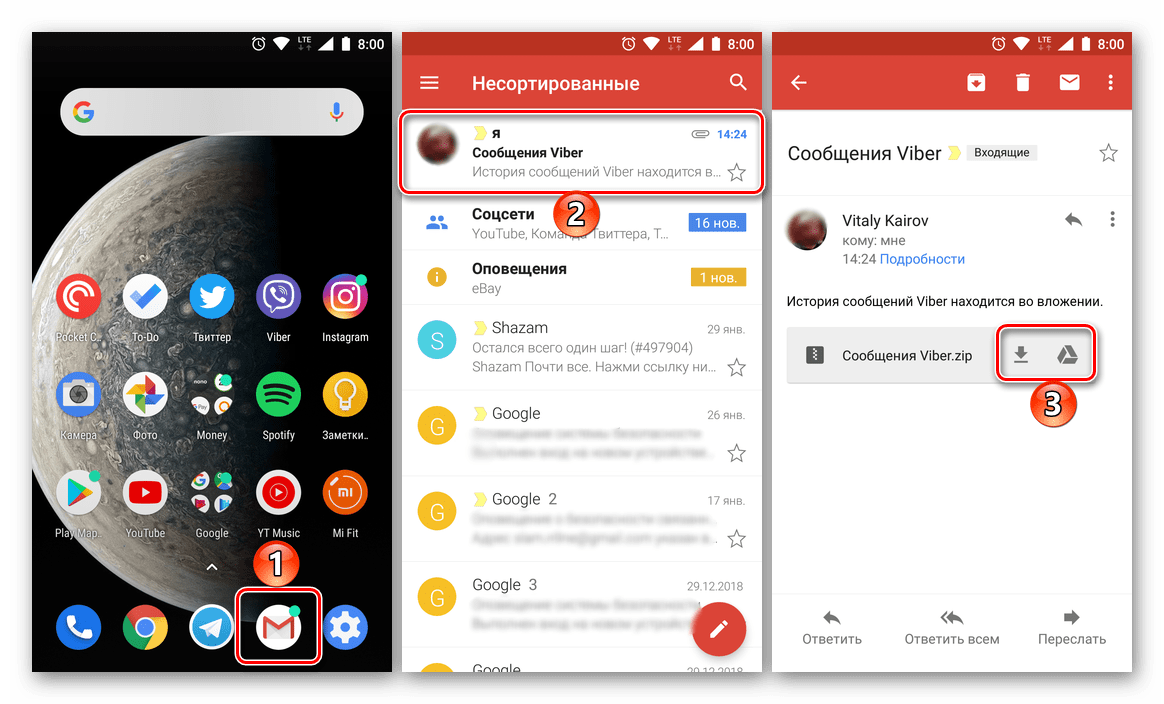
Воспользуемся первым вариантом, для этого тапаем по значку соответствующего приложения (в нашем примере это Gmail), после чего в открывшемся почтовом клиенте в строку «Кому» вводим свой адрес или имя и отправляем сообщение.
iOS
Пользователи Viber для iPhone так же, как и предпочитающие вышеописанный Андроид участники сервиса, могут выбирать один из двух способов копирования переписки, осуществляемой через мессенджер.

Способ 1: Создание резервной копии
Разработчики iOS-версии Viber в тандеме с компанией Apple создали простую и эффективную систему резервного копирования данных из мессенджера в «облако», доступную для использования любым владельцем iPhone. Для успешного осуществления операции по инструкции ниже, в мобильный девайс должен быть внесен AppleID, так как сформированные резервные копии информации сохраняются в iCloud.
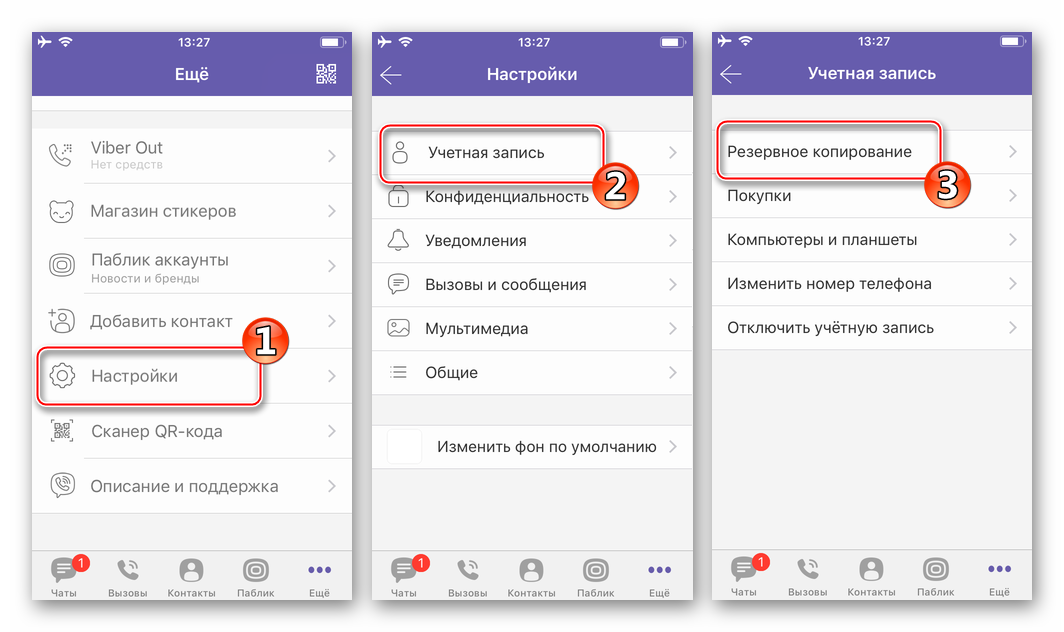
- Запускаем мессенджер на айФоне и переходим в меню «Еще».
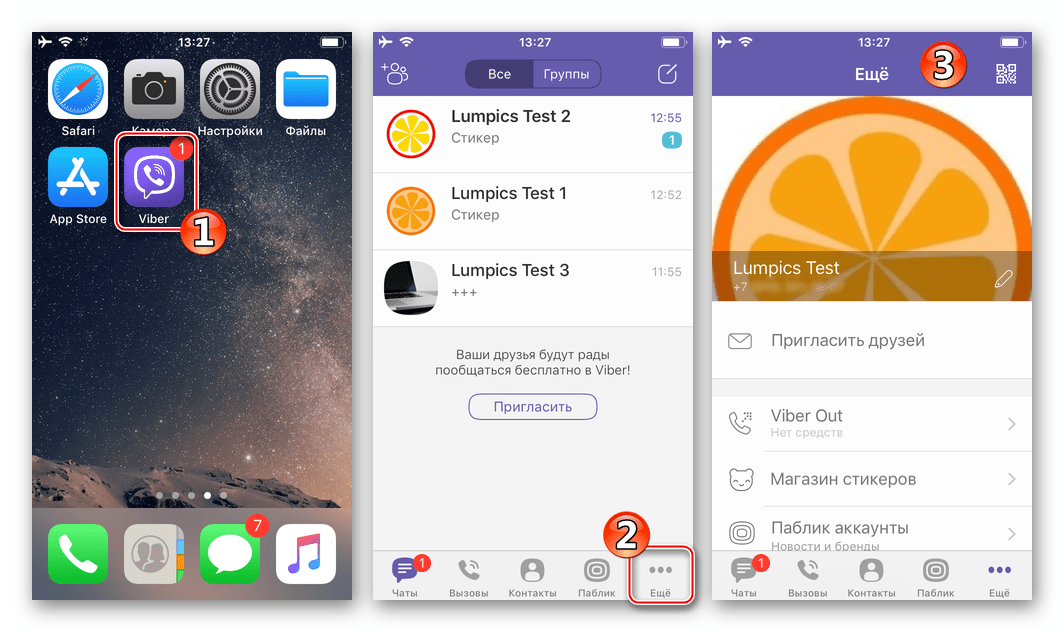
- Далее, немного пролистав перечень опций вверх, открываем «Настройки». Функция, позволяющая создавать бэкап истории переписки, расположена в разделе параметров «Учетная запись», переходим в него. Тапаем «Резервное копирование».
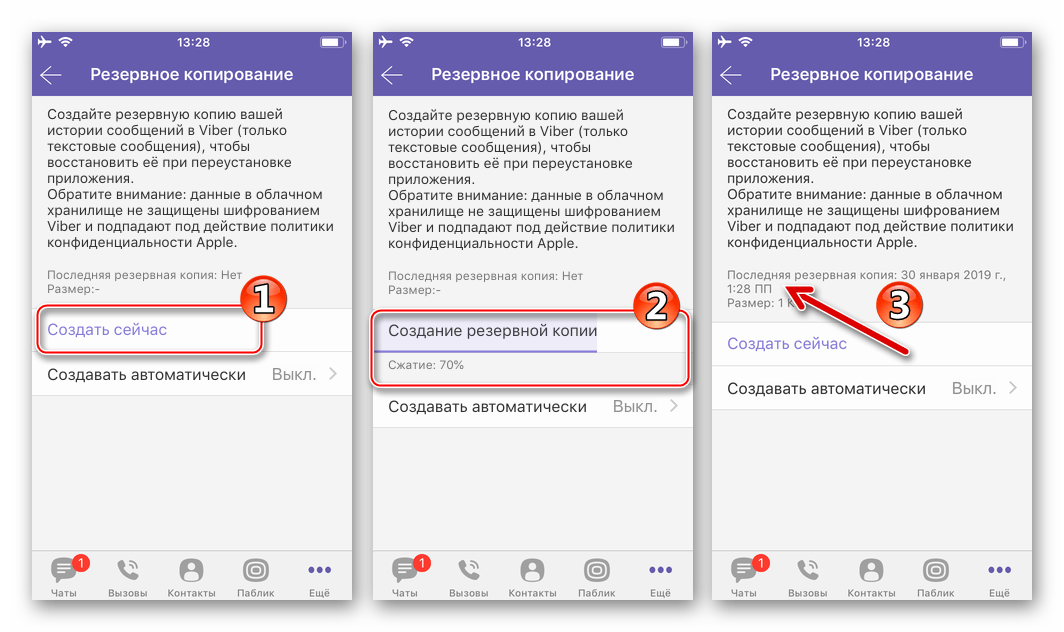
- Для инициации немедленного копирования всех полученных и отправленных сообщений в iCloud нажимаем «Создать сейчас». Далее ожидаем завершения упаковки истории переписки в архив и отправки пакета в облачный сервис для хранения.
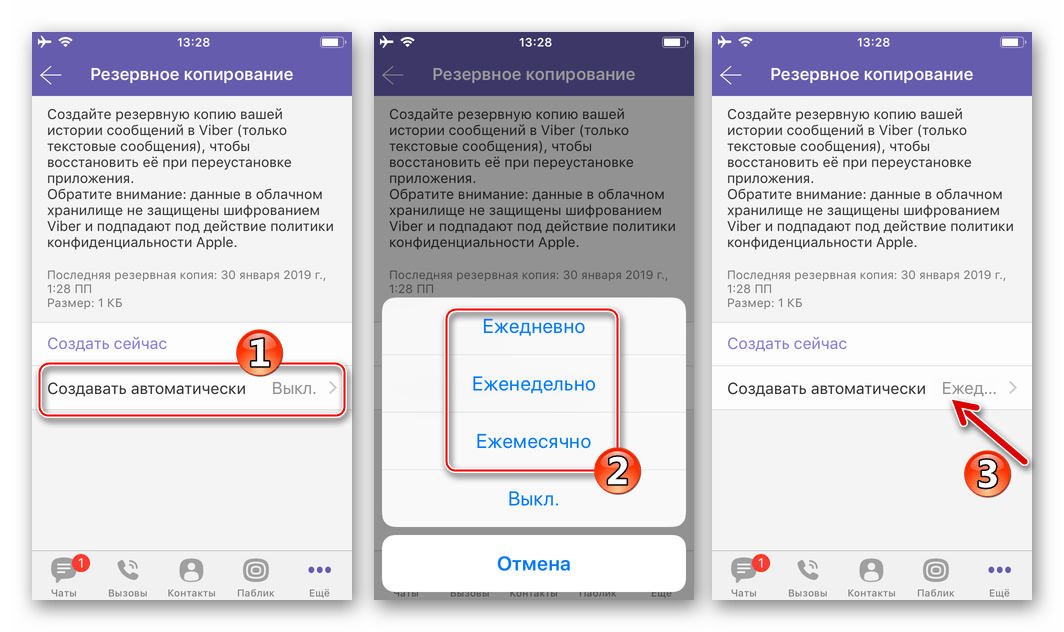
- Чтобы не возвращаться к выполнению вышеперечисленных шагов в будущем, следует активировать опцию автоматического с заданной периодичностью создания резервных копий информации из мессенджера. Касаемся пункта «Создавать автоматически» и выбираем временной промежуток, когда будет осуществляться копирование. Теперь можно не беспокоиться о сохранности сведений, полученных или переданных через Viber для iPhone.
Способ 2: Получение архива с историей переписки
В версиях Viber для iOS, вышедших до апреля 2019 года, был открыт доступ к функции, позволяющей извлечь информацию из мессенджера с целью ее сохранения на любом, даже не задействованном в процессе использования сервиса устройстве, либо для передачи данных другому пользователю. В новых сборках приложения-клиента указанную опцию «спрятали» от пользователей, но задействовать ее по-прежнему возможно.
- Нажмите на эту ссылку с iPhone или откройте любой веб-обозреватель для iOS и перейдите по адресу tinyurl.com/yyfnlrfj , введя его вручную. Подтвердите запрос «Открыть эту страницу в Viber», тапнув «Открыть».
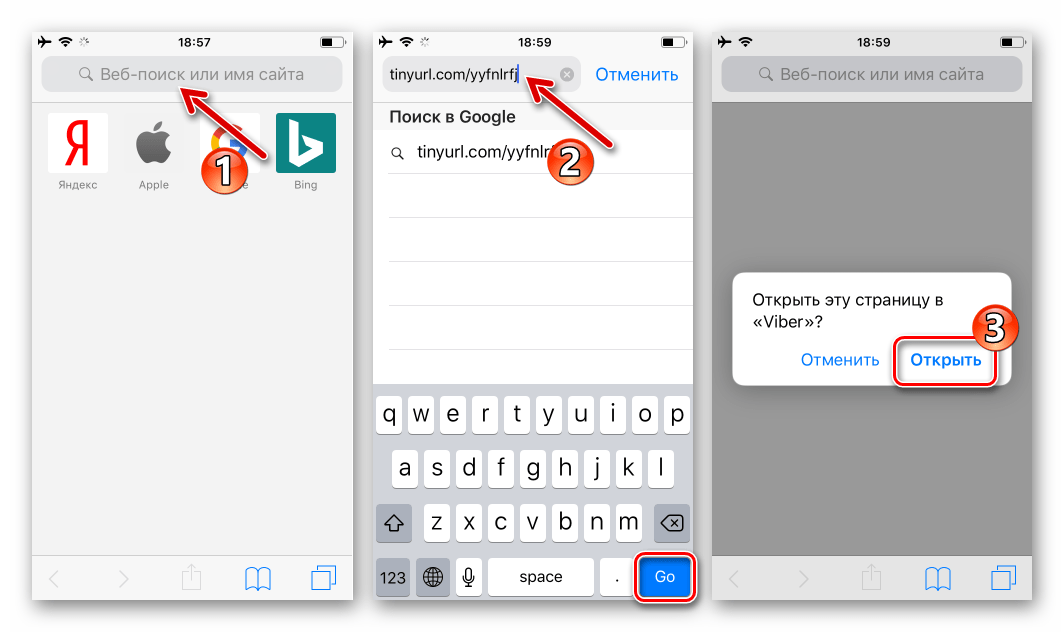
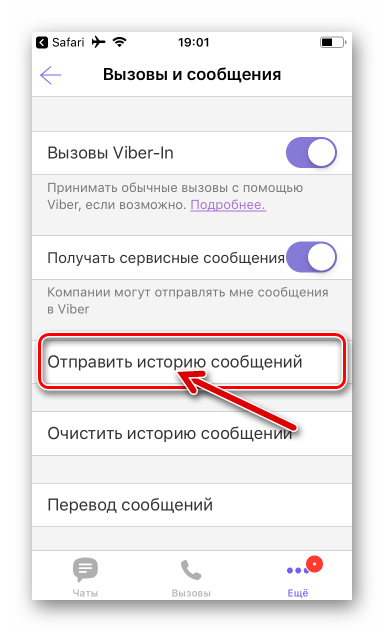
- В результате выполнения предыдущего пункта инструкции запустится мессенджер, демонстрирующий экран «Вызовы и сообщения», где наличествует опция «Отправить историю сообщений», которая ранее не отображалась. Тапаем по наименованию функции.
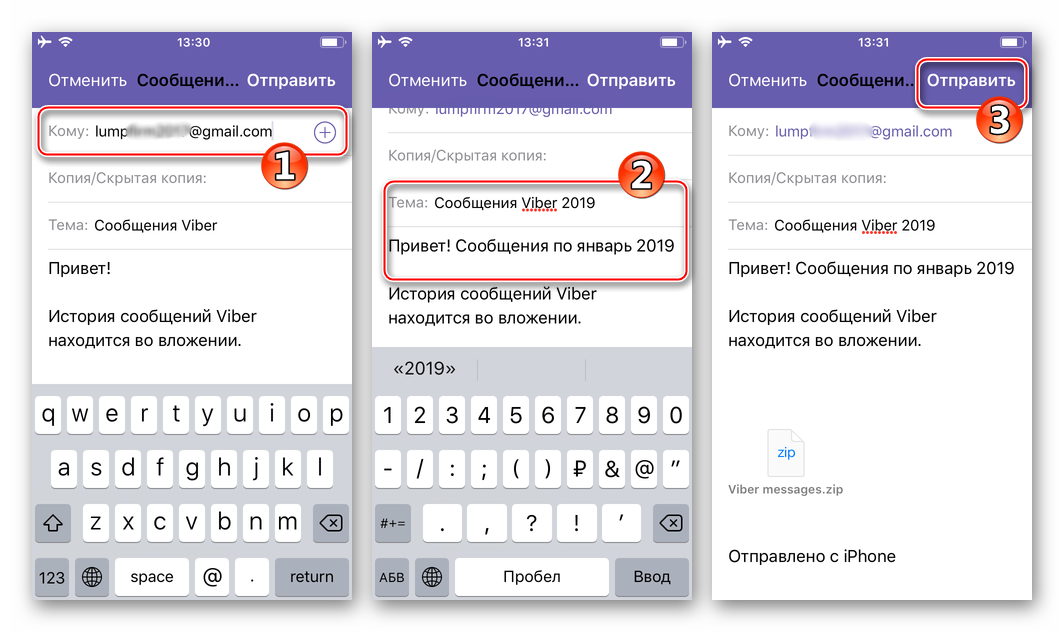
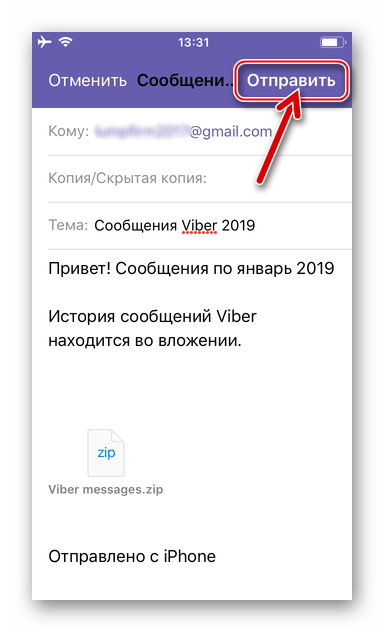
- На открывшемся экране в поле «Кому» вносим адрес электронной почты получателя архива сообщений (можно указать свой собственный). По желанию редактируем «Тему» формируемого письма и его тело. Для завершения процедуры передачи письма нажимаем «Отправить».
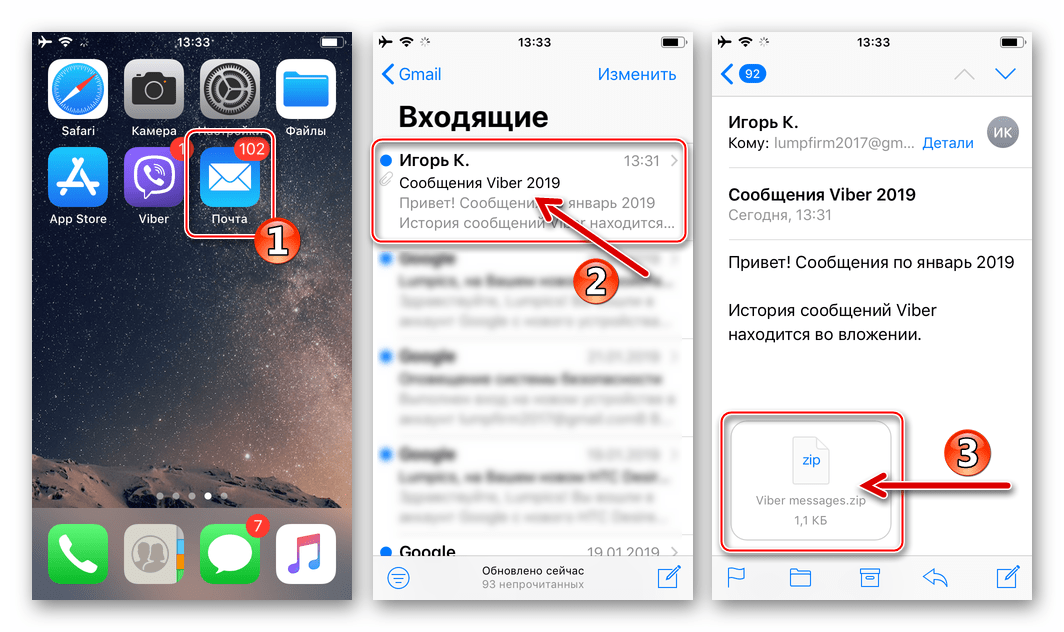
- Пакет, содержащий историю переписки через Viber, будет практически мгновенно доставлен по назначению.
Windows
В клиенте Viber для Windows, предназначенном для получения доступа к возможностям сервиса с компьютера, присутствуют далеко не все функции, предусмотренные в мобильных вариантах приложения. Доступ к опциям, позволяющим сохранять переписку в десктопной версии мессенджера, не предусмотрен, но манипуляции с архивом сообщений и его содержимым провести на ПК возможно, и чаще всего наиболее удобно.
При возникновении потребности сохранить историю сообщений в виде файла(ов) на диске ПК, а также просмотреть извлеченную из мессенджера информацию нужно действовать так:
- Отправляем в собственный почтовый ящик архив, содержащий копию переписки, применив «Способ 2» из рекомендаций, предполагающих сохранение сообщений из Viber в среде Android или iOS и предложенных выше в статье.
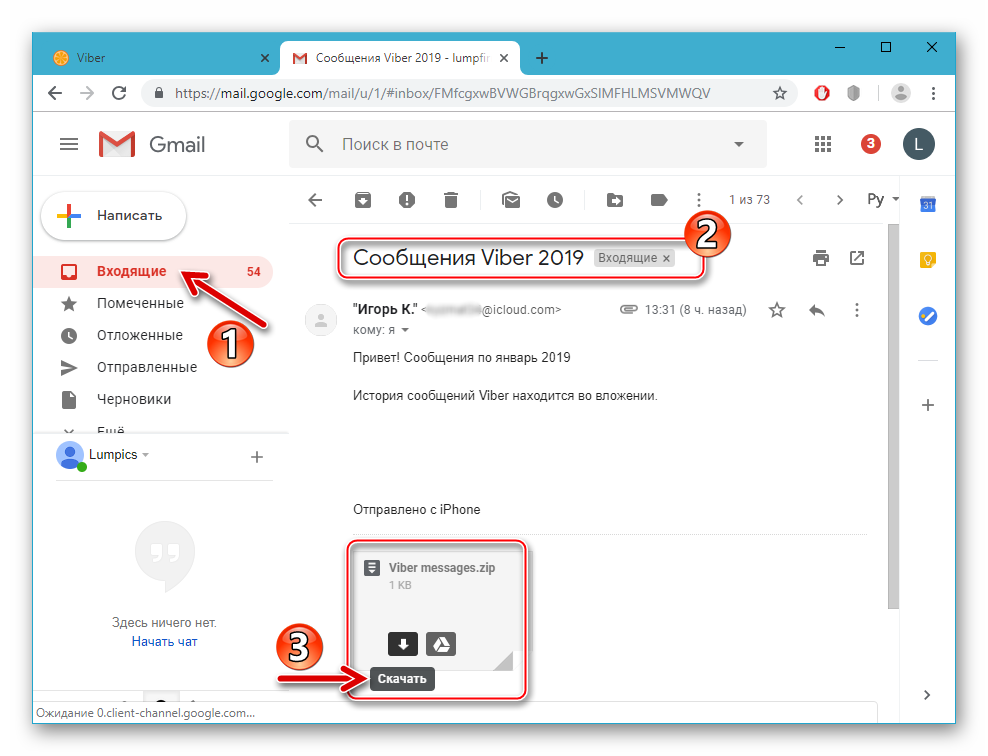
- Заходим в почту с компьютера любым из предпочитаемых методов и скачиваем вложение из высланного на предыдущем шаге самому себе письма.
- Если есть необходимость не только хранения, но и просмотра истории переписки на компьютере:
- Распаковываем архив Сообщения Viber.zip (Viber messages.zip).
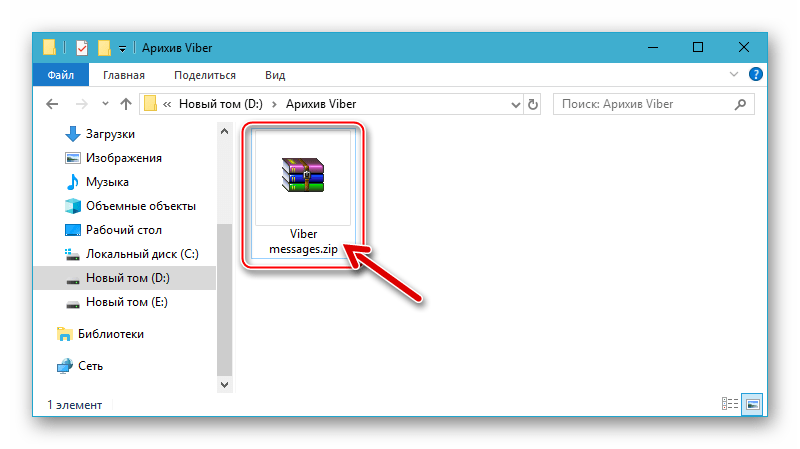
- В результате получаем каталог с файлами в формате *.CSV, каждый из которых содержит все сообщения из диалога c отдельным участником мессенджера.
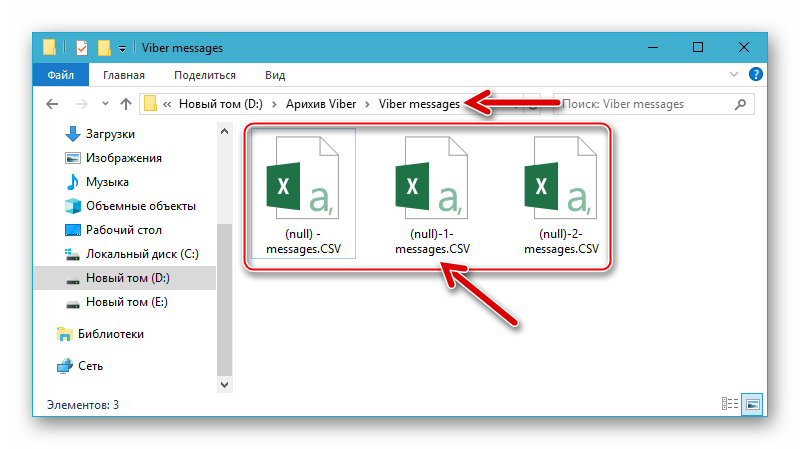
- Для просмотра и редактирования файлов используем одну из программ, описанных в нашей статье о работе с указанным форматом. Подробнее: Программы для работы с файлами формата CSV
- Распаковываем архив Сообщения Viber.zip (Viber messages.zip).
Заключение
Рассмотренные в статье возможности по сохранению переписки из Viber могут показаться пользователям мессенджера недостаточными для достижения конкретных целей или непрактичными. При этом предложенные способы – это все решения задачи из заголовка статьи, внедренные создателями сервиса и его приложений-клиентов. Не рекомендуется применять для копирования истории сообщений из мессенджера программные инструменты от сторонних разработчиков, так как в этом случае никто не может гарантировать сохранность пользовательской информации и отсутствие вероятности получения доступа к ней посторонними лицами!
Блог
Переписка Вибера может быть не только личной с друзьями и знакомыми, но и деловой – с коллегами по работе, партнёрами, начальством. С помощью таких бесед обсуждают, решают важные деловые вопросы, пересылают рабочие документы, поэтому потерять чат с большим количеством нужной информации очень не хочется никому из пользователей мессенджера. С целью предоставления клиентам возможности обезопасить данные, создатели приложения ввели полезную функцию создания копий историй бесед. В статье рассказываем, как воспользоваться опцией: как сохранить переписку в вайбере, как найти скопированные файлы на устройстве.
Варианты сохранения переписок Вибера
Мессенджер по умолчанию производит резервное копирование историй чатов, однако, когда пользователь переустанавливает программу или меняет смартфон, скачивая Viber заново, все беседы исчезают.
Во избежание этой ситуации, абонент может использовать функцию копирования диалогов, перекинуть все переписки на собственную электронную почту. Чтобы это сделать:
- Открываем приложение, выбираем «ещё»;
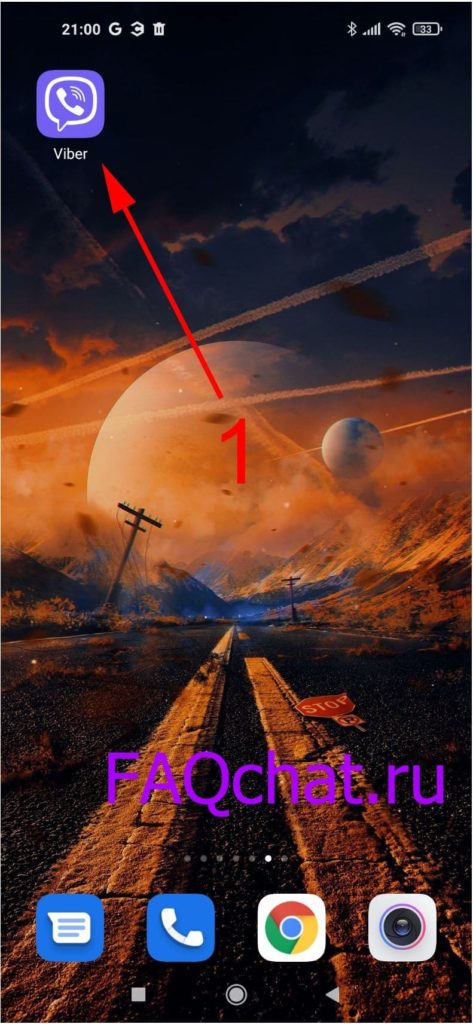

- Находим настроечный пункт;

- Ищем графу учётной записи, опцию резервного копирования, создания копии.

- Отмечаем, как часто будет производится копирование (раз в неделю/месяц и т.д.)


Примечание: сообщения сохраняются в «облаке». У смартфонов с операционной системой Android это Google-диск, у iOS – АйКлауд.
Пересылка архивированные чаты на почтовый адрес
Способ даёт возможность собрать, сохранить истории всех бесед в одном файле на личной электронной почте, но переслать сообщения обратно в приложение Вибер не получится. Этот метод подходит пользователям, которым не принципиально место хранения информации.
Для операционной системы Android
- Запускаем мессенджер, ищем «ещё»;
- Через настроечный пункт открываем раздел вызовов и сообщений;
- Выбираем опцию отправления истории.
После выполненных действий программа резервирует все беседы. Абоненту потребуется ввести адрес собственной электронной почты, куда отправится файл.
Примечание: пришедший документ имеет формат .zip.
Для операционной системы iOS
Инструкция для Айфонов идентична алгоритму действий для Андроидов (смотреть выше).
Архивирование в облачном хранилище
Выше было написано об опции автоматического копирования, благодаря которому восстанавливаются истории всех бесед.
Примечание: медиафайлы, лайки, неотправленные, секретные (скрытые) сообщения восстановлению не подлежат.
Разработчики предоставили пользователям возможность собственноручно зарезервировать всю информацию при необходимости.
Для операционной системы Андроид
- Запускаем приложение, выбираем пункт «ещё»;
- В настройках ищем учётную запись, затем функцию резервного копирования;
- Нажимаем процесс создания копии.
Данные отправятся, архивируются в облаке Гугл-диска.
Для операционной системы iOS
Процедура запуска процесса сохранения сообщений у iPhone идентична инструкции для Android, однако беседы владельца устройства сохранятся в облаке iCloud.
В десктопном варианте
Разработчики Вибер пока не внедрили эту опцию на компьютерные версии мессенджера.
Backup Text для Вибера
Программа «Бэкап текст» помогает абонентам сохранять собственные беседы, формируя документ форматов html, csv, excel и отправляя созданный файл на электронную почту пользователя. Преимущество приложения заключается в возможности использования на десктопной версии Viber.
Примечание: вспомогательное приложение Backup Text работает с версиями мессенджера от 3.0.
Скрин-снимок дисплея
Создание скриншота поможет, когда требуется сохранение конкретной части беседы. Пользователь может просто «заскринить» требуемый кусок переписки, не утруждаясь со скачиванием, перекидыванием файла с сообщениями.
Андроид
Скрин-снимок экрана можно сделать на мобильных и стационарных гаджетах, процедура различается. Для операционной системы Андроид абоненту потребуется единовременно зажать кнопки блокировки и снижения уровня громкости. Другой способ – кликнуть центральную клавишу и убавить громкость одновременно.
Айфон
На Айфонах скриншот создаётся единовременным нажатием на любую кнопку изменения уровня громкости и клавишу блокировки телефона.
У десктопного варианта Viber
Снимок дисплея на компьютере, ноутбуке можно сделать, одновременно зажав клавиши ctrl и Принт Скрин (некоторые модели требуют кнопку FN). Сделанное изображение хранится в буфере обмена, поэтому лучше сразу вставить картинку в документ или Пэинт.
Чат Вибер – доказательство в суде
Сохранять переписки возможно с разными мотивами. Иногда сообщение может пригодиться в качестве доказательства в судебных разбирательствах. Благодаря нужному месседжу можно доказать факты угроз, оскорблений, наличия обязательств.
Просто сделать снимок дисплея и предоставить скриншот как доказательство не выйдет – эта беседа должна быть нотариально заверенной. Возможно предоставить архивный вариант чата с телефона, тогда будет назначена экспертиза, чтобы подтвердить подлинность доказательств.
Примечание: голосовые сообщения могут применяться в судебных разбирательствах. Будет проведена расшифровка полученных сведений.
Восстановить сообщения
Рассмотрим, как происходит процедура восстановления историй чатов.
Для операционной системы Android
Произведём цепочку из «ещё» – настроек – учётной записи – резервного копирования. В последнем разделе клацаем операцию восстановления, подтверждаем выбранное действие кнопкой «восстановить сейчас».
Примечание: для восстановления сообщений требуется настроенная учётка для Google.
Для операционной системы iOS
Обладателям «яблочной» техники доступны два способа восстановить заархивированные беседы.
Первый метод идентичен «андроидовскому», следует смотреть выше.
- Стереть мессенджер Вибер с устройства;
- Закачать, установить прогу заново;
- Открыть, авторизовать аккаунт;
- Абоненту по умолчанию предложат восстановить информацию;
- Кликните соответствующую кнопку, процесс начнётся.
Заключение
Даны ответы: откуда загрузить, скачать и распечатать текст сообщений, а так же, как настроить экспорт.
В статье перечислены все возможные способы сохранения, восстановления, отправки историй переписок. Благодаря этим знаниям можно не волноваться о пропаже требуемой информации или доказательств для суда. Скриншот, резервная копия, вспомогательная программа, скопированный чат на почте – пользователь имеет право выбрать любой удобный вариант сохранения собственных сообщений.
Вам также может понравиться
Установить Viber на компьютер без телефона
Не открываются фотографии Viber

08.04.2022
Как сделать резервную копию Viber: важные советы
На сегодняшний день практически у каждого есть мобильный телефон, позволяющий общаться между собою не только при помощи звонков, но и благодаря различным мессенжерам и приложениям. Одним из таких мессенжеров есть Viber. В этой статье хотелось бы рассказать подробнее о том, как им пользоваться и каким образом можно создать его резервную копию.
Подпишись на наш Viber: новости, юмор и развлечения!
У большого количества людей имеющаяся переписка в вайбере, это можно сказать целая жизнь, там хранится приличное количество информации, и конечно же владелец смартфона или айфона, желает сохранить все имеющиеся чаты с переписью.
Именно об этом предлагаем подробнее изучить всю имеющуюся информацию в данной статье.
Сам по себе провайдер, по своей сути не имеет в себе сохранения на сервисах никакую историю переписки, ли фото с видео. Хотя аналогичный ему Telegram позволяет своему пользователю это делать, предлагаем узнать, как сделать резервное копирование в Вайбере.
К сожалению, из – за того, что разработчики не побеспокоились о данной особенности с сохранением информации, пользователи вынуждены сами работать с этим вопросом.
Популярные статьи сейчас
Каким образом настроить автоматическое или ручное сохранение резервной копии
Пользователи данного мессенжера знают, что во время обновления Вайбер всегда запрашивает резервное копирование, которое будет сохранять обмен мыслей пользователя с другими собеседниками за различный период времени: ежедневно, еженедельно, ежемесячно. Можно даже попросту отключить данную функцию, то это делать не рекомендуется.
Для тех пользователей, которые каждую свою переписку удаляют, завершив один из сеансов общения. Конечно же смысл сохранения автоматической резервной копии имеется, но для этого пользователю придется делать их периодически вручную, когда ими уже были удалены все сообщения, которые бы они не хотели оставлять для общего рассмотрения.
Для этого, пользователь должен зайти в меню, которое находится в верхнем левом углу, а далее следовать такому пути:
Настройки => Учетная запись => Резервное копирование => Создать копию
Резервная копия переписок будет после этого сохраняться на Гугл диске в личном аккаунте, это у тех пользователей у которых данный мессенжер установлен на Android или на iCloud, а предыдущая будет удалена.
Что стоит знать
В том случае если у пользователя данным мессенжером произошел какой – то сбой на смартфоне, и абсолютно вся переписка по Вайберу была потеряна, то он ни в коем случае не должен нажимать – Создать копию. Казалось бы, это логично и об этом нет необходимости еще говорить, но все же довольно таки часто пользователи допускают именно эту ошибку, и когда они задают задачу о создании копии, получают практически пустую копию, а та, что их интересует автоматически удаляется.
Стоит сообщить, что с Google Drive (Гугл диска) пользователь скачать копию, которая сохранилась для просмотра и восстановления в обычном режиме не может, но она все-таки имеется. В подтверждение этому, человек может осуществить вход в настройки десктопной версии и выбрать — Управление приложениями. Именно здесь можно выяснить, и наглядно увидеть сколько места занимает резервный файл Viber.
Из этого понимаем, что скачать его возможно только используя приложение на смартфоне или айфоне.
Как можно скачать историю на ПК и посмотреть переписку
Если пользователь хочет самостоятельно работать с перепиской из Вайбера, а именно: открыть, посмотреть, почитать сохраненную переписку, то мессенжер с легкостью предоставит ему эту возможность. Это будет просто архив под названием Viber.zip, внутри него будет немалое количество отдельных файлов с расширением.csv, с количеством имеющихся собеседников пользователя в данном мессенджере.
Наглядно видно, что каждый документ находящийся внутри архива будет под таким же названием как контакт, так, что разобраться где чей, очень просто. Конечно же в этих файлах будет иметься исключительно текстовые сообщения, а вместо фотографии или видео так и будет написано: фото или видео. Если в процессе сохранения архива пользователем был получен не понятный для него файл, то достаточно просто приписать к нему.zip и операционная система его определит самостоятельно. Но относительно данного файла стоит знать, что использовать его с целью полноценного восстановления не стоит ни на смартфоне, ни на стационарном компьютере или ноутбуке.
Действия для сохранения сообщений
Пользователю необходимо зайти в меню Viber, которое находится в левом верхнем углу на его телефоне, далее перейти в – Настройки, после этого перейти в — Вызовы и сообщения, и в завершение — Отправить историю сообщений. После этого на смартфоне будет создан резервный файл и система предоставит выбор для его сохранения.
Как уже сообщалось ранее для восстановления пользователь смартфона может использовать только файл на Гугл диске, который ранее был сохранен. Iphone несомненно сохранит всю переписку и даже номера контактов телефона.
Как вернуть историю переписки Viber
Конечно же может случится такое, что пользователю будет необходимо вернуть сохраненный на облаке файл, для этого ему необходимо открыть Вайбер на своем смартфоне и нажать на имеющееся меню – Еще, оно находится в верхнем левом углу.
Далее необходимо пройти идентичный путь, ранее пользователь должен был выбрать – Создать, а сейчас необходимо выбрать – Восстановить.
Вот как это будет на примере:
Настройки => Учетная запись => Резервное копирование => Восстановить
В том случае, если в телефоне имеется связь с Гугл диском через учетную страницу, то пользователю сперва открывается для изучения информация относительно резервной копии, а именно когда она была создана и сколько места занимает, а после нажать «Восстановить», вы увидите информацию о резервной копии — когда она создавалась и сколько места занимает.
Стоит знать, что восстанавливаться будут только текстовые сообщения, фото и видео восстановлению не подлежат. Вместо фото и видео файлов будут миниатюры в ленте чата. Стоит сообщить, что все фото и видео, которые были загружены, хранятся в Галерее, где были созданы такие папки: Viber Images и Viber Videos.
Полноценно путь к папке выглядит таким образом:
sdcard/viber/media/Viber Images — для фотографий
sdcard/viber/media/Viber Videos — для видео файлов
Еще восстановлению не подлежат:
- Неотправленные сообщения;
- Все, что было написано в секретных чатах;
- Различные настройки чатов;
- Принятые файлы.
Как сохранить и восстановить историю сообщений на компьютере
Далее предлагаем подробнее узнать об этом вопросе, каким же образом все-таки можно перенести историю сообщений на стационарный компьютер или ноутбук. Если пользователь установил себе Вайбер на стационарный компьютер, то в процессе использования у него возникнет вопрос – каким образом можно на нем сохранить переписку, куда зайти в меню, чтобы данная процедура на андроид была автоматической.
Стоит знать, что приложение работает за счет функции, позволяющей автономно сохранять все файлы и переписку на жестком диске компьютера, как же, как и на телефоне. Есть еще одна особенность данного приложения, все чаты синхронизируются между собою, но если пользователь случайно или специально удалил историю со своего смартфона, то на ПК ни одно сообщение, из тех которые были удаленные, останется не тронутым, так же и наоборот, и все сообщения пользователь с легкостью сможет прочитать.
Из этого понятно, что после того, как пользователь установит мессенжер на ПК, он синхронизирует и подтянет всю имеющуюся историю сообщений со смартфона, конечно же за исключением фото и видео.
Но если на телефоне история удалена, а пользователь захочет установить Вайбер уже на другой компьютер, или просто переустановить приложение по какой-то причине, то и на компьютере уже не будет никаких сообщений, иными словами история будет пуста.
Поэтому понимаем, что есть смысл в том, чтобы сохранять всю переписку локально на ПК, используя файл, в который будут записываться все ваши разговоры уже десктопная версия. Такой файл называется viber.db, а найти его можно здесь:
C:\Users\Имя Пользователя\AppData\Roaming\ViberPC\Номер Телефона Viber
Если пользователь это скопирует, то в дальнейшем без труда сможет заменить им такой же исходный файл, который был создан самим приложением для стационарного ПК при установке.
Теперь и вам известно, каким же образом можно сохранить важную для вас переписку в приложении Вайбер, как на смартфоне, так и на компьютере.