
Как импортировать песню в Garageband: руководство 2023
Возможно, вы захотите добавить вступительную музыку или запись голоса в свой подкаст, сочинить песню или собрать музыку, которая вам нравится. В нашу цифровую эпоху создание и редактирование музыки никогда не было проще с помощью цифровых аудио рабочих станций. И у Apple один из лучших.
GarageBand это бесплатное программное обеспечение Apple для создания музыки, которое предустановлено на Mac, iPhone и iPad. Это приложение позволяет создавать аудиоконтент без дорогих гаджетов и бронирования студии. Garageband настолько прост в использовании даже для обычного пользователя. Как импортировать песню в Garageband? Эта статья предоставит этот урок.
Garageband поддерживает музыкальные форматы, включая форматы Apple AIFF, CAF, Apple Lossless, AAC (кроме защищенных файлов), а также WAV и MP3. Вы также можете импортировать файлы MIDI. Однако он не может использовать песни из Apple Music напрямую; только музыка, приобретенная в iTunes, или другой аудиоконтент без цифровых прав.
Часть 1. Как импортировать песню в Garageband?
Есть несколько способов импортировать песню в GarageBand. Сначала проверьте местоположение вашего аудиофайла. Откройте Garageband на своем Mac, iPad или iPhone. Затем создайте новый проект/песню или откройте существующий и выполните соответствующие шаги, описанные ниже.
Как импортировать песню в Garageband на Mac?
Импорт из ваших локальных файлов
Метод 1. Воспользуйтесь функцией импорта в Garageband. Наведите курсор на звуковую дорожку, где должна идти песня. Щелкните правой кнопкой мыши и выберите «Добавить аудиофайл…». Затем выберите песню, просматривая папки. Щелкните «Открыть».
Метод 2. Откройте окно Finder и найдите место, где находится ваша песня. Затем перетащите файл из окна Finder на звуковую дорожку в Garageband.
Импорт из iCloud
Импортируйте песни iOS или музыкальные заметки, сохраненные в iCloud, выполнив следующие действия:
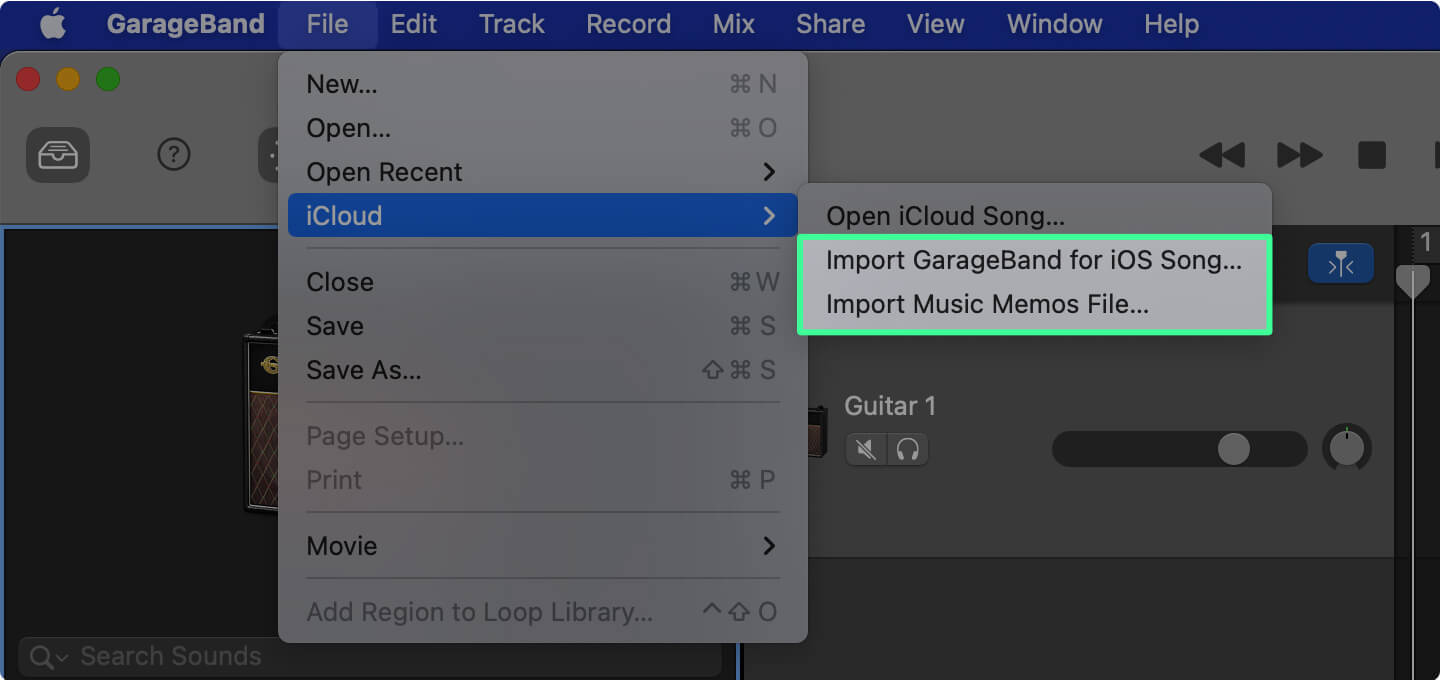
Шаг 1. В строке меню выберите «Файл -> iCloud».
Шаг 2. Выберите «Импортировать GarageBand для iOS…» или «Импортировать файл с музыкальными заметками…» в подменю.
Шаг 3. Перейдите в папку и выберите свой аудиофайл. Щелкните «Открыть».
Импорт других типов медиа
Браузер медиафайлов — это набор медиафайлов в iTunes, фотографиях и т. Д. На вашем Mac.
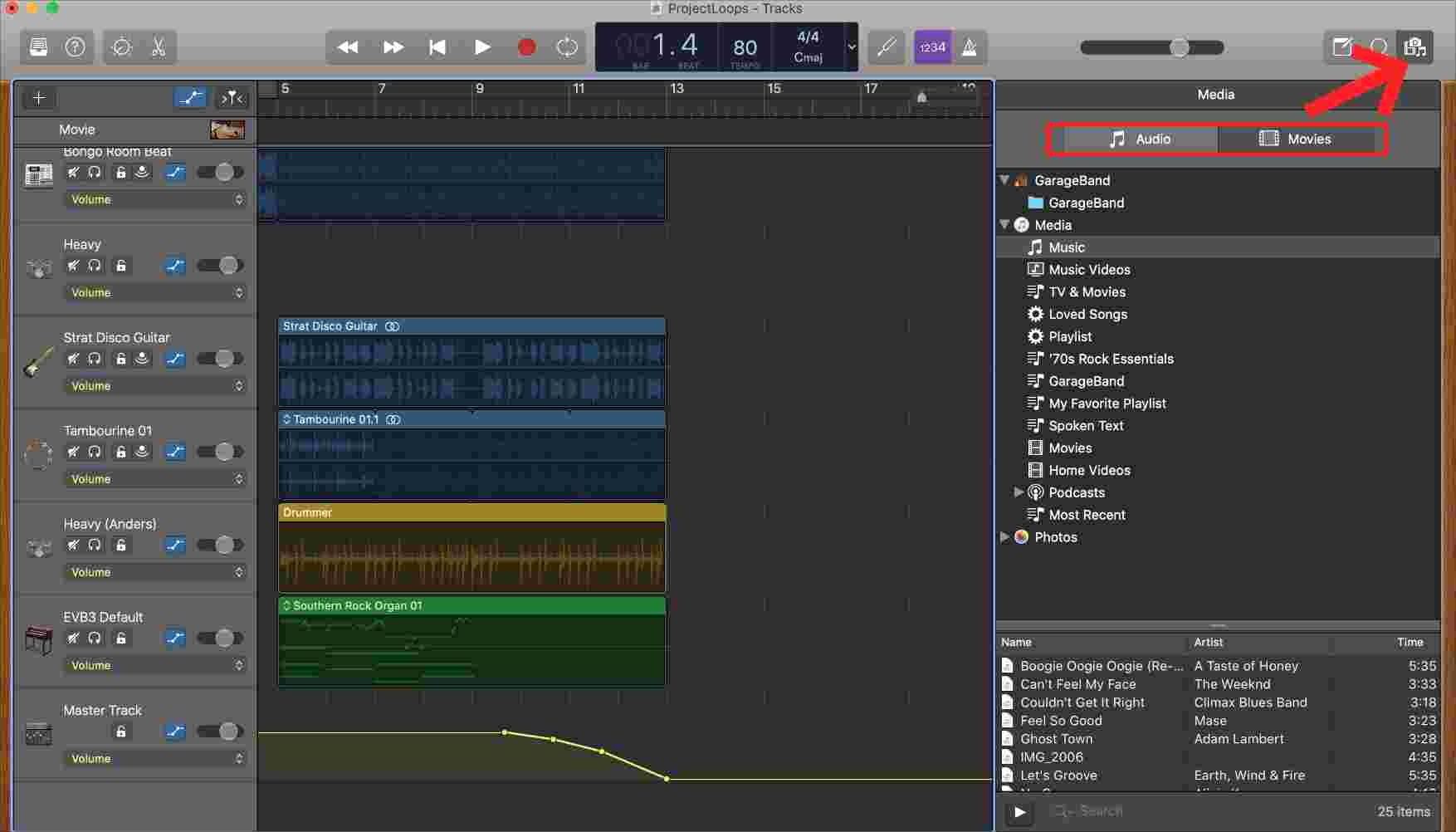
Шаг 1. Нажмите кнопку «Просмотреть / скрыть браузер мультимедиа» в правом верхнем углу экрана GarageBand.
Шаг 2. Откроется браузер. Нажмите на «Аудио» или «Фильмы».
Шаг 3. Найдите свой аудиофайл, развернув категории. Перетащите файл на свою дорожку.
Как импортировать песню в Garageband на iPad / iPhone?
Шаг 1. В браузере «Мои песни» нажмите кнопку «Новая аудиозапись» (значок микрофона), затем нажмите «Голос».
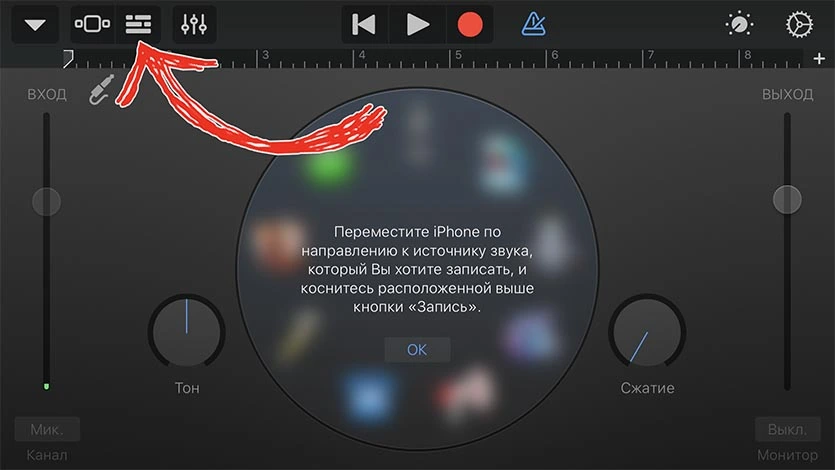
Шаг 2. Перейдите в режим просмотра треков.
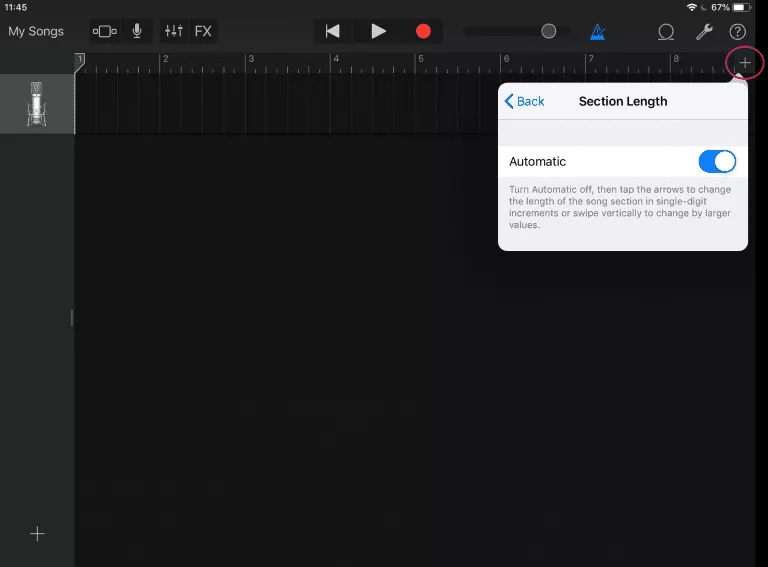
Шаг 3. Установите автоматическую длину раздела песни, чтобы избежать обрезки аудиофайла: нажмите «+» в правом верхнем углу трека. Установите для раздела A значение «Автоматический».
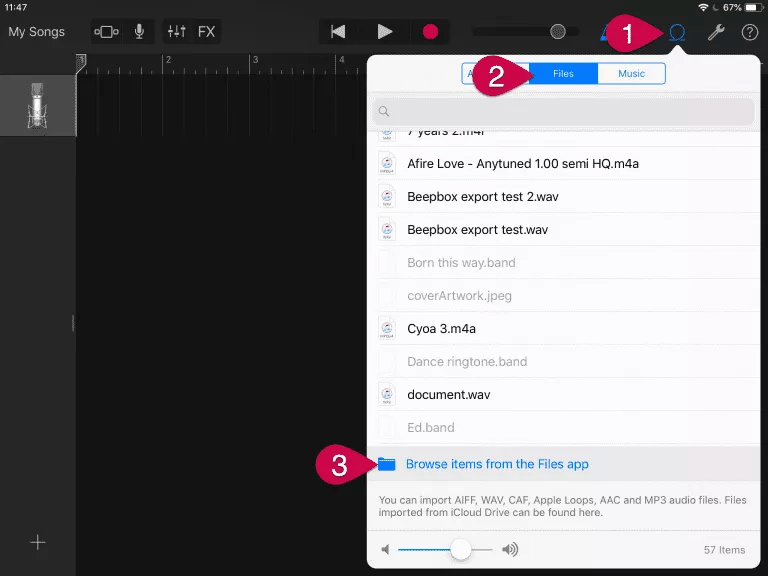
Шаг 4. Нажмите на кнопку «Библиотека циклов» и выберите вкладку «Файлы». В этом окне браузера отображаются файлы, импортированные из iCloud. Нажмите «Просмотреть элементы в приложении« Файлы »внизу, если вам нужно просмотреть файлы из файлов.
Шаг 5. Нажмите и удерживайте выбранный аудиофайл и перетащите его на дорожку аудиомагнитофона Garageband.
Примечание. Если вы импортируете песни из приложения «Музыка», вы не можете импортировать защищенные песни или те, которые не хранятся локально на вашем устройстве.
Часть 2. Бонус: лучший способ импортировать песню в Garageband
Если вы пробовали описанные выше методы, но Garageband не импортирует ваш аудиофайл, вы можете проверить ограничения ввода —
- Песня, которую вы хотите добавить, уже находится в формате MP3, но частота дискретизации не 44.1 кГц.
Убедитесь, что частота дискретизации составляет 44.1 кГц при глубине цвета 16 бит. Эти значения распространены в коммерческом аудио. Однако ваша музыка могла быть закодирована с более высокой или более низкой скоростью по соображениям качества. Garageband может отклонить импорт или воспроизведение может быть проблематичным с другими значениями частоты дискретизации. Вам необходимо перекодировать или преобразовать файл mp3 в 44.1 кГц.
Garageband не принимает песни Apple Music, не сохраненные на вашем устройстве, или аудиофайлы M4P с защитой DRM. Вам необходимо снять защиту DRM и изменить аудиоформат.
- Ваш файл зашифрован DRM или имеет другой формат
Как вы знаете, Garageband принимает ограниченное количество входных аудиоформатов. Или ваш файл может быть защищен DRM, который нельзя использовать для редактирования звука.
Как импортировать песню в Garageband, если вы попали в одну из перечисленных выше ситуаций? Хорошие новости: вам нужен только один инструмент, чтобы решить все эти проблемы. DumpMedia Конвертер Apple Music снимает защиту DRM и преобразует ваш файл в формат, совместимый с Garageband. Конвертируйте песни из Apple Music, приобретенные iTunes песни в AAC, M4B и т. д., а также в другие форматы, такие как WAV, AIFF и MP3. Вы даже можете конвертировать файлы аудиокниг в форматы M4A и AA/AAX, чтобы добавить устную речь в свой следующий проект Garageband.
Вы можете настроить параметры выходного профиля песни и формат имени файла. Отформатируйте свои песни в MP3 для удобства управления или конвертируйте их в AAC, AIFF или WAV. Для формата MP3 установите частоту дискретизации 44.1 кГц (с каналом = 2), чтобы ваша песня была совместима с GarageBand.
Не волнуйтесь, если у вас есть обширная коллекция материалов Garageband. DumpMedia Производительность Apple Music Converter на высшем уровне и позволит преобразовать всю вашу библиотеку за считанные минуты без ущерба для исходного качества. Вы также не потеряете теги ID3.
Часть 3. Резюме
Вы узнали, как импортировать песню в Garageband. Благодаря фирменной системе Apple совместное использование и передача аудиофайлов с помощью программного обеспечения и устройств Apple, включая Garageband, не представляют сложности. Однако на защищенный аудиоконтент накладываются ограничения. И DumpMedia Apple Music Converter предлагает решение этой проблемы.
Нажмите, чтобы попробовать! Это 100% безопасно!
Легко и быстро конвертируйте свои песни или аудиокниги с помощью DumpMedia Конвертер Apple Music. Используйте или редактируйте свои любимые песни и звуковые файлы в Garageband или любом другом программном обеспечении для создания музыки. Не позволяйте бесполезным аудиофайлам мешать созданию вашего следующего музыкального шедевра или нового захватывающего подкаста.
Импорт песен в GarageBand — правильный способ
GarageBand — одно из наиболее успешно зарекомендовавших себя программ для работы со звуком. Если у вас есть устройство Apple, вы наверняка уже знаете об этом приложении. Например, как только вы приобретете iPhone, вы наверняка заметите, что на нем уже установлен GarageBand. Это связано с тем, что GarageBand является одним из предустановленных приложений на устройствах iOS. Большинство пользователей Apple, возможно, не знают об этом приложении, но незнание GarageBand может быть для вас недостатком.
Импорт песен в GarageBand это всего лишь простой и легкий процесс. Правильно следуя правильным процедурам, вы сможете быстро добавить песни в свой GarageBand. Чтобы узнать об этих шагах, продолжайте читать до конца этого поста.
Часть 1. Что такое Garageband?
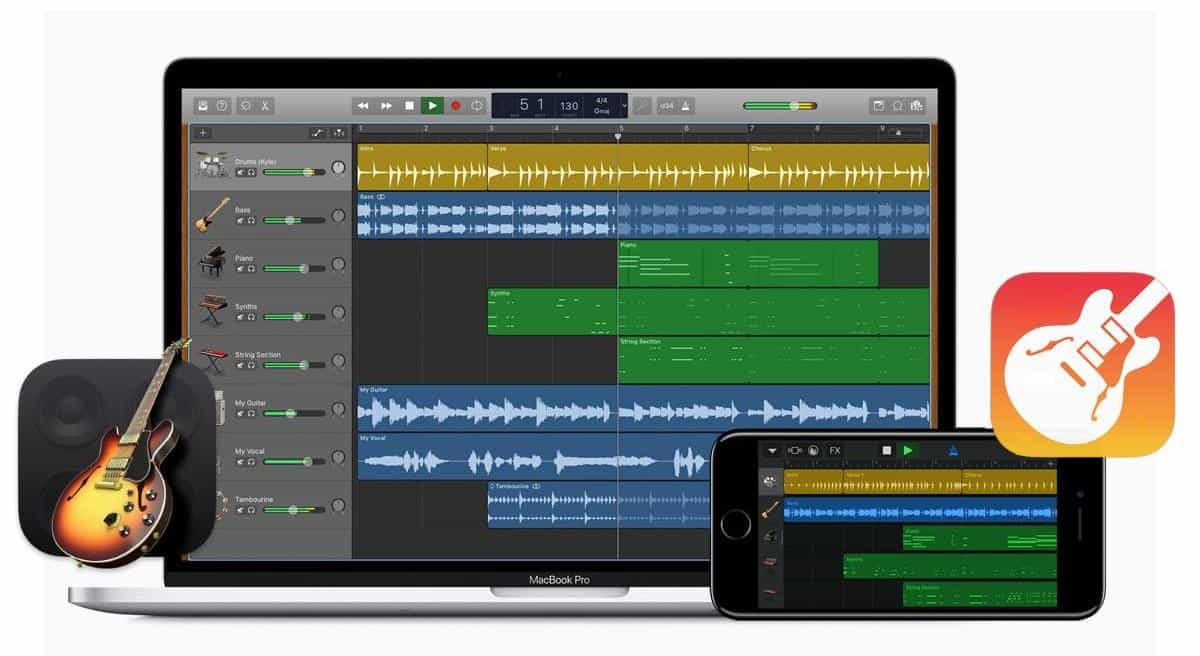
В дополнение к приведенному выше описанию ниже приведены основные функции GarageBand. Проверь их.
- Соответственно разработанный интерфейс значительно упростил и ускорил навигацию внутри приложения.
- Он поддерживает различные аудио и инструменты, которые можно добавить в вашу музыку при редактировании. В них хорошо то, что даже если вы новичок, понять и выбрать, что добавить, а что нет, безусловно, просто и легко.
- При использовании GarageBand вам может не понадобиться использовать какое-либо звуковое оборудование.
- GarageBand также предлагает простой способ обмена и создания собственной музыки.
- Это также бесплатное программное обеспечение, которое не потребует от вас платить ни цента, чтобы продолжить работу.
- Поскольку iCloud и GarageBand стали аффилированными или связанными друг с другом, добавление дорожек на устройствах Apple стало как никогда удобным.
- Возможна даже живая музыка, полученная от игры на инструментах при подключении к GarageBand. Все, что вам нужно сделать, это подключить свой инструмент, начать играть музыку, записать ее и, наконец, добавить в свою музыкальную библиотеку.
- Самое главное, импорт песен в GarageBand стал выполнимым.
Часть 2. Как вы можете импортировать песни в GarageBand?
Прежде чем приступить к основному процессу, вы должны сначала узнать, где взять песни для импорта. Найдите правильное местоположение, а затем запустите приложение GarageBand на используемом устройстве. После этого вы можете приступить к созданию нового проекта, в который будет импортирована песня. Вы также можете использовать старые, если у вас уже есть существующий файл.
Теперь, если эти подготовительные шаги уже выполнены, вы можете приступить к описанной ниже процедуре импорта песен в GarageBand.
Шаги по импорту песен в GarageBand на iPhone и iPad
Существует два способа импорта песен в GarageBand на вашем компьютере. устройство iOS. Вы можете следовать процедуре, которую, по вашему мнению, будет легче закончить.
Процедура 1
- Поскольку GarageBand уже запущен на вашем iPad или iPhone, перейдите в раздел «Мои песни».
- Сразу после этого выберите кнопку «Новая аудиозапись», которая представлена символом микрофона, а затем кнопку «Голос».
- Затем перейдите к представлению «Дорожки» и внесите некоторые изменения в импортируемый аудиофайл.
- Для настройки песни убедитесь, что длина части песни установлена на автоматическую. Сделав это, вы сможете избежать обрезания файла. Нажмите значок плюса, расположенный в верхней правой части музыки. Убедитесь, что для раздела A установлено значение «Автоматически».
- Теперь нажмите Loop Library, а затем нажмите кнопку Files. Через несколько секунд вам будут показаны все песни, которые были импортированы из вашего iCloud.
- Чтобы найти нужный файл песни, вы можете нажать «Обзор элементов» в кнопке приложения «Файлы».
- На последнем шаге просто нажмите и удерживайте выбранный файл, а затем перетащите его в GarageBand.
Процедура 2
- Откройте свой iPhone или iPad, а затем войдите в систему, используя зарегистрированную учетную запись iTunes.
- После этого откройте приложение GarageBand.
- Прежде чем продолжить, лучше сначала проверьте, активирована ли опция библиотеки iCloud Music.
- Перейдите в раздел «Просмотр дорожки», затем выберите «Браузер лупов» и, наконец, «Музыка».
- Затем будут сгенерированы все доступные преобразованные песни, закодированные в поддерживаемом формате. Выберите песни, которые вы хотите импортировать в GarageBand.
Действия по импорту песен в GarageBand на Mac
Помимо использования iPhone и iPad, импортировать песни в GarageBand также можно на компьютерах Mac. Ознакомьтесь с приведенными ниже процедурами.
Импорт песен, сохраненных в iCloud
- Запустите приложение GarageBand на своем устройстве, а затем коснитесь вкладки «Файл» в строке меню вверху.
- В появившемся окне выберите параметр iCloud.
- При нажатии на указанную опцию будут показаны дополнительные параметры, включая «Импорт GarageBand для iOS», «Импорт файла музыкальных заметок» и «Открыть песню iCloud». Вы можете выбрать любой из первых двух вариантов.
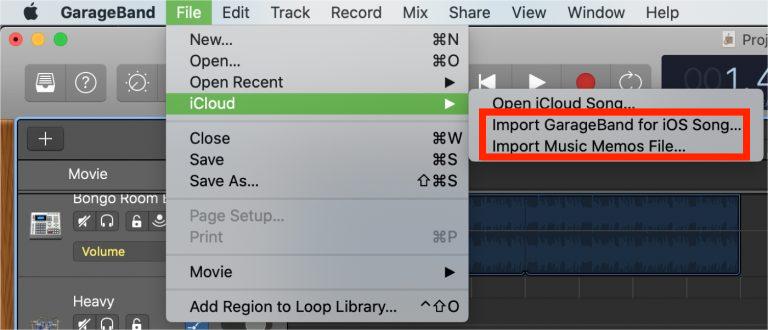
- Перейдите в место, где сохранены песни, а затем нажмите кнопку «Открыть» после выбора песни.
Импорт из локально сохраненных песен
- Откройте приложение GarageBand на своем устройстве, а затем поместите курсор в конечное место назначения песен.
- Щелкните правой кнопкой мыши выбранное местоположение аудиодорожки, а затем выберите параметр «Добавить аудиофайл».
- Это покажет вам возможные местоположения песен для импорта. Выберите название песни, а затем выберите их.
- Чтобы окончательно завершить процесс импорта песен в GarageBand, просто нажмите кнопку «Открыть».
Импорт других типов мультимедиа в GarageBand
Для этой процедуры мы будем использовать раздел Media Browser. Это место, где могут быть сохранены и собраны все медиафайлы на вашем Mac. Например, вы можете найти свои фотографии, iTunes, музыку и многое другое в этом месте. Следуйте инструкциям ниже.
- Нажмите кнопку «Просмотреть или скрыть медиабраузер». Чтобы легко найти это, вы можете найти его в верхней правой части основного интерфейса GarageBand.
- Подождите некоторое время, пока браузер полностью не откроется. После открытия выберите раздел «Аудио» или «Фильмы».
- Затем вы можете начать добавлять песни, которые хотите, проверяя категории, доступные для добавления. Чтобы импортировать их, просто перетащите их на звуковую дорожку.
Часть 3. Самый надежный способ импортировать песни в GarageBand
Импорт песен в GarageBand — это не просто процесс, в котором вы можете преуспеть, выполнив указанные шаги. Если песни, которые вы хотите импортировать, защищены Шифрование контента DRM, то вам может быть сложно добавить их в приложение GarageBand. Если вы планируете импортировать песни из любого имеющегося у вас музыкального приложения, убедитесь, что они не защищены DRM, иначе у вас не получится это сделать. Следует также отметить, что в GarageBand можно добавлять только локально сохраненные файлы, помимо незащищенных песен.
Узнав об условиях, вы, должно быть, уже подумали о том, что можно сделать, чтобы сделать элементы приложения «Музыка» свободными от DRM. Чтобы помочь вам, вы можете использовать AMusicSoft Конвертер Apple Music . Удаление DRM из Apple Music песни — одна из основных услуг, предлагаемых в дополнение к конвертации и загрузке.
С помощью этого приложения вы можете сохранить песни в другом формате и сделать их локальными файлами на вашем компьютере. С AMusicSoft также может конвертировать музыкальные файлы, у вас наверняка будет новый формат песни, включая MP3, FLAC, WAV, AAC, M4A и AC3. Вы можете не только добавить их в GarageBand, но и добавить музыку в Final Cut Pro из Apple Music. Более того, вы можете воспроизводить преобразованную музыку на любом устройстве и музыкальном проигрывателе.
При использовании AMusicSoft Apple Music Converter, вы наверняка найдете его забавным, поскольку все результаты преобразования можно сделать всего за несколько минут. Это стало возможным благодаря помощи AMusicSoftв 16 раз быстрее конвертация и скорость загрузки. Несмотря на быструю продолжительность, AMusicSoft по-прежнему может обеспечить хорошее качество загруженных аудиофайлов.
- Чтобы начать использовать AMusicSoft Apple Music Converter, приложение необходимо сначала загрузить и установить на свой компьютер. Перейти на сайт AMusicSoft и получите приложение, нажав на кнопку «Загрузить». Вы можете сделать это через браузер.
- Добавьте песни, выбрав их из своей коллекции. Отметьте поля для каждого названия песни, которое вы выбрали из списка песен, которые у вас есть.

- Выберите один выходной формат для использования вместе с выходной папкой, в которой впоследствии будут сохранены результаты.

- Нажмите кнопку Convert, чтобы начать процесс.

- Наконец, загрузите результаты с вкладки «Готово».

Как только результаты будут получены и вы уже сохранили их как локальные файлы, следуйте приведенному выше руководству о том, как импортировать песни в GarageBand.
Часть 4. Вывод
Чтобы удобно знать, что делать при импорте песен в GarageBand, вы можете следовать приведенному выше полному и подробному руководству о том, как это сделать. Для этой процедуры вы можете использовать либо локальные файлы на вашем компьютере, либо музыку без DRM. Но если песни, которые вы хотите использовать, защищены, я бы рекомендовал использовать AMusicSoft Конвертер Apple Music заявление. Все его лучшие функции указаны выше, и вы можете использовать их для загрузки поддерживаемых аудиофайлов.
Люди Читайте также
- Лучшие способы исправить проблему Apple Music с загрузкой всех песен
- Простые исправления для Apple Music, не синхронизирующейся с проблемой Mac
- Руководство о том, как сохранить отдельный семейный план Apple Music
- Как установить рингтон из Apple Music без iTunes
- Как предотвратить изменение библиотеки Apple Music 2022
- Сохраняю ли я загрузки Apple Music: вещи, которые вам нужно знать
- Почему вашей песни нет в iTunes и как это исправить
- Наслаждайтесь Apple TV с Apple Music самым удобным способом
Старшие пользователи Apple Music, Spotify, Amazon Music. Делитесь разными советами и решениями.
Последнее обновление: декабрь 6, 2022
Как импортировать песню из файлов в GarageBand на iPhone
На Mac выберите значок своего iPhone, затем нажмите «Файлы». GarageBand отображается в списке приложений. Перетяните аудиофайлы или файлы MIDI, которые Вы хотите импортировать, из другого окна Finder (или с Рабочего стола Mac) на GarageBand в списке.
Что можно сделать в GarageBand
GarageBand предоставляет еще множество возможностей — автотюнинг вокала, выравнивание аудиопартий, нотный редактор, автоматизация и многое другое, что встречается в DAW профессионального уровня. Любопытно, что он даже позволяет обновить себя до Logic Pro.
Что такое GarageBand и как его использовать
С помощью GarageBand можно быстро отправить готовый трек по почте или поделиться им прямо на Facebook, YouTube, SoundCloud. 3 Вы даже можете передать его по AirDrop, если адресат находится поблизости. Кроме того, можно сохранить трек в качестве рингтона — пусть ваш хит слышат все вокруг, когда вам кто‑то звонит.
Какие музыкальные инструменты выбрать в GarageBand
В GarageBand есть потрясающие музыкальные инструменты Touch Instruments, которые звучат и реагируют на ваши прикосновения как настоящие. Выбирайте клавишные, гитары, бас‑гитары и, к примеру, синтезаторы, созданные специально для стилей EDM и хип-хоп.
Можно ли играть в GarageBand по беспроводной сети
Управлять GarageBand теперь можно по беспроводной сети — прямо с iPad в приложении Logic Remote. Вы можете играть на любых программных инструментах и управлять звучанием с помощью Smart Controls. И даже запускать и останавливать запись из любой точки комнаты. Drummer в любом стиле.
Как сделать рингтон на айфон через garageband
- На компьютере Mac откройте проект в Logic Pro или GarageBand.
- Экспортируйте его в GarageBand для iOS:В GarageBand выберите «Экспорт» > «Проект в GarageBand для iOS». В Logic Pro X выберите «Файл» > «Экспорт» > «Проект в GarageBand для iOS».
- Выберите папку «GarageBand для iOS» в iCloud Drive, затем нажмите «Сохранить».
Что за приложение garageband на айфоне
GarageBand превратит Ваш iPad или iPhone в коллекцию музыкальных Touch-инструментов и полномасштабную студию звукозаписи — Вы сможете создавать музыку где угодно. А благодаря лупам Live Loops любой желающий может легко создавать музыку как диджей. Играйте на клавишных и гитаре жестами Multi-Touch и создавайте партии ударных с профессиональным звучанием, даже если Вы никогда не играли прежде.
Что такое garageband в айфоне
GarageBand — программное обеспечение для macOS и устройств системы iOS для создания музыки или подкастов, разработанное Apple и являющееся частью пакета iLife. GarageBand — это потоковая цифровая звуковая рабочая станция и секвенсор для записи и воспроизведения многоканального аудио. Встроенные аудио-фильтры позволяют расширить возможности записи с гитары или MIDI-клавиатуры. Также, система настройки может успешно имитировать эффект auto-tune.
Как загрузить музыку в garageband
После передачи вы можете начать добавлять Apple Music в Garageband на своих устройствах iOS.
- Запустите приложение GarageBand на своем iPhone или iPad. Вы можете импортировать Apple Music в GarageBand через опцию iCloud Music Library в медиатеке iTunes или локальные файлы
- Нажмите «Просмотр треков»> «Браузер лупов»> «Музыка» / «Файлы», чтобы загрузить преобразованные файлы Apple Music, которые можно добавить в GarageBand
- После загрузки вы можете создавать свои песни в приложении GarageBand
Какой формат песен в GarageBand
WAV. AAC (кроме защищенных файлов AAC) Apple Lossless. MP3.
Вы можете импортировать в проект GarageBand аудиофайлы следующих форматов:
В проект GarageBand также можно импортировать файлы MIDI. MIDI — это обычный формат файла для синтезаторов и других электронных инструментов. Файлы MIDI не содержат записей звука, но содержат данные, которые могут использоваться при формировании музыки с помощью электронных инструментов.
Как сохранить музыку в гараж бэнд
Коснитесь «Поделиться», коснитесь «Сохранить в «Файлы»», найдите папку переноса файлов GarageBand (GarageBand File Transfer) и коснитесь ее, затем коснитесь «Сохранить». Аудиофайл со стереозвучанием сохранится в папку переноса файлов GarageBand.
Сохранение песни как редактируемого проекта GarageBand. Коснитесь «Проект».
Сохранение песни как аудиофайла. Коснитесь «Песня».
Для аудиофайла также можно добавить сведения об артисте, композиторе и названии песни, выбрать качество звука и добавить изображение.
Коснитесь «Поделиться», коснитесь «Сохранить в «Файлы»», найдите и коснитесь папки GarageBand, затем коснитесь «Добавить».

Как экспортировать из гараж бэнд
Выберите «Экспорт» > «Экспортировать в iTunes». файлы, а также ввести такие данные в панели «Экспорт» в настройках GarageBand, как название альбома и имя композитора. дорожек, прежде чем отправить песню в программу iTunes.
Как пользоваться гараж бэнд на айфоне
Переместитесь во вкладку «Музыка» и найдите нужный трек.
- Удерживайте название песни до её появления в приложении
- Выделите 30-секундный отрезок композиции для экспорта
- В левом верхнем углу выберете в меню пункт «Мои песни»
- Удерживайте рингтон до появления иконки экспортирования
Можно ли использовать лупы из GarageBand для музыки
Таким образом, вы можете использовать программу GarageBand для создания коммерческой музыки. Запрещено только распространение лупов в их первоначальном виде.
Как сделать сэмпл в GarageBand
Коснитесь кнопки навигации в панели управления, коснитесь «Библиотека семплов», Коснитесь «Эта песня», затем коснитесь семпла, который требуется сохранить. Коснитесь «Сохранить в медиатеку». Введите новое имя для семпла и коснитесь кнопки «Готово». Файл добавится в Библиотеку.
Как открыть песню в гараж бэнд
Импорт песни из музыкального приложения в панели управления, затем коснитесь «Музыка». Песни можно искать по названию или просматривать по альбомам, исполнителям, жанрам или плейлистам. Для предварительного прослушивания песни коснитесь ее в списке.
Как сохранить песню в гараж бэнд на мак
В GarageBand на компьютере Mac выберите «Экспорт» > «Экспортировать песню на диск». Чтобы переименовать экспортируемый файл, выделите имя в поле «Сохранить как», затем введите новое имя. Выберите место для сохранения экспортируемого файла во всплывающем меню «Где».
Как соединить две песни на айфоне
Коснитесь заголовка дорожки, чтобы выбрать ее, затем снова коснитесь заголовка, а после этого коснитесь «Объединить». В области заголовков дорожек касайтесь кружков рядом с дополнительными дорожками, которые требуется объединить. Коснитесь кнопки «Объединить» в правом верхнем углу.
- Коснитесь заголовка дорожки, чтобы выбрать ее, затем снова коснитесь заголовка, а после этого коснитесь «Объединить».
- В области заголовков дорожек касайтесь кружков рядом с дополнительными дорожками, которые требуется объединить.
- Коснитесь кнопки «Объединить» в правом верхнем углу.
Создается новая копия песни, в которой вместо объединенных дорожек отображается одна дорожка Аудиорекордера.
Как вырезать в гараж бэнд
Вырезание аудиорегиона В GarageBand на компьютере Mac выберите регион, затем нажмите «Правка» > «Вырезать» (или нажмите Delete).
Как растянуть песню в гараж бэнд
Изменение размера песни Размер можно изменять в режиме просмотра Touch-инструментов или дорожек. Откройте настройки песни, затем коснитесь «Размер» и выберите новый размер.
Как сохранить песню через GarageBand
Чтобы сохранить, нажмите на файл в главном меню и выберите опцию Сохранить. Шаг 2 .. После того, как вы сохранили файл, вы можете начать процесс экспорта вашего подкаста. Нажмите на кнопку Поделиться в главном меню, а затем выберите кнопку Экспорт песни на диск.
Как вставить звук в гараж бэнд
Коснитесь «Просмотреть объекты из программы «Файлы»», найдите нужный аудиофайл или файл MIDI и коснитесь, чтобы импортировать его. Для предварительного прослушивания аудиофайла коснитесь его в списке. При прослушивании можно изменять громкость при помощи бегунка в нижней части списка.
Как Экспортировать песню в GarageBand
- В браузере «Мои песни» коснитесь кнопки «Выбрать», коснитесь песни, которую необходимо экспортировать, затем коснитесь «Поделиться».
- Выполните одно из следующих действий. …
- Коснитесь «Поделиться», коснитесь «Сохранить в «Файлы»», найдите и коснитесь папки GarageBand, затем коснитесь «Добавить».
Как с помощью гараж бэнд установить рингтон на айфон
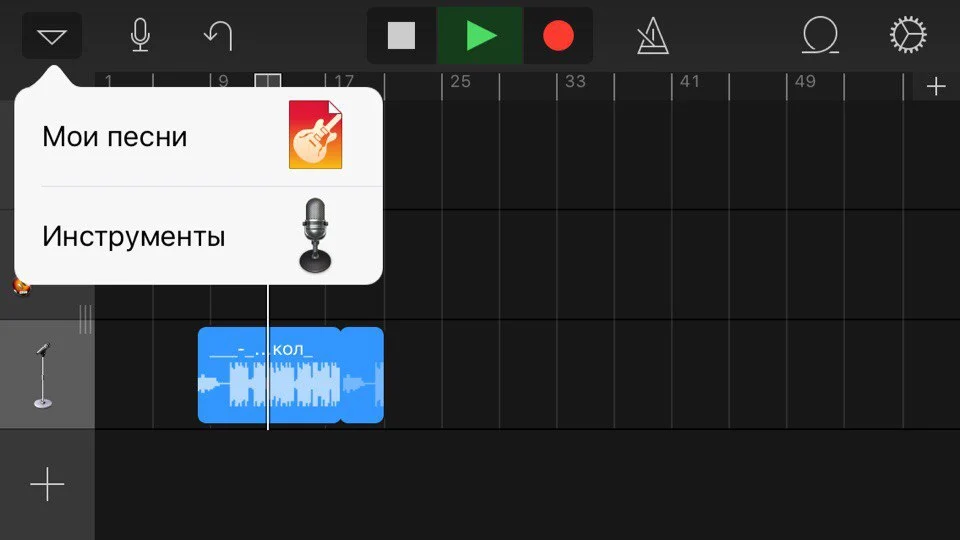
Откройте GarageBand на iPhone, iPad или iPod touch. В браузере «Мои песни» нажмите кнопку, нажмите «Выбрать» и выберите проект, экспортированный с компьютера Mac. Нажмите кнопку, затем выберите пункт «Рингтон». Введите имя для рингтона, затем нажмите «Экспортировать». Если длительность рингтона больше 30 секунд, нажмите «Продолжить», чтобы автоматически сократить рингтон в GarageBand.
GarageBand — Урок 9: Экспорт Ваших проектов

После создания проекта в программе GarageBand Вы
можете несколькими способами обеспечить общий
доступ к своей музыке.
Вы можете отправить проекты в другие программы пакета iLife, такие как iTunes,
iWeb и iDVD или экспортировать проекты на диск. Вы также можете записать песню
на CD.
Экспорт музыкальных проектов
Вы можете отправить музыкальный проект в плейлист программы iTunes.
В iTunes Вы можете прослушать свою композицию, загрузить ее в iPod или записать
плейлист на CD.
Как экспортировать песню в плейлист программы iTunes
Выберите «Экспорт» > «Экспортировать в iTunes».
Вы можете задать название плейлиста iTunes, в который будут экспортироваться
файлы, а также ввести такие данные в панели «Экспорт» в настройках GarageBand,
как название альбома и имя композитора.
Вы можете экспортировать отдельную дорожку или группу дорожек в плейлист
iTunes. Для того чтобы экспортировать отдельную дорожку, включите для нее
функцию соло или выключите звук всех остальных дорожек, прежде чем
экспортировать песню в программу iTunes. Для того чтобы экспортировать группу
дорожек, включите для них функцию соло или выключите звук всех остальных
дорожек, прежде чем отправить песню в программу iTunes.
Как экспортировать песню как аудиофайл
Выберите «Экспорт > «Экспортировать песню на диск».
В диалоговом окне экспорта нажмите кнопку «Экспорт».
При экспорте композиции на диск по умолчанию эта композиция экспортируется как
несжатый аудиофайл AAC. Вы можете изменить настройки сжатия и экспортировать
песню как сжатый MP3-файл или несжатый AIFF-файл. Также Вы можете изменить
качество звучания экспортируемого файла.

Урок 9: Экспорт Ваших проектов
Как измененить настройки сжатия
В диалоговом окне «Общий доступ» выберите тип сжатого файла, который хотите
экспортировать.
Для экспорта файла как несжатого AIFF-файла снимите флажок «Компрессия».
Как измененить качество звучания экспортируемого файла
Выберите качество аудио во всплывающем меню «Настройка аудио».
При выборе новой настройки в области ниже меню появляется краткое описание
особенностей ее использования.
Вы также можете записать отдельную песню на записываемый аудио-CD.
Как записать песню на CD
Вставьте пустой записываемый CD в оптический накопитель своего компьютера.
Выберите «Экспорт» > «Записать песню на CD».
Появляется диалоговое окно записи.
Для того чтобы выбрать дополнительные настройки нажмите треугольник в верхнем
правом углу диалогового окна записи.
По завершении настроек нажмите кнопку «Записать».
Композиция записывается на CD.
Используя команду меню «Записать песню на CD», Вы можете записать только одну
песню. Для того чтобы записать несколько песен на CD, Вам нужно экспортировать
их в плейлист программы iTunes и затем записать плейлист на CD в программе
iTunes.
Вы можете экспортировать аудио- и расширенные эпизоды подкастов различными
способами. При обеспечении общего доступа или экспорте подкаста требуется
выбрать «Кодер AAC» во всплывающем меню «Компрессия», чтобы обеспечить
общий доступ к подкасту или экспортировать подкаст как расширенный.
Как отправить подкаст в программу iWeb
Выберите «Экспорт» > «Экспортировать подкаст в iWeb».
При экспорте подкаста в программу iWeb Вы можете использовать эту программу,
чтобы разместить подкаст в Интернете.
Как экспортировать подкаст в плейлист программы iTunes
Выберите «Экспорт» > «Экспортировать подкаст в iTunes».

Урок 9: Экспорт Ваших проектов
Как экспортировать подкаст на диск
Выберите «Общий доступ» > «Экспортировать подкаст на диск».
Когда выполняется экспорт подкаста, он экспортируется как сжатый файл. Вы можете
изменить настройки компрессии и качества аудио в диалоговом окне экспорта.
Примечание. В меню «Настройки аудио» параметры для подкастов отличаются
от параметров аудио для песни.
Как записать подкаст на CD
Вставьте пустой записываемый CD в оптический накопитель своего компьютера.
Выберите «Экспорт» > «Записать песню на CD».
Появляется диалоговое окно записи.
Для того чтобы выбрать дополнительные настройки нажмите треугольник в верхнем
правом углу диалогового окна записи.
По завершении настроек нажмите кнопку «Записать».
Подкаст записывается на CD.
Существует несколько способов обеспечения общего доступа к видеоподкастам
и другим проектам, содержащим фильмы или видео. Можно отправить проект,
содержащий и видео, и аудио в «iDVD», а затем записать его на DVD-диск. Зрители,
которые будут просматривать Ваш фильм на DVD, могут воспользоваться маркерами
глав в Вашем проекте для перемещения к разным частям Вашего фильма. URL
и названия URL не будут отображаться в фильме на DVD.
Как отправить фильм в программу iDVD
Выберите «Экспорт» > «Экспортировать фильм в iDVD».
Примечание: При пересылке проекта в программу iDVD видеокомпрессия
недопустима. В большинстве случаев Вы захотите сделать эти изменения
в программе iDVD.
Вы можете экспортировать видеоподкаст в программу iWeb и разместить
его в Интернете. Подписчики при просмотре такого видеоподкаста смогут нажать
URL-адрес и перейти к веб-странице, которая появится в их веб-браузере. Также они
смогут выбрать для просмотра конкретные главы. Вы экспортируете видеоподкаст
в программу iWeb точно также, как Вы экспортировали аудиоподкаст.
Также Вы можете экспортировать проект, содержащий в себе видео, как QuickTime-
фильм (.mov). Если Вы экспортируете проект как фильм, то экспортируемый фильм
включает в себя видео и звуковую дорожку, которую Вы создали в GarageBand.
Аудиодорожка видео так же включена в проект, если только Вы не выключили звук
дорожки «Звук видео» при экспортировании фильма.

Урок 9: Экспорт Ваших проектов
Как экспортировать проект в качестве фильма QuickTime
Выберите «Экспорт» > «Экспортировать фильм на диск».
Экспортируемый проект использует те настройки компрессии, которые установлены
для текущего проекта. Настройки компрессии фильма производят компрессию как
видео, так и аудио в экспортируемом фильме. Вы можете изменить настройки
компрессии на те, которые Вы хотите использовать в экспортируемом фильме.
Настройки компрессии сохраняются как часть проекта GarageBand до тех пор пока
Вы не измените их во время, когда проект открыт.
Как изменить настройки компрессии
В диалоговом окне «Экспорт» выберите нужные настройки во всплывающем меню
«Настройки видео» .
При выборе новой настройки в области ниже меню появляется краткое описание
особенностей ее использования.
Как записать аудиодорожку фильма на CD
Вставьте пустой записываемый CD в оптический накопитель своего компьютера.
Выберите «Экспорт» > «Записать песню на CD».
Появляется диалоговое окно записи.
Для того чтобы выбрать дополнительные настройки нажмите треугольник в верхнем
правом углу диалогового окна записи.
По завершении настроек нажмите кнопку «Записать».
Аудиодорожка фильма записана на CD.
Экспорт проектов при оптимальной громкости
Программа GarageBand может автоматически экспортировать проекты
с оптимальной громкостью; таким образом, при максимально возможном уровне
громкости не появляются искажения. Установка в проекте оптимального уровня
громкости называется автоматической нормализацией.
Как экспортировать проекты с оптимальным уровнем громкости
Выберите «GarageBand» > «Настройки», затем нажмите «Дополнительно».
Установите флажок перед опцией «Автоматическая нормализация».
Функция «Автоматическая нормализация» не влияет на уровень громкости при
воспроизведении проекта в GarageBand. Однако влияет на уровень громкости при
экспорте проекта.