
3 полезных метода удаления фотографий на Mac
При ежедневном использовании вашего Mac на нем будет собираться множество фотографий, включая синхронизированные изображения, снятые вашими устройствами iOS, такими как iPhone и iPad. По разным причинам вы хотите удалить изображения, особенно дубликаты фотографий на Mac. Этот пост поможет вам удалить фотографии на Mac шаг за шагом.
- Часть 1. Обычный способ удаления фотографий на Mac
- Часть 2. Удалить библиотеку фотографий на Mac из Finder
- Часть 3. Более простой способ управления и удаления изображений на Mac
- Часть 4. Часто задаваемые вопросы об удалении изображений Mac
Часть 1. Основной способ удаления изображений на Mac
Apple предоставляет вам простой способ управления и удаления различных файлов изображений на вашем Mac, iPhone и iPad. Если вы хотите удалить дубликаты фотографий на своем Mac или удалить некоторые синхронизированные и импортированные фотографии, вы можете выполнить следующие шаги, чтобы сделать это.
Как удалить одну или несколько фотографий на Mac
Откройте приложение Фото приложение на вашем Mac. Найдите и выберите изображение, которое хотите удалить. Вы можете выбрать диапазон фотографий, нажав кнопку Shift клавишу на клавиатуре. Кроме того, вы можете держать Command чтобы выбрать несколько отдельных фотографий на Mac.
Щелкните правой кнопкой мыши выбранные изображения и нажмите кнопку Удалить вариант из раскрывающегося меню, чтобы удалить фотографии на Mac. Вы также можете напрямую нажать кнопку Удалить ключ, чтобы сделать удаление.
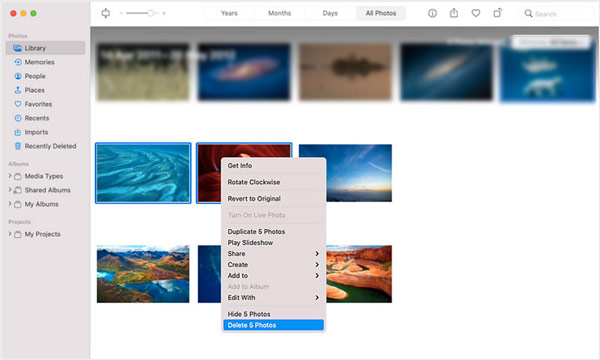
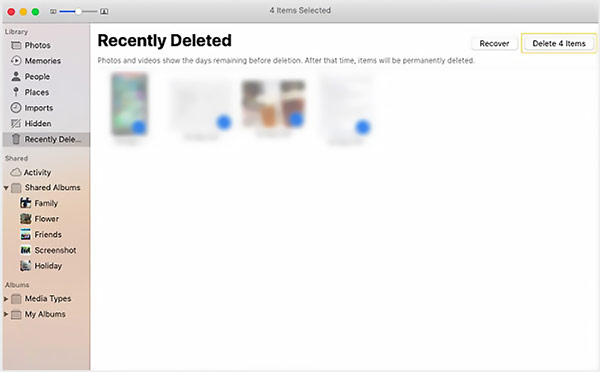
Эти удаленные фотографии Mac будут отправлены на Недавно удалено . Вы можете найти параметр «Недавно удаленные» в разделе «Библиотека» на левой панели. Когда вы введете его, вы можете нажать кнопку «Удалить все» в правом верхнем углу, чтобы удалить их с вашего Mac. Более того, вы должны перейти в корзину и очистить ее, чтобы навсегда очистить их.
Как быстро удалить все фотографии на Mac
Чтобы удалить все изображения с вашего Mac, вы должны сначала перейти в альбом, содержащий все фотографии, которые вы хотите удалить. Нажмите команда + A выбрать все картинки. После этого вы можете щелкнуть по ним правой кнопкой мыши и выбрать параметр «Удалить фотографии» или нажать клавишу «Удалить», чтобы стереть все фотографии.
Точно так же вы должны пойти в Недавно удалено и нажмите на Удалить все кнопку.
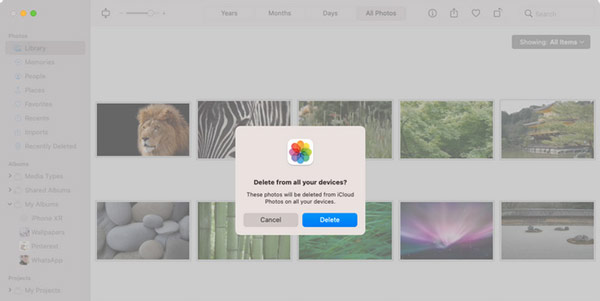
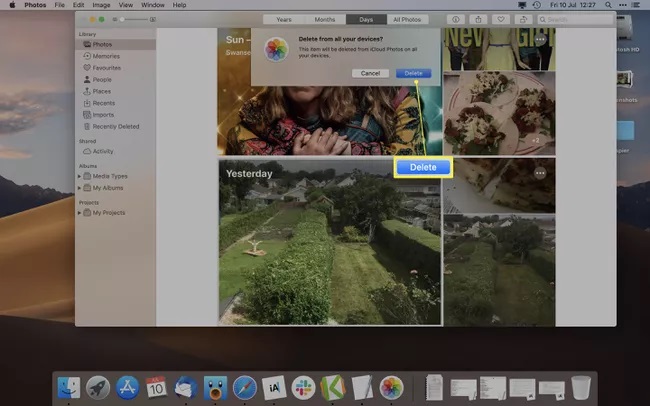
Если вы включили iCloud Photos, вы получите всплывающее окно с просьбой удалить эти изображения со всех ваших устройств Apple. Вы можете нажать на Удалить кнопку для подтверждения действия.
Часть 2. Как удалить библиотеку фотографий на вашем Mac из Finder
Чтобы быстро удалить все изображения в библиотеке фотографий на Mac, вы также можете перейти в Finder и воспользоваться следующим руководством.
Когда вы открываете Finder на вашем Mac вы можете нажать и открыть системный диск. Найдите и выберите Пользователи , а затем найдите Библиотека фотографий опцию.
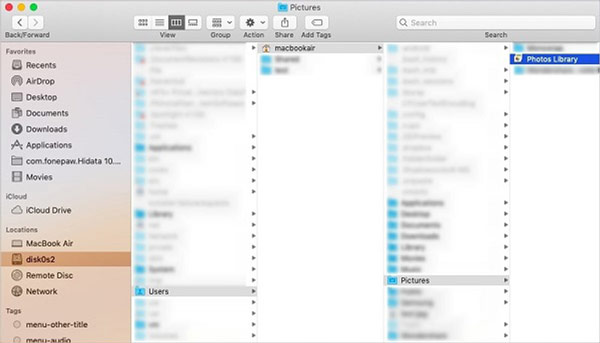
Теперь вам нужно перетащить библиотеку фотографий в корзину. После этого вы можете очистить корзину, чтобы с легкостью удалить фотографии с Mac.
Часть 3. Более простой способ управлять фотографиями и удалять их на Mac
Чтобы лучше управлять изображениями и другими данными на вашем Mac, вы можете обратиться к профессионалу. Mac Cleaner программное обеспечение. Помимо очистки различных изображений на Mac, он также позволяет сжимать большие фотографии, чтобы освободить память Mac и скрыть фотографии на Mac. Кроме того, это может помочь вам быстро найти и удалить бесполезные данные, такие как кеши, системный мусор и многое другое.

155,536 Скачать
- Легко удаляйте изображения в приложении «Фотографии», загружайте папки и вложения изображений на Mac.
- Предлагайте iPhoto Junk, «Похожие фотографии», «Поиск дубликатов» и другие функции очистки данных Mac.
- Удалите большие и старые файлы, ненужные файлы, кеши, журналы и другие бесполезные данные.
- Удалите вредоносное ПО, вирусы, рекламное ПО и связанные файлы, чтобы защитить и оптимизировать свой Mac.
Если вы хотите удалить фотографии на iMac или MacBook Pro/Air, вам следует сначала бесплатно установить и запустить это программное обеспечение Mac Cleaner. Когда вы входите в этот Mac Cleaner, вы можете нажать на Статус чтобы проверить процессор Mac, память и диск.

Нажмите очиститель слева, чтобы отобразить дополнительные параметры очистки. Здесь вам разрешено проверять и очищать различные бесполезные данные, включая ненужные данные iTunes, системные файлы, файлы iPhoto, нежелательные сообщения электронной почты, дубликаты изображений и т. Д. Вы можете выбрать iTunes Junk возможность двигаться дальше.

Вы можете следовать инструкциям по сканированию и просмотру всех типов фотографий на Mac. Выберите все изображения, которые вы хотите удалить, а затем нажмите кнопку Чистка кнопку для подтверждения удаления.

Часть 4. Часто задаваемые вопросы об удалении изображений Mac
Вопрос 1. Как удалить изображения вне приложения «Фотографии» на моем Mac?
Помимо файлов изображений в библиотеке фотографий, многие другие изображения также будут сохранены на вашем Mac. Вы можете перейти в папку «Изображения» или «Загрузки» на вашем Mac, чтобы получить к ним доступ. Выберите фотографии, которые вы хотите удалить, щелкните их правой кнопкой мыши, а затем используйте функцию «Переместить в корзину», чтобы выполнить удаление.
Вопрос 2. Как я могу удалить фотографии на Mac, но не в iCloud?
Перейдите в Системные настройки на вашем Mac и выберите опцию iCloud. Теперь вам нужно снять флажок с фотографий. Выберите «Да», когда появится запрос на удаление фотографий с этого Mac. Таким образом, вы можете удалять изображения на своем Mac, но не в iCloud.
Вопрос 3. Как восстановить мои недавно удаленные фотографии на Mac?
После удаления некоторых изображений на Mac эти удаленные изображения будут отправлены в папку «Недавно удаленные». Вы можете пойти туда, выбрать фотографии, которые хотите восстановить, а затем нажать кнопку «Восстановить» в правом верхнем углу. Вы можете открыть приложение «Фотографии», щелкнуть верхнее меню «Файл» и выбрать параметр «Показать недавно удаленные», чтобы быстро получить к ним доступ.
Если вы хотите удалить некоторые ненужные изображения, удалить дубликаты изображений или удалить фотографии на Mac, для этого можно использовать три описанных выше метода. Чтобы лучше управлять различными данными на вашем Mac и повысить производительность Mac, вы должны предоставить рекомендуемые Mac Cleaner попробовать.
Что вы думаете об этом посте.
Рейтинг: 4.8 / 5 (на основе голосов 232) Подпишитесь на нас в
Более Чтение

Оставьте свой комментарий и присоединяйтесь к нашему обсуждению
Mac Cleaner
Mac Cleaner — это профессиональный инструмент управления Mac, который удаляет ненужные файлы, беспорядок, большие / старые файлы, удаляет дубликаты файлов и отслеживает производительность вашего Mac.
Как удалить фотографии с Mac, но не с iCloud: 3 проверенных подхода

Размещено от Лиза Оу / 14 апреля 2022 г. 09:00
На вашем Mac заканчивается хранилище, поэтому вы хотите удалить свои фотографии, но оставить их в iCloud? Такие компьютеры, как Mac, также имеют свои ограничения по объему памяти. И одним из данных, которые действительно могут занять память пользователя Mac, являются фотографии, хранящиеся на их устройствах. Вот почему необходимо удалять эти фотографии только на вашем Mac, но не в iCloud, чтобы освободить место для хранения. Это возможно? Да конечно. К счастью, вы пришли к этому посту. Откройте для себя 3 проверенных метода удаления фотографий на Mac, не удаляя их из iCloud.

- Часть 1. Как удалить фотографии с Mac, но не с iCloud
- Часть 2. Как удалить все фотографии с Mac, но не с iCloud, с помощью FoneLab Mac Sweep
- Часть 3. Часто задаваемые вопросы о том, как удалить фотографии с Mac, но не с iCloud
Часть 1. Как удалить фотографии с Mac, но не с iCloud
Если ваш Mac заполнен хранилищем и увидел, что он сработал из-за фотографий, вы можете просто удалить их с Mac, но не с iCloud, и сохранить их в своем облачном сервисе. Есть два способа удалить изображения на вашем Mac; первый — отключить функцию синхронизации фотографий, а второй — прекратить использование учетной записи iCloud.
Вариант 1. Отключить функцию синхронизации iCloud для фотографий
iCloud Photos — действительно полезная функция резервного копирования изображений с устройств Apple. Даже если вы потеряете свое устройство, вы не потеряете свои фотографии в облачном сервисе. Если место на вашем Mac заполнено и вы хотите удалить некоторые из своих фотографий, чтобы освободить место в хранилище, вы можете отключить функцию синхронизации фотографий iCloud. И вот как это сделать.
Шаги о том, как удалить фотографии с Mac, но не с iCloud, отключив фотографии iCloud:
Шаг 1 Прежде всего, нажмите Фото приложение на вашем Mac.
Шаг 2 Затем нажмите Фото на вкладке меню и выберите Настройки из раскрывающегося списка.
Шаг 3 Далее в появившемся окне выбираем ICloud. И снимите флажок Фото iCloud опцию.
Шаг 4 После этого вы можете начать удалять изображения, которые вам больше не нужны или которые уже были сохранены в вашем iCloud, с вашего Mac. Фото приложение. И это все!
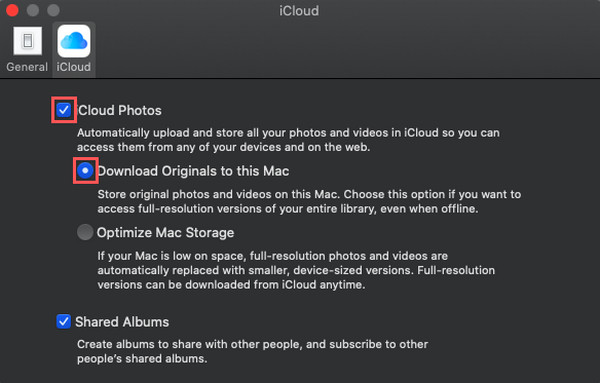
Действительно, этот метод может помочь вам удалить изображения с вашего Mac, но не из вашего iCloud. Но вы должны убедиться, что ваши фотографии были синхронизированы или функция синхронизации фотографий iCloud на вашем Mac включена. Таким образом, вы можете отключить его, чтобы начать удаление изображений.

Сотрите ненужные системные фотографии, загруженные файлы и многое другое.
- Показать вам подробный статус Mac с легкостью.
- Очистите систему, электронную почту, фотографии, ненужные файлы iTunes, чтобы освободить место на Mac.
- Управление похожими фотографиями и дубликатами файлов.
- Очистите мусорное ведро, чтобы получить больше места для хранения.
Вариант 2. Прекратите использовать учетную запись iCloud
Еще один способ, который вы можете использовать и помочь вам удалить свои фотографии с вашего Mac, — это прекратить использование вашей учетной записи iCloud. Когда вы выйдете из своей учетной записи iCloud на своем Mac, вы сможете удалить свои фотографии на своем Mac, но не те, которые хранятся в вашем iCloud. Это один из проверенных подходов, на который вы можете положиться. Узнайте, как сделать этот метод с руководством ниже.
Шаги о том, как прекратить использование учетной записи iCloud для удаления фотографий с Mac:
Шаг 1 Во-первых, перейдите к Apple Меню и нажмите Системные настройки.
Шаг 2 После чего нажмите Apple ID , Затем нажмите Выход из системы, и ваша учетная запись iCloud будет удалена с вашего Mac.
Шаг 3 Теперь начните удалять фотографии из Фото приложение вашего Mac. И вот оно!
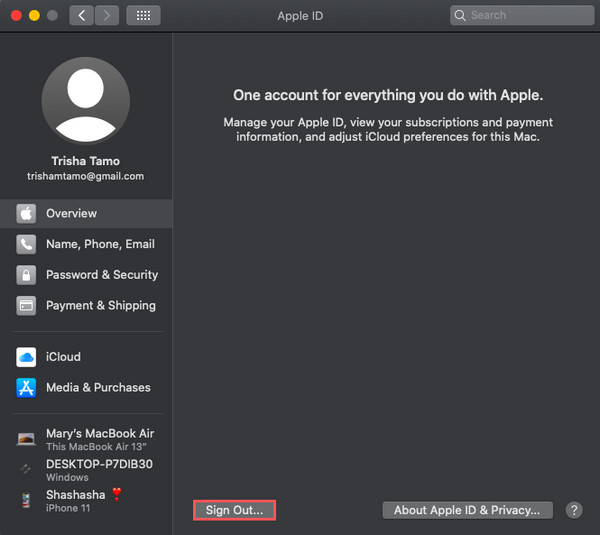
Когда вы перестанете использовать свою учетную запись iCloud, данные из вашего iCloud будут удалены с вашего устройства. То же самое касается и ваших фотографий, поэтому вы также можете положиться на этот метод.
Часть 2. Как удалить все фотографии с Mac, но не с iCloud, с помощью FoneLab Mac Sweep
После вышеупомянутых операций с помощью FoneLab Mac Sweep вы сможете удалить все свои фотографии с Mac, но не с iCloud. На самом деле, этот инструмент используется для очистки системной электронной почты и файлов нежелательных фотографий, чтобы у вас было больше места на вашем Mac. Используя его, вы также можете очистить корзину и управлять похожими файлами или дубликатами фотографий, чтобы удалить их. Другое дело, что можно делать это выборочно. Это простой в использовании, всеобъемлющий и универсальный инструмент, который наверняка удовлетворит ваши потребности. Вот полное руководство по удалению изображений с вашего Mac с помощью Очистка FoneLab Mac программу.
Сотрите ненужные системные фотографии, загруженные файлы и многое другое.
- Показать вам подробный статус Mac с легкостью.
- Очистите систему, электронную почту, фотографии, ненужные файлы iTunes, чтобы освободить место на Mac.
- Управление похожими фотографиями и дубликатами файлов.
- Очистите мусорное ведро, чтобы получить больше места для хранения.
Шаги о том, как удалить все фотографии с Mac, но не с iCloud с помощью Очистка FoneLab Mac:
Шаг 1 Для начала загрузите и запустите FoneLab Mac Sweep на своем Mac.
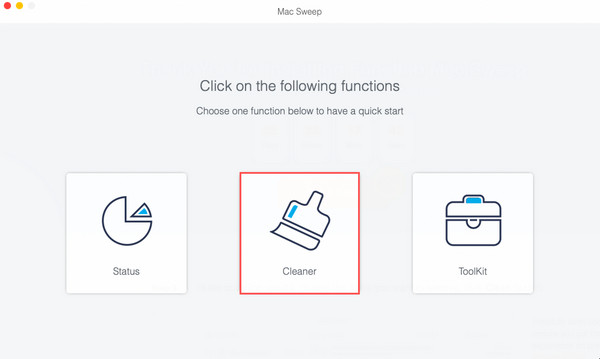
Шаг 2 В главном интерфейсе выберите и нажмите кнопку очиститель вариант. У вас также есть выбор того, что вы хотите очистить: iPhoto Нежелательная или похожая фотография.
Шаг 3 Затем, щелкните Сканировать кнопку для тщательного поиска на вашем Mac.
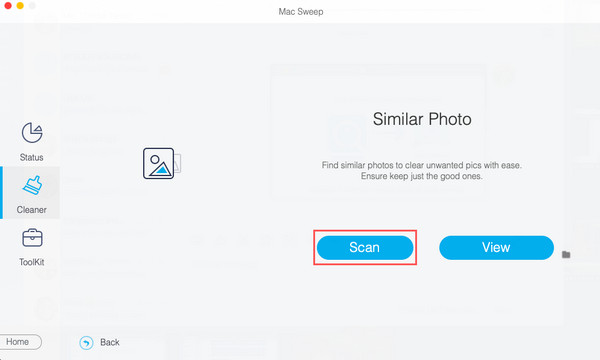
Шаг 4 После завершения сканирования нажмите кнопку Вид кнопку, то вы сможете увидеть свои фотографии, включая дубликаты.
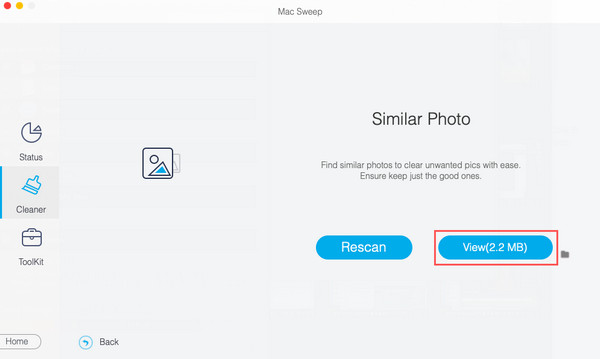
Шаг 5 Теперь вы можете начать выбирать фотографии, которые хотите удалить. И, наконец, нажмите кнопку Чистка кнопка. И вы очистили свои фотографии с вашего Mac.
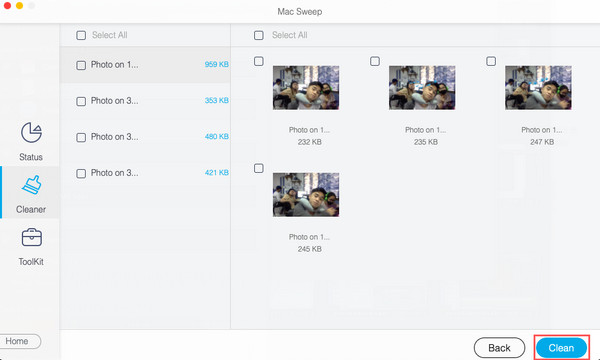
Очистка FoneLab Mac это лучший и рекомендуемый инструмент из-за его высокой производительности и возможностей. Загрузите его бесплатно, чтобы насладиться отличными функциями и функциями.
Сотрите ненужные системные фотографии, загруженные файлы и многое другое.
- Показать вам подробный статус Mac с легкостью.
- Очистите систему, электронную почту, фотографии, ненужные файлы iTunes, чтобы освободить место на Mac.
- Управление похожими фотографиями и дубликатами файлов.
- Очистите мусорное ведро, чтобы получить больше места для хранения.
Часть 3. Часто задаваемые вопросы о том, как удалить фотографии с Mac, но не с iCloud
1. Могу ли я удалить фотографии с iPhone и оставить в iCloud?
Определенно да! Если на вашем устройстве iPhone заканчивается место для хранения и есть фотографии, которые вам больше не нужны, вы можете просто удалить их с iPhone и сохранить в iCloud. Есть много эффективных способов, которые вы можете сделать, это отключить фотографии iCloud из настроек, а затем удалить их из приложения «Фотографии», или вы также можете попробовать FoneEraser для iOS, лучший и идеальный альтернативный инструмент для вашего удаления / стирания потребности.
2. Как я могу хранить фотографии только из iCloud на моем Mac?
Сначала перейдите в «Фотографии» и нажмите Фото на вкладке меню. Тогда выбирай Настройки из списка и нажмите ICloud. Далее установите флажок рядом с Фото iCloud. Наконец, выберите Скачать оригиналы на этот Mac из заданных вариантов. Вот и все!
3. Могу ли я восстановить удаленные фотографии с тем же качеством?
Да конечно! На устройствах Apple есть папка с именем Недавно удалено, где вы можете восстановить свои фотографии, и это не повлияет на качество ваших фотографий. Для этого перейдите на Фото > Недавно удалено, выберите изображения, которые вы хотите вернуть, и нажмите Recover.
4. Как вы удаляете фотографии с Macbook?
Чтобы удалить фотографии с MacBook, вы можете выполнить несколько простых шагов. Сначала откройте приложение «Фотографии» на своем MacBook. Затем выберите фотографию или фотографии, которые вы хотите удалить, нажав на них. Вы можете выбрать несколько фотографий, удерживая нажатой клавишу Command при щелчке. Выбрав фотографии, нажмите клавишу «Удалить» на клавиатуре или щелкните правой кнопкой мыши и выберите «Удалить» в контекстном меню. Появится запрос подтверждения с вопросом, хотите ли вы удалить выбранные фотографии. Нажмите «Удалить», чтобы подтвердить действие. Фотографии будут перемещены в альбом «Недавно удаленные», где они будут оставаться в течение 30 дней, прежде чем будут удалены навсегда. Если вы хотите удалить их немедленно, перейдите в альбом «Недавно удаленные» и нажмите «Удалить все», чтобы навсегда удалить фотографии с вашего MacBook.
5. Как удалить фотографии с рабочего стола Mac, не удаляя их?
Чтобы удалить фотографии с рабочего стола Mac без их окончательного удаления, вы можете переместить их в другое место на своем компьютере или на внешнем устройстве хранения. Сначала выберите фотографии, которые вы хотите удалить, щелкнув и перетащив на них курсор или используя клавишу Command, чтобы выбрать несколько файлов. После выбора щелкните правой кнопкой мыши фотографии и выберите «Вырезать» или «Копировать». Затем перейдите в нужное место, например в другую папку или на внешнее запоминающее устройство, и щелкните правой кнопкой мыши в этом месте. Наконец, выберите «Вставить», чтобы переместить фотографии с рабочего стола в новое место. Таким образом, фотографии больше не будут находиться на вашем рабочем столе, но по-прежнему будут доступны в других местах.
Всякий раз, когда у вас заканчивается место на вашем Mac, и причиной этого являются фотографии, перейдите к этому сообщению и удалите эти изображения, используя упомянутые проверенные подходы. Удаление фотографий с Mac, но не с iCloud, поможет вам удалить фотографии с устройств, но оставить их в iCloud. Тем не менее, наиболее рекомендуемым методом является Очистка FoneLab Mac, где вы можете удалить все или выборочно свои фотографии, чтобы освободить память. Но все же, это ваш выбор. Кроме того, если у вас есть какие-либо предложения и сообщения о нас, просто напишите их в разделе комментариев.
Сотрите ненужные системные фотографии, загруженные файлы и многое другое.
- Показать вам подробный статус Mac с легкостью.
- Очистите систему, электронную почту, фотографии, ненужные файлы iTunes, чтобы освободить место на Mac.
- Управление похожими фотографиями и дубликатами файлов.
- Очистите мусорное ведро, чтобы получить больше места для хранения.
Как удалить фотографии на Mac 6 способами в 2023 году?
Следуйте этому руководству, чтобы узнать 6 решений о том, как удалить все или многочисленные фотографий на Mac и как удалить фотографии на mac, но не из iCloud. Чтобы восстановить случайно удаленные фотографии на Mac, просто скачайте инструмент Tenorshare 4DDiG data recovery!
Александр Кокин
Обновлено 2023-11-15 14:41:53 в Проблемы с Mac
Фотографии имеют решающее значение. Естественным образом вы хотите сохранить их, поскольку в них запечатлены многие ваши воспоминания, включая самые важные моменты. Но не успеете вы оглянуться, как жесткий диск вашего Mac окажется забит сотнями или даже тысячами фотографий, а вы не знаете, как удалить фотографии на Mac? Возможно, ваш жесткий диск заполнен или вы хотите стереть некоторые старые изображения. Независимо от многочисленных причин, способ удаления изображений на Mac остается неизменным. Это может быть достигнуто различными методами, каждый из которых достигает одной и той же цели, но по-разному. Если вы ищете способ стереть изображения из фото библиотеки вашего Mac, вы обратились по адресу. Эта статья научит вас, как удалять изображения, сохранять их и даже восстанавливать фотографии, которые вы случайно стерли.

- Часть 1: Где хранятся фотографии на Mac?
- Часть 2: Почему я не могу удалить фотографии со своего Mac?
- Часть 3: Как удалить фотографии на Mac?
- Решение 1: Как удалить фотографии на Mac с помощью корзины?
- Решение 2: Как удалить несколько фотографий с Mac с помощью приложения «Фото»?
- Решение 3: Как удалить все фотографии на Mac?
- Решение 4: Как удалить фотографии из фото библиотеки на Mac?
- Решение 5: Как удалить альбомы из фотографий на Mac?
- Решение 6: Как удалить фотографии на Mac, не удаляя их из iCloud?
- Часть 4: Как восстановить безвозвратно удаленные фотографии на Mac? HOT
- Часто задаваемые вопросы по фотографиям Mac
- 1. Каков наилучший способ удаления фотографий на Mac?
- 2. Есть ли более быстрый способ удалить фотографии на Mac?
- 3. Как восстановить недавно удаленные фотографии?
Часть 1: Где хранятся фотографии на Mac?
В фото библиотеках хранятся импортированные фотографии и видеозаписи. Затем фото библиотеки сохраняются в папке «Картинки» вашего Mac. При первом использовании изображений вы можете создать новую библиотеку или использовать уже имеющуюся.
Системная фото библиотека создается на основе созданных вами фото библиотек. Если ваши изображения были удалены по ошибке, мы не рекомендуем изменять содержимое библиотеки в Finder. Кроме того, при перемещении или экспорте фотографий из библиотеки фотографий избегайте ручного изменения или доступа к библиотеке в Finder.
Часть 2: Почему я не могу удалить фотографии со своего Mac?
Как удалить несколько фотографий на mac? Найдите «удалить» в справке по фотографиям (выберите «Справка» в приложении «Фотографии»). Удаление фотографий сложнее, чем раньше; в некоторых случаях требуется команда-Удалить, а не просто клавиша удаления. После этого вы можете удалить фотографии.
Часть 3: Как удалить фотографии на Mac?
Решение 1: Как удалить фотографии на Mac с помощью корзины?
Как удалить фотографии на mac? Использование функции корзины на Mac — один из самых простых способов удаления изображений. Обучение занимает всего несколько секунд. Вот как удалить отдельные фотографии и многочисленные изображения на Mac, а также несколько полезных советов, которые сделают процедуру еще более доступной.
- Откройте новое окно в Finder.
- Найдите папку, содержащую изображение, которое вы хотите удалить.
- Нажав и удерживая кнопку мыши, вы можете выбрать фотографию.
- Перетащите картинку в корзину в правом нижнем углу экрана.
- Фотография была перемещена в корзину, которая будет удалена.
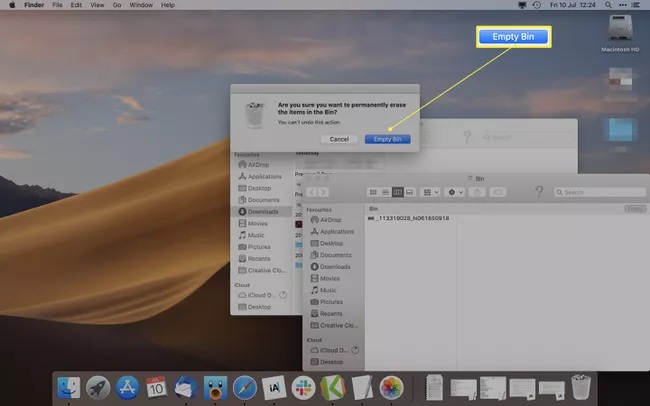
- Вы можете очистить её, щелкнув правой кнопкой мыши на корзине для мусора и выбрав пункт Очистить.
- Чтобы окончательно удалить фотографию и все другие объекты из корзины, нажмите «Очистить корзину».
Решение 2: Как удалить несколько фотографий с Mac с помощью приложения «Фото»?
Использование приложения «Изображения» — это еще один вариант удаления фотографий с вашего Mac. Если вы пытаетесь удалить изображения, обычно это более простой метод, чем поиск по жесткому диску вашего Mac. Вот как удалить фотографии на MacBook air и многие фотографии на вашем Mac с помощью программы «Фотографии».
- Запустите приложение «Фотографии».
- Перейдите к фотографиям.
- Выберите изображение, которое вы хотите удалить.
- Удерживайте нажатой клавишу Command при нажатии на фотографии, чтобы выбрать несколько фотографий.
- Щелкните правой кнопкой мыши и выберите Удалить фотографию или используйте клавишу Delete на клавиатуре.
- Выберите Удалить.
- Ваши фотографии были удалены с вашего компьютера и любых других устройств, связанных с вашей учетной записью iCloud.
Решение 3: Как удалить все фотографии на Mac?
При желании вы можете удалить все свои фотографии из приложения «Фотографии» и фото библиотеки iCloud. Это занимает несколько секунд и не требует от вас удаления каждого изображения по отдельности. Это как удалить фотографии с Mac.
- Запустите приложение «Фотографии».
- Перейдите к фотографиям.
- Чтобы выбрать все фотографии, используйте Command+A на клавиатуре.
- Вы также можете использовать строку меню, чтобы выбрать пункт Редактировать и выбрать все.
- Щелкните правой кнопкой мыши фотографию, выберите Удалить x элементов или нажмите Удалить.
- Все фотографии были перенесены в папку «Недавно удаленные», и они были удалены со всех других устройств, подключенных к вашей учетной записи iCloud.
- Нажмите «Недавно удаленные», чтобы удалить их безвозвратно.
- Затем выберите Удалить все.
- Выберите Удалить.
- Вы не сможете отменить этот шаг, и фотографии будут безвозвратно уничтожены.
- Важно понимать, что удаление фотографий из приложения «Фотографии» также приводит к удалению их из фото библиотеки iCloud (если у вас это включено).

Решение 4: Как удалить фотографии из фото библиотеки на Mac?
Программа «Фотографии» позволяет вам удалять фотографии при просмотре вашей фото библиотеки на вашем Mac. Чтобы сделать это:
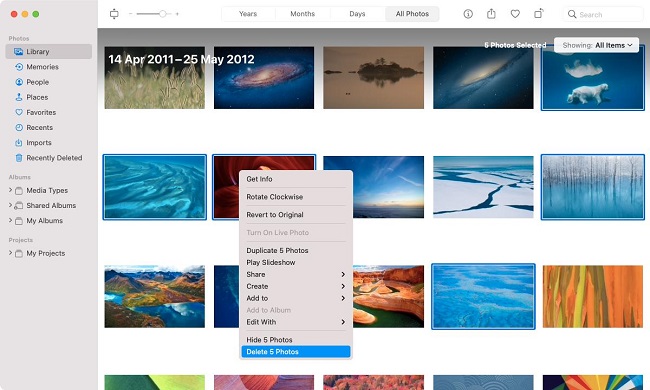
- Щелкните правой кнопкой мыши миниатюру фотографии в Библиотеке> Все фотографии и выберите Удалить фотографию.
- Если вы используете фотографии iCloud, подтвердите, что вы хотите удалить фотографии со своих устройств Apple, выбрав Удалить.
- Вы также можете выбрать множество фотографий, удерживая нажатой клавишу Cmd. Элемент управления — щелкните выбранную миниатюру и выберите удалить фотографии, чтобы удалить их все сразу.
Решение 5: Как удалить альбомы из фотографий на Mac?
На Mac удалить фотоальбом из программы «Фотографии» намного проще, чем на iPhone и iPad. Вот как удалить фотографии с MacBook air:
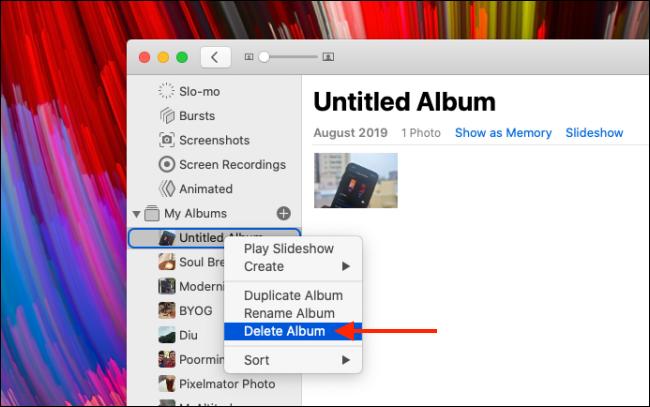
- На вашем компьютере Mac откройте приложение «Фотографии». Теперь разверните папку «Мои альбомы» на боковой панели. Найдите папку, которую вы хотите удалить, и щелкните по ней правой кнопкой мыши.
- Выберите альбом, который вы хотите удалить, в области «Мои альбомы».
- Выберите опцию «Удалить альбом» в контекстном меню.
- Выберите опцию «Удалить альбом» в контекстном меню.
- Появится всплывающее окно с запросом подтверждения. Нажмите здесь кнопку «Удалить».
- Чтобы удалить альбом, нажмите кнопку Удалить.
- Альбом был удален из вашей фото библиотеки iCloud, и изменения были синхронизированы на всех ваших устройствах.
Решение 6: Как удалить фотографии на Mac, не удаляя их из iCloud?
Apple по умолчанию синхронизирует фотографии с хранилищем iCloud; однако, поскольку оба устройства связаны, удаление изображения из приложения «Фотографии» автоматически приведет к его удалению в iCloud. С другой стороны, решение простое.
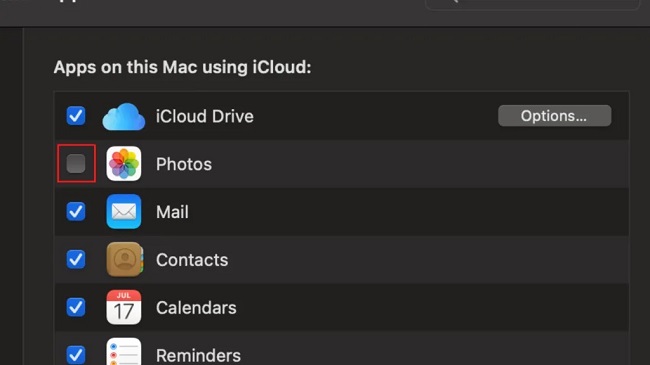
- Выберите системные настройки в строке меню вашего Mac, выбрав логотип Apple.
- Слева перейдите на вкладку iCloud.
- Снимите флажок для фотографий.
- Вас могут попросить подтвердить свой пароль, введя его еще раз.
- После этого вы удалите изображения на своем Mac, не удаляя их из iCloud.
- Ваше приложение «Фото» и iCloud теперь полностью разделены, что позволяет вам удалять фотографии из вашего приложения «Фото», не удаляя их из вашей учетной записи iCloud.
Часть 4: Как восстановить безвозвратно удаленные фотографии на Mac?
Теперь вы освоили все методы удаления фотографий на компьютере Mac. Возможно, вы случайно удалили важные фотографии, которые не можете восстановить из недавно удаленных фотографий. В этом случае вам понадобится профессиональный инструмент для восстановления фотографий, который поможет вам восстановить фотографии, которые были удалены безвозвратно. Tenorshare 4DDiG Mac Data Recovery — это мощное, но простое в использовании приложение, которое может восстанавливать любые типы данных с жесткого диска вашего Mac или внешних накопителей, включая фотографии, видео, аудио и документы. Кроме того, оно может загружать и восстанавливать данные с повреждённого Mac. Это подробное руководство научит вас, как восстановить безвозвратно удаленные фотографии с вашего Mac.
- Восстановите все потерянные файлы с компьютеров Mac, оснащенных поддержкой M1 и T2.
- Восстановите данные с очищенной корзины Mac.
- Восстанавливайте файлы, удаленные случайно, при форматировании, потере разделов, повреждении, вирусной атаке и по другим причинам.
- 4DDiG может извлекать данные с различных устройств хранения данных, включая флэш-накопители, жесткие диски, карты памяти, цифровые фотоаппараты и видеокамеры.
- 4DDiG поддерживает более 1000 типов файлов и все файловые системы, включая NTFS, FAT, APFS, HFS+, HFS X и т.д.
- Быстрое сканирование с бесплатным предварительным просмотром поможет вам быстро найти потерянные файлы.
Конкретное руководство по удалению фотографий на MacOS
Удаление фотографий на Mac кажется довольно простым, но есть некоторая путаница. Например, есть ли какой-нибудь удобный способ освободить место за счет управления фотографиями? Удалены ли фотографии, удаленные в приложении «Фото» или «iPhoto», с ваших жестких дисков или из учетной записи iCloud?
Эта статья объяснит все, что вы должны знать об удалении изображений на Mac. Независимо от того, пытаетесь ли вы освободить хранилище или бороться с дублированными фотографиями, вы можете найти то, что вы хотите в этом посте.

- Часть 1. Удалить фотографии на Mac
- Часть 2. Очистить альбом на Mac
- Часть 3. Удалить фотографии на жестких дисках Mac
Часть 1 , Удалить фотографии на Mac
Перед удалением фотографий на Mac для освобождения места на диске, вы можете проверьте свое хранилище Mac чтобы увидеть, достаточно ли места для Mac.
Приложение «Фотографии» — это библиотека фотографий для пользователей Mac. Он имеет возможность импортировать и синхронизировать все ваши фото и видео, как только ваш Mac подключится к Интернету. Таким образом, вы можете удалять фотографии на Mac непосредственно из приложения «Фото».
Шаг 1 , Запустите приложение «Фото» на своем Mac и перейдите к Все фото Вкладка с левой боковой панели.
Шаг 2 , На панели предварительного просмотра вы можете просмотреть фотографии с миниатюрами, а затем выбрать ненужные изображения.
Наконечник: Чтобы выбрать несколько смежных фотографий, нажмите и удерживайте Shift выберите первую фотографию, а затем — конечную. Если вы хотите выбрать несколько прерывистых фотографий, нажмите CMD ключ и нажмите на каждую картинку.
Шаг 3 , Щелкните правой кнопкой мыши на любом выбранном изображении и выберите Удалить фотографии из контекстного меню. Или вы можете нажать Удалить ключ сразу после выбора.
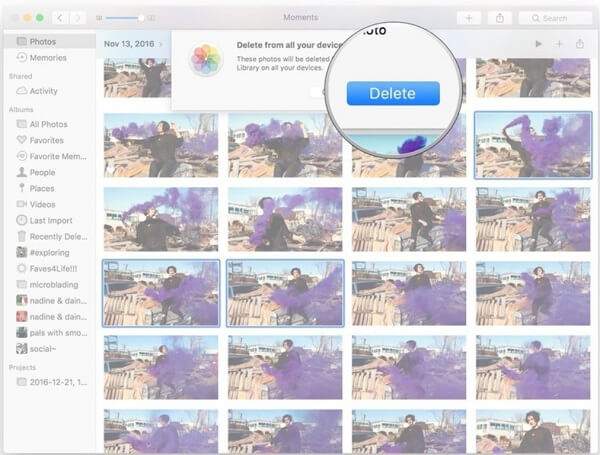
Шаг 4 , Когда появится диалоговое окно подтверждения, нажмите Удалить Кнопка, чтобы удалить выбранные фотографии на Mac.
Примечание: Если вы беспокоитесь о потере данных, вы можете перетащить выбранные фотографии в Корзину значок, а затем вы можете очистить корзину.
Часть 2 , Очистить альбом на Mac
Приложение «Фото» на Mac аналогично приложению «Фото iOS». Это может организовать ваши фотографии в альбомах по объектам, дате и многое другое. Кроме того, вы можете создавать альбомы вручную. Это быстрый способ удаления фотографий на Mac тоже.
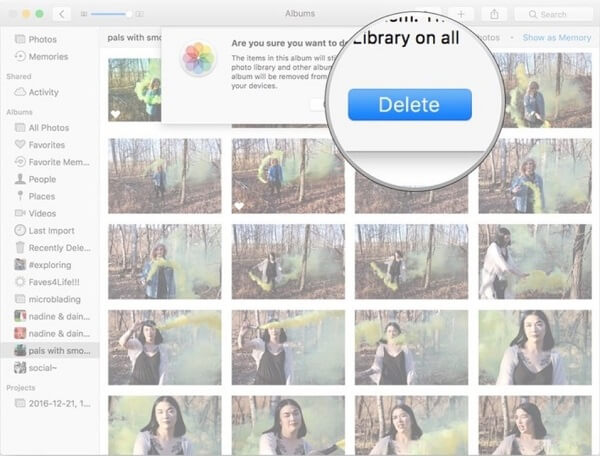
Шаг 1 , Запустите приложение «Фотографии» со своего компьютера и найдите альбом, который вы хотите удалить, в левой панели навигации. Или вы можете создать новый альбом и поместить все ненужные фотографии в альбом.
Шаг 2 , Щелкните правой кнопкой мыши по альбому и выберите Удалить альбом в контекстном меню или нажмите Удалить Кнопка на клавиатуре после выбора альбома.
Шаг 3 , При появлении запроса нажмите Удалить кнопку, чтобы подтвердить это. Если вы хотите пропустить диалоговое окно подтверждения, выберите альбом и нажмите CMD + Удалить одновременно.
Примечание: Приложение «Фотографии» будет хранить удаленные изображения или альбом на Mac в течение дней 30. Если вы удалили важные фотографии случайно, перейдите на Недавно удалено в приложении «Фотографии» выберите фотографии и нажмите кнопку Recover Кнопка в правом верхнем углу. Тогда ваши фотографии вернутся в исходное местоположение. С другой стороны, если вы нажмете Удалить [количество] элементов кнопка после выбора фотографий в Недавно удалено папка, эти фотографии будут удалены на Mac навсегда.
Сожалеете об удалении фотографий на Mac? Проверьте здесь восстановить удаленные фотографии на Mac.
Часть 3 , Удалить фотографии на жестких дисках Mac
Удаление картинок на Mac вручную не удобно в некоторых случаях. Например, приложение «Фото» не может различить дублированные или большие фотографии. Поэтому вам может потребоваться профессиональное приложение для удаления фотографий на компьютере Mac. Apeaksoft Mac Cleaner может удовлетворить все ваши потребности.
- Просканируйте все жесткие диски, чтобы найти похожие или дублированные фотографии на Mac.
- Удалите большие или дублированные изображения на компьютерах Mac одним щелчком мыши.
- Используйте передовые технологии для удаления фотографий, чтобы другие не могли шпионить за вашей конфиденциальностью.
- Удалить другие данные, такие как сообщения, IM сообщения, музыка, видео и т. д. с Mac.
- Предлагайте обширные полезные функции, такие как мониторинг состояния вашего процессора, памяти и диска.
- Доступно для всех форматов фотографий, включая PNG, JPG, GIF, RAW и т. Д.
Короче говоря, Mac Cleaner — лучший способ удалить фотографии на Mac в различных ситуациях.
Как удалить фотографии на жестких дисках Mac
Шаг 1 , Установите лучший ластик фото для Mac
Загрузите и установите Mac Cleaner на свой компьютер и запустите его из папки «Приложение», если вы хотите удалить ненужные фотографии с жесткого диска.
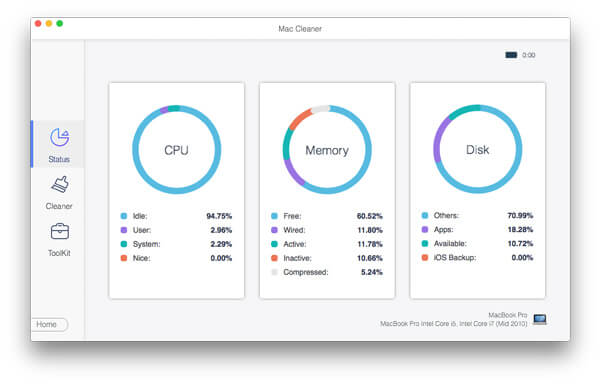
Шаг 2 , Ищите ненужные фотографии на жестких дисках
Удалить большие и старые фотографии на Mac: Большие & Старые файлы вкладку с левой ленты и нажмите Сканировать Кнопка, чтобы начать поиск больших фотографий.
Удалить похожие картинки на Mac: выберите Поиск похожих изображений вкладку и нажмите Сканировать Нажмите кнопку, чтобы начать поиск похожих фотографий. После завершения сканирования просмотрите их и решите удалить ненужные фотографии.
Удалить дубликаты фотографий на Mac: Повторяющийся поиск Инструмент на левой боковой панели способен сканировать все дублированные фотографии на вашем Mac. Затем вы можете удалить их, чтобы освободить место.
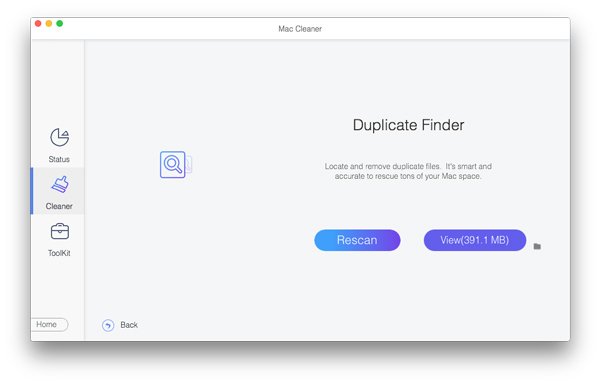
Шаг 3 , Удалить фотографии на Mac в один клик
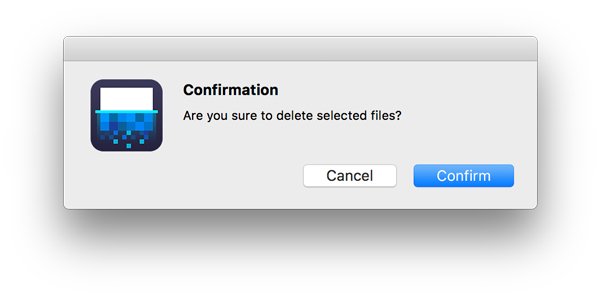
После сканирования установите флажки рядом с ненужными фотографиями и нажмите Чистка кнопка, чтобы удалить их с ваших жестких дисков. Кроме того, вы можете нажать Пересканировать Опция внизу, чтобы снова выполнить сканирование жесткого диска. Это может обнаружить больше нежелательных фотографий на Mac.
Примечание: В отличие от приложения «Фото», Mac Cleaner удалит фотографии с жесткого диска навсегда, как только вы нажмете Чистка кнопка. Чтобы избежать потери данных, лучше сделайте резервную копию своих фотографий, а затем удалите их по своему усмотрению.
Исходя из нашего обмена выше, вы должны понимать, как удалить фотографии на Mac. Apple представила библиотеку фотографий в Mac, приложение Photos. В приложении вы можете удалить одну или несколько фотографий вручную. Более того, вы можете управлять фотографиями в альбоме с помощью приложения «Фото», которое позволяет быстро удалять сотни фотографий одновременно. К сожалению, приложение «Фотографии» не является идеальным и в нем отсутствуют некоторые функции, такие как обнаружение дублированных или больших фотографий для удаления. Именно поэтому мы рекомендуем Apeaksoft Mac Cleaner. Если у вас есть дополнительные вопросы, оставьте свои сообщения ниже.
- Data Eraser
- [Решено] Как удалить сообщения в Hangouts / историю разговоров
- Конкретное руководство по удаленному удалению iPhone без функции «Найти мой iPhone»
- Очистить историю буфера обмена на телефоне Android (Samsung Galaxy)
- Как очистить корзину на iPhone/iPad/iPod (поддерживается iOS 17) навсегда
- Полное руководство по Android Backup File Extractor
- Как удалить историю инкогнито на Windows / Mac / iOS / Android
- 3 Easy Ways для удаления фильмов или телешоу из iTunes
- Как удалить (одно / несколько / все) сообщения Facebook (обе стороны)
- 4 способа найти и восстановить удаленную историю на iPhone (поддерживается iOS 16)
- Как удалить наиболее посещаемые сайты на iPhone или компьютере
- [2023] Как отменить / обновить обновление приложения на iPhone и Android
- 100% рабочие решения для очистки данных кэша Waze на iPhone/iPad
- Все, что вам нужно, чтобы удалить загрузки на Mac в 2023
- 6 способы безопасного и постоянного удаления мусора на Mac
- У вас нет разрешения на удаление этого файла iPhone — исправлено

- Как удалить приложения на Mac

- Как полностью очистить кэш на Mac
- Как удалить резервную копию iPhone на Mac (iTunes и iCloud)
- Центр загрузок
- Апексофт Магазин
- Компания
- О Нас
- Свяжитесь с нами
- Пользовательское соглашение
- Персональные данные
- Лицензионное соглашение
- Продукт
- Восстановление данных iPhone
- Android Восстановление данных
- Передача iPhone
- iPhone Eraser
- Восстановление данных
- Поддержка
- Центр поддержки
- Решения
- Карта сайта
- FAQ