
Как в 1с создать подразделение в штатном расписании
Дата публикации 21.09.2022
Использован релиз 3.1.23
В программе можно описать структуру организации, под которой понимается перечень подразделений. Подразделения создаются в справочнике «Подразделения» (раздел Настройка – Подразделения). Сначала заполните справочник подразделениями самого верхнего уровня иерархии, а уже потом для каждого такого подразделения создайте перечень подчиненных подразделений.
- В справочнике «Подразделения» по кнопке «Создать» открывается форма для ввода нового подразделения (в поле «Наименование» укажите название подразделения, например, «Бухгалтерия»).
- В поле «Вышестоящее подразд.» выберите подразделение из справочника «Подразделения», в состав которого входит подчиненное подразделение (например, «Администрация») (рис. 1). Кнопка «Записать и закрыть».
- Если штатное расписание в программе ведется без сохранения истории, то в карточке подразделения можно вручную указать дату формирования подразделения второго уровня.
- Если ведется штатное расписание с сохранением истории, то это поле автоматически заполняется после формирования штатного расписания.
Подпишитесь на новости
Не пропускайте последние новости — подпишитесь
на бесплатную рассылку сайта:
- десятки экспертов ежедневно мониторят изменения законодательства и судебную практику;
- рассылка бесплатная, независимо от наличия договора 1С:ИТС;
- ваш e-mail не передается третьим лицам;
Как в 1с создать подразделение в штатном расписании
Дата публикации 15.11.2021
Использован релиз 3.1.19
Каждая из организаций (входящих в предприятие) может иметь сложную структуру, состоять из различных подразделений, в том числе обособленных с точки зрения НК РФ (зарегистрированных в отдельных ИФНС). Описываемые в программе подразделения в первую очередь используются в целях ведения кадрового учета: для каждого сотрудника обязательно указывается подразделение, в которое он принимается, в которое перемещается и т. п. Подразделения указываются и в штатном расписании, если оно ведется в программе. Кроме того, зарплата сотрудников также регистрируется (учитывается) с привязкой (в разрезе) подразделений. Соответственно, подразделения указывают в печатных формах, отчетах, формируемых по результатам ввода данных и проведения расчетов.
1. Для создания нового подразделения в справочнике «Подразделения» нажмите на кнопку «Создать» (раздел Настройка – Подразделения).
В карточке подразделения заполняются следующие данные.
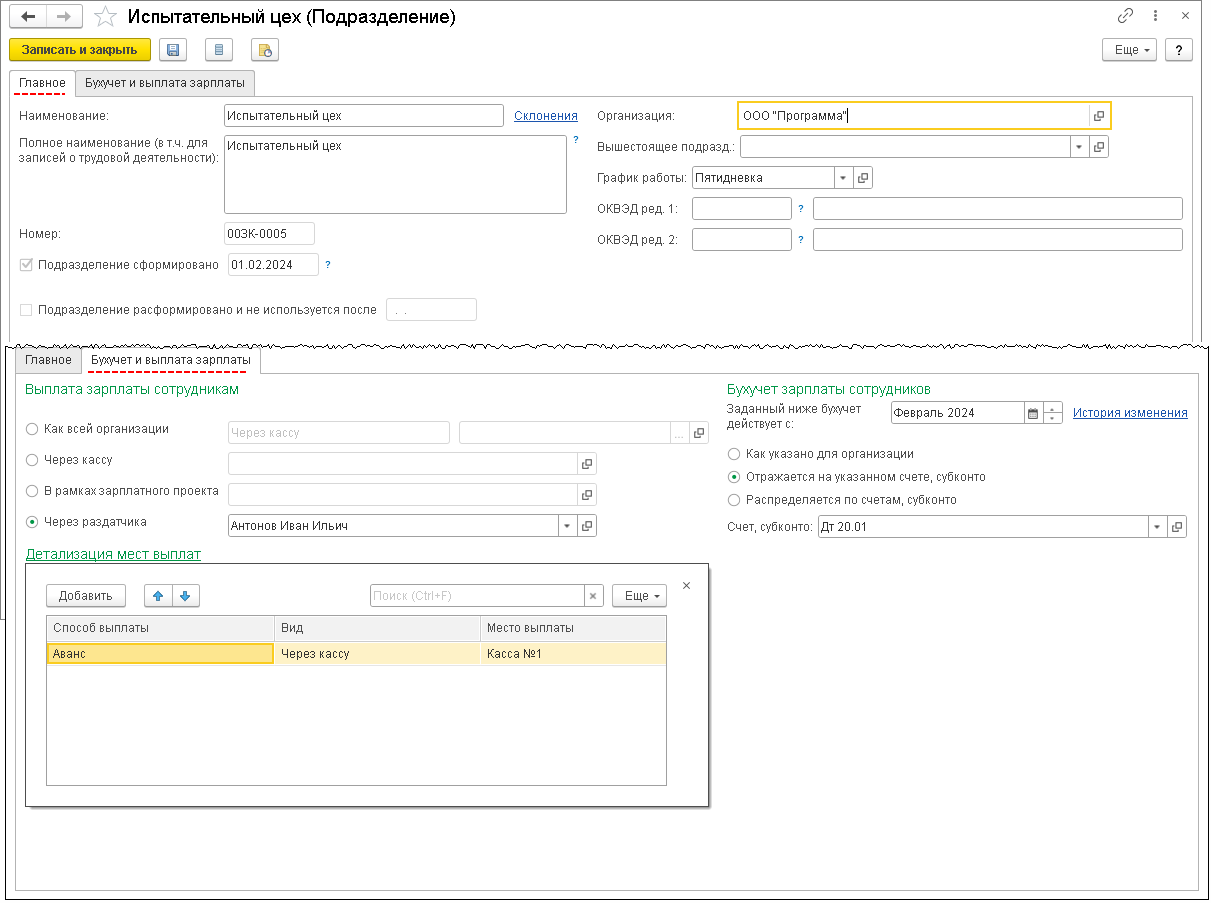
- На закладке «Главное» (рис. 1):
- в поле «Наименование» – название подразделения. При формировании печатных форм текст может быть сформирован так, что в нем необходимо использовать наименование подразделения в различных падежах; Для этой возможности добавлена ссылка «Склонения», по которой можно посмотреть, как программа предлагает просклонять.
- в поле «Наименование для записей о трудовой деятельности» заполните наименование подразделения, если наименование подразделения в базе отличается от того, которое необходимо указать в сведениях о трудовой деятельности;
- в поле «Организация» – организация, в состав которой входит подразделение;
- в поле «Вышестоящее подразд.» укажите при необходимости «вышестоящее подразделение» для этого подразделения. Структура подразделений может быть описана иерархически. Это предоставляет дополнительные удобства при группировке данных в различных отчетах;
- в поле «График работы» можно указать график работы сотрудников, которые числятся в этом подразделениии. Этот график будет использоваться для подстановки в различные документы по умолчанию; Непосредственно на расчет зарплаты, указанный для подразделения, график не влияет. По умолчанию график подразделения заполняется значением, указанным в карточке организации.
- флажок «Работа в сфере растениеводства, животноводства или рыболовства» появляется, если в карточке организации на закладке «Учетная политика и другие настройки» по ссылке «Учетная политика» в одноименной форме установлен флажок «Организация занимается растениеводством, животноводством или рыболовством». Если флажок установлен, то при заполнении сведений о стаже автоматически будет указан код территориальных условий «СЕЛО» (работа в сельском хозяйстве). В соответствии с ч. 14 ст. 17 Федерального закона от 28.12.2013 № 400-ФЗ «О страховых пенсиях» лицам, проработавшим не менее 30 календарных лет в сельском хозяйстве, устанавливается повышение фиксированной выплаты к страховой пенсии по старости и к страховой пенсии по инвалидности. Код «СЕЛО» указывается на основании списка соответствующих работ, производств, профессий, должностей, утвержденного Постановлением Правительства РФ от 29.11.2018 № 1440;
- если в программе ведется штатное расписание, но не ведется его история, то для вновь созданного подразделения следует указать, считается ли подразделение сформированным, а также дату формирования (установите флажок «Подразделение сформировано»). Если история изменения штатного расписания ведется, то сведения о формировании и расформировании подразделения доступны только для просмотра, изменяются они с помощью соответствующих документов;
- установите флажок «Подразделение расформировано и больше не используется после» и укажите дату расформирования, если подразделение больше не используется в учете. Если в программе не ведется штатное расписание, то этот флажок отсутствует.
- На закладе «Бухучет и выплата зарплаты» можно уточнить для подразделения способ выплаты зарплаты, установив переключатель в нужное положение: «Через кассу», «Зачисляем на карточку», «Через раздатчика». Тогда будет считаться, что всем сотрудникам этого подразделения зарплата выплачивается другим способом, отличным от способа выплаты всей организации. По умолчанию устанавливается переключатель в положение «Как всей организации» (рис. 2). В разделе «Бухучет зарплаты сотрудников» можно указать способ отражения зарплаты сотрудников подразделения в бухгалтерском учете, например, установите переключатель в положение «Отражается на указанном счете, субконто» и в поле «Счет, субконто» укажите соответствующий способ отражения расходов на оплату труда или установите переключатель «Распределяется по счетам, субконто», если необходимо распределить по нескольким способам отражения расходов труда в заданных долях. По умолчанию устанавливается переключатель в положение «Как указано для организации». Эти настройки имеет смысл редактировать, если они отличаются от аналогичных настроек, принятых по организации в целом.
- Кнопка «Записать и закрыть».
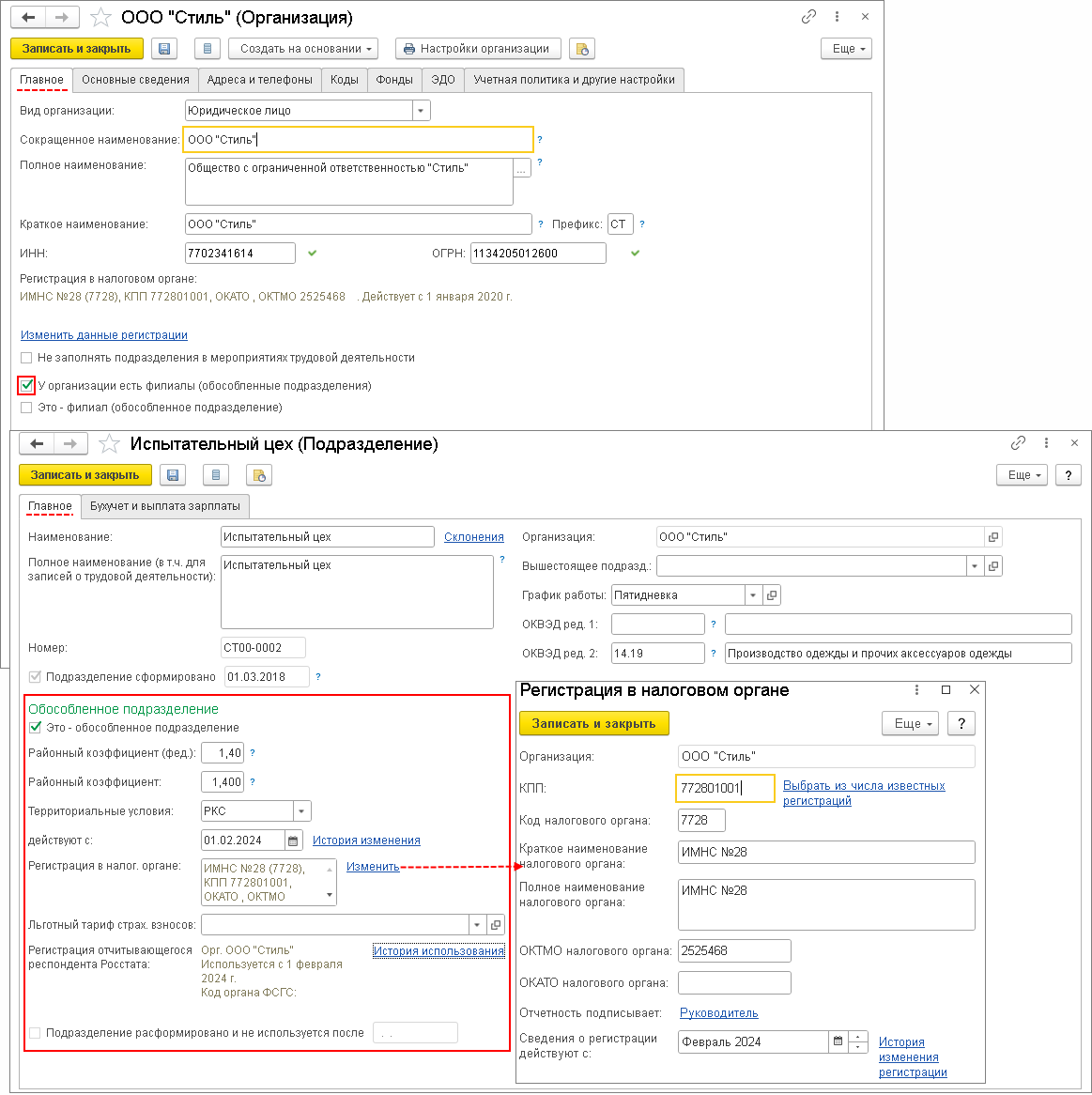
2. Если в структуре организации есть подразделения, обособленные с точки зрения НК РФ, и они не выделены на отдельный баланс, то:
- в справочнике «Организации» (раздел Настройка – Организации) выберите головную организацию и на закладке «Главное» установите флажок «У организации есть филиалы (обособленные подразделения)» (рис. 2);
- в справочнике «Подразделения» (раздел Настройка – Подразделения) выберите (создайте) необходимое подразделение и на закладке «Главное» в разделе «Обособленное подразделение» установите флажок «Это – обособленное подразделение»;
Далее заполните необходимые данные:
- в поле «ОКВЭД ред. 2» укажите код по Общероссийскому классификатору видов экономической деятельности ОК 029-2014 (КДЕС Ред. 2) (утв. приказом Росстандарта от 31.01.2014 № 14-ст);
- в поле «Районный коэффициент (фед.)» укажите значение коэффициента, установленного федеральными органами власти и используемого при расчете государственных пособий. Это поле появляется, если в карточке организации на закладке «Основные сведения» установлен флажок «В организации начисляется надбавка по районному коэффициенту»;
- в поле «Районный коэффициент» укажите значение коэффициента, установленного местными органами власти и используемого в качестве надбавок к оплате труда;
- в поле «% северной надбавки» автоматически отражается процент северной надбавки для этого подразделения, который будет использоваться для оценки планового фонда оплаты труда по штатному расписанию (поле появляется, если в карточке организации на закладке «Основные сведения » стоит флажок «В организации начисляется северная надбавка», заполнено поле % северной надбавки, а также заполнено поле «Территориальные условия» в карточке подразделения). Обратите внимание, что этот процент не влияет на оплату труда сотрудников этого подразделения, т. к. процент северной надбавки определяется для каждого сотрудника индивидуально в зависимости от его «северного» стажа;
- в поле «Территориальные условия» выберите значение территориальных условий, а в поле «действуют с» укажите дату, с которой сотрудники подразделения работают в этих территориальных условиях. По ссылке «История изменения» можно узнать историю изменения сведений о территориальных условиях;
- заполните данные регистрации подразделения в налоговом органе (раздел «Регистрация в налог. органе»);
- поле «Самостоятельная квалификационная единица» появляется, если в карточке организации на закладке «Учетная политика и другие настройки» по ссылке «Учетная политика» в одноименной форме установлен флажок «Подразделения регистрируются в ФСС как самостоятельные классификационноые единицы (СКЕ)». Для обособленного подразделения, которое выделено как самостоятельная классификационная единица (СКЕ), укажите ставку страховых взносов в ФСС на НС и ПЗ. Регистрация СКЕ в подразделении производится аналогично регистрации в налоговом органе и автоматически распространяется на все подчиненные ей подразделения. См. статью Настройки для начисления страховых взносов в ФСС на НС и ПЗ по СКЕ;
- в поле «Льготный тариф страх. взносов» укажите при необходимости льготный тариф для расчета страховых взносов (поле появляется, если в карточке организации на закладке «Учетная политика и другие настройки» по ссылке «Учетная политика» в одноименной форме на закладке «Страховые взносы» установлены флажки «льготных» профессий). См. статью Тарифы страховых взносов;
- установите флажок «Территориальным органом Росстата присвоен номер» и заполните код территориального органа Росстата и идентификационный номер, если необходимо для подразделения сдать отчетность в Росстат в электронном виде.
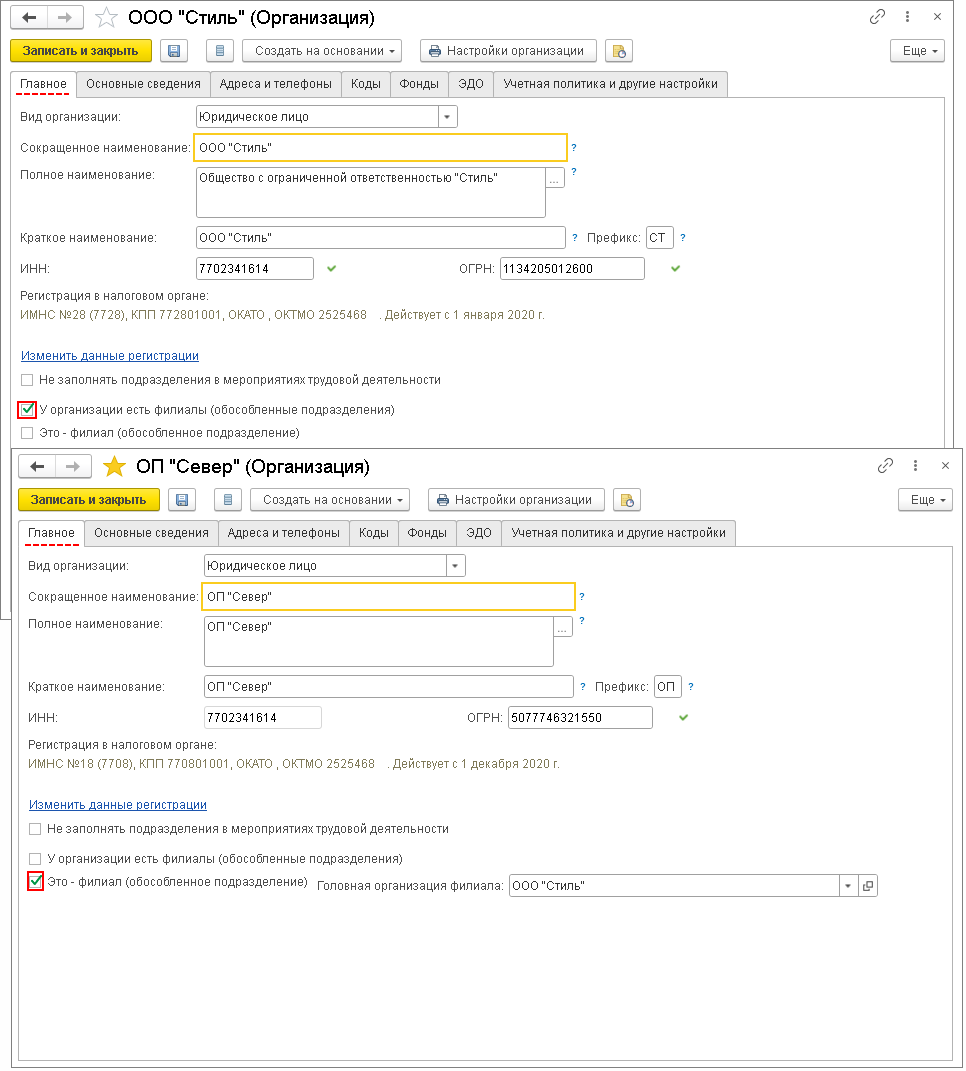
3. Если обособленное подразделение, выделенное на отдельный баланс, входит в состав организации, то:
- в справочнике «Организации» (раздел Настройка – Организации) выберите головную организацию;
- на закладке «Главное» (рис. 3):
- установите флажок «У организации есть филиалы (обособленные подразделения)»
- далее в справочнике «Организации» создайте обособленное подразделение, выделенное на отдельный баланс, в карточке которой:
- на закладке «Главное» установите флажок «Это – филиал (обособленное подразделение)»,
- в поле «Головная организация филиала» укажите головную организацию,
- заполните все остальные закладки для учета.
Подпишитесь на новости
Не пропускайте последние новости — подпишитесь
на бесплатную рассылку сайта:
- десятки экспертов ежедневно мониторят изменения законодательства и судебную практику;
- рассылка бесплатная, независимо от наличия договора 1С:ИТС;
- ваш e-mail не передается третьим лицам;
Как создать новые отделы в штатном расписании и удалить обособленное подразделение? 3.1.7.61
Для того, чтобы удалить обособленное подразделение, изначально необходимо закрыть все позиции, которые принадлежат этому подразделению. Закрыть позиции можно с помощью клавиши Delete, либо с помощью контекстного меню, команда Удалить.
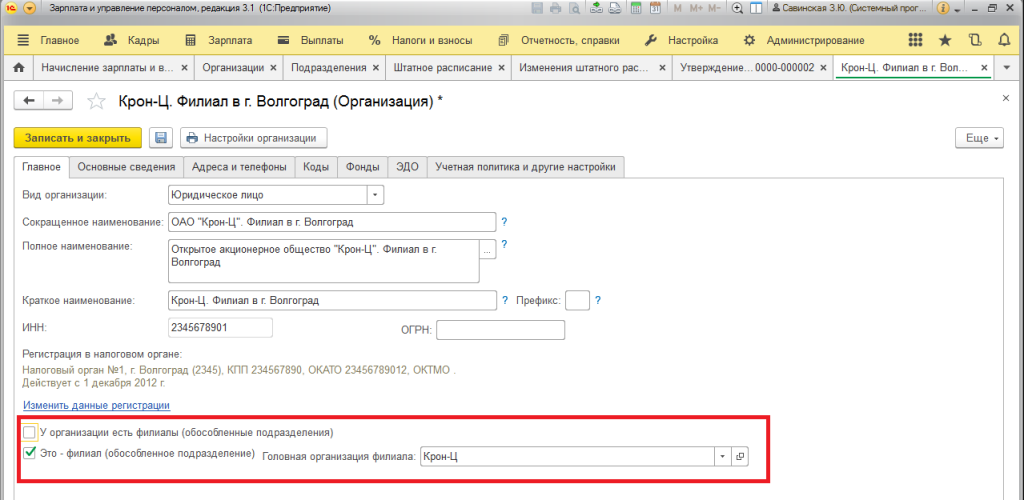
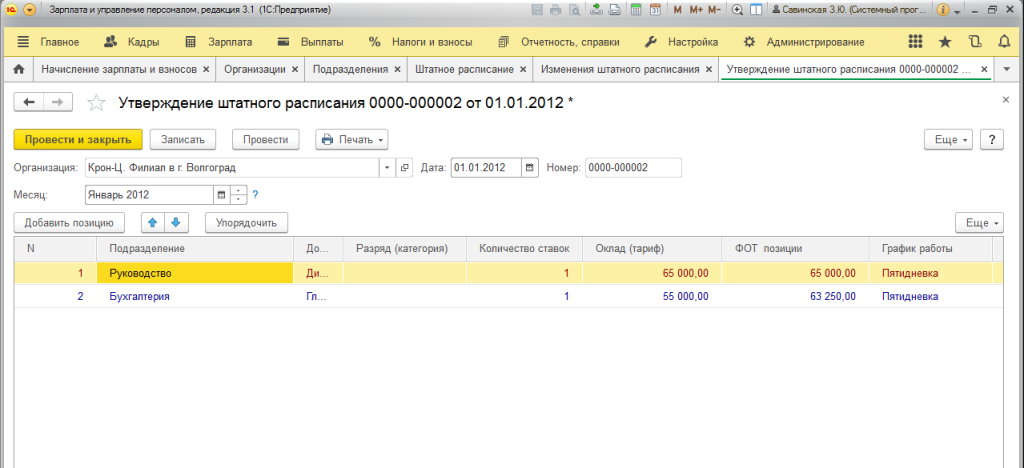
Новые отделы можно создать непосредственно в документе Утверждение/Изменение штатного расписания при добавлении новой позиции
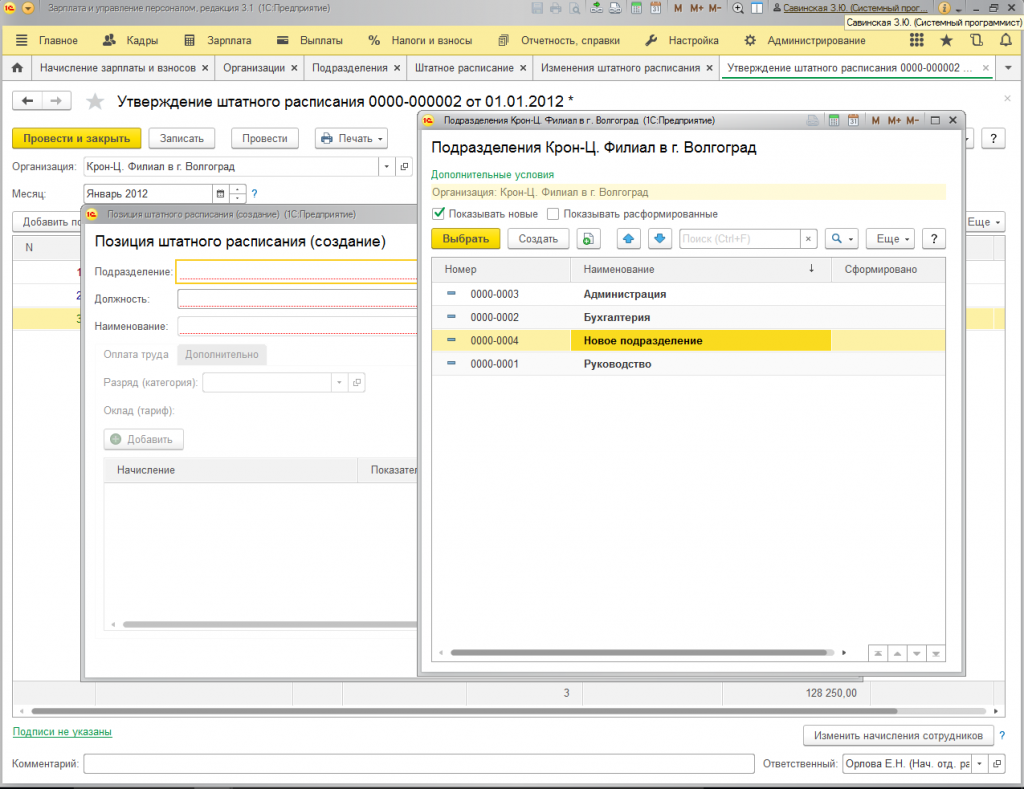
или в справочнике подразделений. Если требуется создать обособленное подразделение, то в карточке организации на вкладке Основное предварительно указать: У организации есть филиалы (обособленные подразделения).
Организационная структура и штатное расписание в 1С: ЗУП


Успешное функционирование любого предприятия напрямую зависит от грамотно разработанных внутренних регламентов. К регламентам относятся не только практические инструкции, описывающие действия работников, но и документы, утверждающие структуру организации, режим её работы и правила внутреннего распорядка. Основополагающими документами, которые составляются ещё до начала работы предприятия, являются организационная структура предприятия и штатное расписание.
Организационная структура в 1С: ЗУП
При помощи организационной структуры на предприятии закрепляют перечень подразделений и их подчинённость друг другу. Самым популярным видом взаимодействия отделов считается линейный, когда все подразделения подчиняются одному руководителю. Ещё одним типом является функциональная структура. При ней специалисты распределяются, согласно выполняемым функциям, и у каждого такого объединения существует свой начальник. Также выделяют матричный тип взаимодействия, при котором сотрудников различных подразделений объединяют в группы для достижения целей предприятия. Например, для разработки нового продукта будут необходимы технические специалисты, маркетологи и сметчики.
Организационная структура в 1С: Зарплата и управление персоналом представлена в виде справочника «Подразделения», который расположен в разделе «Главное».
В нём можно создавать как простые структуры подчинённости, так и более сложные. При создании нового элемента справочника есть возможность указать, является ли данное подразделение обособленным, его дату создания, график работы, вышестоящее подразделение, а также задать отражение начислений в бухучёте и определить вариант выплаты заработной платы.
Пример простой схемы взаимодействия представлен на рисунке ниже. При создании всех элементов справочника графа «Вышестоящее подразделение» была заполнена подразделением «Руководство».
При сложной схеме взаимодействия создаётся многоуровневый справочник.
Справочник «Подразделения» используется при составлении штатного расписания, приёме на работу сотрудников, начислении и выплате заработной платы.
Штатное расписание в 1С: ЗУП
Обязанность ведения штатного расписания, а также периодичность его создания законодательно не закреплены. Но в связи с существованием унифицированной формы, многие ссылаются на необходимость его составления. В данном документе предприятие закрепляет количество штатных единиц в каждом подразделении, с указанием их окладов, должностей и специальностей.
На что следует обратить внимание при составлении штатного расписания?
Во-первых, на то, что у сотрудников с одинаковыми должностями и общим подразделением должны быть равные ставки. В противном случае трудовая инспекция может это счесть неравными условиями труда или предвзятым отношением к определённой персоне. Так как обязанности, описанные в должностных инструкциях, утверждаются не лично для каждого сотрудника, то работники одной категории должны выполнять равный объём работы и получать за него одинаковый оклад. Если в вашем коллективе есть, скажем, два бухгалтера с разными окладами, то лучше одного из них сделать, к примеру, старшим или ведущим. Или уравнять им тарифную часть, а разницу считать мотивационной.
Второй важный момент, который нужно учесть при составлении штатного расписания, — это обязанность работодателей публиковать открытые вакансии в службу занятости. Если у вас на данный момент времени укомплектован состав сотрудников предприятия, проверьте, чтобы в штатном расписании не было свободных единиц.
Рассмотрим заполнение штатного расписания в программном продукте 1С: Зарплата и управление персоналом.
Для начала необходимо включить возможность его ведения. Для этого перейдём в раздел «Настройка» — «Кадровый учёт» — «Настройка штатного расписания» и установим флаг «Ведётся штатное расписание». Также в открывшемся окне настройки нужно выбрать, будете ли вы сохранять историю изменений. Если установить данный флаг, то зайти в документ утверждающий расписание и внести в него изменения будет невозможно. В этом случае необходимо создать документ «Изменение штатного расписания». Под каждой строкой настроек есть краткое описание включаемого функционала, которое поможет вам с расстановкой необходимых флагов.
После окончания настройки нажимаем «Применить и закрыть» и переходим в раздел «Кадры». Там вы увидите подраздел «Штатное расписание». Далее перейдём к вводу и утверждению документа. В нашем примере мы выбрали вариант хранения истории изменений, поэтому нас интересует пункт «Изменения штатного расписания». При помощи кнопки «Создать» из выпадающего меню выбираем «Утверждение штатного расписания».
При помощи кнопки «Добавить позицию» построчно заполняем табличную часть документа, указывая подразделение, должность, количество ставок, оклад и график работы. После проведения документа при помощи кнопки «Печать» можно вывести на экран унифицированную форму Т-3 или приказ об утверждении. Теперь при вводе документа «Приём на работу» часть полей будет заполняться в автоматическом порядке, исходя из утверждённого расписания.
Предположим в структуре вашей организации произошли изменения. В созданном документе «Изменение штатного расписания» есть три основные кнопки, которыми следует пользоваться.
Кнопка «Добавить позицию» предполагает добавление ранее неутверждённой штатной единицы. Такие строки заполняются зелёным шрифтом.
Если вам необходимо поменять начисление, количество сотрудников данной должности или график работы ранее утверждённой позиции, то следует прибегнуть к кнопке «Изменить позицию». Такие изменения отражаются синим шрифтом.
В случае сокращения мы выбираем кнопку «Закрыть позицию». Такие изменения отражаются красным цветом.
После проведения документ можно вывести на печать приказ о внесении изменений.
Для просмотра актуального штатного расписания в разделе «Кадры» необходимо выбрать пункт «Штатное расписание». Для проверки соблюдения расписания и наличия свободных штатных единиц в организации можно прибегнуть к кадровым отчётам в разделе «Кадры».
Автор статьи: Алина Календжан
Понравилась статья? Подпишитесь на рассылку новых материалов