
7.2.3. Инструмент Вставить блок
Давайте вставим блок Дверь 700 в чертеж вместо удаленных AutoCAD объектов (как вы понимаете, речь идет о вставке ссылки на блок, созданный в виде определения блока Дверь 700).
1. Запустите инструмент Вставить блок панели инструментов Черчение. (Альтернативный метод запуска заключается в выборе команды меню Вставить блок либо во вводе в командном окне команды Вставить или просто в.)
2. В списке Имя появившегося диалогового окна Вставка блока отображается название пока что единственного определения блока чертежа Work071.dwg с именем Дверь 700 (рис. 7.11).
Рис. 7.11 Диалоговое окно Вставка блока
3. Установите все три флажка Указать на экране – это означает, что все три режима (выбора точки вставки, задание масштаба и угла поворота) мы будем задавать непосредственно при вставке блока (то есть ссылки на блок) в чертеж. (Далее в этой главе мы еще поговорим об этих режимах подробнее.)
4. Щелкните на кнопке OK для закрытия окна Вставка блока и перехода к собственно операции вставки блока.
5. Рядом с указателем-перекрестием появится изображение двери с контуром ее распаха, причем блок будет «приклеен» к указателю-перекрестию именно той точкой, которую мы выбрали в качестве базовой (рис. 7.12). Обратите внимание на командное окно – AutoCAD предлагает в нем выбрать точку вставки. Подведите указатель-перекрестие к точке подвеса двери (верхняя точка левой вертикальной линии дверного проема шириной 700 мм) и щелкните для захвата координат этой точки, используя режим привязки Конточка.

Рис. 7.12 Вставка ссылки на блок Дверь 700 в чертеж
6. В следующем приглашении AutoCAD предложит задать коэффициент масштабирования блока по оси X. В данном случае мы изменять коэффициент масштабирования не будем, поэтому просто нажмите Enter для принятия установленного по умолчанию коэффициента 1.
7. AutoCAD предложит задать коэффициент масштабирования блока по оси Y или нажать Enter для принятия коэффициента, равного коэффициенту масштабирования по оси Х. Поскольку нас вполне устраивает предложенный по умолчанию режим, снова нажмите Enter.
8. В заданной точке вставки появится изображение блока, которое будет вращаться вокруг точки вставки (она же – базовая точка блока) в соответствии с перемещениями указателя-перекрестия. AutoCAD в командном окне предложит задать угол поворота блока. Нажмите Enter, чтобы принять предложенное по умолчанию значение 0°. Ссылка на блок Дверь 700 будет вставлена в чертеж в виде нового объекта (рис. 7.13).

Рис. 7.13 Ссылка на блок Дверь 700 вставлена в чертеж с коэффициентами масштабирования, равными 1, и углом поворота 0°
Итак, операции по вставке блока выполняются в следующей последовательности.
* Выбор блока в окне Вставка блока из списка созданных ранее блоков.
* Выбор на чертеже точки вставки блока, в которой будет расположена базовая точка блока.
* Задание коэффициента масштабирования по осям X и Y.
* Задание угла поворота блока.
Примечание. Коэффициенты масштабирования могут быть как положительными, так и отрицательными. Если коэффициент масштабирования отрицателен, блок вставляется в зеркальном отображении относительно соответствующей оси (как после применения команды Зеркало).
Давайте на практике посмотрим, как вставить блок в чертеж с использованием коэффициентов масштабирования.
Как создать блок в AutoCAD
Не знаете, как создать блок в Автокаде? В данном материале вы найдете пошаговую инструкцию, позволяющую за несколько действий в AutoCAD создать блок.
Создание блоков в Автокаде (заготовка)
В первую очередь научимся создавать обычные статические блоки для AutoCAD на примере одного из электрических элементов — резистора. Для этого начертим с помощью стандартных примитивов сам элемент. Используем инструмент «Отрезок».
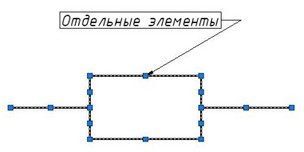
Рис. 1. Заготовка для блока «Резистор».
ПРИМЕЧАНИЕ: Заготовку для блока можно создать путем обрисовки картинки, вставленной в программу в качестве подложки (читать подробнее, как в Автокад вставить рисунок). Такой подход на порядок уменьшит время создания блока.
Далее нужно создать непосредственно сам блок, который будет иметь одну базовую точку, уникальные свойства. Все объекты, из которых он состоит, сгруппируются в один именованный набор.
Как сделать блок в Автокаде за 5 шагов?
Чтобы создать так называемое определение блока, необходимо:
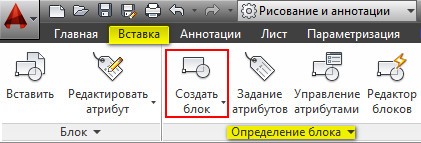
Рис. 2. Команда AutoCAD «Создать блок».
ШАГ 1. Перейти на вкладку «Вставка» → панель «Определение блока» → «Создать блок» или в командной строке прописать псевдоним команды «БЛОК» — «б» и нажать Enter.
В открывшемся диалоговом окне «Определение блока» нужно:
ШАГ 2. Задать блоку уникальное имя (в нашем случае — «Резистор»). Имя обязательно должно отображать суть создаваемого элемента чертежа. Если вдруг вы допустили опечатку в названии или указали некорректное имя, то имейте в виду, что блок можно переименовать даже после его создания (читать подробнее, как переименовать блок в Автокаде).
ШАГ 3. Задать базовую точку. В качестве базовой точки блока рекомендуется указывать какую-либо характерную точку на самом объекте. Во-первых, вам будет удобнее потом вставлять блок. Во-вторых, именно в базовой точке появляется «ручка». Т.е. при выделении блока объектные привязки будут срабатывать относительно ее.
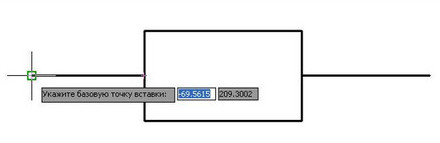
Рис. 3. Указание базовой точки для блока AutoCAD.
ШАГ 4. В ыбрать объекты, которые должны войти в блок. Ниже есть группа переключателей, которые определяют, что делать с выделенным набором объектов после их объединения в блок:
- Оставить — объекты будут сохранены на чертеже в том виде, в котором они были до создания блока.
- Преобразовать в блок — исходный набор объектов будет заменен на созданный блок. Эта установка используется по умолчанию и подходит для большинства случаев. Воспользуемся именное ей.
- Удалить — исходные объекты будут удалены с чертежа после создания блока.
Рис. 4. Настройки диалогового окна «Определение блока».
ШАГ 5. П осле выполненных настроек необходимо нажать «Ок». В результате исходные объекты преобразуются в блок и будут выглядеть следующим образом:
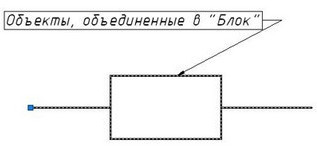
Рис. 5. Готовый блок AutoCAD «Резистор».
Как вставить блок в Автокаде?
Каким образом можно вставить блок на чертеж?
Для вставки блока необходимо:
1. Перейти на вкладку «Вставка» → панель «Блок» → команда «Вставить».
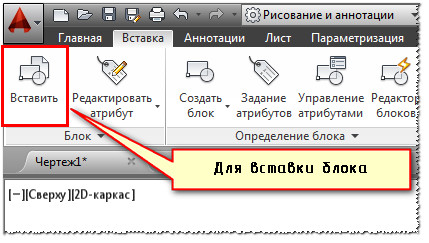
Рис. 6. Вставка блока в Автокаде.
2. В появившемся диалоговом окне вставки блоков нужно указать следующее:
- в поле «Имя» выбрать имя из списка определений блоков. Миниатюра внешнего вида блока поможет осуществить правильный выбор.
- указать точку вставки, масштабный коэффициент и угол поворота. Точку вставки лучше указывать непосредственно на чертеже. Для этого нужно установить опцию «Указать на экране». Для других параметров можно ввести конкретные значения (см. рис. 7).
Рис. 7. Диалоговое окно «Вставка блока» в Автокаде.
Как видите, создание блоков в AutoCAD — задача несложная!
P.S. Старайтесь использовать блоки чаще, и вы сразу увидите, насколько сократится ваше время создания чертежей.
Освойте профессию проектировщика
Научитесь быстрому черчению, освоите прикладное 3D, автоматизируете создание ведомостей и спецификаций.
Как в AutoCAD правильно вставлять блок из другого чертежа?
Не всегда обязательно создавать блоки для AutoCAD самостоятельно с нуля. В сети интернет можно найти много заготовок. Разберёмся, как правильно перенести блок из одного чертежа в другой.
Блоки Автокад скачать можно на данном сайте. Я подготовил для вас различные коллекции.
- Создайте слой, в котором будут находиться ваши блоки. Сделайте его текущим.
- Поставьте два файла рядом. В нашем случае, файл «Проект», в котором создана планировка этажа и файл «Мебель», который содержит блоки мебели для AutoCAD.
- Перейдем на вкладку «Вид» → панель «Пользовательский интерфейс». Тут есть различные варианты размещения окон. Нас интересует вариант «Слева направо».
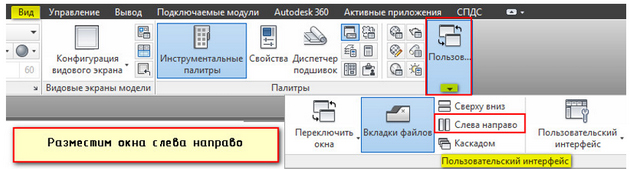
В AutoCAD появляется одновременно два файла:
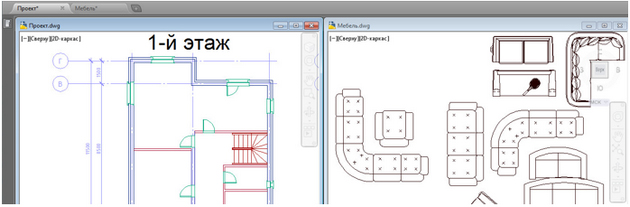
Далее начнем заполнять мебелью одну из комнат, например, «Гостиную».
Перенесем объект «Диван» из файла «Мебель» в чертеж, с которым непосредственно работаем. Для этого выделим диван, наведем на ручку, которая в дальнейшем автоматически преобразуется в ручку блока (базовую точку вставки), нажмем ПКМ и перетащим данный объект из одного окна в другое.
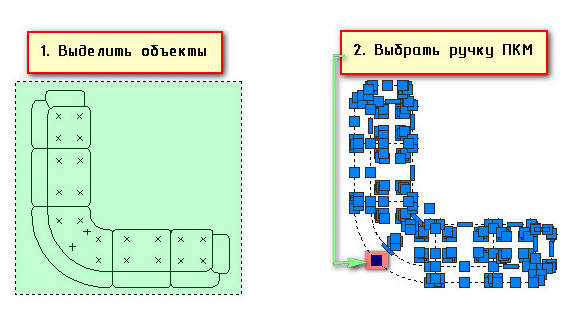
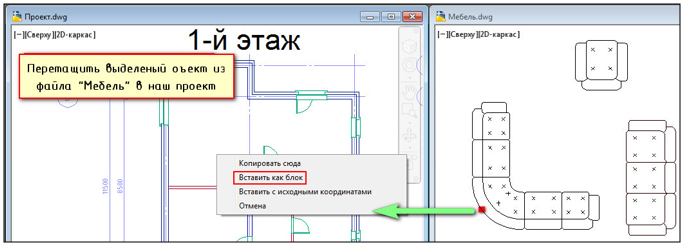
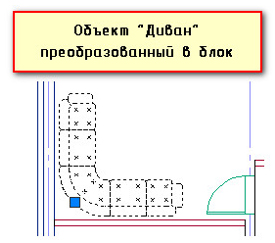
Выбираем подходящее местоположение для дивана, после чего отпускаем ПКМ и выбираем опцию «Вставить как блок». Теперь этот объект является блоком, а базовая точка у него там, где мы взялись за ручку для перетягивания.
Блоки можно создавать по такому принципу в одном и том же чертеже. Допустим, у вас есть какие-либо отдельные элементы, возьмем, к примеру, фасад дома.
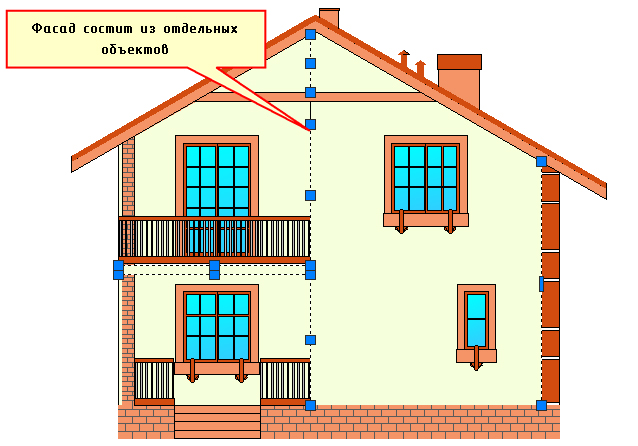
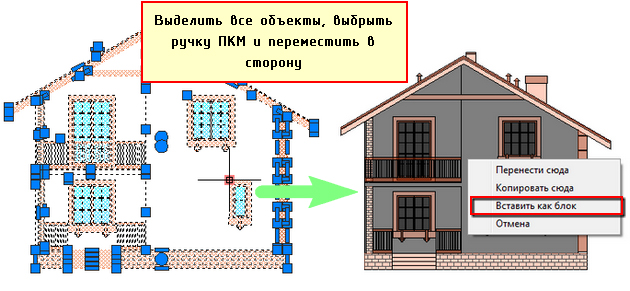
Для удобства можно быстро преобразовать фасад здания в блок.
Тогда существенно сократится размер файла. Будет легче перемещать один объект, чем сразу же целую совокупность. Нужно только выделить объекты, схватиться за любую ручку ПКМ и перенести в сторону исходные объекты. Когда отпустите кнопку мыши, появится окно, в котором нужно выбрать «Вставить как блок».
Создавайте блоки как можно чаще, это поможет при работе с программой!
Освойте профессию проектировщика
Научитесь быстрому черчению, освоите прикладное 3D, автоматизируете создание ведомостей и спецификаций.
Создание блоков в Автокаде. Видеоурок
Создание блока в Автокаде можно разделить по сложности на три типа: создание обычного блока, блока имеющего атрибуты и динамические блоки.
Как создать блок каждого из типов, будет разобрано в отдельной статье на примере создания блока рамки чертежа для Автокада по ГОСТу. Думаю так, на коротких уроках, посвященных конкретным задачам, будет наглядней и легче освоить работу с блоками.
Примечание. Предпочтительней использование именно такого способа вставить рамки для чертежей в Автокаде, а не использовать СПДС модуль, по причине не корректного открытия чертежей в AutoCAD без установленного СПДС модуля у других пользователей.
В этой статье разберемся с тем как : создать блок, вставить, разбить блок, редактировать и переименовать, а остальное когда будет настроение.
Как создать блок в Автокаде
И так приступим к созданию простого блока рамки чертежа:
1. Для начала скачайте файл с подготовленными рамками и штампами, кликнув здесь.
2. Откройте чертеж с рамкой и запустите команду создания блока нажатием соответствующей кнопки или выберите в верхнем меню Рисование → Блок → Создать…

Или введите в командную строку БЛОК (_BLOCK).
3. В появившемся окне «Определение блока» последовательно укажите имя блока (Рамка), точку вставки (левый нижний угол) и объекты (штампы и рамку для чертежа).

Завершите создание блока нажатием кнопки ОК. В общем и все, с опциями думаю разберетесь сами.
Как вставить бок в Автокаде
Блок мы создали и сохранили, теперь давайте немного поговорим о его вставке. Для того чтоб вставить наш блок (Рамка) в чертеж проделайте следующее:
1. Запустите команду кликом кнопки, из верхнего меню Вставка → Блок… или введя в командную сроку ВСТАВИТЬ (__INSERT).

2. Выбери блок Рамка в поле «Имя:» и нажмите ОК оставив все настройки по умолчанию.

3. Укажите точку вставки рамки на экране чертежа.
Как переименовать блок в Автокаде
Как переименовать блок в Автокаде, с ходу и не найдешь, главное знать где искать. А все просто, в верхнем меню Формат → Переименовать… или введя команду ПЕРЕИМЕНОВАТЬ (_RENAME) вызовите окно «Переименование».

И давайте сменим имя блока с «Рамка» на «Рамка А3».

Как видите в этом окне по мимо имени блока можно переименовать много еще чего.
Как редактировать блок в Автокаде
Редактирование блока в Автокаде происходит в специальном окне, перейти в которое можно по двойному клику на блоке, выбрав в верхнем меню Сервис → Редактор блоков или из контекстного меню по клику правой кнопки мыши после выделения блока.

Можно так же запустить команду введя БЛОКРЕД (_BEDIT), после чего необходимо указать имя блока для редактирования.

Здесь вы сможете изменить геометрию, сменить цвет и типы линий, и много много еще чего интересного, о чем пойдет речь в следующих уроках по созданию блоков в Автокаде.
Как в Автокаде разбить блок
Для того, чтоб разбить/взорвать блок необходимо воспользоваться командой РАСЧЛЕНИТЬ (_EXPLODE) запустив из строки состояния, кнопкой на панели инструментов или из верхнего меню Редактировать → Расчленить .

Далее укажите блоки которые требуется разбить, завершив выбор нажатием Enter.
Полезно. Что такое атрибуты блока и как их создать читайте здесь.
Что такое динамический блок и как его таким сделать написано тут.
Как сделать блок в Автокаде. Видеоурок
Видео посвящено тому, как сделать блок в Автокаде. Как добавить надписи в штамп с помощью атрибутов, и сделать его размеры динамическими узнаете из других уроков.