
Как выйти из аккаунта Telegram
Telegram — это популярный мессенджер, который предлагает своим пользователям простой и удобный интерфейс для общения и передачи файлов. Однако, иногда возникают ситуации, когда необходимо выйти из аккаунта в Telegram. Это может быть связано с утерей устройства или желанием защитить свои данные.
Выход из аккаунта в Telegram достаточно простой процесс, который можно выполнить всего в несколько шагов. В этой статье мы расскажем подробно, как правильно выйти из аккаунта в Telegram на различных устройствах, включая смартфоны на Android и iOS, а также компьютеры на Windows и Mac.
Шаг 1. Откройте Telegram на вашем устройстве.
Сначала необходимо найти и запустить приложение Telegram на вашем смартфоне или компьютере. Обычно иконка приложения находится на рабочем столе или в меню приложений.
Шаг 2. Перейдите в настройки приложения.
Далее вам нужно открыть меню настроек в Telegram. Обычно оно представлено в виде иконки шестеренки или многоточия в правом верхнем углу экрана.
Шаг 3. Найдите раздел «Выход».
В меню настроек найдите раздел «Выход» или «Выйти из аккаунта». Обычно этот раздел расположен в самом низу списка настроек.
Шаг 4. Подтвердите выход из аккаунта.
После выбора раздела «Выход» вам может быть предложено подтвердить свое решение выйти из аккаунта. Введите свой пароль или подтвердите действие с помощью отпечатка пальца или другого метода аутентификации.
Шаг 5. Поздравляем, вы успешно вышли из аккаунта в Telegram!
По завершении процесса вам будет показано сообщение о том, что вы успешно вышли из аккаунта в Telegram. Теперь вы можете спокойно пользоваться другими функциями своего устройства или зарегистрировать новый аккаунт в Telegram, если это необходимо.
Не забывайте, что выход из аккаунта в Telegram означает, что вы больше не сможете получать уведомления о новых сообщениях в этом мессенджере. Поэтому перед выходом убедитесь, что у вас есть все необходимые данные и важные сообщения сохранены.
Как выйти из аккаунта в Telegram
- Откройте приложение Telegram на своем устройстве.
- Найдите и откройте меню, нажав на значок с тремя горизонтальными полосками в верхнем левом углу экрана.
- В меню выберите пункт «Настройки», который обычно выделен в конце списка.
- В разделе «Настройки» найдите и выберите вариант «Конфиденциальность».
- Прокрутите вниз до раздела «Аккаунт» и выберите пункт «Выйти».
- Появится предупреждающее окно. Если вы уверены, что хотите выйти из аккаунта, нажмите на кнопку «Выйти» в этом окне.
После выполнения этих шагов вы будете выведены из своего аккаунта в Telegram. Обратите внимание, что после выхода вы не сможете отправлять и получать сообщения в приложении.
Перейдите в настройки приложения
Для выхода из аккаунта Telegram сначала необходимо открыть приложение на вашем устройстве. На главном экране найдите иконку Telegram и нажмите на нее, чтобы запустить приложение.
После запуска Telegram перейдите в раздел настроек. Обычно кнопка настроек находится в верхнем левом углу экрана и обозначается значком шестеренки или прочерком. Нажмите на эту кнопку, чтобы открыть меню настроек.
В меню настроек выберите пункт «Аккаунт». В некоторых версиях приложения этот пункт может называться по-другому, например, «Профиль» или «Учетная запись». Нажмите на него, чтобы перейти к настройкам аккаунта.
В разделе настроек аккаунта найдите пункт «Выйти из аккаунта». Этот пункт может быть указан различными способами, например, «Выйти», «Отключить аккаунт» или «Выход». Нажмите на него, чтобы завершить сеанс своего аккаунта Telegram.
После нажатия на кнопку «Выйти из аккаунта» вы будете перенаправлены на страницу подтверждения выхода. Вам может быть предложено ввести пароль или подтвердить свои действия другим способом. Следуйте инструкциям на экране и завершите процесс выхода из аккаунта.
После успешного выхода из аккаунта в Telegram вы будете перенаправлены на главный экран приложения или на страницу авторизации. Теперь вы можете использовать приложение без входа в свой аккаунт или зарегистрировать новый аккаунт, если это необходимо.
Зайдите в раздел «Конфиденциальность и безопасность»
Чтобы правильно выйти из аккаунта в Telegram, вам необходимо зайти в раздел «Конфиденциальность и безопасность». Для этого:
- Откройте приложение Telegram на своем устройстве.
- Нажмите на иконку с тремя горизонтальными полосками в верхнем левом углу экрана.
- В открывшемся меню выберите пункт «Настройки».
- В разделе «Настройки» найдите и выберите пункт «Конфиденциальность и безопасность».
Вы попадете в раздел «Конфиденциальность и безопасность», где находятся все настройки, связанные с приватностью вашего аккаунта в Telegram.
Выберите «Активные сеансы»
Чтобы выйти из своего аккаунта в Telegram, вам нужно открыть приложение и перейти в настройки. Для этого выполните следующие шаги:
- Откройте приложение Telegram на своем устройстве.
- Нажмите на иконку с тремя горизонтальными линиями в левом верхнем углу экрана.
- В открывшемся меню выберите пункт «Настройки».
- Далее выберите «Конфиденциальность и безопасность».
- Прокрутите вниз и найдите раздел «Активные сеансы».
- Нажмите на этот раздел.
В разделе «Активные сеансы» вы увидите список всех устройств, на которых вы вошли в свой аккаунт. Если вы хотите выйти из всех устройств, нажмите на кнопку «Выйти со всех устройств».
Теперь вы успешно вышли из своего аккаунта в Telegram.
Нажмите на нужную сессию
Чтобы выйти из аккаунта Telegram на всех устройствах, вам необходимо нажать на нужную сессию в разделе «Активные сеансы» в настройках вашего аккаунта.
Нажмите «Выйти из аккаунта»
Чтобы завершить сеанс своего аккаунта в Telegram, выполните следующие действия:
- Откройте приложение Telegram на своем устройстве.
- На панели навигации сверху экрана нажмите на значок меню (три горизонтальные линии).
- В открывшемся меню выберите пункт «Настройки».
- В разделе «Конфиденциальность и безопасность» нажмите на «Активные сеансы».
- В списке активных сеансов найдите свой аккаунт и нажмите на него.
- На открывшейся странице с информацией о сеансе прокрутите вниз и нажмите «Выйти из аккаунта».
- Telegram запросит подтверждение выхода из аккаунта. Нажмите «Да» или «ОК» в появившемся диалоговом окне.
После выполнения этих шагов вы успешно выйдете из своего аккаунта в Telegram и больше не будете получать уведомления и сообщения от других пользователей.
Подтвердите свое действие
Шаг 1. Откройте приложение Telegram на вашем устройстве.
Шаг 2. В правом верхнем углу экрана нажмите на значок меню (три горизонтальные линии).
Шаг 3. В открывшемся меню выберите пункт «Настройки».
Шаг 4. Прокрутите список настроек вниз и найдите пункт «Выйти».
Шаг 5. Нажмите на кнопку «Выйти», чтобы подтвердить свое действие.
Обратите внимание: При выходе из аккаунта в Telegram вы также будете выходить из всех групп и чатов, в которых состоите. Ваши сообщения и данные останутся в чатах, но вы больше не будете получать уведомления о новых сообщениях.
Закройте приложение Telegram
Когда вы захотите выйти из своего аккаунта в Telegram, первым шагом будет закрытие самого приложения. В зависимости от операционной системы вашего устройства, процесс может немного отличаться, но в целом это достаточно просто.
Для пользователей Android и iOS:
1. На экране вашего устройства найдите иконку Telegram — она может находиться на рабочем столе или в списке приложений.
2. Нажмите и удерживайте иконку Telegram до появления контекстного меню.
3. В контекстном меню выберите опцию «Закрыть» или «Выход».
4. Подтвердите действие, если требуется.
После выполнения этих шагов приложение Telegram будет полностью закрыто и вы выйдете из своего аккаунта. Теперь вы можете покинуть устройство или приступить к созданию нового аккаунта, если вам необходимо.
Проверьте, что вы успешно вышли из аккаунта
После того, как вы выполните все необходимые действия для выхода из аккаунта в Telegram, убедитесь, что вы успешно вышли из своего аккаунта. Для этого можно выполнить несколько простых шагов:
| Шаг | Описание |
| 1 | Откройте приложение Telegram на вашем устройстве. |
| 2 | На главном экране приложения убедитесь, что вы не автоматически вошли в свой аккаунт. Если вы все еще видите свои контакты и сообщения, значит вы не вышли из аккаунта. |
| 3 | Попробуйте выполнить какое-либо действие, требующее авторизации. Например, отправьте сообщение своему контакту или попробуйте присоединиться к группе. Если вам будет предложено войти в аккаунт, значит вы успешно вышли из него. |
| 4 | Если вам не удалось выйти из аккаунта или у вас возникли проблемы, рекомендуется повторить процедуру выхода, следуя инструкциям в статье. |
Следуя этим простым шагам, вы сможете убедиться, что вы успешно вышли из своего аккаунта в Telegram. Это важно для поддержания безопасности вашей учетной записи и защиты ваших персональных данных.
Как правильно завершить сеанс в Телеграм

Telegram — один из самых популярных мессенджеров в мире, который предлагает широкий функционал для обмена сообщениями и общения с друзьями и близкими. Однако, возможно, в какой-то момент вам потребуется выйти из своего аккаунта в Telegram, например, если вы смените устройство или решите прекратить пользоваться мессенджером. В этой статье мы расскажем вам, как правильно выйти из аккаунта в Telegram.
Перед тем, как выйти из аккаунта, убедитесь, что у вас сохранены все важные данные и контакты, чтобы не потерять доступ к важной информации. Для этого можно сделать резервную копию всех данных в мессенджере перед выходом. Затем следуйте инструкции:
- Откройте приложение Telegram. Запустите приложение на вашем устройстве, найдите его на главном экране или в списке приложений.
- Проскролльте вниз до настроек. Нажмите на значок с тремя горизонтальными линиями в верхнем левом углу экрана, чтобы открыть боковое меню. Пролистайте экран вниз, пока не увидите раздел «Настройки».
- Откройте настройки аккаунта. В разделе «Настройки» найдите и нажмите на пункт меню «Аккаунт».
- Перейдите в настройки безопасности. В меню «Аккаунт» найдите и выберите пункт «Безопасность».
- Пролистайте вниз до раздела «Выход из аккаунта». В разделе «Безопасность» прокрутите экран вниз, пока не увидите опцию «Выход из аккаунта».
- Подтвердите выход. Нажмите на опцию «Выход из аккаунта» и подтвердите свое решение. После этого вы будете выведены из своего аккаунта Telegram.
Важно помнить, что после выхода из аккаунта вы потеряете доступ ко всей своей переписке, контактам и другой связанной с аккаунтом информации. Если вы решите вернуться в Telegram, вам придется создать новый аккаунт и добавить всех своих контактов снова.
Будьте внимательны при выходе из аккаунта в Telegram и убедитесь, что у вас нет незавершенных задач или важной информации в мессенджере перед выходом. Следуйте нашей пошаговой инструкции, чтобы избежать потери данных и непредвиденных проблем.
Теперь у вас есть полная информация о том, как правильно выйти из аккаунта в Telegram. Не забудьте сохранить все важные данные и контакты перед процессом выхода. Удачи в использовании мессенджера!
Выйти из аккаунта в Telegram: инструкция и рекомендации
1. Откройте приложение Telegram на своем устройстве.
2. На главном экране сверху слева вы увидите иконку меню (три горизонтальные линии). Нажмите на нее.
3. В выпадающем меню выберите «Настройки».
4. В разделе «Настройки» найдите и выберите «Конфиденциальность и безопасность».
5. В разделе «Конфиденциальность и безопасность» прокрутите вниз до раздела «Аккаунт».
6. В разделе «Аккаунт» вы увидите опцию «Удалить аккаунт». Нажмите на нее.
7. Вам может понадобиться ввести свой номер телефона и пароль для подтверждения.
8. После подтверждения, ваш аккаунт будет удален из Telegram, и вы будете выведены из всех групп и чатов, в которых вы состоите.
9. Помните, что после удаления аккаунта вы не сможете восстановить свои сообщения и данные обратно.
10. Если в будущем вы захотите использовать Telegram снова, вам придется создать новый аккаунт и заново добавить всех своих контактов.
Теперь вы знаете, как правильно выйти из аккаунта в Telegram. Перед удалением аккаунта обязательно подумайте и убедитесь, что вы все сохранили, что считаете важным. Удачи в использовании Telegram!
Откройте приложение Telegram на своем устройстве
Для того чтобы выйти из аккаунта в Telegram, вам необходимо открыть приложение на своем устройстве.
1. Найдите иконку Telegram на экране своего смартфона или планшета, и нажмите на нее. Обычно она выглядит как белая бумажный самолет на синем фоне.
2. После того, как приложение откроется, вы окажетесь на главном экране, где отображаются ваши чаты и контакты.
3. Нажмите на иконку меню, которая обычно находится в верхнем левом углу экрана. Это может быть иконка с тремя горизонтальными линиями или иконка с настройками.
4. После того, как вы откроете меню, прокрутите экран вниз до тех пор, пока не увидите пункт «Настройки».
5. Нажмите на пункт «Настройки». Откроется новое меню с различными настройками и функциями аккаунта.
6. В разделе «Настройки» найдите и нажмите на пункт «Выйти из аккаунта».
7. Вам будет предложено подтвердить действие. Нажмите на кнопку «Выйти» или «Да», чтобы подтвердить выход из аккаунта.
8. После этого вы будете перенаправлены на главный экран приложения, и ваш аккаунт в Telegram будет выйден.
Важно помнить, что после выхода из аккаунта вам потребуется ввести свой номер телефона и повторно пройти процесс авторизации, чтобы войти обратно в Telegram.
Перейдите в настройки аккаунта
Если вы решили выйти из аккаунта в Telegram, первым шагом необходимо открыть приложение и перейти в настройки аккаунта. Для этого выполните следующие действия:
- Откройте Telegram. Найдите иконку с белым мессенджером на голубом фоне на экране своего устройства и нажмите на нее.
- Перейдите в настройки. В верхнем правом углу экрана вы увидите три горизонтальные линии. Нажмите на них, чтобы открыть главное меню. Затем выберите пункт «Настройки».
- Выберите раздел «Конфиденциальность и безопасность». В списке настроек аккаунта вам потребуется найти и нажать на пункт «Конфиденциальность и безопасность». Обычно он расположен вверху списка.
Вы успешно перешли в настройки своего аккаунта в Telegram. Теперь вы можете приступить к следующему шагу, чтобы выйти из аккаунта полностью.
Найдите раздел «Конфиденциальность и безопасность»
Чтобы попасть в этот раздел, следуйте следующим инструкциям:
| 1. | Откройте приложение Telegram на своем устройстве и войдите в аккаунт. |
| 2. | Нажмите на иконку меню в верхнем левом углу экрана. Обычно это три горизонтальные полоски или значок «бургер». |
| 3. | В открывшемся меню выберите пункт «Настройки». |
| 4. | На странице настроек прокрутите вниз и найдите раздел «Конфиденциальность и безопасность». |
| 5. | Нажмите на этот раздел, чтобы открыть его. |
После того, как вы попадете в раздел «Конфиденциальность и безопасность», вам будут доступны различные настройки, связанные с безопасностью вашего аккаунта и возможностью выйти из него. Там вы сможете найти опцию «Выйти из аккаунта». При нажатии на эту опцию вы будете перенаправлены на экран подтверждения выхода из аккаунта. Подтвердите свое намерение выйти из аккаунта, и вы будете успешно вышли из вашего Telegram-аккаунта.
Откройте раздел «Активные сеансы»
Чтобы выйти из аккаунта в Telegram, вам необходимо открыть раздел «Активные сеансы». Для этого выполните следующие шаги:
- Откройте приложение Telegram на своем устройстве.
- На главном экране нажмите на значок меню в верхнем левом углу экрана (обычно это три горизонтальные линии).
- В выпадающем меню выберите пункт «Настройки».
- В разделе «Настройки» выберите пункт «Конфиденциальность и безопасность».
- Прокрутите страницу вниз и найдите раздел «Активные сеансы».
В этом разделе вы увидите список всех активных сеансов, которые в данный момент связаны с вашим аккаунтом. Здесь также отображается информация о времени и месте последнего входа в аккаунт.
Раздел «Активные сеансы» дает вам возможность отключить все активные сеансы на других устройствах, чтобы гарантировать безопасность вашего аккаунта. Чтобы выйти из аккаунта на конкретном устройстве, просто нажмите на него в списке и выберите опцию «Завершить сеанс».
Теперь вы знаете, как открыть раздел «Активные сеансы» и завершить свою сессию в Telegram на других устройствах.
Выберите сеанс, который хотите завершить
Возможно, у вас есть несколько активных сеансов в Telegram на разных устройствах или платформах. Если вы хотите выйти из Telegram на конкретном устройстве или завершить все активные сеансы, выполните следующие шаги:
| Шаг 1: | Откройте приложение Telegram на устройстве, с которого вы хотите выйти из аккаунта. |
| Шаг 2: | Перейдите в настройки аккаунта, которые обычно находятся в верхнем меню приложения. |
| Шаг 3: | В разделе настроек аккаунта найдите и выберите опцию «Безопасность и конфиденциальность». |
| Шаг 4: | Прокрутите вниз до раздела «Активные сеансы» и нажмите на него. |
| Шаг 5: | В этом разделе вы увидите список всех активных сеансов Telegram. Чтобы завершить сеанс на конкретном устройстве, просто нажмите на него и выберите опцию «Завершить сеанс». Если вы хотите завершить все активные сеансы, нажмите на опцию «Завершить все сеансы». |
Пожалуйста, учтите, что после завершения сеанса на выбранном устройстве вам необходимо будет снова войти в Telegram на этом устройстве, используя свои учетные данные.
Нажмите на кнопку «Выйти из аккаунта»
Для выхода из аккаунта в Telegram нужно найти специальную кнопку, которая обычно находится в меню настройок. Чтобы найти эту кнопку, выполните следующие шаги:
- Откройте приложение Telegram на своем устройстве.
- Нажмите на иконку с тремя горизонтальными полосками в левом верхнем углу экрана. Это откроет боковое меню.
- Прокрутите меню вниз и найдите в нем пункт «Настройки».
- После того как откроется меню «Настройки», прокрутите его вниз и найдите в разделе «Аккаунт» пункт «Выйти из аккаунта».
- Нажмите на кнопку «Выйти из аккаунта», чтобы завершить сеанс и выйти из аккаунта в Telegram.
После нажатия на кнопку «Выйти из аккаунта» все данные о вашем аккаунте будут удалены с устройства и вы больше не сможете получать и отправлять сообщения в Telegram.
Уйти, чтобы вернуться: безболезненный выход из мессенджера, аккаунта, беседы

Примером того, когда есть необходимость в выходе из своего Telegram-аккаунта является пользователь, который сменил свой номер и решил зарегистрировать учетную запись на новый номер.
Для выполнения этого действия нужно разлогиниться со старого аккаунта, чтобы появилась возможность регистрации нового.
Как выйти из мессенджера на смартфоне и планшете
В первую очередь рассмотрим, как выйти из Телеграм на мобильных устройствах: смартфонах или планшетах. Для этого нужно просто закрыть приложение на Android, iOS или Windows Phone. После этого нет необходимости в выполнении каких-либо других действий, так как в этом случае Telegram отключается автоматически – и происходит выход из аккаунта.
Это означает то, чтобы выйти из аккаунта Телеграм на любом смартфоне, вам достаточно закрыть программу. Это и есть грамотный выход из аккаунта Telegram. Чтобы вернуться в чат Телеграм снова, вам достаточно дважды нажать на иконку с самолётиком. Отметим, что разлогирование аккаунта в данном случае не происходит.
Что же касается десктопной версии для компьютеров или ноутбуков, то здесь для выхода нужно перейти в трей операционной системы и нажать на иконку Телеграм правой кнопкой мыши.
В открывшемся меню выберите пункт «Закрыть». Опять же происходит закрытие программы и выход из аккаунта.

На этом этапе данный процесс завершен.
Как выйти из аккаунта Телеграм полностью?
Если вы хотите выйти из своего аккаунта, то в случае с версией для ПК выполните следующие действия:
Откройте меню нажав на иконку из трех параллельных линий и перейдите в раздел «Настройки».

Пролистайте раздел настроек до самого конца. Самый последний пункт в списке функций позволяет выйти из учетной записи.

Происходит разлогирование аккаунта и устройства.
Выходим из акка на мобильных устройствах
Чтобы выйти из учетной записи мессенджера на телефоне, то вам нужно:
Перейти в раздел «Настройки» в Telegram для мобильных устройств.

В окне настроек нажать на иконку трех точек, которая расположена в правом верхнем углу интерфейса.

В открывшемся меню выберите соответствующий пункт.
Выходим из чата
Теперь рассмотрим, как можно покинуть групповой чат. Для этого перейдите на нужную вам площадку.
Нажмите на иконку из трех точек в правом верхнем углу. В открывшемся меню выберите пункт «Покинуть группу».

В случае с версией приложения для мобильных устройств нужно:
- Открыть чат и нажать на его аватарку.
- В окне информации откройте меню и выберите пункт «Покинуть группу».
Если вас добавили в секретный чат, и вы хотите покинуть его, то вам нужно нажать на иконку из трех точек в правом верхнем углу интерфейса и выбрать пункт «Удалить чат».

Создание и выход из секретного чата доступно только для версии Telegram на мобильных устройствах.
Чтобы покинуть канал в Телеграм на компьютере, то вам нужно перейти на нужную вам площадку, открыть меню управления и выбрать пункт «Покинуть канал».

В случае с версией приложения для мобильных устройств откройте канал, нажмите на аватарку, в окне информации перейдите в меню управления и выберите пункт для выхода из канала.
Все эти действия вы можете выполнить с помощью Telegram Web. Это веб-версия мессенджера, пользоваться которой можно через браузер на компе.
Возможные проблемы

Многие пользователи сталкиваются с различного рода трудностями во время выхода из Telegram. По этой причине необходимо более подробно рассмотреть возможные проблемы, чтобы постараться избежать их в дальнейшем.
Приложение не закрывается на ПК. Иногда, при закрытии Телеграм на компьютере мессенджер зависает, но при этом не закрывается. Решить эту проблему можно несколькими способами:
- Открыть диспетчер задач и отключить процесс, который отвечает за работу мессенджера Telegram.
- Перезагрузить компьютер.
Phone number flood. Эта проблема очень часто случается у пользователей, которые удаляют свои старые учетные записи и производят попытки зарегистрировать новый аккаунт на тот же номер. Ошибка появляется из-за того, что системой запрещено производить частые удаление и создание новых учетных записей.
Единственное решение этой проблемы – подождать 2-3 недели и повторить попытку регистрации аккаунта снова.
Ошибка во время попытки выхода из аккаунта. Эта проблема встречается из-за бага самого мессенджера. Единственный способ того, как можно решить данный баг – это перезапустить приложение Телеграм на своем компьютере или мобильном устройстве и повторить действие.
Канал не исчезает из общего списка контактов после выхода. Проблема также напрямую связана с багом в системе Telegram. Для того, чтобы решить эту проблему выполните следующие действия:
- Перезапустите приложение на ПК или смартфоне.
- Разлогиньтесь и снова войдите в свою учетную запись.
Выполнение этих действий поможет вам избавиться от этого бага.
Итог
В этой статье мы подробно рассмотрели все способы того, как можно покинуть группу, канал или разлогиниться из аккаунта в Телеграм. Благодаря этому вы без особых проблем сможете безболезненно выйти из приложения или чата, не потеряв личные данные.
Как выйти из Telegram на Android и поменять аккаунт
Если вы не хотите пользоваться мессенджером на текущем устройстве, то можете выйти из Телеграмма на телефоне, не удаляя само приложение. Это позволит зайти в другой профиль или просто оставить программу без учетной записи, чтобы ни один посторонний человек не смог получить доступ к личной переписке. Разберемся, как выйти из Telegram, и попробуем понять, обязательно ли это делать, если просто хочется пользоваться еще одним аккаунтом в мессенджере.
Выйти из аккаунта можно в два счета, но есть несколько способов, позволяющих это сделать
Как выйти из аккаунта Телеграм
В отличие от WhatsApp, который не предусматривает функцию выхода, отвязать аккаунт Telegram можно через само приложение, не удаляя его и не выполняя очистку данных. Вот, что для этого понадобится:
- Запустите Телеграм.
- Откройте меню приложения, нажав на «три полоски» в левом верхнем углу.
- Перейдите в настройки мессенджера.
- Нажмите на «три точки» в правом верхнем углу.
- Выберите «Выход».
- Еще раз нажмите на одноименную кнопку, чтобы подтвердить отвязку профиля.
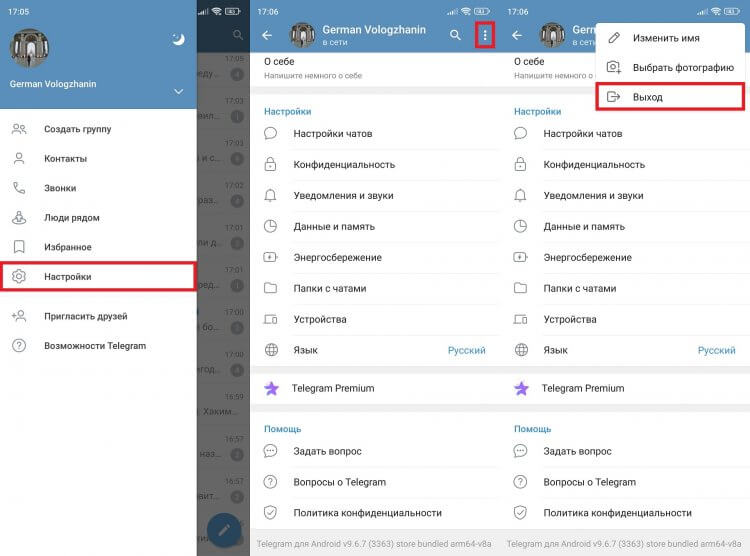
К слову, WhatsApp способен предложить только удалить аккаунт, но не выйти из него
Это самый простой способ, как выйти из аккаунта в Телеграмме, но есть и другие варианты. В частности, вы можете очистить данные приложения или переустановить программу, предварительно удалив ее:
- Откройте настройки смартфона.
- Перейдите в раздел «Приложения».
- Выберите «Telegram».
- Нажмите кнопку «Удалить», если хотите избавиться от программы.
- Нажмите «Очистить», а затем — «Очистить все», чтобы удалить данные приложения.
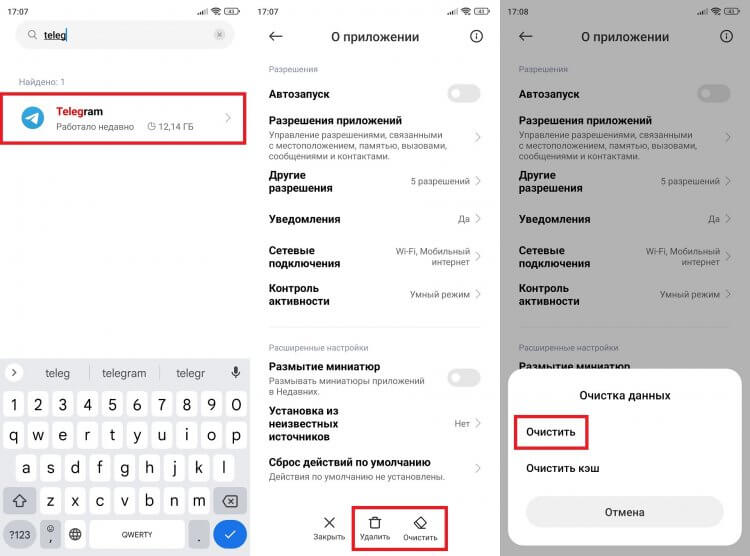
Эти два способа позволяют выйти из аккаунта в любом приложении, которое вы выберете
В обоих случаях после повторного запуска мессенджер попросит заново войти в учетную запись. Если вы больше не планируете пользоваться профилем, то можете окончательно удалить аккаунт в Телеграмме, чему был посвящен отдельный материал на нашем сайте.
⚡ Подпишись на AndroidInsider в Дзене, чтобы получать новости из мира Андроид первым
Выход на втором устройстве в Telegram
Каждый человек может пользоваться одним профилем в мессенджере на разных устройствах. Но давайте представим себе ситуацию, что вы потеряли доступ к компьютеру или смартфону. Можно ли в таком случае выйти из аккаунта в Телеграм? Конечно! Для этого вам понадобится другое устройство, где вы авторизованы в мессенджере, а также выполнение нескольких простых шагов:
- Откройте настройки Telegram.
- Перейдите в раздел «Конфиденциальность», а затем — «Устройство».
- Нажмите кнопку «Завершить все другие сеансы», если вы хотите выйти из Телеграмма на всех устройствах.
- Выберите нужный сеанс и нажмите «Завершить», если требуется выполнить выход только на одном гаджете.
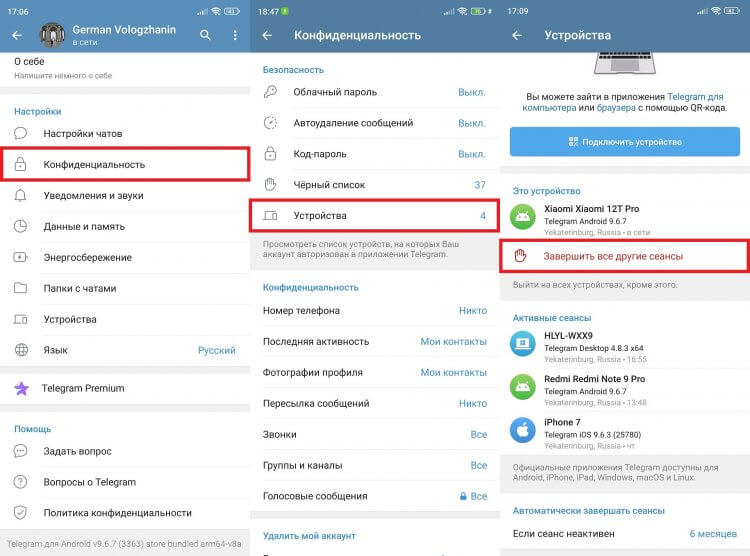
Выйти получится как на одном, так и сразу на всех гаджетах, даже если ни одного из них нет на руках
Также в этом пункте настроек Телеграм вы найдете пункт «Автоматически завершать сеансы». Здесь вы можете выбрать нужный промежуток времени от недели до года, по истечение которого сессия будет закрываться автоматически, если вы долго не пользуетесь мессенджером на устройстве.
❗ Поделись своим мнением или задай вопрос в нашем телеграм-чате
Как поменять аккаунт в Телеграмме
В самом начале материала вы познакомились с очередной причиной, почему Telegram лучше WhatsApp: мессенджер Павла Дурова позволяет выйти из учетной записи через само приложение без необходимости его переустановки и очистки. Еще одним плюсом в сравнении со своим главным конкурентом является возможность войти во второй аккаунт Телеграмм, не создавая клон программы:
- Откройте меню Telegram нажатием на «три полоски».
- Нажмите кнопку со стрелкой, направленной вниз, а затем — «Добавить в аккаунт».
- Войдите во вторую учетную запись.
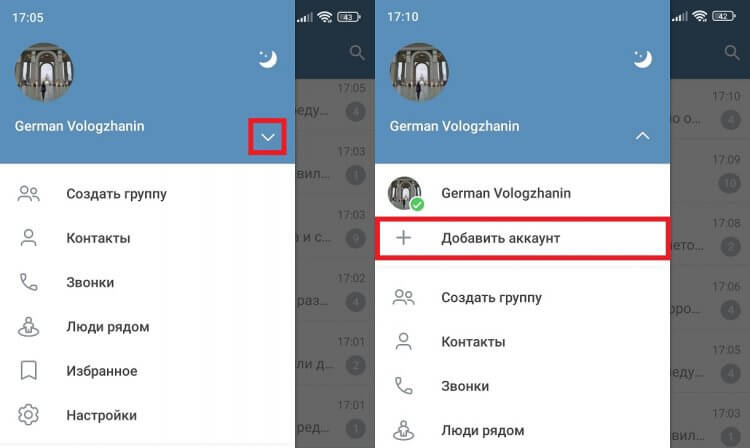
Переключение между профилями выполняется без ввода пароля
Если вы авторизуетесь в еще одном аккаунте, то сможете переключаться между несколькими учетными записями без необходимости подтверждения входа. Таким образом, при желании войти в другой профиль Телеграм покидать текущий не обязательно.
�� Загляни в телеграм-канал Сундук Али-Бабы, где мы собрали лучшие товары с АлиЭкспресс
Бонус: как выйти из группы в Телеграмме
Несмотря на то, что мы говорим о способах выйти из аккаунта на телефоне, не лишним будет напомнить, как покинуть группу в Телеграмме и любой другой чат, ведь многие люди об этом просто не знают:
- Откройте чат, группу или канал.
- Нажмите на «три точки», расположенные в правом верхнем углу, а потом — «Покинуть группу».
- Подтвердите выход.
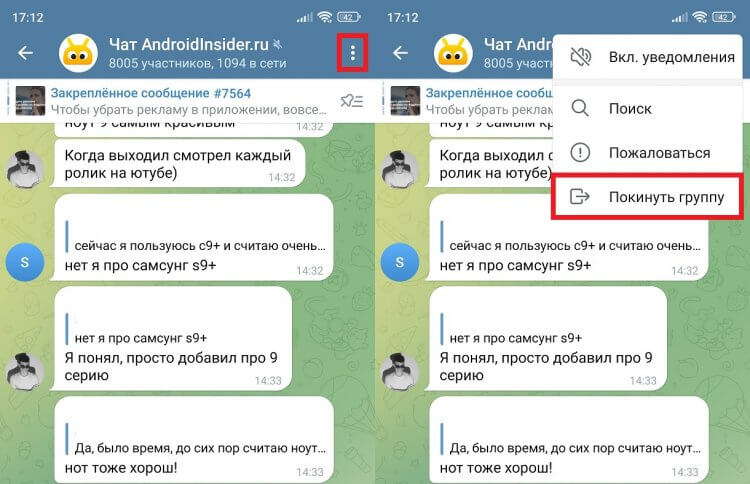
Чтобы выйти из чата с отдельным человеком, переписку придется удалить
У вас будет 5 секунд на отказ от этого решения, в течение которых снизу будет отображаться кнопка «Отмена». Нажмите на нее, если вдруг передумаете выходить из группы в Телеграм.

Теги
- Мессенджеры для Android
- Новичкам в Android
- Приложения для Андроид
Наши соцсети
Новости, статьи и анонсы публикаций
Свободное общение и обсуждение материалов
Лонгриды для вас

Каждый из нас наверняка хотел бы поговорить со своей кошкой, вот только если сделать это самостоятельно, не зная «особенностей» языка, можно сделать с десяток ошибок. Как правильно общаться с питомцем, не выглядя странно в его глазах? Пока универсального решения нет, но вы можете использовать кошачий переводчик, который с помощью готовых фраз привлечет внимание вашего любимца. Возможно, вы не знали, но в Google Play есть несколько неплохих приложений для общения с кошками! Опробовали их, а теперь делимся, работают ли они на самом деле и какой лучше выбрать.

Несмотря на то что Huawei уже достаточно давно находится под санкциями и вроде бы научилась заменять сервисы Google, по факту полноценной замены большинству из них у китайского производителя просто нет. Поэтому она предлагает установку приложений поискового гиганта обходным способом, который состоит в использовании Gbox. Это специальная утилита, благодаря которой сервисы Google начинают думать, что работают в среде GMS и не блокируются. Но есть одна серьёзна проблема — с Gbox совместимы далеко не все приложения, которыми лично я бы хотел пользоваться, и я стал искать альтернативу.

Популярность TikTok — явление удивительное, но в то же время вполне объяснимое. Сервис коротких роликов на дает пользователю выбрать, какое видео запустить, проигрывая все подряд, а человеку остается лишь скроллить бесконечную ленту. Так может продолжаться часами, благодаря чему удается с интересом (пускай и без особой пользы) скоротать время в очереди или в общественном транспорте. Похожим образом работает Игроток от Яндекса за тем лишь исключением, что вместо видеороликов в этом сервисе мобильные игры.