
Переключение на локальную учетную запись
1. Заходим в параметры Windows 11. Для этого находим соответствую иконку в меню «Пуск» или нажимаем на клавиатуре клавиши «Win+I».
2. В окне «Параметры» переходим в раздел «Учетные записи», щелкнув по кнопке в меню слева. Затем в правой части окна щелкаем левой кнопкой мыши по «плитке» с названием «Ваши данные».
3. В окне «Ваши данные» находим раздел «Параметры учетной записи» и на плитке «Учетная запись Майкрософт» щелкаем по ссылке «Войти вместо этого с локальной учетной записью».
4. Появится меню «Вы действительно хотите переключиться на локальную учетную запись?». Нажимаем кнопку «Далее».
5. Появится окно подтверждения личности, в котором необходимо ввести пароль от учетной записи Microsoft и нажать кнопку «ОК».
6. В новом меню вводим данные для локальной учетной записи и нажимаем кнопку «Далее». Windows 11 загрузится под локальной УЗ.
Как удалить пользователя и учетную запись в Windows 11
Как удалить пользователя в Windows 11? Убедитесь, что вы вошли в систему в качестве администратора, жмите на значок «Пуск» и зайдите в «Настройки». Войдите в пункт «Учетные записи» и жмите «Семья и другие …». В разделе «Другие …» выберите «Учетную запись» и кликните «Удалить». Ниже рассмотрим все способы, как избавиться от локальной учетки или профиля Майкрософт. Также рассмотрим, как поменять пользователя в Windows 11 при появлении такой необходимости.
Как удалить учетку
В процессе пользования ПК / ноутбуком может возникнуть вопрос, как удалить учетную запись в Виндовс 11. Дилемма может касаться профиля пользователя или аккаунта Майкрософт. В каждом случае имеются свои особенности, на которых остановимся подробнее.
Для локальной записи пользователя
Для начала разберемся, как удалить локальную учетную запись Windows 11, ведь этот шаг влечет за собой меньше всего последствий. Перед выполнением работы убедитесь в резервном копировании необходимых файлов. Также помните, что после завершения работы все сохраненные настройки и другие данные, внесенные для своего аккаунта, будут удалены.
Чтобы удалить пользователя в Windows 11, сделайте следующие шаги:
- Войдите в систему в роли администратора.
- Жмите на символ «Пуск» на панели задач и кликните «Настройки».
- Выберите «Учетные записи» в меню и кликните «Семья и другие …».
- Выберите профиль пользователя в Windows 11, который хотите удалить.
- Жмите на соответствующую кнопку.

После выполнения рассмотренных выше шагов Майкрософт Windows 11 задаст вопрос, уверены ли вы в необходимости такого шага. В случае подтверждения все данные профиля будут уничтожены без возможности восстановления.
Для учетки Майкрософт
При желании удалить учетную запись в Windows 11 для пользователя Microsoft алгоритм действий будет очень похож. При этом необходимо помнить о последствиях такого шага:
- При желании отключить профиль Майкрософт пользователя от своего ПК / ноутбука лучше поменять тип учетки. В таком случае можно будет сохранить файлы, приложения, папки и настройки.
- Создайте локальный аккаунт с правами администратора. Это необходимо, чтобы удалить учетную запись Майкрософт из Windows 11.
- Удаление аккаунта пользователя Microsoft приводит к уничтожению всех данных для этой учетки. Вот почему важно сделать резервную копию при наличии важных файлов, которые не хочется терять.
- Профиль Майкрософт в Windows 11 может потребоваться для стабильной работы, установки и настроек некоторого софта. Это особенно актуально для простой версии Home. Что касается Pro-версии, она позволяет удалить учетную запись Майкрософт и выбрать локальный вариант.
Для получения прав администратора на действующей локальной записи перейдите на страницу «Настройки», а далее «Учетные записи» и «Семья …». После этого жмите на имя и выберите «Изменить тип …». В появившемся окне выберите «Администратор» для вступления изменений в силу. После этого можно удалить профиль в Виндовс 11 по рассмотренному выше принципу.

После изучения последствий и выполнения основных требований можно удалить пользователя Майкрософт в Windows 11. Для этого можно использовать несколько путей.
- Войдите под профилем администратора в Windows 11 (не под тем профилем, который вы хотите удалить). Для этого можно создать локальную учетку администратора или открыть скрытую.
- Перейдите в «Настройки», а потом «Учетные запись».
- Войдите в «Семья и другие …».
- В разделе «Другие . » найдите аккаунт Майкрософт, который нужно удалить.
- Кликните на кнопку удаления и следуйте инструкции.
Через панель управления:
- Войдите в панель управления ПК / ноутбука на Windows 11.
- Жмите на «Учетные записи пользователей».
- Выберите «Управление другой …».
- Укажите тот профиль, который нужно удалить.
- Выберите требуемый вариант.
Через командную строку:
- Жмите комбинацию Win+R.
- Введите команду netplwiz.

- В разделе «Учетные записи пользователей» найдите профиль Майкрософт.
- Жмите на кнопку удаления и подтвердите сделанный шаг.

Отметим, что все рассмотренные выше способы (в том числе второй и третий) можно использовать для избавления от профиля локальной учетки в Windows 11. Главное — выбрать вариант с учетом текущих задач.
Как выйти из учетки
Следующий вопрос, который может возникнуть — как выйти из учетной записи Windows 11. В случае с профилем пользователя можно воспользоваться одним из следующих вариантов:
- Жмите на пуск, кликните на свой профиль пользователя внизу и выберите другой аккаунт для выхода из предыдущего.
- Кликните на Win+L, выберите другой профиль и зайдите в него для выхода из текущего. Если его нет, создайте новый.
- Введите комбинацию Alt+F4 и кликните «Сменить пользователя на экране Windows 11. Перейдите к другой учетке пользователя.
- Жмите на комбинацию Ctrl+Alt+Del и выберите необходимый вариант, в частности, выйти из учетной записи Виндовс 11. На этом же этапе можно перейти в другой аккаунт, если в этом возникает необходимость.
- Войдите в командную строку Windows 11 через Win+R, введите команду tsdiscon, а после выберите необходимый вариант — выход или переход в профиль другого пользователя.
В зависимости от ситуации можно выбрать любой из способов, чтобы удалить пользователя в Windows 11. Наиболее простая задача — избавиться от локальной учетной записи, а в более сложных случаях можно убрать профиль Майкрософт. Последний вариант возможен при наличии «локалки» с правами администратора.
В комментариях расскажите, какой из приведенных выше методов для Windows 11 вам подошел. Поделитесь другими способами, позволяющими решить подобную проблему.
Выход из Windows
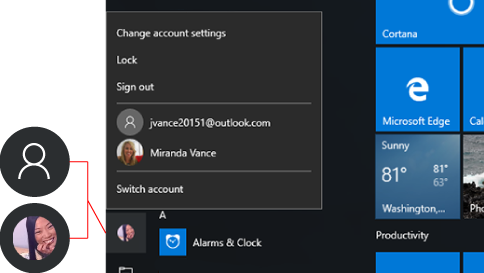
Чтобы выйти из Windows 11, нажмите кнопку Пуск . Щелкните значок Учетные записи (или рисунок), а затем выберите Выйти.
Чтобы выйти из Windows 10, нажмите кнопку Пуск , затем в левой части меню Пуск выберите значок Учетные записи (или рисунок), а затем выберите Выйти.


Нужна дополнительная помощь?
Нужны дополнительные параметры?
Изучите преимущества подписки, просмотрите учебные курсы, узнайте, как защитить свое устройство и т. д.




В сообществах можно задавать вопросы и отвечать на них, отправлять отзывы и консультироваться с экспертами разных профилей.
Как выйти из учетной записи других пользователей в Windows 11

В Windows 11, вы можете использовать компьютер совместно с другими, и каждый пользователь может иметь учетную запись, чтобы хранить свои файлы, настройки и приложения отдельно. Однако если кто-то забудет выйти из системы, сеанс останется загруженным в системе, тратя ресурсы, которые могут повлиять на производительность и энергопотребление.
Вы всегда можете попросить другого человека снова войти в систему и выйти из системы, или вы можете сделать это работа εάν γνωρίζετε τα διαπιστευτήριά του, αλλά απαιτούνται επιπλέον βήματα και χρόνος που μπορεί να διακόψει τη ροή εργασίας σας. Ωστόσο, υπάρχουν κάποιοι άλλοι ευκολότεροι τρόποι που περιλαμβάνουν τη μη αυτόματη αποσύνδεση του χρήστη χωρίς να αποσυνδεθείτε από τον λογαριασμό σας μέσω του Task Manager, της γραμμής εντολών και του PowerShell.
В этом практическом руководстве я покажу вам различные способы выхода из системы других пользователей в Windows 11.
Как отключить других пользователей от диспетчера задач
Чтобы вывести других пользователей из Windows 11, выполните следующие действия:

- Открытым Принцип.
- я ищу Диспетчер задач и нажмите на верхний результат, чтобы открыть его приложение.
- Быстрая подсказка: Вы также можете использовать его «Ctrl + Shift + Esc» сочетание клавиш или выберите его «Диспетчер задач» вариант из контекстного меню панели задач.
- Нажмите на пользователи с левой страницы навигации.
- Щелкните правой кнопкой мыши по пользователю и выберите его. «Выйти» вариант.
- Нажмите на «Выход пользователя» кнопка.
После выполнения действий пользователь больше не будет авторизован в Windows 11.
Как выйти из PowerShell других пользователей
Чтобы выйти из системы пользователей через PowerShell в Windows 11, выполните следующие действия:
- Открытым Принцип.
- я ищу Командная строкащелкните правой кнопкой мыши верхний результат и выберите его Запустить от имени администратора вариант.
- Введите следующую команду, чтобы просмотреть текущих пользователей, подтвердить «ID» пользователя и нажать Входить: сеанс запроса
- Введите следующую команду, чтобы запросить компьютер, и нажмите Входить: имя хоста
- Введите следующую команду, чтобы выйти из системы определенного пользователя, и нажмите Входить: $sessionID = ((quser /server:’ИМЯ-КОМПЬЮТЕРА’ | Где-Объект < $_ -match 'ИМЯ-ПОЛЬЗОВАТЕЛЯ' >) – разделить ‘ +’)[2]
По команде переключиться «ИМЯ КОМПЬЮТЕРА» для имени компьютера и «ИМЯ ПОЛЬЗОВАТЕЛЯ» для имени пользователя для выхода из системы. Вот пример того, как должна читаться команда: $sessionID = ((quser /server:’vmpreview’ | Where-Object < $_ -match 'demo_user' >) -split ‘ +’)[2]

После выполнения этих шагов команда PowerShell выведет пользователя из системы.
Больше ресурсов
Дополнительные полезные статьи, обзоры и ответы на часто задаваемые вопросы о Windows 10 и Windows 11 посетите следующие ресурсы:
Лучший предложения Windows 11 сегодня