
Как включить, выключить или полностью перезагрузить Apple Watch
Как и любое мобильное устройство компании Apple, смарт-часы Apple Watch можно включить или выключить, а в некоторых случаях им может потребоваться полная перезагрузка, и сейчас мы вам расскажем как это сделать. На боковой панели Apple Watch расположена практически такая же кнопка, как у iPhone, iPad или iPod, которая предназначена для включения и выключения смарт-часов. Боковая кнопка Apple Watch может использоваться для разных действия, в том числе для доступа к списку ваших друзей и Apple Pay, и помимо включения/выключения она также позволяет перезагрузить смарт-часы. Сейчас мы вам расскажем, как включить, выключить или перезагрузить Apple Watch.
Как выключить Apple Watch
1. Нажмите и удерживайте боковую кнопку, пока на экране не появится три бегунка. 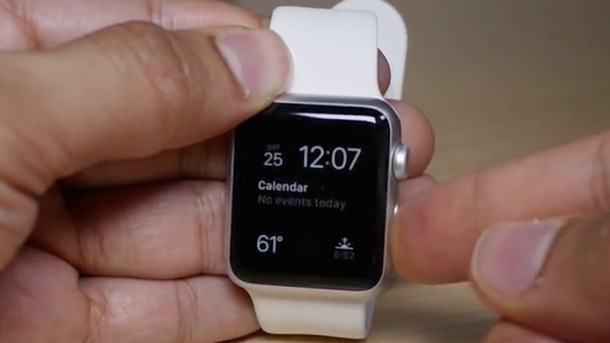 2. Для выключения Apple Watch просто сдвиньте верхний бегунок вправо, чтобы подтвердить выключение часов.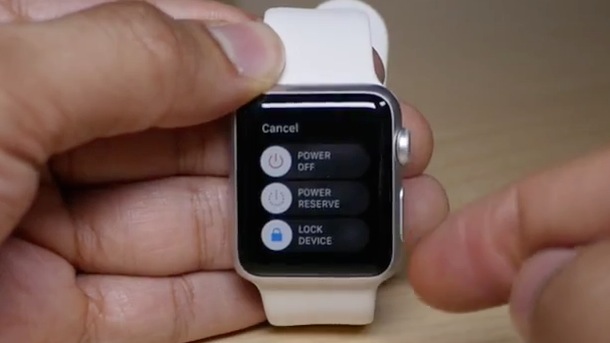
Как включить Apple Watch
1. Нажмите и удерживайте боковую кнопку, пока на их экране не появится логотип компании Apple. 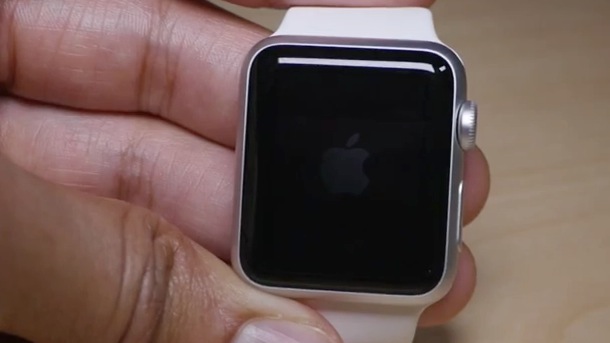 2. Через несколько секунд Apple Watch включатся и вы увидите экран блокировки.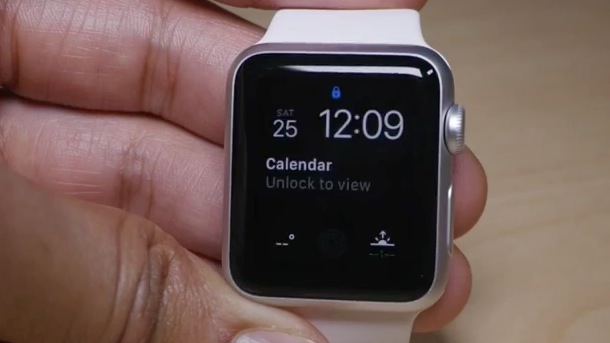
Как перезагрузить Apple Watch
Хотя смарт-часы Apple представляют собой носимое устройство, по сути они являются небольшим компьютером, а любой компьютер, как известно, иногда может зависнуть и/или перестать отвечать на любые действия. Apple Watch не исключение. Если ваши Apple Watch перестают отвечать на тапы по экрану или на нажатие любой кнопки, самым простым и быстрым способом выхода из этой ситуации является аппаратный сброс, более известный как перезагрузка. 1. Одновременно нажмите и удерживайте боковую кнопку и колёсико Digital Crown. 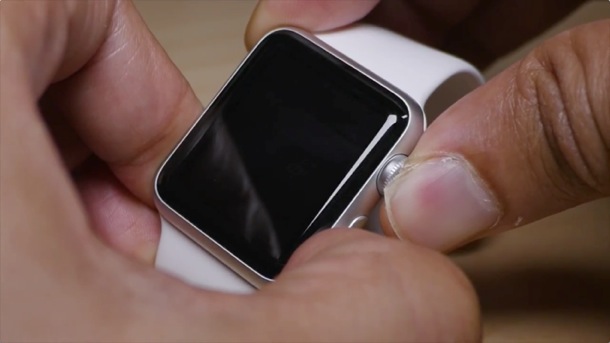 2. Примерно через 10 секунд на экране появится логотип компании Apple, после чего сразу же отпустите обе кнопки.
 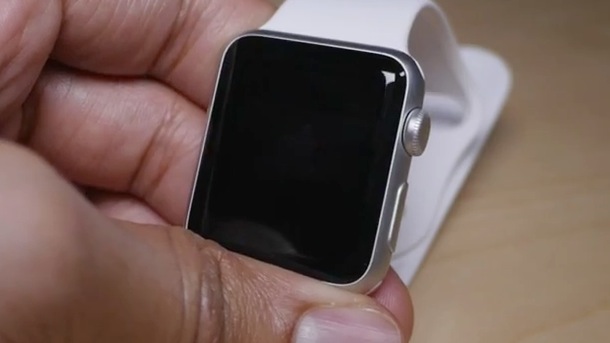 3. Экран Apple Watch потемнеет, а через несколько секунд вы снова увидите логотип компании Apple.
 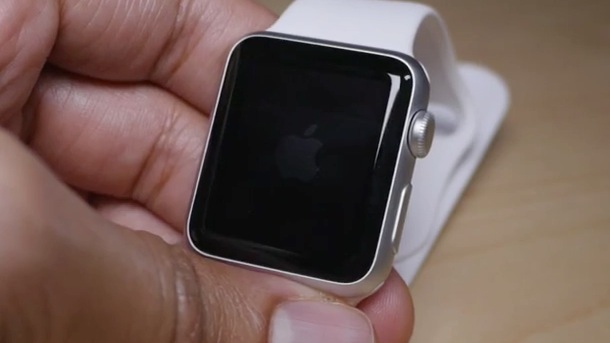 4. Пройдёт ещё немного времени и вы увидите экран блокировки.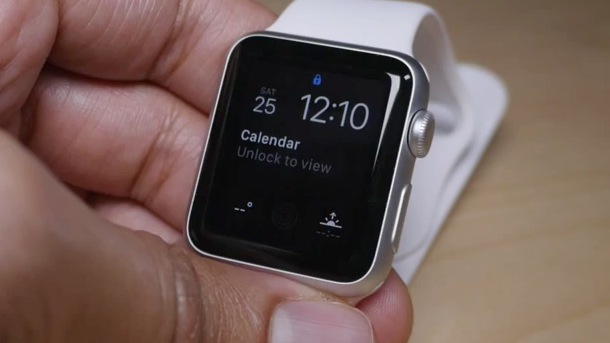
Как выключить Apple Watch
Независимо от того, получили ли вы свое носимое устройство только что или вам давно не приходилось его выключать, следуйте нашему руководству о том, как выключить Apple Watch.
Не так уж часто вам нужно выключать Apple Watch, но независимо от того, пытаетесь ли вы исправить сбой или просто хотите полностью выключить их, мы расскажем, как выключить носимое устройство, а также как его включить. обратно.
Как выключить Apple Watch
Найдите боковую кнопку (овальную/таблеткообразную) рядом с цифровой короной. Нажмите и удерживайте боковую кнопку в течение 3-5 секунд. Теперь сдвиньте ползунок выключения питания вправо (watchOS 8 и более ранние версии). В watchOS 9 нажмите кнопку со значком питания. в правом верхнем углу, затем сдвиньте ползунок отключения питания вправо. Если боковая кнопка или сенсорный экран не работают нормально, попробуйте принудительно перезапустить
Если у вас по-прежнему возникают проблемы, обратитесь в службу поддержки Apple или обратитесь в магазин Apple Store или к авторизованному поставщику услуг Apple.
Вот боковая кнопка:
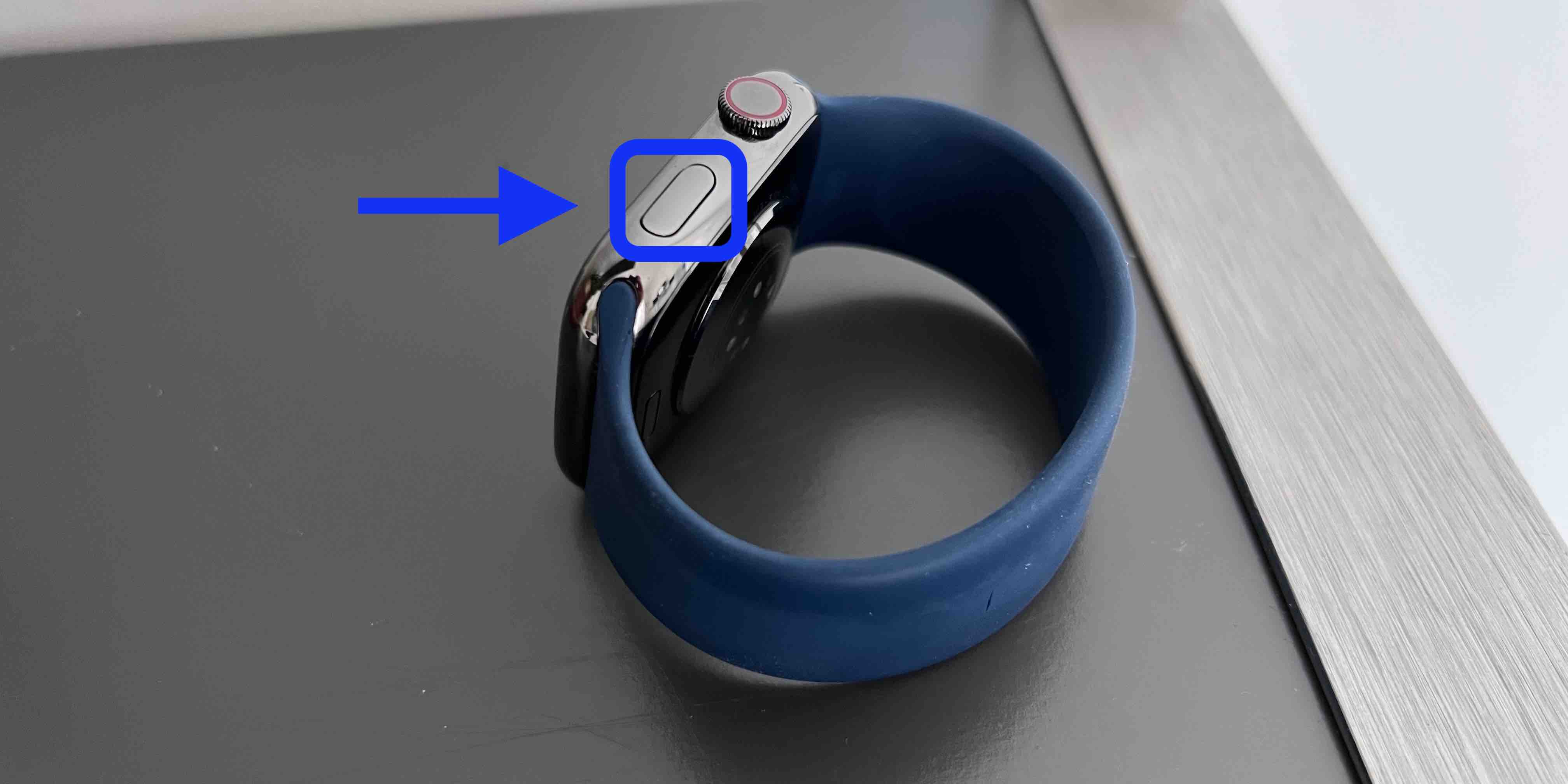
Чтобы включить Apple Watch, нажмите и удерживайте боковую кнопку, пока не появится логотип Apple.
Если они не включаются, поместите часы в зарядное устройство. Если они не заряжаются, попробуйте использовать другую розетку и/или другое зарядное устройство, если это возможно. В идеале используйте оригинальное зарядное устройство, входящее в комплект ваших часов. оба чисты. Если батарея очень разряжена, появится красная молния, которая станет зеленой, когда начнется зарядка. Дайте Apple Watch заряжаться не менее 30 минут.
Перезагрузка Apple Watch
Если что-то работает неправильно, попробуйте перезагрузить или выполнить сброс Apple Watch и iPhone, с которым создана пара.
Перезагрузка Apple Watch. Чтобы выключить Apple Watch, нажмите и удерживайте боковую кнопку, пока не отобразятся бегунки, затем перетяните бегунок «Выключить» вправо. Чтобы снова включить Apple Watch, нажмите боковую кнопку и удерживайте ее, пока не появится логотип Apple.
Перезагрузка iPhone, с которым создана пара. Чтобы выключить iPhone, нажмите и удерживайте кнопку «Режим сна/Пробуждение», пока не отобразится бегунок, затем перетяните бегунок вправо. Чтобы снова включить iPhone, нажмите кнопку «Режим сна/Пробуждение» и удерживайте ее, пока не появится логотип Apple.
Если не удается выключить Apple Watch или проблема не устраняется, возможно, потребуется выполнить принудительную перезагрузку Apple Watch. Применяйте это только в том случае, если не удается перезагрузить Apple Watch.
Принудительная перезагрузка Apple Watch. Нажмите и удерживайте боковую кнопку и одновременно удерживайте колесико Digital Crown не менее 10 секунд, пока не появится логотип Apple.
- Введение
- Краткий обзор Apple Watch
- Настройка и создание пары с iPhone
- Программа Apple Watch
- Включение, вывод из режима сна и разблокировка
- Значки статуса
- Настройка яркости, размера текста, звуков и тактильных сигналов
- Изменение языка и ориентации
- Зарядка Apple Watch
- Как ухаживать за Apple Watch
- Другие способы просмотра руководства пользователя
- Использование и упорядочение программ
- Установленные программы
- Общение с друзьями
- Перенос задач с Apple Watch на iPhone
- Определение местонахождения iPhone
- Использование Apple Watch без пары с iPhone
- Siri на Apple Watch
- Отключение Wi-Fi и Bluetooth
- Настройка циферблата
- Циферблаты и функции
- Уведомления на Apple Watch
- Мгновенный ответ на уведомления
- Ответ на непрочитанные уведомления
- Краткий обзор полезной информации
- Просмотр информации на превью
- Как упорядочить превью
- Установка будильников
- Использование таймера
- Измерение времени с помощью секундомера
- Время в других поясах
- Распорядок дня с функцией «Сквозь время»
- Часы на прикроватной тумбочке
- Чтение сообщений и ответ на них
- Отправка сообщений и управление ими
- Информация о Digital Touch
- Отправка Digital Touch
- Чтение почты
- Ответ на письма
- Управление почтой
- Ответ на телефонный звонок
- Телефонные звонки
- Совершение звонков по Wi-Fi.
- Просмотр и изменение данных в календаре
- Установка напоминаний и ответ на них
- Отслеживание ежедневной активности
- Отслеживание Ваших тренировок
- Измерение пульса
- Точность данных
- Совершение покупок с Apple Pay
- Использование дисконтных карт
- Использование Wallet для пропусков и билетов
- Изучение карты
- Маршруты
- Воспроизведение музыки на iPhone
- Воспроизведение музыки на Apple Watch
- Управление музыкой на Mac или ПК
- Управление Apple TV
- Просмотр фото на Apple Watch
- Выбор альбома
- Хранение фото
- Использование удаленного видоискателя и затвора
- Использование таймера для спуска затвора
- Курс акций
- Быстрый просмотр курса акций
- Добавление курса акций на циферблат
- Прогноз погоды
- Просмотр прогноза погоды на циферблате
- Быстрый вызов функций универсального доступа
- VoiceOver
- Настройка Apple Watch с помощью VoiceOver
- Основы работы с VoiceOver на Apple Watch
- Увеличение
- Метки для кнопок Вкл./Выкл.
- Моно-аудио и аудиобаланс
- Жирный шрифт
- Размер текста
- Siri
- Важная информация по безопасности
- Важная информация по эксплуатации
- Сведения об уходе за ремешком
- Снятие, смена и застегивание ремешков
- Сайт поддержки Apple Watch
- Перезагрузка Apple Watch
- Сброс настроек Apple Watch
- Информация об Apple Watch
- Восстановление Apple Watch
- Обновление ПО Apple Watch
- Восстановление Apple Watch из резервной копии
- Продажа, передача другому пользователю или потеря Apple Watch
- Дополнительная информация, сервис и поддержка
- Декларация о соответствии нормам Федерального агентства по связи США (FCC) для Apple Watch, кабеля с магнитным креплением для зарядки Apple Watch и футляра с магнитным креплением для зарядки Apple Watch
- Декларация о соответствии канадским стандартам для Apple Watch, кабеля с магнитным креплением для зарядки Apple Watch и футляра с магнитным креплением для зарядки Apple Watch
- Проба и пробирное клеймо Apple Watch Edition
- Утилизация и вторичная переработка
- Apple и окружающая среда
Как включить, выключить или перезагрузить Apple Watch?
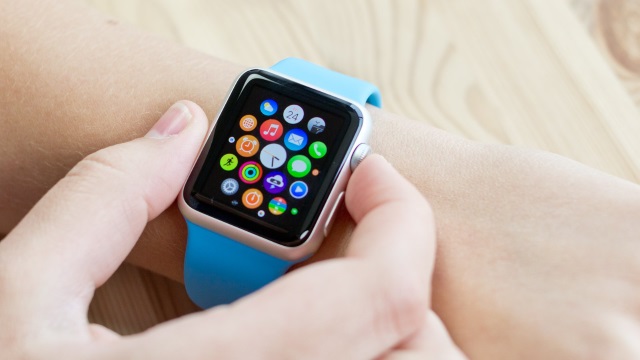
На корпусе Apple Watch находятся всего две кнопки, но даже в них пользователям, только что купившим смарт-часы Apple бывает не так просто разобраться. В этой небольшой вводной инструкции по Apple Watch мы расскажем что необходимо делать, для того чтобы включить, выключить или перезагрузить устройство, используя боковую кнопку.
На боковой стороне Apple Watch, прямо под колесом Digital Crown находится кнопка, которая отвечает за множество функций. В целом она не сильно отличается от кнопки Питание на iPhone и может применяться, для того чтобы включать и выключать часы.
Итак, для того чтобы включить Apple Watch необходимо зажать боковую кнопку устройства на несколько секунд, до появления на экране логотипа компании Apple.
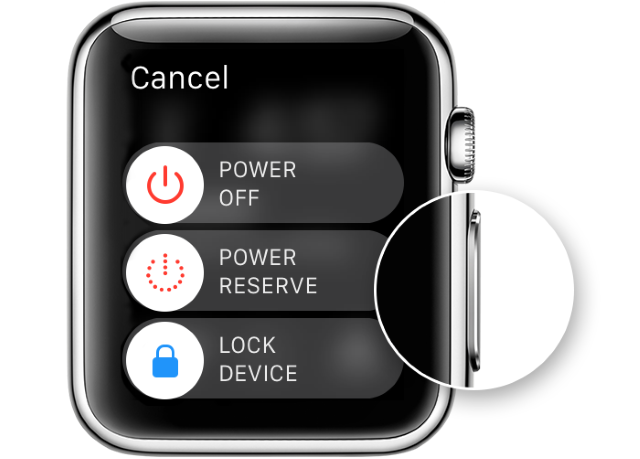
За выключение отвечает эта же кнопка. Зажав ее в течение нескольких секунд в то время, когда Apple Watch включены, вы попадете в специальное меню, где сможете выключить устройство, заблокировать его или перевести гаджет в режим сохранения энергии.
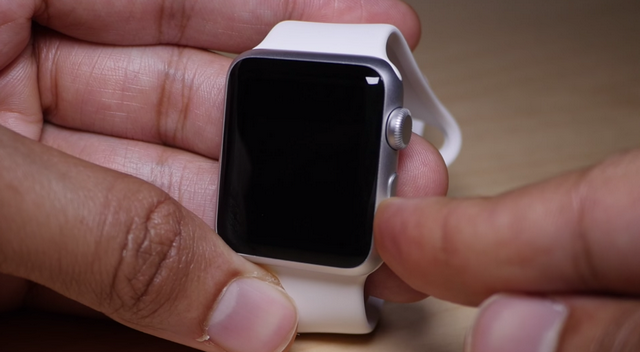
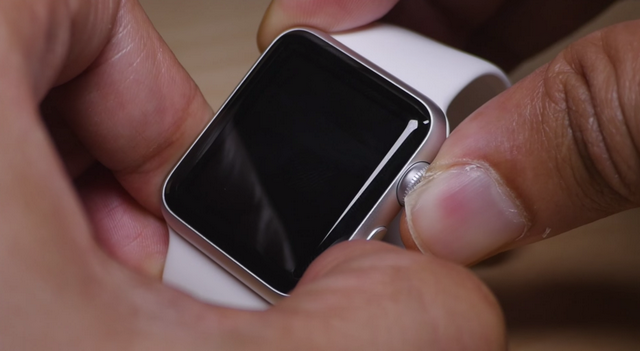
Предусмотрена в Apple Watch и функция жесткой перезагрузки устройства. Для ее выполнения необходимо одновременно зажать колесо Digital Crown и боковую кнопку, после чего удерживать их течение нескольких секунд.
Смотрите также:
- Apple получила патент на механизм крепления ремешков к Apple Watch
- Как отключить автояркость на iOS 11
- 12 интересных замечаний об Apple Watch из первых рук
Теги: Новости Обзоры Apple Watch Инструкция для Apple Watch