
Блокировка человека в Телеграмм: подробное руководство
Telegram
Автор Ирина Егорова На чтение 3 мин Просмотров 1.3к. Опубликовано 08.06.2020
Всем привет, уважаемые читатели блога AFlife.ru! Важной особенностью пользования любой социальной сетью и мессенджерами – возможность общаться только с теми пользователями, с которыми хотите. К примеру, если человек вам досаждает рекламными письмами, его легко добавить в бан и больше никогда не контактировать. Есть такая опция и в Telegram, к тому же, он позиционируется именно как самый безопасный сервис. Как заблокировать человека в Телеграмме и как понять, что тебя отправили в черный список.
Блокировка человека со смартфона
Не важно, по какой причине вы решили заблокировать человека в Телеграмм, сделать это проще простого. После добавления в черный список нежеланный собеседник не сможет больше отправлять вам сообщения и звонить. Но никаких уведомлений о помещении в бан он не получит.
Телеграмм позволяет ограничит доступ пользователям к своему аккаунту двумя способами. Первый используется, когда у вас открыта программа на компьютере. Если у вас уже есть чат с этим человеком, нужно действовать по следующей инструкции:
- откройте онлайн- или десктоп-версию мессенджера;
- выберите чат с нежеланным пользователем;
- в верхнем меню откройте настройки данной беседы (в компьютерной и веб-версии – три точки);
- нажмите «Заблокировать»;
- сервис спросит, действительно ли вы желаете добавить этот аккаунт в черный список, вам нужно подтвердить действие.
Если вдруг через какое-то время вы решите вернуть данного пользователя в список активных контактов, необходимо пройти тот же самый путь. Только в самом конце нажать кнопку «Разблокировать».
Второй способ блокировки не зависит от того, какую именно версию мессенджера вы открываете. Это универсальный вариант, как поместить человека в черный список:
- откройте боковое меню Телеграмм;
- выберите раздел «Настройки»;
- пройдите в «Конфиденциальность», затем в «Заблокированные пользователи» (в мобильной версии «Черный список»);
- найдите аккаунт и нажмите «Добавить пользователя» (в мобильном приложении «Заблокировать»);
- выберите нежелательные номера телефонов из открывшегося списка.
Чтобы перенести пользователя обратно в общий перечень, необходимо точно также открыть настройки. Затем нажать кнопку «Разблокировать» напротив нужного человека. После этого он будет удален из бана и сможет с вами общаться, как и прежде. Никаких ограничений на количество заблокированных контактов нет.
Как понять, что вы заблокированы

Раз уведомление о блокировке не приходит, как определить, что кто-то запретил вам доступ к общению? Заблокированный аккаунт не может совершать следующие действия в отношении тех, кто поставил его в бан:
- отправлять сообщения;
- добавлять в группы;
- звонить в мессенджере;
- посмотреть статус и фото человека.
Если вы понимаете, что не можете кому-то отправить сообщение или зайти в чужой профиль, значит, вас поставили в стоп-лист. Снять блокировку имеет право только тот, кто ее установил.
Если вам понравилась наша статья, то делитесь ею в социальных сетях и обязательно подписывайтесь на обновления блога, чтобы не пропустить много чего интересного!
Ирина Егорова
Постоянный автор и редактор блога AFlife.ru
Специализируюсь на финансовых обзорах, банковских темах (кредитование, ипотека, вклады, инвестирование, дебетовые и кредитные карты и многое другое). Большой опыт работы в банке, знаю специфику работы «от и до». Могу рассказать о ней грамотным и понятным языком.
Изучаю социальные сети и мессенджеры, а так же способы их раскрутки.
Как заблокировать пользователя в Телеграмме — пошаговая инструкция

Помощь
Автор Sergey На чтение 5 мин Просмотров 1.6к.
Избавиться от назойливого собеседника или от абонента, который отправляет рекламные сообщения можно с помощью блокирования. В Telegram есть черный список, использовать его можно на телефоне и на компьютере. В инструкции разберемся, как заблокировать человека в Телеграмме, чтобы он не мог отправить сообщение или позвонить.
Как заблокировать собеседника в Телеграмме
Ограничить отправку сообщений в Телеграмме может каждый. Для этого в меню есть черный список. После блокирования собеседник не сможет отправить сообщение или позвонить. Также становится недоступна аватарка, опция просмотра времени последнего выхода в сеть.
Блокировка контакта в Телеграме работает на телефоне и на компьютере. Внести человека в ЧС можно через меню чата или с помощью окна с параметрами. Никаких оповещений не будет, узнать о блокировании собеседник сможет только по косвенным признакам.
Рассмотрим подробнее, как заблокировать пользователя в Телеграмме с помощью разных устройств.
На телефоне
Первый способ, как запретить сообщения в Телеграмме – использовать меню чата. Такой вариант самый удобный, не придется переходить в специальное меню и добавлять абонента в ЧС через телефонную книгу.
Инструкция, как заблокировать абонента в Телеграмме через окно с перепиской:
- Откройте чат.
- Нажмите на карточку собеседника, она находится на экране сверху.
- В новом окне тапните по трем точкам.

- В меню нажмите на клавишу для блокирования.
- Подтвердите действие в новом окне, нажав на надпись красного цвета.

Инструкция подойдет для Айфона и для Андроида. Так можно быстро отправить собеседника в черный список, не переходя в параметры мессенджера.
Есть еще один вариант, как заблокировать контакт в Телеграмме на Айфоне или Андроиде – использовать меню ЧС:
- Перейдите в настройки мессенджера.

- Выберите пункт «Конфиденциальность».
- Откройте черный список.

- Нажмите на кнопку с плюсиком.
- Выберите абонента из открывшейся телефонной книги.
- Подтвердите действие.

Совет. В черном списке можно посмотреть всех заблокированных пользователей в Телеграмме.
На компьютере
Как заблокировать человека в Телеграмме на компьютере? Для этого действуйте по инструкции:
- Перейдите в переписку.
- Нажмите на карточку сверху.

- Откроется окошко, его нужно пролистать вниз.
- Выберите кнопку красного цвета.

- Подтвердите блокировку в новом окне.
Как и в телефоне, на компьютере есть черный список. Добавлять в него пользователей можно через специальное меню:
- Нажмите на кнопку вызова меню.

- Откройте основные настройки.

- Перейдите в «Конфиденциальность».

- В блоке «Безопасность» найдите клавишу «Заблокированные пользователи».

- В новом окне нажмите на кнопку для добавления абонента в черный список и выберите контакт в телефонной книжке.
Важно. Если уже добавили номер в черный список в телефоне, повторять операцию на ПК не нужно. Все настройки синхронизируются автоматически.
Что дает блокировка собеседника в Telegram
Как заблокировать собеседника в Телеграме с помощью разных устройств, теперь понятно. Для добавления контакта в ЧС можно использовать меню телефона или компьютера. Доступно несколько вариантов: использование меню чата или переход в окно с параметрами.
Что будет, если заблокировать человека в Телеграмме? Он не сможет выполнять следующие действия :
- отправлять текстовые и голосовые сообщения, передавать медиафайлы и документы;
- звонить;
- просматривать время последней активности;
- видеть аватарку.
Обратите внимание. Отправить сообщение забаненному собеседнику тоже не получится. Если нужно продолжить беседу, бан придется снять.
Что увидит заблокированный пользователь
Что будет видно, если заблокировать человека в Телеграмме? Мессенджер не пришлет никаких уведомлений и никак не предупредит абонента.
- Во время отправки сообщения никаких ошибок не будет. Около письма будет висеть одна галочка, говорящая о том, что письмо не было доставлено.
- При звонке будут идти привычные гудки, но никто не снимет трубку. Все опции будут работать как обычно, но это на первый взгляд. От заблокировавшего не будет ответа.
Узнать, о попадании в черный список можно. Для этого нужно обратить внимание на косвенные признаки. Если совпадает несколько признаков – Вы в черном списке.
Как разблокировать человека
Чтобы продолжить общение с абонентом, его придется вытащить из черного списка. Для этого подойдет меню телефона или компьютера. Все опции восстанавливаются моментально после снятия запрета.
Как посмотреть заблокированные номера в Телеграме и снять запрет:
- Перейдите в параметры мессенджера.
- Выберите конфиденциальность и откройте черный список.
- В списке найдите абонента, коснитесь трех точек справа от него.
- Тапните по кнопке для разблокирования.

- Подтвердите действие.
Есть и другой способ, как снять блокировку с абонента в Telegram. Просто войдите в чат, нажмите на клавишу снизу и подтвердите действие. Такой способ сработает только в том случае, если чат не был удален.

Как снять блокировку с помощью компьютера:
- Нажмите на три полоски слева.
- Откройте основные настройки.
- Перейдите в параметры конфиденциальности.
- Войдите в черный список.
- В списке нажмите на кнопку справа около нужного человека.

Как и в телефоне, снять бан в Телеграме на компьютере можно через окно с перепиской. Просто откройте чат и нажмите на клавишу снизу.
Как заблокировать человека в Телеграмме и что видит заблокированный пользователь, теперь понятно. Функция работает на телефоне и на компьютере, пользоваться ей можно бесплатно в любое время. Никакого лимита нет, добавлять можно неограниченное количество контактов.
Защита контента в группах и каналах, удаление переписки за указанный период, управление устройствами и другие нововведения
В новой версии Telegram появились инструменты для защиты контента из групп и каналов от сохранения и копирования, возможность удалять сообщения за определенный период, новые возможности для управления подключенными устройствами, анонимные комментарии в публичных группах от лица каналов и другие нововведения.
Защита контента в группах и каналах
Теперь создатели каналов и групп могут запретить своим подписчикам сохранять фотографии и видеозаписи, пересылать сообщения и делать снимки экрана.
Включить защиту от копирования и пересылки можно в профиле чата, нажав на пункт «Тип группы/канала» > «Запретить копирование».
Удаление переписки за определенный период
Пользователи Telegram полностью контролируют историю своей переписки и могут бесследно удалять сообщения для всех участников беседы. Сегодняшнее обновление позволяет удалить историю сообщений в том или ином личном чате за конкретный день или промежуток времени.
Чтобы открыть календарь, нажмите на плашку с датой, которую видно при прокрутке сообщений в чате. Затем выберите период для очистки.
Удаление сообщений за определенные дни доступно только в личных чатах, однако в любом чате можно настроить автоматическое удаление сообщений через день, неделю или месяц после публикации.
Управление подключенными устройствами
Вы можете пользоваться Telegram со всех своих устройств одновременно и управлять активными сеансами через меню Устройства в настройках. Новая кнопка в этом разделе поможет моментально зайти в Telegram на компьютере или через браузер. Кроме того, теперь Вы можете выбрать, через какой период неактивности автоматически завершать сеансы на Ваших старых устройствах.
Нажав на устройство в списке, можно установить, разрешено ли этому устройству принимать звонки и новые секретные чаты.
Telegram поддерживает любые платформы. Загрузить версию для нужного устройства можно здесь: telegram.org/apps
Анонимные комментарии в публичных группах
Публичные группы и комментарии в каналах позволяют обсудить любую тему с тысячами людей: провести встречу с соратниками, дебаты с оппонентами или просто пообщаться с фанатами. Чтобы избежать нежелательного внимания к личной учётной записи, теперь можно отправлять сообщения от лица одного из своих каналов.
Чтобы выбрать канал, от лица которого будут отправлены сообщения, нажмите на изображение слева от поля ввода. Все последующие сообщения, отправленные в этом чате, будут подписаны названием и изображением выбранного канала вместо Вашего имени и фотографии.
При отправке сообщений от имени канала Вы также будете видеть название этого канала над блоками своих сообщений.
Новые способы авторизации через звонок
На некоторых устройствах теперь возможен быстрый вход без СМС – при помощи ввода последних цифр номера, с которого поступил звонок от Telegram.
Ответы на заявки в группы
Если после отправки заявки на вступление в группу с Вами связался её администратор, на плашке вверху чата будет указано название группы.
Администраторы-боты также получили возможность написать пользователям, которые не писали боту первыми, но подали заявку в чат, где бот является администратором. Благодаря этому боты становятся гибким инструментом для управления заявками: например, они могут попросить пользователя принять правила сообщества перед вступлением, пройти тест или сделать небольшое пожертвование, чтобы поддержать авторов.
Глобальные цветовые темы
В сентябрьском обновлении мы представили восемь новых цветовых тем, которые можно установить для конкретных личных чатов. Теперь эти же темы можно применить и для всего приложения Telegram для Android (приложение для iOS уже поддержало их ранее).
Новые темы созданы дизайнерами из команды Telegram, у каждой из тем есть дневная и ночная версии, используются цветные градиенты для блоков сообщений и анимированные фоны с уникальными узорами. Мы также переработали раздел «Настройки чатов», чтобы сделать выбор темы удобнее.
Вы можете изменить любые элементы новых тем на свой вкус, например выбрать другие цвета или узор. Расширенные настройки можно найти по кнопке Настройки темы.
Распознавание текста для iOS 13+
Для устройств с iOS 13 и выше теперь поддерживается распознавание англоязычного текста на полученных или отправленных фотографиях — таким образом можно быстро выделить или скопировать нужный фрагмент, не перепечатывая его вручную. Распознавание изображения полностью конфиденциально и происходит на Вашем устройстве без отправки данных на сервер.
Apple пока не поддерживает распознавание текста для русского языка, но список поддерживаемых языков может быть расширен в будущих обновлениях iOS.
Форматирование текста в подписях к медиа на iOS
В подписях к медиа теперь поддерживается любое форматирование: жирный и курсивный текст, текстовые ссылки и все остальные возможности, ранее доступные для текстов обычных сообщений.
В Telegram для Android эта возможность стала доступной в одном из предыдущих обновлений.
Обновленный дизайн профилей и другое
Профили пользователей, групп и каналов на iOS были обновлены в соответствии со стандартами iOS 15.
И это все новости на сегодня — а мы уже работаем над следующими нововведениями.
7 декабря 2021
Команда Telegram
Как заблокировать или разблокировать участника группы или канала в Telegram
С помощью чат-ботов Telegram вы можете заблокировать или разблокировать участника группы или канала. К примеру, вы можете заблокировать участников группы, от которых не поступила оплата за заказанный товар или услугу.
Заблокировать или разблокировать участников вы можете только в тех группах и каналах, где ваш чат-бот является администратором. Вы не можете заблокировать или разблокировать владельца группы или канала.
Содержание
Какие существуют группы и каналы в Telegram
В Telegram вы можете создать группу и канал. Группы и каналы могут быть частными и публичными. Дополнительно для частных групп вы можете включить историю чата — таким образом новые пользователи могут прочитать всю историю сообщений.
В зависимости от типа группы или канала, блокировка и разблокировка работает разными способами.
В таблице рассмотрим основные отличия групп и каналов Telegram.
| Особенность | Частная группа с выключенной историей чата | Частная группа с включенной историей чата | Публичная группа | Частный канал | Публичный канал |
| Публикация сообщений | могут публиковать все участники, сообщения подписываются именем участника группы | может публиковать только администратор, сообщения подписываются названием канала или настроенной подписью администратора | |||
| Доступ к профилям других участников | участники могут видеть профили друг друга | участники не могут видеть профили друг друга | |||
| Уведомления о новых участниках | отображаются для всех участников | отображаются только для администратора | |||
| История сообщений для новых участников | закрыта | доступ к сообщениям с момента создания группы или канала | |||
| Типы ссылок | ссылка-приглашение вида https://t.me/+a12bcEd3F45gH67i : постоянная, временная или с ограничением на число использований | публичная ссылка вида t.me/group_name или ссылка-приглашение вида https://t.me/+a12bcEd3F45gH67i : временная или с ограничением на число использований | ссылка-приглашение вида https://t.me/+a12bcEd3F45gH67i : постоянная, временная или с ограничением на число использований | публичная ссылка вида t.me/channel_name или ссылка-приглашение вида https://t.me/+a12bcEd3F45gH67i : временная или с ограничением на число использований | |
| Поиск | недоступна в поиске | недоступна в поиске | доступна в поиске | недоступен в поиске | доступен в поиске |
Как изменить тип группы и канала в Telegram
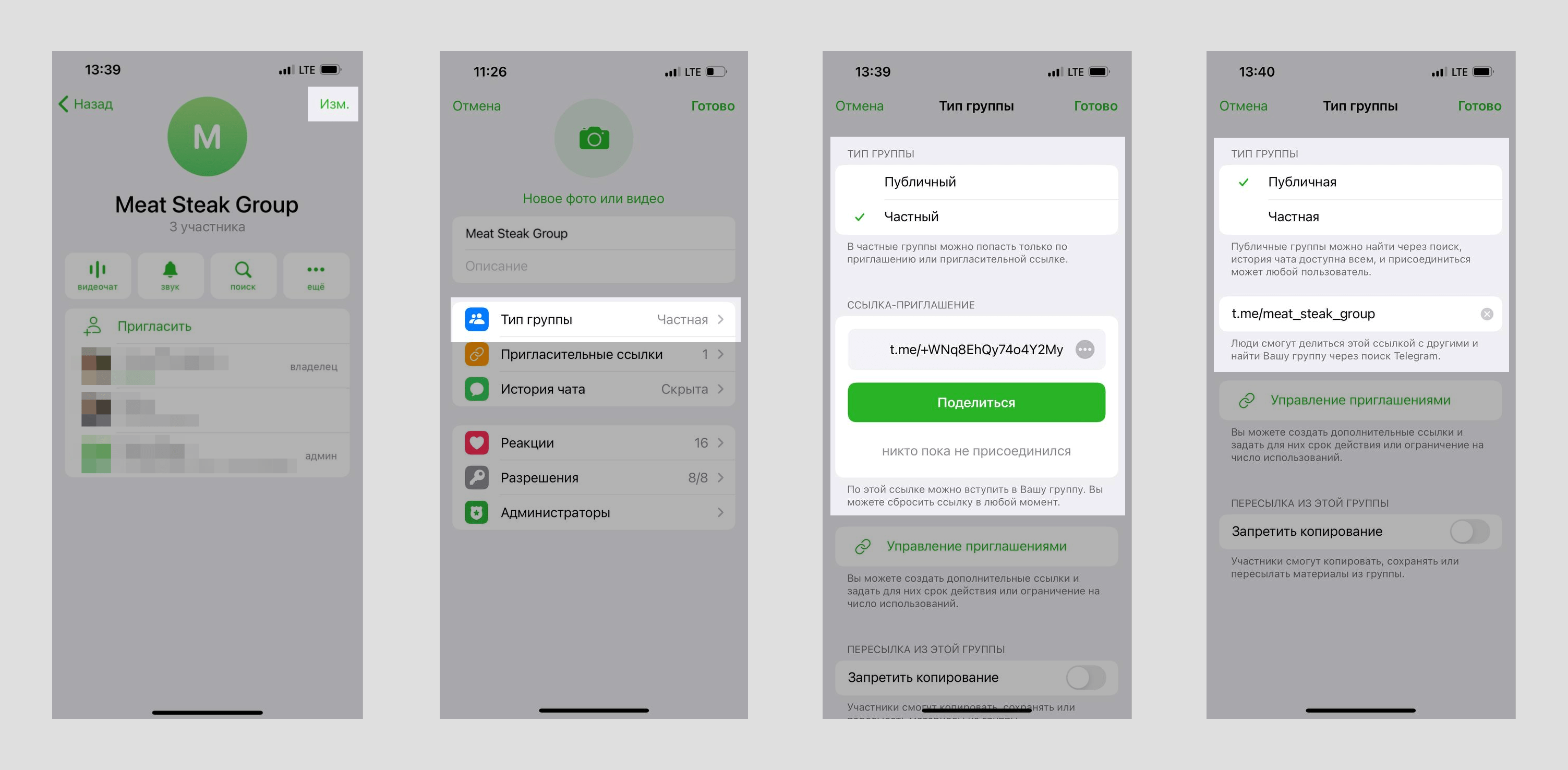
Чтобы изменить тип группы в Telegram, перейдите к настройкам вашей группы. В мобильном приложении нажмите на иконку группы в правом верхнем углу и выберите «Изменить». В десктопной версии приложения нажмите на три точки в правом верхнем углу и выберите «Управление группой».
Нажмите «Тип группы». Для типа «Частный» вы увидите ссылку-приглашение, которую можно отправлять пользователям. Для типа «Публичный» введите ссылку, по которой пользователи смогут перейти или найти группу в поиске.
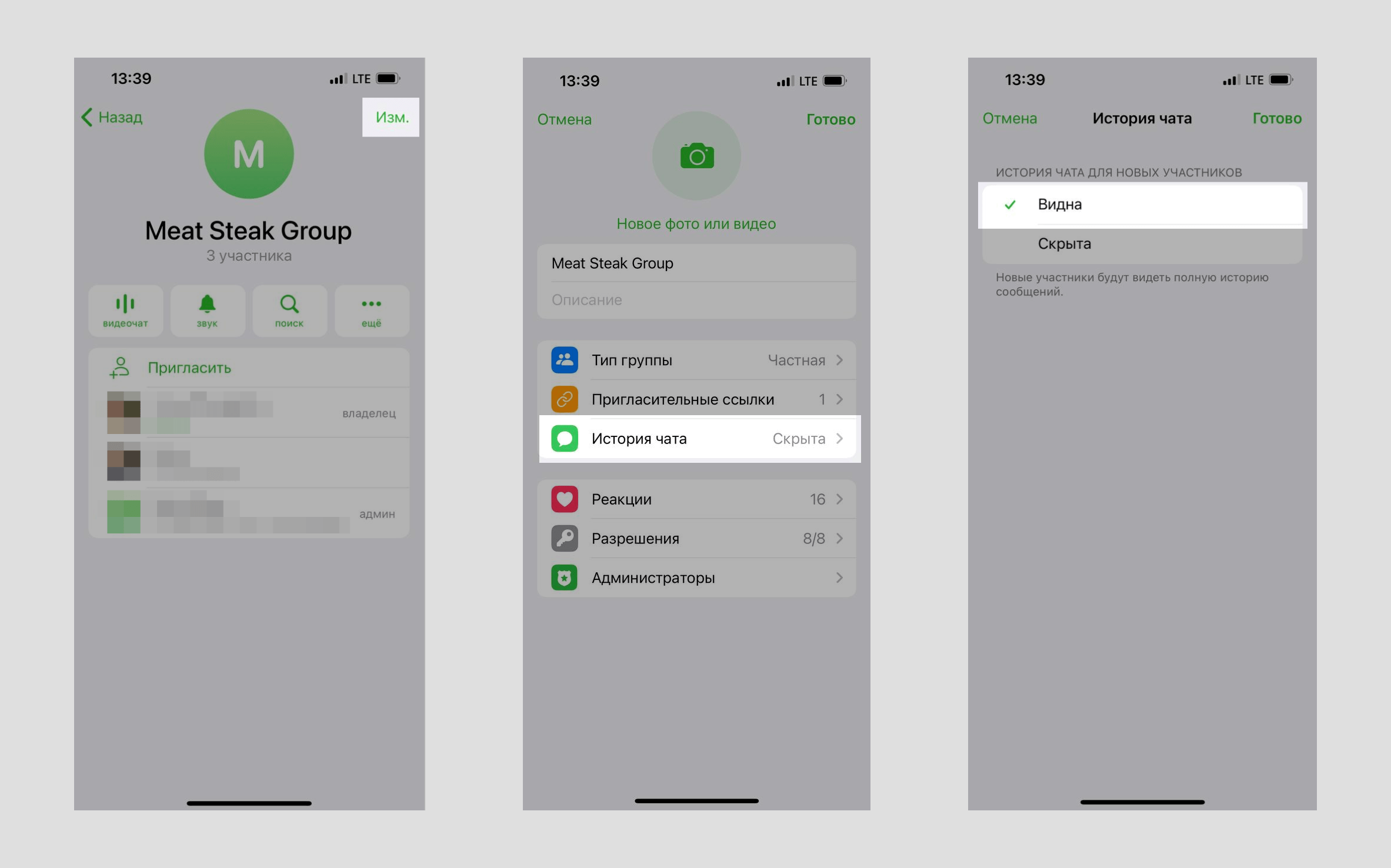
Чтобы включить историю чата для частной группы, в настройках вашей группы нажмите «История чата» и выберите «Видна».
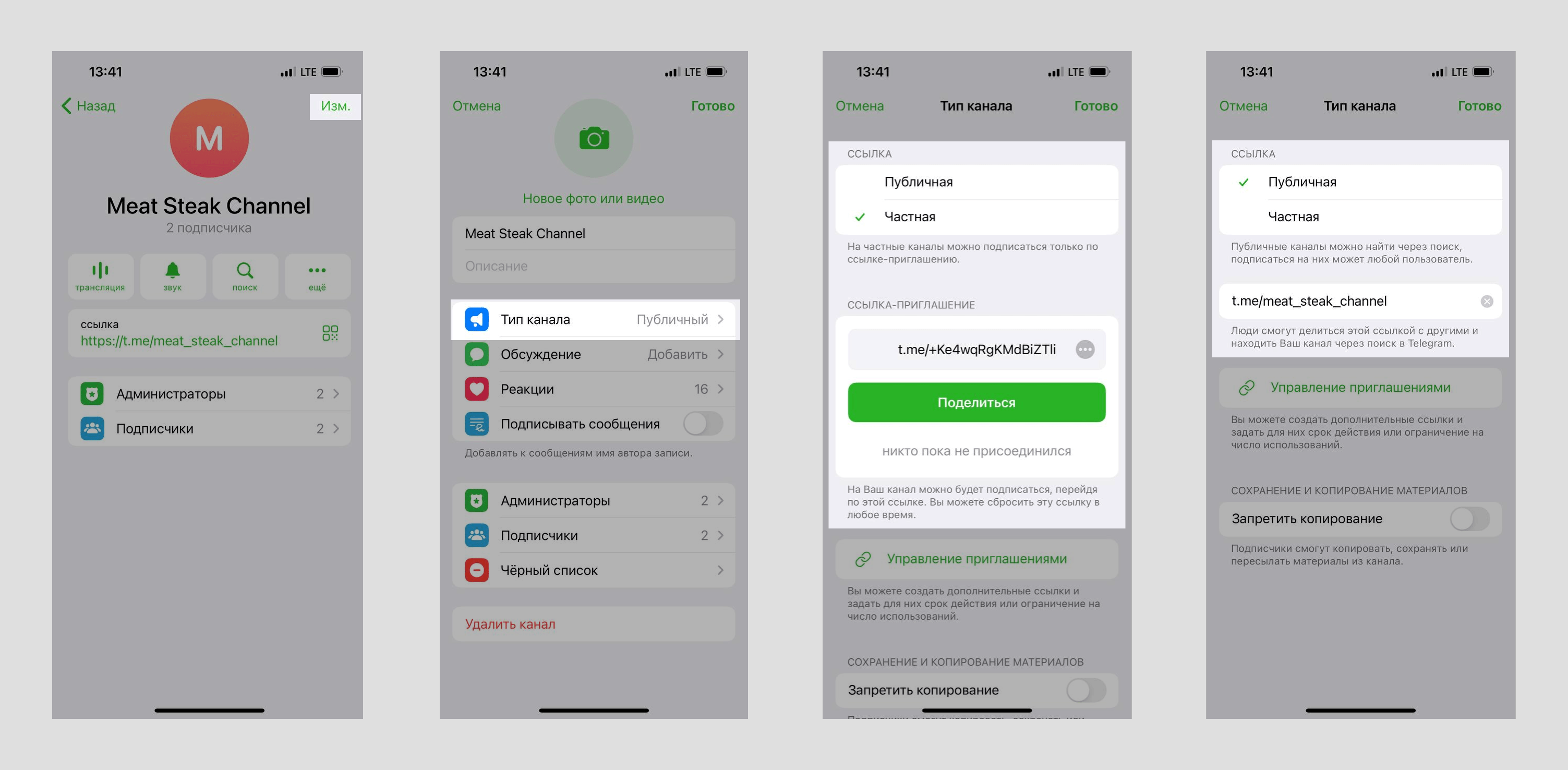
Чтобы изменить тип канала в Telegram, в настройках вашего канала нажмите «Изменить» и выберите «Тип канала». Для типа «Частная» вы увидите ссылку-приглашение, которую можно отправлять пользователям. Для типа «Публичная» введите ссылку, по которой пользователи смогут перейти или найти канал в поиске.
Как заблокировать участника группы или канала Telegram
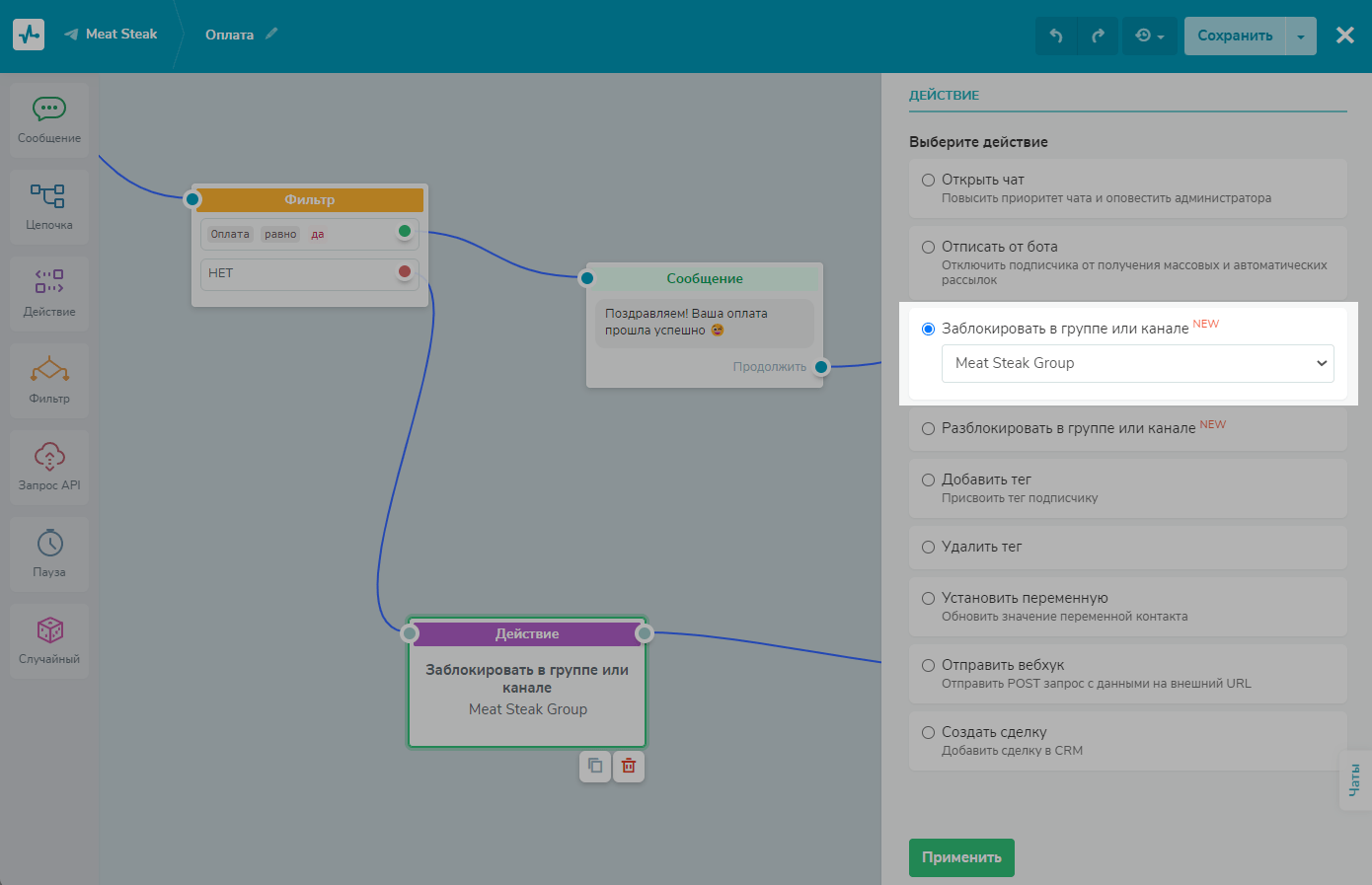
Перетащите элемент «Действие» с левой панели в рабочую область. Соедините его с элементом, после выполнения которого нужно заблокировать участника. В нашем примере это «Фильтр».
Укажите действие «Заблокировать в группе или канале» и выберите группу или канал из списка.
Как работает блокировка для группы и канала в Telegram
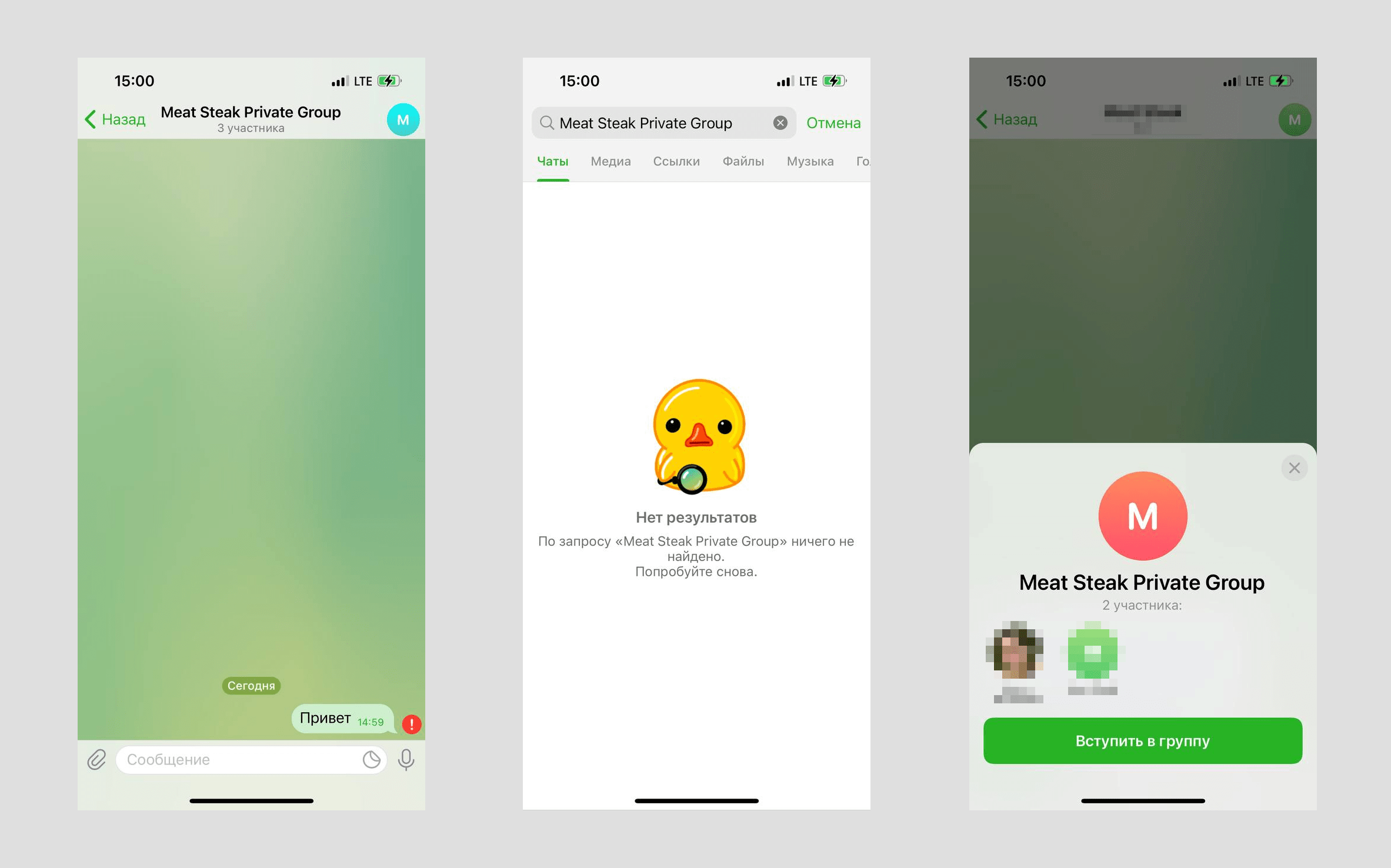
Частная группа
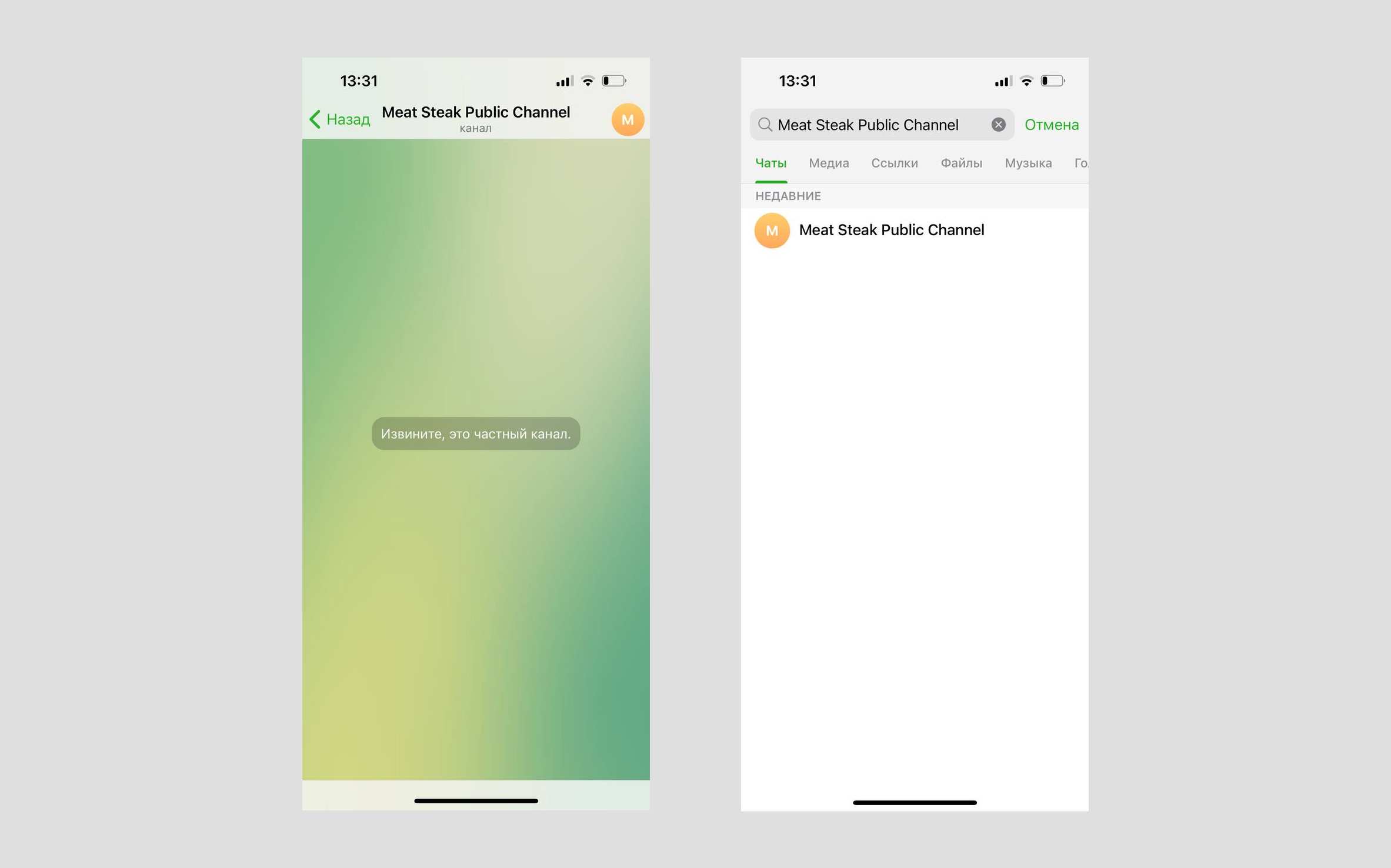
Заблокированные участники частной группы не будут удалены из группы, но не будут видеть новые сообщения от других участников, не смогут больше отправлять сообщения в группу или найти группу в поиске. Они смогут зайти в такую группу по ссылке-приглашению.
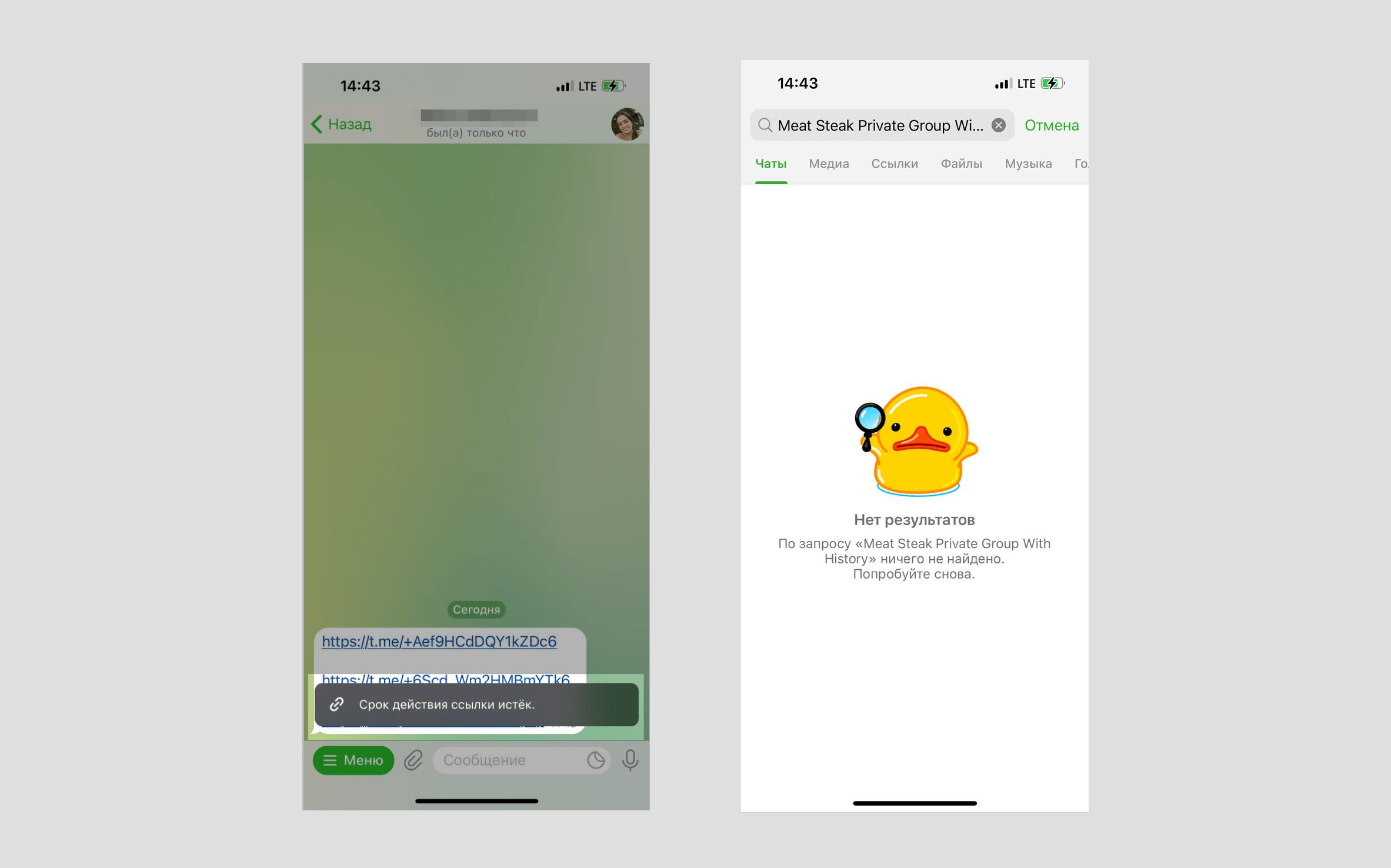
Частная группа с включенной историей чата
Заблокированные участники частной группы с включенной историей чата будут удалены из группы и не смогут зайти по ссылке-приглашению или найти группу в поиске.
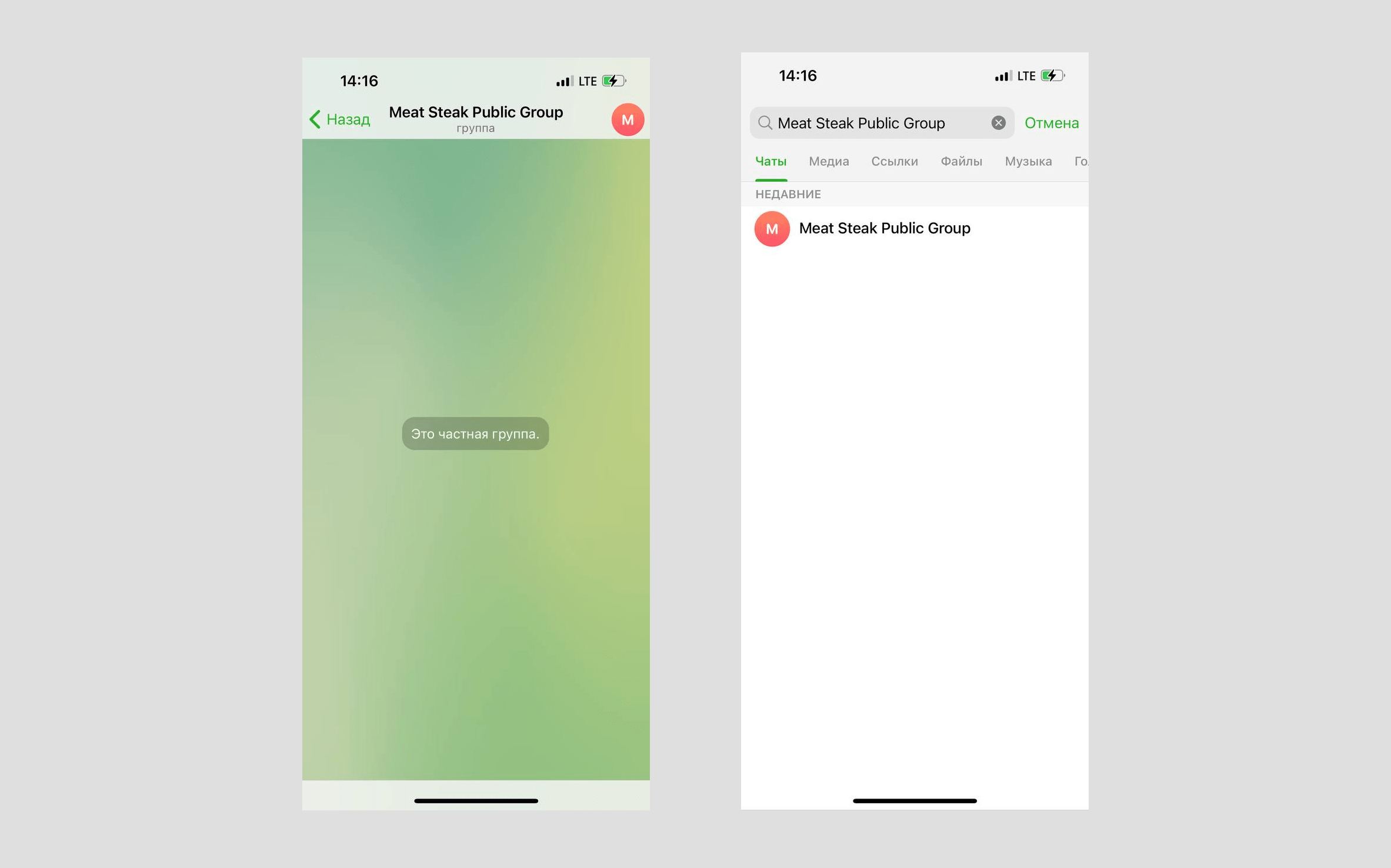
Публичная группа
Заблокированные участники публичной группы будут удалены из группы, не смогут зайти по публичной ссылке или ссылке-приглашению. Они смогут найти группу в поиске, но не смогут на нее подписаться.
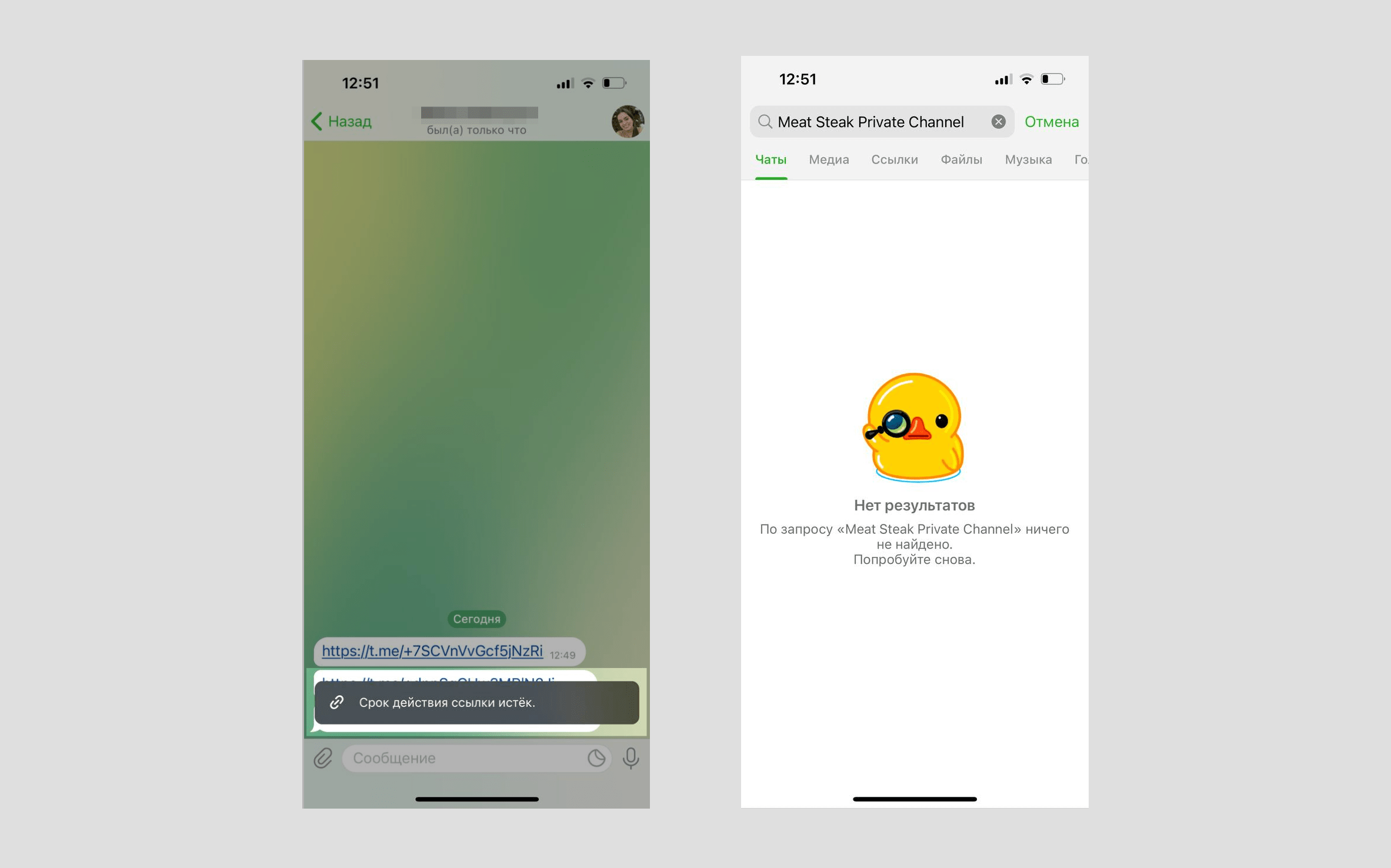
Частный канал
Заблокированные участники частного канала будут удалены из канала и не смогут зайти по ссылке-приглашению или найти канал в поиске.
Публичный канал
Заблокированные участники публичного канала будут удалены из канала, не смогут зайти по публичной ссылке или ссылке-приглашению. Они смогут найти канал в поиске, но не смогут на него подписаться.
Как разблокировать участника группы или канала Telegram
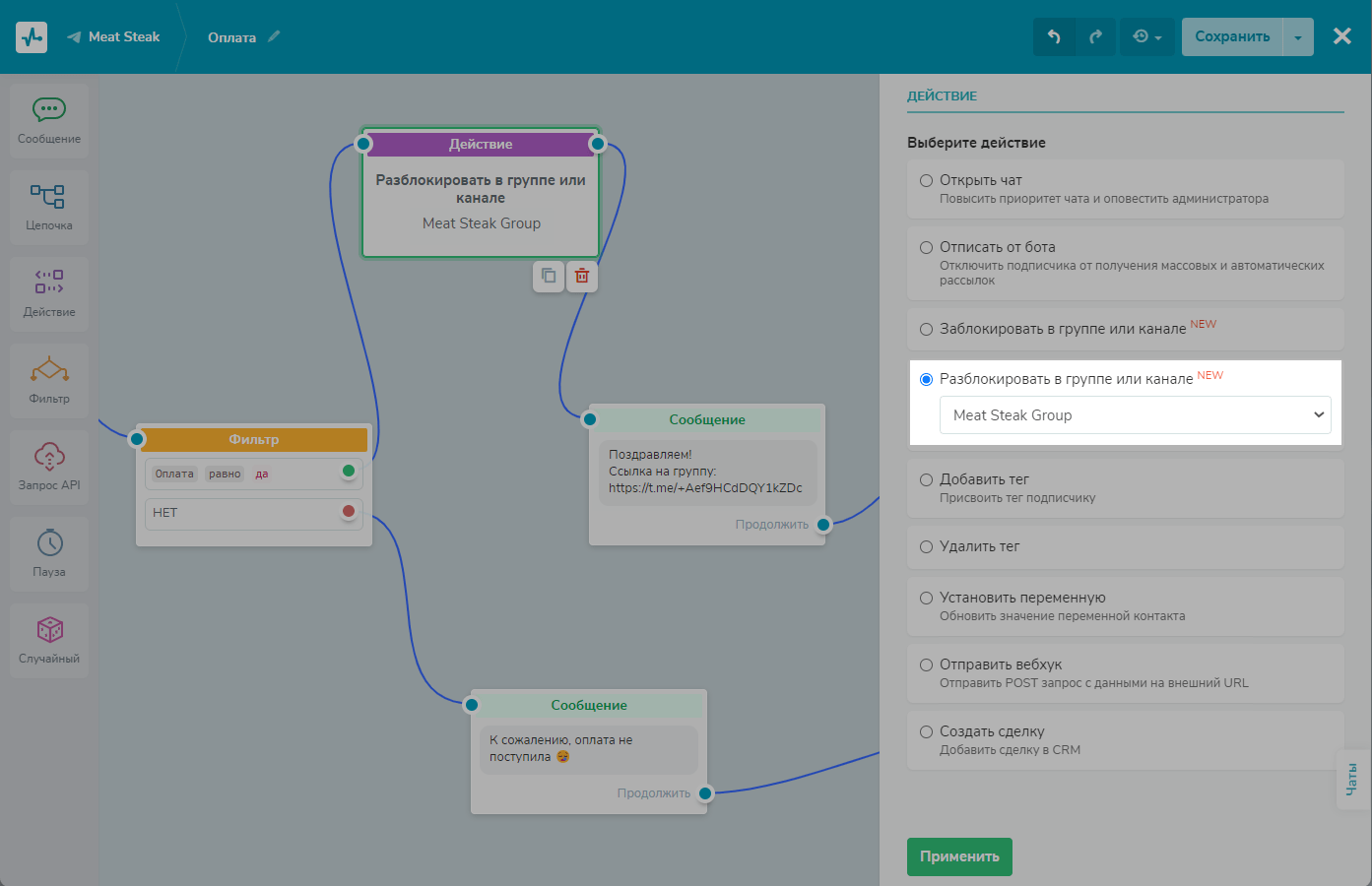
Чтобы разблокировать участника, укажите действие «Разблокировать в группе или канале» и выберите группу или канал из списка.
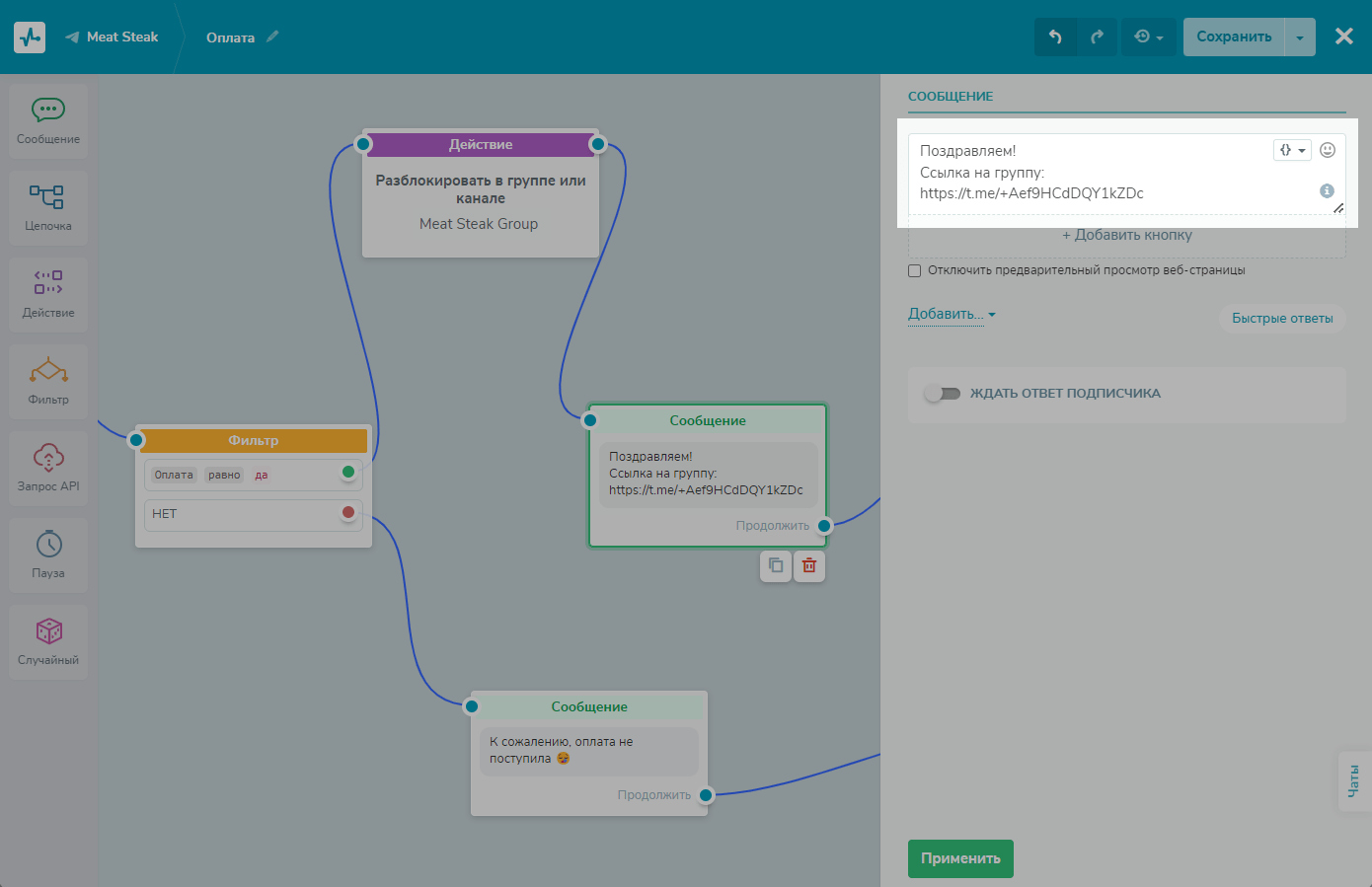
Рекомендуем добавить блок «Сообщение» с публичной ссылкой или ссылкой-приглашением для входа в группу или канал после действия «Разблокировать в группе или канале», чтобы пользователь мог зайти в него после разблокировки.
Как работает разблокировка для группы и канала в Telegram
Частная группа
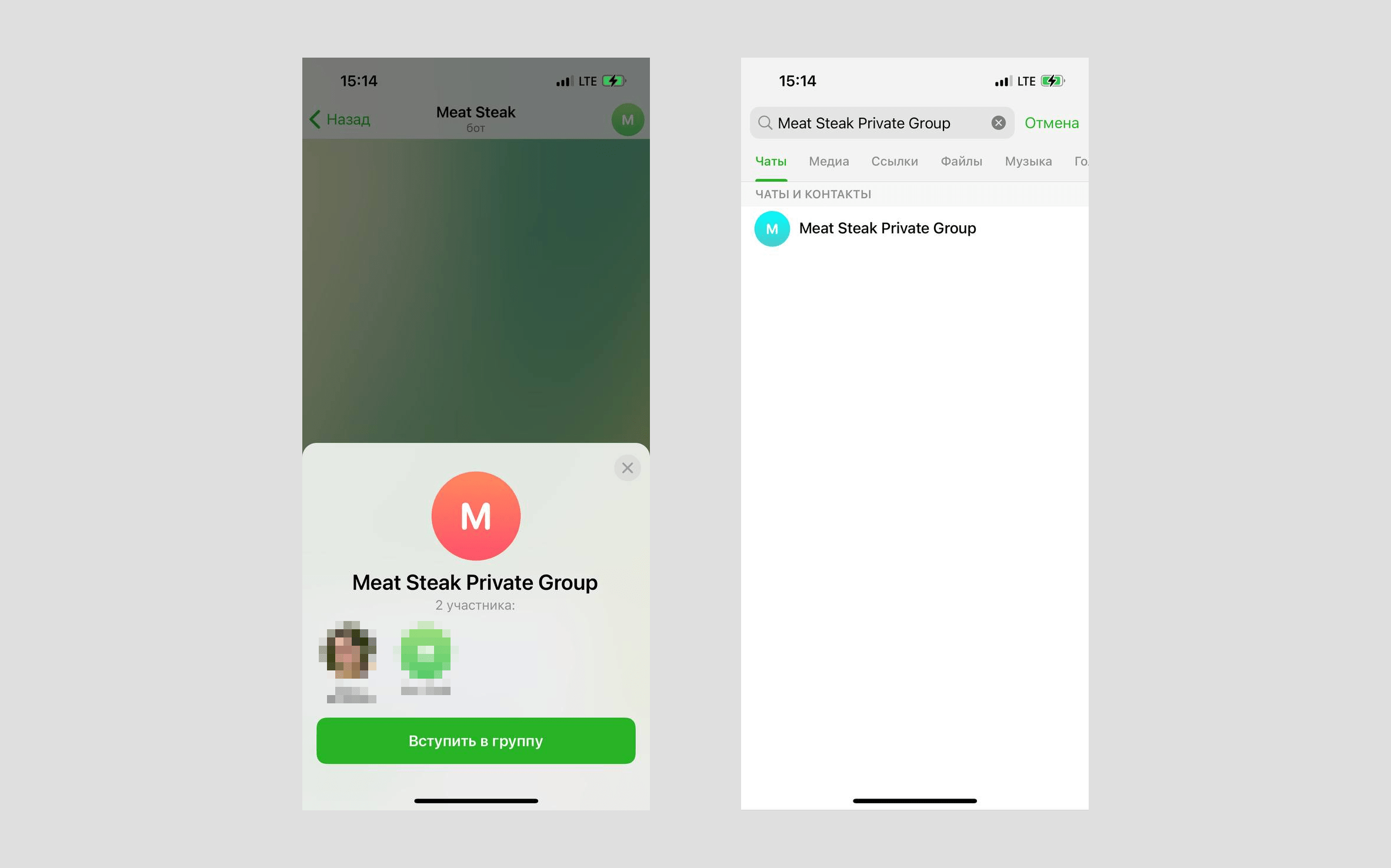
Разблокированные участники частной группы смогут зайти в группу по ссылке-приглашению и найти группу в поиске после подписки. Они не смогут просмотреть историю сообщений за тот период, когда были заблокированы.
Частная группа с включенной историей чата
Разблокированные участники частной группы с включенной историей чата смогут зайти в канал по ссылке-приглашению, найти группу в поиске после подписки, а также просмотреть историю сообщений за тот период, когда были заблокированы.
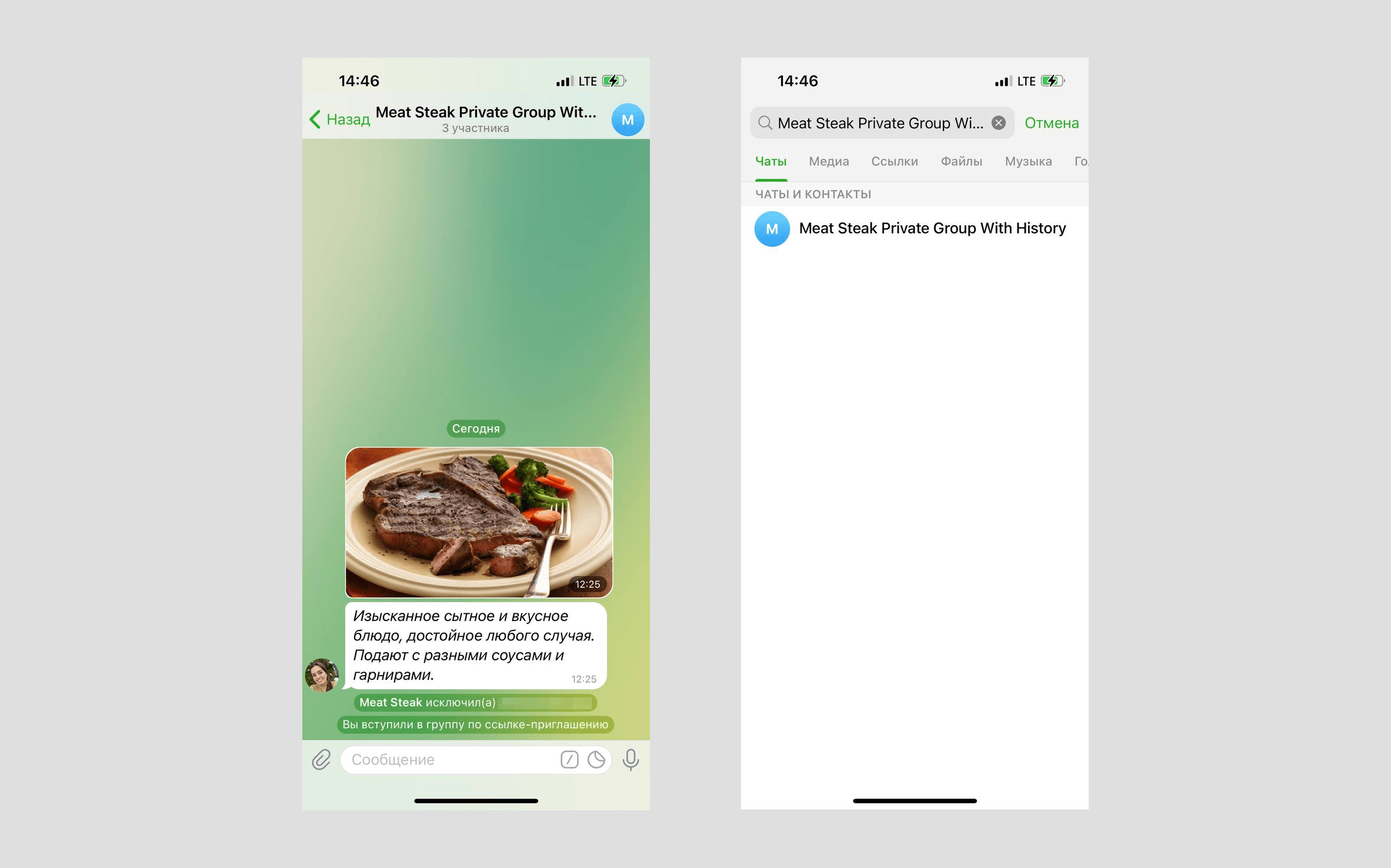
Публичная группа
Разблокированные участники публичной группы смогут зайти в группу по публичной ссылке или ссылке-приглашению, найти группу в поиске и подписаться, а также смогут просмотреть историю сообщений за тот период, когда были заблокированы.

Частный канал
Разблокированные участники частного канала смогут зайти в канал по ссылке-приглашению и просмотреть историю сообщений за тот период, когда были заблокированы, но не смогут найти канал в поиске до подписки.
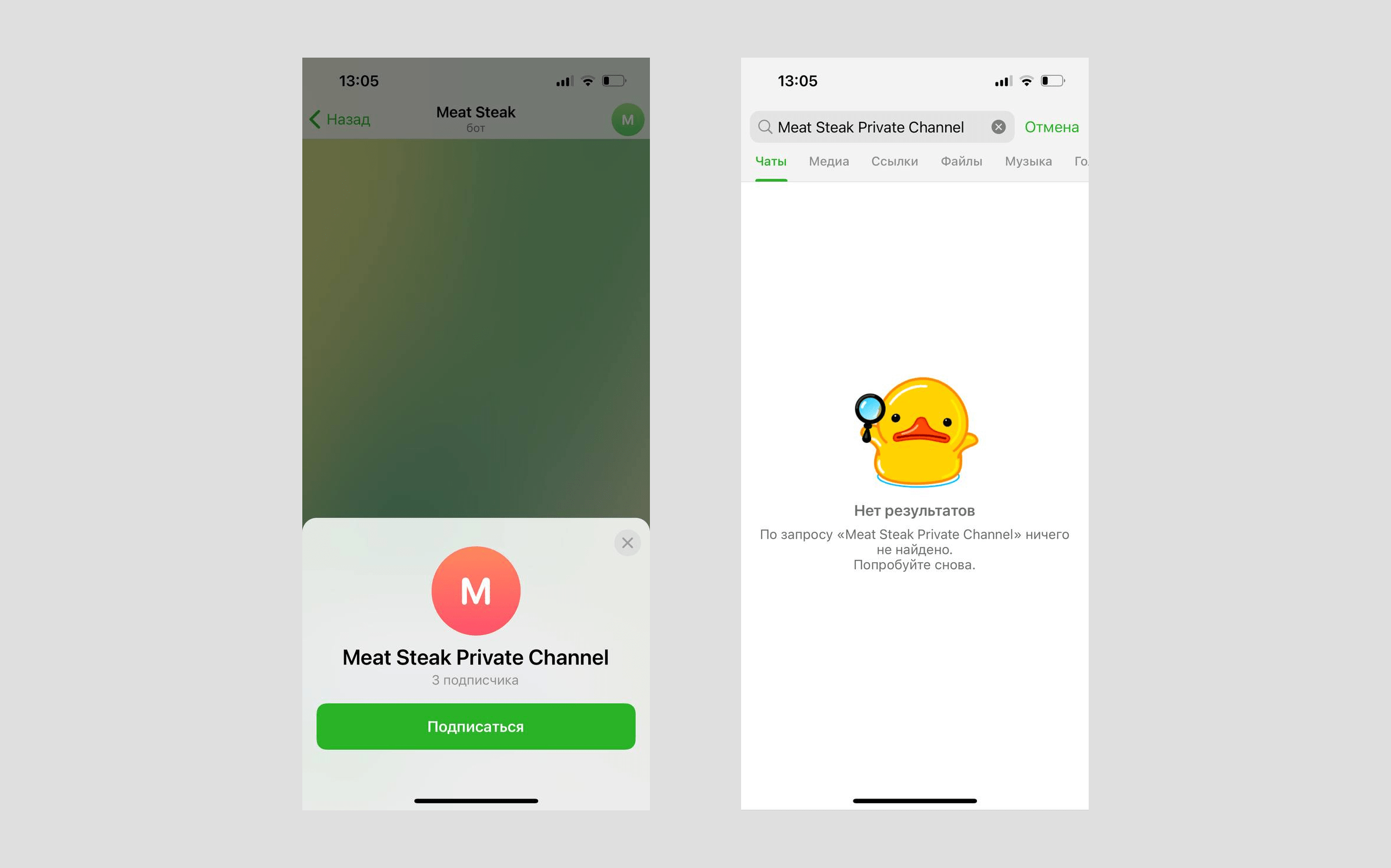
Публичный канал
Разблокированные участники публичного канала смогут зайти в канал по публичной ссылке или ссылке-приглашению и просмотреть историю сообщений за тот период, когда были заблокированы, а также найти канал в поиске и подписаться.