
Проблемы с подключением к SQL Server
Возникают проблемы при подключении к SQL Server, при этом в сообщении об ошибке встречается фрагмент:
«Ошибка подключения к серверу SQL «;
«Ошибка подключения к экземпляру сервера SQL «;
«При установлении соединения с SQL Server произошла ошибка, связанная с сетью или определенным экземпляром. Сервер не найден или недоступен»;
Что можно сделать для решения таких проблем?
Для устранения проблемы попробуйте воспользоваться приведенной ниже инструкцией.
Инструкция по устранению наиболее часто возникающих проблем с подключением к SQL Server:
1) Проверьте, что имя сервера задано верно (в частности, если компьютер был переименован):
Также проверьте, что имя экземпляра (в данном случае – SQLEXPRESS) задано верно. При необходимости допишите его вручную в поле «Сервер баз данных». Примечание. Если SQL Server был установлен автоматически при установке Business Studio, то имя экземпляра должно быть SQLEXPRESS.
2) Если сервер SQL находится не на локальном компьютере, то проверьте, что компьютер включен и подключен к сети.
3) Проверьте, что SQL Server запущен и настроен верно. Далее приведен пример для SQL Server 2014 (подходит и для других версий SQL Server, начиная с 2008) 1) :
a. Откройте Пуск->Все программы->Microsoft SQL Server 2014->Диспетчер конфигурации SQL Server 2014.
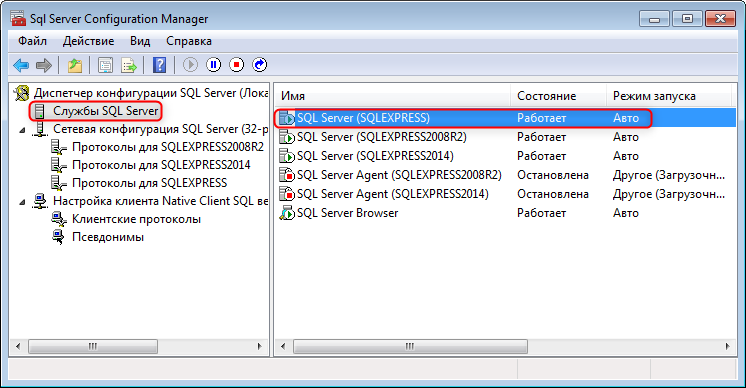
b. Проверьте, что запущена служба SQL Server (на скриншоте пример для экземпляра SQLEXPRESS), т.е. что она находится в состоянии «Работает»:
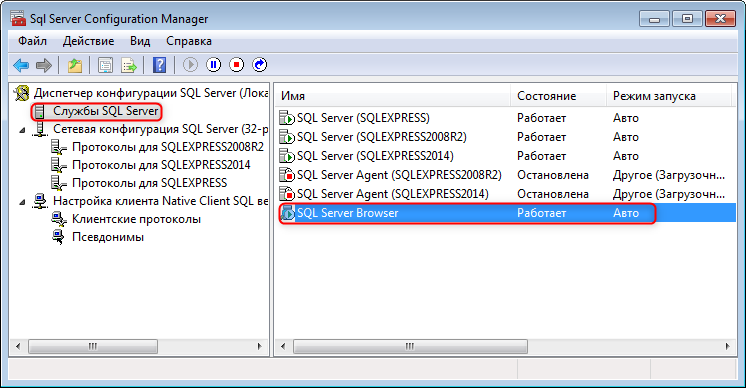
c. Проверьте, что запущена служба обозревателя SQL Server ( SQL Server Browser), т.е. что она находится в состоянии «Работает»:
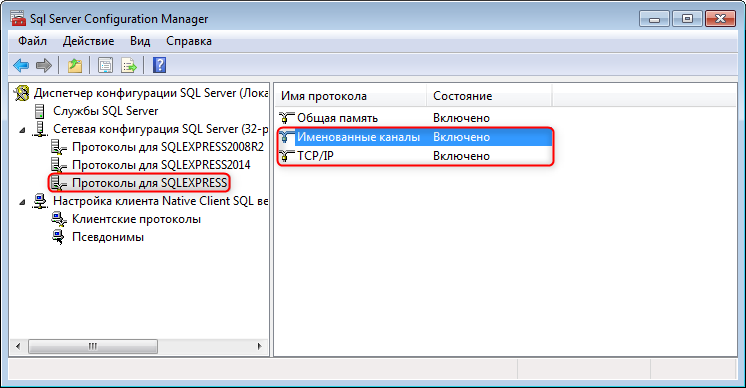
d. Проверьте, что удаленные соединения разрешены, т.е. что состояние протоколов «Именованные каналы» и «TCP/IP» для рассматриваемого экземпляра SQL Server – «Включено»:
4) Проверьте, что никакие брандмауэры на компьютере с сервером SQL не блокируют соединение со службой SQL . То же касается и антивирусов, т.к. некоторые из них имеют функции брандмауэров. Обратитесь к документации по этим средствам. Для проверки можно временно отключить их. Далее приведен пример для встроенного брандмауэра Windows 7:
a. Откройте Пуск->Панель управления->Брандмауэр Windows, перейдите на закладку «Разрешить запуск программы или компонента через брандмауэр Windows» (для Windows 10 необходимо вызвать контекстное меню правой кнопкой мыши от кнопки «Пуск»->Сетевые подключения->Брандмауэр Windows->Брандмауэр и безопасность сети->Разрешить работу с приложением через брандмауэр) и нажмите кнопку «Изменить параметры».
b. Добавьте следующие программы, как показано на рисунке (повторив поз. 1-3 для каждой из программ) 2) :
C:\Program Files (x86)\Microsoft SQL Server\MSSQL12.SQLEXPRESS\MSSQL\Binn\sqlservr.exe (служба SQL Server)
C:\Program Files (x86)\Microsoft SQL Server\90\Shared\sqlbrowser.exe (cлужба обозревателя SQL Server)

c. Перезапустите вышеуказанные службы.
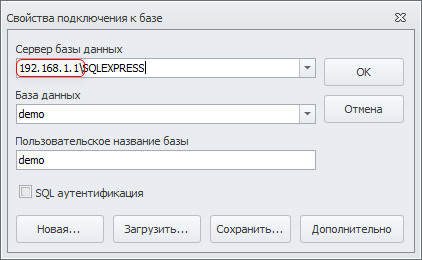
5) Возможно, имеются проблемы с разрешением сетевых имен. Попробуйте в окне Свойств подключения к базе данных в поле «Сервер базы данных» указать вместо имени компьютера его IP-адрес. Например, так:
В случае локального сервера SQL укажите IP-адрес 127.0.0.1, в случае удаленного – узнайте у администратора сети.
6) Если ничего не помогает, воспользуйтесь полной статьей от Microsoft по данной теме. Если на компьютере, где находится SQL Server, соединение успешно — можно сразу перейти к Шагу 9 статьи от Microsoft.
Внимание! Выполнение данных действий может потребовать квалификации и полномочий системного администратора.
1) При использовании Microsoft SQL Server 2005 откройте Пуск->Все программы->Microsoft SQL Server 2005->Средства настройки->Настройка контактной зоны SQL Server, выберите «Настройка контактной зоны для служб и соединений» и проверьте/приведите к требуемому виду описанные далее в текущем пункте настройки в интерфейсе этой утилиты.
2) Выделенные фрагменты пути могут отличаться от приведенных здесь. Точный путь можно узнать в свойствах соответствующей службы, см. параметр Исполняемый файл.
Урок 1. Соединение с ядром СУБД
При установке ядро СУБД SQL Server установленные средства зависят от выпуска и выбора настроек. На этом занятии рассматриваются основные инструменты и показано, как подключиться и выполнить важную функцию (авторизацию большего количество пользователей).
Это занятие содержит следующие задачи.
- Средства для начала работы
- Подключение с помощью среды Management Studio
- Авторизация дополнительных подключений
Средства для начала работы
- Sql Server ядро СУБД поставляется с различными инструментами. В этой статье описываются первые необходимые инструменты и вы можете выбрать подходящее средство для задания. Все средства доступны из меню Пуск . Некоторые средства, например SQL Server Management Studio (SSMS), не устанавливаются по умолчанию. Выберите нужные средства во время установки. Чтобы получить полное описание приведенных ниже средств, выполните поиск по ним в электронной документации по SQL Server. SQL Server Express содержит только подмножество средств.
Общие инструменты
В следующей таблице описаны некоторые из наиболее распространенных клиентских средств.
| Средство клиента | Тип | Операционная система |
|---|---|---|
| SQL Server Management Studio (SSMS) | Графический пользовательский интерфейс | Windows |
| Azure Data Studio | Графический пользовательский интерфейс | Windows, macOS, Linux |
| bcp | CLI | Windows, macOS, Linux |
| sqlcmd | CLI | Windows, macOS, Linux |
В этой статье мы сосредоточимся на подключении через SSMS. Если вы хотите подключиться через Azure Data Studio, см . краткое руководство. Использование Azure Data Studio для подключения и запроса SQL Server.
Пример базы данных
В этой статье требуется AdventureWorks2022 пример базы данных, которую можно скачать на домашней странице примеров и проектов сообщества Microsoft SQL Server.
SQL Server Management Studio (только Для Windows)
- В текущих версиях Windows в меню Пуск введите «SSMS», а затем выберите Microsoft SQL Server Management Studio.
- При использовании более старых версий Windows в меню «Пуск» наведите указатель на все программы, наведите указатель на Microsoft SQL Server и выберите SQL Server Management Studio.
Подключение с помощью SSMS
- Легко подключиться к ядро СУБД из средств, работающих на том же компьютере, если вы знаете имя экземпляра и если вы подключаетесь в качестве члена локальной группы Администратор istrators на компьютере. Следующие процедуры должны выполняться на том же компьютере, на котором размещается SQL Server.
В этом разделе рассматривается подключение к локальному экземпляру SQL Server. Сведения о База данных SQL Azure см. в Подключение База данных SQL Azure.
Определение имени экземпляра ядро СУБД
- Войдите в Windows в качестве члена группы Администратор istrators и откройте Management Studio.
- В диалоговом окне Подключение к серверу нажмите кнопку Отмена.
- Если компонент «Зарегистрированные серверы» не отображается, в меню Вид выберите пункт Зарегистрированные серверы.
- Выбрав компонент Ядро СУБД на панели инструментов «Зарегистрированные серверы», разверните компонент Ядро СУБД, щелкните правой кнопкой мыши пункт Группы локальных серверов, наведите указатель на пункт Задачии выберите пункт Зарегистрировать локальные серверы. Разверните локальные группы серверов, чтобы просмотреть все экземпляры ядро СУБД, установленные на компьютере. Экземпляр по умолчанию безымянный и отображается как имя компьютера. Именованный экземпляр отображается как имя компьютера, за которым следует обратная косая черта (\), а затем имя экземпляра. Для SQL Server Express экземпляр называется \sqlexpress, если имя не было изменено во время установки.
Убедитесь, что запущена ядро СУБД
- В зарегистрированных серверах, если имя экземпляра SQL Server имеет зеленую точку со белой стрелкой рядом с именем, ядро СУБД выполняется, и никаких дальнейших действий не требуется.
- Если имя экземпляра SQL Server имеет красную точку с белым квадратом рядом с именем, ядро СУБД останавливается. Щелкните правой кнопкой мыши имя ядро СУБД, выберите элемент управления службой и нажмите кнопку «Пуск«. После диалогового окна подтверждения ядро СУБД должен начинаться, а круг должен быть зеленым с белой стрелкой.
Подключение к ядру СУБД
При установке SQL Server выбрана по крайней мере одна учетная запись администратора. Выполнив вход в Windows с правами администратора, выполните указанные ниже действия.
- В Management Studio в меню «Файл» выберите Подключение обозреватель объектов.
- Будет открыто диалоговое окно Соединение с сервером . В поле Тип сервера отобразится тип компонента, использованный в прошлой сессии.
- Выберите Ядро СУБД.

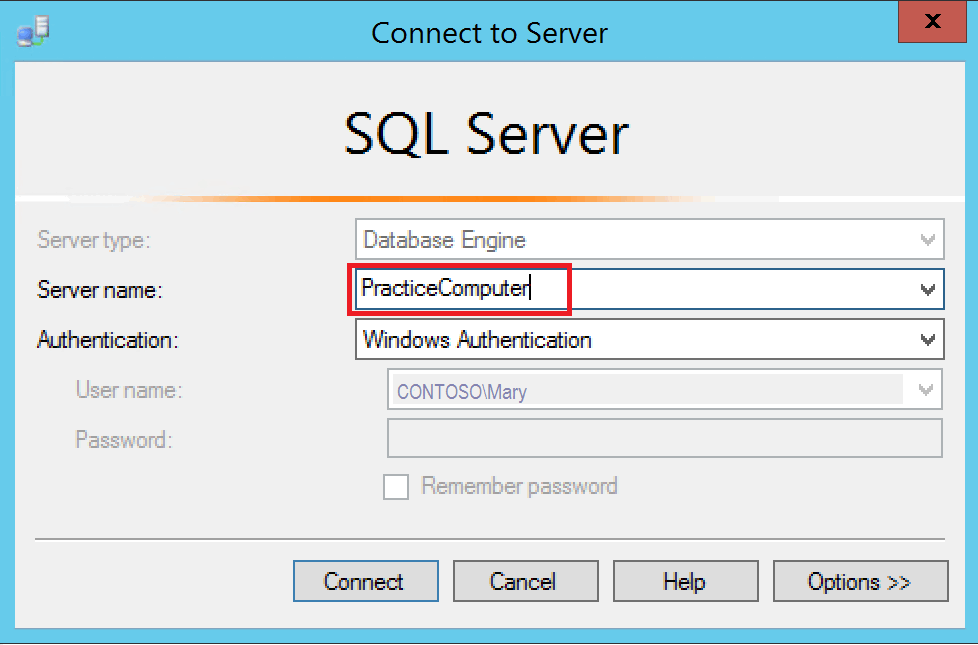
- В поле Имя сервера введите имя экземпляра ядра СУБД. В экземпляре SQL Server по умолчанию имя сервера совпадает с именем компьютера. Имя сервера именованного экземпляра SQL Server — это computer_name instance_name\>>, например ACCTG_SRVR\SQLEXPRESS.< На следующем снимке экрана показано подключение к экземпляру SQL Server по умолчанию (без имени) на компьютере с именем PracticeComputer . В Windows вошел пользователь Mary из домена Contoso. При использовании проверки подлинности Windows нельзя изменить имя пользователя.
- Нажмите Подключиться.
В этом учебнике предполагается, что вы не знакомы с SQL Server и у вас нет проблем с подключением. Подробные инструкции по устранению неполадок см. в разделе Устранение неполадок при соединении с компонентом SQL Server Database Engine.
Авторизация дополнительных подключений
Теперь, когда вы подключились к SQL Server от имени администратора, одна из первых задач позволяет другим пользователям подключаться. Это делается посредством создания имени входа и предоставления ему разрешения на доступ к базе данных в качестве пользователя. Имена входа можно создавать с помощью проверка подлинности Windows, проверки подлинности SQL или проверки подлинности Microsoft Entra. проверка подлинности Windows имена входа используют учетные данные из Windows. Имена входа проверки подлинности SQL хранят сведения о проверке подлинности в SQL Server и не зависят от учетных данных Windows. Имена входа из идентификатора Microsoft Entra (ранее Azure Active Directory) используют учетные данные из облачных удостоверений. Дополнительные сведения об этом методе см. в следующей статье. Использование проверки подлинности Microsoft Entra.
По возможности используйте проверку подлинности Windows.
В большинстве организаций пользователи входят в домены, и используется проверка подлинности Windows. Вы можете экспериментировать, создав на компьютере дополнительных локальных пользователей. Компьютер будет проходить проверку подлинности локальных пользователей, поэтому домен — это имя компьютера. Например, если компьютер называется MyComputer и вы создаете пользователя с именем Test , то описание Windows для пользователя . Mycomputer\Test
Создание имени входа для проверки подлинности Windows

- В предыдущей задаче вы подключились к ядро СУБД с помощью Management Studio. В обозревателе объектов разверните экземпляр своего сервера, затем узел Безопасность, щелкните правой кнопкой мыши Имена входаи выберите пункт Создать имя входа. Откроется диалоговое окно Создание имени входа .
- На странице Общие в поле Имя входа введите имя входа Windows в следующем формате: \
- В поле База данных по умолчанию выберите базу данных AdventureWorks (если она доступна). В противном случае выберите master базу данных.
- На странице ролей сервера, если новое имя входа должно быть администратором, выберите sysadmin. В противном случае оставьте это поле пустым.
- На странице Сопоставление пользователей выберите Сопоставление для базы данных AdventureWorks2022 (если она доступна). В противном случае выберите master . В поле Пользователь уже внесено имя входа. При закрытии диалоговое окно создает этого пользователя в базе данных.
- В поле Схема по умолчанию введите dbo , чтобы сопоставить имя входа со схемой владельца базы данных.
- Подтвердите настройки по умолчанию для полей Защищаемые объекты и Состояние и нажмите кнопку ОК, чтобы создать имя входа.
Это базовые сведения, позволяющие начать работу. SQL Server предоставляет многофункциональную среду безопасности.
Связанный контент
- Диалоговое окно «Подключение к SQL Server»
- Устранение неполадок при соединении с SQL Server Database Engine
- Краткое руководство. Подключение и запрос базы данных SQL Azure с помощью SSMS
- Краткое руководство. Подключение и запрос базы данных SQL Azure с помощью Azure Data Studio
Ошибка запуска службы SQL
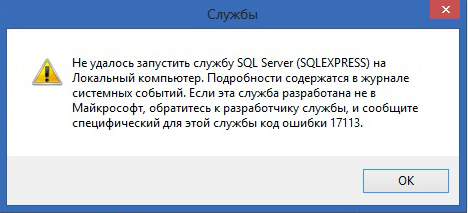
Не удалось запустить службу SQL Server на Локальный компьютер. Подробности содержатся в журнале системных событий. Если эта служба разработана не в Майкрософт, обратитесь к разработчику службы, и сообщите специфический для этой службы код ошибки.
Код ошибки 13
Решение:
При появлении данной ошибки необходимо зайти в Пуск → Microsoft SQL Server → Средства настройки → Диспетчер конфигурации SQL Server / SQL ServerConfiguration Manager → Конфигурация сети SQL Server → Протоколы для SQLEXPRESS и проверить, включены ли протоколы (все протоколы должны быть включены).
Код ошибки 1814
Вариант ошибки на английском:
Windows could not start the SQL Server on Local Computer. For more information, review the System Event Log. If this is a non-Microsoft service, contact the service vendor, and refer to service-specific error code — 1814.
Причина: Ошибка возникает, когда по какой-то причине путь к файлам базы по умолчанию не соответствует действительному.
Решение:
Возможно в папке C:\Program Files\Microsoft SQL Server\MSSQL10_50.SQLEXPRESS\MSSQL\DATA нет необходимых файлов. Необходимо добавить с заменой файлы из папки C:\Program Files\Microsoft SQL Server\MSSQL10_50.SQLEXPRESS\MSSQL\TemplateData.
Код ошибки 3417
Решение:
Перед заменой файлов рекомендуется сохранить копию папки Data в отдельной директории.
Cкопировать данные из C:\Program Files\Microsoft SQL Server\MSSQLXXX\MSSQL\Template Data в C:\Program Files\Microsoft SQL Server\MSSQLXXX\MSSQL\DATA
Для 64-разрядных систем — C:\Program Files (x86)\Microsoft SQL Server\MSSQLXXX\MSSQL\Template Data в C:\Program Files (x86)\Microsoft SQL Server\MSSQLXXX\MSSQL\DATA
Если замена файлов не помогла, необходимо дать права на папку Microsoft SQL Server.
Код ошибки 17058
Решение:
Необходимо дать полные права на папки C:\Program Files\Microsoft SQL Server\ и C:\Program Files (x86)\Microsoft SQL Server. Если данное решение не поможет — в свойствах службы на вкладке Вход в систему поставьте флаг С системной учетной записью.
Код ошибки 17113
Решение:
Перед заменой файлов рекомендуется сохранить копию папки Data в отдельной директории.
Cкопировать данные из C:\Program Files\Microsoft SQL Server\MSSQLXXX\MSSQL\Template Data в C:\Program Files\Microsoft SQL Server\MSSQLXXX\MSSQL\DATA
Как зайти на sql сервер
Кроме полноценного MS SQL Server в версиях Developer или Express мы также можем установить облегченную легковесную версию SQL Server Express — движок LocalDB , который предназначен специально для целей разработки. Например, LocalDB может применяться для разработки программ на различных языках программирования для тестирования их работы с базой данных MS SQL Server, когда нет необходимости в большинстве возможностей стандартного MS SQL Server. И в этих условиях естественно проще установить небольшой легковесный движок, чем полноценный MS SQL Server.
Формально SQLLocalDB представляет компонент MS SQL Server Express, тем не менее есть несколько вариантов, как можно установить LocalDB.
Установка через программу усстановки SQL Server Express
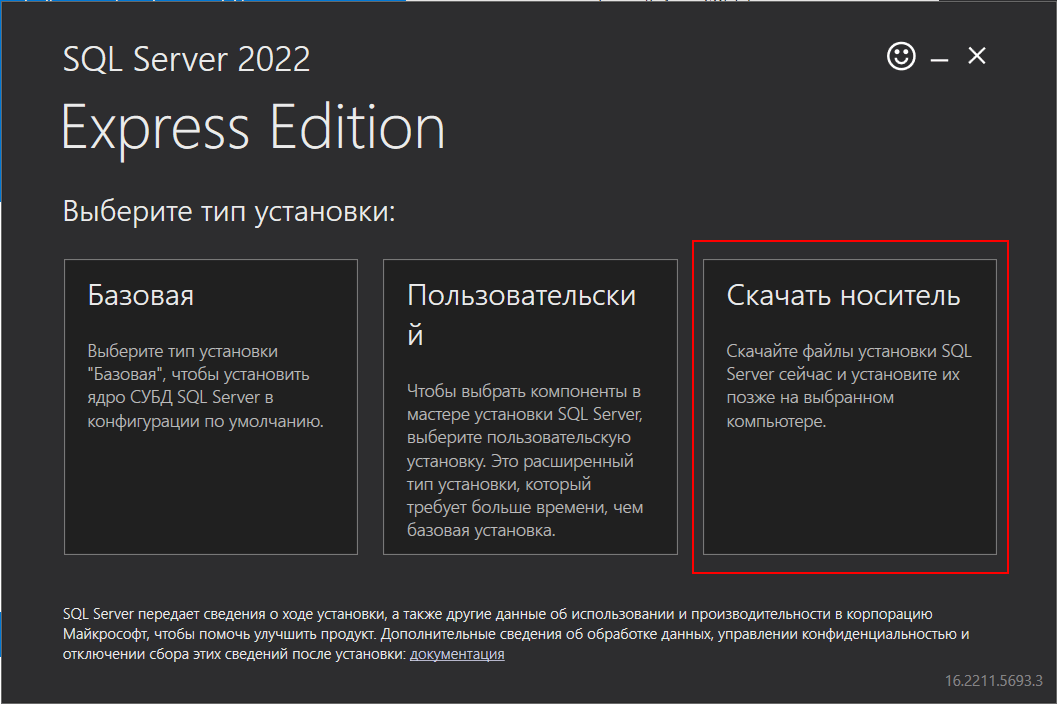
Первый вариант представляет установка LocalDB через программу усстановки SQL Server Express. Так, загрузим с адреса https://www.microsoft.com/en-us/sql-server/sql-server-downloads установщик для SQL Server Express. На стартовом экране установщика выберем пункт «Скачать носитель»:
Нам откроется окно для выбора компонентов для установки. Выберем на нем пункт LocalDB :
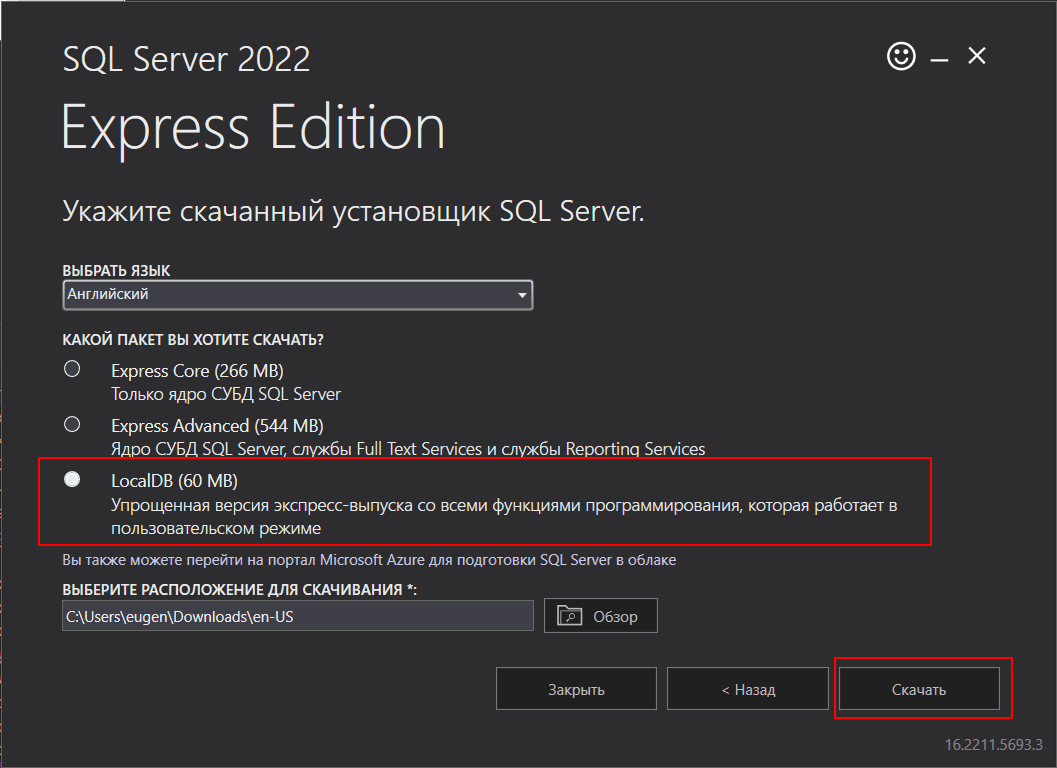
После нажатия на кнопку «Скачать» в указанную в окне папку будет загружен файл SqlLocalDB.msi . И после запуска этого файла будет установлен LocalDB.
Установка через мастер установки Visual Studio
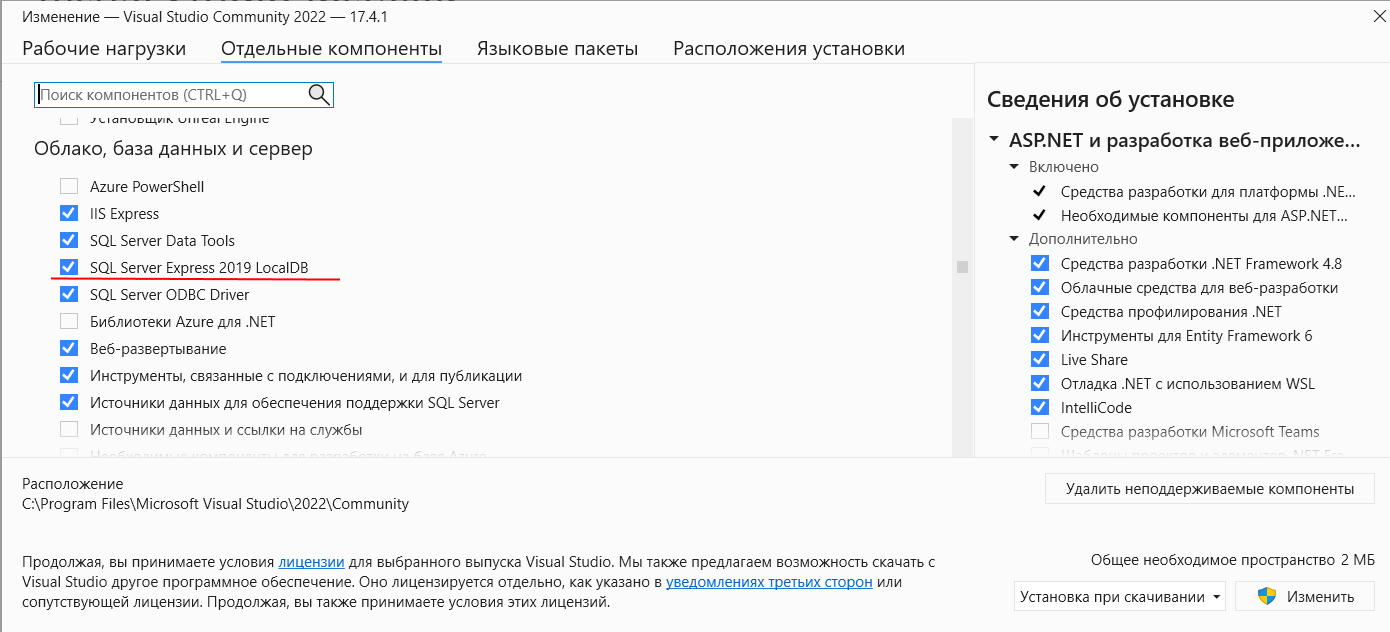
Если вы вдруг работаете с Visual Studio, в частности, с платформой ASP.NET, то вы можете установить LocalDB через программу установки Visual Studio. В частности, на вкладке «Отдельные компоненты» можно выбрать соответствующий пункт (конкретная версия LocalDB может отличаться):
Подключение к LocalDB
После установки LocalDB к этой версии SQL Server также можно подключиться из SQL Server Management Studio. Для этого при запуске программы в окне подключения к серверу в поле «Server name» в качестве имени сервера необходимо указать (localdb)\MSSQLLocalDB
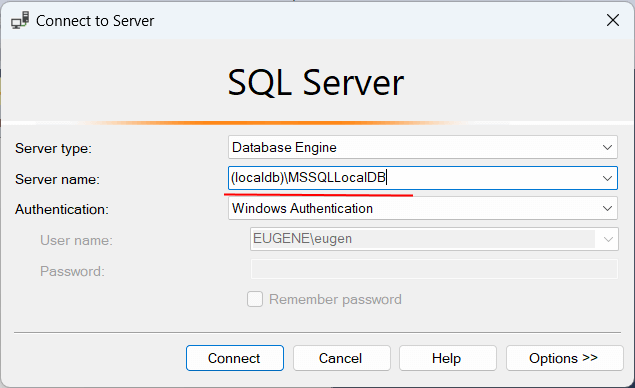
Если в этом поле выпадающий список не содержит «(localdb)\MSSQLLocalDB», однако LocalDB тем не менее был ранее установлен, то можно просто ввести в это поле «(localdb)\MSSQLLocalDB».
И после этого мы сможем работать с LocalDB в SQL Server Management Studio в рамках установленых для этого движка ограничений: