
Урок 2. Запуск программы 1С Бухгалтерия 8.3
На первом уроке нашего курса мы с вами установили программу 1С Предприятие 8.3 и конфигурацию 1С Бухгалтерия 8.3. Кроме этого, мы с вами создали две информационные базы:
— Бухгалтерия предприятия учебная – это пустая информационная база для изучения программы 1С Бухгалтерия и заполнения её данными;
— Бухгалтерия предприятия учебная (демо) – это информационная база, которая содержит демонстрационные данные для более наглядного знакомства с возможностями программы 1С.
Запуск программы 1С Бухгалтерия 8.3
Для запуска программы 1С Бухгалтерия 8.3 используем ярлык «1С Предприятие», расположенный на Рабочем столе нашего компьютера (ноутбука).
Перед нами открывается Окно запуска программы 1С.
В данном окне осуществляется выбор информационной базы, а также режима работы программы.
В центральной части окна приводится список информационных баз. Выбор информационной базы осуществляется щелчком мыши на соответствующей позиции списка.
После того, как мы выбрали информационную базу, нам необходимо выбрать режим работы с выбранной информационной базой. Все программы семейства 1С могут работать в двух режимах: 1С Предприятие и Конфигуратор. Выбор режима осуществляется нажатием соответствующей кнопки «1С:Предприятие» или «Конфигуратор».
Режим «1С:Предприятие» — это основной режим работы в программе. Именно в данном режиме работают бухгалтеры, менеджеры, кадровики и т.д.
Режим «Конфигуратор» — это режим для настройки и администрирования программы. Обычно в этом режиме работает системный администратор или специалист 1С. Рядовому пользователю не рекомендуется работать в данном режиме, так как это может нарушить целостность данных, а также привести к ошибкам или другим негативным последствиям.
В рамках нашего курса мы с вами будем работать в режиме 1С:Предприятие и лишь иногда использовать режим Конфигуратор (например, на 3 уроке курса).
На уроках нашего курса мы рекомендуем знакомиться с возможностями 1С Бухгалтерии в демонстрационной базе «Бухгалтерия предприятия учебная (демо)» и обращаться к пустой (чистой) информационной базе «Бухгалтерия предприятия учебная» только при необходимости. Здесь следует отметить, что в демонстрационной информационной базе уже заведены пользователи, но у них незаполненные (пустые) пароли.
Запуск 1С в 64-разрядном режиме
При обновлении базы 1С через конфигуратор иногда требуется снять ограничения с объемов используемой оперативной памяти. Для этого требуется использование 64-разрядной версии платформы. Для этого:
Подключаемся в режиме Удаленного рабочего стола , запускаем ярлык 1С: Предприятие
  .
.
Если база файловая:
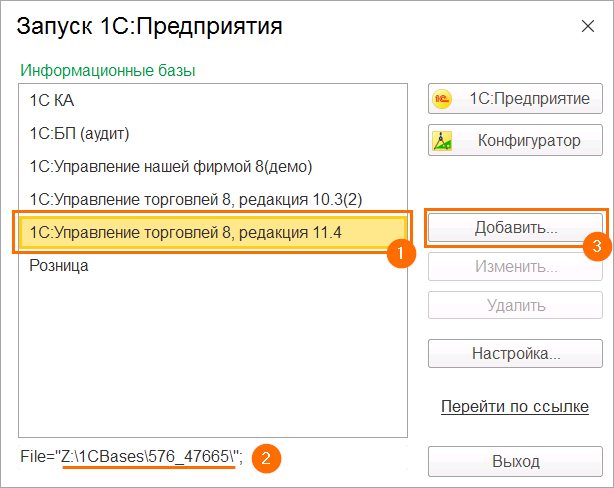
В списке баз находим нужную нам базу (1), копируем адрес вашей базы, в нашем случае это — Z:\1CBases\576_47665\ (2). Добавляем базу в список баз, нажимаем кнопку Добавить (3), выбираем пункт Добавление в список существующий информационной базы.
 В наименовании информационной базы укажите название, например, текущие наименование базы и можно добавить — для обновления в 64-разрядном режиме. В блоке Выберите тип расположения информационной базы, в пункте Каталог информационной базы должен быть скопированный ранее адрес базы — Z:\1CBases\576_47665\ , нажимаем кнопку Далее.
 В поле Разрядность, нажимаем на треугольник (1), из списка необходимо выбрать 64 (х86_64). Нажимаем кнопку Готово.
 Далее запускаем программу как обычно.
Если база клиент-серверная:
В списке баз находим нужную нам базу, копируем адрес сервера (1) и номер вашей базы (2), в нашем случае это — CLS-1C-12-1:1741 и 00000_567_62935. Добавляем базу в список баз, нажимаем кнопку Добавить, выбираем пункт Добавление в список существующий информационной базы.  В наименовании информационной базы укажите название, например, текущие наименование базы и можно добавить — для обновления в 64-разрядном режиме. В блоке Выберите тип расположения информационной базы, в пункте На сервере 1С:Предпрития в поле Кластер серверов указываем адрес сервера скопированный ранее, в поле Имя информационной базы — номер вашей базы, нажимаем кнопку Далее.
 В поле Разрядность нажимаем на треугольник (1), из списка необходимо выбрать 64 (х86_64). Нажимаем кнопку Готово.
Далее запускаем программу как обычно.
Комментарии пользователей
Мы хотим принести в Россию самые передовые облачные технологии и заботимся о каждом пользователе. Политика конфиденциальности Антикоррупционная политика Договор-оферты
Array ( [0] => Array ( [TEXT] => Продукты [LINK] => /arenda-1c/ [SELECTED] => [PERMISSION] => R [ADDITIONAL_LINKS] => Array ( ) [ITEM_TYPE] => D [ITEM_INDEX] => 0 [PARAMS] => Array ( ) [CHAIN] => Array ( [0] => Продукты ) [DEPTH_LEVEL] => 1 [IS_PARENT] => 1 ) [1] => Array ( [TEXT] => Аренда 1С [LINK] => /arenda-1c/ [SELECTED] => [PERMISSION] => R [ADDITIONAL_LINKS] => Array ( ) [ITEM_TYPE] => D [ITEM_INDEX] => 0 [PARAMS] => Array ( ) [CHAIN] => Array ( [0] => Продукты [1] => Аренда 1С ) [DEPTH_LEVEL] => 2 [IS_PARENT] => ) [2] => Array ( [TEXT] => Аренда 1С:Фреш [LINK] => /arenda-1c/1c-fresh/ [SELECTED] => [PERMISSION] => R [ADDITIONAL_LINKS] => Array ( ) [ITEM_TYPE] => D [ITEM_INDEX] => 1 [PARAMS] => Array ( ) [CHAIN] => Array ( [0] => Продукты [1] => Аренда 1С:Фреш ) [DEPTH_LEVEL] => 2 [IS_PARENT] => ) [3] => Array ( [TEXT] => Аренда сервера 1С [LINK] => /arenda-serverov/ [SELECTED] => [PERMISSION] => R [ADDITIONAL_LINKS] => Array ( ) [ITEM_TYPE] => D [ITEM_INDEX] => 2 [PARAMS] => Array ( ) [CHAIN] => Array ( [0] => Продукты [1] => Аренда сервера 1С ) [DEPTH_LEVEL] => 2 [IS_PARENT] => ) [4] => Array ( [TEXT] => Аренда виртуального сервера [LINK] => /arenda-serverov/arenda-virtualnogo-servera/ [SELECTED] => [PERMISSION] => R [ADDITIONAL_LINKS] => Array ( ) [ITEM_TYPE] => D [ITEM_INDEX] => 3 [PARAMS] => Array ( ) [CHAIN] => Array ( [0] => Продукты [1] => Аренда виртуального сервера ) [DEPTH_LEVEL] => 2 [IS_PARENT] => ) [5] => Array ( [TEXT] => Облако 1С [LINK] => /oblako-1c/ [SELECTED] => [PERMISSION] => R [ADDITIONAL_LINKS] => Array ( ) [ITEM_TYPE] => D [ITEM_INDEX] => 4 [PARAMS] => Array ( ) [CHAIN] => Array ( [0] => Продукты [1] => Облако 1С ) [DEPTH_LEVEL] => 2 [IS_PARENT] => ) [6] => Array ( [TEXT] => 1С онлайн [LINK] => /online-1c/ [SELECTED] => [PERMISSION] => R [ADDITIONAL_LINKS] => Array ( ) [ITEM_TYPE] => D [ITEM_INDEX] => 5 [PARAMS] => Array ( ) [CHAIN] => Array ( [0] => Продукты [1] => 1С онлайн ) [DEPTH_LEVEL] => 2 [IS_PARENT] => ) [7] => Array ( [TEXT] => Бухгалтерия Онлайн [LINK] => /buhgalteria-online/ [SELECTED] => [PERMISSION] => R [ADDITIONAL_LINKS] => Array ( ) [ITEM_TYPE] => D [ITEM_INDEX] => 6 [PARAMS] => Array ( ) [CHAIN] => Array ( [0] => Продукты [1] => Бухгалтерия Онлайн ) [DEPTH_LEVEL] => 2 [IS_PARENT] => ) [8] => Array ( [TEXT] => Программы 1С для ИП [LINK] => /programmy-1c-dlya-ip/ [SELECTED] => [PERMISSION] => R [ADDITIONAL_LINKS] => Array ( ) [ITEM_TYPE] => D [ITEM_INDEX] => 7 [PARAMS] => Array ( ) [CHAIN] => Array ( [0] => Продукты [1] => Программы 1С для ИП ) [DEPTH_LEVEL] => 2 [IS_PARENT] => ) [9] => Array ( [TEXT] => Сервисы [LINK] => /1c-contragent/ [SELECTED] => [PERMISSION] => R [ADDITIONAL_LINKS] => Array ( ) [ITEM_TYPE] => D [ITEM_INDEX] => 1 [PARAMS] => Array ( ) [CHAIN] => Array ( [0] => Сервисы ) [DEPTH_LEVEL] => 1 [IS_PARENT] => 1 ) [10] => Array ( [TEXT] => 1С:Контрагент [LINK] => /1c-contragent/ [SELECTED] => [PERMISSION] => R [ADDITIONAL_LINKS] => Array ( ) [ITEM_TYPE] => D [ITEM_INDEX] => 0 [PARAMS] => Array ( ) [CHAIN] => Array ( [0] => Сервисы [1] => 1С:Контрагент ) [DEPTH_LEVEL] => 2 [IS_PARENT] => ) [11] => Array ( [TEXT] => 1С-Отчетность [LINK] => /1c-otchetnost/ [SELECTED] => [PERMISSION] => R [ADDITIONAL_LINKS] => Array ( ) [ITEM_TYPE] => D [ITEM_INDEX] => 1 [PARAMS] => Array ( ) [CHAIN] => Array ( [0] => Сервисы [1] => 1С-Отчетность ) [DEPTH_LEVEL] => 2 [IS_PARENT] => ) [12] => Array ( [TEXT] => 1СПАРК Риски [LINK] => /1c-sparkriski/ [SELECTED] => [PERMISSION] => R [ADDITIONAL_LINKS] => Array ( ) [ITEM_TYPE] => D [ITEM_INDEX] => 2 [PARAMS] => Array ( ) [CHAIN] => Array ( [0] => Сервисы [1] => 1СПАРК Риски ) [DEPTH_LEVEL] => 2 [IS_PARENT] => ) [13] => Array ( [TEXT] => 1С:Распознавание первичных документов [LINK] => /1c-raspoznavanie-pervichnyh-dokumentov/ [SELECTED] => [PERMISSION] => R [ADDITIONAL_LINKS] => Array ( ) [ITEM_TYPE] => D [ITEM_INDEX] => 3 [PARAMS] => Array ( ) [CHAIN] => Array ( [0] => Сервисы [1] => 1С:Распознавание первичных документов ) [DEPTH_LEVEL] => 2 [IS_PARENT] => ) [14] => Array ( [TEXT] => 1С:Кабинет сотрудника [LINK] => https://e-office24.ru/1c-kabinet-sotrudnika/ [SELECTED] => [PERMISSION] => Z [ADDITIONAL_LINKS] => Array ( ) [ITEM_TYPE] => D [ITEM_INDEX] => 4 [PARAMS] => Array ( ) [CHAIN] => Array ( [0] => Сервисы [1] => 1С:Кабинет сотрудника ) [DEPTH_LEVEL] => 2 [IS_PARENT] => ) [15] => Array ( [TEXT] => Поддержка [LINK] => /support/ [SELECTED] => 1 [PERMISSION] => R [ADDITIONAL_LINKS] => Array ( ) [ITEM_TYPE] => D [ITEM_INDEX] => 2 [PARAMS] => Array ( ) [CHAIN] => Array ( [0] => Поддержка ) [DEPTH_LEVEL] => 1 [IS_PARENT] => 1 ) [16] => Array ( [TEXT] => Техническая поддержка [LINK] => /support/ [SELECTED] => [PERMISSION] => R [ADDITIONAL_LINKS] => Array ( ) [ITEM_TYPE] => D [ITEM_INDEX] => 0 [PARAMS] => Array ( ) [CHAIN] => Array ( [0] => Поддержка [1] => Техническая поддержка ) [DEPTH_LEVEL] => 2 [IS_PARENT] => ) [17] => Array ( [TEXT] => Часто задаваемые вопросы [LINK] => /support/faq-voprosy-1c/ [SELECTED] => 1 [PERMISSION] => R [ADDITIONAL_LINKS] => Array ( ) [ITEM_TYPE] => D [ITEM_INDEX] => 1 [PARAMS] => Array ( ) [CHAIN] => Array ( [0] => Поддержка [1] => Часто задаваемые вопросы ) [DEPTH_LEVEL] => 2 [IS_PARENT] => ) [18] => Array ( [TEXT] => Форум 1С [LINK] => /support/forum-1c/ [SELECTED] => [PERMISSION] => R [ADDITIONAL_LINKS] => Array ( ) [ITEM_TYPE] => D [ITEM_INDEX] => 2 [PARAMS] => Array ( ) [CHAIN] => Array ( [0] => Поддержка [1] => Форум 1С ) [DEPTH_LEVEL] => 2 [IS_PARENT] => ) [19] => Array ( [TEXT] => Выбор программы [LINK] => /support/vybor-programmy/ [SELECTED] => [PERMISSION] => R [ADDITIONAL_LINKS] => Array ( ) [ITEM_TYPE] => D [ITEM_INDEX] => 3 [PARAMS] => Array ( ) [CHAIN] => Array ( [0] => Поддержка [1] => Выбор программы ) [DEPTH_LEVEL] => 2 [IS_PARENT] => ) [20] => Array ( [TEXT] => Предоставить доступ [LINK] => /support/connect/ [SELECTED] => [PERMISSION] => R [ADDITIONAL_LINKS] => Array ( [TEST] => Y ) [ITEM_TYPE] => D [ITEM_INDEX] => 4 [PARAMS] => Array ( ) [CHAIN] => Array ( [0] => Поддержка [1] => Предоставить доступ ) [DEPTH_LEVEL] => 2 [IS_PARENT] => ) [21] => Array ( [TEXT] => О нас [LINK] => /company/ [SELECTED] => [PERMISSION] => R [ADDITIONAL_LINKS] => Array ( ) [ITEM_TYPE] => D [ITEM_INDEX] => 3 [PARAMS] => Array ( ) [CHAIN] => Array ( [0] => О нас ) [DEPTH_LEVEL] => 1 [IS_PARENT] => 1 ) [22] => Array ( [TEXT] => О проекте [LINK] => /company/ [SELECTED] => [PERMISSION] => R [ADDITIONAL_LINKS] => Array ( ) [ITEM_TYPE] => D [ITEM_INDEX] => 0 [PARAMS] => Array ( ) [CHAIN] => Array ( [0] => О нас [1] => О проекте ) [DEPTH_LEVEL] => 2 [IS_PARENT] => ) [23] => Array ( [TEXT] => Новостной блог [LINK] => /news/ [SELECTED] => [PERMISSION] => R [ADDITIONAL_LINKS] => Array ( ) [ITEM_TYPE] => D [ITEM_INDEX] => 1 [PARAMS] => Array ( ) [CHAIN] => Array ( [0] => О нас [1] => Новостной блог ) [DEPTH_LEVEL] => 2 [IS_PARENT] => ) [24] => Array ( [TEXT] => Отзывы клиентов [LINK] => /company/otzyvy-klientov/ [SELECTED] => [PERMISSION] => R [ADDITIONAL_LINKS] => Array ( ) [ITEM_TYPE] => D [ITEM_INDEX] => 2 [PARAMS] => Array ( ) [CHAIN] => Array ( [0] => О нас [1] => Отзывы клиентов ) [DEPTH_LEVEL] => 2 [IS_PARENT] => ) [25] => Array ( [TEXT] => Контакты [LINK] => /company/contacts/ [SELECTED] => [PERMISSION] => R [ADDITIONAL_LINKS] => Array ( ) [ITEM_TYPE] => D [ITEM_INDEX] => 3 [PARAMS] => Array ( ) [CHAIN] => Array ( [0] => О нас [1] => Контакты ) [DEPTH_LEVEL] => 2 [IS_PARENT] => ) )
- Продукты
- Аренда 1С
- Аренда 1С:Фреш
- Аренда сервера 1С
- Аренда виртуального сервера
- Облако 1С
- 1С онлайн
- Бухгалтерия Онлайн
- Программы 1С для ИП
- 1С:Контрагент
- 1С-Отчетность
- 1СПАРК Риски
- 1С:Распознавание первичных документов
- 1С:Кабинет сотрудника
- Техническая поддержка
- Часто задаваемые вопросы
- Форум 1С
- Выбор программы
- Предоставить доступ
- О проекте
- Новостной блог
- Отзывы клиентов
- Контакты

+7 (804) 333-16-02 звонок по России бесплатный Москва: +7 (499) 649-16-02 Санкт-Петербург: +7 (812) 425-17-02 Екатеринбург: +7 (343) 222-16-02 info@e-office24.ru sales@e-office24.ru
Круглосуточная техническая поддержка пользователей

Для запуска 1С:Предприятия 8 рекомендуется использовать программу запуска 1cestart.exe. Она запускается из системного меню «Пуск—Программы. » операционной системы MS Windows из группы «1С Предприятие 8» выбором пункта «1С Предприятие«.
Если система 1С:Предприятие 8 устанавливается в сети для одновременной работы нескольких пользователей, то администратор может поместить программу запуска 1cestart.exe в специальный сетевой каталог, из которого ее и будут запускать все пользователи.
Одним из преимуществ данной 1cestart.exe является возможность запуска баз с нужной версией платформы, а также автоматической установки нужной (очередной) версии платформы.
В случае, если подходящей версии не обнаружено (а также в случае обнаружения дистрибутива очередной версии), то программа запуска выполняет поиск подходящего дистрибутива платформы нужной версии и ее установку. После установки автоматически открывается список информационных баз.Программа открывает список информационных баз, который пользователь может отредактировать (добавить базу, изменить ее наименование, удалить и др.), а также настроить параметры запуска каждой базы (указать определенную версию платформы, режим запуска и др.).
Подробнее о настройке списка информационных баз смотрите книгу «1С:Предприятие 8. Руководство администратора«.Если требуется запустить 1С:Предприятие 8 определенной версии, то из системного меню «Пуск—Программы. » операционной системы MS Windows в группе «1С Предприятие 8—Дополнительно» следует выбрать группу, имя которой является номером версии. А в этой группе следует выбрать пункт запуска нужного режима работы системы («1С Предприятие» в режиме нужного клиента, «Конфигуратор»). Программа после запуска открывает список информационных баз.
Аналогичные действия можно выполнить с помощью интерактивной программы запуска — 1Cv8s.exe.Ниже приводится подробное описание механизма установки, запуска и обновления клиента.
Универсальный механизм установки, запуска и обновления клиента
Механизм предназначен для автоматизации установки и обновления системы на компьютерах конечных пользователей. А также для использования единого диалога запуска информационных баз, выполняемых с использованием различных версий системы 1С:Предприятие 8.
На компьютере может быть одновременно установлено несколько версий платформы. Главное назначение программы запуска — запустить интерактивную программу запуска от конкретной версии платформы. Интерактивная программа запуска откроет список информационных баз и, в свою очередь, запустит нужное клиентское приложение для выбранной базы.
Программа запуска — 1CEStart.exe Интерактивная программа запуска — 1Cv8s.exe Клиентское приложение Программе запуска можно указывать различные параметры командной строки. Их использование позволяет автоматизировать процесс запуска. Например, в командной строке можно сразу указать информационную базу. Тогда пользователю не будет предлагаться выбрать ее из списка информационных баз.
1cestart.exe — основная программа запуска; обеспечивает запуск информационной базы, указанной в командной строке, в режиме любого клиента или конфигуратора. При запуске анализирует, какую версию платформы нужно запускать, проверяет, установлена ли она, если нет – устанавливает, запускает базу с нужной версией. Если база не указана, запускает 1cv8s.exe последней установленной версии.
Стандартно этот файл находится в каталоге C:\Program Files\1cv8\common. В процессе установки системы 1С:Предприятие 8 команда запуска этого файла автоматически добавляется в меню «Пуск» операционной системы MS Windows.Программа запуска использует в своей работе два конфигурационных файла:
- 1CEStart.cfg — для программы запуска, расположенной на компьютере пользователя;
- 1CESCmn.cfg — для программы запуска, расположенной в сетевом каталоге.
Эти конфигурационные файлы позволяют описать перечень компонентов платформы, которые будут устанавливаться, версию платформы, которая будет запускаться по умолчанию, и другие параметры.
1cv8s.exe — отображает пользователю список информационных баз, предоставляет возможность редактирования списка информационных баз. В том числе: добавление новой информационной базы, добавление существующей базы в список, удаление базы из списка, изменение параметров базы в списке, управление относительным размещением базы в списке и т.п. Обеспечивает возможность запуска любого клиента, конфигуратора.
Для программ запуска допускается использование параметров командной строки.
см. также:
Запуск 1С:Предприятие 8 в режиме толстого клиента
Помимо запуска путем выбора соответствующей пиктограммы из меню «Пуск—Программы. » операционной системы MS Windows, запуск системы 1С:Предприятие 8 может быть выполнен путем запуска исполняемого файла 1CV8.EXE. Такой запуск может быть произведен, например, двойным щелчком мыши на имени файла 1CV8.EXE в программе Проводник (Explorer).
В командной строке запуска файла 1CV8.EXE можно указать все необходимые параметры: режим запуска, имя каталога с информационной базой и другие. Параметры могут содержать ключи, детализирующие или описывающие указанные параметры. Если параметры командной строки указаны верно, файл 1CV8.EXE будет запущен в одном из режимов запуска: «1С:Предприятие» или «Конфигуратор» — в зависимости от указанных параметров. Для режима «Конфигуратор» выполнение отдельных работ по обслуживанию информационной базы с помощью параметров командной строки реализовано в режиме пакетного запуска.
Режим пакетного запуска — режим работы, при котором система 1С:Предприятие 8 выполняет действия, определяемые параметром командной строки, после чего система завершает свою работу. Такие параметры называются параметрами пакетного режима запуска. В командной строке следует использовать только один вид параметров пакетного режима.
Если при запуске файла 1CV8.EXE обнаружена ошибка в параметрах командной строки, или параметры отсутствуют, то после запуска на экран будет выдан диалог «Запуск 1С:Предприятия». В этом диалоге пользователь может выбрать режим запуска файла 1CV8.EXE и информационную базу. Если имя каталога с информационной базой указано верно, а параметры пользователя с ошибкой, будет выдано окно авторизации.
Если значения параметров включают пробелы (например, путь или имя файла), значения должны быть заключены в кавычки.
Ниже приведен пример командной строки для запуска системы 1С:Предприятие 8:
Приведенная командная строка означает, что система 1С:Предприятие 8 будет запущена в режиме «1С:Предприятие«, а информационная база находится в каталоге «С:\1CV8\DB».
Запуск 1С:Предприятие 8 в режиме тонкого клиента
Помимо запуска путем выбора соответствующей пиктограммы из меню «Пуск—Программы. » операционной системы MS Windows, запуск системы 1С:Предприятие 8 в режиме тонкого клиента может быть выполнен путем запуска исполняемого файла 1CV8C.EXE. Такой запуск может быть произведен, например, двойным щелчком мыши на имени файла 1CV8C.EXE в программе Проводник (Explorer).
В командной строке запуска файла 1CV8C.EXE можно указать имя каталога с информационной базой и другие необходимые параметры. Параметры могут содержать ключи, детализирующие или описывающие указанные параметры.
Если при запуске файла 1CV8C.EXE обнаружена ошибка в параметрах командной строки, или параметры отсутствуют, то после запуска на экран будет выдан диалог «Запуск 1С:Предприятия». Если имя каталога с информационной базой указано верно, а параметры пользователя с ошибкой, будет выдано окно авторизации.
см. также:
Если значения параметров включают пробелы (например, путь или имя файла), значения должны быть заключены в кавычки.
Ниже приведен пример командной строки для запуска системы 1С:Предприятие 8:
Приведенная командная строка означает, что система 1С:Предприятие 8 будет запущена в режиме «Тонкий клиент«, а информационная база находится в каталоге «С:\1CV8\DB».
Запуск 1С:Предприятие 8 в режиме веб-клиента
Для запуска веб-клиента необходимо в адресной строке веб-браузера ввести адрес следующего вида:
http://hostt
где host – адрес сайта, соответствующего информационной базе.Веб-клиент не поддерживает параметры командной строки толстого и тонкого клиентов. Для веб-клиента существуют свои параметры запуска. Они указываются в строке веб-браузера после символа » ? » , параметры разделяются символом » & » .
Синтаксис строки запроса: http://host?ИмяПараметра1=ЗначениеПараметра1&ИмяПараметра2=ЗначениеПараметра2
Пример: http://localhost/demo?C=userParameter
см. также:
Веб-клиент работает в среде веб-браузера. Поддерживаются:
Mozilla Firefox версии 17 и выше для Windows и Linux;
Microsoft Internet Explorer версии 8.0 и выше;
Google Chrome версии 4.0-8.0 для Windows;
Safari 4.0.5 и выше для Mac OS X.Язык интерфейса может быть указан следующим образом (в порядке увеличения приоритета):
- В настройках предпочтительных языков интерфейса веб-браузера (задаются в настройках веб-браузера);
- В командной строке (параметр «L»).
Порядок действий платформы при выборе языка интерфейса веб-браузера:
- При обработке запроса к ресурсу, которому соответствует информационная база (например: http://localhost/demo), производится выбор языка интерфейса:
- При наличии параметра запроса «L» анализируется значение данного параметра, если в результате анализа параметра язык не указан, производится анализ предпочтительных языков веб-браузера;
- При отсутствии параметра запроса производится анализ предпочтительных языков, установленных в веб-браузере.
- Если точного соответствия не найдено (например, в параметре указан язык en_US) производится усечение имени языка и производится повторный поиск (в примере: en);
- Если соответствующего языка не было найдено в процессе анализа – языком по-умолчанию является английский (en).
Запуск веб-клиента с одновременным переходом по ссылке
Ссылку можно получить в диалоге «Получить ссылку». Ссылка должна быть внешней.
Пример внешней ссылки: http://host/app/ru/#e1cib/app/Обработка.СписокАктивныхПользователей
При вводе такой ссылки в адресную строку браузера произойдет загрузка приложения и открытие формы списка активных пользователей.
Примечание:
При использовании Microsoft Internet Explorer не происходит загрузка приложения с переходом по ссылке, если ссылка относится к приложению, загруженному в текущем окне браузера. Рекомендуется вводить ссылку в адресную строку нового пустого окна браузера.см. также:
Как настроить запуск программы 1С без указания пользователя и ввода пароля
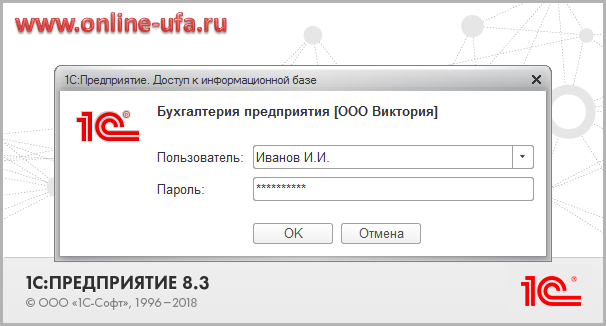
Данный вариант настройки параметров запуска информационной базы 1С:Предприятие для входа в программу без указания логина и пароля можно использовать как в локальной версии, установленной на компьютере пользователя, так и при работе с онлайн-версиями программ 1С в облачной сервисе 1С:Фреш.
Данный вариант особенно интересен в случае, если бухгалтер ведет учет нескольких предприятий и для входа в каждую базу используется свой логин и пароль.
Подобную настройку программы легко может сделать для себя любой пользователь программы 1С без помощи программиста и запуска конфигуратора.
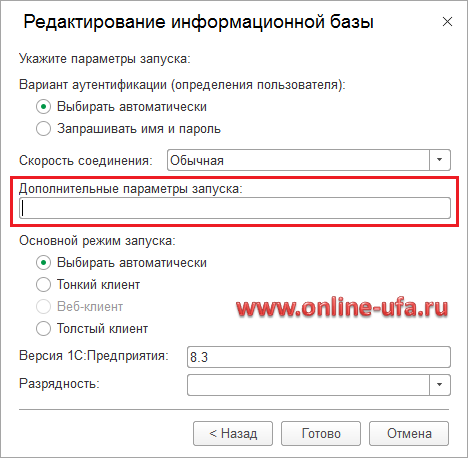
Для этого необходимо будет настроить запуск информационной базы сразу с нужным пользователем и паролем, используя дополнительные параметры запуска информационной базы 1С.
Итак приступим.
В окне запуска программы 1С выделите нужную базу и нажмите кнопку Изменить.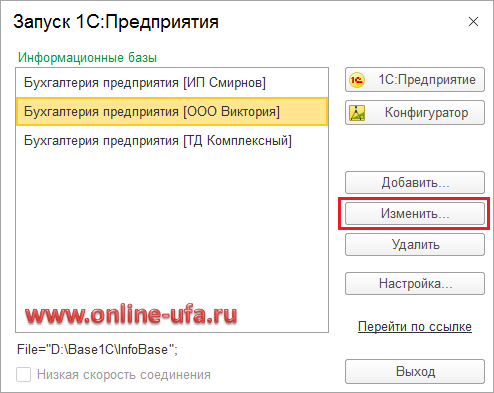
После чего нажмите кнопку Далее.
Исходные данные в нашем примере:- Имя пользователя: Иванов И.И.
- Пароль: 123456789
Для задания имени пользователя (логина) и пароля используются параметры /N и /P .
/N — имя пользователя, параметр должен быть указан точно так же, как и в списке пользователей в Конфигураторе;
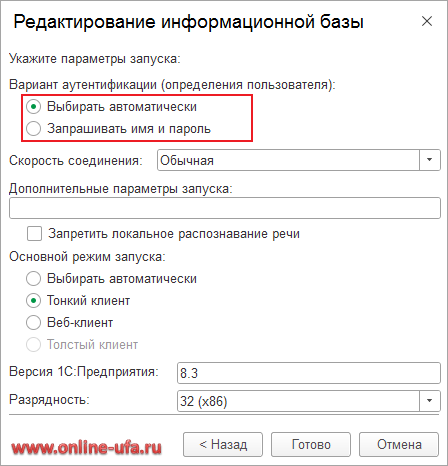
/P — пароль пользователя, имя которого указано в параметре /N (если у данного пользователя нет пароля, то этот параметр можно не указывать).Первым делом убедитесь в том, что в настройках информационной базы в разделе «Вариант аутентификации» переключатель устновлен на «Выбирать автоматически», а не «Запрашивать имя и пароль».
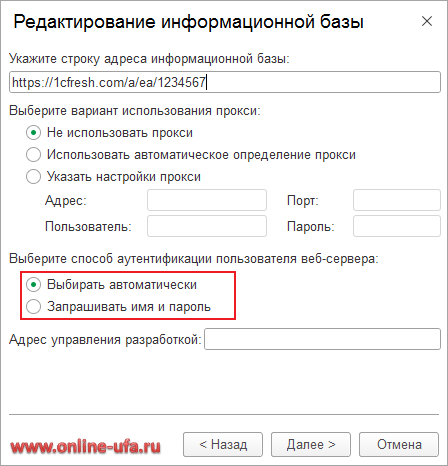
Если информационная база опубликована на веб-сервере и подключение осуществляется по http(s), то также проверьте аналогичную настройку способа аутентификации пользователя на веб-сервере (в разделе «Дополнительно»).
Формат
Если имя пользователя или пароль не содержат пробелы, то их можно указать сразу после соответствующего параметра без кавычек, например: /N Имя /P пароль
Если же они содержат в себе пробелы, то их необходимо заключать в кавычки, например: /N «Имя пользователя» /P «Мой пароль».
Между параметрами запуска можно поставить пробел, запятую, точку или точку с запятой.
В нашем примере имя пользователя: Иванов И.И, а пароль: 123456789, соответственно строка параметров запуска будет выглядеть:
/N «Иванов И.И.» /P «123456789»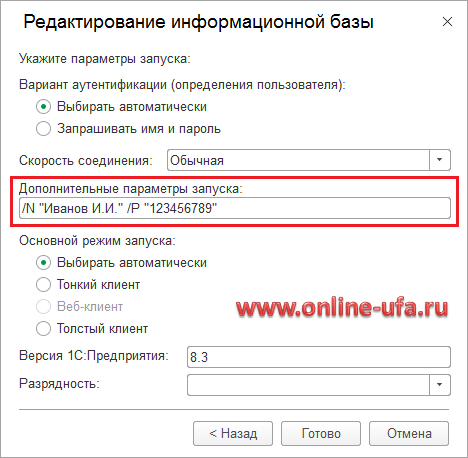
Нажимаем Готово и запускаем программу.
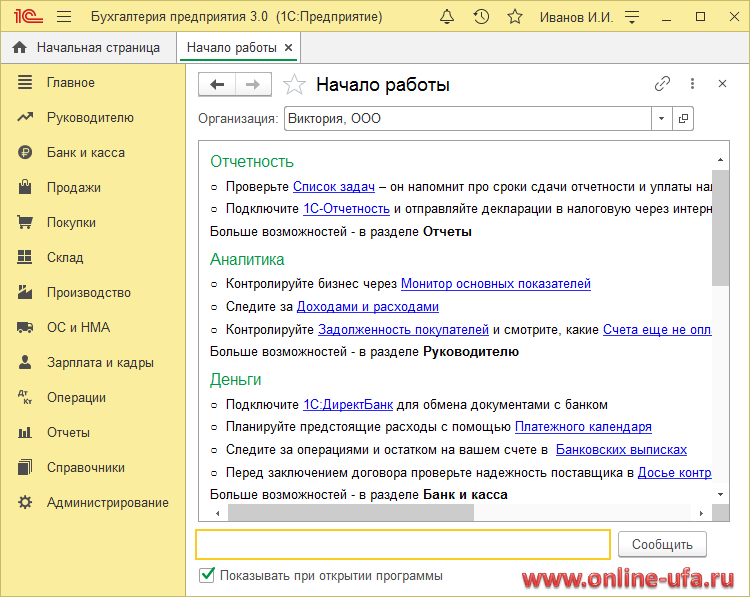
Если все сделали правильно, то данная информационная база в дальнейшем будет запускаться сразу без ввода пользователя и пароля.
Вариант 2. Запуск нужной информационной базы 1С без выбора ее из списка баз
Данный вариант используется в случае, если необходимо настроить прямой запуск нужной информационной базы при нажатии ярлыка на рабочем столе, когда требуется пропустить этап выбора информационной базы из списка баз и режима запуска (1С:Предприятие или Конфигуратор). Применяется в случае, если используется только одна информационная база или для запуска каждой информационной базы будет использоваться отдельный ярлык на рабочем столе.
В этом случае настройка производится не в дополнительных параметрах каждой информационной базы, а в командной строке ярлыка запуска самой платформы 1С:Предприятие на рабочем столе.
Исходные данные в нашем примере:
- Режим запуска: 1С:Предприятие
- Формат базы: Файловая
- Путь к базе данных: D:\Base1C\InfoBase\
- Имя пользователя: Иванов И.И.
- Пароль: 123456789
Для настройки параметров запуска нажмите правой клавишей мышки на ярлыке запуска 1С:Предприятие на рабочем столе и выберите пункт Свойства.
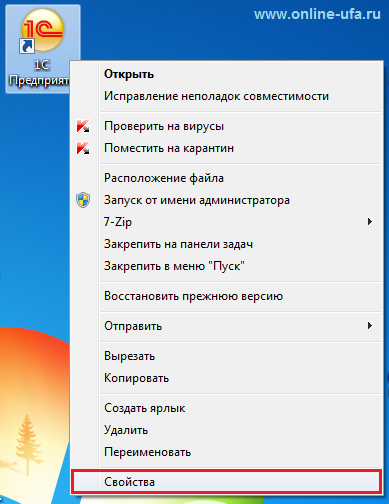
Нужные параметры запуска базы необходимо будет указать в свойствах ярлыка, закладка «Ярлык», поле «Объект».
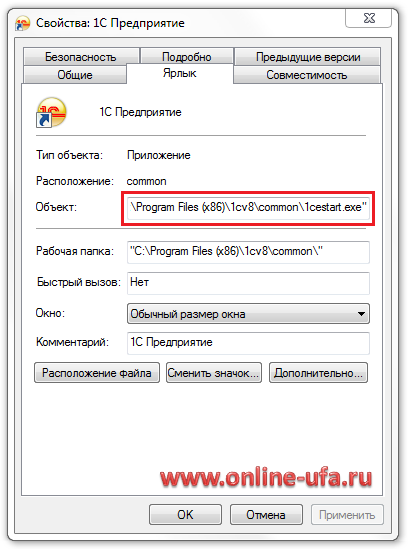
Данный вариант немного сложнее предыдущего, т.к. в этом случае потребуется указать большее количество параметров:
ENTERPRISE — данный параметр определяет режим запуска 1С:Предприятие;
DESIGNER — данный параметр определяет режим запуска Конфигуратор;/F <путь>— данный параметр определяет, что используется файловая база и показывает путь к информационной базе;
/S <адрес>— данный параметр определяет, что используется серверная база и указывает адрес информационной базы на сервере 1С:Предприятия 8;
/N <имя>— имя пользователя, параметр должен быть указан точно так же, как и в списке пользователей в Конфигураторе;
/P — пароль пользователя, имя которого указано в параметре /N (если у данного пользователя нет пароля, то этот параметр можно не указывать).Формат
Параметры режима запуска ENTERPRISE или DESIGNER указываются через пробел без кавычек в строке Объект сразу после «C:\Program Files (x86)\1cv8\common\1cestart.exe» (в нашем примере режим запуска 1С:Предприятие — ENTERPRISE);
Параметры /F или /S указываются через пробел, путь или адрес информационной базы указываются в кавычках (в нашем примере файловая база, а путь D:\Base1C\InfoBase, таким образом параметр будет /F»D:\Base1C\InfoBase»);
Параметр /N , если имя пользователя содержит в себе пробелы, то его необходимо заключать в кавычки (в нашем примере имя пользователя: Иванов И.И. — /N»Иванов И.И.»);
Параметр /P , если пароль содержит в себе пробелы, то его необходимо заключать в кавычки (в нашем пароль: 123456789 — /P»123456789″).
Таким образом полностью строка запуска в поле Объект будет выглядеть следующим образом:
«C:\Program Files (x86)\1cv8\common\1cestart.exe» ENTERPRISE /F»D:\Base1C\InfoBase» /N»Иванов И.И.» /P»123456789″
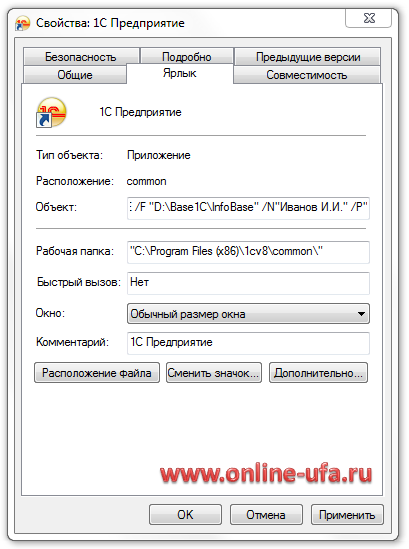
Если вы указали все параметры правильно, то при нажатии на данный ярлык у вас будет сразу запускаться нужная информационная база в режиме 1С:Предприятие, без необходимости ввода пароля и с авторизацией под указанным в ярлыке пользователем.
Особенности настройки параметров ярлыка запуска тонкого клиента 1С при работе с облачным сервисом 1С:Фреш
Данный вариант используется для настройки параметров ярлыка запуска, если необходимо обеспечить быстрый запуск информационной базы в облачном сервисе 1С:Фреш (или другой информационной базы, опубликованной на веб-сервере) при нажатии ярлыка на рабочем столе без ввода логина, пароля и выбора информационной базы из списка баз. Сам порядок настройки параметров ярлыка аналогичен предыдущему случаю, отличаются только используемые параметры — не требуется указывать режим запуска (т.к. информационная база, опубликованная на веб-сервере запускается только в режиме пользователя), а для указания URL-адреса расположения информационной базы используется другой параметр.
Исходные данные в нашем примере:
- База данных находится в облачном сервисе 1С:Фреш (https://1cfresh.com);
- URL строки соединения с базой: https://1cfresh.com/a/ea/123456
- Имя пользователя: Иванов И.И.
- Пароль: 123456789
Используемые параметры:
/WS — данный параметр определяет, что используется база, которая опубликована на веб-сервере и указывает URL-адрес строки соединения с опубликованной на веб-сервере базой;
/N — имя пользователя, параметр должен быть указан точно так же, как и в списке пользователей в Менеджере сервиса 1С:Фреш;
/P — пароль пользователя, имя которого указано в параметре /N.В этом случае срока запуска в поле Объект будет выглядеть следующим образом:
«C:\Program Files (x86)\1cv8\common\1cestart.exe» /WS «https://1cfresh.com/a/ea/123456″ /N»Иванов И.И.» /P»123456789″
Особенности настройки при работе через веб-браузер
При работе с информационной базой, опубликованной на веб-сервере, через веб-браузер (например в облачном сервисе 1С:Фреш) логин и пароль также можно прописать в URL адресной строки браузера с помощью тех же ключей N и P .
Естественно в строке браузера должен быть указан путь к запускаемой базе. Строка с параметрами должна быть без пробелов, отделяться от пути к базе данных с помощью знака «?», между параметром и его значением указывается знак «=», а между собой параметры разделяются с помощью символа «&».
Если путь к базе данных https://1cfresh.com/a/ea/123456, имя пользователя Admin, его пароль Password, то строка URL в браузере будет выглядеть следующим образом:
https://1cfresh.com/a/ea/123456?N=Admin&P=Password
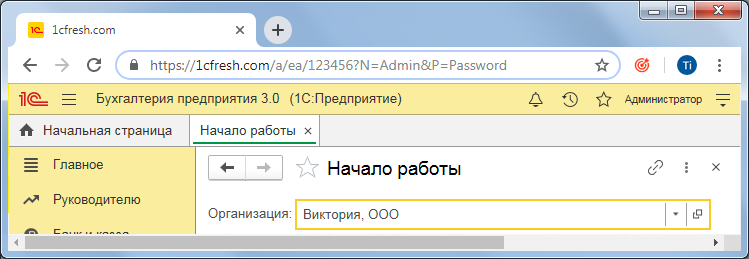
Если при этом веб-сервер все равно требует ввести логин и пароль или заходит только со второго раза, то попробуйте отключить OpenID-аутентификацию с помощь дополнительного параметра OIDA-, в этом случае URL адресной строки браузера будет выглядеть следующим образом:
https://1cfresh.com/a/ea/123456?OIDA-&N=Admin&P=Password
Для последующего использования сохраните ярлык запуска с нужной страницей на рабочем столе или добавьте ее в Избранное используемого браузера и отредактируйте URL вручную, указав параметры запуска.
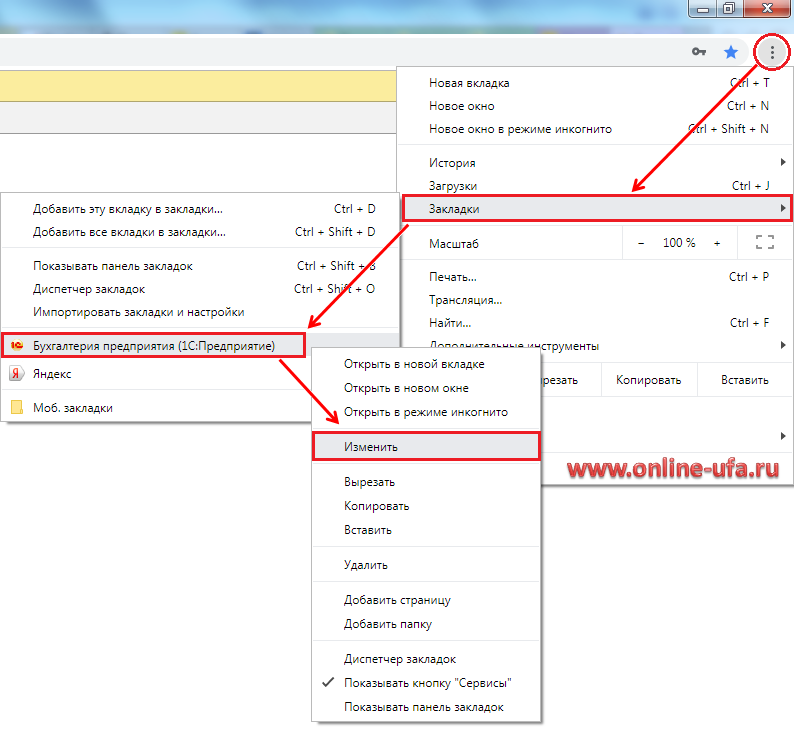
Для редактирования URL закладки в браузере Chrome нажмите кнопку главного меню в правом верхнем углу и выберите пункт Закладки. В списке закладок нажмите правую клавишу мышки на нужной закладке и в контекстном меню выберите Изменить.
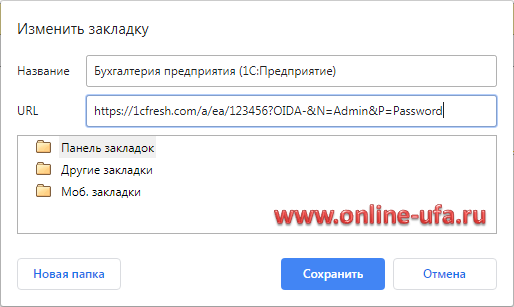
В открывшемся окне можно отредактировать URL.
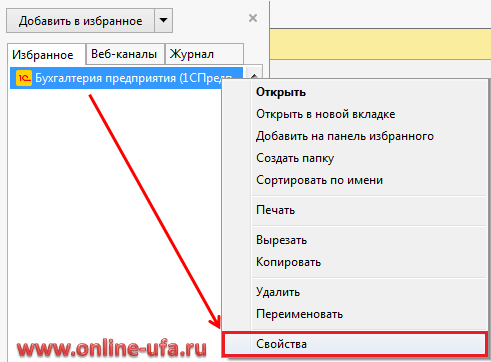
Аналогично в браузере Internet Explorer в панели Избранное нажимаете на ранее сохраненной закладке правую клавишу мыши и в открывшемся контекстном меню выбираете Свойства.
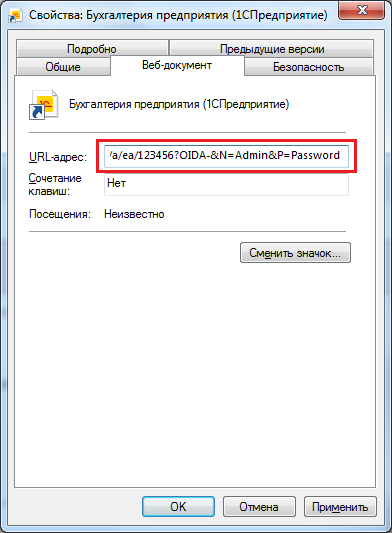
В поле URL-адрес изменяете строку.
Дополнительно
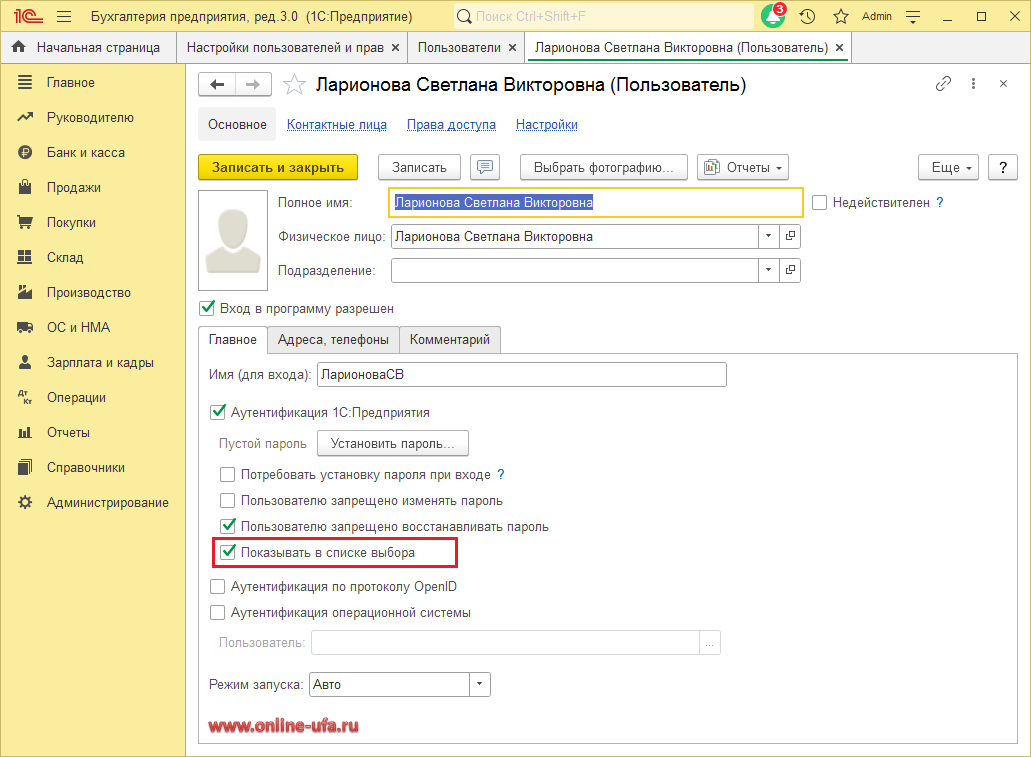
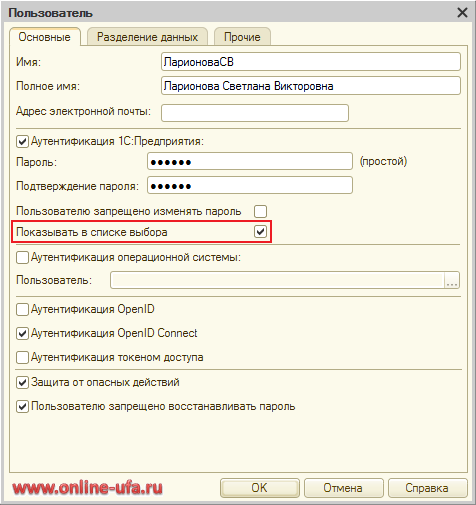
В некоторых случаях необходимо вовсе отключить отображение пользователя в списке выбора окна авторизации (например, по соображениям безопасности или при большом числе пользователей).
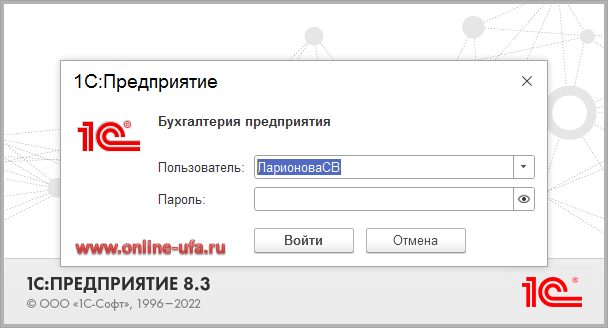
В этом случае в карточке пользователя снимите флаг Показывать в списке выбора в режиме 1С:Предприятие.
Или аналогичный флаг в Конфигураторе.
Обратите внимание, что имя последнего входившего в базу пользователя сохраняется и автоматически подставляется при следующей попытке авторизации.
Информация о последнем пользователе сохраняется в файле def.usr, который находится в каталоге вида %userprofile%\AppData\Roaming\1C\1Cv82\\def.usr.Если в окне авторизации необходимо очистить поле с последним входившим пользователем, то или удалите файл def.usr, или очистите его содержимое (например, открыв файл с помощью блокнота), или очистите кэш программы.
Компания «Онлайн», 2019
www.online-ufa.ru
Как оставить отзыв о данной статьеЕсли данная статья была для Вас полезной, то Вы можете поддержать авторов нашего сайта, оставив свой отзыв. Если у Вас установлен Яндекс.Браузер, то в правом верхнем углу браузера нажмите на кнопку отзывов.

Вы можете оценить сайт по пятибальной шкале, выбрав соответствующее количество звезд, а при желании написать несколько слов со своим мнением о данной статье.
Если же Яндекс.Браузер не установлен, то Вы можете оставить свой отзыв на странице нашей компании в сервисах Яндекс.Бизнес, Google Карты или Flamp.ru.
Подробная инструкция есть здесь.Как настроить параметры запуска программы 1С:Предприятие без вода логина и пароля, Как настроить логин и пароль в параметрах запуска программы 1С:Предприятие, Как указать логин и пароль в параметрах запуска программы 1С:Предприятие, Как настроить прямой запуск нужной информационной базы 1С без указания логина и пароля с ярлыка 1С:Предприятие на рабочем столе
Теги: Как настроить параметры запуска программы 1С:Предприятие без вода логина и пароля, Как настроить логин и пароль в параметрах запуска программы 1С:Предприятие, Как указать логин и пароль в параметрах запуска программы 1С:Предприятие