
Zoom — платформа для проведения онлайн-занятий
Пожалуй, чаще всего для проведения онлайн-уроков преподаватели используют Skype, однако существует множество других платформ, которые ничем не хуже, а иногда и лучше Скайпа. Моя самая любимая и используемая чаще всего — это Zoom.
Что такое Zoom?
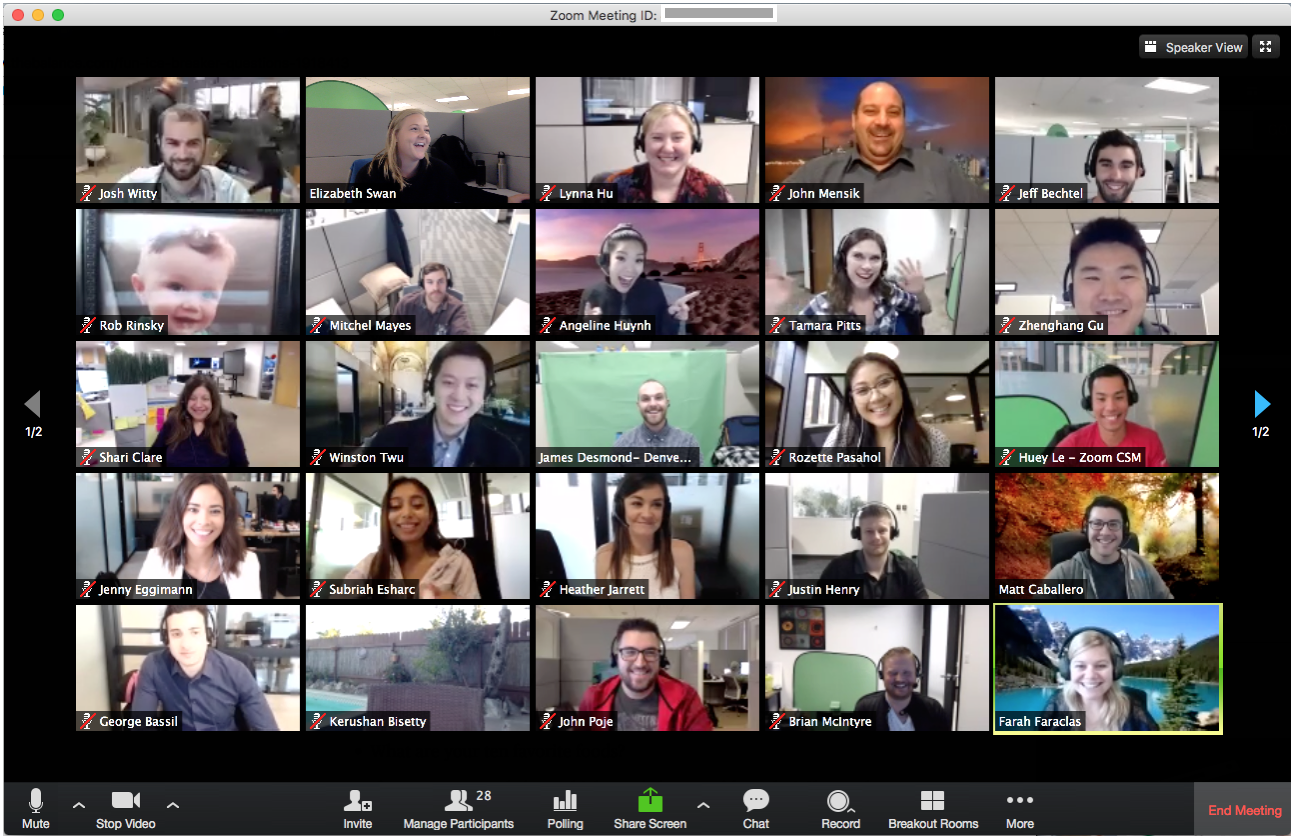
Zoom — сервис для проведения видеоконференций, онлайн-встреч и дистанционного обучения школьников. Скачать программу можно на официальном сайте, а вот и инструкция к ней.
Организовать встречу может любой, создавший учетную запись. Бесплатная учетная запись позволяет проводить видеоконференцию длительностью 40 минут. Стоимость платного тарифа c неограниченной продолжительностью конференций всех размеров и с количеством участников до 100 человек — $14.99 в месяц. Есть тарифные планы и с другими условиями (бизнес, предприятия), но стоимость у них намного выше, и оплатить один месяц мне не удалось, просили сразу оплатить за год.
Программа отлично подходит для индивидуальных и групповых занятий, студенты могут заходить как с компьютера, так и с планшета с телефоном. К видеоконференции может подключиться любой, имеющий ссылку, или идентификатор конференции. Мероприятие можно запланировать заранее, а также сделать повторяющуюся ссылку, то есть для постоянного урока в определенное время можно сделать одну и ту же ссылку для входа.
Преимущества Zoom
— Отличная связь. В моей практике не было ни одного случая, чтобы платформа подвела.
— Видео и аудио связь с каждым участником. У организатора есть возможность выключать и включать микрофон, а также выключать видео и запрашивать включение видео у всех участников. Можно войти в конференцию как участник с правами только для просмотра.
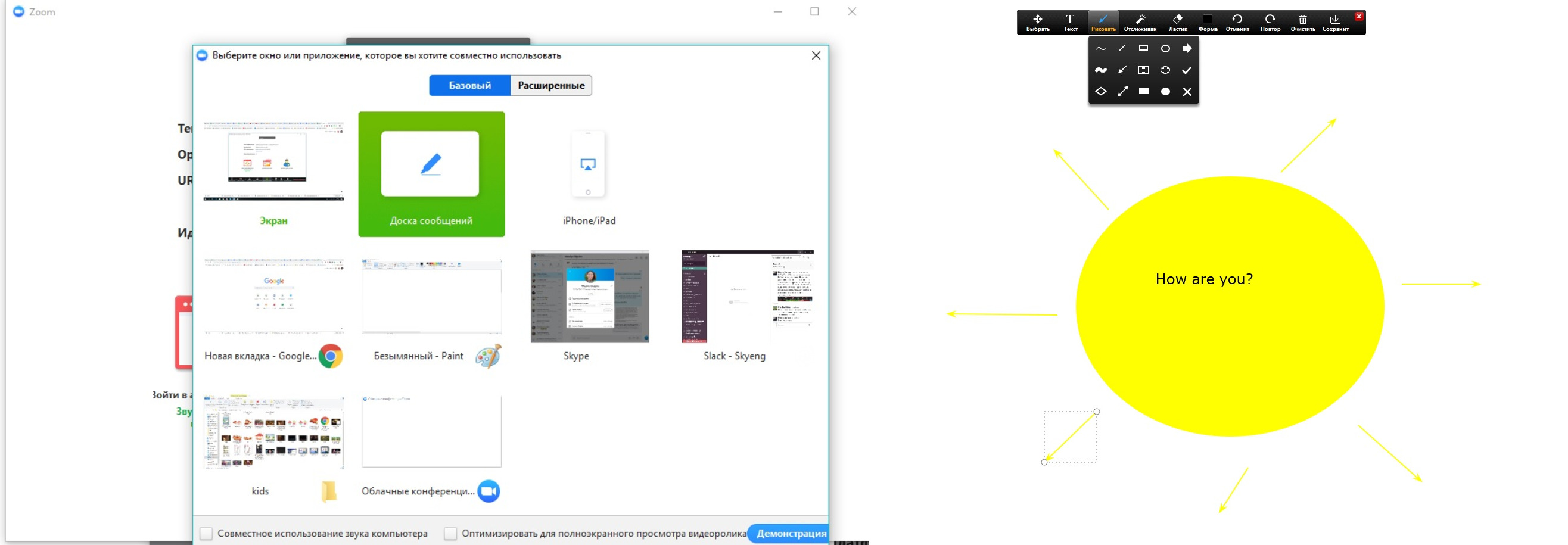
— Можно делиться экраном (screensharing) уже со звуком. Демонстрацию экрана можно поставить на паузу. Более того, можно делится не всем экраном, а только отдельными приложениями, например, включить демонстрацию браузера. В настройках можно дать всем участникам возможность делиться экранам, либо включить ограничения, чтобы делать это мог только организатор.
— В платформу встроена интерактивная доска, можно легко и быстро переключаться с демонстрации экрана на доску.
— Есть чат, в котором можно писать сообщения, передавать файлы всем или выбрать одного студента. Чат можно настроить на автоматическое сохранение или сохранять вручную при каждой конференции (Чат → Подробнее → Сохранить чат).
— Можно производить запись урока как на компьютер, так и на облако. Удобно, что можно настроить автовключение записи, а также ставить ее на паузу.
— Во время конференции можно назначить со-организатора, у которого будут такие же возможности как и у организатора: включать и выключать микрофон у отдельных студентов, переименовывать и делить на комнаты.
Что в Zoom мне нравится больше всего?
Возможность делить студентов на пары и группы
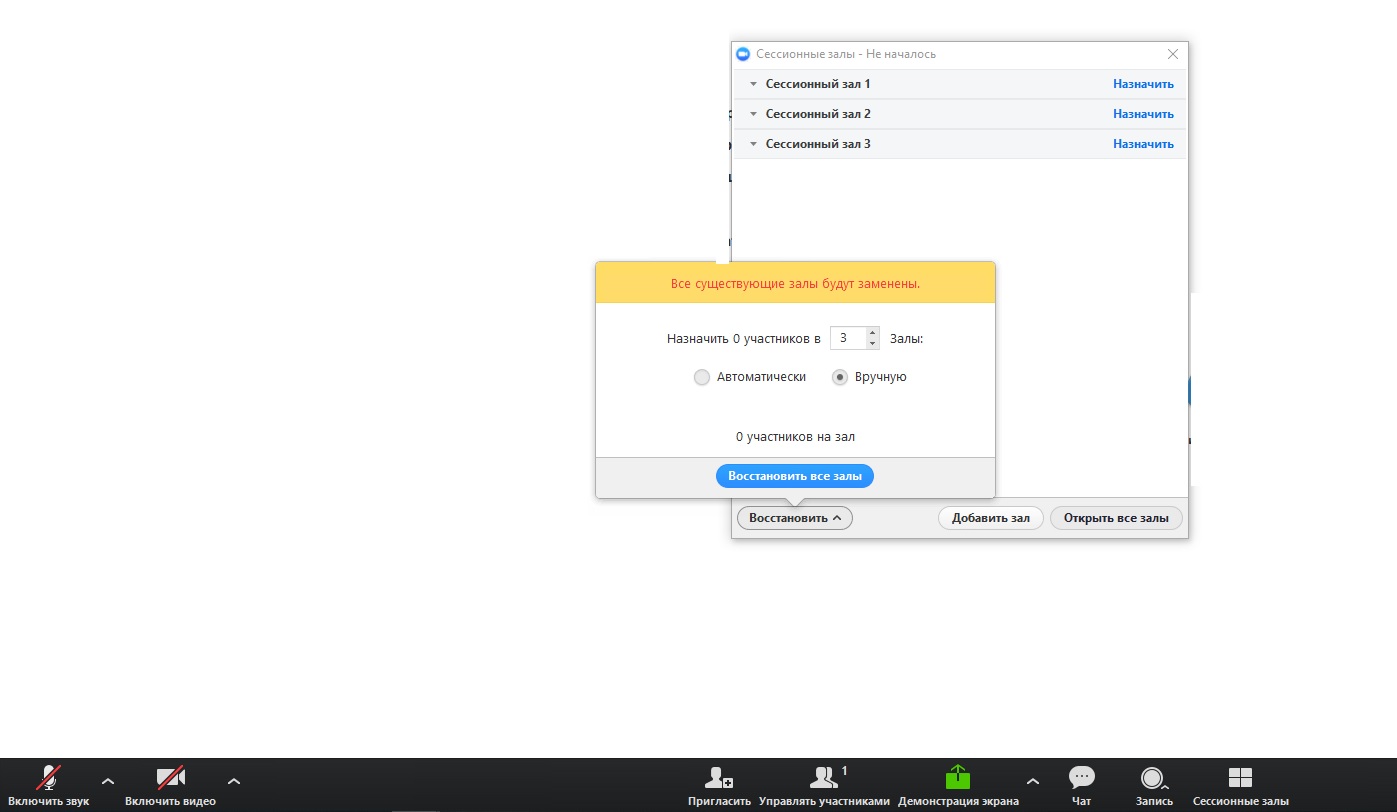
Это как на офлайн-занятии разделить студентов и дать отдельные задания. Можно студентов разделить на пары и группы и распределить их в отдельные комнаты — сессионные залы (мини-конференции), где они будут общаться только друг с другом. Остальные их не будут ни видеть, ни слышать. Количество комнат определяет учитель, участников можно распределить автоматически или в ручную. У организатора есть возможность ходить по комнатам и проверять, что там происходит. Также можно перемещать участников из комнаты в комнату.
Виртуальный фон
Если у вас есть зеленый однотонный фон, то можно сделать замену фона и создать незабываемую атмосферу на уроке. Это подходит при работе с детьми, их же надо постоянно удивлять. Такой фон я делала для рождественских уроков:

а такой — для урока по Сан-Франциско. Во время занятия мы перемещались от одной достопримечательности к другой, и когда «доходили» до нового места, я меняла фон и мы наглядно изучали, что там есть.

Кстати, в Canva можно бесплатно и быстро сделать себе как статичный, так и видеобэкграунд, используя готовые шаблоны или любые доступные стоковые снимки/ролики с панорамами Нью-Йорка, Лондона, Сиднея.
Карандаш
Во время демонстрации экрана есть инструмент «Комментировать» (Co-annotation), то есть можно рисовать, выделять, стирать и т.д. Это может делать как учитель, так и студенты (конечно, в настройках можно выключить данную функцию у студентов).

Возможность передачи управления своей мышью и клавиатурой
Минус платформы в том, что студенты могут только рисовать. На виртуальной доске невозможно ничего передвигать (как, например, в Realtimeboard), но преподаватель может включить демонстрацию своего экрана и передать управление своей мышью. То есть студент со своей стороны будет двигать мышью преподавателя и делать все, что требуется на его компьютере (будь то перевернуть карточку в презентации, нажать на WheelDecide, соединить картинки и т.д.). Также можно передать управление клавиатурой.
Во время веб-конференции участник запрашивает у того, кто демонстрирует свой экран, управление. У демонстратора всплывает запрос на подтверждение. Если подтверждаете, то оба могут работать с мышкой и клавиатурой, приоритет у демонстратора.
Как вам программа? Активно пользуетесь или только начинаете знакомство?
Есть окна в расписании? Поможем их заполнить! Самый удобный способ увеличить свой доход, не тратя лишнего времени: мы предоставим материалы, поддержку методистов и учеников. Пройдите по ссылке, чтобы узнать подробности: Skyeng
Наблюдение за процессом дистанционного обучения и онлайн уроками в Zoom и Google Meet
В период карантина нам пришлось перевести детей на дистанционное обучение. Многие дети так учились и раньше, им просто было очень далеко добираться в школу. И теперь такие программы как Zoom, Google Meet заменили детям уроки в школе на онлайн лекции. Но как проверить насколько качественным может быть дистанционное обучение?
Мы, взрослые люди, и то не всегда можем заставить себя сконцентрироваться и сосредоточиться на работе или учебе. Что уж говорить о детях! Если они отвлекутся и займутся посторонними вещами, учителя об этом не узнают, ведь у многих выключены камеры и рабочий стол не виден. А между тем, пробелы в знаниях могут негативно сказаться не только на результатах экзаменов, но и на карьере ребенка в будущем. Если ребенок привыкнет отвлекаться сейчас, то не избавится от этой привычки уже никогда.
Сейчас в KidLogger появилась возможность записи действий в Zoom: Начало онлайн урока, Название события (урока), количество участников. Длительность онлайн урока, сообщения в чате и события демонстрации экрана учителя или начало презентации. В данной статье мы покажем как служба KidLogger поможет родителям оценить эффект онлайн лекций и последствия Дистанционного Образования в случае когда используется такие онлайн программы как Zoom, Google Meet, Skype.
Так вот сейчас, пока он спит или гуляет на улице, установите программу KidLogger на его компьютере, желательно скрытую версию.
Инструкция по установке:
В новой версии от 3 марта 2021, программа замечает активность в Zoom и Google Meet. Каждые 10 минут ребенок должен делать какое-то движение на компьютере, иначе будет зафиксирована пауза. Это разумно, ведь если нет никакого движения, значит ребенок либо заснул, либо ушел, либо занялся каким-то другим делом. Кроме того, движение мышкой означает что ребенок все-таки у компьютера и слушает, что говорит преподаватель.
Программа Kidlogger не только делает скриншоты, но и периодически фотографирует пользователя через web-камеру, чтобы убедиться, что он на месте.
Родителям остается только посмотреть, сколько времени работала программа Zoom, не было ли запусков посторонних приложений во время уроков, а также был ли ребенок все это время на месте.
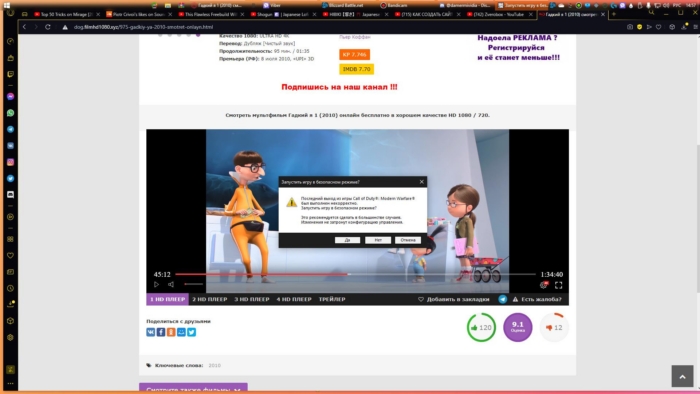
Еще очень важно чтобы на перерывах ребенок отдыхал, а не играл на компьютере. Для этого следует с ребенком договориться, что игры и фильмы он запускает после школы. А проверить как соблюдается это правило, можно также с помощью программы KidLogger.
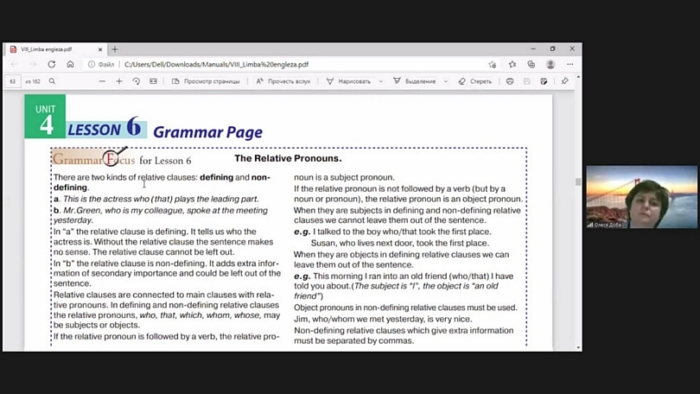
Давайте посмотрим несколько скриншотов:
1. Это был урок английского языка
2. Это был урок геометрии
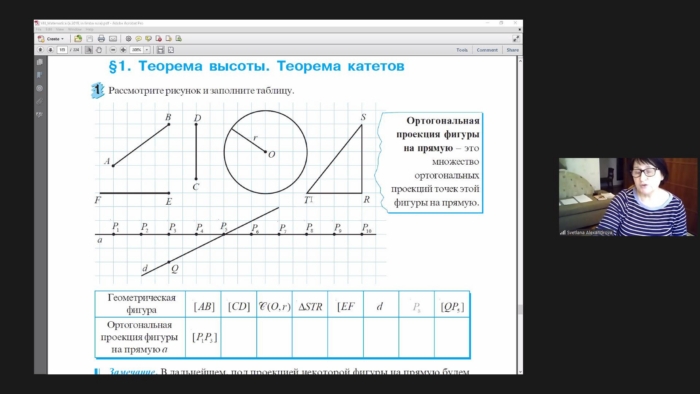
3. Какой-то очень скучный урок без иллюстраций
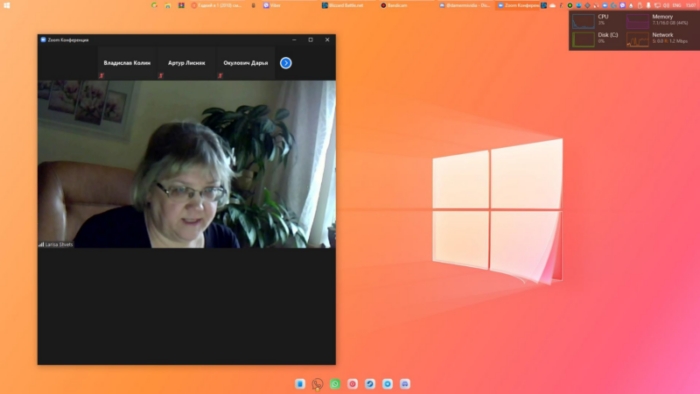

4. Это они делали домашнюю работу. Консультировались друг с другом по Viber. Интересно, сами делали или списали один у другого?
5. А это уже не учеба. Конечно, отдыхать надо, но лучше если они в перерывах встанут походить и дадут отдохнуть глазам.
Здесь вы можете найти новости программы KidLogger, интересные статьи и советы по использованию нашего сервиса. Новые возможности, рекомендации по установке и настройке приложения для Windows, Mac, Android.
Дистанционное обучение

Дистанционное обучение (на англ. distance learning) — это форма образования, которая предполагает использование интернета и современных технологий для удаленного изучения обучающих материалов студентами, тестирования их знаний, а также коммуникации с преподавателями.
Смотрите видео, в котором product manager SendPulse Юрий Кислицын рассказывает, как организовать онлайн-обучение с помощью образовательной платформы от SendPulse.

Содержание
Чем отличается дистанционное обучение от онлайн
Эти два понятия часто взаимозаменяют, поскольку они предполагают использование одних и тех же технологий, а также требуют подключения к интернету. Однако, несмотря на явную схожесть между терминами, есть одно существенное отличие. Онлайн-обучение подразумевает проведение образовательного процесса в режиме реального времени.
Этот формат считают продолжением distance learning и часто еще называют elearning, что с английского означает «электронное обучение».
К онлайн-обучению относится лекция по Skype, сдача экзамена в Zoom, коммуникация с тьютором в чате и так далее.
Процесс дистанционного обучения предполагает больше самостоятельной работы студентов. Они просматривают видеозаписи лекций, читают статьи, выполняют задания, изучают дополнительные материалы и сдают тесты в любое удобное для них время. Далее вы больше узнаете о дистанционном обучении и ознакомитесь с его технологиями.
Технологии дистанционного обучения
Технологии distance learning призваны упростить образовательный процесс и улучшить его качество. С их помощью тьюторы доносят до студентов нужную информацию, тестируют их знания, собирают обратную связь, отвечают на вопросы, обмениваются фото, видео и аудиоматериалами. Выбор инструментов зачастую зависит от целей, возможностей, интересов и предпочтений всех участников образовательного процесса. Условно можно выделить следующие группы технологий дистанционного обучения.
- LMS (системы управления обучением). Это серверные и облачные платформы, позволяющие создавать обучающие курсы и управлять ими. LMS помогает не только обучать студентов, но и взаимодействовать с ними, отслеживать процесс обучения, выдавать сертификаты. Облачные системы пользуются особой популярностью, так как не требуют установки и просты в использовании. Примером такой LMS для создания онлайн-курсов является платформа EDU от SendPulse.
- Средства для коммуникации. К ним относятся технологии, которые помогают тьютору и студентам взаимодействовать между собой. Например, задавать вопросы, делиться материалами, оставлять отзывы, отправлять выполненные задания и так далее. К средствам коммуникации дистанционного обучения относятся email сервисы, мессенджеры, социальные сети, сайты, а также сервисы вроде Google Classroom или Zoom.
- Инструменты геймификации. Чтобы образовательный процесс был более интересным и запоминающимся, часто используют игровые элементы. Это могут быть квизы в чат-боте, викторины, специально разработанные приложения и так далее. Инструменты геймификации повышают вовлеченность студентов, а также помогают разнообразить обучение и тестирование знаний.
- Онлайн-платформы для размещения образовательных материалов. К ним относятся самые разные сервисы, на которых можно разместить образовательную информацию. Например, сайт компании, видеохостинги наподобие YouTube, платформы подкастов и многое другое.
Свобода в выборе места, времени обучения и даже технологий обучения делает дистанционное образование все более популярным. Особенный спрос на него возник с распространением Covid-19, когда большинство студентов по всему миру лишились возможности заниматься очно. Тем не менее, несмотря на огромную и быстро растущую популярность дистанционного обучения, у него помимо достоинств есть и недостатки, о которых вы подробнее узнаете в следующем разделе.
Преимущества и недостатки дистанционного обучения
Основным плюсом distance learning является удобство данного формата для всех участников образовательного процесса. Тьютор может одновременно обучать сотню человек, находясь у себя дома, а студент может самостоятельно выбирать время и место занятий. Дистанционное обучение, по сравнению с традиционным, значительно сокращает ежедневные трудозатраты, необходимые на сборы и дорогу.
Также стоит отметить, что себестоимость удаленного образования зачастую ниже, так как нет необходимости оплачивать аренду, коммунальные услуги, учитывать расходы на организацию занятий и покупку образовательных материалов вроде книг, пособий, воркбуков и так далее. Дистанционное обучение помогает непрерывно повышать свою квалификацию, совмещать работу и учебу, работать с разнообразными источниками информации.
Минусов у такого формата образования, конечно, гораздо меньше чем плюсов, однако для некоторых они могут становиться практически непреодолимым препятствием. Дистанционное обучение требует высокого уровня самоорганизации и регулярной самомотивации. Без этих качеств невозможно продвигаться вперед и достигать поставленных целей.
Еще один существенный недостаток — минимальное прямое взаимодействие студента и тьютора, что для обоих может становиться препятствием во время образовательного процесса. Также, есть сложности в тестировании знаний. Без видеонаблюдения сложно проверить, насколько хорошо студент усвоил материал и самостоятельно ли выполнял задания.
Далее вы узнаете, каким бывает дистанционное обучение.
Виды дистанционного обучения
Сегодня существует большое количество видов дистанционного обучения. Условно их можно разделить на три большие группы.
- Синхронное обучение. Группа студентов обучается одновременно. Зачастую синхронное обучение используется в онлайн-образовании, когда занятия проходят в режиме реального времени.
- Асинхронное обучение. Студенты занимаются независимо друг от друга в рамках установленных дедлайнов. Однако, асинхронное обучение может также быть без временных рамок. В этом случае студенты занимаются по максимально гибкому графику.
- Смешанное образование или гибридное. Объединяет в себе синхронное и асинхронное обучение.
В каждой из этих групп могут существовать следующие виды distance learning:
- видеоконференции;
- аудиоконференции;
- вебинары;
- видеолекции;
- аудиолекции;
- лекции в текстовом формате;
- презентации;
- конспекты;
- кейсы;
- способы радио и телекоммуникации.
Читайте дальше и вы узнаете, на что следует обратить внимание, чтобы правильно выбрать систему дистанционного обучения.
Как выбрать систему дистанционного обучения: рекомендации преподавателям и студентам
Вот основные факторы, на которые стоит полагаться студентам при выборе системы дистанционного обучения.
- Простота в работе. Изучите интерфейс, убедитесь, что для доступа к обучающим материалам, выполнения заданий, связи с тьютором и отслеживания своей успешности вам не требуется прилагать больших усилий.
- Уровень доверия и отзывы. Обратите внимание на авторитетность ресурса, где вы планируете обучаться. Ознакомьтесь с отзывами и кейсами других студентов о курсе и преподавателе. Убедитесь, что тьютор действительно является профессионалом в своей области и вы не потратите время зря.
- Требования и график. Ознакомьтесь с расписанием занятий. Посмотрите, есть ли дедлайны, можно ли скачивать уроки, конспекты и презентации, чтобы обучаться офлайн. Узнайте, нужны ли для обучения какие-либо дополнительные сервисы и материалы.
- Стоимость. Прежде, чем покупать тот или иной курс, обратите внимание, что входит в цену. Убедитесь, что вам будут доступны все обучающие материалы и за них не придется платить отдельно. Также, обратите внимание на наличие сертификата. В некоторых случаях его нужно оплачивать отдельно или покупать дополнительный пакет заданий, который предусматривает обратную связь от тьютора.
У тьюторов в образовательном процессе иные цели. Поэтому, ниже мы подготовили рекомендации по выбору системы дистанционного обучения для тех, кто хочет создать собственный онлайн-курс и монетизировать его.
- Ознакомьтесь с платформой. Изучите интерфейс, убедитесь, что сервис прост в использовании и вам доступны все необходимые функции для работы. Не торопитесь покупать платный пакет. Внимательно изучите возможности платформы в демо-версии или на бесплатном тарифе.
- Убедитесь в возможности использовать разные форматы обучения. Посмотрите, можно ли добавлять помимо видеоматериалов аудиолекции и конспекты. Разные форматы обучающих материалов повышают вовлеченность студентов и делают образовательный процесс более интересным.
- Посмотрите, можно ли вносить изменения. Убедитесь, что после создания уроков в своем курсе их можно редактировать, менять местами, удалять или добавлять новые.
- Изучите функцию тестирования знаний студентов. Обратите внимание на простоту создания тестовых и проверочных заданий.
- Убедитесь, что сможете отслеживать статистику и мониторить успешность студентов. Это поможет повышать качество ваших курсов и своевременно выявлять тех, кому нужна помощь в учебном процессе.
- Изучите возможности интеграции с другими сервисами. Обратите внимание на то, сможете ли работать с мессенджерами и чат-ботами, отправлять email рассылки, SMS и web push уведомления. Чтобы автоматизировать продажи, посмотрите, есть ли возможность настройки CRM и подключения систем оплат вроде LiqPay, Fondy, PayPal.
- Посмотрите, можно ли добавлять модераторов. Работать с большим количеством студентов одновременно довольно сложно, несмотря на автоматизацию работы. Чтобы отвечать на вопросы и комментарии, давать индивидуальную обратную связь, помогать отстающим ученикам, следует добавлять помощников. Поэтому, во время выбора платформы для создания онлайн-курсов обратите внимание на эту функцию и ее стоимость.
- Изучите возможность создания сертификатов. Для студентов сертификат — это свидетельство получения знаний и награда за приложенные усилия, а для тьютора — способ продвижения курса и себя как специалиста. Поэтому, прежде чем выбрать ту или иную платформу, обязательно посмотрите, есть ли возможность создания персонализированных сертификатов.
- Убедитесь, что есть служба поддержки. После создания и запуска онлайн-курса могут возникать сложности на различных этапах работы. Чтобы справиться с трудностями и не потерять студентов, убедитесь, что на выбранной платформе есть специалисты, к которым вы можете обратиться.
Дистанционное обучение имеет массу преимуществ как для студентов, так и для тьюторов несмотря на то, что требует немалых усилий от всех участников образовательного процесса. Используйте возможности distance learning вместе с Академией SendPulse, чтобы получить новые навыки, повысить уровень квалификации или вовсе изменить специальность в сфере интернет-маркетинга. А если вы планируете создать крутой образовательный проект, продвигать себя как профессионала и монетизировать знания, тогда переходите по ссылке и опробуйте бесплатную платформу SendPulse для создания онлайн-курсов.
Читайте об использовании LMS для дистанционного обучения в нашем блоге
Как придумать название онлайн-курса — пошаговое руководство и лучшие примеры
Расскажем, как выбрать цепляющее название для курса и познакомим с инструментами, которые могут помочь. Также в статье найдете список удачных названий для вдохновения.

Как выбрать конструктор онлайн-курсов — подборка 30 сервисов
Поможем вам подобрать конструктор онлайн-курсов: собрали площадки под разные задачи и разделили их по категориям.
Какая платформа для онлайн-курсов подойдет вашему бизнесу
Расскажем, как правильно подобрать под свои цели платформу для онлайн-курсов, а также рассмотрим 12 лучших площадок.

Что такое LMS и как подобрать себе LMS-систему
Разберем виды LMS, расскажем про возможности и критерии выбора такого ПО, а также поделимся нашим рейтингом систем, которые подходят и для обучения персонала, и для создания платных тренингов
Также искали с «Дистанционное обучение»
- Выручка
- Маркетинг-кит
- Полевое исследование
- Концентрированный маркетинг
- Сегментация потребителей
- Заголовок
- Прямые продажи
- Черный рынок
- Личный бренд
- Бликфанг
Какой zoom выбрать для онлайн обучения
для тех, кто ищет курсы:
Войти в аккаунт
Регистрация физлиц временно не производится
Если вы организация, проводящая курсы, то добавить информацию о курсе можно по этой ссылке.
Уроки по программе ZOOM для начинающих: бесплатные видео для самостоятельного обучения
Разработка американской компании для проведения видеоконференций, онлайн-уроков и вебинаров сегодня у всех на слуху. Сервисом активно пользуются студенты, сотрудники компаний и слушатели различных курсов по всему миру. Дистанционное обучение, а также рабочие сессии и совещания в наше время стали нормой. Поэтому владеть навыками работы в с программой полезно, а иногда жизненно необходимо каждому пользователю.

Видео уроки помогут освоить ZOOM с нуля в считанные часы: установить на компьютер, ноут или телефон, настроить учетную запись, создать собственную конференцию или подключиться к общей комнате.
Возможности
Разработка совмещает возможности вебинарной комнаты и мессенджера. Встречи по работе и учебе проходят в режиме реального времени. Существует два пакета, отличающихся функционалом: бесплатный и платный. Первого вполне хватает для нужд коллективных (до 100 человек) и индивидуальных (два человека) онлайн встреч. Время коллективного видеозвонка ограничено 40 минутами, индивидуального – безлимит. В процессе можно обмениваться сообщениями, файлами, видео, демонстрировать экран и презентации.
Регистрация
Процедура регистрации стандартна.
- В поисковой строке вбиваем запрос «zoom» и заходим на официальную страницу.
- Нажимаем на кнопку бесплатной регистрации.
- Регистрируемся через e-mail или аккаунт в Facebook.
- Открываем почту и подтверждаем регистрацию кликом по ссылке.
- Заполняем личные данные (имя, фамилия, пароль) и жмем «продолжить».
Скачивание и установка
После регистрации рекомендуется скачать программу на свое устроцство(компьютер, телефон, планшет и т.д.). Пользоваться зумом можно и с сайта, но первый вариант удобнее. Во-первых, будут приходить сообщения в чат, во-вторых, входящие вызовы на конференцию. Скачать можно из центра загрузок, затем установить, запустить и зайти под зарегистрированным логином и паролем.
Как пользоваться на смартфоне
Софт поддерживает установку на android и ios. В обоих случаях потребуется сначала скачать ZOOM из магазина приложений. После открытия установленного приложения на телефоне будет предложено два варианта: «зарегистрироваться» или «войти». Первый – если нет учетной записи, второй – если регистрация проходила ранее с компьютера или другого устройства.
Как вести занятия в зум
Первым делом необходимо отрегулировать и проверить камеру и микрофон. На левой панели страницы настроек есть соответствующие разделы – видео и звук. В первой вкладке рекомендуется выбрать следующие параметры – встроенная или внешняя веб-камера, режим HD и «подправить внешний вид». Во вкладке «звук» понадобится проверить подключение микрофона и настроить громкость (или поставить галочку напротив «автоматически регулировать громкость»).
Как работает видеоконференция
Создание собственной конференции проходит буквально в один-два клика. Либо с главной стартовой страницы, либо со вкладки «конференции» на внешней панели. Трансляция по умолчанию начнется с включенными звуком и камерой. В процессе можно сколько угодно раз отключать и включать видео и аудио. Все управление интуитивно просто, с помощью нижней и боковой панелей.
Групповой урок
Если пользователь является участником чужой трансляции, ему приходит приглашение в виде ссылки. Попасть на урок можно просто нажав на ссылку. Если пользователь наоборот является организатором онлайн встречи, то должен предварительно выслать уведомления участникам, скопировав ссылку созданной конференции или пригласив из списка контактов.
Функция демонстрации экрана
В процессе трансляции каждый участник имеет возможность показать остальным собственный экран (рабочий стол, фото-видео или браузер). С помощью кнопки демонстрации экрана можно сымитировать классную доску, на которой удобно вести записи, как на флипчарте. Все возможности технического оснащения урока вмещает всего одна кнопка – просто и удобно.
Как показать презентацию
Презентации на сегодня самый популярный и действенный инструмент при проведении лекций. Наглядность в разы увеличивает шансы понять и запомнить материал. Показывать презентации могут администраторы и зрители. Главное предварительно проверить, открываются ли слайды на компьютере, с которого планируется демонстрировать. Кстати, не обязательно хранить файл в памяти устройства. Показывать презентацию прямо из облачного хранилища (например, гугл-диска) тоже возможно.
Виртуальный фон
Если хочется вести урок с морского побережья, но нет возможности, можно заменить фон. Вместо настенного ковра – пляж и пальмы. Достаточно расположиться на однотонном фоне в собственной квартире, в идеале раздобыть хромакей (зеленое полотно). Затем на нижней панели конференции разворачиваем меню возле вкладки видео и выбираем виртуальный фон из предложенных –хоть тропические заросли, хоть космические пейзажи.
ZOOM изначально был придуман для корпоративных нужд, поэтому имеет опции адресной книги, создания групп и каналов для обмена информацией по теме. По желанию в сети легко найти больше инструкций с дополнительными функциями и лайфхаками по пользованию программой, кроме описанных в статье.