
Вы не можете выйти из iCloud на своем iPhone, iPad или Mac? Наверное, поэтому
Если вы получите готов продать или обменять ты стар iPhone , Mac или же iPad , перед восстановлением заводских настроек рекомендуется выйти из своих учетных записей. Конечно, iCloud от Apple – одна из таких учетных записей. Но выйти из учетной записи iCloud не всегда легко.
На этой странице поддержки Apple вы узнаете, как выйти из iCloud на любом устройстве Apple, делая этот процесс простым: откройте настройки или системные настройки, перейдите в раздел учетной записи iCloud и коснитесь или нажмите кнопку выход кнопка.
Все Apple
Информационный бюллетень CNET Apple Report содержит новости, обзоры и советы по iPhone, iPad, Mac и программному обеспечению.
Но что делать, если кнопка серая? Не нажимать? Непригодный? На странице поддержки это не указано, но вот что я узнал: вам нужно отключить его Экранное время прежде чем вы сможете выйти из iCloud.
Экранное время – это функция, встроенная в ваш Mac, iPhone или iPad, которая отслеживает, сколько времени вы проводите на своих устройствах, сколько уведомлений вы получаете и из каких приложений в определенный день. И по какой-то причине это может помешать вам удалить свою учетную запись iCloud с вашего устройства. Мы обратились в Apple за дополнительными объяснениями, почему это так.
Итак, если вы поймете, что собираетесь выход кнопка, которая не работает, вот что делать.

Отключить экранное время на iPhone или iPad
Выполните следующие действия на своем iPhone или iPad.
1. Открыть Настройки приложение.
2. Кран Экранное время из списка опций.
3. Прокрутите страницу вниз, где вы найдете кнопку с надписью Отключить экранное время; коснитесь его.
4. Введите пароль для экранного времени, если будет предложено, а затем подтвердите свое решение отключить его.
Если экранное время выключено, вы сможете войти в свою учетную запись iCloud, и кнопка «Выйти» будет работать. Если он по-прежнему не отображается как активный, перезагрузите устройство, и оно должно работать.

Отключить экранное время на Mac
1. открыто Системные настройки.
2. Нажмите Экранное время.
3. Ваша учетная запись должна быть выбрана по умолчанию, если нет, используйте раскрывающийся список, чтобы выбрать свое имя.
4. Нажмите кнопку с надписью Выключи… и следуйте инструкциям.
Наконец, вернитесь на страницу настроек учетной записи iCloud и выход кнопка теперь должна работать волшебным образом. Если он по-прежнему не отображается как активный, перезагрузите Mac, и он должен работать.
Непонятно, почему Screen Time может помешать вам выйти из iCloud на вашем iPhone и других устройствах, но, тем не менее, это простое решение. У нас также есть несколько советы по устранению неполадок и устранение других проблем с iPhone , например, низкое время автономной работы. Если вы только начинаете покупать новый iPhone, вот некоторые настройки, которые вы должны изменить прямо сейчас . И, наконец, у нас также есть его обзор советы и хитрости, которые мы нашли в iOS 14 .
[РЕШЕНО]Как выйти из Apple ID на iPhone 2023
Когда вы удаляете свой Apple ID со своего iPhone или iPad, в некоторых ситуациях вы не можете выйти из Apple ID. Это руководство расскажет вам об этих причинах. В нем также показано, как выйти из Эпл Айди на своем iPhone, чтобы ваш телефон можно было передать кому-то или использовать другую учетную запись.
- Часть 1. Почему я не могу выйти из своего Apple ID
- Часть 2. Как выйти из Apple ID на iPhone
- Часть 3. Все не удалось? Как выйти из Apple ID без пароля с помощью 4uKey
Часть 1. Почему я не могу выйти из своего Apple ID
Есть несколько причин, по которым большинство пользователей не могут выйти из Apple ID на своих устройствах. Здесь мы перечисляем некоторые распространенные проблемы.
- Профиль Apple ID неактивен в настройках
- Кнопка «Выход» неактивна, и на ней есть текст «Выход недоступен из-за ограничений».
- Когда вы нажимаете «Выйти», появляется вращающийся символ, указывающий на то, что он работает, но он никогда не останавливается.
- Нажмите «Выйти» и получите сообщение об ошибке «Вы не можете выйти из своего Apple ID, потому что ваш телефон восстанавливается».
- Проверка не удалась — произошла ошибка при подключении к iCloud.
- Не удается выйти, потому что пароль Apple ID забыт.
- Есть некоторые проблемы с сетью.
Часть 2. Как выйти из Apple ID на iPhone
Теперь вы уже знаете, почему я не могу выйти из Apple ID на своем iPhone, вы, вероятно, захотите узнать, как решить эти проблемы на своем телефоне. К счастью, существует несколько способов обойти эты проблемы, как показано ниже.
1. Принудительно перезагрузить iPhone
Первое, что вы можете сделать, это принудительно перезагрузить свой iPhone. Принудительный перезапуск может исправить многие небольшие сбои iOS, из-за которых вы не можете выйти из Эпл Айди.
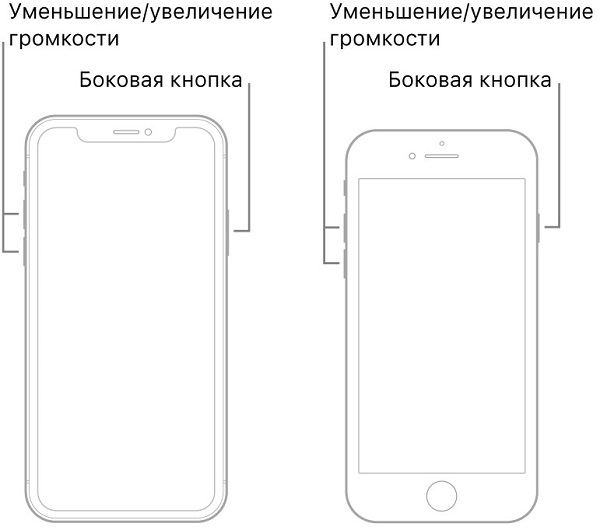
- iPhone 8 и более поздние модели: Нажмите и отпустите кнопку увеличения громкости, а затем кнопку уменьшения громкости. Нажмите и удерживайте боковую кнопку.
- iPhone 7/7 Plus: Одновременно нажмите и удерживайте кнопки уменьшения громкости и питания.
- iPhone 6s и более ранние модели: Одновременно нажмите и удерживайте кнопки «Режим сна» и «Домой».
2. Включить сотовые данные
Если есть проблема с вашей сетью Wi-Fi, включите сотовые данные и используйте их для выхода из Apple ID на вашем iPhone.
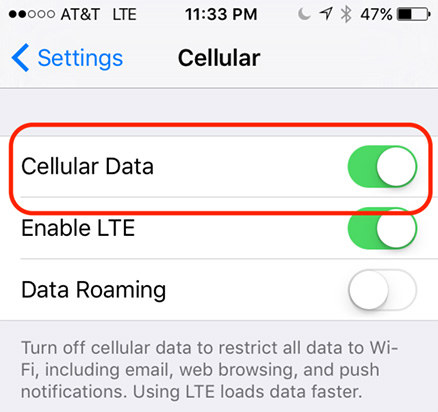
- Откройте приложение «Настройки» на своем iPhone.
- Нажмите «Сотовая связь» и включите переключатель.
3. Проверить настройки резервного копирования iClouds
Иногда, когда вы нажимаете кнопку «Выйти», вы можете получить сообщение об ошибке «Вы не можете выйти из своего Apple ID, потому что ваш телефон восстанавливается». Если ваша резервная копия iCloud восстанавливается, вам нужно либо отменить ее, либо позволить ей полностью восстановиться.
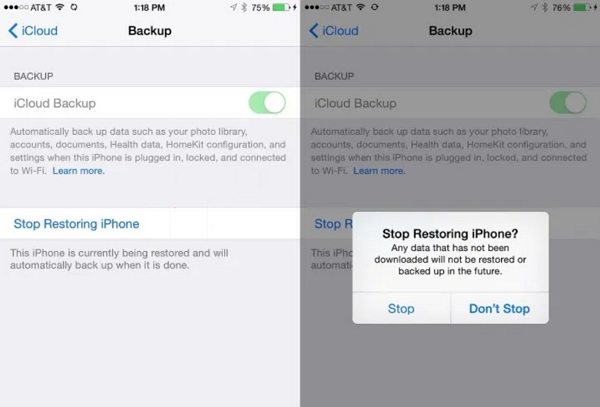
-
Перейдите в Настройки > [Название баннера вверху] > iCloud > Резервное копирование iCloud на вашем iPhone. Отмените или подождите, пока он восстановит ваши приложения.
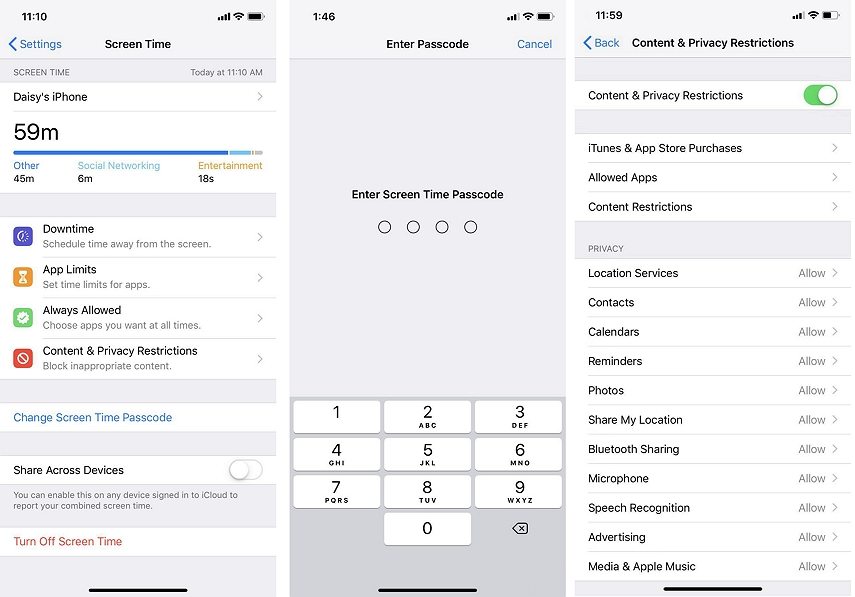
4. Отключить ограничения экранного времени
Если вы установите экранное время или пароль ограничения на своем iPhone, иногда это может отключить возможность выхода из Apple ID с вашего iPhone. Отключение ограничения исправит ситуацию. Откройте Настройки > Экранное время > Контент и конфиденциальности и отключите опцию вверху.
5. Сбросить настройки сети
Это могут быть проблемы с сетью, которые мешают вам выйти из iCloud. Стоит очистить настройки сети, чтобы узнать, поможет ли это вашему iPhone подключиться к серверам Apple и выйти из вашего Apple ID.
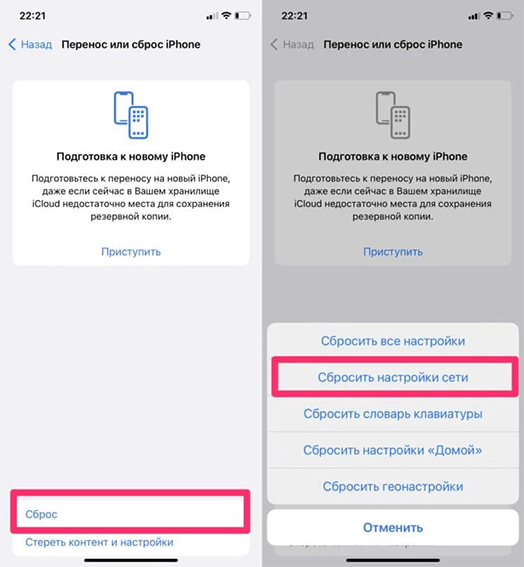
- Откройте Настройки > Общие > Перенос или сброс iPhone.
- Нажмите на кнопку «Сброс» > Параметр «Сбросить настройки сети».
6. Сброс настроек вашего устройства до заводских настроек
Вы можете удалить все настройки, данные и учетные записи с вашего iPhone с помощью сброса настроек. В отличие от сброса настроек сети, он удалит все данные с вашего iPhone. Если вы не можете выйти из Apple ID, удалите все содержимое и настройки с вашего iPhone, чтобы решить проблему.
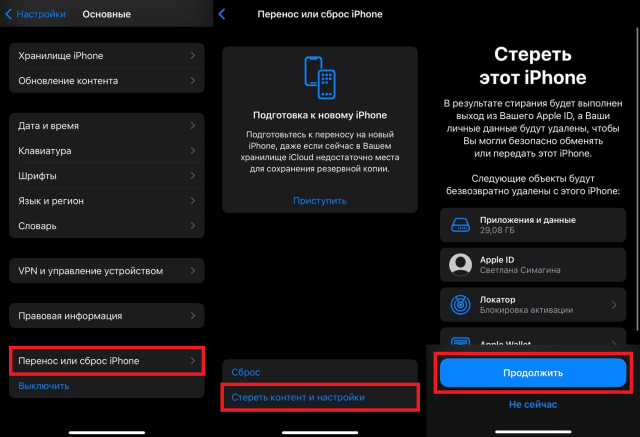
- Перейдите в Настройки > Общие > Перенос или сброс iPhone.
- Нажмите на опцию «Стереть контент и настройки», чтобы восстановить заводские настройки устройства.
Часть 3. Все не удалось? Как выйти из Apple ID без пароля с помощью 4uKey
Все еще не можете выйти из Apple ID? Забыли пароль Apple ID ? Если выше ничего не помогло, вы можете попробовать использовать стороннее ПО, которое помогает удалить Apple ID с iPhone или iPad. Программа называется Tenorshare 4uKey. Вам не нужно вводить учетные данные для входа, так как без них можно избавиться от страницы выхода.
Ниже показано, как выйти с Apple ID с помощью Tenorshare 4uKey. Поддерживаются все iPhone и iPad.

- Загрузите, установите и запустите 4uKey на своем компьютере. Нажмите «Разблокировать Apple ID».
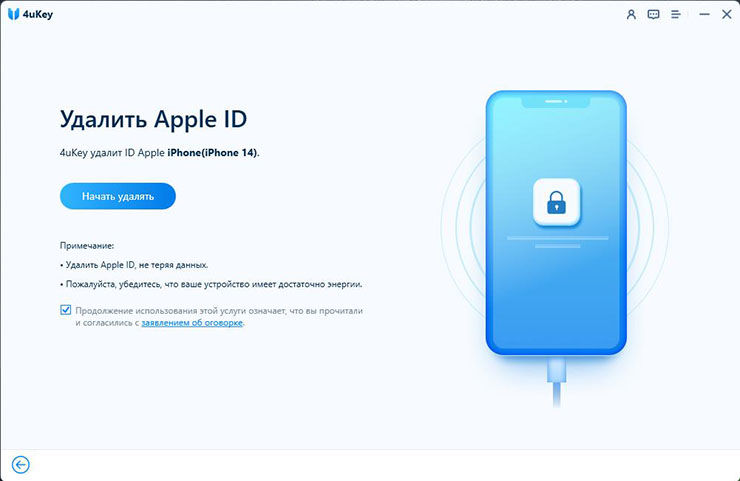
Подключите ваш iPhone к компьютеру через USB-кабель. Нажмите «Начать удаление», чтобы начать удаление Apple ID с вашего iPhone.
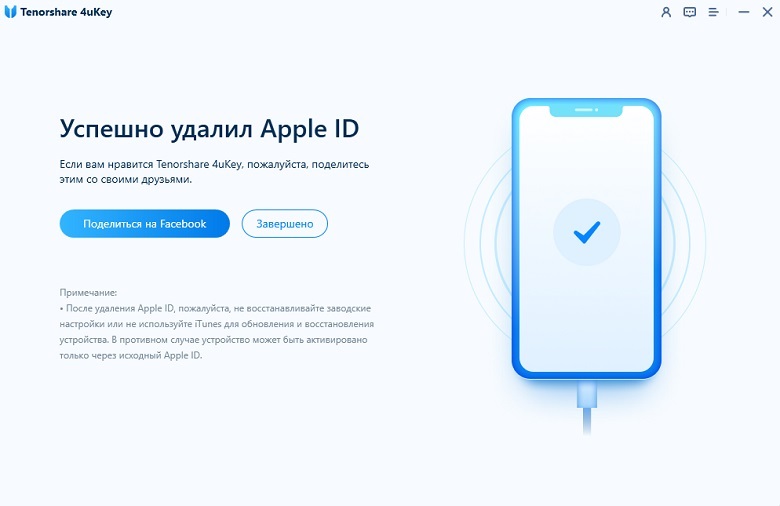
Если функция «Найти iPhone» отключена или вы можете отключить ее перед запуском, просто подождите, пока программа удалит Apple ID.

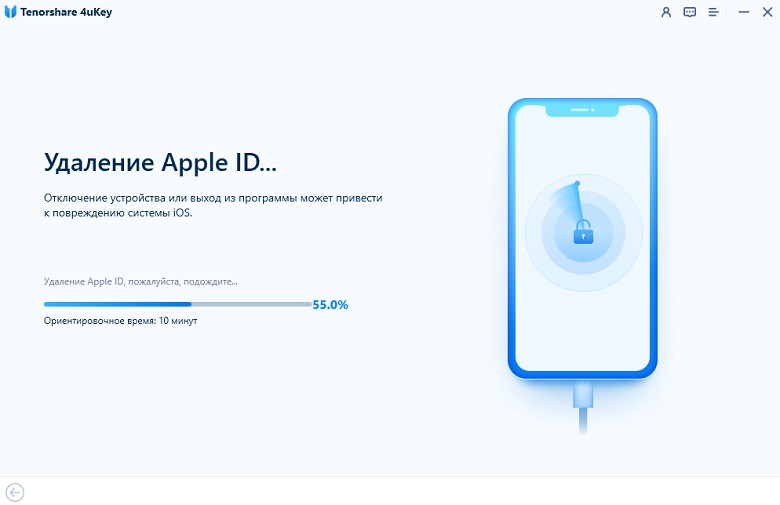
После загрузки прошивки нажмите «Начать удаление», чтобы начать удаление Apple ID.
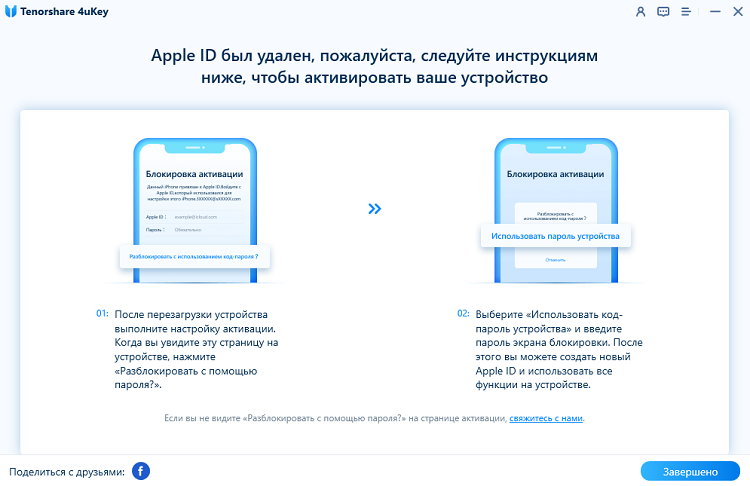
Подождите, пока программа завершит процесс, который может занять несколько минут. Затем на странице настройки используйте экранный пароль для активации iPhone.
Вот и все. Вы успешно вышли из Apple ID со своего iPhone.
FAQs о выходе из Apple ID
Помимо «не могу выйти из Apple ID» на iPhone или iPad, если у вас есть какие-либо вопросы относительно всего процесса удаления Apple ID, ниже вы найдете ответы.
1. Что будет если выйти из Apple ID на iPhone
Если вы выйдите из своего Apple ID, ваша учетная запись Apple больше не будет связана с вашим устройством. Все данные iCloud будут удалены. App Store, iMessages и другие функции, связанные с Apple ID, также будут недоступны.
2. Если выйти из Apple ID удалятся ли фото?
Выход из вашего Apple ID ничего не удалит в памяти вашего устройства. Но все ваши данные iCloud будут удалены с вашего iPhone или iPad.
3. Почему я не могу выйти из своего Apple ID?
Существует несколько причин, по которым вы не можете выйти из Apple ID на своем устройстве. Это может быть программный сбой, восстановление резервной копии iCloud или любые проблемы с подключением. Мы объясним и дадим решения в вышеуказанном содержании.
Заключение
Если вы не можете выйти из Apple ID на iPhone или iPad, вам не можно войти в другую учетную запись или передать свой телефон кому-либо. Однако с помощью описанных выше методов вы можете успешно выйти из Apple ID. Лучший способ удалить Apple ID без пароля — это использование Tenorshare 4uKey .

Разблокировать iPhone, iPad без пароля
- Удалить Apple ID или учетную запись iCloud на iPhone / iPad без пароля
- Мгновенно обходить пароли экрана iPhone / iPad
- Исправить отключенный iPhone / iPad без iTunes или iCloud
- Обход экрана MDM с iPhone / iPad
Не активно меню iCloud и Apple ID — почему нельзя выйти?
Привет-привет! Как правило, данные учетных записей Apple ID и iCloud на iOS-устройствах меняются очень редко — зарегистрировали, ввели один раз и все. Хотя, даже если требуется смена — делается это очень легко (подробная инструкция) и, обычно, проблем не возникает. Но у нас же в руках техника Apple! А значит, иногда могут случаться и необычные случаи… Об одном таком я сейчас и расскажу.
Итак, попросили меня освободить устройство от учетных записей.
Нет проблем! Логин и пароль известны — зашел да вышел. Процедура на пару минут. Но, когда я открыл настройки, то увидел всю суть задачи — меню iCloud на данном iPhone было не активно (иконка и надпись выделены серым цветом) и нажать на него было нельзя. Вот это сюрприз!:)
Я даже скриншот сделал — как знал, что пригодится.
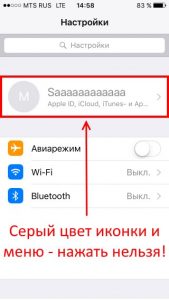
Ну, думаю, какая-то блокировка — надо сначала выйти из Apple ID. Открываю настройки iTunes Store и App Store, а там все тоже самое — название учетной записи есть, но оно написано серым цветом и просто-напросто не нажимается.
Ерунда какая-то, что это за вечная привязка к учетной записи. Почему нельзя изменить учетку?
Первым порывом было «рубануть с плеча» и восстановить iPhone через iTunes — устройство все равно предназначалось для продажи, так почему бы не обнулить его? Но потом стало интересно (да и тема для статьи неплохая получилась) и я решил разобраться.
И вот как сделать так, чтобы меню iCloud и Apple ID снова стало активно.
Для устройств под управлением iOS 11 и «младше»
Все очень просто:
- Открываете «Настройки — Основные — Ограничения».
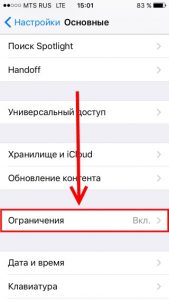
- Вводите пароль для ограничений. Забыли? В конце статьи есть ссылка на инструкции, которые рассказывают что делать в этой ситуации.
- Прокручиваете экран вниз, открываете пункт «Учетные записи» и разрешаете изменения.
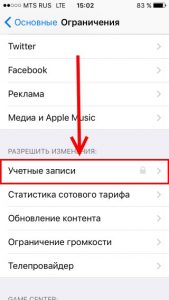
Возвращаемся в основное меню и… Ура! Серый цвет пропал и иконки стали цветными:)
Для устройств под управлением iOS 12 и «старше»
Apple не сидит на месте и постоянно меняет меню настроек. Спасибо ей большое — не дает соскучиться.
В iOS 12 из основного меню убрали «Ограничения». Удалили совсем? Ничего подобного — просто перенесли в другое место.
Итак, если в вашем устройстве под управлением iOS 12 (и более поздних версий) нельзя изменить учетные записи iCloud и Apple ID (или выйти из них), то сделать нужно вот что:
- Открываем настройки.
- Ищем пункт меню «Экранное время».
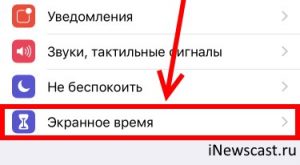
- Далее следуем в «Контент и конфиденциальность».
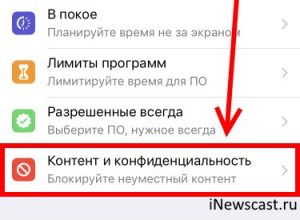
- Вводим код-пароль ограничений (если он активирован).
- Пролистываем экран вниз — нас интересует «Разрешить изменения учетной записи». Выбираем «Да».
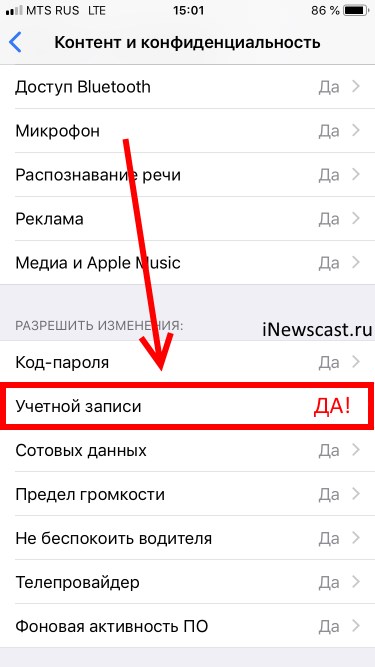
- Теперь на iPhone можно поменять iCloud и Apple ID.
Как видите, все очень просто и быстро — единственная возможная накладка, которая может случиться, это незнание пароля от меню ограничений. В таком случае, придется поступить кардинальным образом — вводить iPhone или iPad в режим DFU, подключаться к iTunes и делать восстановление ПО. Но это, так сказать, на самый крайний случай… И я искренне надеюсь, что он не наступит!
P.S. Если статья помогла, ответьте ей взаимностью — ставьте «лайки» и жмите на кнопки социальных сетей! Вам не тяжело (один клик), а мне будет приятно:)
P.S.S. Остались вопросы? Хочется поделиться личным опытом или рассказать свою историю? Добро пожаловать в комментарии — с удовольствием выслушаю и, при необходимости, постараюсь помочь каким-либо советом. Пишите!
Так, так, так… А что это у нас здесь такое интересное? Правильно — наша группа ВК! Новости, советы, инструкции, вопросы, ответы и многое-многое другое из мира Apple… Присоединяйся же, ну!:)
Всем привет!
Меня зовут Михаил и это мой блог.
Добро пожаловать!
P.S. Иногда меня можно застать в прямом эфире. Залетай, поболтаем!;) В данный момент — OFFLINE!
47 комментариев . Оставить новый
Статья очень мне помогла, очень подробно описано как решить проблему.
Сам не мог разобраться неделю.
Прочитав статью решил проблему за минуту.
СПАСИБО.
Здравствуйте!Статья хорошая!Но у меня другая проблема!Я захожу в Apple ID,и кнопка выйти серого цвета!Ограничения все выключены!Помогите разобраться!Заранее спасибо!
Здравствуйте. Честно говоря, мне ничего не приходит в голову кроме того, что это может происходить из-за:
1. Ограничений.
2. Каких-то корпоративных программ или учетных записей управления устройством.
3. Демо-версий.
Хотя, как мне кажется, я точно с таким сталкивался, но вот вспомнить в чем причина, к сожалению, не могу:( Давно это было. Быть может кто-нибудь из читателей подскажет…
Решили как нибудь проблему
От этого случая помог способ хард ресет, с помощью подключенного через кабель телефона к айтюнс на компьютере.
Нашел причину, было включено экранное время на Mac, выключил и кнопочка стала активной. Вдруг пригодится кому…
спасибо огромное очень помогли , Гармонии вам во всем
Здравствуйте! Появилась проблема, как в вашей статье: в саму вкладку меню «Apple ID » войти могу, но внутри все неактивно, кроме «выйти», при нажатии на которое предлагает удалить из приложения «найти айфон»(( Также постоянно всплывает, что необходимо принять новые условия пользования iCloud, и при этом отсылает в ту же неактивную вкладку. Сделала все как советуете, но не помогло. Ничего менять или удалять не планирую, просто хочу вернуть нормальную работоспособность. Помогите разобраться!
Здравствуйте. Возможно, все дело как раз в новых условиях использования iCloud:
1. Откройте ваш Apple ID на сайте Apple.
2. Или введите данные учетной записи в iTunes.
Согласитесь с новыми условиями.
Также, можно попробовать:
1. Перейти на сайт iCloud.com — ввести ваш Apple ID — открыть настройки — удалить iPhone из раздела «Мои устройства».
2. Попытаться отключить «Найти iPhone» на самом устройстве.
3. Связаться с технической поддержкой Apple — вот ее контакты.
Других идей, к сожалению, нет.
Александор
Помогло, спасибо большое!
Константин
В прошивке 12.1.3 изменили порядок в меню и «Ограничения» вывели в «Экранное время» — Контент и конфиденциальность.
А в целом статья оказалась очень полезной, спасибо!
Так вроде в статье про это написано. Или, может быть, я что-то не понимаю…
Да не за что!:)
Спасибо! Тоже решил проблему с вашей помощью,премного благодарен
Спасибо огромное, сам бы не разобрался, задолбал конечно ios со своими новациями
Спасибо большое , в настройках все нашла . Вопрос в другом , чтобы снять ограничение , нужно ввести пароль. Там 3 попытки . Первые 2 — я ошиблась , осталась одна. Придумывался пароль при покупки Телефона. Скажите , как разблокировать пароль если третям попытка будет тоже неудачная ? Или же нужно подождать какое то время, чтобы снова было 3 попытки ?
Практически в самом конце статьи есть ссылка на инструкцию (как узнать код-пароль ограничений) — благодаря ей вы сможете «вспомнить» пароль.
Спасибо, очень информативно, помогло)))
Здравствуйте Михаил, подскажите не могу выйти с айфона SE, не активно окно «Выйти» и написано что не доступно из за ограничений. Хотя все ограничения сняты по инструкции. Но есть семейный доступ возможно в нём проблема?
Здравствуйте. Вполне может быть. Особенно это актуально в том случае, если учетная запись (из которой вы хотите выйти) создана для ребенка младше 13 лет.
супер, помогло, спасибо большое и с наступающим Новым Годом
Всегда пожалуйста!
P.S. С наступающим!:)
Статья содержательная. У меня немного другой случай был.Была Неактивна кнопка выхода из учетной записи + так же не изменялась учетная запись Apple ID. Прочитал вашу статью, все облазил все в норме, не помогло. Позвонил в тех поддержку, полчаса искали возможные причины: в итоге в техподдержке посоветовали 3 возможных выхода
1. Обновится до последней прошивки (вышла за 1 день до моего звонка в тех.службу).
2. Сбросить настройки сети.
3. Сбросить все настройки устройства.
Пришел домой телефон подключился к сети Wi-fi и тогда я увидел, что кнопка выхода стала активной и учетная запись стала доступна для изменений.
Я сразу сообразил, что это из-за доступа к сети Интернет.
Зашел на телефоне в «Сотовые данные» и внизу в списке увидел, что у меня НЕ стоит «галочка» доступа меню «Настройки» к сотовым данным(когда-то во времена мамонтов, когда интернет был дико дорогим, сам убрал эту галочку). Вернул доступ меню «Настройки» и вуаля! Все заработало)))
Но за статью все же спасибо. Любой опыт полезен, даже как альтернатива.
[Решено] Выход недоступен из-за ограничений 2023
Если у вас есть ребенок, который иногда делится с вами вашим устройством, вы, вероятно, будете использовать некоторые функции безопасности iPhone, чтобы ограничить доступ к вашим личным данным и ограничить посещение некоторых веб-сайтов. Один из таких вариантов — использование детской учетной записи на устройстве. К сожалению, позже вы можете обнаружить, что выход недоступен из-за ограничений из iPhone. Что ж, вам не нужно волноваться из-за этой популярной проблемы с iPhone, поскольку мы решим проблему ниже.
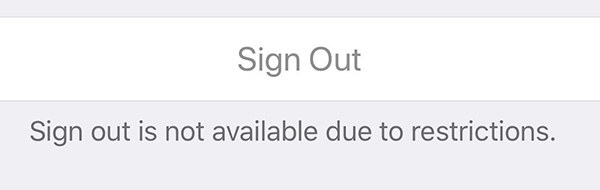
Почему нельзя выйти из Apple ID из-за ограничений
В большинстве случаев это связано с тем, что вы включили экранное время, которое ограничивает использование устройства и приводит к тому, что вы не можете выйти из Apple ID. И вы, возможно, заблокировали эту конкретную функцию паролем экранного времени.
После того, как вы сделали все это, на вашем устройстве появится уведомление «выход недоступен из-за ограничений». Конечно, нет простого способа избавиться от него. Когда это происходит, вы можете заметить следующее:
- Непрерывный цикл выхода
- Вариант выхода из системы, выделенный серым цветом
- Ошибка проверки
3 метода, которые вы можете попробовать, если не можете выйти из Apple ID
Не получается выйти из Apple ID из-за ограничений на вашем мобильном устройстве Apple? Затем у нас есть три проверенных и надежных способа исправить это.
Метод 1. Отключите время экрана на вашем iPhone или iPad.
Первый метод заключается в отключении экранного времени, поскольку выход из iPhone/iPad невозможен из-за ограничений. Следуйте простым шагам ниже, чтобы отключить экранное время вашего устройства.
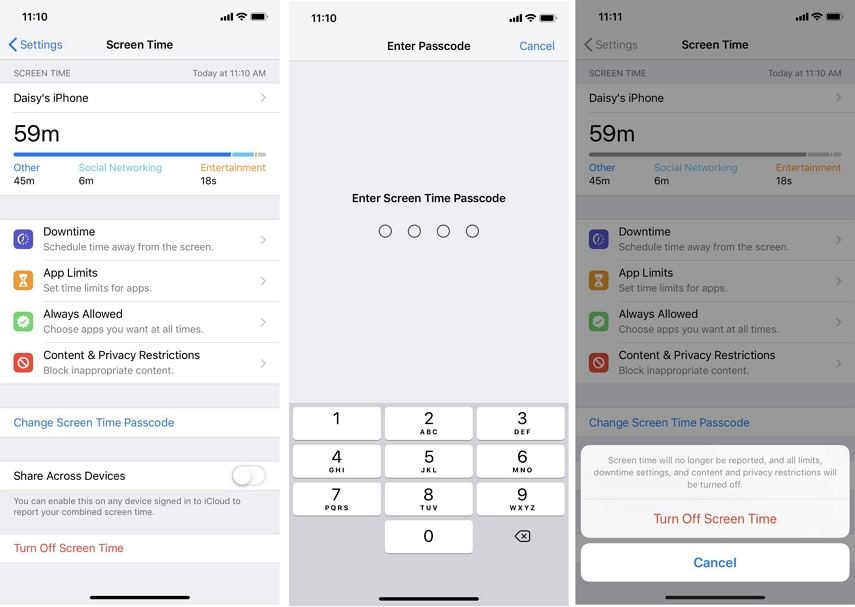
- Для начала зайдите в приложение «Настройки» на своем устройстве.
- Затем нажмите «Экранное время» и прокрутите вниз, чтобы найти «Отключить экранное время».
- Вам будет предложено ввести код доступа к экранному времени. Введите его, и проблема сразу исчезнет.
Совет: Забыл пароль экранного времени? Попробуйте этот инструмент
К сожалению, если вы забыли код доступа к экранному времени, описанный выше метод не может исправить выход недоступен из-за ограничений. Так что вы можете сделать? Вам следует попробовать Tenorshare 4uKey. Это мощный и надежный инструмент, который может отключить экранное время без пароля.
Многие люди использовали эту программу, чтобы избавиться от пароля экранного времени. Таким образом, вы можете быть уверены, что он будет работать без сбоев на вашем iPhone или iPad. Если вы готовы использовать 4uKey для удаления ошибки «Выход недоступен из-за ограничений», вам просто нужно выполнить следующие простые шаги:
- Вам нужно загрузить Tenorshare 4uKey на компьютер MAC или Windows. Затем установите и запустите его. В главном интерфейсе вам нужно выбрать «Удалить пароль экранного времени».
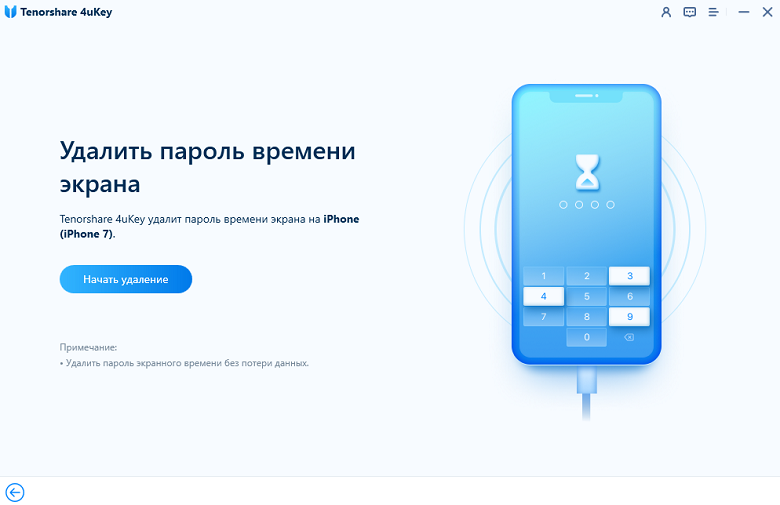
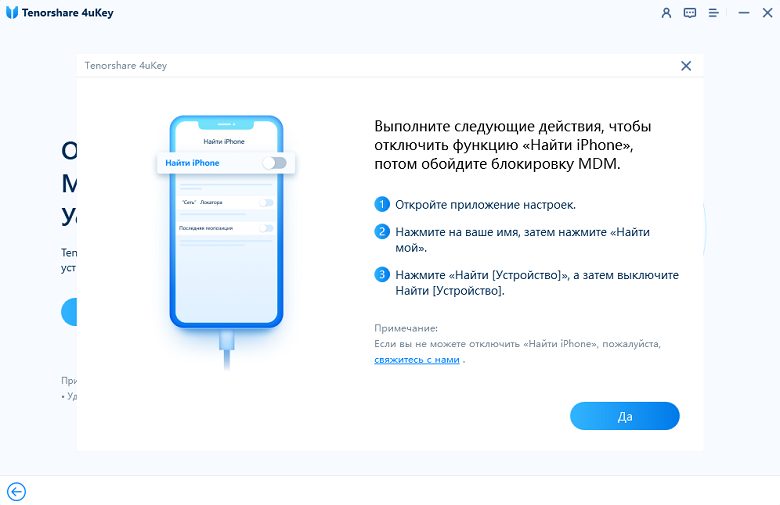
Функция «Найти iPhone» должна быть отключена, прежде чем удалить пароль экранного времени. Поэтому следуйте инструкциям на экране, чтобы отключить функцию «Найти iPhone».
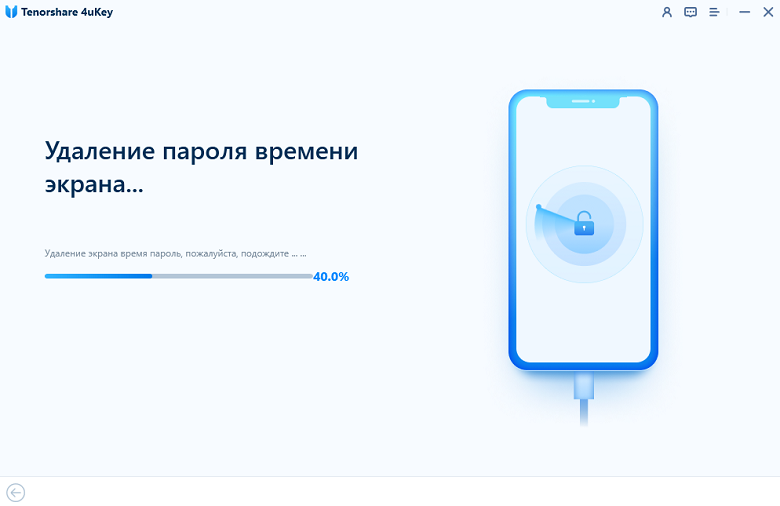
После отключения функции «Найти iPhone» Tenorshare 4uKey начнет автоматически удалить код доступа к экранному времени. Вам просто нужно потерпеть несколько секунд.

iPhone/iPad перезапустится после того, как будет удален пароль экранного времени.
Поздравляем! Вы удалили пароль экранного времени со своего iPhone или iPad. При этом у вас больше не должно быть проблем с выходом из Apple ID из-за ограничений.
Метод 2. Выключите свой iPhone
Второй метод включает в себя выключение вашего iPhone. Для этого вы должны выполнить шаги для вашего конкретного устройства.
Для iPhone 8 или более поздней версии
Одновременно нажмите и удерживайте боковую кнопку и кнопку уменьшения громкости. Отпустите эти кнопки, когда на экране появится логотип Apple.
Для iPhone 7/7 Plus
Одновременно нажмите и удерживайте кнопки уменьшения громкости и питания.
Для iPhone 6 или SE
Нажмите и удерживайте кнопки «Домой» и «Питание» одновременно. Подождите, пока на экране не появится логотип Apple, прежде чем отпустить их.
Метод 3. Обновите программное обеспечение
Ещё не могу выйти из Apple ID из за ограничений на iPhone, что делать? Затем вам следует подумать об обновлении программного обеспечения вашего устройства. Вот руководство по обновлению программного обеспечения на iPhone/iPad:
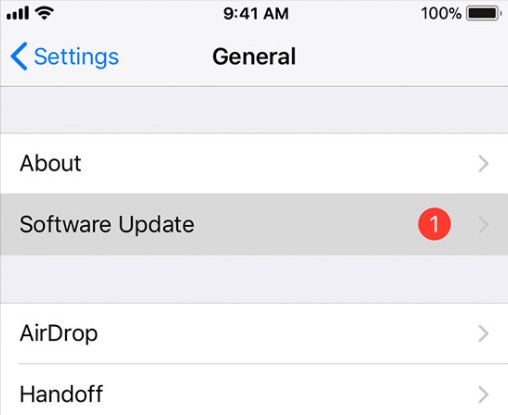
- Для начала зайдите в «Настройки» на вашем iPhone или iPad.
- Затем нажмите «Обновить программное обеспечение», чтобы обновить телефон до последней версии.
Заключение
Итак, если выход недоступен из-за ограничений, вы можете воспользоваться тремя проверенными способами, указанными выше, чтобы исправить это быстро и легко. Хотя все методы хороши, Tenorshare 4uKey — это самый надежный вариант, если выход недоступен из-за ограничений на iPad или iPhone.
Разблокировать iPhone, iPad без пароля
- Удалить Apple ID или учетную запись iCloud на iPhone / iPad без пароля
- Мгновенно обходить пароли экрана iPhone / iPad
- Исправить отключенный iPhone / iPad без iTunes или iCloud
- Обход экрана MDM с iPhone / iPad