
Сбой операции копирования файлов, если у файлов или папок длинные пути, в проводнике
Windows Server 2012 R2 Datacenter Windows Server 2012 R2 Essentials Windows Server 2012 R2 Foundation Windows Server 2012 R2 Standard Windows 8.1 Enterprise Windows 8.1 Pro Windows 8.1 Windows Server 2012 Datacenter Windows Server 2012 Datacenter Windows Server 2012 Standard Windows Server 2012 Standard Windows Server 2012 Essentials Windows Server 2012 Foundation Windows Server 2012 Foundation Windows 8 Enterprise Windows 8 Pro Windows 8 Windows 7 Service Pack 1 Windows Server 2008 R2 Service Pack 1 Еще. Меньше
Симптомы
Рассмотрим следующий сценарий:
- У вас есть компьютер под управлением Windows 8.1, Windows Server 2012 R2, Windows 8, Windows Server 2012 Пакет обновления 1 (SP1) для Windows 7 или Windows Server 2008 R2 Пакет обновления 1 (SP1).
- Попробуйте скопировать файлы или папки, чтобы вставить их в другую папку с помощью проводника Windows.
- Файлы или папки, которые вы поместите имеют пути, длина которых превышает максимальную допустимую длину пути.
В этом случае проведение операции копирования является ненадежным и происходит сбой из-за длины пути файла или папки. Кроме того возможно возникновение следующих проблем:
- Операция копирования не выполняется и генерирует сообщение о том, что указан слишком длинный путь (имя файла). Сообщение также предлагает Сократите имя файла и повторите попытку копирования.
- Операция копирования не запускается. В этом случае сообщение не формируется.
- Операция копирования начинается, копирует несколько файлов или папок и затем завершается неудачей без выдачи сообщения.
Эта проблема может препятствовать копированию некоторых файлов или папок. Отсутствие сообщений об ошибке не свидетельствует об отсутствии ошибки в системе. Различные проблемы могут возникнуть в зависимости от того, как файлы выбраны для копирования.
Примечание. Эта проблема также может возникнуть при попытке копирования файлов и папок из моментальных снимков службы теневого копирования тома, если длина файла или папки в моментальном снимке, превышает максимальную длину пути.
Причина
Эта проблема возникает из-за особенности в способе обработки Windows ошибок длинных путей.
Решение
Для решения этой проблемы для Windows 8.1, Windows Server 2012 R2, Windows 8, andWindows Server 2012 установите накопительный пакет обновления.
Для решения этой проблемы для Windows 7 и Windows Server 2008 R2, установите исправление, описанное в данной статье.
Сведения об обновлении для Windows 8.1, Windows Server 2012 R2, Windows Server 2012 и Windows 8
Для решения этой проблемы установите накопительный пакет обновления, выпущенного апрель 2012 г. и 2014 ноября.
- Windows RT 8.1, Windows 8.1 и обновления Windows Server 2012 R2: апреля 2014 г
- Получить ноябрь 2014 накопительный пакет обновления для Windows Server 2012, Windows 8 и Windows RT
Сведения об исправлении для Windows 7 и Windows Server 2008 R2
Доступно исправление от службы поддержки Майкрософт. Однако данное исправление предназначено для устранения только проблемы, описанной в этой статье. Применяйте это исправление только в тех случаях, когда наблюдается проблема, описанная в данной статье. Это исправление может проходить дополнительное тестирование. Таким образом если вы не подвержены серьезно этой проблеме, рекомендуется дождаться следующего пакета обновления, содержащего это исправление.
Если исправление доступно для скачивания, имеется раздел «Пакет исправлений доступен для скачивания» в верхней части этой статьи базы знаний. Если этот раздел не отображается, обратитесь в службу поддержки для получения исправления.
Примечание. Если наблюдаются другие проблемы или необходимо устранить неполадки, вам может понадобиться создать отдельный запрос на обслуживание. Стандартная оплата за поддержку будет взиматься только за дополнительные вопросы и проблемы, которые не соответствуют требованиям конкретного исправления. Чтобы просмотреть полный список телефонов поддержки и обслуживания клиентов корпорации Майкрософт или создать отдельный запрос на обслуживание, посетите следующий веб-сайт корпорации Майкрософт:
http://support.microsoft.com/contactus/?ws=supportПримечание. В форме «Пакет исправлений доступен для скачивания» отображаются языки, для которых доступно исправление. Если нужный язык не отображается, значит исправление для данного языка отсутствует.
Предварительные условия
Для установки этого исправления необходимо иметь Пакет обновления 1 для Windows 7 или Windows Server 2008 R2 установлен.
Необходимость перезагрузки
После установки исправления компьютер необходимо перезагрузить.
Сведения о замене исправлений
Это исправление не заменяет все ранее выпущенные исправления.
Зависает копирование файлов
В определенный момент времени, от пользователя одной межрегиональной компании было получено обращение о довольно таки необычной и впервые мною наблюдаемой ошибке. В заявке отмечалось, что время от времени у клиента зависает копирование файлов по сети. Постепенно проблема эскалировалась на некоторое ограниченное количество других станции, при этом не приобретя характер эпидемии. По началу, описанная ситуация была зафиксирована в корпоративной сети между клиентскими рабочими станциями, функционирующими под управлением операционной системы Windows 7 и файловым сервером на Windows 2008R2. Зависание копирования файлов наблюдалось только для файлов, имеющих определенный размер, ориентировочно в диапазоне от 100 мегабайт и более, и визуально характеризовалось останавливающимся на произвольной отметке индикатором прогресса копирования и оценочной скоростью 0 байт/сек.:
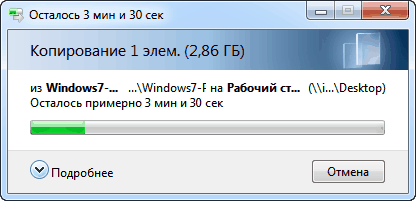
..в таком вот состоянии процесс копирования мог пребывать сколь угодно долго, абсолютно не реагируя ни на какие действия пользователя применительно к окну.
Проблема
Поначалу создалось впечатление, что в проблеме однозначно участвует файловый сервер Windows 2008R2, однако чуть позже, после более детального изучения инцидента стало очевидным, что зависает копирование файлов так же и между двумя произвольными клиентскими рабочими станциями, включенными в корпоративную локальную сеть. И в то же время, инцидент проявлял себя не часто и далеко не на всех машинах, было зафиксировано, что некоторые станции в корпоративной сети работали с тем же файловым сервером и между собой абсолютно нормально. При проявлении описанной проблемы сама система функционировала в штатном режиме, однако процесс explorer.exe , в контексте которого происходило копирование, зависал наглухо, зачастую не давая себя снимать через диспетчер задач. При этом, как минимум, протокол SMB переставал нормально функционировать, наблюдались проблемы с доступам к сетевым ресурсам. К тому же, в процессе выключения проблемной станции, этап завершения сеанса мог выполняться бесконечно долго. На основании обобщенного анализа всех деталей инцидента, можно было сделать вывод о достаточно сыром коде обработки различных нештатных ситуаций в стеке TCP/IP Windows 7, однако истинная причина крылась вовсе не в этом.
Как всегда, по началу применялся всеми горячо любимый, великий и могучий «метод тыка», обновлялись драйвера, сбрасывались настройки сетевого интерфейса, сравнивались установленные обновления, устраивались различные ритуальные танцы с бубном вокруг проблемных машин :), использовались и прочие, не менее действенные методы из арсенала технического специалиста. В итоге всего этого увлекательного действа виновник был найден, и им оказался сетевой маршрутизатор (располагающийся на пути следования пакетов данных), имеющий одну интересную особенность: прошивка не поддерживала динамическое окно передачи.
Теория
Перед нами встает резонный вопрос, что же это за динамическое окно передачи и какое влияние данная технология оказывает на процесс передачи файлов между хостами в сети? Применительно к протоколу TCP/IP определены такие понятия как окно приема TCP (TCP Receive Window, RWIN) и окно передачи TCP (TCP Send Window). В действительности это одно логическое окно, просто создается оно как на принимающей, так и на передающей сторонах при инициализации TCP соединения между двумя узлами сети, имеет на обеих сторонах одинаковую размерность, представляет из себя, фактически, типичный буфер (блок данных в памяти). Окно используется для контроля скорости потока принимающей стороной, а так же для указания количества данных, которые могут быть отправлены отправителем за один прием, оно так же определяет, какой объем неподтвержденных данных может находиться в пути от отправителя к получателю. Отправитель может посылать только байты передаваемого потока, находящиеся в данный момент внутри этого логического окна. Окно как бы перемещается по исходящему байтовому потоку данных на отправляющей стороне и входящему байтовому потоку данных на принимающей стороне. Выражаясь яснее, участок данных в исходящем байтовом потоке, который отправителю разрешено отправлять, соответствует участку данных во входящем байтовом потоке, который получатель может принять.
Ключевой момент состоит в том, что данное окно может масштабироваться на протяжении жизни сессии TCP с целью оптимального использования пропускной способности канала.
Технология масштабирования окна TCP ( TCP Window Scaling ), описанная в предложении RFC 1323, была реализована разработчиками впервые еще в сетевом стеке TCP/IP операционной системы Windows 2000, но по-умолчанию предусмотрительно была отключена. В версиях Windows, предшествующих Vista, окно приема TCP имело максимальный размер, равный 64 килобайта (65535 байт). Начиная с Windows Vista разработчики модифицировали стек TCP/IP и реализовали алгоритм автоматической настройки окна приема TCP ( TCP Receive Window Auto-Tuning ), который использует TCP Window Scaling Option. Теперь уже окно приема TCP, за счет введения дополнительной опции в заголовке TCP пакета, может расширяться аж до 16 мегабайт. Алгоритм TCP Receive Window Auto-Tuning позволяет ядру определять оптимальный размер окна приема TCP на основании измерения интегрального показателя задержки передачи и скорости извлечения данных принимающим приложением, после чего размер окна адаптируется (в реальном времени) в соответствии с изменяющимися параметрами физического канала передачи и приложения. Во время передачи данных в рамках TCP-сессии обе стороны стараются установить оптимальный размер данного окна для повышения производительности обмена данными через каналы с высокой пропускной способностью и высоким показателем задержки передачи, к коим и относится большинство современных каналов сети Интернет.
Отличная технология, и всё было бы хорошо, если бы все устройства поддерживали алгоритм автоматической настройки окна приема TCP.
Ан нет, огромное количество сетевых маршрутизаторов, фаерволов и прочих «продвинутых» устройств этого делать не умеют, а некоторые уже никогда и не научатся по причине того, что производители не выпускают к ним новые версии прошивок.
Решение
Для решения проблемы зависания копирования файлов по сети к нам на выручку приходит системная утилита командной строки netsh , предназначенная для управления параметрами сетевой конфигурации локальной или удаленной станции.
Приведенные ниже команды необходимо выполнять из-под учетной записи с правами локального администратора.
Давайте посмотрим текущее состояние некоторых параметров настройки интерфейса TCP/IP, выполнив следующую команду:
netsh interface tcp show global
В ответ мы получили вывод текущих параметров настройки TCP/IP, среди которых нас интересует «Уровень автонастройки окна получения», который по-умолчанию имеет значение «normal»:
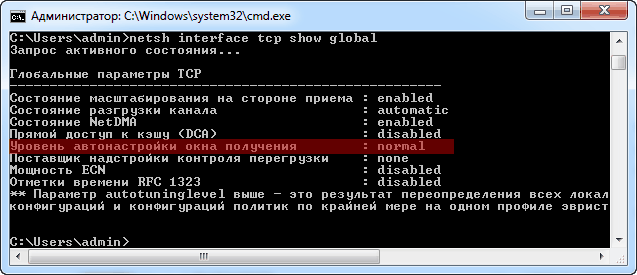
Параметр может принимать следующие значения:
- disabled предписывает использовать фиксированное значение окна приема TCP. Значение по-умолчанию = 64 килобайта (65535 байт). Полная совместимость со устаревшим сетевым оборудованием;
- highlyrestricted позволяет окну приема TCP выходить за границы значения по-умолчанию, в разумных пределах;
- restricted позволяет окну приема TCP выходить за границы значения по-умолчанию, еще более свободно;
- normal установка по умолчанию. Допускает увеличение окна приема TCP с учетом большинства возможных сценариев обмена;
- experimental позволяет окну приема TCP увеличиваться до максимальных значений (16+ мегабайт). Не рекомендуется, потому как может вызвать падение производительности в большинстве возможных сценариев обмена;
После применения нижеописанных команд потребуется перезагрузка операционной системы.
Для начала переводим уровень автонастройки окна получения в значение disabled , фактически отключая автонастройку и предписывая использование фиксированного значения:
netsh interface tcp set global autotuninglevel=disabled
Вышеприведенная команда полностью устраняет зависание копирования файлов, однако, опционально, я бы рекомендовал выполнить еще и следующую.
Следующая команда отключает масштабирование на принимающей стороне (receive-side scaling), которое распределяет сетевую нагрузку между несколькими ядрами процессора в многопроцессорной системе:
netsh interface tcp set global rss=disabled
Выводы
В ситуации, когда обмен данными происходит между двумя, напрямую подключенными друг к другу, станциями под управлением операционных систем Windows версий Vista и более поздних, проблема никогда себя не обнаруживает. Однако в современной корпоративной сетевой среде довольно часто применяются управляемые коммутаторы и прочие сложные сетевые устройства, и вот именно их собратья с устаревшим микропрограммным обеспечением, не поддерживающие динамическое окно передачи, и становятся источником проблемы зависания копирования файлов (и ряда смежных). Конкретно в нашем случае виновником был Cisco Catalyst 3750 v2 с версией Cisco IOS Software младше 12.3(15). В дополнение к данной конфигурации, теоретически ошибка может проявляться при передаче между двумя станциями, подключенными напрямую, одна из которых работает под управлением Windows версии Vista и более поздних, а другая под управлением старых операционных систем (таких как Windows XP и более ранних), однако я лично подобную связку не тестировал.
Похожие записи:
- Слишком много файлов открыто для совместного доступа
- Ошибки Net Framework
- Couldn’t find user-mode logger in active logger list
- Сбой при загрузке aspi32.sys
- Не устанавливаются приложения, тормозит станция
Excel зависает при попытке копирования ячеек
В этой статье мы рассмотрим, что делать, если Microsoft Excel зависает при попытке копировать/вставить ячейку или диапазон ячеек в другой лист или книгу.
Здравствуй, уважаемый посетитель сайта Profit-zip.ru!
Сегодня мы рассмотрим, что делать в случае, если Microsoft Excel зависает при попытке выполнения операций копирования/вставки из одного листа или книги – в другой.
После каждого совершённого действия проверяйте результат до тех пор, пока один из способов Вам не поможет.
- Закройте все окна Excel и проверьте в Диспетчере задач завершился ли процесс
Запустить Диспетчер задач можно несколькими способами:- Нажать правой кнопкой мыши по панели задач (по-умолчанию это полоса на всю ширину внизу экрана, на ней же отображаются значки запущенных и закреплённых программ), после чего нажать «Диспетчер задач»
- Одновременно нажать три клавиши на клавиатуре: Ctrl+Alt+Del. В Windows XP диспетчер задач откроется сразу, а в Windows 7 и старше – нужно дополнительно нажать «Диспетчер задач» на появившемся экране.
- Для Windows 7 и старше: нажать Ctrl+Shift+Esc.
В Windows 8 — 10 необходимо нажать кнопку «Подробнее» в левом нижнем углу окна Диспетчера задач.
Убедитесь, что на вкладке «Процессы» и «Подробности» (если эта вкладка имеется) отсутствуют экземпляры программы «Excel» или «excel.exe». Если они есть – нажмите по ним правой кнопкой мыши и нажмите «Снять задачу».
После того, как Вы убедились в отсутствии запущенных экземпляров программы, вновь запустите файлы, с которыми у Вас возникли проблемы, и попробуйте скопировать/вставить ячейки вновь.
Зачастую именно этот вариант помогает решить многие проблемы, как с Excel, так и с работой любых других программ. Дело в том, что в процессе работы программы, в памяти компьютера сохраняются временные данные работы этой программы. Эти временные данные в процессе работы могут записаться неправильно, в результате чего программа работает с ошибками. Полный перезапуск программы позволяет очистить временные данные этой программы и начать их запись вновь. - Перезагрузите компьютер
Excel для своей работы использует в том числе и внешние компоненты, например библиотеки операционной системы или компоненты других программ. Они так же могут сбоить из-за повреждений временных файлов. Перезагрузка «разом» убьёт всех зайцев, то есть очистит временные данные и перезапустит все программы, а не только Excel. - Сохраните книгу в новом или старом формате
Обратите внимание, в каком формате у Вас в текущий момент находится книга: XLS или XLSX. Если в XLS – попробуйте создать её копию в формате XLSX, и наоборот. Используйте для этого диалог Файл – Сохранить как.
В процессе преобразования формата, Excel полностью меняет структуру документа. Потому пересохранение в другом формате может помочь. - Отключите антивирус
Да, антивирус так же может являться причиной проблем, так как их функционал предусматривает «влезание» туда, куда обычные программы влезать бы не стали. - Проверьте книгу на наличие проблем
Для этого нажмите в окне Excel: Файл – Сведения – Поиск проблем. Выполните поиск проблем всеми тремя способами: Инспектор документов, Проверка читаемости и Проверка совместимости. Исправьте все проблемы с книгой.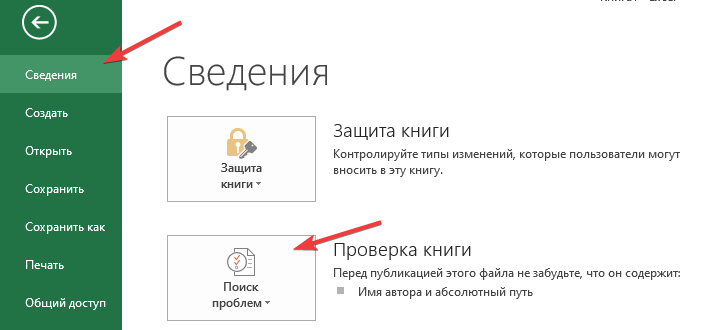
- Убедитесь, что Excel не открывает скрытых диалоговых окон
Для этого в тот момент, когда Excel завис, нажмите правой кнопкой мыши по панели задач (снизу экрана) – Расположить окна каскадом. Убедитесь, что среди отображаемых окон нет диалоговых.
Возможно и такое, что при копировании/вставке фрагментов, Excel отображает диалоговое окно с информацией или описанием ошибки, однако из-за особенностей интерфейса Windows, данное окно может оказаться «позади» окна с книгой Excel. Потому может складываться ощущение, будто Excel завис, но на самом деле он ожидает Вашей реакции на диалоговое окно. - Удалите условное форматирование листа
Для этого на ленте инструментов Excel, на вкладке «Главная», в разделе «Стили» нажмите Условное форматирование – Удалить правила – Удалить правила со всего листа.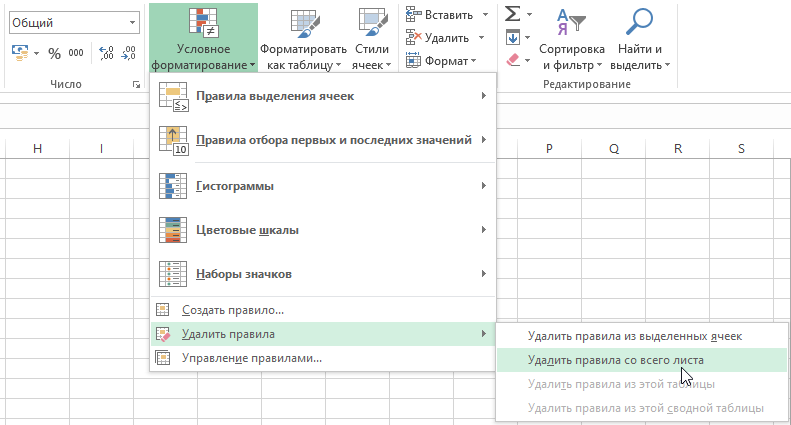
- Очистите формат ячеек
Для этого на ленте инструментов Excel, на вкладке «Главная», в разделе «Редактирование» нажмите на «Очистить» (иконка ластика) и нажмите «Очистить форматы».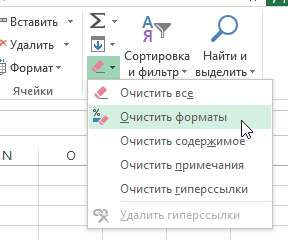
- Убедитесь в том, что ползунок скрытия списка листов книги не закрывает эти самые листы
Просто отодвиньте ползунок курсором с зажатой левой кнопкой мыши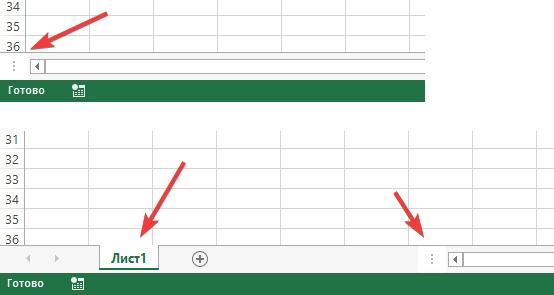
По какой-то, известной только разработчикам Microsoft Office, причине, скрытая панель листов так же может мешать копированию/вставке ячеек таблицы. - Убедитесь, что на книге и листе не установлена защита
Проверьте, есть ли на ленте, в вкладке «Рецензирование», в разделе «Изменения» кнопка «Снять защиту листа», и не активна ли кнопка «Снять защиту с книги».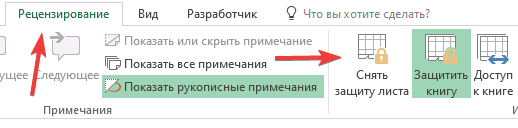
Если лист или книга защищены – это может мешать копированию ячеек. - Проверьте принтер, выбранный по умолчанию
Встречаются и случаи, когда копированию/вставке ячеек мешает выбранный по умолчанию принтер. Перейдите в Панель управления Windows – Устройства и принтеры и выберите любое другое устройство в качестве принтера, используемого по умолчанию. Выберите, например, Microsoft Print to PDF. Перезапустите Excel и попробуйте выполнить операции копирования/вставки снова.
Такое поведение наблюдается, если принтер, установленный по умолчанию отключен, или его драйвер повреждён. - Убедитесь, что другие программы не используют буфер обмена
Часто данная проблема возникает в случае использования других программ, которые имеют в своём функционале доступ к чтению и управлению буфером обмена, например программы для удалённого доступа (TeamViewer, Radmin, Anydesk, Ammyy Admin, Подключение к удалённому рабочему столу (RDP) и прочие) или другие программы, способные использовать буфер обмена (Punto Switcher, ClipBox, ClipMagic, AceText. ). Временно отключите эти программы и проверьте, ушла ли ошибка. - Отключите визуальные эффекты Windows
Визуальные эффекты Windows так же могут являться причиной проблем с копированием/вставкой в MS Excel. Для отключения этих эффектов перейдите в свойства компьютера (Компьютер – клик ПКМ по пустому месту – Свойства; Win+Pause/Break) – Дополнительные параметры – Дополнительно, в разделе «Быстродействие» нажмите «Параметры», на вкладке «Визуальные эффекты» выберите «Обеспечить наилучшее быстродействие» и нажмите «ОК».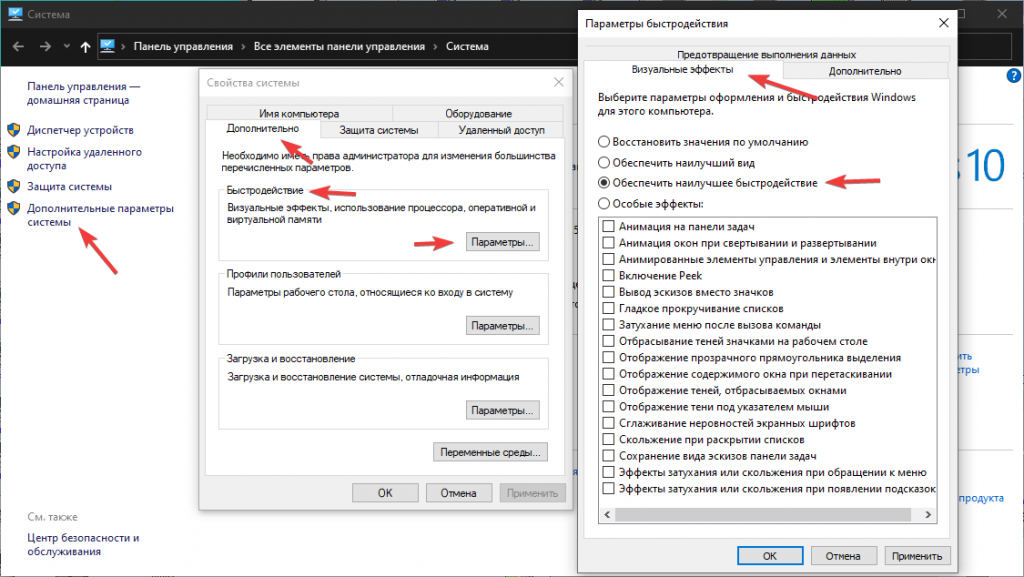
Так же, в Windows 10 нажмите Win+U и в открывшемся окне отключите три ползунка: «Показывать анимацию в Windows», «Применять прозрачность Windows» и «Автоматическое скрытие полос прокрутки в Windows».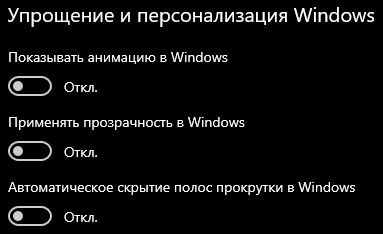
- Отключение дополнительных функций буфера обмена
В Excel перейдите в Файл – Параметры – Дополнительно. Найдите раздел «Вырезание, копирование и вставка» и снимите все три галочки: «Отображать кнопку параметров вставки при вставке содержимого», «Отображать меню параметров добавления» и «Перемещать объекты вместе с ячейками».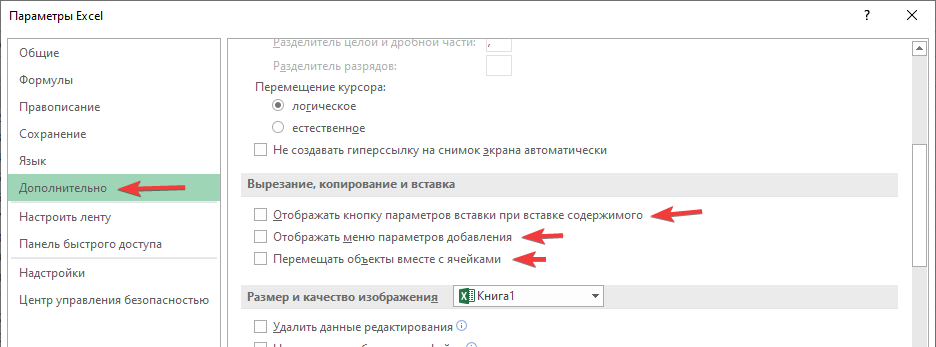
- Удаление графических элементов
Excel имеет одну странную особенность: иногда он ни с того, ни с сего создаёт пустой «холст-подложку» и иные графические элементы внутри документа. Они пытаются скопироваться вместе с ячейками, в результате чего забивают буфер обмена.
Обратите внимание: для этого способа, файл Excel должен быть в формате XLSX, а не XLS, так как XLS-файл представляет из себя бинарный код, а XLSX – архив.
Перед проведением этой манипуляции не забудьте сделать резервную копию Вашего файла во избежание его повреждения.
Откройте Ваш XLSX-файл с помощью любого архиватора, будь то WinRAR, 7-Zip, WinZIP и прочие. Найдите среди папок папку с названием «drawings». Обычно эта папка находится либо в корне архива, либо в папке «xl». Удалите данную папку и попробуйте скопировать ячейки вновь.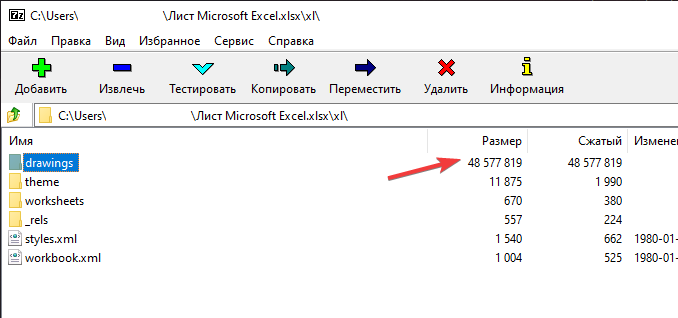
Надеемся, что представленные выше способы решения проблемы помогут Вам. Ваш Profit-zip ☺
10 минутные зависания при копировании/вставке объектов, при отправке на печать. Nanocad 21. x64

Вы можете написать сейчас и зарегистрироваться позже. Если у вас есть аккаунт, авторизуйтесь, чтобы опубликовать от имени своего аккаунта.
Поделиться
Расскажите друзьям
Нравится Официальный форум компании Нанософт Разработка? Расскажите друзьям!
- Ответов 55
- Создана 1 г
- Последний ответ 8 июнь
Топ авторов темы
Популярные дни
- 28 окт 2022 16 постов
- 8 июнь 2023 9 постов
- 27 окт 2022 7 постов
- 6 июнь 2023 6 постов
Популярные посты
yum
По бездиалоговому режиму есть задачка.
kpblc
Я бы, если честно, все же привел в порядок файл примерно следующим образом: Все в модель. Хоть как — хоть руками, хоть лиспом (пример во вложении) Обязательно все лишнее «сплющить». Вид в
EdwardSt
28 октября, 2022
нет такого места. У такой проблемы нет истока (в смысле, он за горизонтом). Лечить приходится только последствия, т.к. причины вне вашей рабочей зоны. Попробуйте выйти на оператора генпла