
Poco x3 pro как разделить экран
09.03.21, 22:28 | #1
●
Постоянный
Реп: ( 16 )
Обсуждение Xiaomi Poco X3 Pro
vayu
Описание | Обсуждение » | Покупка » | Аксессуары » | Брак и ремонт » | Mi Аккаунт » | Клуб владельцев POCO » | Не работает Google Pay » | Энергопотребление » | Модификация и украшательства » | Разблокировка загрузчика » | FAQ общих инструкций и рекомендаций » | Неофициальные прошивки » | Ядра » | Прошивки MIUI » | Обсуждение камеры » | Клуб любителей MIUI 13 » | POCO Launcher » | Обсуждение ШИМ » |
Вопросы и ответы
Важная информация!
Технические характеристики
Операционная система: MIUI 13 (Android 12)
SoC: Qualcomm Snapdragon™ 860
Процессор: 7нм, Количество ядер: 8 (1×2.96 GHz Kryo 485 Prime + 3×2.42 GHz Kryo 485 Gold + 4×1.8 GHz Kryo 485 Silver), LiquidCool technology 1.0
Графический процессор: Qualcomm Adreno 640 672 MHz
Частоты:
2G: GSM 850, 900, 1800, 1900 MHz
3G: WCDMA B1/2/4/5/8
LTE: FDD-LTE B1/2/3/4/5/7/8/20/28 TDD-LTE 38/40/41
Оперативная память: 6 ГБ, 8 ГБ
Встроенная память: 128 ГБ, 256 ГБ, UFS 3.1
Экран: FullHD+ 6.67 in, 2,5D, IPS, HDR10, 120Hz, тач 240Hz 1080 x 2400 пикселей (~395dpi), 24 бит, Gorilla glass 6, 1500:1 450нит
Аккумулятор: 5160 мА·ч, Li-Polymer, быстрая зарядка 33 Вт, Технология зарядки MMT (Middle Middle Tab)
Размеры: 165,3 мм. / 76,8 мм. / 9,4 мм.
Вес смартфона: 215 гр.
Камера: Основной модуль с разрешением 48 Мп (Sony IMX582, f/1.79, размер пикселя 0,8 мкм (QB 4-in-1 1,6 мкм), сенсор 1/2″), второй — 8 Мп f/2.2, 119˚ сверхширокоугольный, а также 2 Мп f/2.4 модуль для макросъёмки 4 см и 2 Мп f/2.4 модуль для анализа глубины сцены
Фронтальная камера 20 Мп, f/2.2, (широкоугольная), 1/3.4″, 0.8 мкм.
Съёмка видео: Основная камера: 4K@30fps, 1080p@30/60fps, 720p@30fps, замедленная съемка 720p@960fps; gyro-EIS
Фронтальная камера: 1080p@30fps, 720p@30fps.
Wi-Fi: 802.11ac, Поддержка 2×2 MEMO
Звук: Два динамика стерео, Hi-Res Audio, Aqstic WCD 9340/9341
USB: 2.0, USB Type-C
Bluetooth: 5.0
Поддержка SD-card: microSD до 1 Тб, совмещенный с 1 SIM.
Навигация: GPS, A-GPS, ГЛОНАСС, BeiDou и Galileo
Цвет: «Чёрный фантом», «Сверкающая бронза», «Синий иней».
Корпус: Задняя часть смартфона выполнена из пластика как в Poco X3 NFC, защита от влаги и пыли IP53.
Датчики: Датчик отпечатков пальца в боковой грани, ИК-порт, NFC, Датчик приближения, Датчик внешней освещённости, Акселерометр, Гироскоп, Электронный компас, Линейный вибромотор Z-axis и Светодиодный индикатор уведомлений (белый).
❓️ Как открыть два приложения в MIUI 10
Открытие двух приложений на одном экране смартфона на Android уже давно стало обыденностью. Читайте в данной иснтрукции, как же открыть 2 приложения одновременно в MIUI 10 и как автоматизировать данный процесс.

Как запустить два приложения на одном экране
Для этого необходимо открыть приложения по очереди и свернуть. Затем запускаете меню многозадачности.
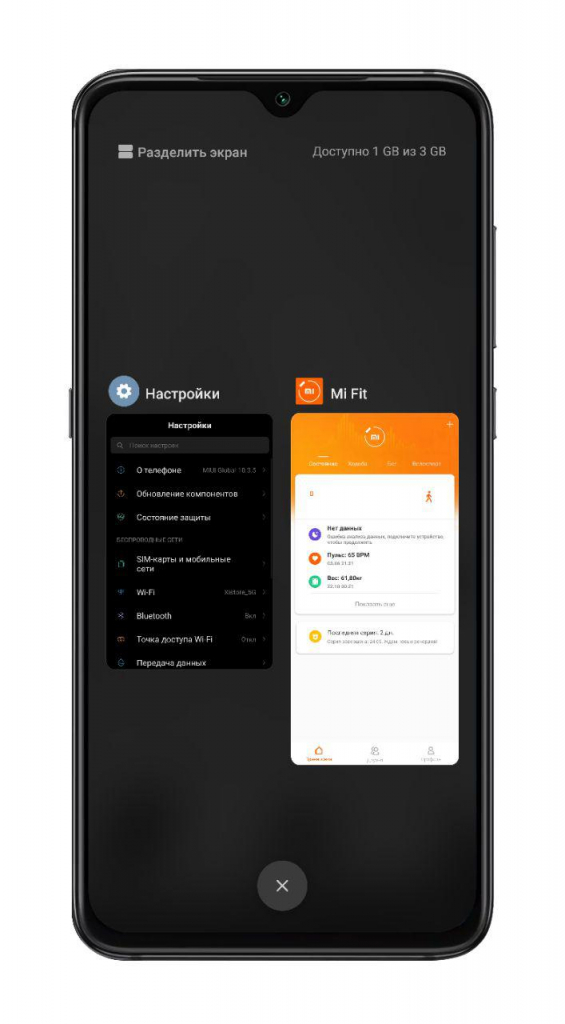
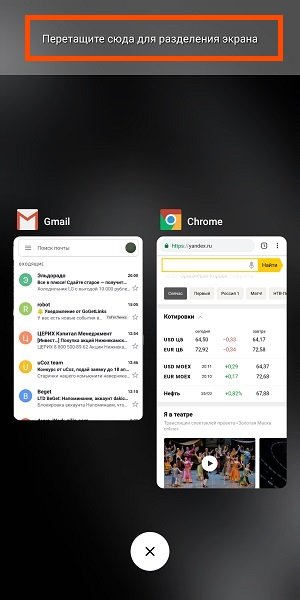
Далее находите «Разделить экран» в верхнем левом углу.
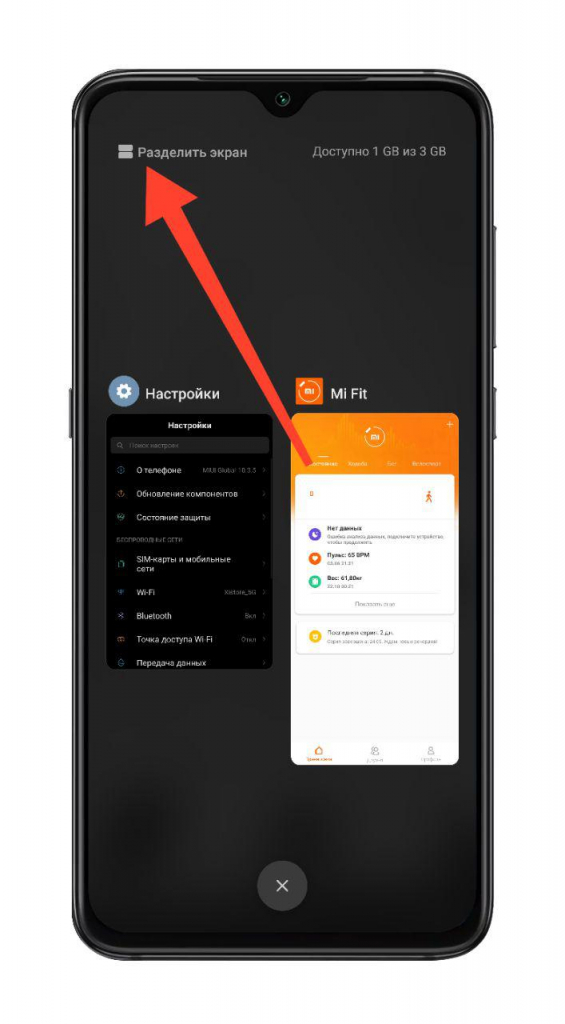
Зажимаете и перетаскиваете в верхнюю область приложение, которое будет расположено сверху.
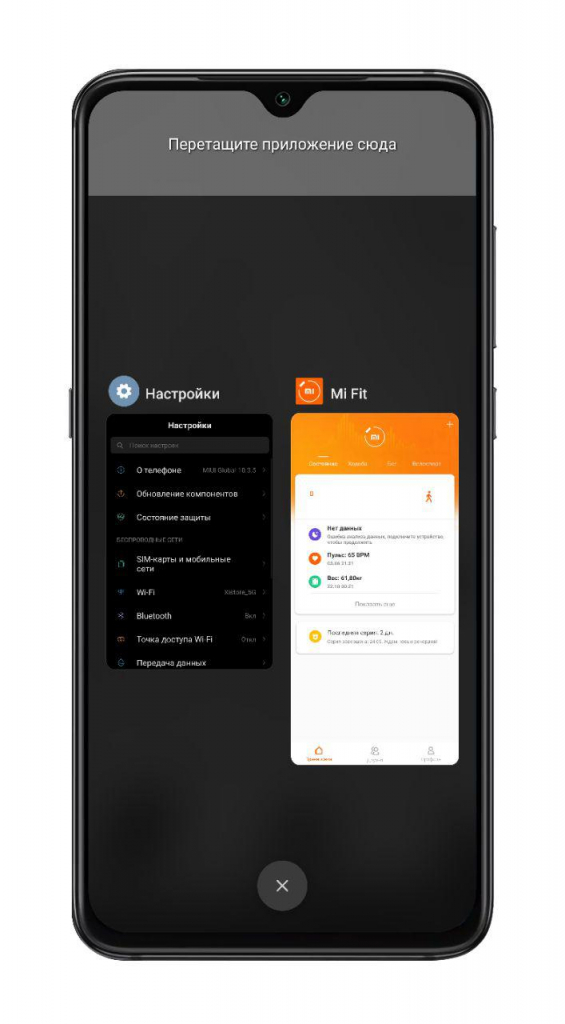
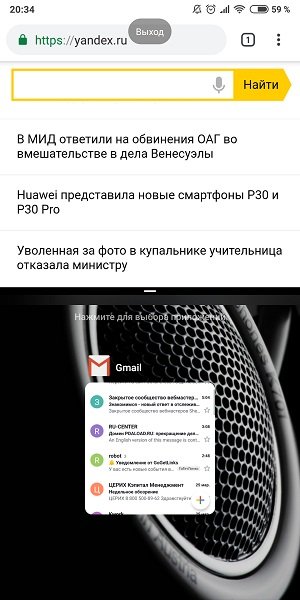
Теперь осталось выбрать приложение, которое будет расположено снизу.
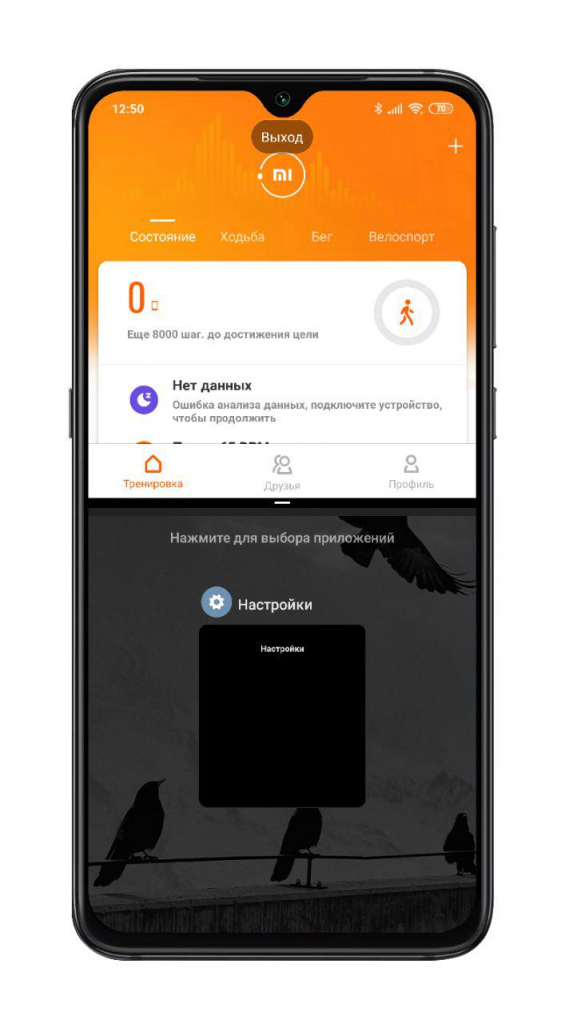
Готово. Теперь вы можете работать в двух приложениях одновременно.
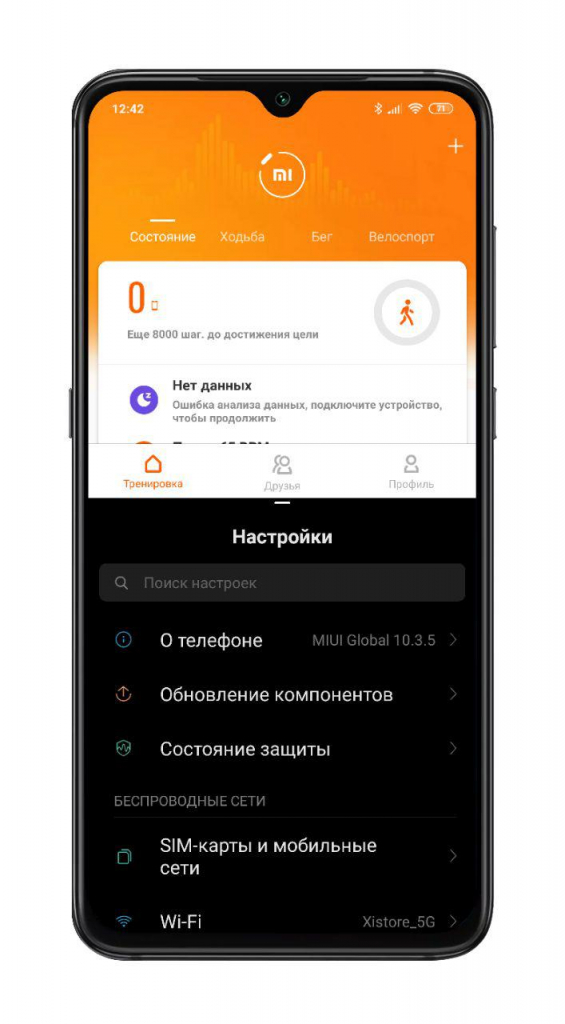
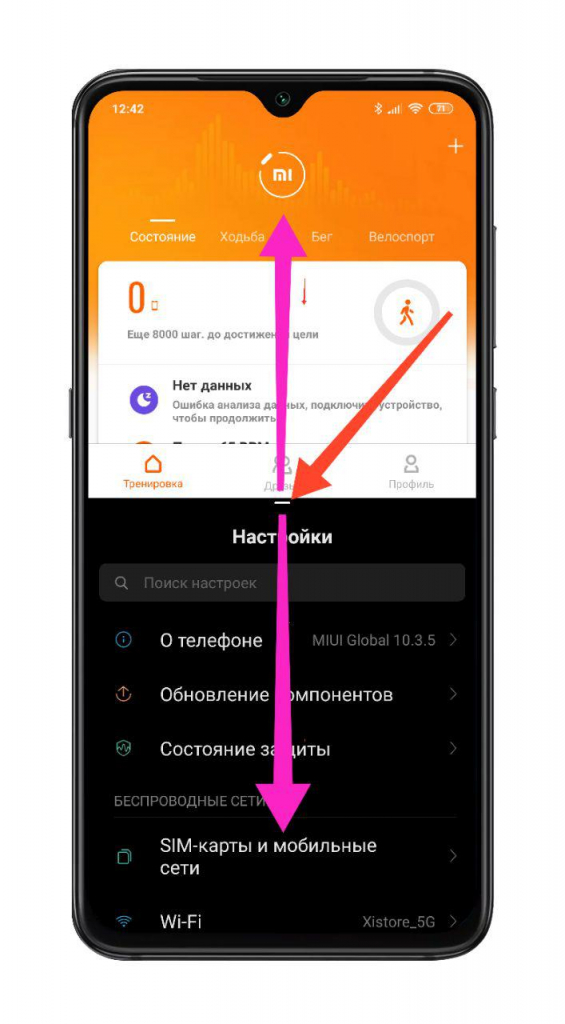
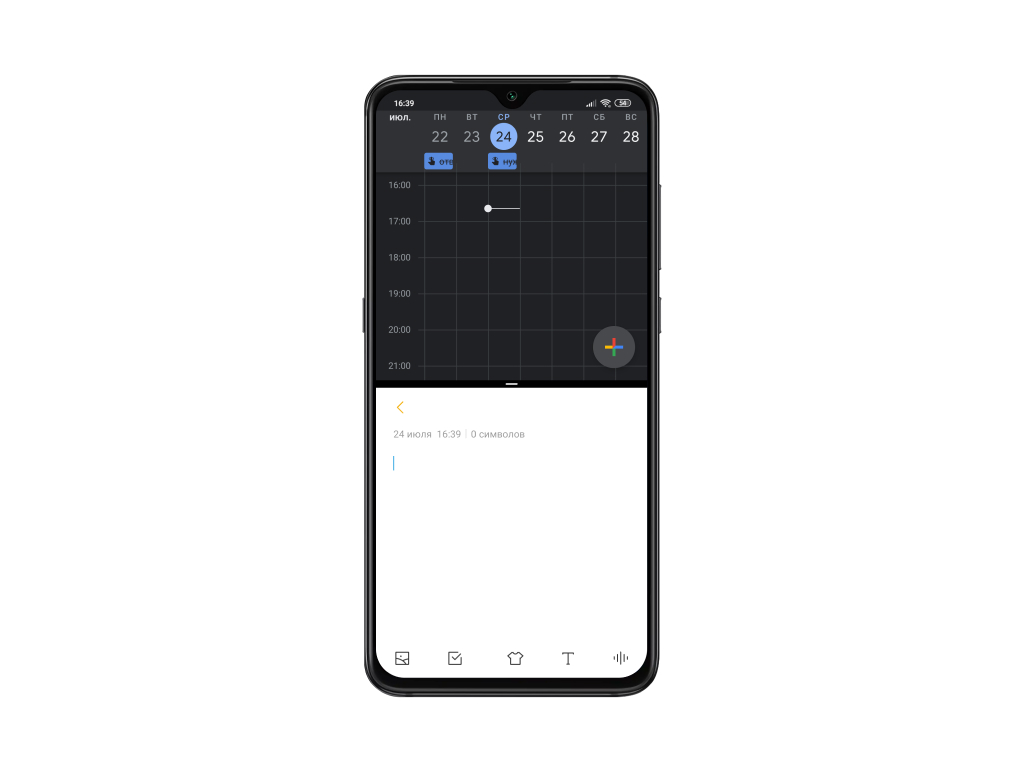
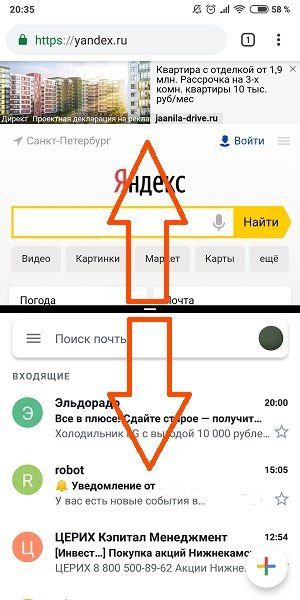
Для выхода из данного режима необходимо потянуть центральный язычок вверх или вниз.
Как запустить два приложения одновременно в один клик
Для открытия двух приложений сначала понадобится установить приложение под названием — Split Screen Launcher. Оно бесплатное и доступно в магазине приложений «Play Маркет».
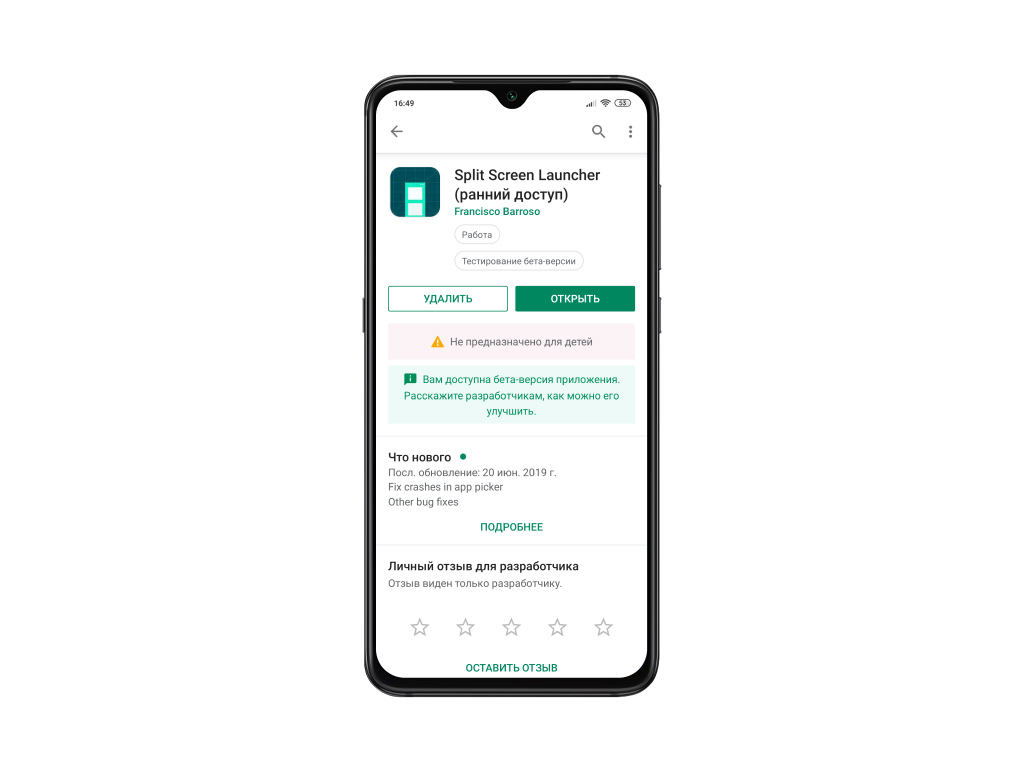
После установки запускаете приложение и выдаете ему все необходимые разрешения, чтобы после этого вы оказались на рабочем столе Split Screen Launcher.
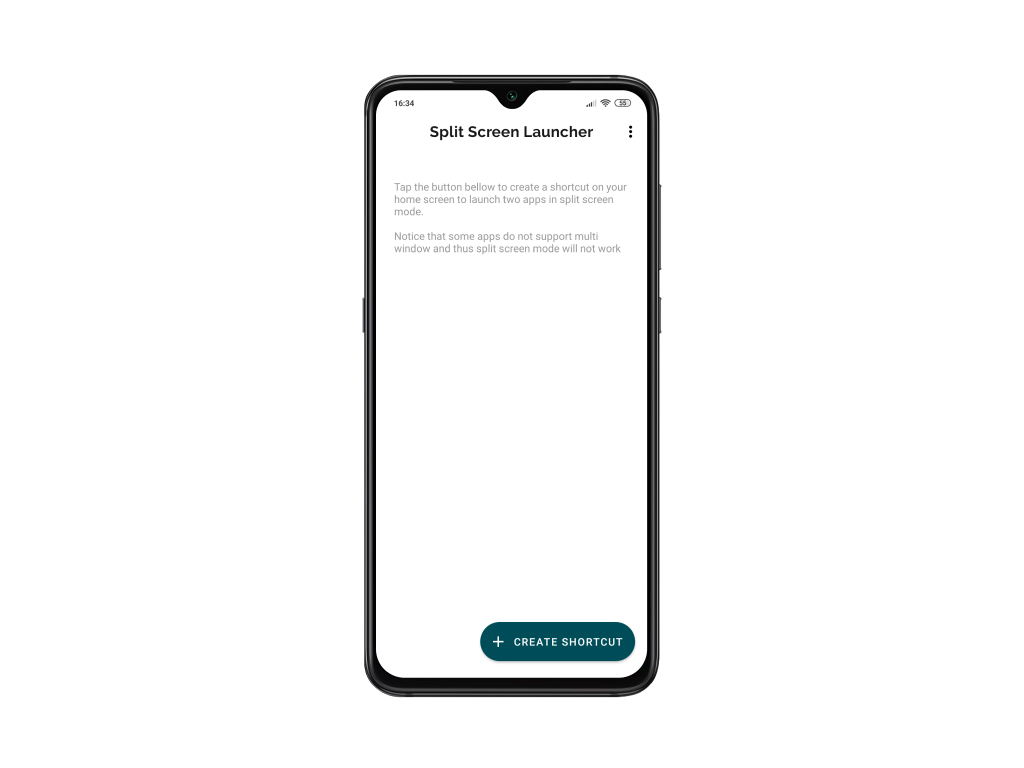
Затем нажимаете на кнопку Create Shortcut.
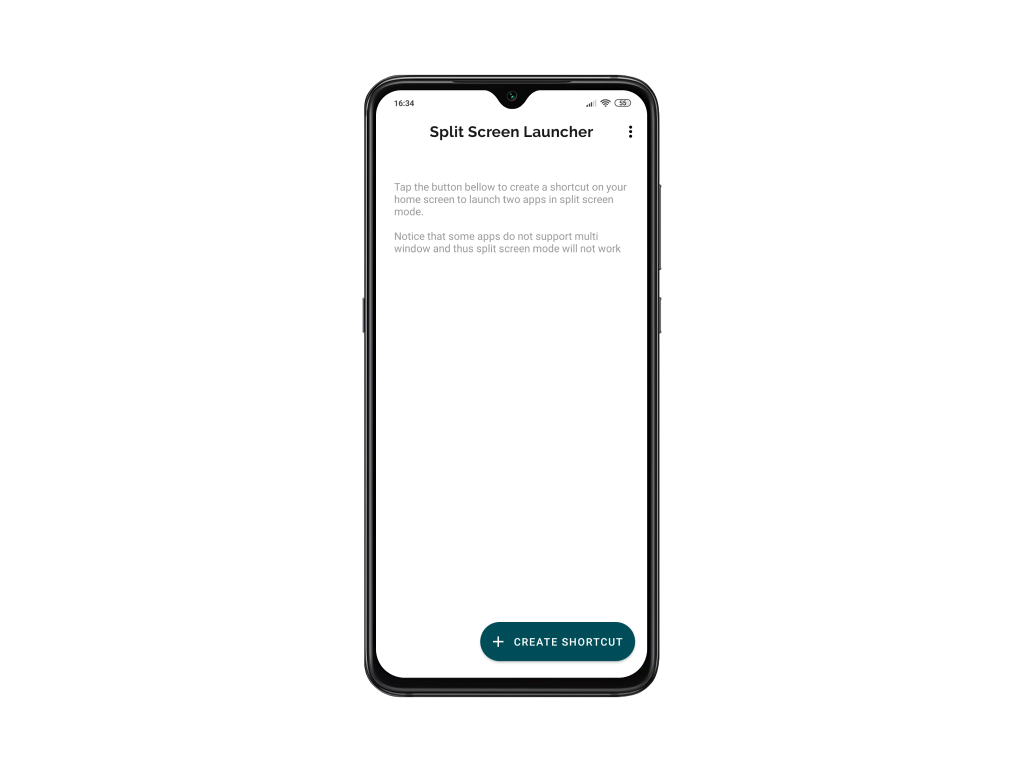
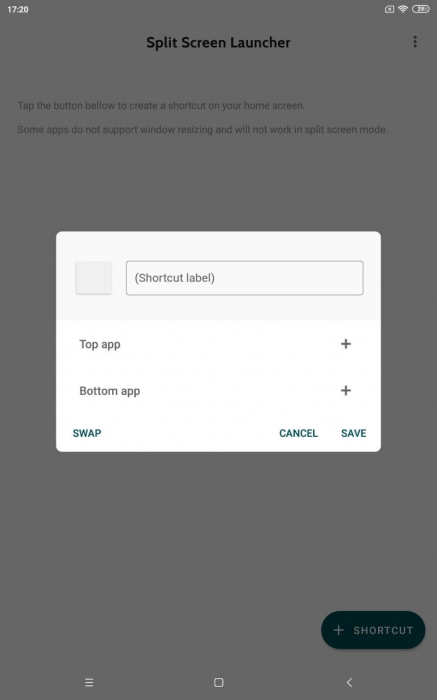
Далее в появившемся меню нужно выбрать Top app (это приложение будет сверху) и Bottom app (это приложение будет снизу). Для этого нажмите на соответствующие крестики.
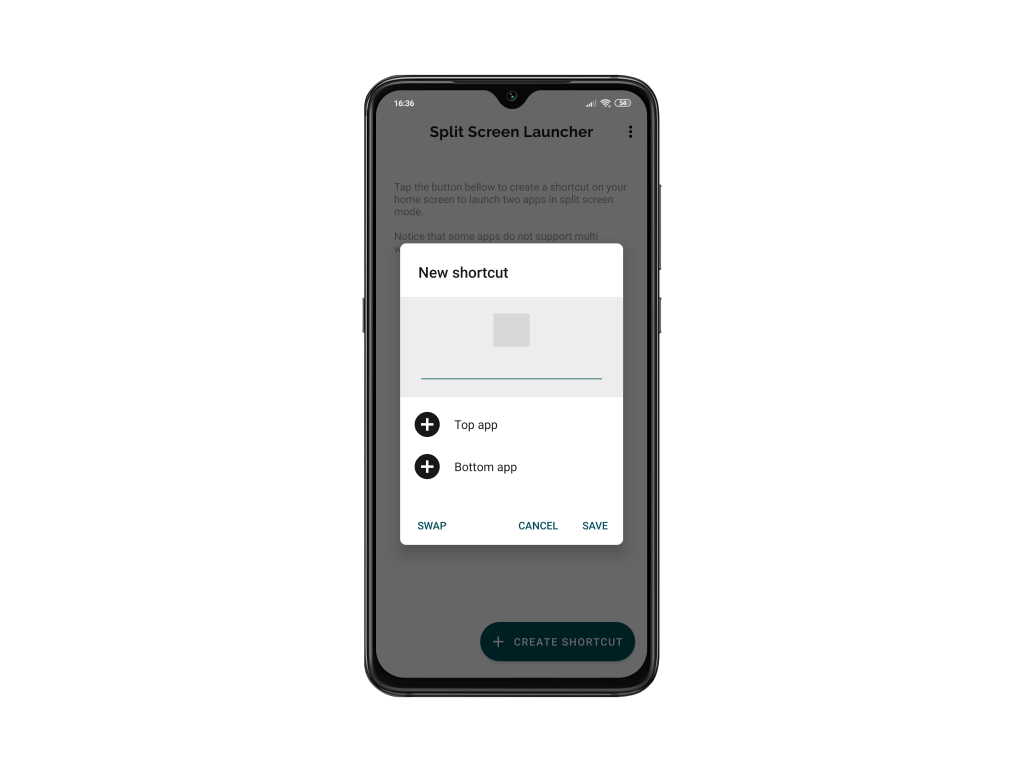
После выбора приложений нажмите на кнопку Save.
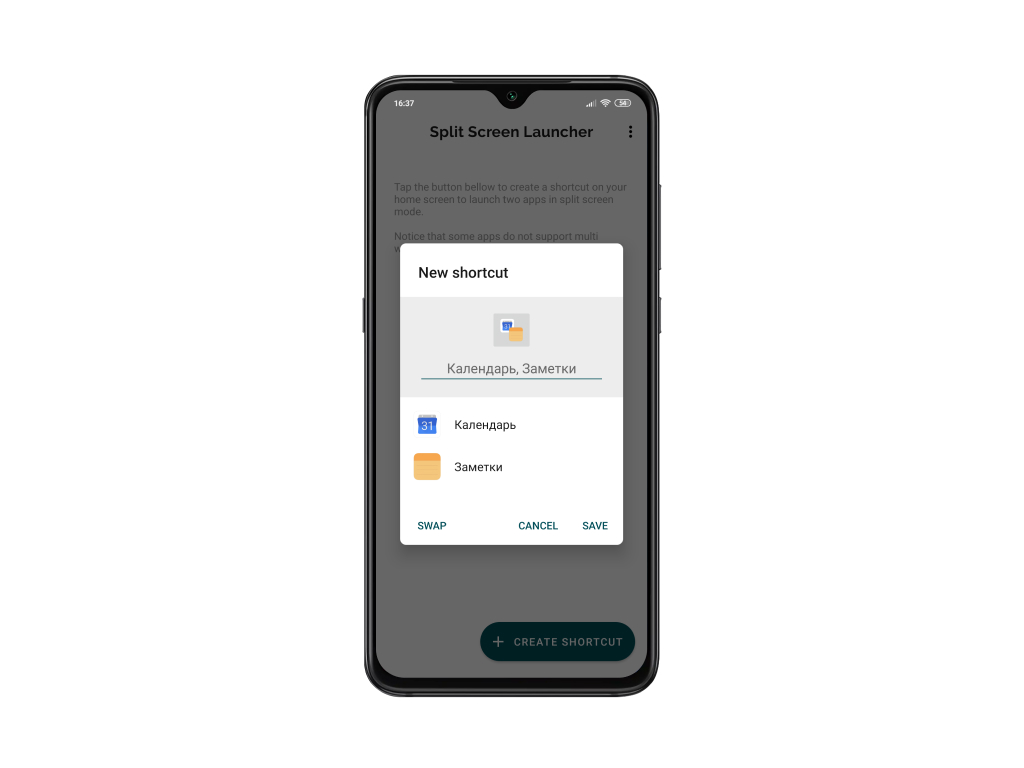
На рабочем столе появится новая иконка с этими двумя приложениями.
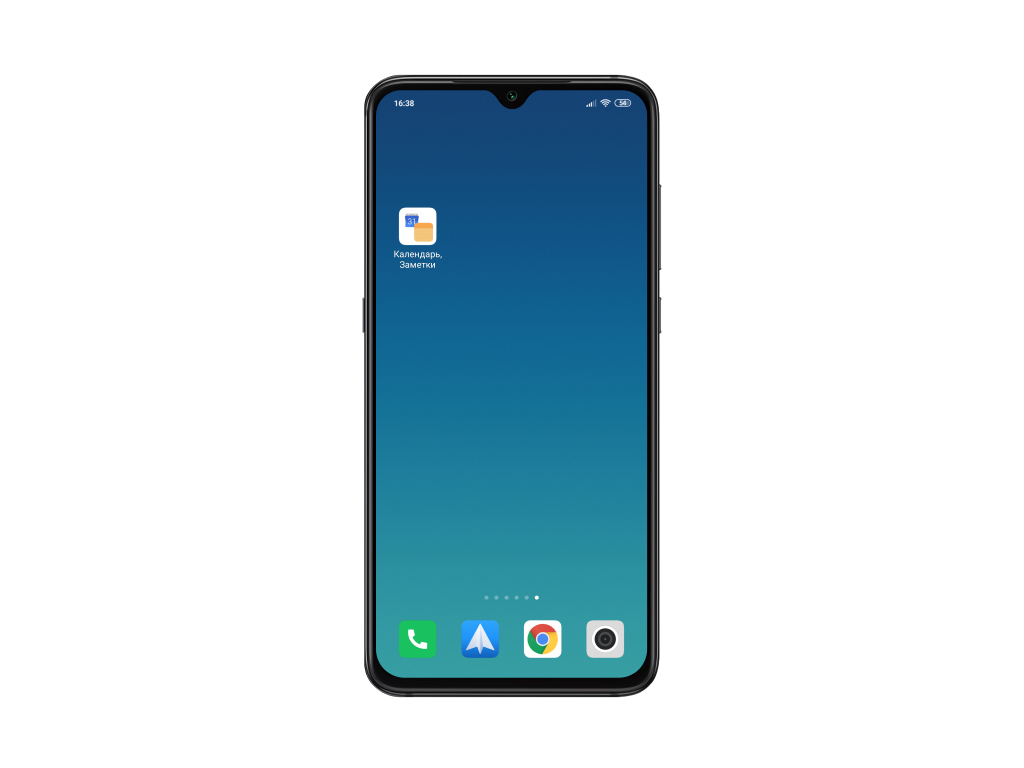
Если на нее нажать, то система запустит оба приложения одновременно.
Узнавайте новое вместе с Xistore!
Как включить разделение экрана на Xiaomi (Сяоми)
К сожалению (для многих пользователей), популярность компактных смартфонов уже канула в лету. Времена, когда устройство с экраном в 4.7 дюйма казалось почти что планшетом, остались в прошлом, а на место по-настоящему удобных аппаратов пришли монстры по 6 и 7 дюймов. И с каждым годом размеры становятся все больше и больше.
Несмотря на очевидный минус в виде не самого комфортного опыта пользования, большие размеры экрана не просто так снискали такой спрос. Сейчас смартфон – это больше, чем просто умная звонилка. С помощью смартфона можно не только решать рабочие вопросы, но и отдыхать: смотреть фильмы, ролики на YouTube, просматривать ленту в Instagram и многое другое. И люди настолько притерлись к своим умным помощникам, настолько избаловались удобством пользования, что иногда одного действия за раз многим может и не хватить.
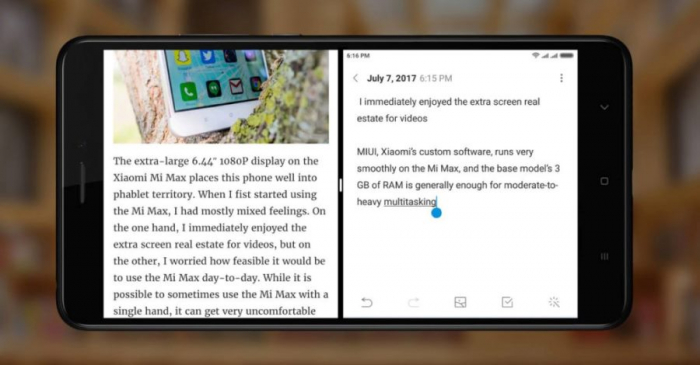
Для того чтобы по-настоящему получать удовольствие от выполнения нескольких дел одновременно мало большого количества «оперативки» — все равно пользователь будет сталкиваться с необходимостью постоянно перескакивать с приложения на приложение. И производители решили эту проблему – можно просто «разделить» экран, чтобы поместить на него сразу две программки. И такую функциональность уже несколько лет предлагает прошивка MIUI от наших любимых Xiaomi. Так как же разделить экран на 2 части в смартфонах Xiaomi?
Разделение экрана на устройствах Xiaomi
На самом деле, как и многие действия в MIUI, процесс разделения экрана очень прост и понятен. Но для того, чтобы быстрее привыкнуть к нему и по-настоящему осознать, насколько он удобен, нужно будет приноровиться к одному из наиболее комфортных для вас способов его вызова. Разберем каждый из них пошагово.
Разделение через нажатие на кнопку в верхнем левом углу
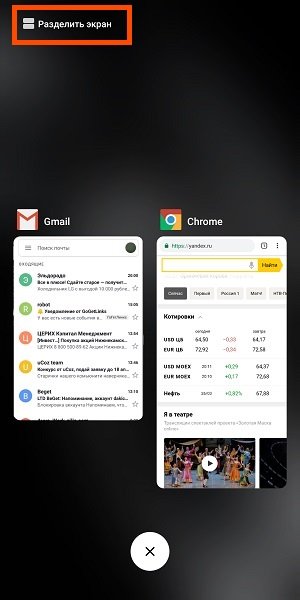
Для начала необходимо будет открыть два необходимых нам приложения и выйти на рабочий стол, оставив программы в оперативной памяти. После этого вам нужно вызвать список запущенных приложений. Если вы пользуетесь жестами, то данный список вызывается жестом «снизу-вверх и удержать по центру». Если же вы приверженец программных кнопок, то вам необходимо нажать на кнопку в виде трех полосок – обычно она располагается слева.
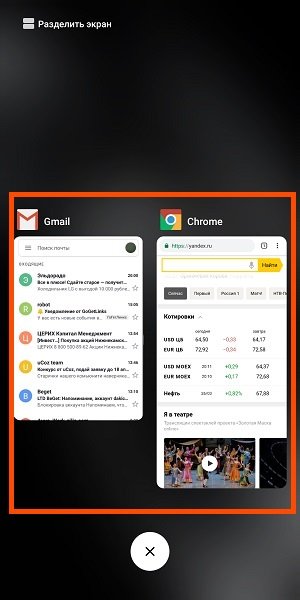
В списке запущенных приложений откроется возможность нажать на кнопку в левом верхнем углу экрана – она будет называться «Разделить экран». Нажимаем на нее, а после этого – на одно из необходимых вам приложений, а именно выбираем это приложение удержанием и перетаскиваем его в верхнюю область экрана. Далее вам необходимо будет выбрать второе приложение из оставшихся в списке, и вы увидите, как экран поделится на две равные части.
Разделение с помощью зажатие на иконку открытого приложения
Второй способ может показаться для многих более удобным и логичным. Для того, чтобы произвести разделение экрана с помощью второго варианта, необходимо будет выполнить начальные действия первого способа, а именно: открыть два необходимых вам приложения и зайти в список запущенных программ.
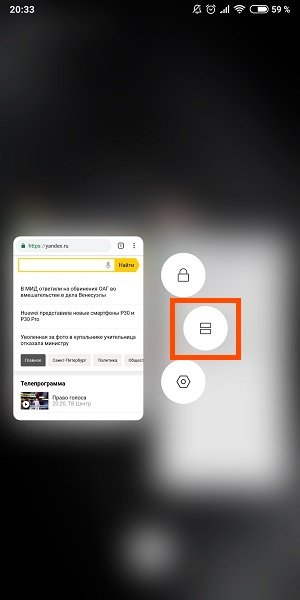
После этого удерживаем палец на одном из необходимых для вас приложений, пока не появится выбор из возможных вариантов действий – нам нужна кнопка в виде двух полосок. Нажимаем на нее, и наблюдаем разделение экрана, а после этого выбираем второе нужное вам приложение. Готово.
Изменение пропорции разделения экрана
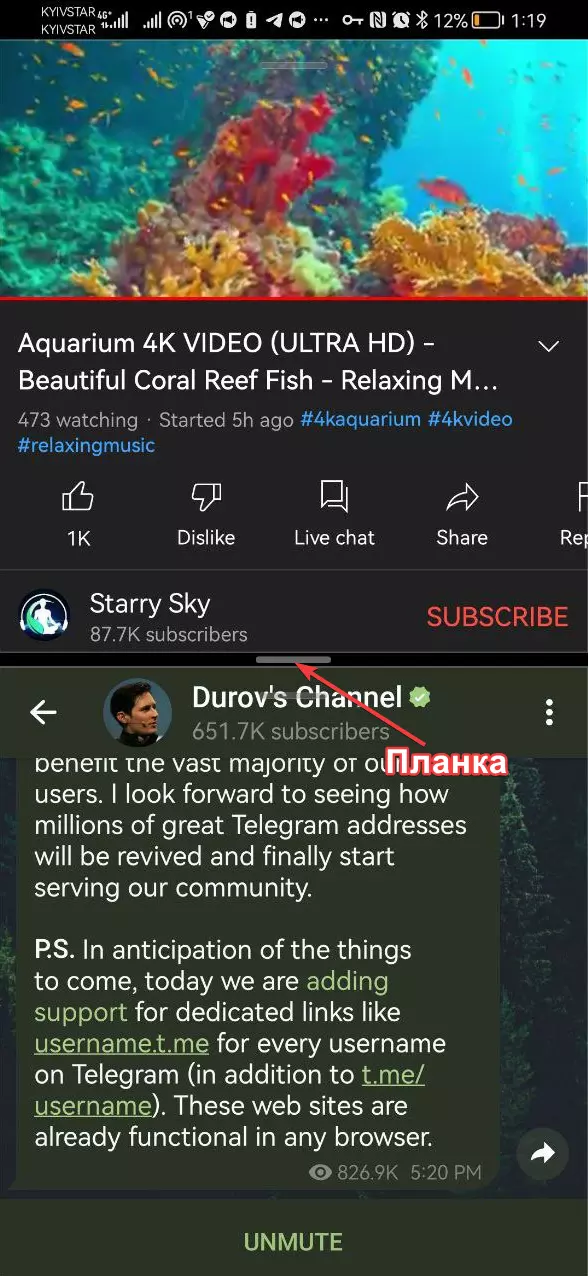
Для большего удобства пользования режимом разделения экрана программисты Xiaomi добавили возможность менять размеры двух «окошек». После разделения экрана вы можете заметить черную полосу посередине дисплея – именно с помощью нее вы можете менять пропорции каждого приложения. Например, если вы хотите, чтобы условный Telegram занимал больше места на экране, пока в фоне играет ролик с YouTube, то вам нужно просто зажать посередине и потянуть либо вверх, либо вниз, пока пропорции не станут для вас комфортными.
Горизонтальный режим
Разделение также хорошо работает не только в вертикальном варианте – просто включите в настройках пункт «Автоповорот» и переверните смартфон.
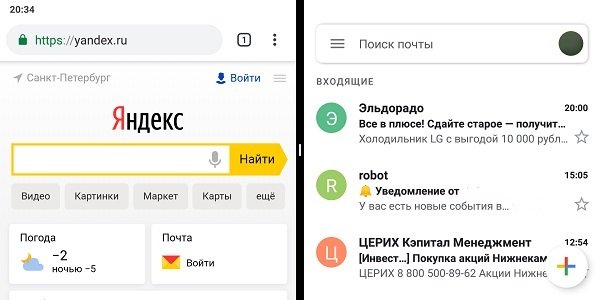
Отключение режима разделения экрана
Отключить разделение экрана еще проще, чем включить — просто опустите черную полоску посередине в самый низ экрана.
Приложения для разделения экрана
Андроид не был бы Андроидом, если бы умельцы не нашли способы внести еще больше кастомизации в стандартную для системы функциональность. Так, на просторах Google Play Маркет можно найти несколько приложений, которые сделают разделение экрана еще более удобным.
Split Screen Launcher
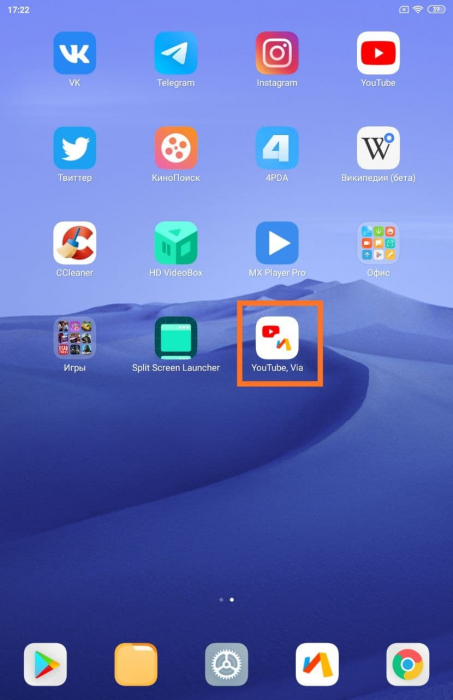
Данное приложение призвано сделать процесс разделение экрана гораздо быстрее. Его фишка состоит в том, чтобы ярлыки на рабочем столе вашего смартфона из тех пар приложений, которыми вы чаще всего пользуетесь.
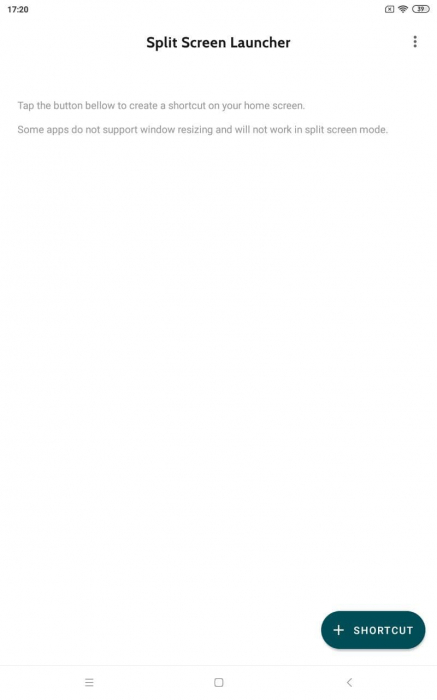
Главный экран Split Screen Launcher
Например, если вы, как уже приводилось в пример ранее по тексту, любите одновременно переписываться и смотреть YouTube, то внутри Split Screen Launcher можно выбрать подборку из YouTube и WhatsApp и, по необходимости, нажимать на иконку на экране, чтобы запустить разделение без дополнительных движений.
Floating Apps

Особенностью данного приложение станет возможность сделать из экрана вашего смартфона подобие Windows. Вместо привычного разделения экрана Floating Apps создает маленькие окошки запущенных программ, местоположение которых можно менять, как вам вздумается.
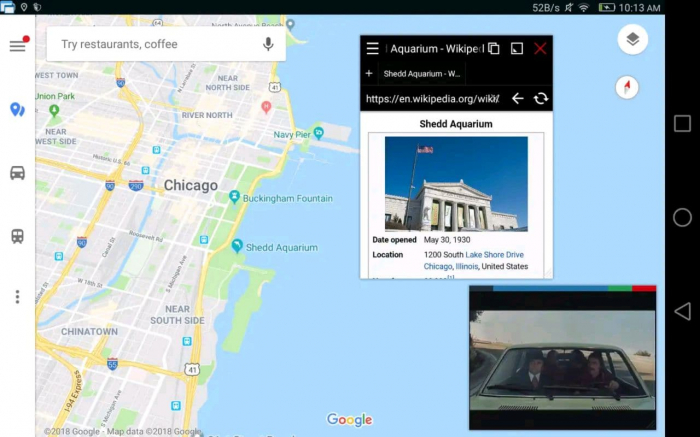
Пример работы Floating Apps
Как мы видим, разделение экрана – действительно очень удобный инструмент для людей, которым стандартного пользования смартфоном просто не хватает, и хочется делать больше, чем обычный юзер.
Как разделить экран на Xiaomi Poco X3 Pro на 2 части
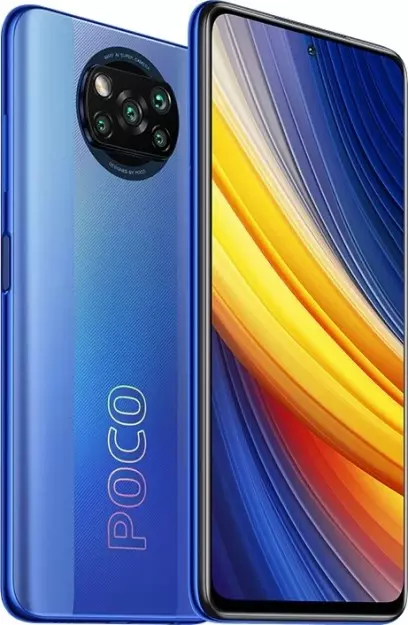
Каждый современный пользователь мобильного телефона хотя бы раз замечал за собой желание одновременно использовать сразу несколько приложений. Типичный пример — просмотр видео на YouTube и одновременная с этим переписка с любимым человеком или другом. Многие уверены, что это невозможно и нужно выбирать что-то одно. Но благодаря обновлениям системы Android это давно не так. Разделить экран на Xiaomi Poco X3 Pro на две части можно буквально за пару тапов пальцем.
Вывод двух приложений на экран Xiaomi Poco X3 Pro: инструкция №1
Первый вариант — это чистое разделение экрана, которое позволит максимально комфортно использовать две программы и менять размер их окон по показателю высоты. Для того, чтобы воспользоваться этой функцией, сделайте следующее:
- Откройте первое приложение, которое вас интересует (например Telegram).

- Сделайте свайп с крайней правой грани экрана, не отпуская пальца, пока не дождетесь иконки с четырьмя квадратами (после нее появится также длинный столбик с остальными вашими программами).
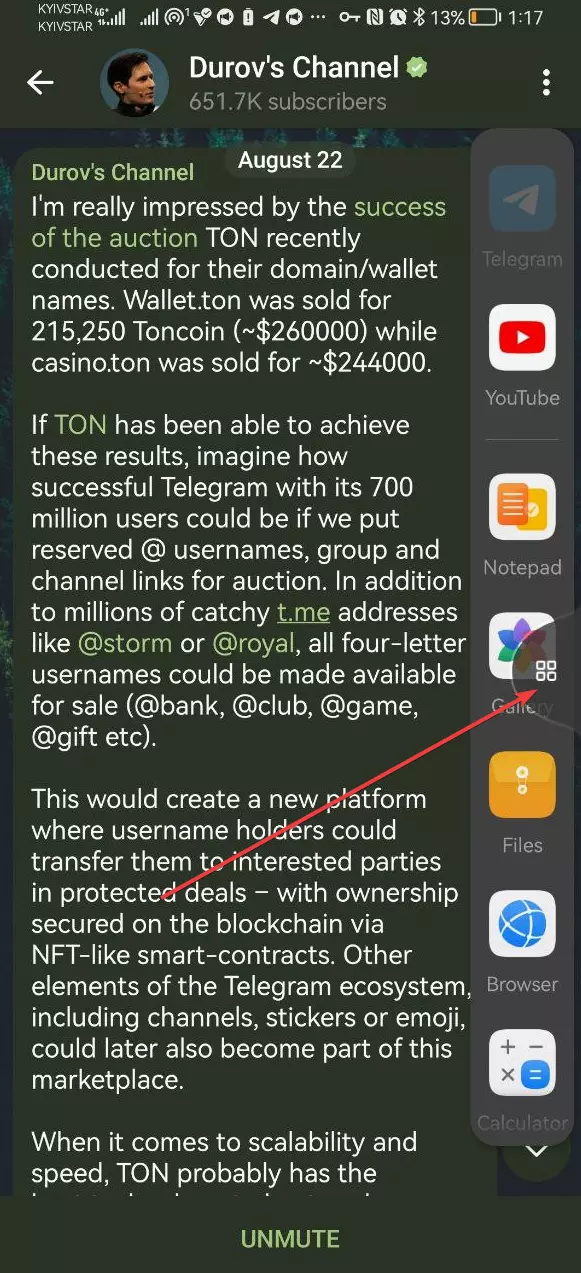
- Выберите нужное вам второе приложение для использования в режиме разделенного экрана (например YouTube) — зажмите его иконку пальцем и не отпускайте.
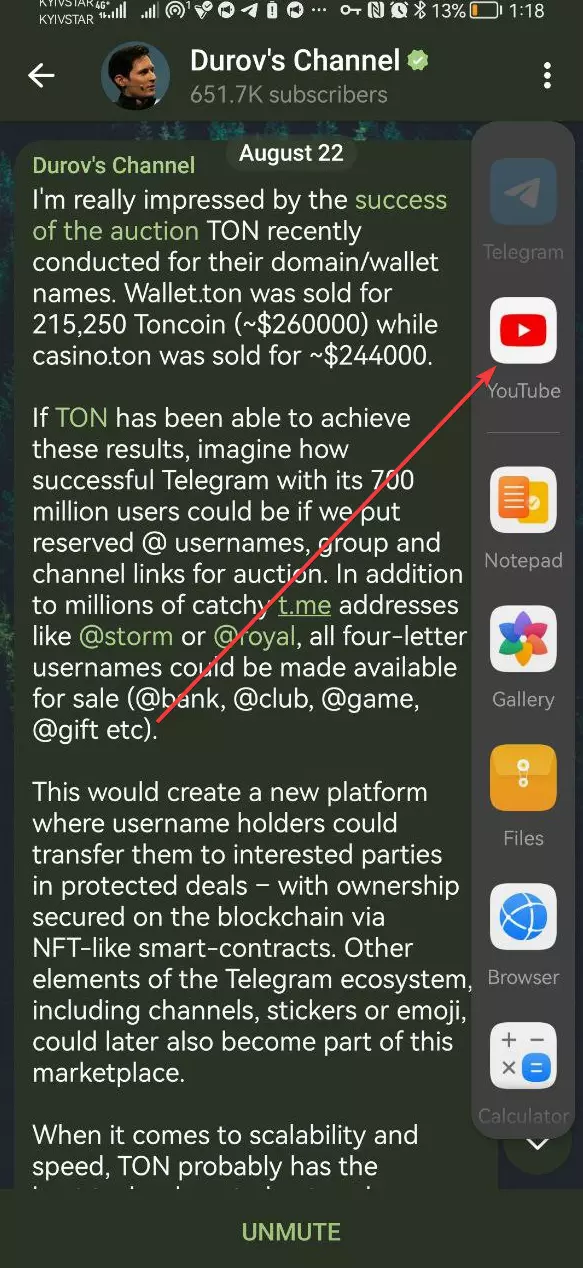
- Не отпуская иконку, перенесите ее немного левее в пустое пространство — можно выбрать верхнюю часть экрана относительно Telegram или перенести ее в нижнюю часть, если проигрывание YouTube нужно снизу.
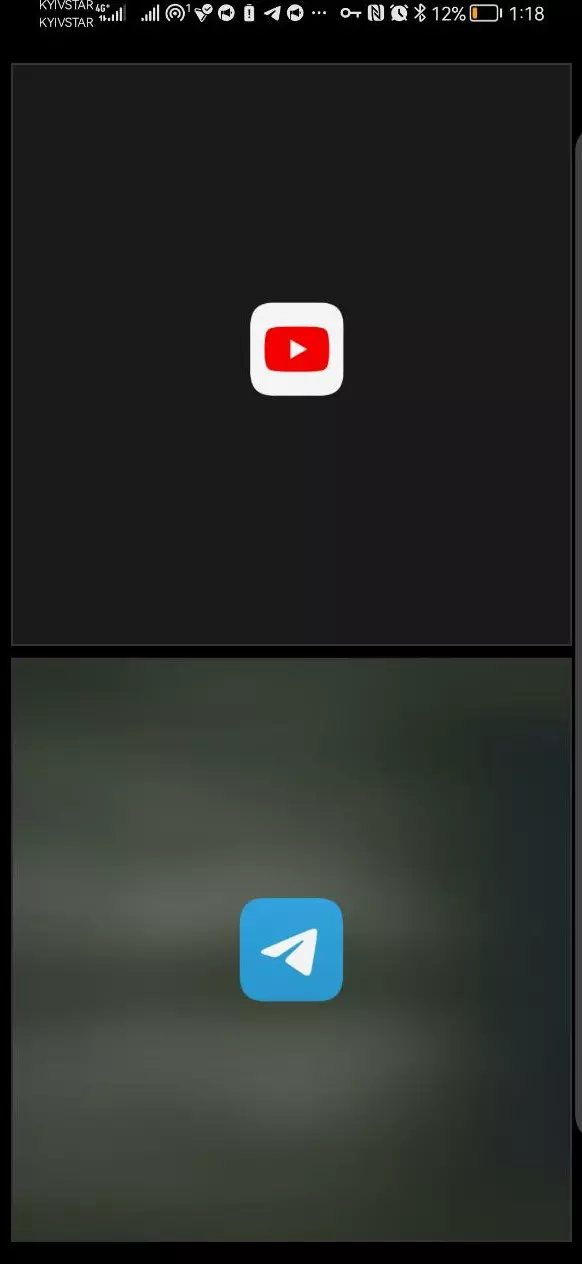
- Наслаждайтесь одновременной перепиской в Telegram и просмотром видео на YouTube (или другим одновременным использованием приложений) — в случае необходимости, можно перетягивать планку между двумя окнами вверх-вниз и делать окно одной из программ более длинным по вертикали, а другое — более коротким.
Надеемся, этот вариант настройки двухоконного режима вам поможет.
Одновременный вывод двух приложений на экран Xiaomi Poco X3 Pro: инструкция №2
Если же вас не интересует такой сугубо телефонно-планшетный вариант настройки разделения экрана, можно воспользоваться другим вариантом, который создает дополнительные окна приложений по примеру компьютерных. Для этого:
- Повторяем действия из пунктов 1 и 2 предыдущего варианта настройки.
- Вместо зажимания иконки нужной второй программы — просто кликаем по ее иконке.
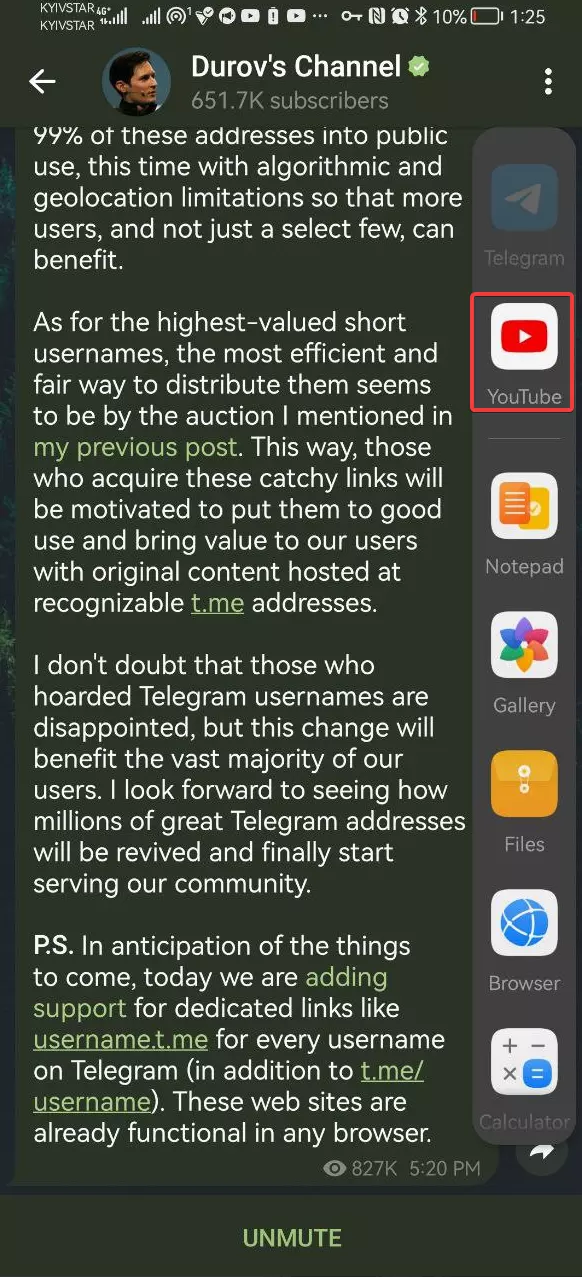
- На экране моментально появится дополнительное окно, которое будет находиться поверх первичного приложения и сможет использоваться параллельно.
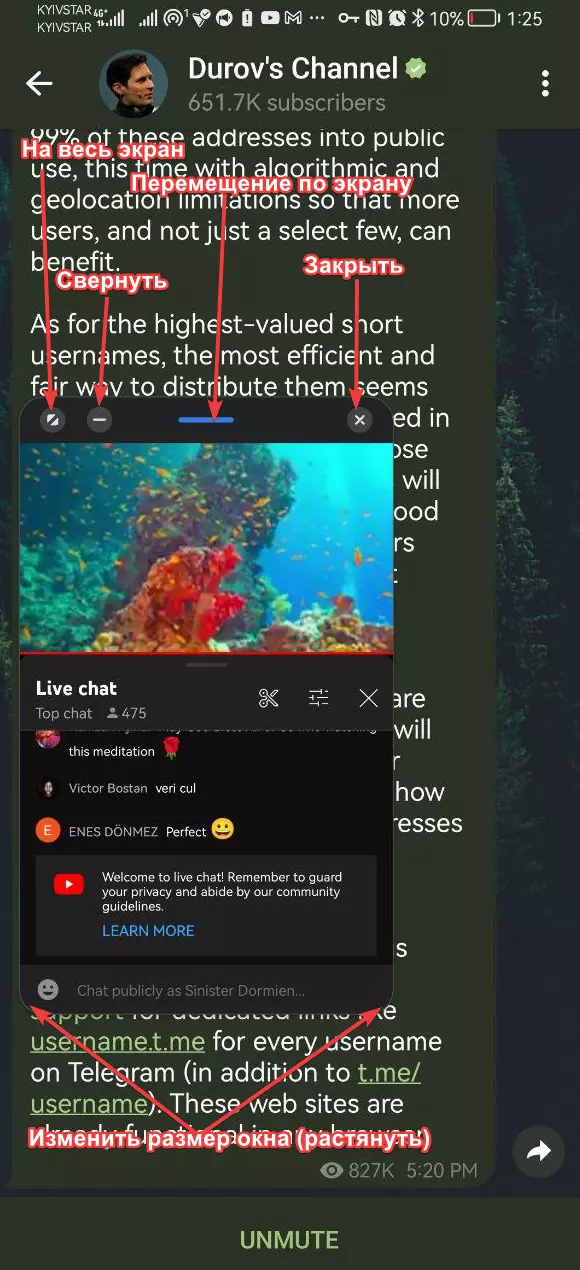
P.s. Запустить подобный оконный режим приложения можно также и через страницу последних запущенных программ (свайп с нижней грани экрана вверх к его середине). Там нужно просто нажать на соответствующую иконку около одного из последних запущенных приложений.
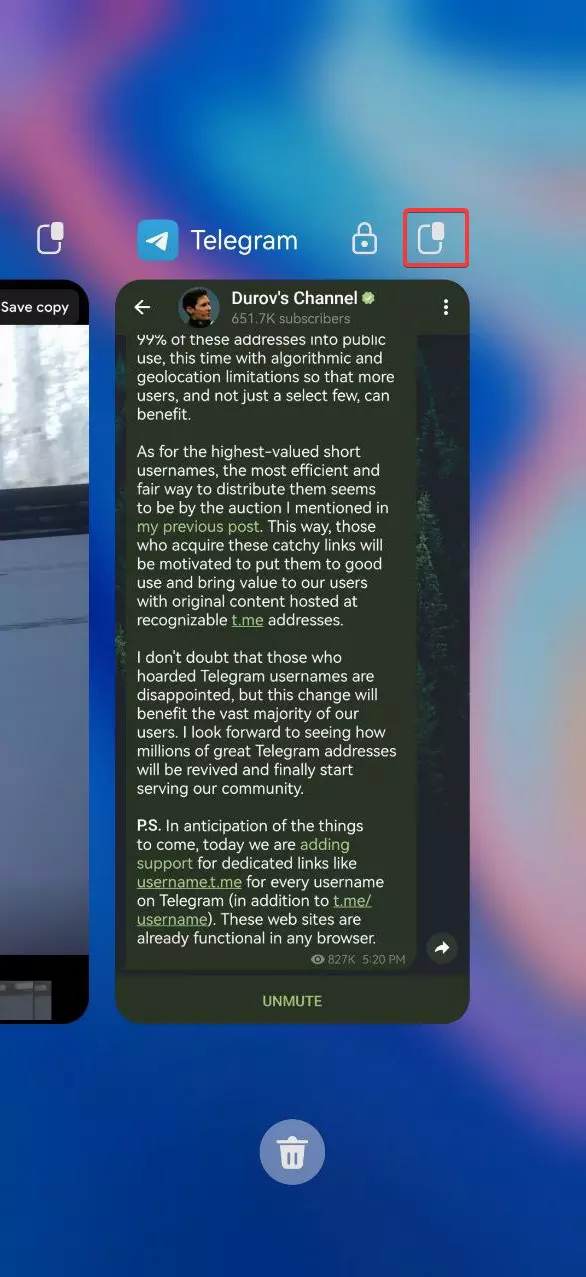
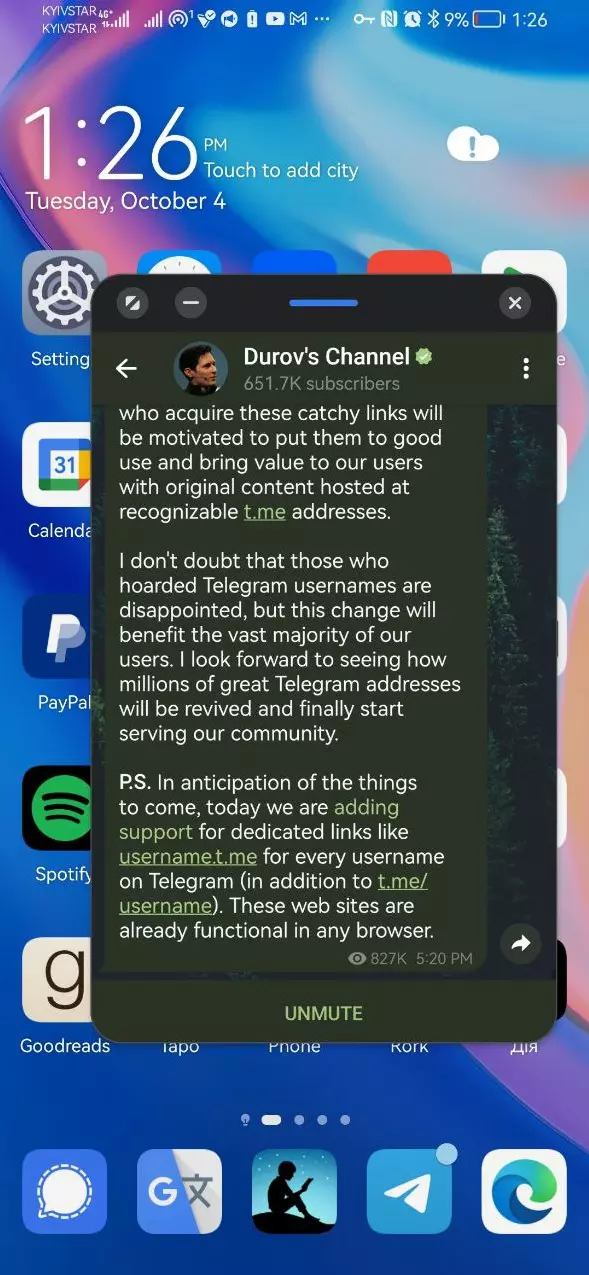
В таком случае, не обязательно даже будет выбирать какую-то первую программу. Новое окно появится прямо на главном экране, после чего вы сможете перейти в тот же Телеграм или Ютуб, чтобы реализовать свои сценарии использования режима.
Поделитесь страницей с друзьями: