
Лагает Discord во время игры, исправляем!
Пользователи часто жалуются на ситуацию, мол, лагает Дискорд, из-аз чего возникают трудности в пользовании программой. В таких обстоятельствах можно терпеть, но лучше принять ряд шагов и решить проблему путем выполнения нескольких несложных комбинаций. Ниже рассмотрим причины, почему лагает Discord, разберем, как это проявляется и приведем шаги по устранению проблемы.
Как проявляется неисправность, и в чем ее причины
Для начала объясним, что значит, когда лагает Дискорд во время игры. Неисправность может проявляться следующим образом:
- в процессе общения мешают голоса других людей;
- человек не слышит себя;
- происходят периодические обрывы связи или ее нет вовсе;
- торможение Дискорд и т. д.
Одна из главных задач Discord — обеспечение стабильной связи между собеседниками, поэтому появление проблем с голосом или звуком несет значительный дискомфорт для пользователя. Если голос постоянно лагает или обрывается, скоординировать действия во время игры становится почти невозможно.
Выделяется несколько причин, почему лагает Дискорд, когда запущена игра. К основным можно отнести:
- технические неполадки, связанные с ПК и драйверами;
- проблемы с Интернетом;
- сбои в работе приложения;
- ошибки в настройках.
Вне зависимости от причины проблему можно устранить, если действовать с учетом приведенной ниже инструкции.
Как устранить неисправность
Если лагает голос в Дискорде, начните с проверки исправности оборудования. Иногда проблема лежит на поверхности и ее причиной является плохое подключение штекера, обрыв провода или иные визуальные повреждения. Если визуально проблем нет, проверьте исправность гарнитуры. Попробуйте поработать на другом мессенджере или подключение оборудование к другому устройству. Если аппаратура и там не функционирует, значит, необходимо задуматься о ремонте или покупке другого оборудования.
В ситуации, когда наушники с микрофоном нормально работают на другом устройстве, а в Дискорд звук лагает, переходите к рассмотренным ниже действиям.
Проверьте скорость и пинг Интернета

В 70% случаев голос виснет при разговоре из-за плохого соединения с глобальной сетью. Для проверки подключения используйте любой онлайн-сервис, к примеру, Speed Test . Обратите внимание на количество подключений и отсоедините лишнее оборудование.
Попробуйте быстрое восстановление
Если с Интернетом все нормально, но Дискорд все равно лагает, сделайте следующие шаги:
- Закройте приложение и снова войдите в него.
- Выйдите из своего аккаунта и вновь зайдите.
- Перезапустите ПК.
- Переустановите программу.

Как правило, эти действия помогают «реанимировать» Discord и вернуть ему прежнюю работоспособность. Не торопитесь и переходите к следующему этапу в том случае, если не помог предыдущий.
Проверьте работу звуковой карты
Одна из причин, почему лагает Дискорд — неправильная настройка звуковой карты. Для проверки ее работоспособности сделайте такие шаги:
- Жмите правой кнопкой мышки по символу Мой компьютер.
- Войдите в раздел Свойства, а после этого Диспетчер устройств.

- Найдите в списке звуковую карту и убедитесь, что возле нее не стоит восклицательного знака.
- При наличии такого установите новые драйвера с помощью специальных программ или вручную с официального сайта. В последнем случае необходимо знать модель звуковой карты, чтобы точно найти для нее ПО.
Если причина была в драйверах, проблема должна исчезнуть. Если Дискорд и дальше лагает, переходите к следующему шагу.
Проверьте факт включения микрофона и наушников в программе
Иногда сбои в работе Дискорд вызваны проблемами в самих настройках. Для проверки сделайте такие шаги:
- Войдите в приложение.
- Найдите возле логина символы с наушниками и микрофоном.
- Обратите внимание, чтобы эти изображения не были перечеркнуты красной линией. Если это так, включите оборудование.

Во многих случаях эти действия дают результат. Если из-за Дискорда и дальше лагает игра, переходите к очередному шагу.
Поставьте запуск программы Дискорд от имени администратора
Эффективный способ решения проблемы — запуск приложения не в обычном режиме (путем двойного нажатия левой кнопкой мышки), а от имени администратора. Для решения задачи воспользуйтесь одним из приведенных ниже способов.
- Кликните правой кнопкой на символ Discord.
- В меню выберите пункт Свойства.

- Жмите на вкладку Совместимость.
- Поставьте отметку возле надписи Запускать эту программу от имени администратора.
- Кликните на кнопку Применить, а потом Ок.

Вариант №2:
- Жмите на символ Дискорд на рабочем столе.
- Выберите из перечня Запуск от имени администратора.
- Разрешите программе вносить правки на устройстве.

Проверьте правильность ввода-вывода устройств
В ситуации, когда лагает Дискорд, проверьте корректность настройки в самой программе. Для этого пройдите следующие шаги:
- Войдите в приложение и жмите на шестеренку возле логина (настройки).
- В правом вертикальном меню выберите пункт Голос и видео.
- В разделах Устройство ввода и устройство вывода укажите правильное оборудование.

После выполнения этих действий перезапустите Дискорд и проверьте, лагает звук или нет.
Подрегулируйте настройки голоса
Как вариант, проверьте правильность настроек голоса в программе Дискорд. Это выручает, если звук периодически лагает, а приведенные выше действия не дали результата. Сделайте следующие шаги:
- Пройдите три пункта, указанные выше.
- В разделе настроек опуститесь вниз до раздела Чувствительность.
- Отключите автоматическое выключение чувствительности микрофона.
- На вертикальной полоске, которая показывает силу звука, переместите ползунок в то положение, в котором будет нормально определяться голос (без шумов).
- Обратите внимание на вертикальную полоску. Она наполняется с учетом силы звука, который улавливается микрофоном. Ничего не говорите и смотрите, до какого уровня наполняется полоска.
- После достижения максимальной позиции поставьте бегунок. В этом случае шумы не будут передаваться до заданного предела.

Попробуйте поговорить в микрофон. Если громкости достаточно для перехода через бегунок, тогда чувствительность настроена правильно.
Итоги
Теперь вы знаете, что делать, если лагает Дискорд. Приведенных действий достаточно, чтобы восстановить работу программы и избежать обрыва звука. В качестве альтернативы можно использовать бот dabbot. Установите его на сервер и наслаждайтесь звучанием без обрывов. И помните, что большинство проблем с Diescord связаны с ошибками пользователя и их можно устранить.
Решение проблем с тормозами Discord во время игры
Если вы пользуетесь голосовым чатом в Discord во время игры на мобильном устройстве и появляются тормоза, к сожалению, нет методов, позволяющих решить ситуацию. Скорее всего, она связана с превышением нагрузки на операционную систему и здесь поможет только разгрузка оперативной памяти или приобретение более мощного девайса.
Читайте также:
Как очистить оперативную память в Андроид
Увеличиваем оперативную память Android-устройства
Способ 1: Запуск программы от имени администратора
Начнем с самых простых, но не всегда эффективных методов. Их реализация занимает несколько секунд и не вносит глобальных изменений в Windows или сам Дискорд, поэтому и проверить их нужно в первую очередь. Попробуйте запустить мессенджер от имени администратора, нажав по его значку или исполняемому файлу ПКМ. Из контекстного меню выберите пункт «Запуск от имени администратора» и подтвердите действие в появившемся окне контроля учетных записей. Есть и множество других вариантов открытия софта с повышенными полномочиями, если вдруг этот вам не подходит.
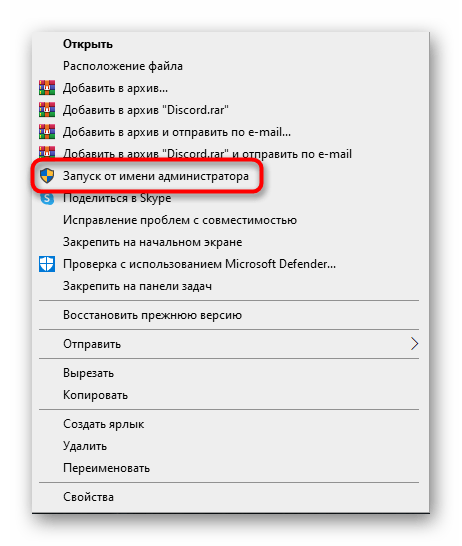
Не у всех получится использовать повышенный уровень привилегий из-за ограничений учетных записей или отсутствия доступа к определенным функциям. Тогда понадобится войти в Windows как администратор, о чем написано в другой статье на нашем сайте.
Способ 2: Использование режима совместимости
Режим совместимости, доступный при запуске практически любого софта, позволяет исправить ошибки, связанные с использованием Discord в старых версиях Windows. Обладателям «десятки» тоже стоит выполнить этот метод, включив режим совместимости с Windows 7, поскольку это может оказать положительное влияние на производительность мессенджера.
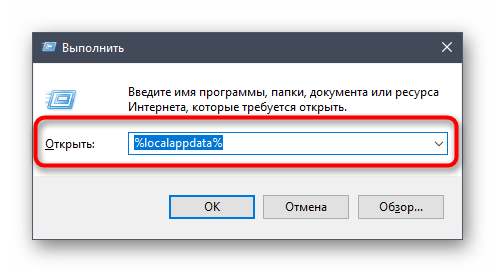
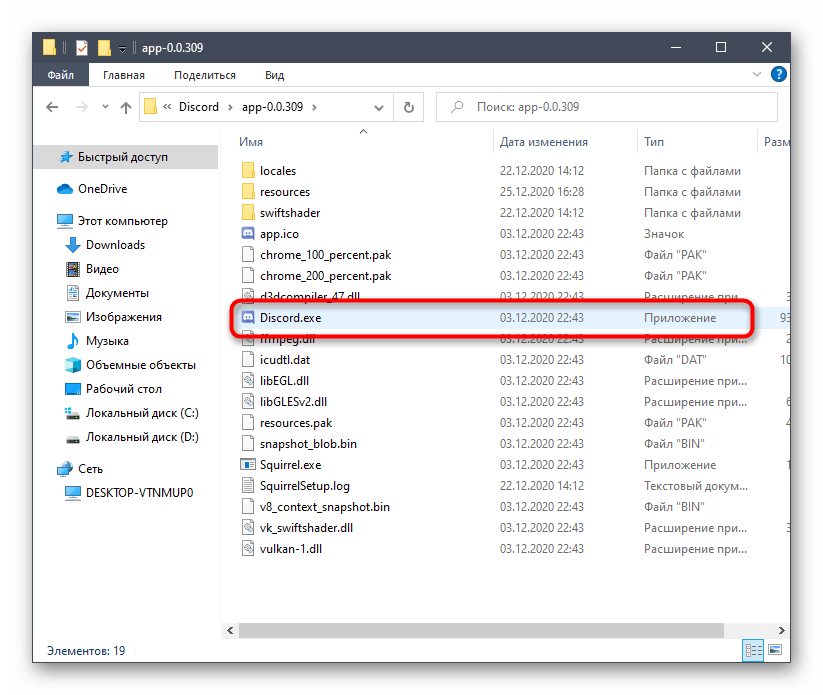
- Откройте утилиту «Выполнить», используя для этого стандартное сочетание клавиш Win + R. В поле ввода напишите %localappdata% и нажмите Enter для перехода по указанному пути.
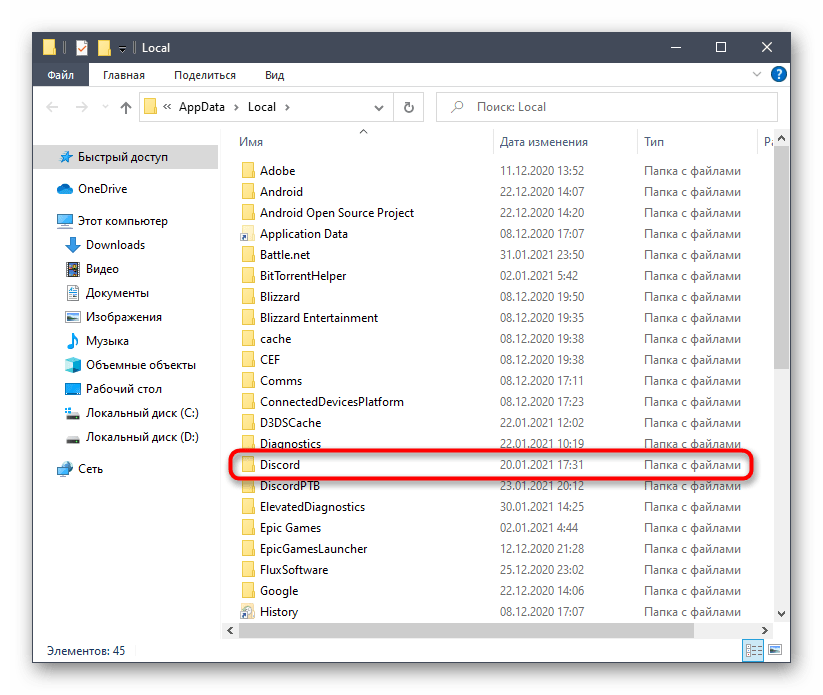
- Найдите в каталоге папку с названием «Discord» и щелкните по ней для перехода.
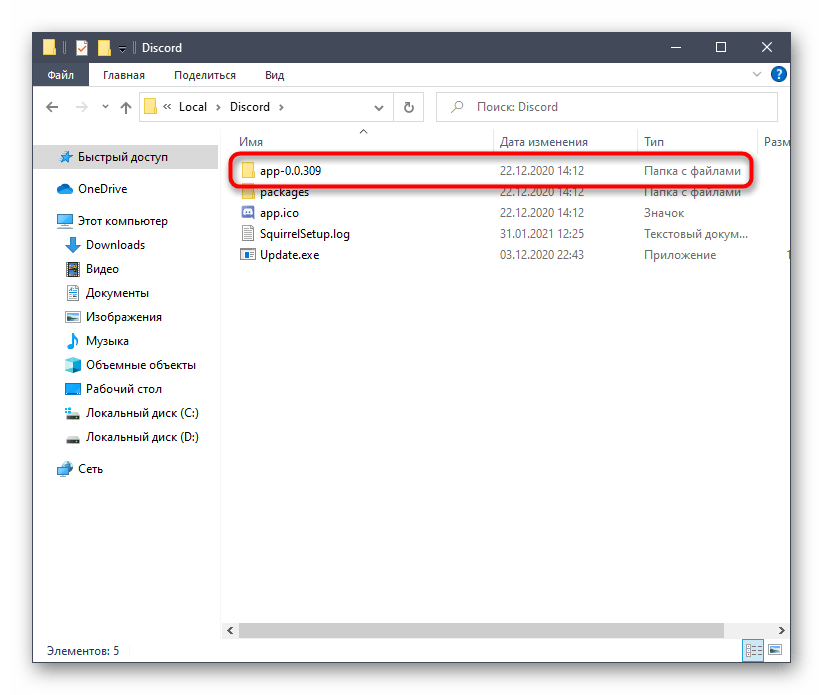
- Там находится еще один каталог с названием «App-0.0.000», где последние цифры — версия установленного Дискорда. Там и хранится необходимый исполняемый файл для запуска.
- Найдите его и щелкните по нему правой кнопкой мыши. Из появившегося контекстного меню выберите пункт «Свойства».
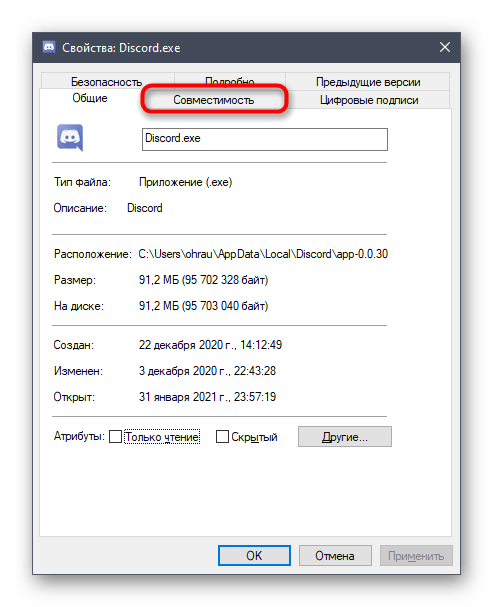
- В новом окне перейдите на вкладку «Совместимость».
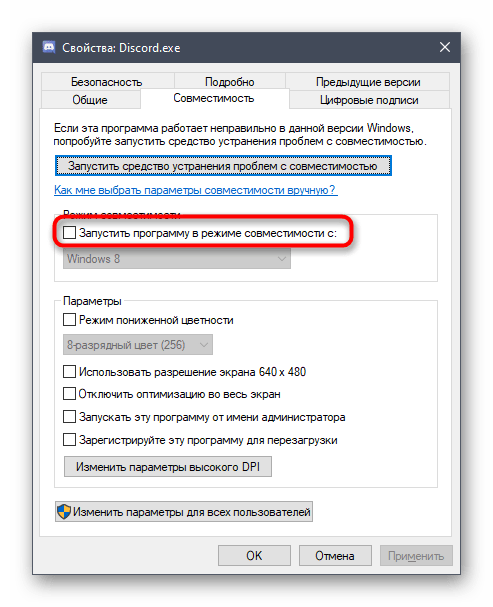
- Отметьте галочкой пункт «Запустить программу в режиме совместимости с:». Для Windows 7 и 8 из списка стоит выбрать эти версии операционных систем, а для Windows 10 указать «семерку».
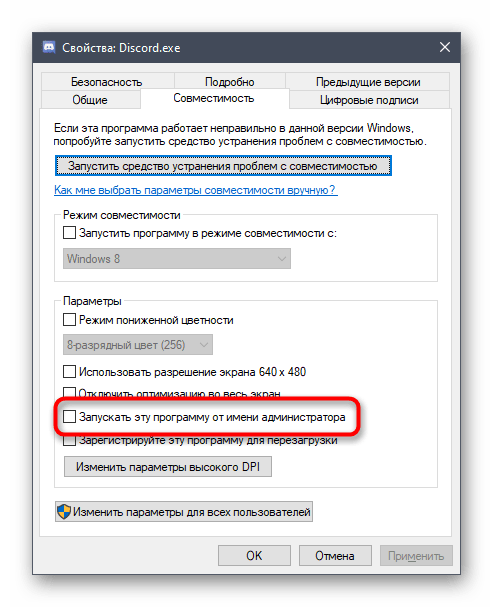
- Кстати, в этой же вкладке есть пункт «Запускать эту программу от имени администратора», предназначенный для установки перманентных привилегий при открытии.
Дополнительную информацию об использовании режима совместимости в Windows вы найдете в другой инструкции от нашего автора, где рассказывается и об альтернативном варианте активации данной функции.
Способ 3: Отключение игрового оверлея
Функция игрового оверлея в Дискорде активируется автоматически, а самому пользователю достаточно подключиться к текстовому или голосовому каналу во время игры, чтобы получать уведомления. Если вы не используете оверлей, рекомендуем отключить его для снижения нагрузки на операционную систему.
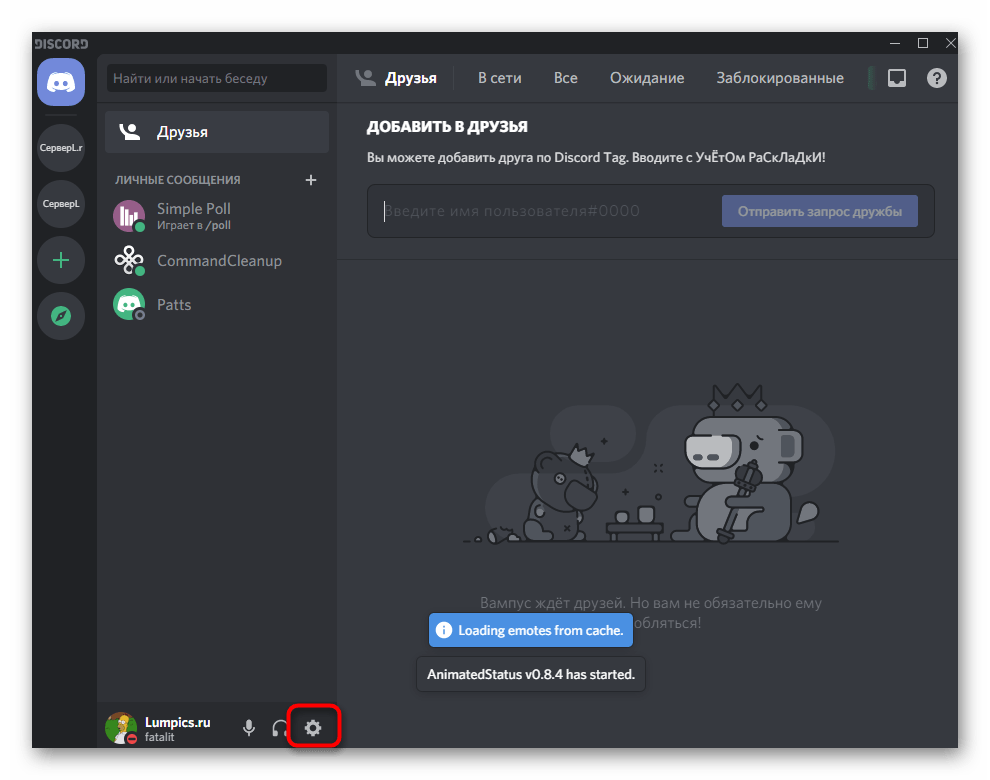
- Для этого в главном окне мессенджера нажмите по значку шестеренки, перейдя тем самым к окну «Настройки пользователя».
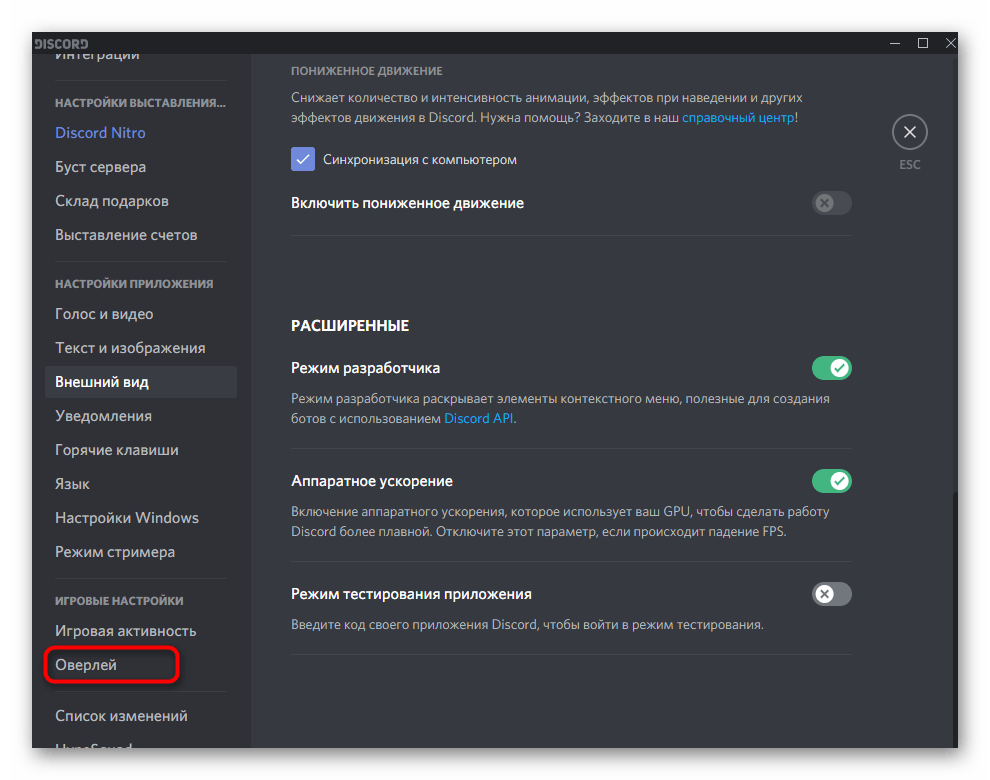
- Найдите раздел «Оверлей», находящийся в блоке «Игровые настройки».
- Деактивируйте переключатель у пункта «Включить внутриигровой оверлей».
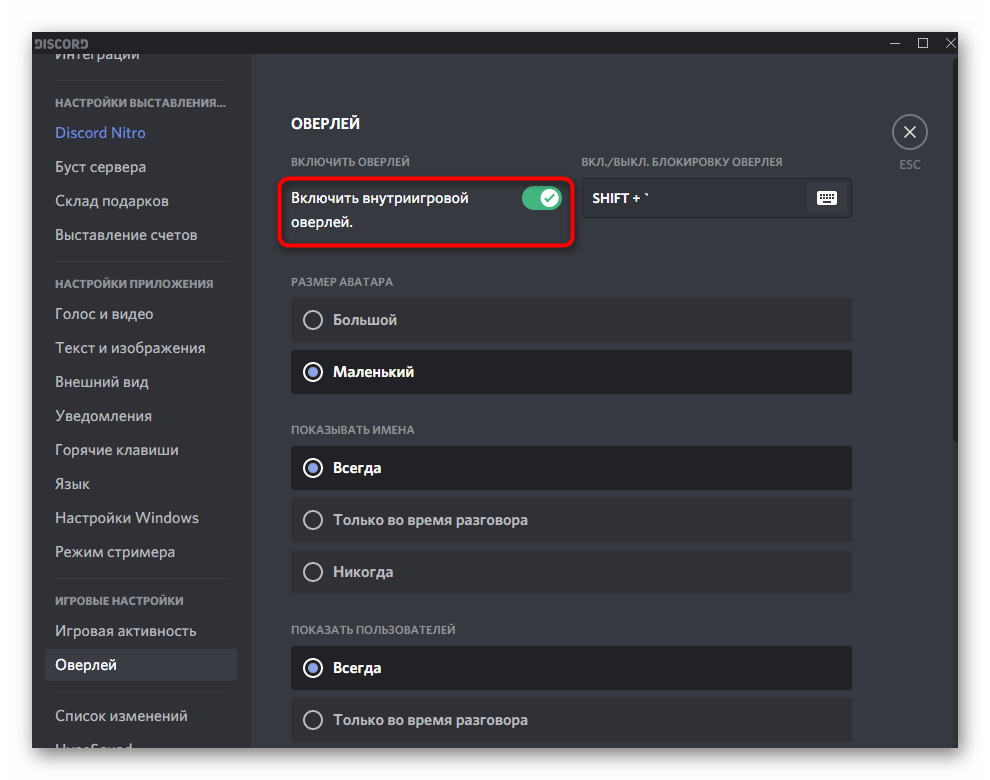
Теперь уведомления и изображения участников голосового чата не помешают вам во время игры и могут убрать тормоза Discord, если те были связаны как раз с оверлеем.
Способ 4: Отключение аппаратного ускорения
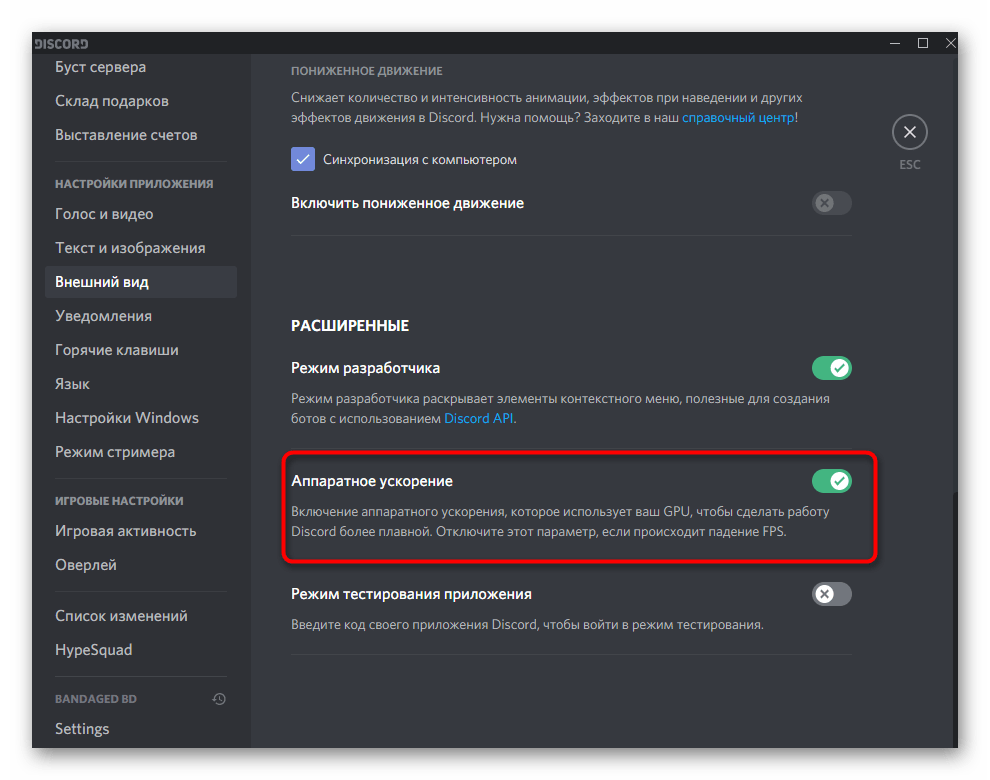
Функция аппаратного ускорения предназначена для обеспечения более плавной работы Дискорда путем использования мощностей графического адаптера. Разработчики предупреждают, что из-за этого может появиться падение FPS, и лагать будет не только программа, но и запущенная игра. Благо отключается аппаратное ускорение всего в пару кликов.
- В том же меню с настройками учетной записи перейдите в раздел «Внешний вид».
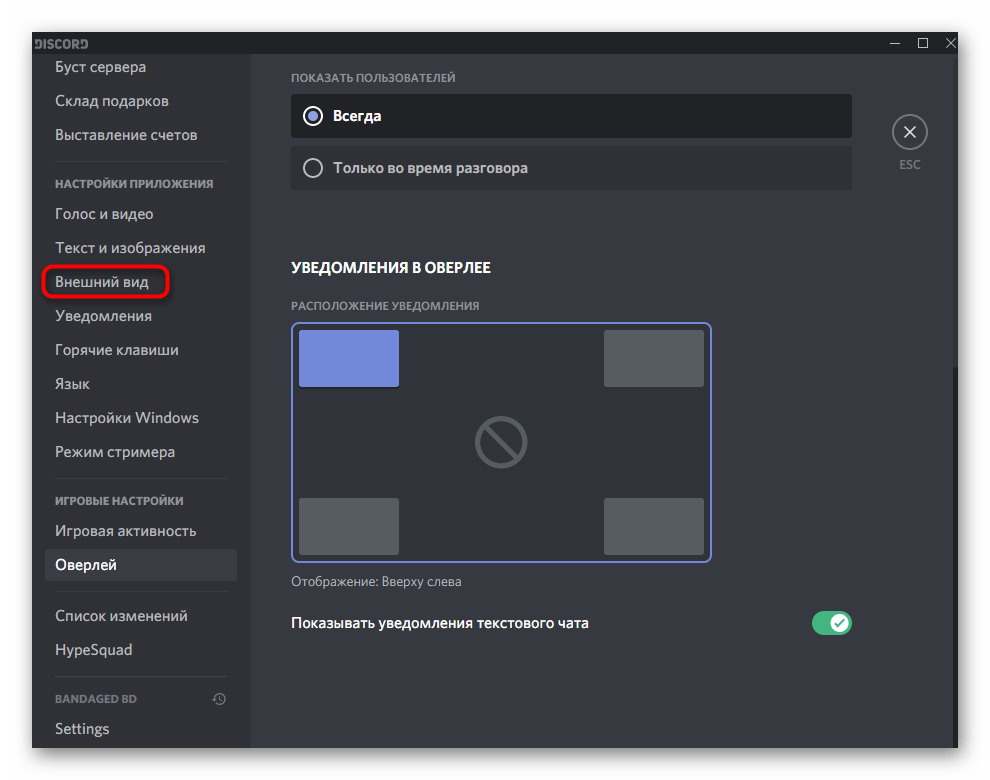
- В блоке «Расширенные» найдите пункт «Аппаратное ускорение» и переместите переключатель в неактивное состояние.
Способ 5: Очистка кеша
При работе программы в папке с ее файлами накапливается кеш, отвечающий за хранение пользовательских данных и их быструю загрузку. Иногда скопление таких файлов, которые не очистились автоматически после утраты их актуальности, сказывается на быстродействии софта и приводит к появлению фризов. В этом случае поможет ручная очистка кеша:
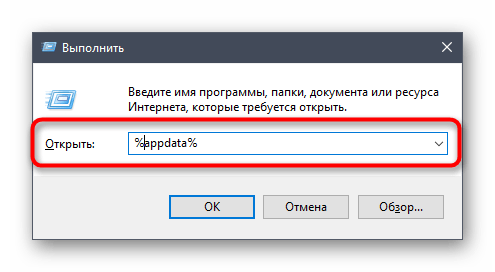
- Откройте утилиту «Выполнить» (Win + R) и напишите команду %appdata% .
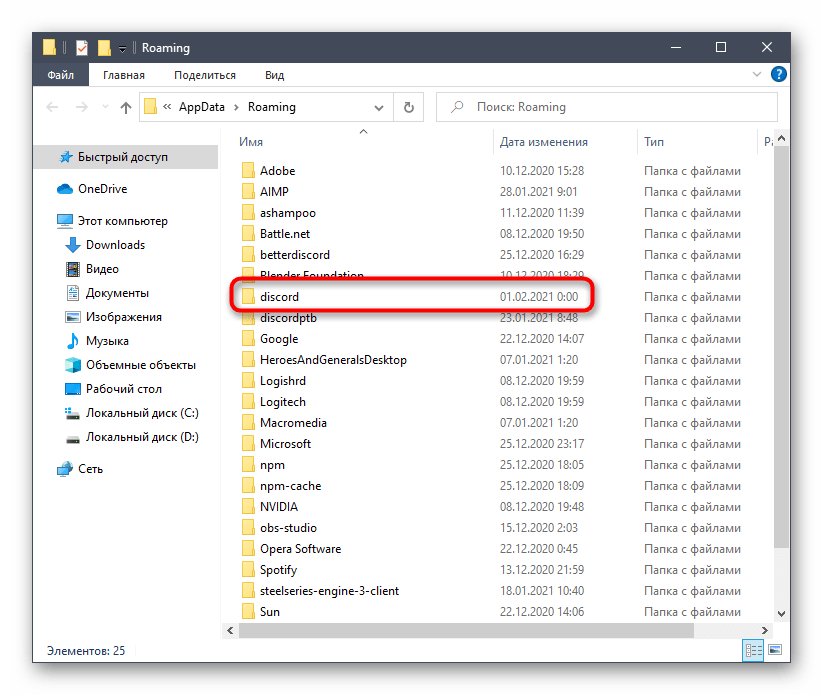
- В появившемся окне «Проводника» вас интересует каталог с названием софта.
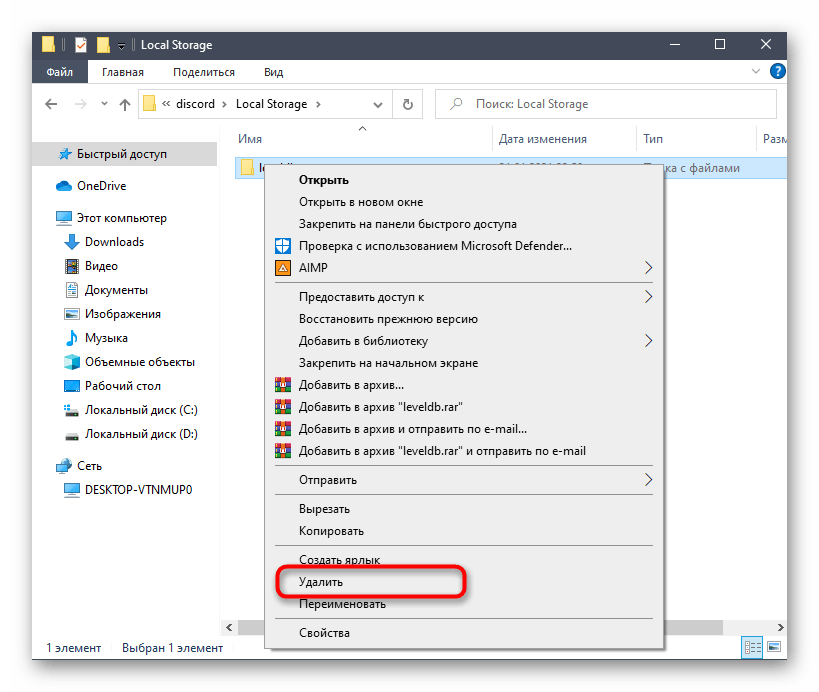
- В нем отыщите директории «Cache» и «Local Storage».
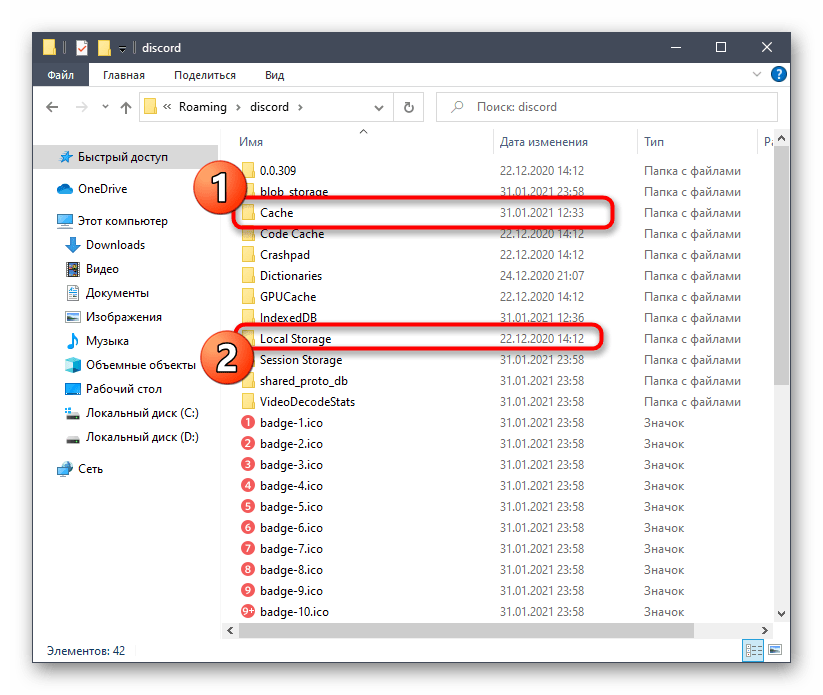
- Перейдите в данные папки, выделите их содержимое и удалите его.
Способ 6: Отключение лишних функций
Discord поддерживает дополнительные функции конфиденциальности и обработки данных, которые практически не несут никакой пользы, но могут провоцировать появление лагов во время игрового процесса. Разберем те, которые можно отключить, а вы решите для себя, стоит ли это делать.
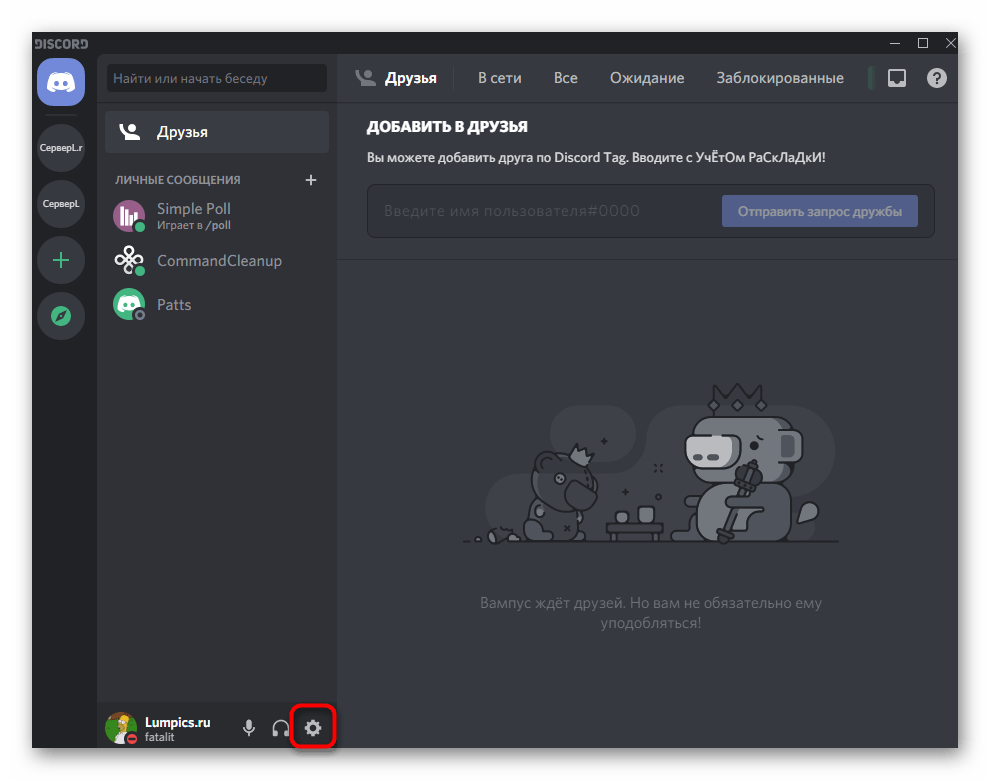
- Перейдите в мессенджер и нажмите по значку шестеренки в главном окне.
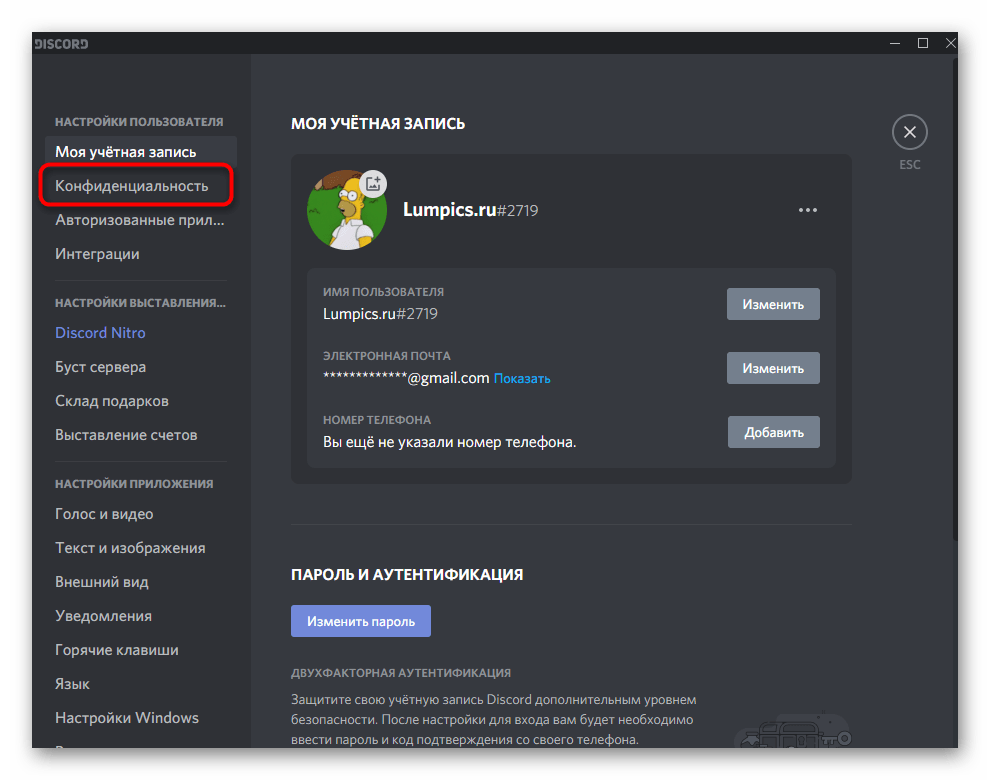
- Откройте категорию настроек «Конфиденциальность».
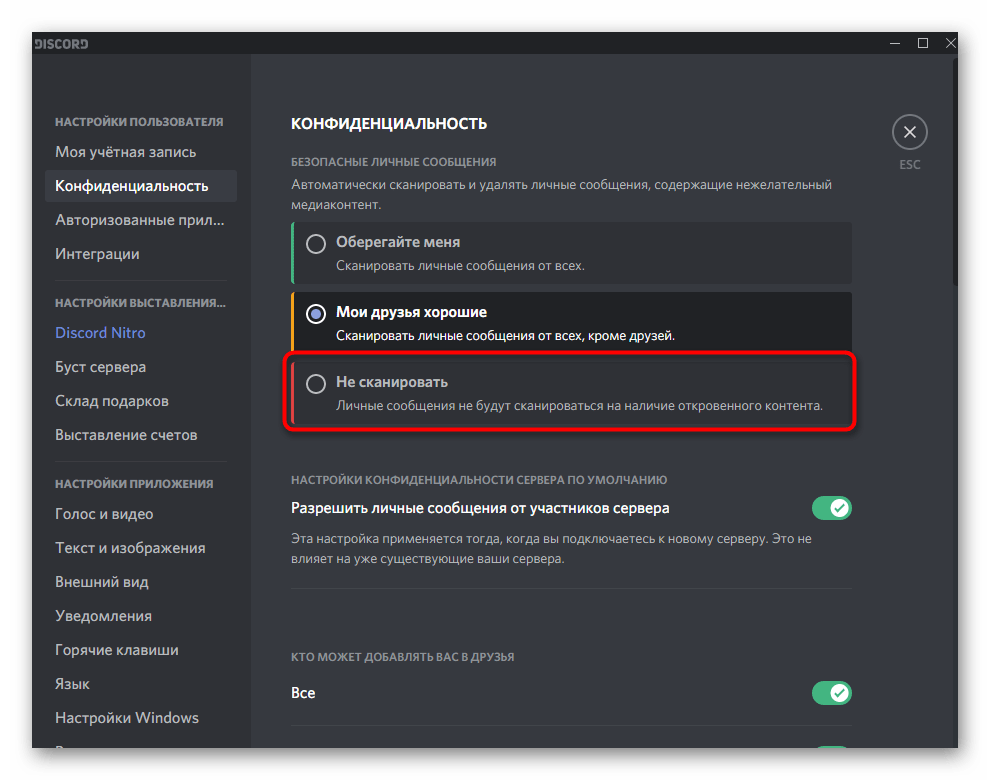
- Отключите безопасные личные сообщения, чтобы при их получении программа не тратила ресурсы для сканирования на наличие откровенного контента.
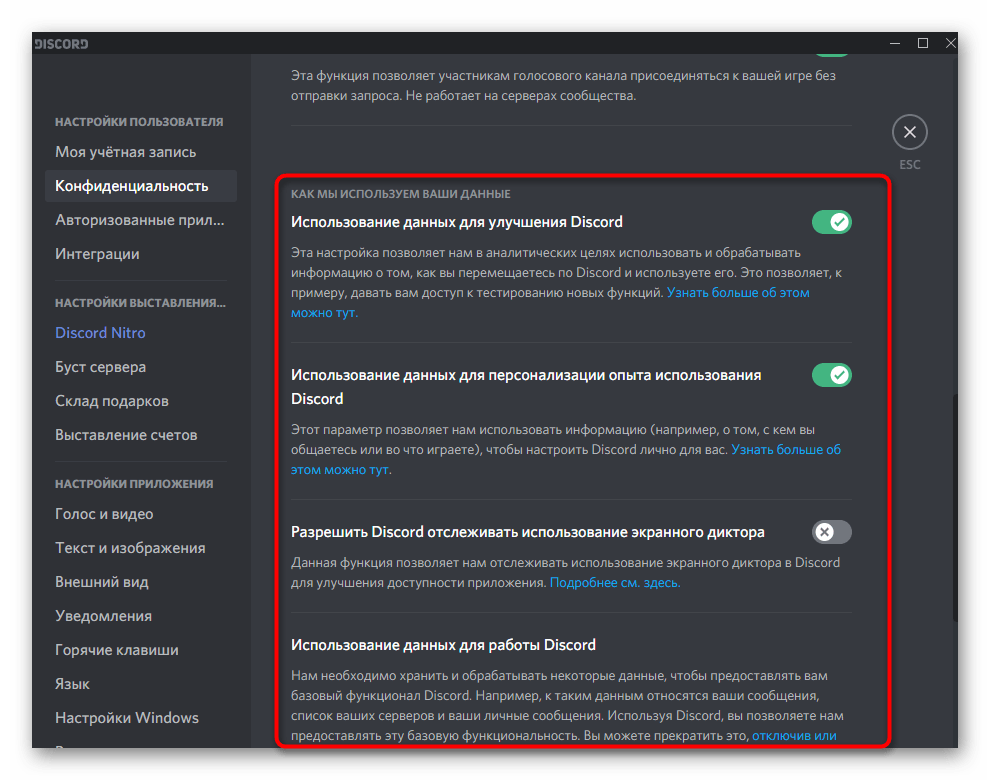
- Ниже в окне найдите блок «Как мы используем ваши данные». Все из этого можно отключить для экономии системных ресурсов, поэтому ознакомьтесь с предназначением функций и решите, какие не хотите использовать.
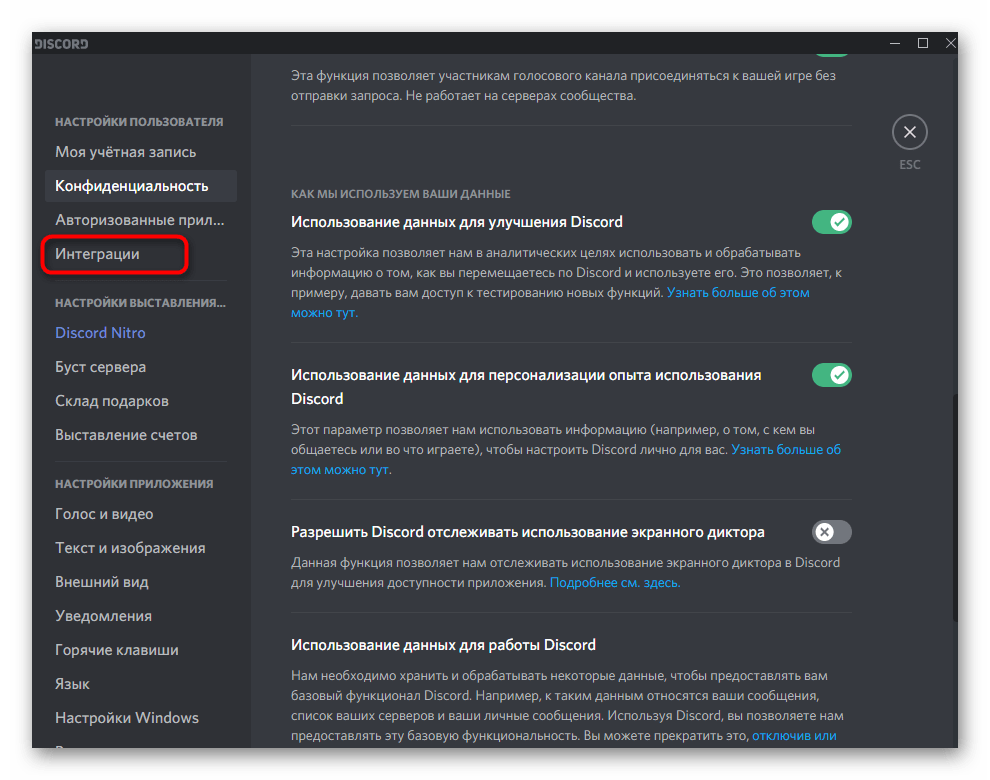
- Следом выберите раздел «Интеграции».
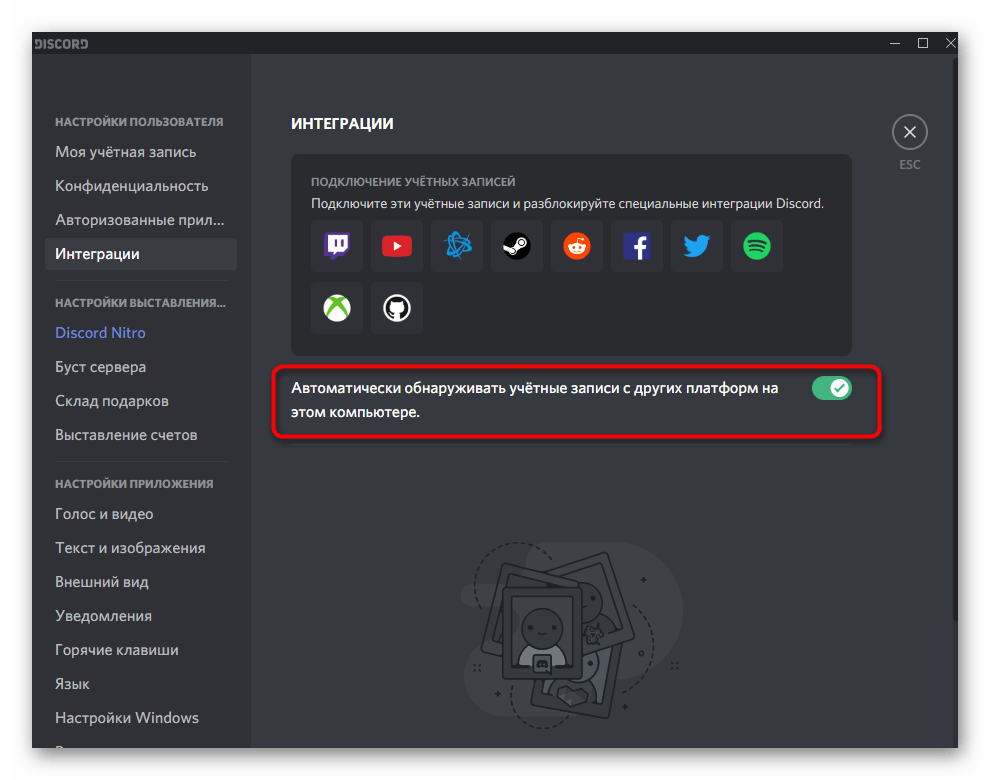
- Отключите автоматическое сканирование на обнаружение учетных записей. Эта функция необходима крайне редко, но анализирует каждое приложение, понижая при этом быстродействие софта.
Способ 7: Обновление дополнительных библиотек Windows
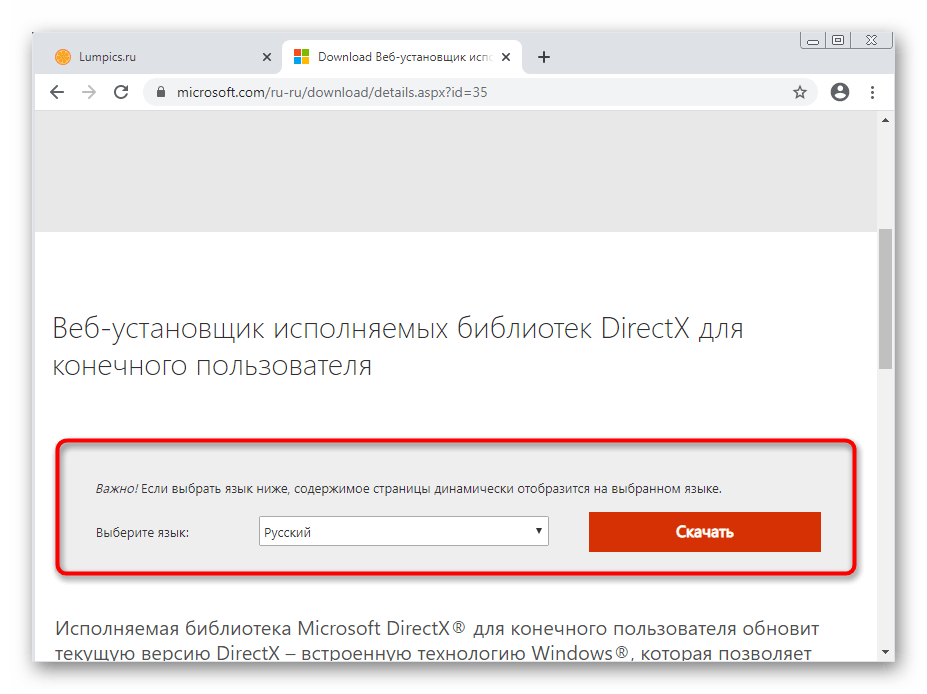
Дополнительные библиотеки Windows используются разными программами для обеспечения функционирования различных инструментов. Discord не стал исключением в этом плане и требует наличия на компьютере DirectX, Visual C++ и .NET Framework. Если в Windows 10 с этим дела обстоят немного проще, поскольку хотя бы тот же DirectX обновляется автоматически, а .NET Framework можно загрузить через «Центр обновлений Windows», то в предыдущих версиях ОС все это приходится устанавливать самостоятельно. Поэтому рекомендуем воспользоваться следующими ссылками, чтобы загрузить последние версии упомянутых библиотек.
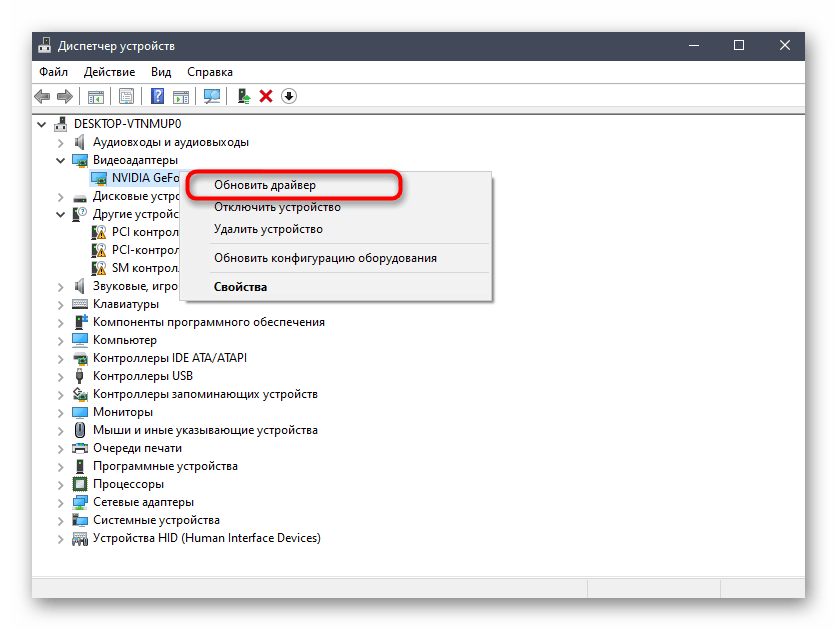
Способ 8: Обновление драйверов видеокарты
Видеокарта выполняет не последнюю роль при работе Дискорда, поскольку программа постоянно обращается к ней ради обработки графических элементов и использует ресурсы для обеспечения быстродействия. Если на компьютере отсутствуют последние версии драйвера для графического адаптера, возможно появление незначительных тормозов и различных ошибок при взаимодействии с рассматриваемым мессенджером. Проверьте наличие обновлений, используя для этого любой удобный метод.
Способ 9: Удаление неиспользуемых горячих клавиш
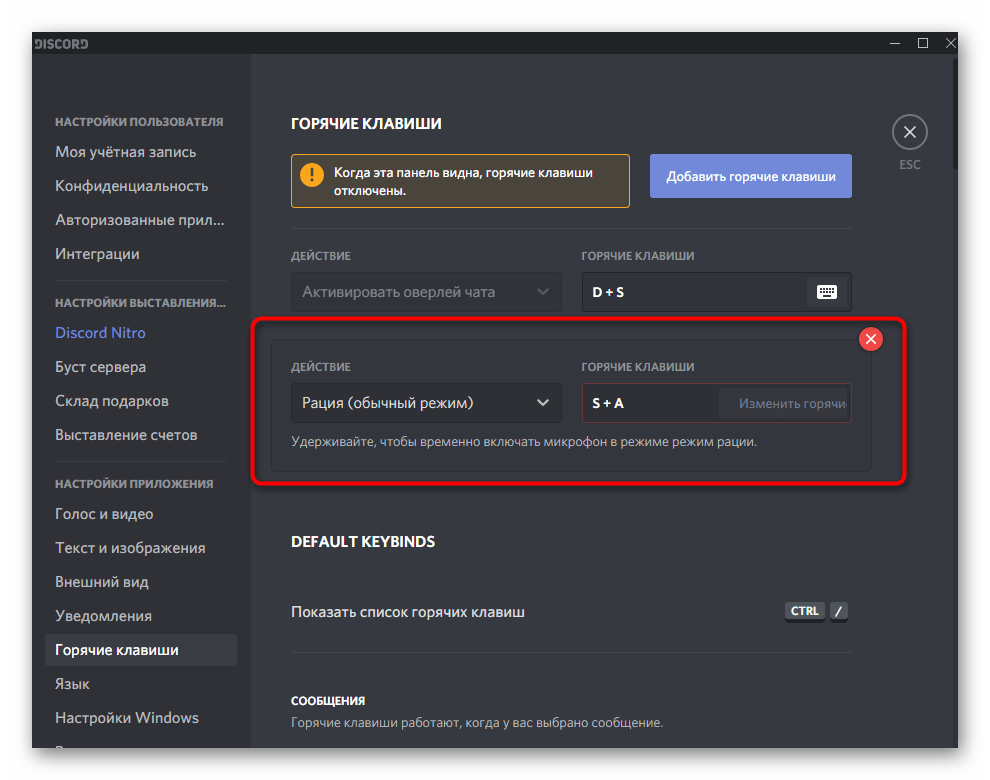
Этот метод расположен в конце, поскольку помогает лишь малому проценту пользователей и крайне специфичен. На первый взгляд кажется, что сохраненные комбинации клавиш никак не могут влиять на тормоза в Discord, но у некоторых юзеров после удаления ненужных сочетаний зависания сразу же пропадают. Это можно связать с возникновением багов в самой программе, поэтому если у вас есть неиспользуемые горячие клавиши, советуем удалить их.
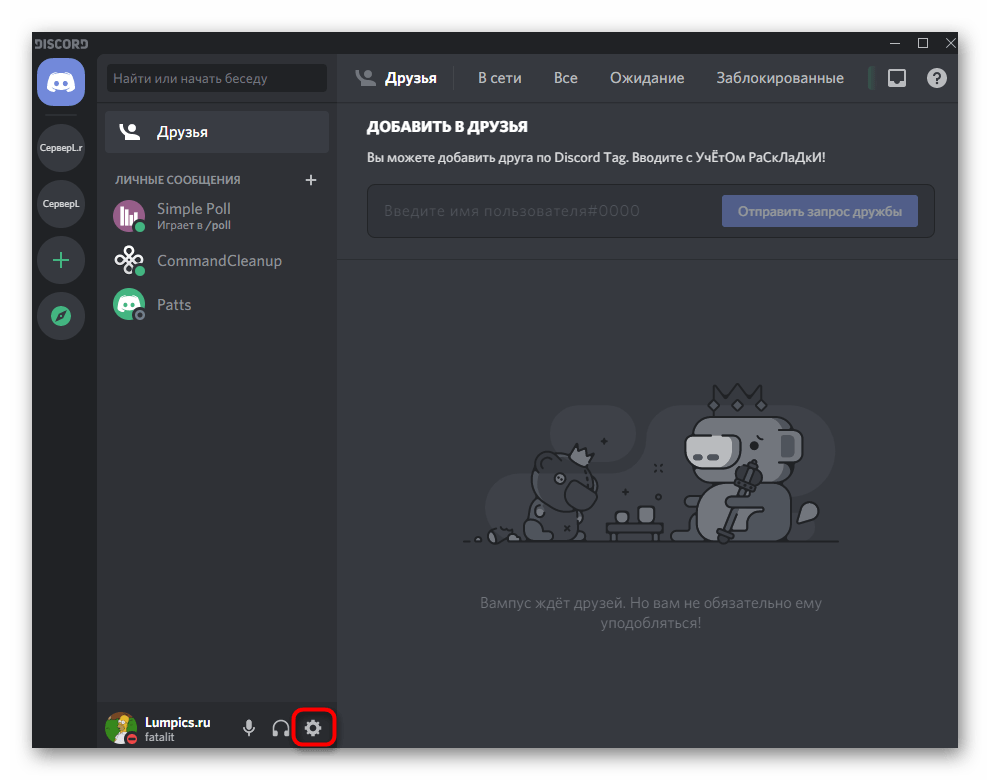
- В главном окне программы перейдите в «Настройки».
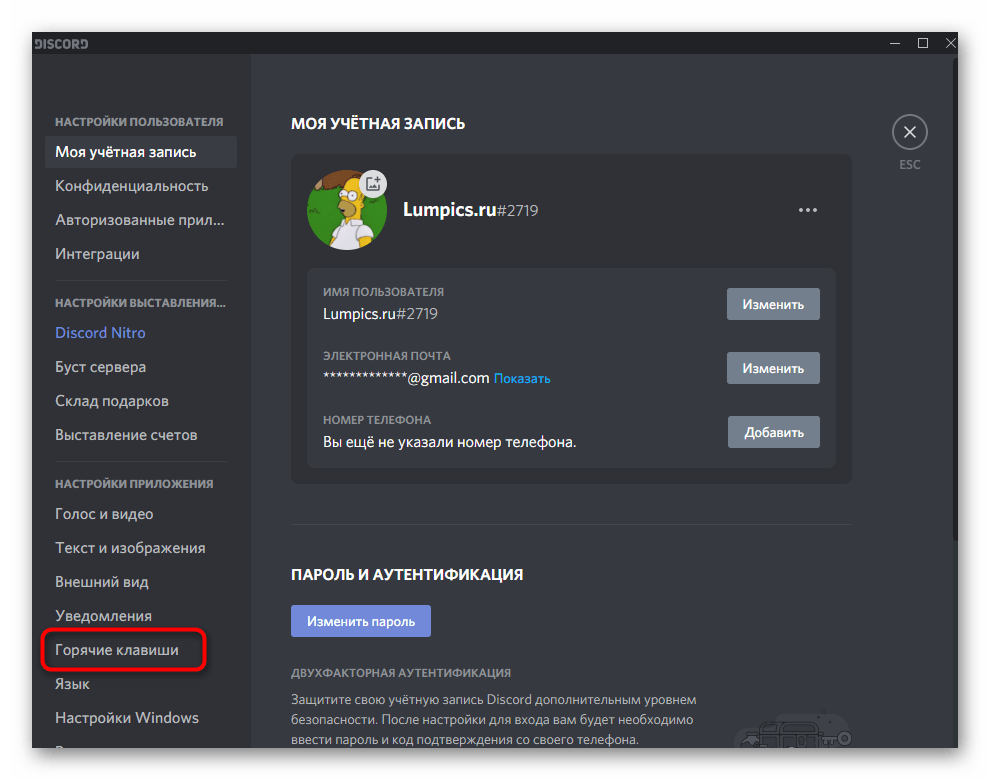
- Откройте раздел «Горячие клавиши».
- Наведите курсор на блок с ненужной клавишей и нажмите по появившейся кнопке с крестиком для удаления. Сделайте то же самое со всеми остальными пользовательскими сочетаниями.
Что делать если с дискордом лагают игры
Сможете ли вы очистить дом от бандитов и не убить ни одного заложника? Сложная задача, когда пули оставляют дыры, а взрывчатка способна снести стену. По заверениям Ubisoft, именно такой геймплей нас и ожидает.
В первую очередь упор стоит сделать на тактическое взаимодействие, ведь с плохой командой вас оборудование не спасет. Второе, это выбор страны, чей элитный отряд станет для вас родным. Отличаются страны не только внешним видом бойцов, но и их уникальными устройствами и оружием. В свою очередь в каждой команде задачи распределяются по ролям.
Минимальные требования
Операционная система: 64-разрядная Windows 10 / 11
Процессор: Intel Core i3 560 3.3 ГГц или AMD Phenom II X4 945 3.0 ГГц
Видеокарта: NVIDIA GeForce GTX 460 или AMD Radeon HD 5870 c 1 ГБ видеопамяти
Оперативная память: 6 ГБ
Место на диске: 61 ГБ
DirectX: версии 11
Рекомендуемые требования
Операционная система: 64-разрядная Windows 10 / 11
Процессор: Intel Core i5-2500K 3.3 ГГц или AMD FX-8120 3.1 ГГц и лучше
Видеокарта: NVIDIA GeForce GTX 670 / GTX760 / GTX960 или AMD Radeon HD 7970 / R9 280x / R9 380 / Fury X с 2 ГБ видеопамяти
Оперативная память: 8 ГБ
Место на диске: 61 ГБ
DirectX: версии 11
Блог
При функционировании Discord могут периодически возникать проблемы, мешающие игровому процессу. Данный обзор поможет подписчикам сервиса определить источник неприятностей, устранить баги, наладить нормальную работу программы.
Проблемы с подключением к сети
Одним из основных препятствий, мешающих нормальной работе Discord при игре, является стабильность подключения к сети. Данное условие является определяющим для корректной работы приложения. Проверка качества соединения осуществляется по следующему алгоритму:
- Запустить один из сервисов проверки (например, Speed Test).
- Деактивировать лишние утилиты.
- Выполнить перезагрузку роутера.
- Соединиться с альтернативной беспроводной сетью.
- Удостовериться, что на абонентском счете достаточно средств для оплаты за интернет.
Если трансляция Discord продолжает работать с ошибками, можно порекомендовать пользователю обратиться к сервису поддержки, подробно описав суть проблемы.
Более простой метод восстановить работоспособность сервиса, позволяющий устранить трудности, мешающие нормальной работе:
- Завершить работу всех установленных программ.
- Нажать клавишу «Пуск».
- Отметить пункт «Перезагрузка ПК».
- Выполнить перезапуск.
- Вторично зайти в Дискорд.
Если действия оказались неэффективными, необходимо протестировать другие возможности настройки работы Discord.
Неполадки звуковой карты
Частой причиной некорректного функционирования Дискорд является неправильная работа звуковой карты. Проблемы с настройками оборудования приводят к выводу из строя целого ряда программ, включая Discord. Чтобы исправить ситуацию, выполняют следующие действия:
- Кликнуть правой клавишей мышки по значку «Мой компьютер».
- Из контекстного меню выбрать пункт «Свойства».
- Открыть раздел «Диспетчер устройств».
- Внутри перечня устройств найти звуковую карту. На этой строчке не должно быть восклицательного знака.
Восклицательный знак означает наличие конфликта драйверов. Чтобы звуковая карта работала нормально, необходимо выполнить переустановку драйверов, загрузив обновление с официального ресурса производителя. С обновленными драйверами Discord будет работать без проблем.
Сбой оборудования
При неправильной передаче звуков в Дискорд можно предположить некорректную работу оборудования – микрофона или наушников.
Для правильной настройки прежде всего нужно проверить уровень звукового сигнала. Часто пользователь самостоятельно блокирует звук на устройстве, а позднее удивляется отсутствию звукового сопровождения. Проверить звуковые настройки поможет следующая инструкция:
- Открыть приложение.
- Кликнуть по значку с изображением «шестеренки» из нижней экранной панели для перехода к редактированию пользовательских настроек.
- Внутри меню из левой части экрана выбрать пункт «Видео и голос».
- Проверить правильность выбора оборудования (пункты «Устройство ввода/вывода).
- Сдвинуть переключатели звуковых сигналов и микрофона до нижнего уровня.
- Выполнить поверку качества звукового воспроизведения.
Следующий шаг – коррекция параметров, из-за неправильной настройки которых периодически происходят сбои при передаче голоса в игровом процессе. Для настрой необходимо вернуться к меню, открытому раньше:
- Отметить «птичкой» строки «Подавление шума» и «Подавление эха».
- Подключить режим голосовой активации.
- Убрать автоматическое определения уровня чувствительности микрофона.
- Причина сбоя может носить механический характер. Если оборудование работает некорректно, следует протестировать порты подключения, а также убедиться, что провода не повреждены. Для проверки работоспособности гарнитуры наушники с микрофоном подключают к другому устройству.
Режим администратора
Если игровой процесс тормозит из-за использования Discord, рекомендуется отказаться от базового пользовательского режима и запустить программу от лица админа. Внешне процесс будет выглядеть, как в пользовательском режиме, однако работоспособность сервиса должна возрасти.
- Кликнуть по значку Дискорд правой клавишей мышки.
- Внутри контекстного меню выбрать блок «Свойства».
- Перейти к разделу «Совместимость».
- Пометить «птичкой» пункт «Запуск от лица админа».
- Нажать «ОК», чтобы зафиксировать изменение параметров.
Следуя рекомендациям, приведенным выше, пользователь сможет наладить работу сервиса Дискорд, избежав сбоев во время игрового процесса.
Радикальный способ избавиться от проблем – инсталлировать мессенджер заново. Для этого вначале удаляют программу с ПК, а затем выполняют очистку компьютера при помощи утилиты СС Cleaner. Рекомендуется загружать утилиту только с сайта разработчиков. После проведения процедуры осуществляют инсталляцию Дискорд, используя версию, загруженную с официального ресурса. Блок «Загрузки» можно найти на верхней экранной панели, операционка определяется автоматическим образом.
Редактирование параметров
Чтобы мессенджер Дискорд не тормозил, следует правильно настроить параметры приложения:
- Кликнуть по значку «шестеренка» внизу экранной страницы.
- Перейти к блоку «Конфиденциальность».
- Отметить «птичкой» строчку «Отказаться от сканирования».
- Убрать отметки около опций «Применение данных для…», «Использование диктора на экране».
- На левой панели меню открыть раздел «Интеграция».
- Перевести переключатель автоматического обнаружения аккаунтов на позицию «Off».
- Перейти к блоку «Внешний образ».
- Выключить опции «Аппаратное ускорение», «Режим разработчика».
Внимание: одной из причин сбоев при использовании Дискорд в игре может стать регион регистрации сервера, поменять который может только админ. Для смены региона необходимо нажать на стрелочку около имени сервера, затем на флажок внутри следующей открывшейся вкладки. После этого можно отметить новый регион. Чтобы активировать изменения, необходимо перезагрузить приложение.
Заключение
При запуске игры приложение Дискорд иногда ведет себя неадекватно. Причиной сбоев могут быть проблемы с подключением к сети, неполадки звуковой карты или сбой оборудования. Исправить системные ошибки поможет вход в режим администратора или редактирование параметров мессенджера. Обзор, размещенный выше, содержит подробные инструкции, помогающие абоненту наладить нормальную работу в приложении Дискорд и получать полноценное удовольствие от процесса игры.