
Размещение сайта на хостинге
1. Войдите в панель управления хостингом, используя свой номер договора и пароль.
2. Перейдите в раздел Сайты.
3. Нажмите кнопку Создать сайт в правом верхнем углу.
4. Выберите домен из списка зарегистрированных по договору или введите название сайта вручную, затем нажмите кнопку Продолжить.
.png)
5. Выберите CMS из списка доступных. В качестве примера устанавливается CMS WordPress.
6. Укажите необходимые данные для автоматической установки и нажмите кнопку Продолжить.
.png)
7. На финальной странице вы сможете увидеть основные реквизиты для дальнейшей работы с сайтом.
.png)
8. Обратитесь к своему сайту по адресу http://ваш_домен/. Если домен направлен на хостинг, то вы увидите главную страницу сайта.
Продолжить работу с сайтом вы сможете в административной панели вашей CMS. Чтобы попасть в неё, нажмите на кнопку Перейти в панель управления.
Без автоматической установки CMS
1. Войдите в панель управления хостингом, используя свой номер договора и пароль.
2. Перейдите в раздел Сайты.
3. Нажмите кнопку Создать сайт в правом верхнем углу.
.png)
4. Выберите домен из списка зарегистрированных по договору или введите название сайта вручную и нажмите кнопку Продолжить.
5. Далее выберите вкладку Без CMS. Для создания базы данных активируйте слайдер Создать базу, введите название базы, имя пользователя и пароль, а затем нажмите кнопку Продолжить.
.png)
6. После создания сайта на хостинге появится каталог с его названием. Файлы следует разместить в каталоге ваш_домен/docs. Сделать это можно с помощью файлового менеджера панели управления или FTP-клиента.
7. Обратитесь к своему сайту по адресу http://ваш_домен/. Вы увидите главную страницу сайта или мастер установки CMS. При необходимости выполните инструкции мастера установки CMS.
8. В некоторых случаях может потребоваться дополнительная настройка веб-сервера для корректной работы сайта. Системные требования следует уточнить у разработчиков сайта или в документации по вашей CMS. Также рекомендуем ознакомиться с инструкциями по настройке популярных CMS.
9. Базовая настройка веб-сервера производится в разделе Управление веб-сервером панели управления хостинга. На вкладке Управление модулем PHP можно выбрать версию PHP, а также изменить основные настройки PHP.
Как загрузить сайт на хостинг?
Здесь мы подробно расскажем, как загрузить сайт на хостинг и запустить. Обычно, загрузить html-сайт на хостинг дело достаточно простое. Если же речь заходит про CMS, то здесь все зависит от конкретной cms: Битрикс, WordPress или MODX. Если вы собираетесь переносить сайт на WordPress, советуем вам прочитать эту статью.
Сперва нам понадобится программа FileZilla. Она бесплатная на официальном сайте. С ее помощью мы без проблем сможем перекачать файлы сайта на хостинг без потерь.
Как загрузить сайт на хостинг в три шага?
- Скачиваем сайт на локальный компьютер.
- Создаем на хостинге домен и папку с сайтом.
- Заливаем сайт в папку сайта на хостинге по FTP через FileZilla. Разархивируем.
После этого проверяем работу сайта и смотрим, все ли правильно работает. Но теперь обо всем по порядку.
Создаем архив с сайтом и скачиваем его
Для начала стоит создать архив с файлами сайта на компьютере или на хостинге, в зависимости, где находится ваш сайт. Если локально на компьютере, то переходим ко второму пункту Создание сайта, домена и папки сайта, можно просто так перекачать файлы, ничего для этого больше не нужно.
Если ваш сайт сейчас расположен на сервере другого хостинга, стоит сначала там создать его архив, чтобы ничего не потерять.
Выглядит это примерно так: заходим в файл-менеджер хостинга, выбираем нужную папку и создаем архив.

А так выглядит получившийся архив.

Открываем установленную FileZilla и вводим данные FTP нашего сервера (ftp — это такой протокол, через который мы можем передавать файлы между сервером и компьютером).

Эти данные можно получить у вашего хостинга. Обычно они предоставляются вам изначально. Также вы можете их посмотреть в доступах (зависит от менеджера, в котором вы работаете). Вам нужны: логин, пароль и адрес ftp. Адрес ftp также стоит поискать в меню вашего менеджера.
Скачиваем архив из папки сайта старого хостинга:

Где искать FTP доступ в ISPManager?

Где искать FTP доступ в CPanel?

Создание сайта, домена и папки сайта
Теперь сайт лежит в папке на нашем локальном компьютере и мы приступаем к созданию домена и заливке файлов в папку сайта на новом хостинге.
Создание нового сайта и папки на хостинге
Обычно меню создания сайтов находится на самом видном месте и для вас не составит труда его найти и завести новый сайт. Там же заводится и папка, в которой будет храниться ваш сайт.

Создание домена на хостинге
Если у вас уже есть домен на этом хостинге, то вам нужно «привязать» его к текущему сайту, чтобы сайт начал работать. Делается это обычно в меню сайтов, там где вы видите список ваших сайтов. Стоит поискать там.
В случае, когда у вас нет домена, советуем вам для начала его приобрести. Самый простой вариант — взять его прямо на этом же хостинге. После чего «привяжите» его к сайту.
Заливка файлов сайта на хостинг
Загрузить html сайт на хостинг на самом деле очень просто. Мы можем залить архив с сайтом и через любой файл-менеджер хостинга (ISPManager, CPanel и т.д.). Поэтому, смотрите сами, как вам удобнее это делать. Мы рассмотрим вариант с FileZilla, так как в будущем он вам не раз еще пригодится. Открывайте «Менеджер сайтов» и создавайте новый сайт, введя туда необходимые данные.
Открываем FileZilla и по такому же принципу заходим в папку сайта на новом хостинге и заливаем архив туда.

ВАЖНО! Корневая папка с файлами сайта бывает разной! У кого-то это «mysite.ru/public_html», а у кого-то и «web/mysite.ru». Здесь нет единого правила. Обращайте внимание, где у вас лежит сайт заранее, чтобы не любоваться белым экраном вместо своего сайта.
Теперь через файл-менеджер хостинга (именно через него) разархивируем наш сайт. Эта функция есть абсолютно у всех . Просто стоит поискать глазами.
Вот и все. Если все пункты выше мы выполнили верно, наш сайт готов к работе. Вы можете набрать его в поисковой строке браузера и увидеть, что он открывается. Как видите, загрузить сайт на хостинг очень просто. Желаем вам удачи! Обязательно прочитайте FAQ, отвечающий на самые частые вопросы пользователей при этой процедуре.
FAQ
Я ничего не понял, есть вариант попроще?
Конечно есть! Любой хостинг провайдер с удовольствием переместит ваш сайт к себе на хостинг, если вы собираетесь к ним переезжать. Такая услуга сейчас есть почти у любого хостинга. Можете выбирать любой в рейтинге топовых хостингов России.
Мой домен находится в другом месте, что делать?
Если же ваш домен зарегистрирован в другом доменном регистраторе, следует отправиться к ним на сайт, войти в панель управления и поменять там настройки DNS адреса на адреса нового хостинга. Обычно они выглядят так:

Но придется подождать несколько часов, пока изменения вступят в силу.
Где мне искать эти DNS настройки?
Обычно любой хостинг пишет про это в HELP’е. Стоит в первую очередь посмотреть там. Ну или отправляйтесь в Google и просто напишите «хостинг ИМЯ dns сервер». И все сами увидите.
Как загрузить сайт на хостинг – пошаговая инструкция как залить сайт
Загрузка сайта на хостинг – это второй этап работ по размещению сайта в интернете. Сначала нужно зарегистрировать домен и привязать его к хостингу. Также возможен вариант, когда домен регистрируется и привязывается к хостингу уже в процессе загрузки сайта. Далее осуществляется загрузка файлов на сайт. Управление сайтом на виртуальном хостинге происходит через специальную панель. Вы подключаетесь к ней через браузер. В панели можно менять различные настройки сайта, создавать дополнительные домены, администрировать почту (если она размещается у этого же провайдера), а также загружать или скачивать файлы сайта. В Hoster.ru этот процесс выглядит так:

 Кроме того, загрузить файлы сайта можно по FTP. Обычно сразу после оплаты и активации услуги хостинга провайдер высылает вам все логины и пароли для подключения к ресурсам, в том числе доступы по FTP. Для работы с этим протоколом вам понадобится установить любой FTP-клиент. Чаще всего владельцы сайтов используют FileZilla – он удобный, достаточно надежный и бесплатный. Загружать документы или аудио файлы лучше по FTP-клиенту.
  Сайт – это не только его файлы, но также база данных (БД). Для сайта-лендинга или малостраничного сайта-визитки она не понадобится, но для интернет-магазинов, сайтов услуг необходима. В БД хранятся различные таблицы с данными: характеристиками товаров, комментариями, которые пользователи оставляют на сайте, информацией по заказам и т. п. Для работы с БД используют веб-приложение phpMyAdmin . Вам предоставят ссылку для подключения к нему и реквизиты для входа.
Ручной режим настройки сайта
Лучше всего использовать ручной режим загрузки сайта. Так вы полностью контролируете весь процесс и можете установить на хостинг любую CMS, в том числе самописную. Можете заранее доработать и протестировать движок на локальной площадке и только потом загрузить на хостинг. Привязываем домен к хостингу Если вы этого еще не сделали, стоит начать с этого шага. Регистрируйте домен и подключайте к хостингу по нашей инструкции (ссылка на статью) .
Создаем и заливаем базу данных
Базу данных можно создать в панели управления или в phpMyAdmin . Сразу после создания она будет пустой, но в процессе установки CMS в нее будут добавлены нужные таблицы. Если у вас есть уже БД с данными сайта (обычно это файл с расширением .sql ), ее нужно импортировать в нашу пустую БД. В большинстве панелей хостинга есть инструменты для этого, или можно сделать импорт через phpMyAdmin .


Напомним, что БД нужна не всем сайтам. Загрузка html файла на сайт без базы данных осуществляется так же, как и с БД.
Заливаем файлы сайта на хостинг
- Просто архив с дистрибутивом движка сайта, который вы скачали с сайта его разработчика. В этом случае вам понадобится загрузить на хостинг этот архив и далее установить CMS по инструкции разработчика;
- Файлы сайта, которые вы создавали (или дорабатывали) и тестировали на своем компьютере или другом локальном ресурсе.
Сайт загружается в корневую папку вашего домена на хостинге. Загрузка файлов на хостинг осуществляется следующим образом: обычно в файловом менеджере панели управления или в панели FTP вы видите папку с названием вашего домена, а в ней – папку с одноименным названием вашего домена. У некоторых хостеров папка может называться по-другому (например, public_html ). Загрузить файлы в корневой каталог сайта можно сделать одним из следующих способов:
- Через панель управления. В любой панели есть встроенный файловый менеджер с простым и понятным интерфейсом. Перейдите в нем в папку с одноименным названием вашего домена, нажмите кнопку загрузки и выберите нужные файлы и папки на своем компьютере.
- Загрузка файлов через FTP. После подключения к серверу в правой панели FTP-клиента вы увидите корневую папку сайта – войдите в нее. Загрузить файлы можно в левой панели, открыв папку на компьютере. Данные для доступа по FTP вы можете найти в панели управления хостинга в разделе Управление-Хостинг. В FTP-клиенте вводите логин, имя хоста FTP и пароль FTP.

Автоматический режим настройки
Некоторые веб-хостеры предлагают автоматический режим установки CMS (движков сайта). В этом случае залить сайт на хостинг проще – вам не придется самостоятельно искать, скачивать и загружать дистрибутив CMS. Все делается простым нажатием кнопки в панели управления в разделе Управление-Хостинг-Привязанные домены-Автоустановка CMS :

Есть и недостатки такого способа:
- Выбор CMS для автоматической установки обычно небольшой: 3-5 наиболее популярных движков
- Автоматическая установка – это CMS с дефолтными настройками и дизайном. Если вы предварительно дорабатывали CMS локально – меняли функционал, дизайн – этот способ вам не подойдет.
База данных при этом способе установки чаще всего также создается автоматически, но лучше уточнить этот момент у провайдера.
Как разместить готовый сайт в Интернете
В этой статье мы расскажем о том, как разместить свой сайт в Интернете. Инструкция подойдет тем, у кого уже есть готовый сайт (архив с файлами сайта).
Если у вас нет готового архива, вы можете создать сайт с нуля на WordPress или в Конструкторе сайтов Рег.ру.
Быстрый старт
Получите все необходимые инструменты для быстрого запуска бизнеса в Интернете. В пакет «Быстрый старт» входят домен в зоне .ru, производительный хостинг и SSL-сертификат.

Как разместить свой сайт в Интернете?
Сайт — это по факту совокупность файлов (текст, программные скрипты, база данных, изображения и др.).
Простейший сайт (например, сайт-визитку) можно создать на HTML в блокноте самостоятельно. Для построения более сложного сайта (например, интернет-магазина) нужно иметь навык программирования. Поэтому многие доверяют это дело профессионалам и заказывают создание сайта в веб-студии. После обсуждения проекта, создания эскиза, верстки и наполнения сайта контентом, разработчик предоставляет клиенту готовый архив с файлами сайта.
Пока этот архив хранится только на вашем компьютере, о существовании сайта никто не знает. Чтобы сайт появился в Интернете и его увидели другие пользователи, нужно разместить эти файлы в сети. Для этого нужно:
- Зарегистрировать домен.
- Заказать хостинг.
- Привязать домен к хостингу.
- Разместить сайт на хостинге.
Рассмотрим каждый шаг подробнее.
Шаг 1. Зарегистрируйте домен
Домен — это имя сайта в сети. Слова «домен» и «сайт» часто употребляют как синонимы, хотя это разные понятия. Сайт — это веб-страницы, которые отображаются в Интернете. Домен — это уникальный «адрес» сайта в сети. Если у сайта не будет домена, пользователи не найдут к нему путь и не увидят содержимое.
Чтобы выбрать домен, нужно определиться с доменной зоной и придумать доменное имя. Подбор домена и зоны зависит от целей и направленности сайта. В Рег.ру можно выбрать домен в более чем 750 доменных зонах: международных, национальных и тематических. Определиться с выбором помогут инструкции: Как выбрать домен? и Как придумать доменное имя для сайта?
После выбора домена его нужно зарегистрировать. На странице заказа вы указываете контактные данные и выбираете срок регистрации домена — он зависит от доменной зоны. Например, для доменов .ru, .su и .рф максимальный срок регистрации — один год. А в международных зонах домен можно зарегистрировать на год, пять или десять лет.
Таким образом, зарегистрировать домен — значит арендовать его на определенный срок. Арендуя домен, вы становитесь его администратором. По истечении срока регистрации домен нужно будет продлить.
После регистрации ваш домен будет отображаться в личном кабинете Рег.ру. Через личный кабинет вы сможете управлять доменом и менять его настройки.
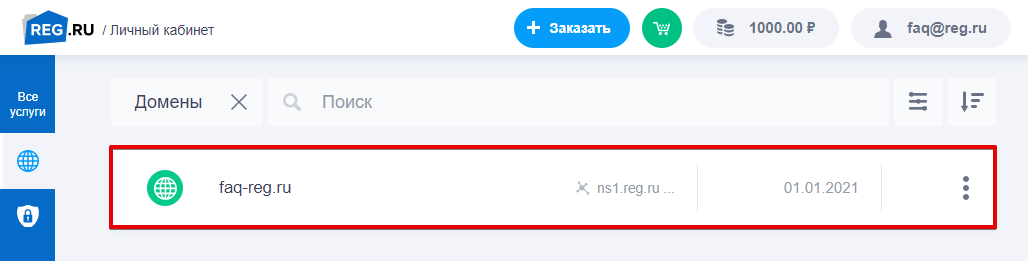
Если вы зарегистрировали домен, переходите к выбору и заказу хостинга.
Шаг 2. Закажите хостинг
Хостинг — это площадка для размещения файлов сайта. Файлы размещаются на специальных компьютерах — серверах. Серверы постоянно находятся в сети и подключены к бесперебойному электропитанию. Благодаря этому размещенные на них сайты доступны круглосуточно. Таким образом, хостинг — это аренда места и мощностей.
В Рег.ру вы можете заказать хостинг под свой проект: виртуальный хостинг, VPS или Dedicated. Самый популярный и простой в работе — виртуальный хостинг. На таком хостинге можно разместить любой сайт: от простого сайта-визитки до интернет-магазина.
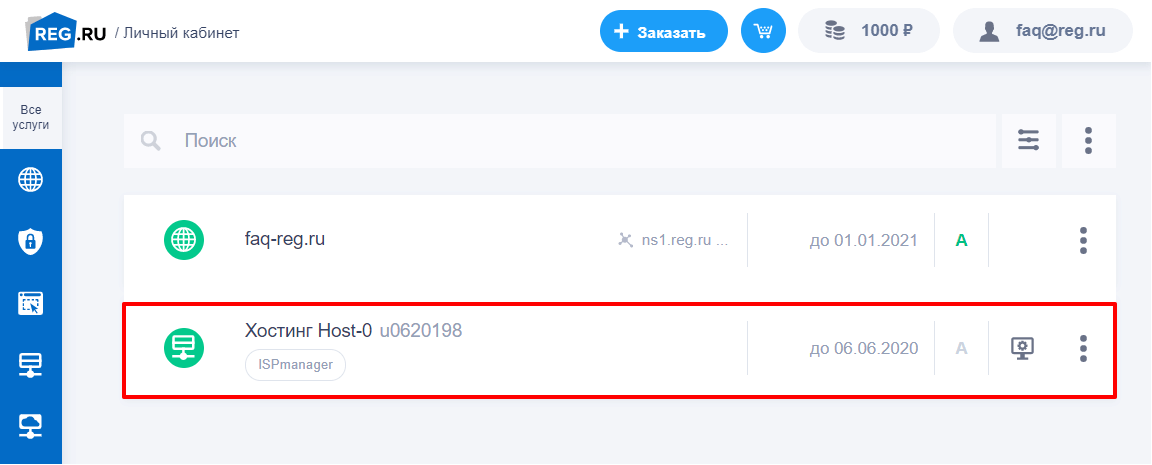
- тариф: выбор зависит от количества сайтов, которые можно добавить в рамках одной услуги (от 1 до 70). Определиться с выбором поможет статья: Советы по выбору тарифа хостинга.
- срок заказа (от 1 месяца). Чем больше срок заказа, тем ниже цена за месяц.
- панель управления хостингом: ispmanager, Plesk или cPanel. Через панель можно управлять настройками хостинга и размещёнными на нём сайтами. Как выбрать панель управления хостингом?Как разместить сайт, написанный в HTML
После заказа хостинга нужно связать домен и хостинг между собой.
Шаг 3. Привяжите домен к хостингу
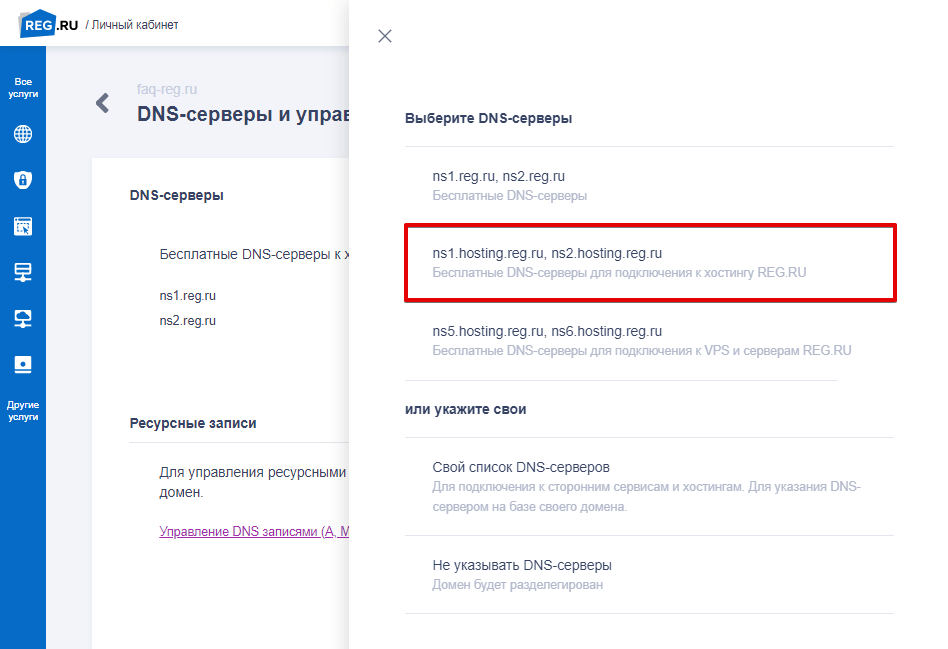
Привязать домен к хостингу — значит прописать для домена DNS-серверы. DNS-серверы устанавливают связь между именем сайта и IP-адресом сервера, на котором размещен этот сайт.
Домены состоят из букв и символов. Но «машины» понимают только язык цифр. При вводе доменного имени в поисковую строку DNS-серверы преобразуют его в IP-адрес. Затем по IP они находят нужный сервер, а на нём — искомый сайт, и отправляют эту информацию браузеру. Благодаря DNS-серверам в поисковиках отображается нужный сайт и пользователи посещают его.
Чтобы привязать домен к хостингу, нужно прописать хостинговые DNS-серверы (ns1.hosting.reg.ru, ns2.hosting.reg.ru) автоматически или вручную по инструкции: Как привязать домен к хостингу?
Как завести сайт в интернете
Если вы прописали DNS-серверы для домена, приступайте к размещению сайта в Интернете.
Шаг 4. Разместите сайт на хостинге
Есть несколько вариантов, как можно разместить свой сайт на хостинге. Например, это можно сделать через SSH и по FTP. Однако самый простой путь — размещение сайта через панель управления хостингом.
Чтобы разместить сайт через панель управления, нужно загрузить архив с файлами сайта в корневой каталог и импортировать базу данных (если она есть). В зависимости от выбранной панели это можно сделать по одной из инструкций: Как разместить сайт в ispmanager?, Как разместить сайт в Plesk? или Как разместить сайт в cPanel?
После размещения архива с файлами сайт может быть доступен не сразу. Если ранее вы прописали или сменили DNS-серверы, дождитесь их обновления в течение 24 часов. DNS-серверы обновятся и сайт появится в Интернете.
Теперь вы знаете, как зарегистрировать свой сайт в интернете, и без труда сможете разместить свой сайт.
Помогла ли вам статья?
Спасибо за оценку. Рады помочь ��