
Как добавить или удалить циферблат на Apple Watch
В Apple Watch имеется просто огромный выбор циферблатов, которые вы можете установить на свои смарт-часы, отредактировать и настроить под себя. К сожалению, не все пользователи знают об этом. Поэтому мы решили рассказать все в подробной инструкции.

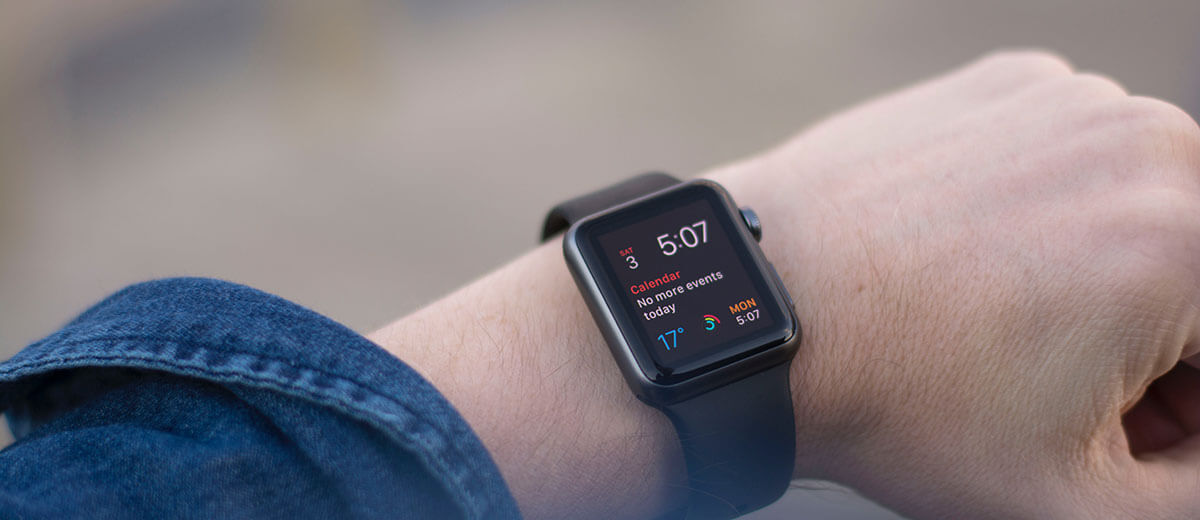
Apple предлагает широкий ассортимент циферблатов для смарт-часов Apple Watch, любой из которых может быть разработан вами под ваши потребности — как только пожелает ваша фантазия, опираясь на существующие элементы. Для почти всех циферблатов есть возможность добавлять полезные виджеты и таким образом не просто переделать внешний вид ваших эпл вотч, но и сделать их максимально полезными. В предоставленном компанией Apple обновлении watchOS 7 был добавлен новый внешний вид для Apple Watch — Chronograph Pro со встроенным тахеометром. Кроме того, теперь вы можете загружать новые циферблаты из социальных сетей, App Store и профильных веб-сайтов. Наконец не нужно скачивать всяческие приложеница для установки нового циферблата из вне. Если вы из тех, кто любит создавать: вам будет полезно узнать, как сделать свой собственный циферблат и поделиться им с друзьями или родными. Кстати, возможность делиться циферблатами появилась совсем недавно в watchOS 7. Так что — дерзайте и удивляйте родных! Тем не менее мы не советуем устанавливать бета-версии программного обеспечения на ваши Apple Watch, так как в них могут быть ошибки. Изобилие настроек и конфигураций, а также возможность переключаться между циферблатами по желанию не означает, что каждый, кто владеет Apple Watch, сможет использовать все циферблаты. К примеру — циферблат Toy Story доступен далеко не для всех. Как добавить циферблат в Apple Watch с помощью iPhone:
- Прежде всего вам нужно открыть на вашем iPhone приложение «Часы».
- Затем перейти в галерею циферблатов.
- Перед вами появится список циферблатов. Из него вы можете выбрать понравившийся и установить на свои умные часы.
- Если нажать на интересующий циферблат, вы сможете его отредактировать по вашему желанию: добавить новые элементы, удалить ненужные. Кроме этого, после в финальной настройке вы сможете отредактировать циферблат уже прямо на Apple Watch.
- После этого вам нужно нажать кнопку «Добавить».

Как добавить новый циферблат на эпл вотч:
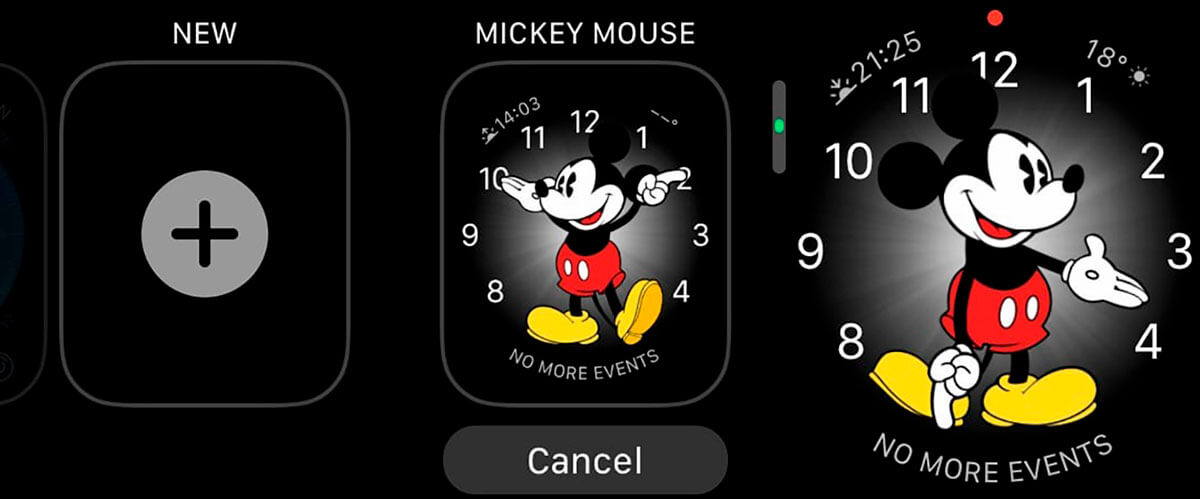
- Прежде всего вам нужно выполнить принудительное долгое касание, чтобы вызвать галерею циферблата на ваших умных часах.
- Затем пролистайте несколько раз горизонтальными движениями пальцев по экрану в меню с новым серым значком с плюсом. Тапаем по плюсу.
- Выбираем интересующую обложку.
- Создавая циферблат, добавляем на него нужные виджеты.
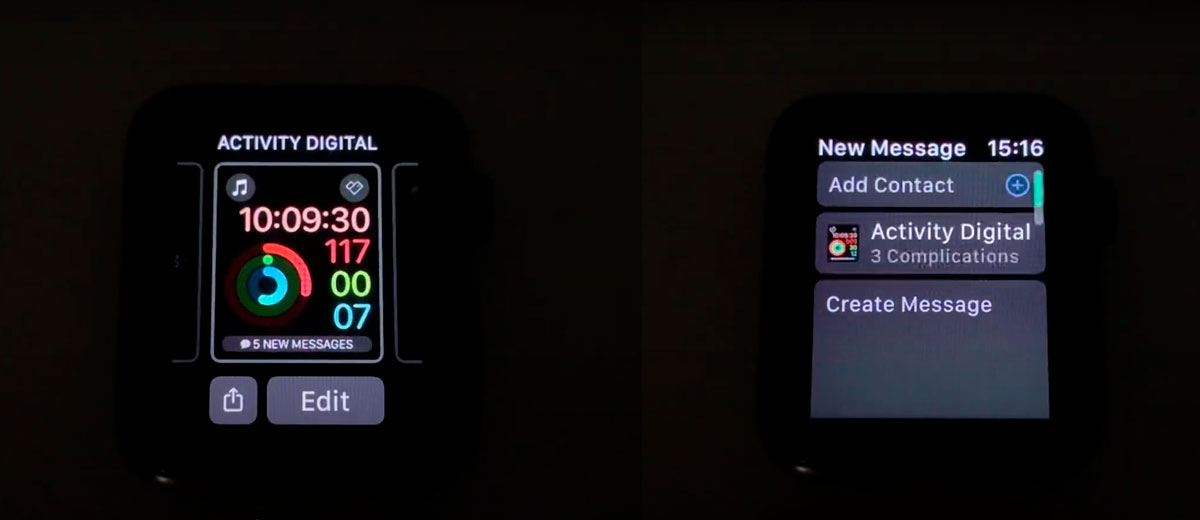
Примечание: В watchOS 7 вы можете поделиться созданным вами циферблатом, если нажмете внизу на Apple Watch знак «поделиться». Просто, когда откроется окно, введите контакт нужного человека и прилагаемое к циферблату сообщение. Больше про фишки watchOS 7 читайте здесь.
Как удалить циферблат на эпл вотч используя iPhone:
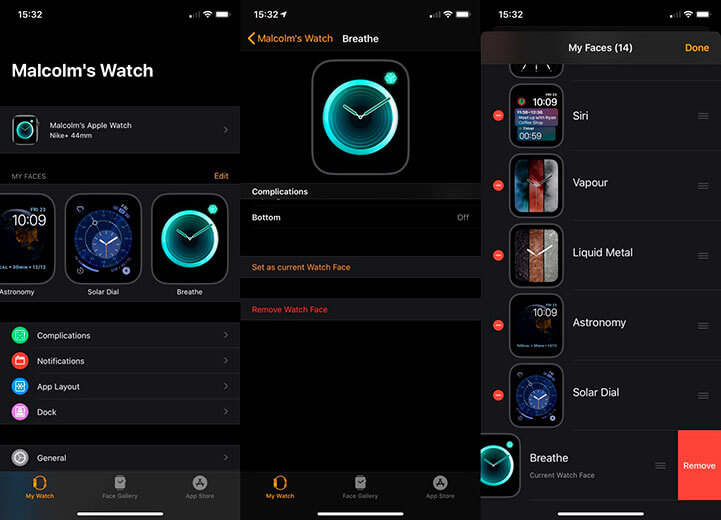
- Запустите приложение «Часы» на вашем iPhone.
- Перейдите во вкладку «Мои часы».
- Затем выберите ссылку «Изменить». Она находится рядом с вкладкой «Мои циферблаты».
- Выбрав нужный циферблат просто нажмите на «-» рядом с ним.
- Удалите циферблат.
Как удалить циферблат прямо с Apple Watch:
- Откройте галерею циферблатов одним долгим касанием по главному циферблату.
- Горизонтальным пролистыванием найдите нужный циферблат.
- Проведите по нему вверх.
- Удалите циферблат с Apple Watch.

Циферблат будет немедленно удален из галереи. Если текущим циферблатом является тот, который удаляется, вместо него будет выбран и использован другой из вашего списка.
В обоих случаях удаления с помощью Apple Watch или iPhone ваше удаление убирает только конкретно эту конфигурацию циферблата, а не все версии. Например, если один и тот же циферблат используется с двумя различными наборами виджетов для разных задач, то удалится только один из этих циферблатов. Другие можно будет найти в галерее.
Надеемся, что мы помогли вам разобраться с установкой циферблатов на Apple Watch. В случае поломки или возникновения вопросов по поводу ремонта ваших смарт-часов — обращайтесь в наш сертифицированный сервисный центр iLab.
Изменение циферблата на Apple Watch
Узнайте, как выбирать различные дизайны, настраивать цвета и добавлять информацию на циферблат с расширениями.
Переключение между циферблатами на Apple Watch
- Если на Apple Watch не отображается циферблат, нажмите и удерживайте колесико Digital Crown, пока он не появится.
- Смахните влево или вправо от края к краю циферблата, чтобы просмотреть циферблаты, добавленные в ваш набор циферблатов.
- Перестаньте смахивать, когда дойдете до нужного циферблата.
Некоторые циферблаты доступны не во всех странах и регионах. Циферблаты Hermes доступны только на часах Hermes. Начиная с watchOS 9, циферблаты Nike доступны на всех часах, за исключением часов Hermes.

Настройка циферблата на Apple Watch
- Если на Apple Watch не отображается циферблат, нажмите и удерживайте колесико Digital Crown, пока он не появится.
- Нажмите на дисплей и удерживайте нажатие.
- Смахните влево или вправо, чтобы выбрать циферблат, затем нажмите «Изменить».
- Смахните влево или вправо, чтобы выбрать элемент затем поверните Digital Crown, чтобы изменить его. Например, можно изменить цвет второй стрелки или выбрать другие отметки на циферблате.
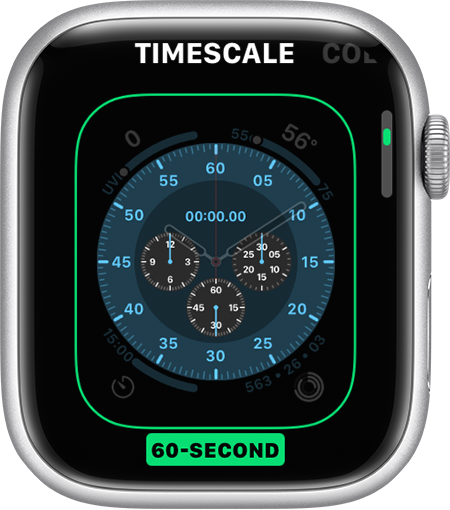
- Смахните до конца влево, чтобы изменить расширения, которые можно использовать для проверки погоды, вашей активности или информации из других установленных приложений. Нажмите расширение, чтобы выбрать его, затем поверните колесико Digital Crown, чтобы увидеть доступные настройки расширения. Нажмите нужное расширение, чтобы выбрать его.
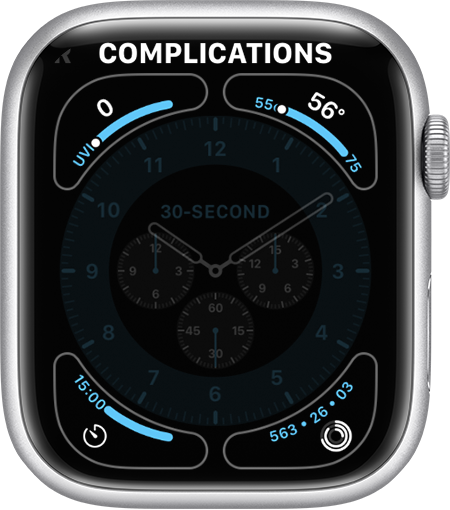
- По завершении нажмите колесико Digital Crown, чтобы сохранить изменения.
- Нажмите циферблат, чтобы задать его в качестве текущего.
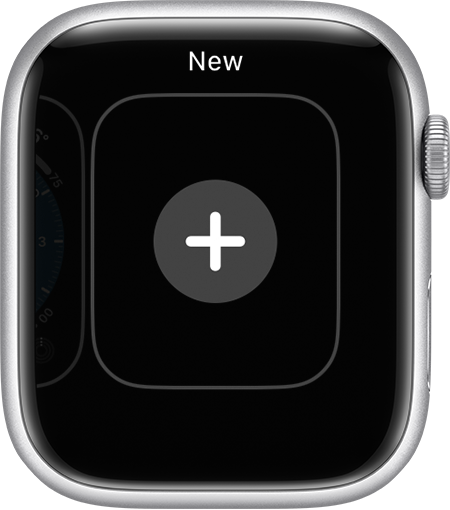
Добавление циферблата в набор доступных циферблатов
- Если на Apple Watch не отображается циферблат, нажмите и удерживайте колесико Digital Crown, пока он не появится.
- Нажмите на дисплей и удерживайте нажатие, смахните до конца вправо, а затем нажмите кнопку добавления .
- Поворачивайте колесико Digital Crown, чтобы просмотреть все циферблаты.
- Выбрав понравившийся циферблат, нажмите «Добавить». Если у циферблата нет параметров настройки, он сразу становится текущим. В противном случае можно смахнуть и настроить доступные параметры, такие как цвета и расширения.
- Дважды нажмите колесико Digital Crown, чтобы перейти к только что добавленному циферблату.
Удаление циферблата с Apple Watch
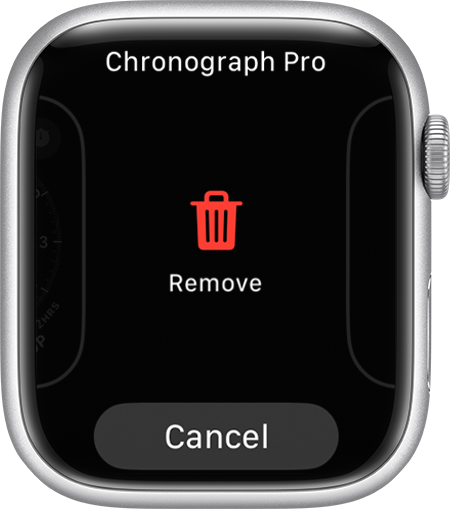
- Перейдите к текущему циферблату, а затем нажмите на дисплей и удерживайте нажатие.
- Смахните влево или вправо до циферблата, который требуется удалить.
- Смахните вверх и нажмите «Удалить».
Дополнительная информация
В watchOS 7 и более поздних версиях можно делиться циферблатами с другими.
Узнайте о настройках времени Apple Watch, в том числе о том, как настроить на устройстве 24-часовой формат и установить на циферблате более позднее время.
Как поменять цвет циферблата на Apple Watch на любой, какой захочется. Фишку хорошо спрятали

В закладки
Циферблаты Apple Watch до сих пор строго ограничены в широкой настройке, но иногда дизайнеры делают нам послабления.
Фирменный дизайн и узнаваемость это понятные вещи, но цвет бы хотелось выбрать не из готовых, а любой. Иногда не нравится, что нужный оттенок недостаточно яркий или, наоборот, слишком светлый. Хочется построить под себя.
Оказывается, это можно исправить! Функция официально встроена в конструктор циферблата . Просто нужно знать, где искать и как включить.
Делюсь инструкцией ниже.
Как настроить точный цвет циферблата
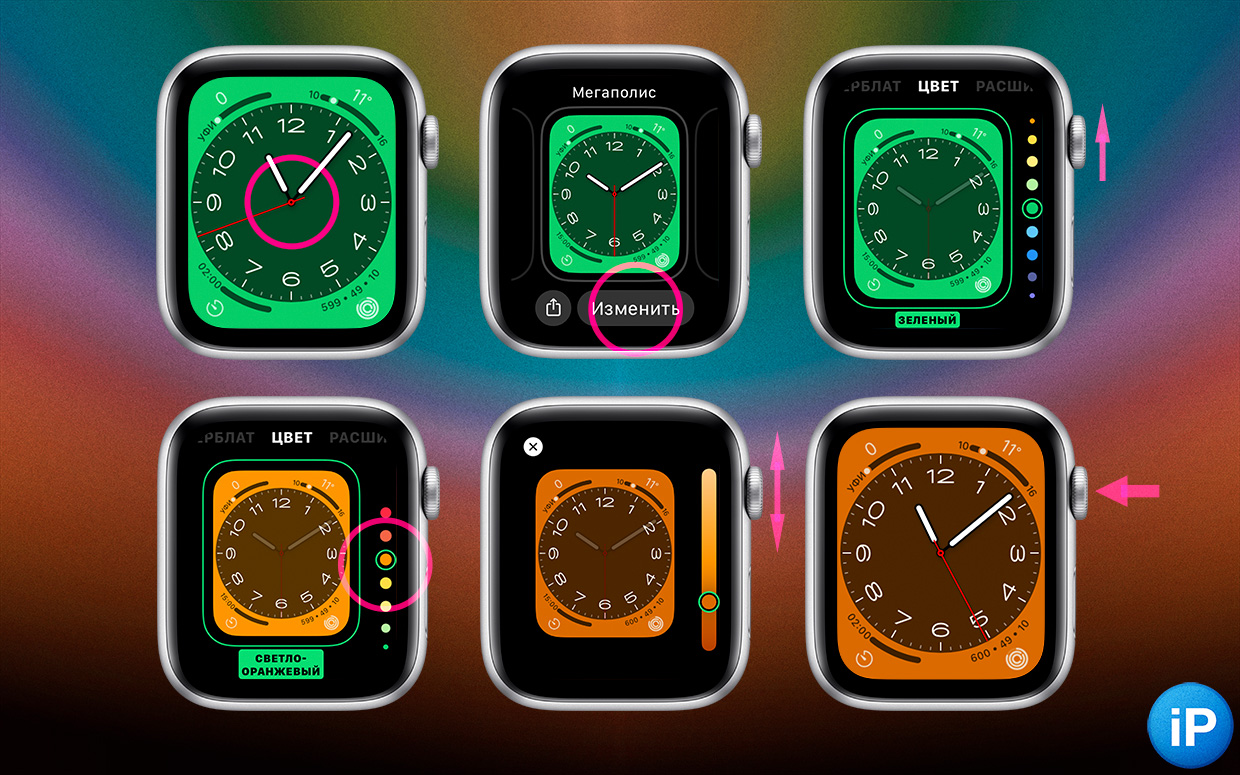
Инструкция для Apple Watch
Если вы делаете это через Apple Watch:
1. Откройте нужный циферблат и зажмите на нём палец
2. Нажмите «Изменить» и листайте вправо до меню с выбором цвета
3. Выберите один из первых 19‑ти цветов с помощью Digital Crown
4. Один раз нажмите пальцем на палитру
5. Выберите яркость с помощью Digital Crown.
Готово. Теперь насыщенность цвета такая, какая вам нужна. Небесно‑голубой, ирландский зелёный, глубокий фиолетовый, слоновая кость: да что угодно.

Инструкция для настройки циферблата через iPhone
На iPhone получится быстрее. Буквально пара нажатий.
Для этого откройте приложение Watch, на вкладке Циферблаты выберите нужный, затем нажимайте на один из первых 19‑ти оттенков, и выбирайте насыщенность на слайдере под палитрой. Ползунок появляется автоматически, если доступен .
Готово! Теперь вместо фиксированных красок у вас есть огромный диапазон насыщенности и яркости. Но применить его можно не везде: иммунитет у 19 циферблатов.
Пока у способа много ограничений
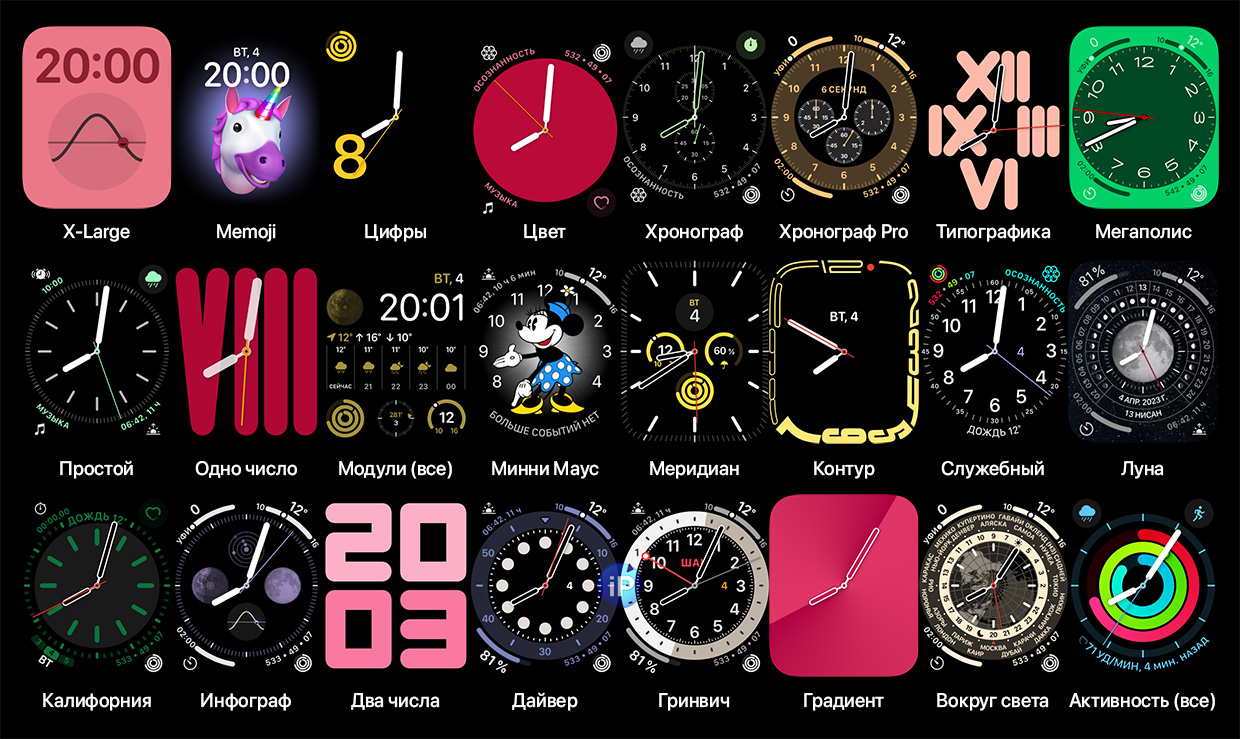
На этих циферблатах работает
Фишку поддерживают все циферблаты с «классической» раскладкой и виджетами. У некоторых, правда, меняется только цвет секундной стрелки.
Если есть деления, их точно можно свободно красить:
Все креативные варианты, без делений, содержащие персонажей и созданные на основе фотографий не меняют цвет шрифта.
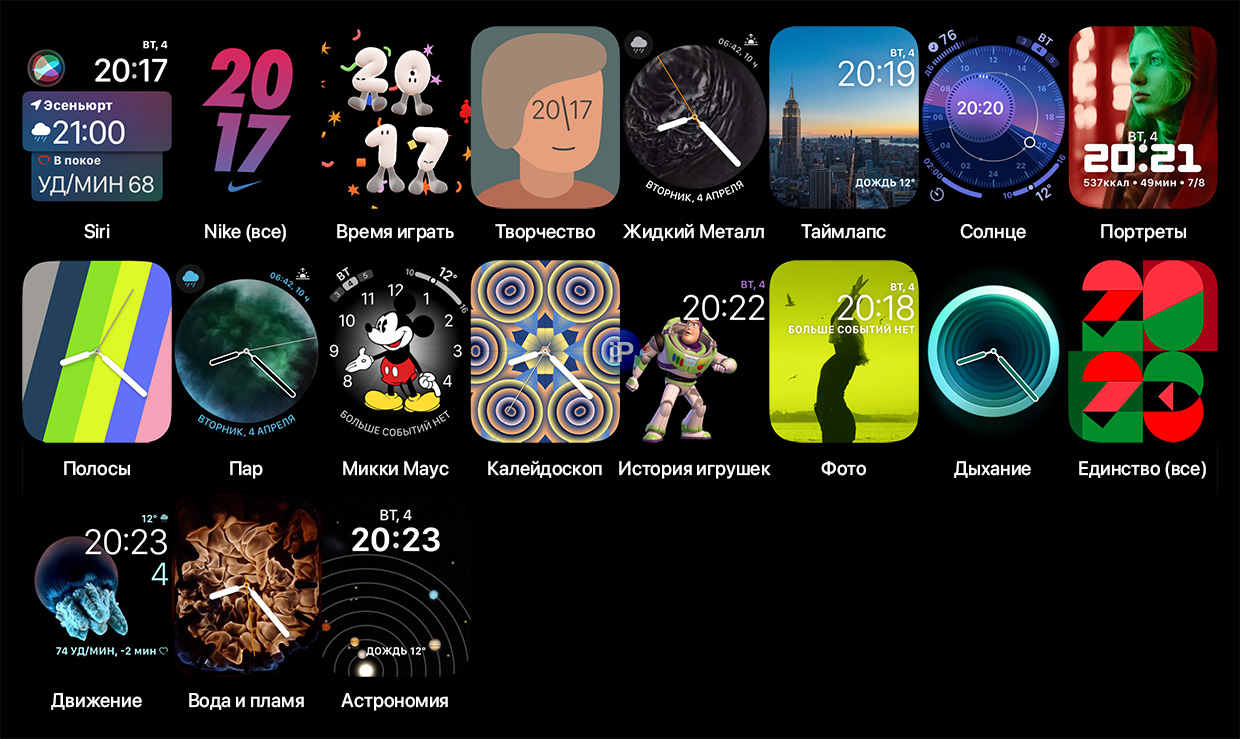
На этих циферблатах не работает
Из всех них хотелось бы всё же поддержку в Nike:
Понять, на каком оттенке будет настройка яркости, легко по разделителю между первыми 19 цветами и другими сезонными оттенками.
Если вам мало, листайте палитру в самый низ в Apple Watch и вправо на iPhone и нажимайте на значок «+». Там будут оттенки из старой коллекции. Их яркость менять не получится, но может попасться тот, что зайдёт именно вам.
Также помните, что настройка не работает ни с одним градиентом.
Ждём тотального редизайна watchOS 10. Может, там будет столько же свободы, сколько в экране блокировки iOS 16.
�� Все фотографии в статье:
(25 голосов, общий рейтинг: 4.60 из 5)
�� Хочешь ещё? Читай больше в Telegram
�� Ищешь ответ на вопрос? Приходи на Форум
Циферблаты Apple Watch до сих пор строго ограничены в широкой настройке, но иногда дизайнеры делают нам послабления. Фирменный дизайн и узнаваемость это понятные вещи, но цвет бы хотелось выбрать не из готовых, а любой. Иногда не нравится, что нужный оттенок недостаточно яркий или, наоборот, слишком светлый. Хочется построить под себя. Оказывается, это можно исправить! Функция.
Павел
У меня 4 новых года: обычный, свой, WWDC и сентябрьская презентация Apple. Последний — самый ожидаемый, и ни капли за это не стыдно.
Как поменять циферблат на Apple Watch в 4 шага
Эпл Вотч выделяются не только безупречной функциональностью, но и способностью отражать индивидуальность и стиль пользователя. Смена циферблата — как раз верный способ персонализировать умный гаджет под себя.
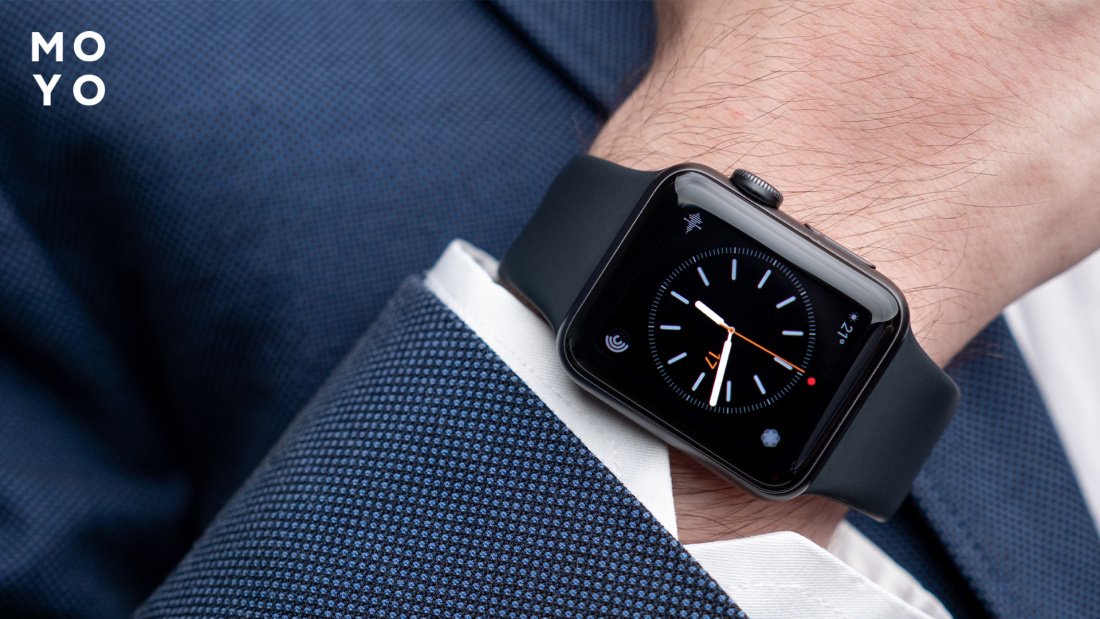
В этой статье расскажем о пошаговом процессе, который позволит без усилий настроить дисплей в соответствии со своим настроением, видом деятельности или предпочтениями.
Как изменить циферблат на Apple Watch: пошаговая инструкция
- Нужно активировать экран: сначала поднимают запястье, чтобы разбудить часы. Если они все еще в спящем режиме, нажимают на циферблат.
- Сделать так, чтобы галерея циферблатов стала доступной: сильно или долго нажимают на экран. В результате появится вожделенная коллекция.
- Смахнуть изображение для просмотра: проводят пальцем влево или вправо, чтобы посмотреть предложенные устройством циферблаты. Apple предлагает несколько вариантов по умолчанию. В зависимости от обновления ОС, меняются также предложения.
- Выбрать понравившейся: определившись с предпочтениями, нажимают на понравившийся вариант. Циферблат развернется и заполнит весь экран.
Некоторые циферблаты можно настраивать. Для этого нажимают на кнопку «Настроить», которая появляется под предварительным просмотром циферблата.
Можно скорректировать различные параметры: цвет, стиль, отображающуюся информацию о температуре, активности.
Нужно смахнуть пальцем влево или вправо для перемещения между параметрами настройки и повернуть цифровое колесико для регулировки характеристик. После — дважды нажимают на цифровую головку, чтобы подтвердить изменения.
Если добавить нескольких понравившихся циферблатов, можно быстро переключаться между ними, проводя пальцем влево или вправо по экрану.
Настройки могут отличаться в зависимости от модели вотчей и версии операционной системы watchOS. Чтобы получить доступ к новейшим функциям и возможностям, всегда стоит обновлять устройство.
Как удалить циферблат на Apple Watch
- Поднимают руку или касаются экрана, чтобы активировать смарт-часы.
- Нажимают с силой или удерживают текущий циферблат. Когда он свернется, откроется галерея.
- Свайпают пальцем влево или вправо в поиске того, который нужно удалить.
- Проводят пальцем вверх. Появится кнопка «Удалить». Нажимают на нее, чтобы подтвердить удаление.
- Затем жмут на цифровую головку, чтобы выйти из галереи и вернуться к основному циферблату.
Удаление одного из вариантов не означает, что он бесповоротно утрачен. Всегда можно добавить или настроить его заново, поискав в галерее. Данные также не теряются; всего лишь удаляется макет из текущей подборки.
Как поменять циферблат Apple Watch с помощью iPhone
Айфон, сопряжённый с умными часами, тоже можно использовать для настройки и изменения циферблата smart watch.
На iPhone находят и касаются приложения «Часы», чтобы открыть
Появится доступ к расширению Watch Faces. Когда приложение откроется, нужно убедиться, что находитесь на вкладке «Мои часы» — она расположена в левом нижнем углу экрана.
Прокрутив страницу вниз, находят раздел, в котором отображаются установленные на данный момент циферблаты
Здесь на выбор множество вариантов с разным оформлением. Их перелистывают.
Когда находят понравившийся, нажимают на него, чтобы просмотреть параметры настройки
Все изменения, внесенные в приложение «Часы» на iPhone, автоматически синхронизируются с Эпл Вотч. Во время процесса оба устройства должны находиться рядом.
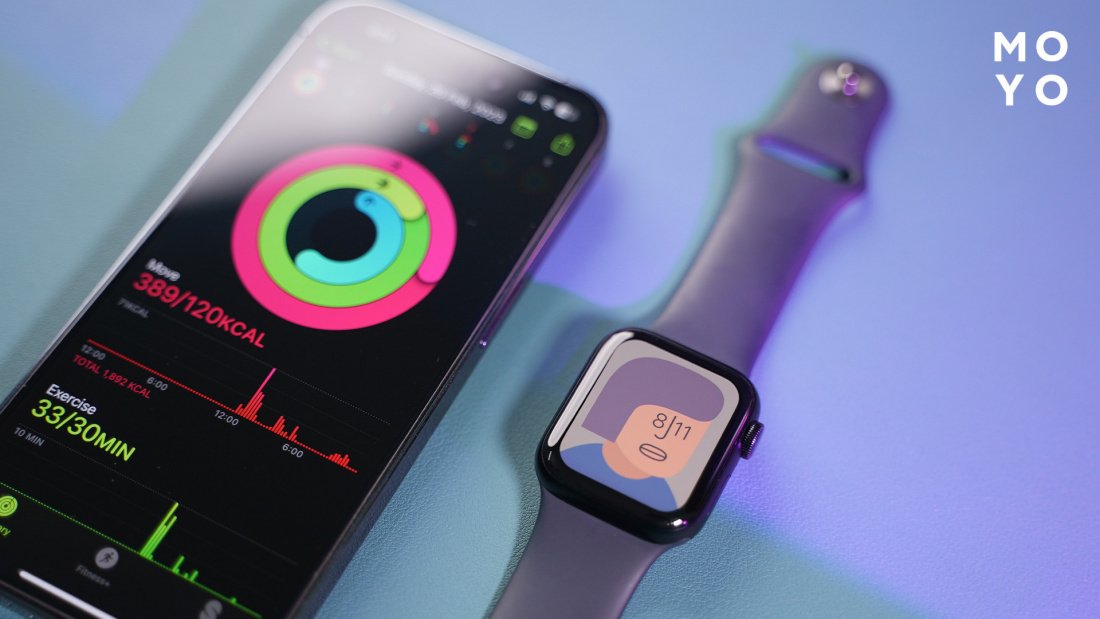
Как удалить циферблат через iPhone
- Открывают приложение «Часы» на айфоне, переходят на вкладку «Мои часы» — она расположена в левом нижнем углу экрана.
- Переходят в раздел с циферблатами, которые добавлены в Apple Watch. Находят то, что планируют удалить.
- Свайпают влево по циферблату, который нужно убрать. Появится значок «Удалить» или корзина для мусора.
- Нажимают на тот или иной, чтобы убрать не нужный со смарт-часов. Через несколько мгновений удаленный циферблат перестанет отображаться на часах.
Как видите, адаптивность часов позволяет легко сочетать технологии с индивидуальностью. Если хочется яркий интерфейс или минималистичный дизайн, — все это можно сделать в несколько касаний. Кроме того, интеграция с iPhone дает больше возможностей в настройках.
Исследуйте, экспериментируйте и персонализируйте девайс для своего запястья.