
Что означает знак карандаша в статусе регламентной операции
Забыли пароль? Введите ваш е-мейл адрес. Вы получите письмо на почту со ссылкой для восстановления пароля.
Авторизация
Быстрая регистрация
После регистрации вы можете задавать вопросы и отвечать на них, зарабатывая деньги. Ознакомьтесь с правилами, будем рады видеть вас в числе наших экспертов!
Создать аккаунт
- Работа на Vamber
- Интересные факты
- 10% от рефералов
- ТОП авторов
- Работа без опыта
Авторизация
Быстрая регистрация
После регистрации вы можете задавать вопросы и отвечать на них, зарабатывая деньги. Ознакомьтесь с правилами, будем рады видеть вас в числе наших экспертов!
Что означает знак карандаша в статусе регламентной операции
Дата публикации 23.09.2021
Использован релиз 3.0.101
В программе «1С:Бухгалтерия 8» (ред. 3.0) документ «Операция» формирует проводки автоматически после его записи. Если проводки для учета не нужны, но саму операцию следует сохранить, можно отключить проводки (по аналогии с функцией «Отменить проведение» по другим документам программы), а потом снова включить их при необходимости.
- Раздел: Операции – Операции, введенные вручную.
- Выберите операцию, по которой нужно включить или отключить проводки.
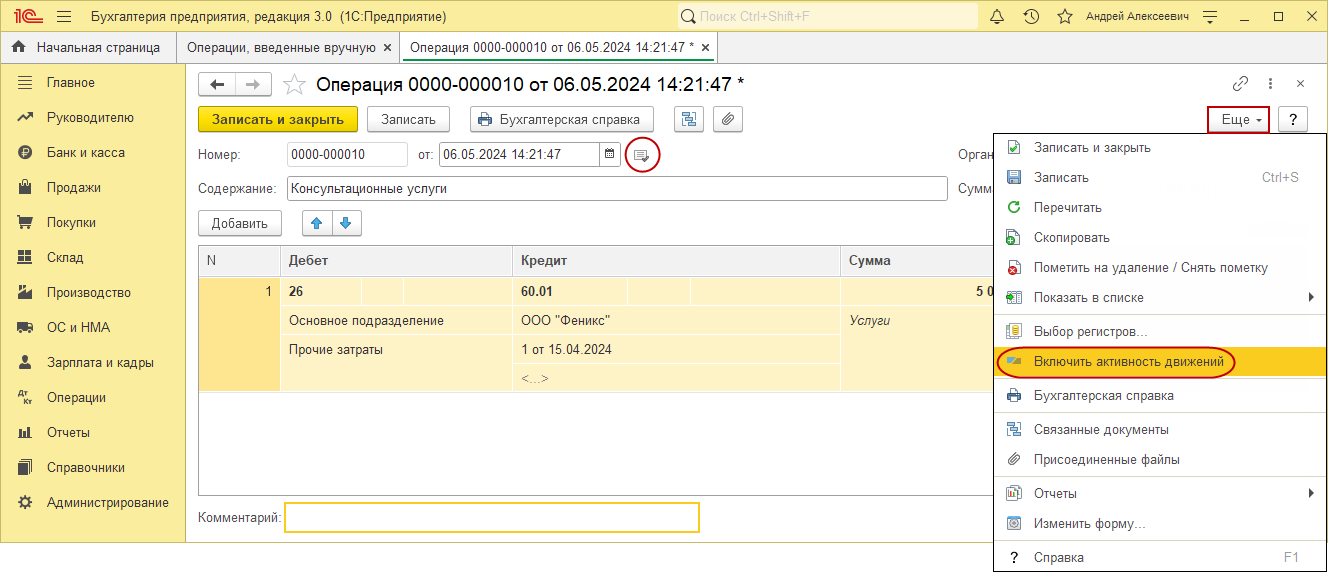
- Справа от даты документа расположен значок, отображающий активность проводок. Зеленая галочка на этом значке означает, что проводки активны (включены) (рис. 1), серая галочка означает, что проводки выключены (рис. 2).
- Проводки включаются / отключаются по кнопке «Еще» в верхней правой части документа. В открывшемся списке команд выберите:
- «Выключить активность движений» – для отключения проводок (рис. 1). Галочка на значке, отображающем активность движений, станет серого цвета (рис. 2).
- «Включить активность движений» – для включения проводок (рис. 2). Галочка на значке, отображающем активность движений, станет зеленого цвета (рис. 1).
- Кнопка «Записать» или «Записать и закрыть».
Смотрите также
Подпишитесь на новости
Не пропускайте последние новости — подпишитесь
на бесплатную рассылку сайта:
- десятки экспертов ежедневно мониторят изменения законодательства и судебную практику;
- рассылка бесплатная, независимо от наличия договора 1С:ИТС;
- ваш e-mail не передается третьим лицам;
Закрытие месяца в 1С:Бухгалтерия?
По завершению каждого месяца, когда все первичные документы будут занесены в информационную базу, необходимо выполнять процедуру закрытие месяца в 1С. В результате ее корректного выполнения можно будет подводить итоги деятельности организации, анализировать прибыль, убытки и прочее. Также операции по закрытию месяца создают себестоимость продукции в производстве. Помимо этого результат ее выполнения будет влиять на правильность формирования различных отчетов. Данная процедура относится к регламентным операциям, которые в свою очередь формируются на основании учетной политики организации, которая соответственно должна быть полностью настроена и отражена в программе. Это позволит избежать ошибок в дальнейшем.
По ее завершению будут закрыты счета, по которым не должно быть остатков, к примеру, 26 счет “Общехозяйственные расходы”. Расходы по нему будут переноситься на счета 90 и 91.
Если у вас есть вопросы по теме закрытие месяца в 1С, задавайте их в комментариях под статьей, наши специалисты постараются ответить на них.
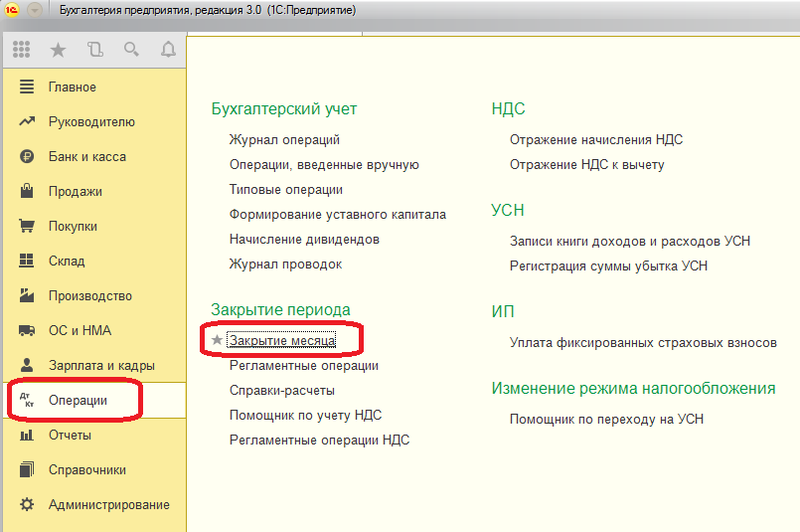
Для закрытия месяца предназначена соответствующая обработка. Чтобы ее открыть в программе переходим в раздел “Операции” и выбираем пункт “Закрытие месяца”.
Если в открывшемся окне не выбрать организацию, то будет представлен весь список операций, которые могут быть доступны.
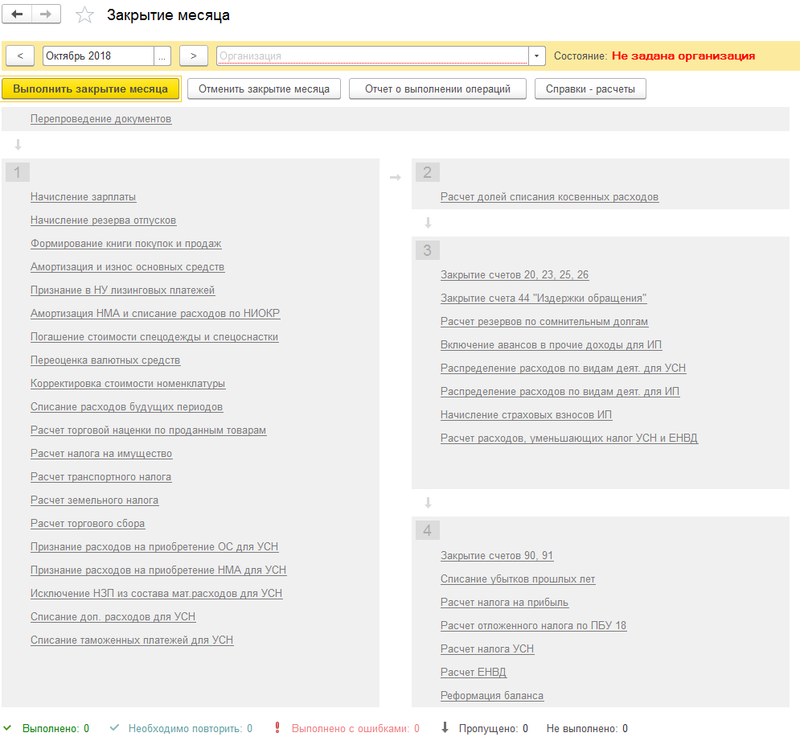
Также количество операций зависит от периода. Так при закрытии квартала или года операций будет больше. Операции подразделяются на четыре блока, которые выполняются последовательно от одного к другому. Документы второго и последующего блока будут проводиться только тогда, когда документы из предыдущего выполнены без ошибок, о чем будет свидетельствовать зеленая галочка напротив каждого пункта. Перед выполнением операцией по закрытию рекомендуется сделать резервную копию.
Выберем организацию ООО Торговый дом «Комплексный» в шапке и месяц июнь. В данном случае, мы будем закрывать еще и полугодие. После чего список операций будет выглядеть следующим образом, исходя из учетной политики нашей организации.
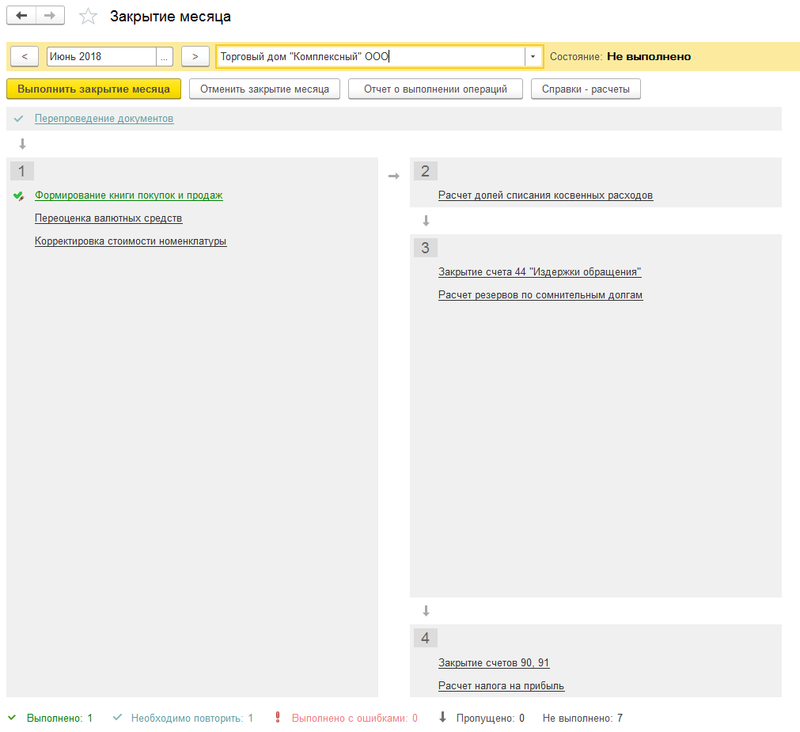
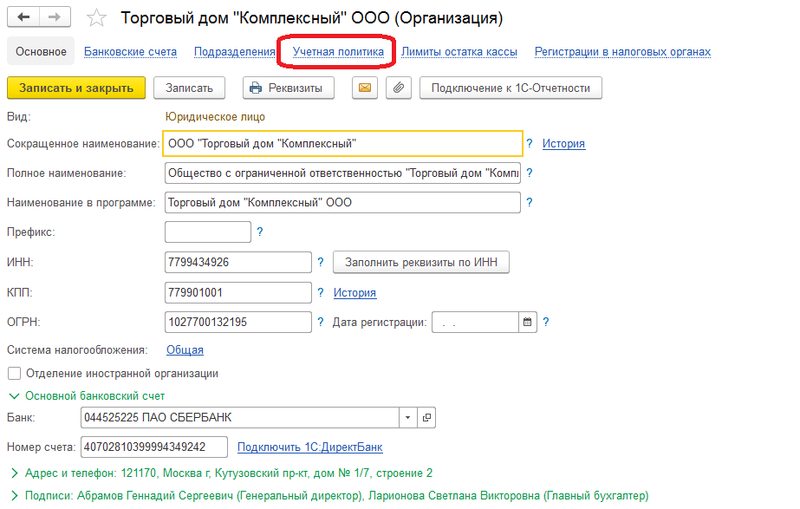
В учетную политику можно перейти из карточки организации по ссылке “Учетная политика”. В данной статье мы не будет заострять внимание на настройке учетной политики.
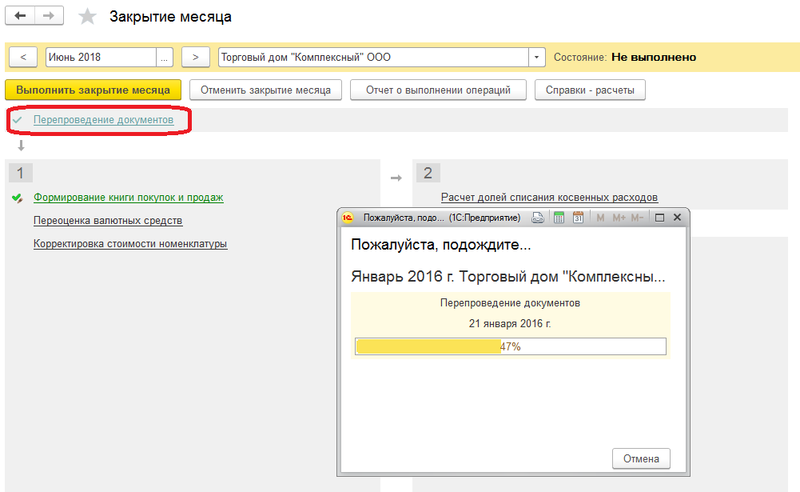
Также, если напротив соответствующего пункта имеется символ “карандаша”, то это означает что была корректировка вручную. Перед закрытием по необходимости можно перепровести документы по соответствующей ссылке, если вносились изменения задним числом. Процесс может занять длительное время.
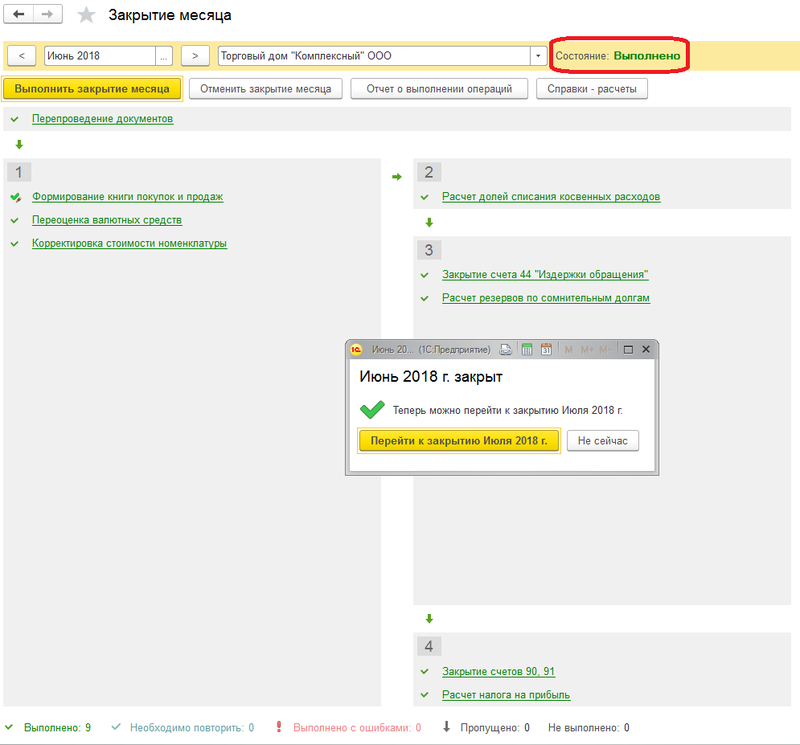
После чего можно приступить к закрытию по кнопке “Выполнить закрытие месяца” и программа последовательно будет идти по блокам, речь про которые шла выше. В итоге напротив всех пунктов должны стоять зеленые галочки и ошибок быть не должно. В шапке формы должен отображаться статус “Выполнено”.
По кнопке “Справки-расчеты” можно сформировать ряд отчетов. Также рекомендуется закрыть период для редактирования, чтобы исключить возможность внесения случайных изменений. Для этого необходимо перейти в раздел “Администрирование” и выбрать пункт “Настройки пользователей и прав”. Далее в разделе “Даты запрета изменения” установить дату запрета на конец июня 2018.
Смотрите видео-инструкции на канале 1С ПРОГРАММИСТ ЭКСПЕРТ
Читайте также
- Покупка валюты в 1С:Бухгалтерия 8.3
- Как отразить недостачу в 1С:Бухгалтерия 3?
- Как изменить инвентарный номер в 1С:Бухгалтерия?
- Горячие клавиши в 1С:Бухгалтерия
- Как оформить расходы по ОСАГО в 1С:Бухгалтерия 8?
Что означает знак карандаша в статусе регламентной операции в программе 1с бухгалтерия
Зеленая галочка на этом значке означает, что проводки активны (включены) (рис. 1), серая галочка означает, что проводки выключены (рис. 2). Проводки включаются / отключаются по кнопке «Еще» в верхней правой части документа.
Для чего нужна операция закрытия месяца
Документ «Закрытие месяца» — это документ, который проводит большую часть регламентных операций по бухгалтерскому и налоговому учету. Документ состоит из перечня статей регламентных операций бухгалтерского и налогового учета, установленных в порядке их закрытия.
Как проверить правильность закрытия месяца в 1С
Перед закрытием месяца в 1С необходимо проверить, чтобы все операции были оформлены последовательно. Об этом говорит ссылка Перепроведение документов. Если она серо-голубая, то необходимо восстановить последовательность операций. Если она зеленая, то последовательность восстановлена, можно закрывать месяц.
Как удалить регламентные операции в 1С
Отмена выполнения регламентных операций по закрытию месяца
На схеме запущенной процедуры закрытия месяца (меню Регламентные операции — Закрытие месяца) нужно щелкнуть правой клавишей мыши по графическому изображению отменяемой операции и выбрать действие Отменить выполнение регламентной операции.
Что значит карандаш в 1С
Карандаш означает, что для в этом месяце у Вас есть документы (не регламентная операция) по этому пункту выполняющие как бы роль регламентных операций по закрытию месяца.
Что означает галочка на иконке
Галочка — знак (✓, ✔, ☑, и так далее) для обозначения согласия или включения, учёта.
Что значит зеленая галочка
Зеленая галочка означает, что в профиле волонтера указаны реальные данные: фамилия, имя, отчество, дата рождения и населенный пункт. Нужно привязать профиль волонтера к подтвержденному аккаунту на Госуслугах, чтобы получить верификацию.
Как узнать кто заходил в 1С
Как посмотреть активных пользователей в 1С
В конфигураторе необходимо выполнить команду «Активные пользователи», которая располагается в меню «Администрирование» главного меню. По результату откроется список активных пользователей. В этом списке можно увидеть пользователей, у которых запущены сеансы программы.
Как узнать Гуид в 1С
Чтобы определить GUID объекта 1С:
- Запустите обработку «Поиск ссылки по GUID».
- В поле Ссылка нажмите на кнопку T, выберите тип объекта.
- Нажмите на кнопку и выберите объект 1С. Если необходимо выбрать другой объект, очистите значение по кнопке.
- Нажмите на кнопку Показать GUID.
Как посмотреть в 1С когда заходил пользователь
Меню: НСИ и Администрирование — Администрирование — Поддержка и обслуживание. В разделе «Отчеты и обработки» нажмите ссылку «Отчеты администратора» (рис.В списке отчетов нажмите ссылку «Активность пользователя»:
- Укажите период отчета (рис. 2).
- Выберите пользователя.
- Кнопка «Сформировать».
02.08.2023 Что означает знак карандаша в статусе регламентной операции в программе 1с бухгалтерия
Один из знаков, используемых в программе 1С Бухгалтерия, это знак карандаша. Карандаш в статусе регламентной операции означает, что для текущего месяца у пользователя есть документы, играющие роль регламентных операций по закрытию месяца. Это могут быть документы, связанные с бухгалтерским и налоговым учетом, которые должны быть проведены в определенном порядке и на определенном этапе закрытия месяца. Документ «Закрытие месяца» является основным документом, проводящим большую часть регламентных операций.
Зеленая галочка, которую можно увидеть на значке, означает, что проводки активны или включены. Серая галочка, наоборот, означает, что проводки выключены. При необходимости можно изменить состояние проводок с помощью кнопки «Еще» в верхней правой части документа.
Перед закрытием месяца в программе 1С необходимо проверить последовательность операций. Если ссылка «Перепроведение документов» отображается серо-голубым цветом, это означает, что последовательность операций была нарушена и необходимо восстановить ее. Если ссылка зеленая, значит последовательность восстановлена и можно приступать к закрытию месяца.
Если в процессе закрытия месяца были выполнены некорректные регламентные операции, их можно отменить. Для этого нужно открыть схему процесса закрытия месяца в меню «Регламентные операции» и щелкнуть правой клавишей мыши на графическом изображении отменяемой операции. Затем следует выбрать действие «Отменить выполнение регламентной операции».
Галочка на иконке, также как и в других контекстах, символизирует согласие или включение. Она используется для обозначения статуса или активности элемента.
Чтобы узнать, кто заходил в программу 1С, можно воспользоваться функцией «Активные пользователи» в конфигураторе программы. Для этого нужно выполнить команду «Активные пользователи» в меню «Администрирование». В результате откроется список активных пользователей, где можно увидеть информацию о пользователях, которые в данный момент работают с программой.
Таким образом, использование знака карандаша в статусе регламентной операции и галочки на иконке в программе 1С Бухгалтерия позволяет пользователям проводить регламентные операции по закрытию месяца, контролировать проводки и следить за активностью пользователей.