
Установка и проверка шрифтов в приложении «Шрифты» на Mac
Для использования шрифтов в приложениях необходимо сначала установить их с помощью приложения «Шрифты». Во время установки шрифтов приложение «Шрифты» отображает все проблемы, найденные для данных шрифтов. Проверку шрифтов можно также выполнить позже.
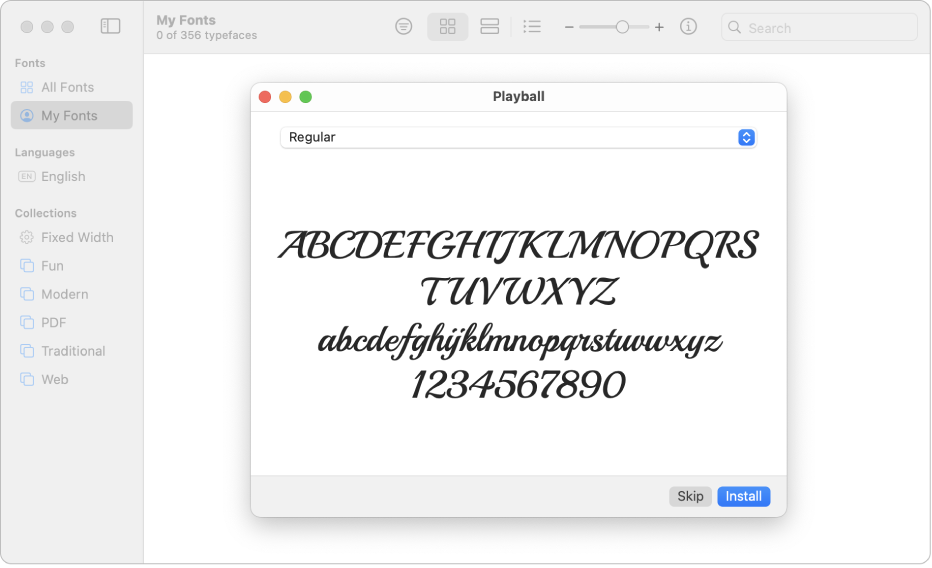
Установка шрифтов
- На Mac загрузите файл шрифта, предоставленный Apple или другим источником.
Примечание. В macOS поддерживаются шрифты TrueType (.ttf), Variable TrueType (.ttf), TrueType Collection (.ttc), OpenType и OpenType-SVG (.otf), а также OpenType Collection (.ttc). Устаревшие файлы шрифтов TrueType и PostScript Type 1 (LWFN) могут работать, однако их использование не рекомендуется.

- В приложении «Шрифты» выберите «Файл» > «Добавить шрифты в коллекцию «Текущий пользователь»». В появившемся окне дважды нажмите файл шрифта.
- Перетяните файл шрифта на значок приложения «Шрифты» в панели Dock, затем в появившемся диалоговом окне нажмите «Установить».
- Перетяните файл шрифта в окно приложения «Шрифты».
- Дважды нажмите файл шрифта в Finder, затем в появившемся диалоговом окне нажмите «Установить».
При установке шрифта приложение «Шрифты» автоматически проверяет его на наличие ошибок. Приложение «Шрифты» также выполняет проверку дубликатов шрифтов.
Установленные Вами шрифты могут быть доступны только Вам или любому пользователю компьютера в зависимости от размещения, заданного по умолчанию для установки шрифтов. См. раздел Изменение настроек приложения «Шрифты».
Загрузка системных шрифтов

На системных шрифтах, доступных для загрузки, отображается кнопка загрузки в окне приложения «Шрифты».
- В приложении «Шрифты» на Mac нажмите категорию в боковом меню. Если боковое меню не отображается, выберите «Вид» > «Показать боковое меню».
- Выполните одно из следующих действий.
- Нажмите кнопку загрузки рядом со шрифтом.
- Удерживая клавишу Control, нажмите шрифт, затем выберите «Загрузить».
- Выберите несколько шрифтов, нажмите их, удерживая клавишу Control, затем выберите «Загрузить».
- Выберите один или несколько шрифтов, затем выберите «Правка» > «Загрузить».
- Нажмите кнопку загрузки
Проверка шрифтов
Если шрифт отображается некорректно или документ не открывается из‑за поврежденного шрифта, проверьте шрифт на наличие ошибок и удалите этот шрифт.
- В приложении «Шрифты» на Mac выполните одно из указанных действий.
- Выберите шрифт, затем выберите «Файл» > «Проверить выбранный».
- Выберите «Файл» > «Проверить файл», затем укажите файл шрифта в Finder.
- В окне «Проверка шрифтов» нажмите стрелку
 рядом со шрифтом, чтобы просмотреть сведения о нем. Зеленый значок свидетельствует о том, что шрифт прошел проверку; желтый значок означает предупреждение, красный — что обнаружены проблемы.
 - Чтобы удалить шрифт, не прошедший проверку, установите флажок рядом с ним, затем нажмите «Удалить выбранные».
Совет. Чтобы найти предупреждения или ошибки в длинном списке шрифтов, нажмите всплывающее меню вверху окна «Проверка шрифтов», затем выберите «Предупреждения или ошибки».
Устранение дубликатов шрифтов
Приложение «Шрифты» во время установки шрифта автоматически проверяет наличие дубликата, а также отображает сообщение, если шрифт уже установлен. Можно сохранить обе версии, пропустить установку шрифта или заменить существующий шрифт новым.
Также можно проверить наличие дубликатов шрифтов вручную.
- В приложении «Шрифты» на Mac выберите «Файл» > «Устранить дубликаты».
- Выберите нужный параметр.
- Устранить автоматически. Приложение «Шрифты» деактивирует дубликаты или перемещает их в Корзину в зависимости от параметра, выбранного в настройках приложения «Шрифты».
- Устранить вручную. Перейти к следующему шагу для просмотра и устранения дубликатов шрифтов вручную.
- Просмотрите дубликаты и решите, какой из них сохранить. Копия, которую приложение «Шрифты» рекомендует использовать, выбрана, и шрифт отмечен как «Активен». Для просмотра других копий выбирайте их.
- Нажмите «Устранить этот дубликат». При наличии нескольких дубликатов нажмите «Устранить все дубликаты». Если нужно переместить неиспользуемые шрифты в Корзину, установите флажок «Устранять дубликаты перемещением файлов в Корзину, когда это возможно» в настройках приложения «Шрифты».
Для получения справки по работе со шрифтами в сторонних приложениях, например в Microsoft Word, обратитесь к их разработчику. См. статью службы поддержки Apple Обращение к стороннему поставщику.
Как встроить шрифты в PowerPoint для Mac
У вас проблемы со встраиванием шрифтов в PowerPoint для Mac? Не волнуйтесь. Есть простое руководство о том, как вставлять шрифты в PowerPoint на Mac, помогая вам решить эту проблему.
Статьи по теме
- 1. Топ 10 Альтернатив PowerPoint для Mac в 2023 году
- 2. Как Вставить PDF в PowerPoint на MacOS 10.15 Catalina
Wondershare
PDFelement
PDF приложение для самой удобной работы.
Скачать Бесплатно
Скачать Бесплатно

Василий Лебедев
2023-03-23 16:02:18 • Отправлено: Для Презентации • Проверенные решения
Когда вы отправляете по электронной почте презентацию PowerPoint, а у получателя не установлен шрифт, Microsoft Office показывает шрифт по умолчанию. Это может изменить макет документа и придать ему другой вид. Встраивание шрифтов — это способ решения проблемы, который приводит к тому, что вся информация о шрифте выглядит так, как она выглядит в PDF-файле. Независимо от того, какие шрифты есть у других, они увидят документ с теми шрифтами, которые использовали вы. Но как вставить шрифты в PowerPoint для Mac? В этой статье вы найдете руководство по встраиванию шрифтов в PowerPoint.
Как встроить шрифты в PowerPoint для Mac
PowerPoint — это одно из приложений Office, позволяющее встраивать шрифты. Однако так было не всегда. Например, Office для Mac 2011 не поддерживает встроенные шрифты. Microsoft Office изменил это в пакете Office 2016, поэтому PowerPoint 2016 может корректно отображать шрифты, встроенные в файл. Учитывая это, давайте рассмотрим, как встроить шрифты в PowerPoint для Mac. Это руководство предназначено для PowerPoint для Office 365 для Mac и PowerPoint 2019 для Mac. Эти версии поддерживают встроенные шрифты, в то время как Word 2019 и Excel 2019 для Mac не поддерживают встроенные шрифты.
- Шаг 1. Откройте файл PowerPoint, в который вы хотите встроить шрифты, а затем перейдите в меню и выберите «Параметры»..
- Шаг 2. Откроется диалоговое окно, в котором выберите пункт «Вывод и общий доступ» и нажмите кнопку «Сохранить».
- Шаг 3. В разделе «Встраивание шрифтов» выберите опцию «Встраивать шрифты в файл».
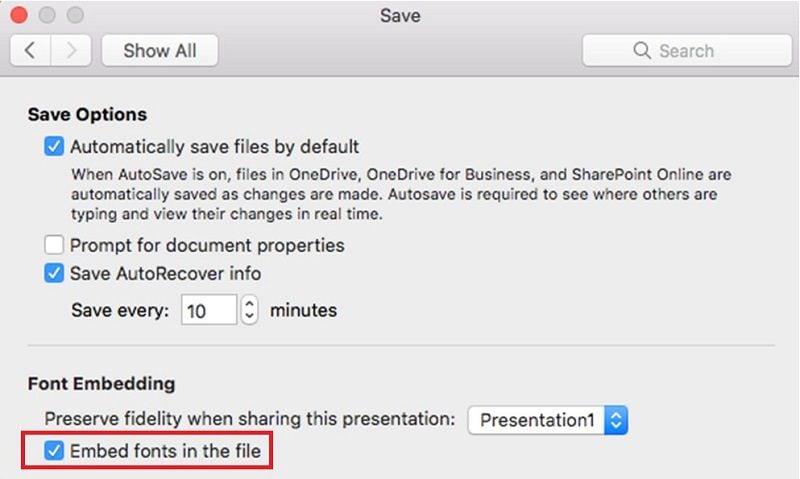
Теперь при сохранении файла используемые шрифты будут встроены в презентацию. Следует помнить несколько моментов. Во-первых, нужно избегать использования опции «Встроить только символы, используемые в презентации». Гораздо лучше внедрить все символы шрифта. Таким образом, получатель сможет редактировать файл при необходимости.
Во-вторых, чтобы уменьшить размер документа, по возможности используйте «OpenType и TrueType». Эти шрифты занимают меньше всего места в памяти. Однако не все шрифты TrueType могут быть встроены. Некоторые создатели шрифтов устанавливают для своих шрифтов опции типа «Не встраиваемый». Перейдите в раздел «Панель управления» > «Шрифты». Нажмите на шрифт, чтобы проверить «Возможность встраивания шрифта».
В-третьих, некоторые шрифты могут быть слишком большими. Если размер файла важен, можно рассмотреть возможность использования альтернативных шрифтов. Когда вы захотите удалить вставку, перейдите к пункту «Настройки вставки» в диалоговом окне предпочтений, а затем сохраните файл. Наконец, вы можете закрыть и снова открыть файл, при этом будет отображаться другой шрифт.
Лучший редактор PDF — PDFelement
Еще один способ изменить шрифт текста — отредактировать документ в формате PDF. Как многие из вас знают, PDF — это самый универсальный формат файлов. Его можно использовать в любой операционной системе и любом программном обеспечении. Благодаря его многоплатформенному использованию, PDF является широко распространенным форматом для обмена файлами. Для редактирования шрифтов в PDF-файлах необходим хороший редактор PDF. И Wondershare PDFelement — Редактор PDF-файлов разработанная с учётом максимального удобства, является лучшим выбором, помогая вам обмениваться и редактировать PDF-файлы в считанные секунды. PDFelement имеет привычный дизайн в стиле ленты, что упрощает его использование даже для начинающих пользователей PDF. Более того, он обладает такими же широкими возможностями, как Adobe и другие инструменты для работы с PDF, но при этом имеет более низкую цену. Вот несколько основных особенностей:
- Создайте PDF-файл с нуля, конвертировав или создав его со сканера.
- Редактируйте документы PDF, включая текст, изображения, фон, водяные знаки и т.д.
- Конвертируйте файлы PDF в файлы Office, формат HTML, формат Rich text, форматы изображений, файл Epub и другие.
- Вставляйте заметки, текстовые поля или добавляйте строку текста в качестве комментариев.
- Добавьте водяные знаки или гиперссылки в PDF-файл.
- Вставка страниц в документ.
- Автоматическое распознавание и создание полей формы.
- Добавляйте к документам защиту паролем и электронную подпись.
Встраивать шрифты в PowerPoint 2016 для Mac
Были ли вы когда-нибудь в ситуации, когда ваша презентация выглядела так потрясающе с потрясающей типографикой, но когда вы открывали ту же презентацию на другом компьютере, текст выглядел просто ужасно! Такое может произойти, если используемый фон недоступен на другом компьютере. Лучшее решение этой проблемы – использовать безопасные шрифты, доступные на большинстве компьютеров, или вы также можете изучить возможность встраивания шрифтов в презентацию PowerPoint.
Примечание: Обратите внимание, что все шрифты не могут быть встроены, а также вы можете не знать, какие шрифты поддерживают встраивание, а какие нет! Чтобы узнать, какие шрифты можно встраивать, а какие нет, посмотрите наш. Можно ли встроить этот шрифт? страница.
Чтобы встроить шрифты в презентацию в PowerPoint 2016 для Mac, выполните следующие действия:
- Откройте презентацию, в которую вы хотите встроить шрифты. . Выберите PowerPoint | Пункт меню Настройки , показанный на рис. 1 .

Рис. 1: параметр настроек в меню PowerPoint- Откроется Настройки PowerPoint , как показано на рис. 2 . В этом диалоговом окне выберите параметр Сохранить (выделен красным на рис. 2 ).

Рисунок 2: параметр сохранения в диалоговом окне настроек PowerPoint.- Это вызывает диалоговое окно Сохранить , как показано на рисунке 3 ниже. Параметры, связанные с внедрением шрифтов, выделены красным на рис. 3 .

Рис. 3. Параметры встраивания шрифтов в диалоговом окне “Сохранить”.- Прежде всего, вам нужно будет выбрать презентацию, в которую вы хотите встроить шрифты. Это действие особенно важно, если у вас открыто более одной презентации. Для этого щелкните раскрывающийся список рядом с текстом Сохранять верность при совместном использовании этой презентации , как показано на рис. 4 ниже. Теперь выберите нужную презентацию.

Рисунок 4. Выберите презентацию для встраивания шрифтов.- Затем установите флажок Встраивать шрифты в файл , как показано красным цветом в Рисунок 5 , ниже.

Рисунок 5: Выберите параметр «Встроить».- Наконец, вам нужно выбрать один из двух вариантов, описанных ниже:
- Встраивать только символы, используемые в презентации: этот параметр будет включать только символы, которые вы использовали в презентации.. Например, если вы создаете презентацию с одним слайдом с одним текстовым полем, содержащим слово «ПОСЛЕ», то будут внедрены только заглавные буквы пяти алфавитов. Если вы хотите отредактировать текст позже и в вашей системе нет встроенного шрифта, вы не увидите использованный исходный шрифт!
- Вставить все символы: Эти параметры выходят за рамки ограничений, описанных в предыдущем абзаце!
- Закройте диалоговое окно, чтобы принять эти изменения.
Проверить Встроенные шрифты перед презентацией в PowerPoint
Не забудьте открыть презентацию на компьютере, на котором не установлен встроенный шрифт, чтобы убедиться, что шрифт действительно встроен. Если вы обнаружите, что шрифт не был встроен, возможно, вы просматриваете презентацию в PowerPoint для Mac или в других версиях PowerPoint для планшетов и телефонов. Встраивание шрифтов поддерживается только в PowerPoint для Windows.
Кроме того, только шрифты True Type поддерживают встраивание, и даже в этом случае для них должны быть включены параметры встраивания. Смущенный? Посмотри на наш может ли этот шрифт быть встроенным? страница для более подробного описания.
Как скачать и установить шрифты для PowerPoint на Windows и Mac
В стандартной программе PowerPoint предустановленно не так много шрифтов. И рано или поздно все эти стандартные Arial и Time New Roman вам просто наскучат. Шрифт — это тоже элемент дизайна, поэтому старайтесь использовать разнообразные шрифты, с помощью которых можно подчеркнуть легкость бренда, строгость компании или деловой настрой.
Выбор шрифта, который вам нравится
Старайтесь учитывать, что определенный шрифт может передавать свой особый характер, например, шрифты с засечками смотрятся формально и серьезно, в то время как шрифты без засечек выглядят более современными.
Calibri, Times New Roman и Verdana считаются самыми консервативными шрифтами, создающими надежный и стабильный образ. Однако эти шрифты настолько приелись, что их избыточность или неправильное сочетание между собой может выглядеть угнетающим или скучным.

Рукописные шрифты создают более теплый и женственный эффект, однако их лучше не использовать в презентациях, которые должны отражать надежность, уверенность и серьезность.

Через шрифты с четкими, трафаретными линиями можно отразить холодную и беспристрастную обстановку.

Шрифт Impact показывает сильный, твердый и мужественный образ, поэтому этот шрифт очень часто используют в корпоративных и фирменных презентациях.