
Как поменять системные звуки на Android
В системных звуках у Android обычно живут звуки затвора камеры, включения, выключения устройства, сигнал разряда батареи, клик по меню и т.д.
Их достаточно просто поменять, если устройство рутовано.
Звуки интерфейса хранятся в папке /root/system/media/audio/ui в формате ogg .
Там же можно посмотреть, какие вообще звуки используются устройством по-умолчанию и заменить их на свои.
Т.е. просто делаешь нужный тебе звук в формате ogg и кладешь его вместо того файла, который хочешь заменить.
Главное — не забудьте сделать бэкап, чтобы в случае чего все можно было восстановить.
Звуки нужно делать небольшие как по длительности, так и по размеру — в противном случае телефон может их не подхватить.
Названия звуков могут меняться, часто используются такие:
| Effect_Tick.ogg | звук клика по меню |
| Lock.ogg | звук блокировки (выключения) устройства |
| Unlock.ogg | звук разблокировки (включения) устройства |
| LowBattery.ogg | звук разряда батареи |
| SystemError.ogg | звук ошибки |
| SystemTurnOff.ogg | звук полного выключения устройства |
Конвертировать mp3 или wav файл в ogg можно с помощью бесплатной программы ffmpeg.
В архиве лежат звуки, которыми пользуюсь я + cmd файл для конвертации mp3 и wav файлов в ogg с помощью ffmpeg (не забудьте в cmd прописать путь до папки, где у Вас находится ffmpeg)
Скачать sounds.zip , версия от 27.06.14

27.06.2014, Protocoder
Вячеслав 02.05.2015 18:26:56 # ответить
не меняется Effect_Tick.ogg, что только не пробовал, подскажи что делать
Protocoder 03.05.2015 14:25:11 # ответить
Если не меняется сам файл — значит либо телефон без рута, либо не перемонтирована системная папка в режим записи (все это, за исключением рута, можно сделать из EScommander-а, например).
Если все записывается, но звука не слышно — проблема скорее всего в том, что очень много производителей телефонов переделывают штатный андроид «под себя». По этому далеко не всегда и не все звуки можно заменить, и главное — их названия могут отличаться.
В этом случае нужно скачать папку «/root/system/media/audio/ui» на компьютер и выяснить какой файл за какой звук отвечает и, вообще, какие звуки для смены доступны. Потом уже менять, соблюдая имена, которые были в этой папке.
Алексей 24.09.2015 09:36:10 # ответить
Извините, а эта программа ffmpeg для андроид или для компьютера?
Protocoder 24.09.2015 14:32:10 # ответить
ffmpeg — это программа для компьютера
Вячеслав 03.12.2015 04:43:38 # ответить
Вставить звук, стереть mp3, написать ogg, и удалить не нужные звуки так как количество в списке меню ограничено.
Мария 11.12.2015 13:25:51 # ответить
Искала вообще про то, можно ли как-то поменять шрифт в андроиде. А попала как-то на этот сайт)))
Не знала что и звуки можно все поменять. Поменяла, это афигенно! Подруги тоже теперь хотят) Спасибо автору!!
А шрифт смогла поменять по этой статье http://grand-screen.com/blog/kak-pomenyat-shrift-na-androide
Может кто тоже хочет, теперь у меня вообще оригинальный смартфон)))
Дмитрий 27.01.2016 17:50:29 # ответить
Я удалил файл LowBattery.ogg, а телефон всё равно пикает при малом заряде (<15%). Путь стандартный - /system/media/audio/ui
Как такое бывает. Файла нет, а звук остался!
Телефон Philips Xenium W6500
Protocoder 28.01.2016 17:27:01 # ответить
Звук отличается от того, что раньше был?
Если нет — может быть так, что хранит звук где-то еще. Бывает даже так, что в пути «по-умолчанию» звуки стандартные лежат, но телефоном не используются, а используются по абсолютно другому пути. От производителя зависит и прошивки, вобщем.
Кроме того, встречал телефоны, где при удалении звуков, но низком разряде, он, не найдя стандартных звуков, использовал что-то заводское из ROM.
Поспрашайте в теме про Ваш телефон на 4PDA: http://4pda.ru/forum/index.php?showtopic=488339
Миша АнтиДОТ 20.02.2017 02:48:50 # ответить
Госсспааадиии! Да неужели уста сии глаголят разумное? Первый человек, от кого я услышал упоминание о своей проблеме. Суть такая: в Lenovo p770 рутованном, заводская row113, в папке лежит звук разряда батареи, но он никогда не воспроизводится, а звучит противное трехкратное «ту-ту-ту» как из автомата в игрухах начала 90х. Хотел поменять на виндофоновский звук, но оказалось что в папке того мезкого звука как раз-таки нет. Вот я и озадачился, откуда вообще телефон эту гадость тащит-то? Свой в папке звук и тот поприличнее. На 4пда и даже ЛеновоФоруме, вразумительно ответа мне никто не озвучил. На последнем вообще какой-то странный м.ч. битых часа 2 мне доказывал что я того. В общем перерыл рунет, и только у вас упоминание хоть похожее нашел.. Может хоть подскажете где рыть? И как победить это звукоиздевательство, коль уж в системной папке оно не ощущает файлика?)
Protocoder 20.02.2017 14:41:22 # ответить
Варианта два.
Попытаться положить файл с таким именем в папку системных звуков, причем, чтобы заработало — сначала удалить звук в системной папке и только потом скопировать туда другой. Затем перезагрузить аппарат и слушать.
Ну а если не вышло — то вариант только такой — делать дамп всех файлов на комп, и искать там *.wav или *.ogg. Если не найдется, то искать по текстовому вхождению строчки «ogg» или «wav» — возможно звук находится в данных какого-либо апплета. И от того, где найдется — думать и подменять.
Миша АнтиДТ 23.02.2017 18:17:36 # ответить
В общем, попробовал я замену файла. Однако, девайс упорно не желает его подхватывать. Параллельно выяснил что такой-же звук разряда у приятеля воспроизводится на Самсунге. У меня на Леново, андроид 4.1.1, у него на Самсе андроид 5.1. Звук разрядки (по звучанию) одинаковый. Значит, это комплектация озвучки от Гугла, а не от Леново. Остается только понять где это всё спрятано, раз в системной папке звук не берется. Ну и ещё ряд тонкостей заметил. Например при управлении громкостью, тоже звук раздается, и в системной папке я опять его не нашел.
Поскольку основная моя цель — полностью заменить все родные звуки, на звуки винды, актуально найти все «заначки» зловредного ведроида. Было бы неплохо поддерживать с вами связь, возможно, понадобятся свежие мозги, не забитые типовухой, но обладающие знанием системы. Вот например у меня сейчас есть вопрос тонкости: в папке лежат звук камеры (на разные события), клавиатуры, док/ундок. Блокировка. .. Но многих звуков нет. Например нет громкости, выключения при разряде, и ошибки (хотя система эти события тоже озвучивает). Вот в связи с этим и вопрос, ведь перечисленные звуки идут в стандарте вроде? Их под именами подкладывать в папку смысл есть? Или девайс может аппаратно не поддерживать такие события для озвучки? Словом, подпихнув в папку звук, которого не было, вариант попытаться добиться его подмены?
В любом случае, спасибо за отклик, на форумах, как оказалось, этой теме внимания толком и не уделили, особенно по моему девайсу, вообще всё печально и не понятно даже кому вопросы задавать))
Protocoder 25.02.2017 01:19:57 # ответить
Звуки могут и не браться со стандартного бандла андроида.
Как я уже говорил — они могут быть зашиты в приложениях от производителя, обслуживающих ос. Копать нужно в них скорее всего.
Я бы начал с того, что раздобыл распакованную прошивку от аппарата и прошелся бы там полнотекстовым поиском по строке «ogg» или «wav».
Ну и системные приложения обычно имеют имя, начинающиеся с «com.android.».
джордан 05.04.2017 00:39:14 # ответить
а где лежат мелоди те которые на звонок, на будильник ? там же? и можно ли удалить все лишне так как там их десяки , и я хочу поставить только несколько своих мелодий
Protocoder 05.04.2017 01:41:52 # ответить
Мелодии на звонки и будильники лежат у разных телефонов очень по разному — сильно зависит как от производителя, так и от модели и версии системы.
Однако они почти всегда в .ogg формате и все собраны в одном месте — найдете один — найдете и все.
Место их хранения можно очень просто найти поставив ES-Проводник (или любой другой файловый менеджер) и дав поиск файлов по всему устройству по маске «*.ogg», или, если не найдет — «.mp3».
Где будет лежать несколько таких файлов — там скорее всего они все и хранятся.
джордан 05.04.2017 12:11:25 # ответить
ну вы правы, они лежат неподалеку в соседних папках, но вот так как вы описывали с системными звуками тут не проходит, просто те звук которые я заменил исчезают из списка когда открываю список мелодий, но если ту же свою мелодию ставлю вместо системных звуков к примеру звука разблокировки как вы описывали то все работает
джордан 05.04.2017 12:30:22 # ответить
ааааа все заработало.
все так как вы и говорили, но моя ошибка заключалась в том что там стандартные мелодии размерами до 50 килобайт, и длительность по пару секунд , а я туда втюхал файл в 200килобайт размером и длительность 1,5 минуты видимо система не реагирует на такой большой файл , короче обрезал до 2 секунд файл став как и все в рамках 15 килобайт , переместил его перезагрузил устройство открыл список стандартных мелодий в настройках профилей звука и он там есть и воспроизводится и работает.
кто такой чайник как я и будет мучится — на заметку.
Protocoder 05.04.2017 16:17:00 # ответить
Ну отлично, что заработало 🙂
И спасибо за правильное уточнение про длительность и размер звуков — добавил в статью.
ПЦ 30.04.2017 01:16:07 # ответить
Эх не могу заменить рингтоны. удалить, копировать могу, а на запись ошибка.
Protocoder 30.04.2017 19:27:17 # ответить
Рут стоит нормально?
Системную директорию на запись точно перемонтировали?
Если ругается на запись — то скорее всего проблемы с правами.
ренат 09.04.2018 10:04:50 # ответить
Здравствуйте. У меня, почему-то, звук блокировки экрана (другие трогать не рискнул) стал раза в два тише звучать чем до того как я его положил в папку ui. Но работает, но хотелось бы погромче чтоб был.
Protocoder 10.04.2018 01:10:25 # ответить
Так бывает очень часто из-за особенности смешивания системных звуков.
Нужно просто поднять громкость файла со звуком в любом звуковом редакторе (GoldWave например) и залить обратно.
Kvelmi 20.05.2020 18:31:39 # ответить
Вообщем.Хотел поставить звук включения,дело в том что его нету.И появился вопрос:как мне его назвать и поставить впринципе,раз его нету.Попробую один вариант,отпишусь если поможет
Protocoder 20.05.2020 22:18:30 # ответить
Звук включения? При разблокировке который проигрывается? Это либо unlock.ogg, либо тот, который придумали конкретно ваши разработчики конкретно вашего смартфона.
Можно сходить на форум 4PDA, в тему модели вашего смарта и поспрашивать там. Возможно кто-то заморачивался.
Однако есть шанс, что его вообще нет для вашего устройства — тогда только через кастомную прошивку/утилиты. Опять-же читать 4PDA / XPDA.
Как сделать говорящую зарядку на Android или изменить звук ее подключения
Каждый смартфон на Android обладает широкими возможностями кастомизации. Мы можем самостоятельно выбирать фон рабочего стола, тему, мелодию звонка, сигналы уведомлений и будильника. Правда, сколько я ни держал смартфонов в руках, нигде мне не удавалось найти раздел настроек, где предлагалось бы изменить звук подключения зарядки. Согласен, не велика потеря. Но иногда хочется чего-нибудь этакого, правда? В конце концов мне удалось изменить звук подключения и даже скачать говорящую зарядку. Спешу поделиться способом, как вы можете сделать то же самое на своем смартфоне.
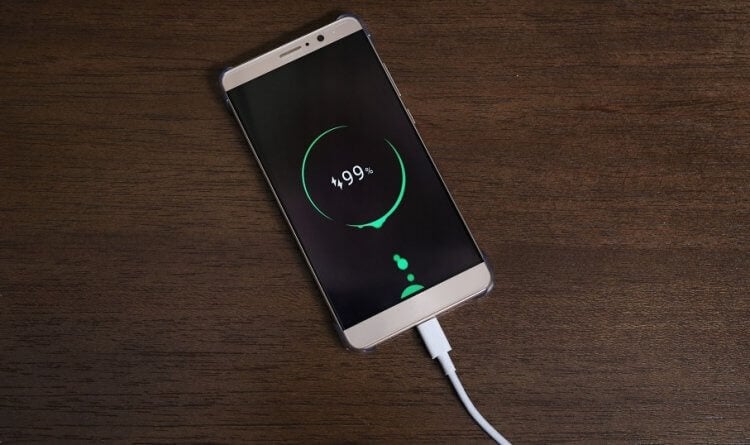
Сегодня научим ваш Android разговаривать
Как изменить звук зарядки
Итак, штатными средствами у вас не получится поставить собственный звук на зарядку телефона. Нетрудно догадаться, что проблема решается установкой сторонних приложений. Если в Google Play ввести запрос «звук зарядки», то магазин предложит следующие программы:
- Battery charging voice;
- Battery Sound Alarm;
- Cool Apps Battery Alert.
Из этих приложений лишь Battery charging voice предлагает выбрать сигнал зарядки, да и то по умолчанию доступен только звук «Мяу», а для установки других вариантов нужно смотреть рекламу. Остальные программы вообще представляют из себя говорящую батарею на Андроид. То есть они воспроизводят звук не при подключении смартфона к источнику питания, а при падении заряда до определенного уровня или по достижении 100%. Откровенно говоря, все приложения — мимо.
⚡ Подпишись на AndroidInsider в Дзене, чтобы получать новости из мира Андроид первым
Но выход нашелся там, где не ждали. Изменить звук зарядки позволяет приложение MacroDroid, предназначенное для автоматизации Андроид. Это очень крутая программа, которой был посвящен отдельный материал на нашем сайте. Она умеет автоматически отвечать на звонки или отключать Wi-Fi при выходе из дома. Впрочем, сегодня мы говорим не об этом.
Стандартный звук, когда ставишь на зарядку, можно изменить следующим образом:
- Запускаем приложение и даем ему все разрешения.
- Жмем кнопку «Мастер создания макроса».
- В разделе «Триггеры» открываем вкладку «Батарея/Питание» и выбираем «Внешний источник питания».
- Ставим отметку напротив пункта «Питание подключено».
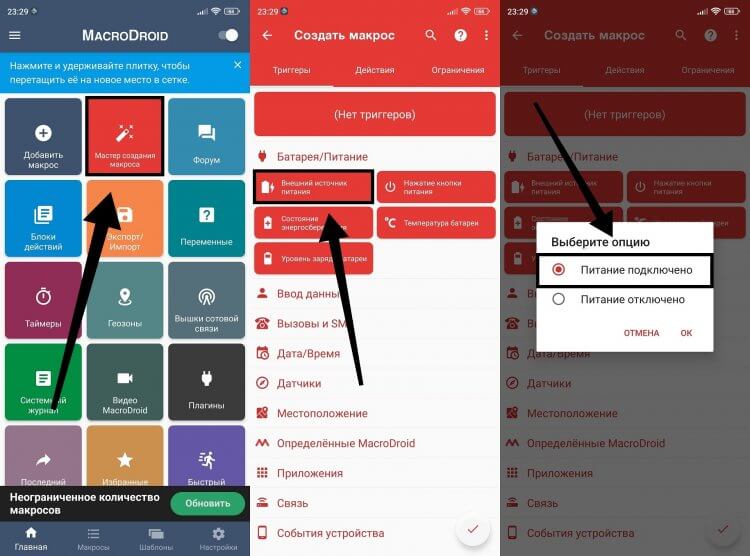
Сначала нужно назначить триггер
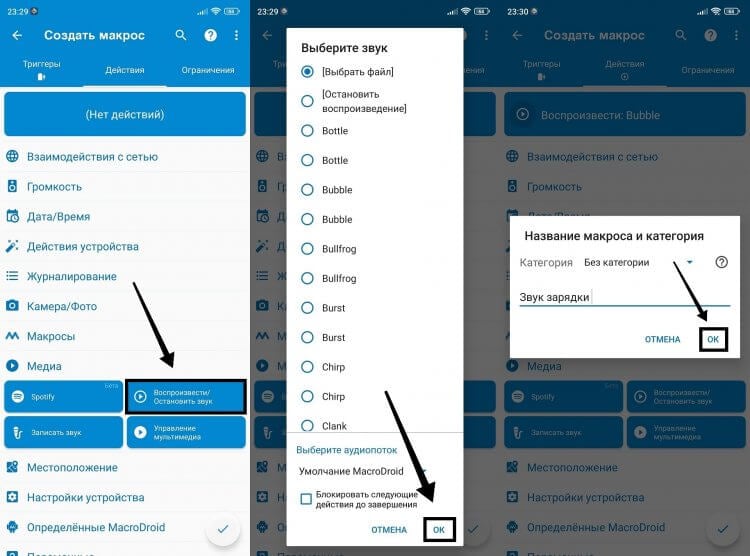
MacroDroid предлагает список звуков, которые используются для уведомлений
Готово! Теперь на вашем телефоне установлен уникальный звук подключения зарядки. Но это далеко не все, на что способно приложение MacroDroid. Дальше — больше.
Как сделать говорящую зарядку
Помимо прочего MacroDroid позволяет установить говорящую зарядку на телефон. Это значит, что при подключении к источнику питания ваше устройство произнесет определенную фразу. К примеру, его можно заставить сказать: «Зарядка завершена». Но вы не ограничены в собственной фантазии и можете установить любую другую фразу. А теперь показываю, как сделать говорящую зарядку на Андроид:
- Запускаем MacroDroid.
- Выбираем «Мастер создания макроса».
- В разделе «Триггеры» поочередно нажимаем «Батарея/Питание», «Внешний источник питания» и «Питание подключено».
- Переходим в раздел «Действие».
- Нажимаем «Действия устройства», а затем — «Произнести текст».
- Здесь мы можем не только написать текст для говорящей зарядки, но и настроить тембр и скорость произношения.
- Как только все готово, жмем «ОК» и подтверждаем сохранение макроса нажатием на галочку.
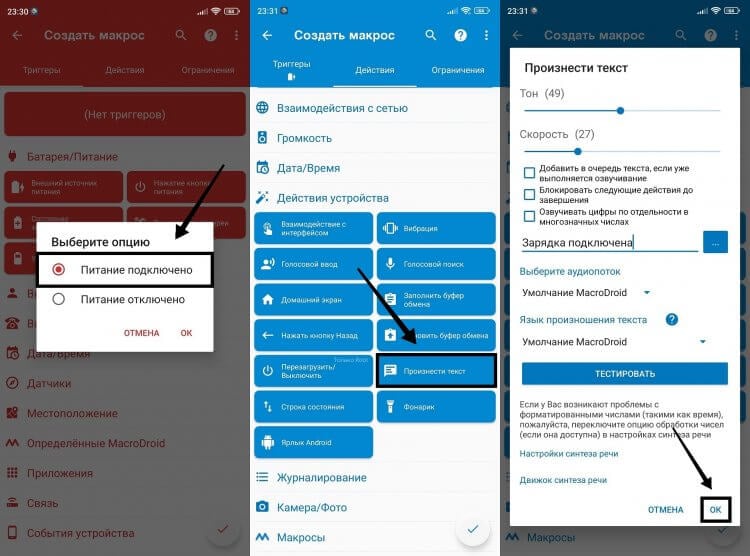
Этот макрос можно использовать для шуток, придумывая смешные фразы
MacroDroid — определенно лучшее приложение с говорящей зарядкой. Но вот незадача: выбранный вами звук будет воспроизводиться одновременно со стандартным сигналом вашего телефона при подключении к источнику питания. Поэтому обязательно стоит рассказать, как отключить звук зарядки.
❗ Поделись своим мнением или задай вопрос в нашем телеграм-чате
Как отключить звук зарядки
Убрать звук зарядки, который воспроизводится по умолчанию, можно через настройки устройства. Учтите, что названия пунктов меню у смартфонов разных производителей отличаются. В качестве примера взгляните на алгоритм отключения звука зарядки Xiaomi:
- Заходим в настройки смартфона.
- Переходим в раздел «Звук и вибрация», а затем — «Расширенные настройки».
- Передвигаем влево ползунок «Воспроизводить звук при подключении зарядного устройства».
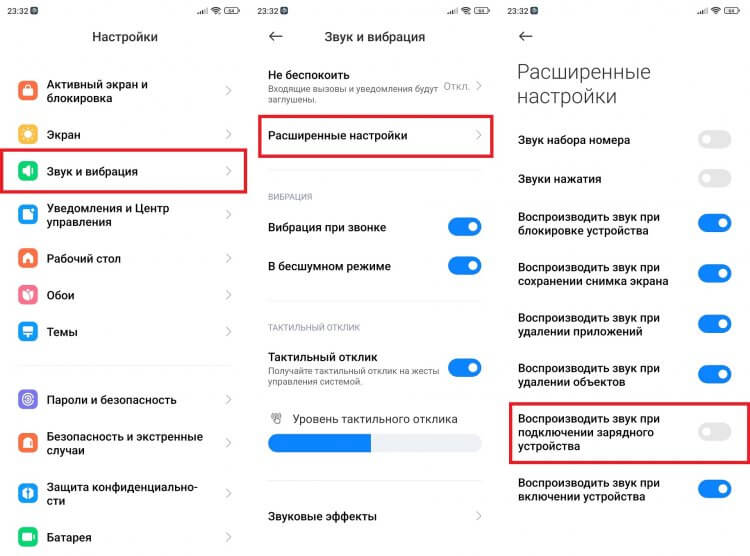
Тут настраиваются и другие системные звуки
�� Загляни в телеграм-канал Сундук Али-Бабы, где мы собрали лучшие товары с АлиЭкспресс
Теперь ничто не помешает голосу зарядки телефона твердо и четко произнести назначенную фразу или воспроизвести сигнал. Кстати, звуки, созданные через MacroDroid, отключаются разделе «Макросы». Здесь же всегда можно поменять сигнал.

Теги
- Новичкам в Android
- Операционная система Android
- Приложения для Андроид
Как заставить зарядку на Android-устройстве говорить или поменять её звук
Мобильные устройства под управлением операционной системы Android обладают многочисленными настройками. Можно выбирать изображения на домашнем экране и экране блокировки, звук звонка, уведомлений и будильника. Однако, на смартфонах не найти настройку для изменения звука, который раздаётся при подключении зарядного устройства. Нельзя сказать, что это очень важная возможность, но она существует. Можно даже услышать голос при подключении устройства к розетке.
Оглавление показать
- Как поменять звук подключения зарядного устройства
- Как создать говорящую зарядку
- Отключение стандартного звука зарядки
Как поменять звук подключения зарядного устройства
Поскольку в настройках самой Android возможности изменить звук подключения зарядного устройства нет, нужно воспользоваться приложениями сторонних разработчиков. Поиск по запросу «звук зарядки» в магазине Google Play Store выдаёт следующие варианты:
- Battery charging voice.
- Battery Sound Alarm.
- Cool Apps Battery Alert.
Только первое из этих приложений позволяет выбрать сигнал подключения зарядки. По умолчанию он доступен только один, а для установки остальных придётся просматривать рекламу. Другие приложения являются говорящей батареей. Это означает, что звук раздаётся при падении уровня заряда до определённого значения или при зарядке до 100%. Это не то, что нам требуется.
Существует приложение MacroDroid, целью которого является автоматизация устройства. Оно обладает многочисленными возможностями, в том числе способно автоматически брать трубку или выключать Wi-Fi, когда вы выходите из дома. Можно здесь и менять звук подключения к зарядке.
- Скачайте приложение, установите его и дайте необходимые разрешения.
- Нажмите «Мастер создания макроса».
- Перейдите на вкладку «Триггеры», откройте заголовок «Батарея/Питание» и выберите параметр «Внешний источник питания».
- Поставьте галочку «Питание подключено».
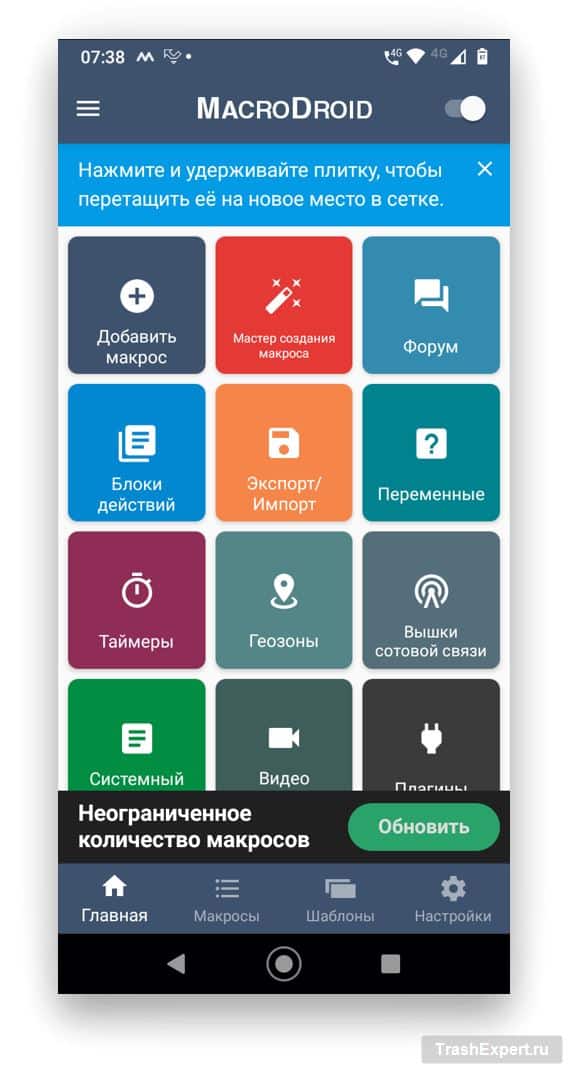
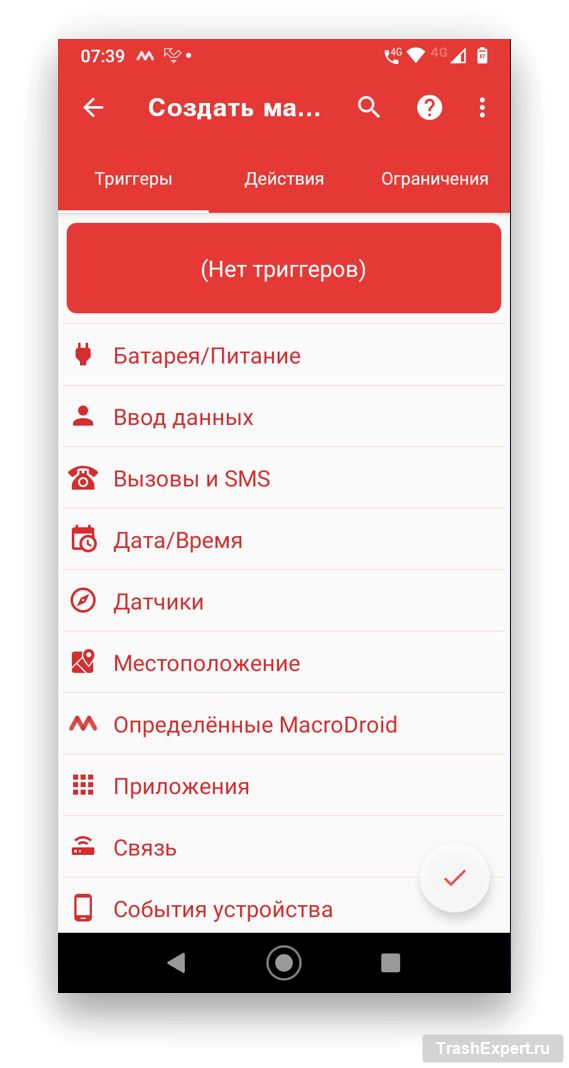
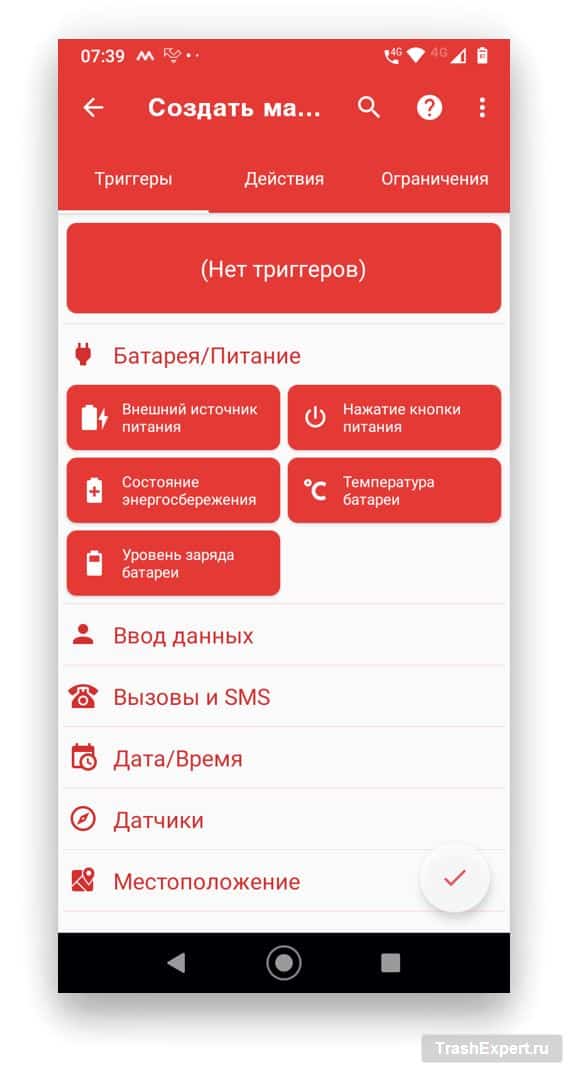
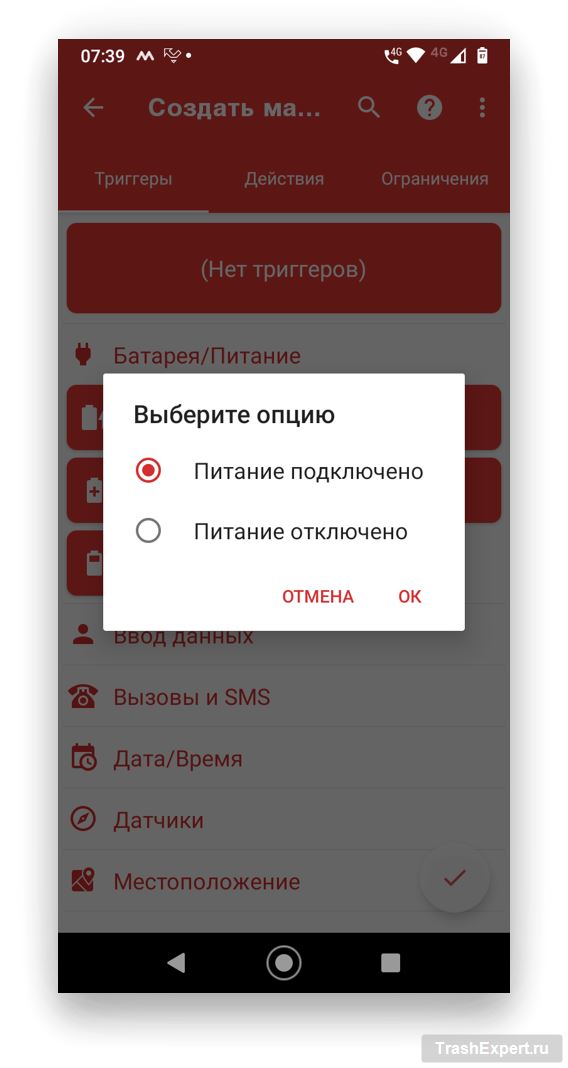

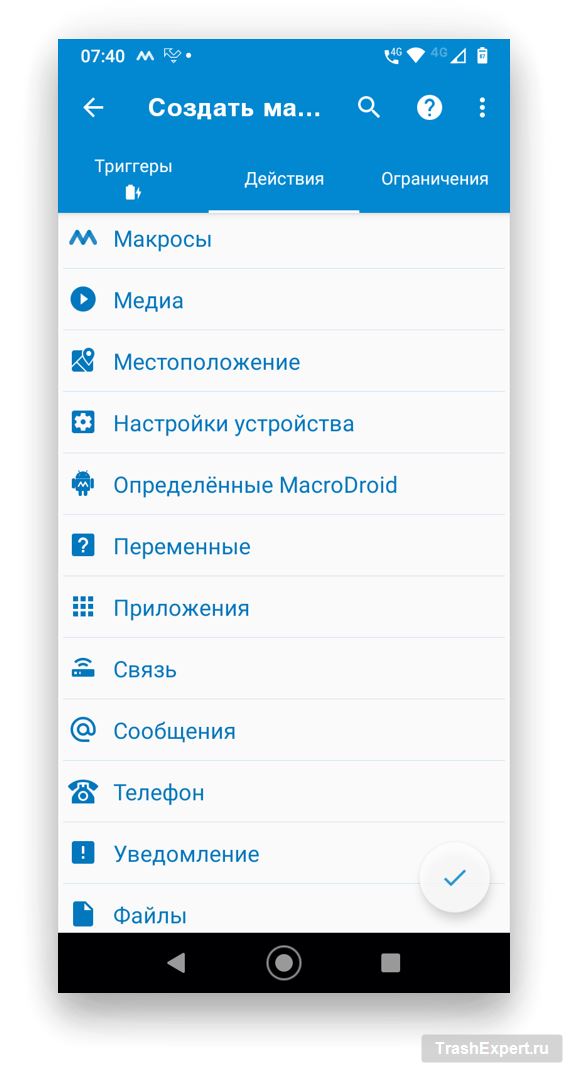
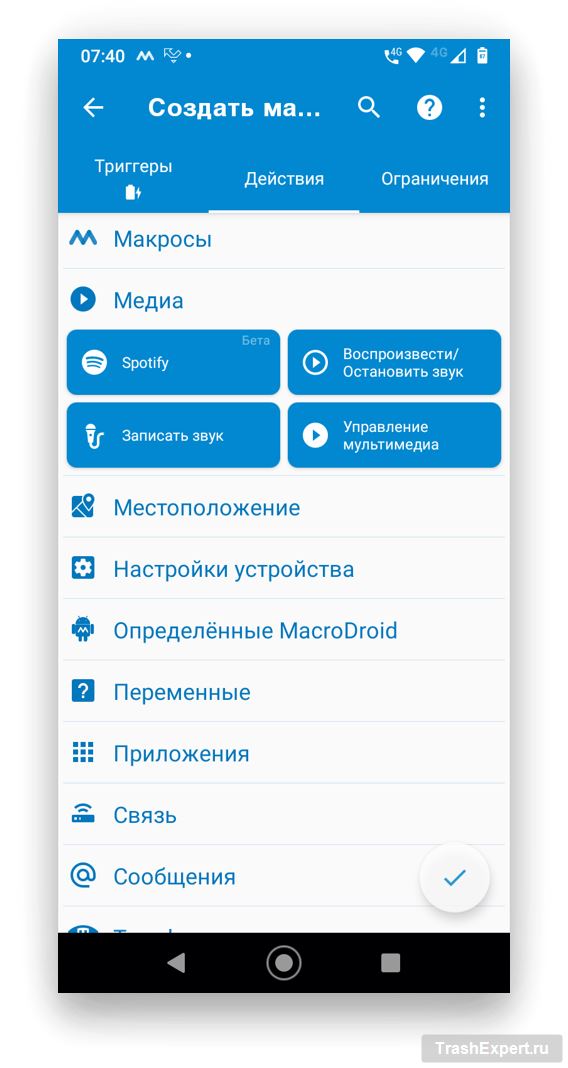
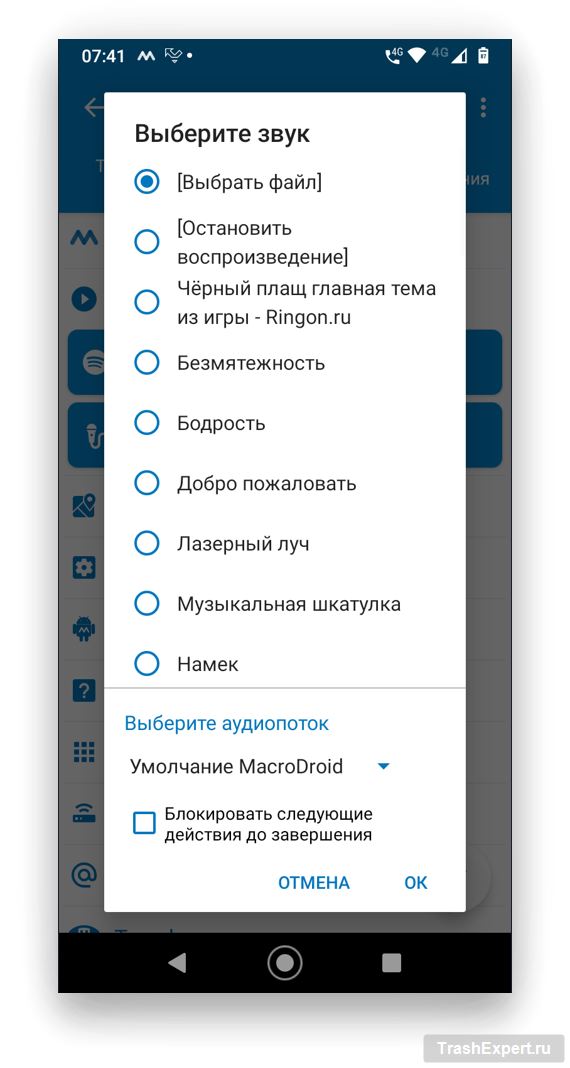
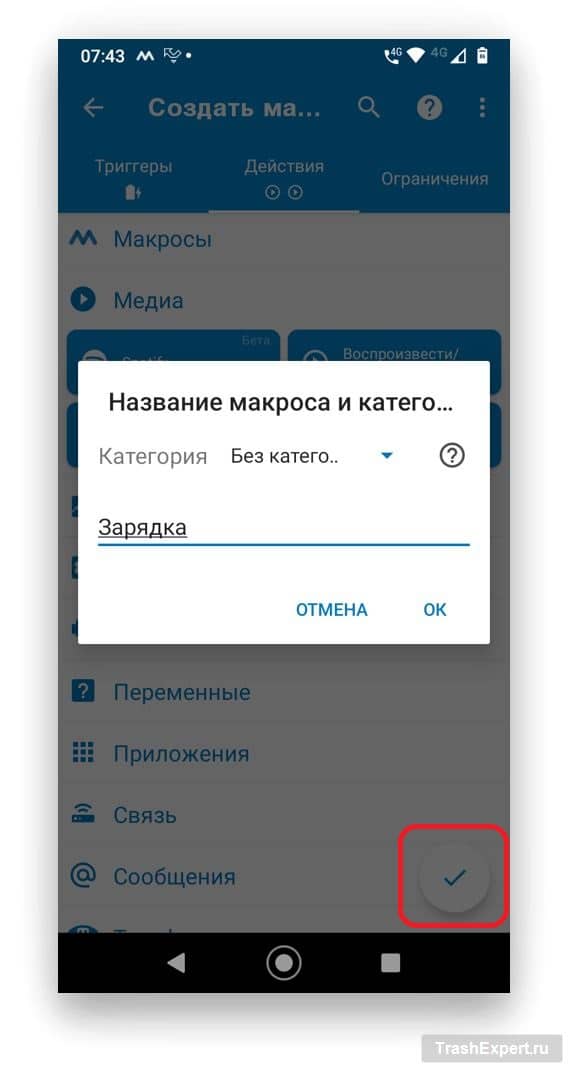
Теперь у вас на аппарате используется уникальный звук, когда вы подключаете его к розетке. На этом возможности MacroDroid не заканчиваются.
Как создать говорящую зарядку
Среди прочего MacroDroid даёт возможность устанавливать на аппарат говорящую зарядку. Когда вы подключите аппарат к розетке, вслух будет произнесена выбранная фраза вроде «Устройство заряжается».
- Откройте приложение MacroDroid.
- Нажмите «Мастер создания макроса».
- На вкладке «Триггеры» по очереди нажмите «Батарея/Питание», «Внешний источник питания» и «Питание подключено».
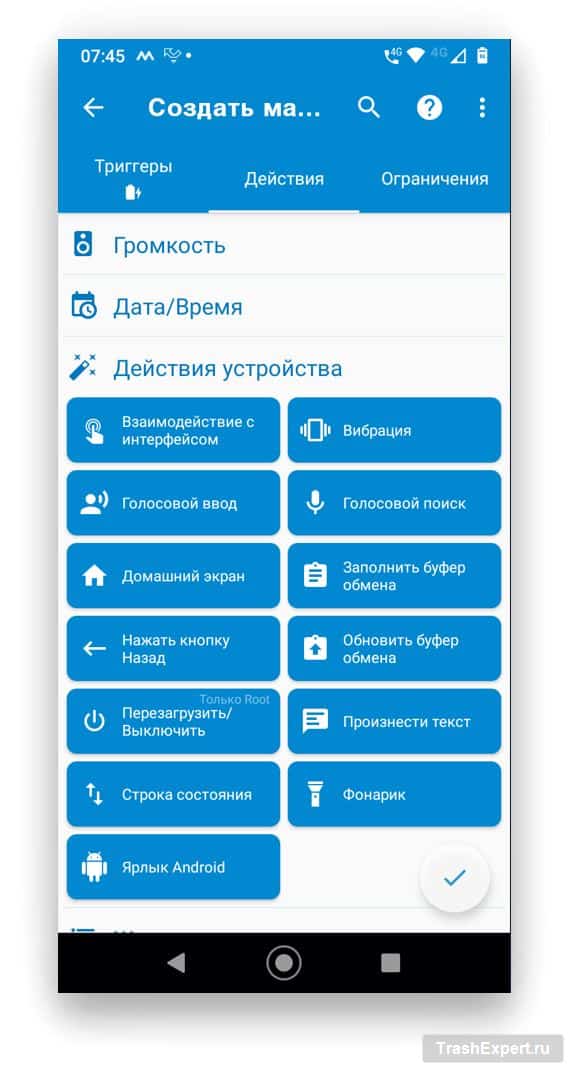
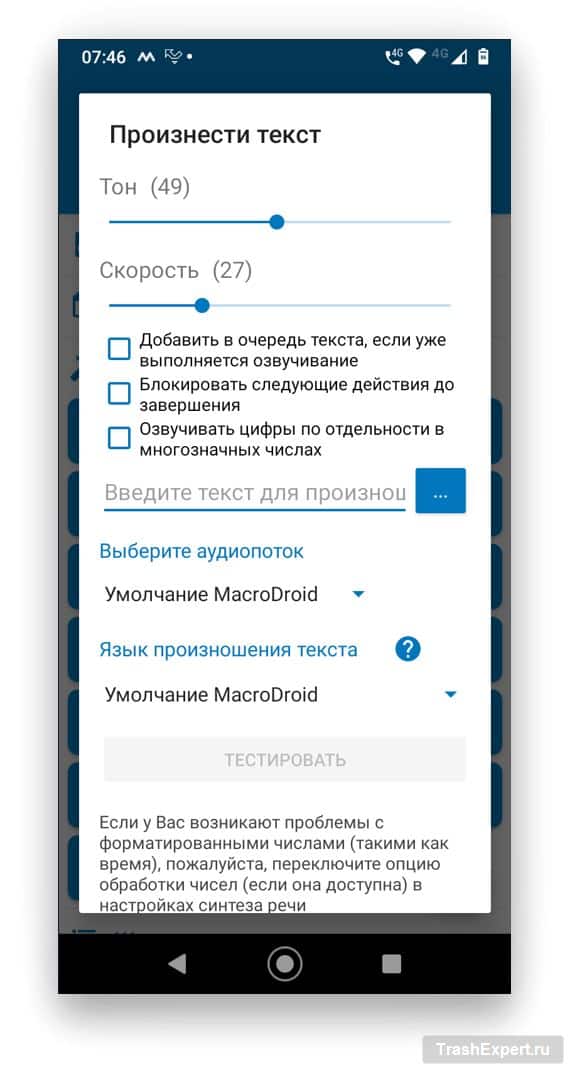
Хотя при подключении зарядного устройства будет звучать голос, одновременно с этим вы будете слышать и стандартный сигнал. К счастью, его можно выключить.
Отключение стандартного звука зарядки
В данном случае на помощь приходят системные настройки. У разных моделей смартфонов и разных версий Android точное местоположение необходимой настройки может отличаться.
- Откройте системные настройки.
- Перейдите в раздел «Звук», нажмите «Дополнительно».
- Отключите параметр «Звуки и вибрация при зарядке».
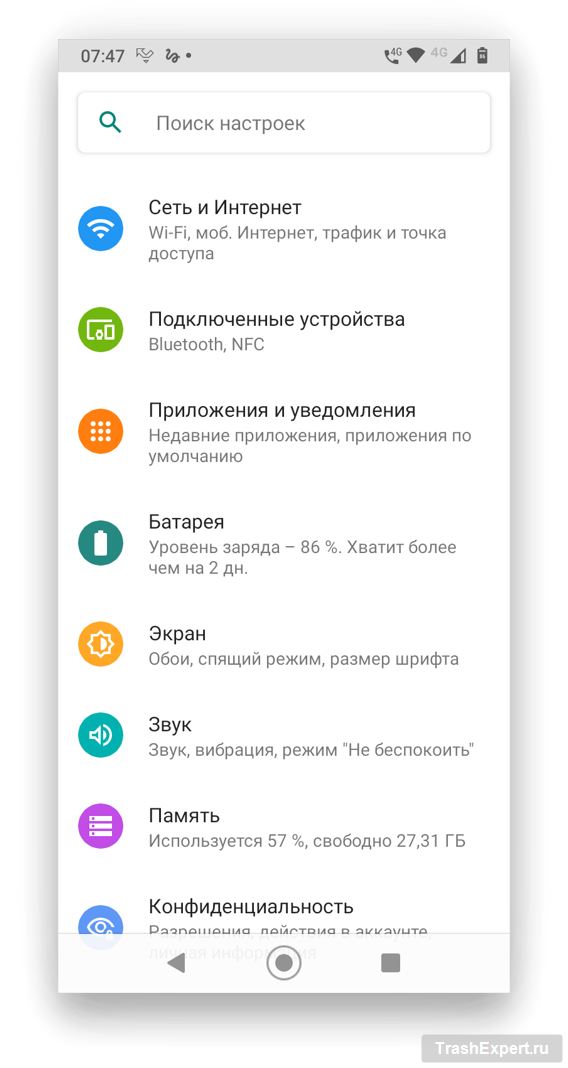
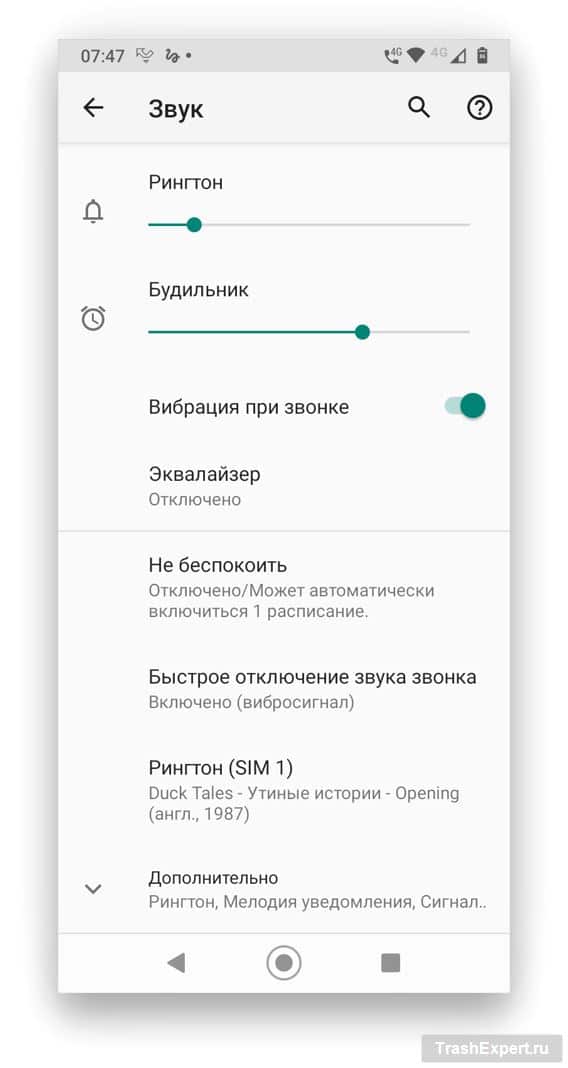

Теперь посторонних звуков не будет, и вы будете слышать голос, когда подключаете зарядное устройство. Созданные в MacroDroid звуки можно отключить в приложении в разделе «Макросы», здесь же можно изменить звук.
Как изменить звук зарядки и сделать говорящую озвучку на Андроид

Смартфоны обладают большим количеством звуков, которые сопровождают те или иные действия пользователя. Это может быть щелчок при наборе текста на виртуальной клавиатуре или, например, сигнал, когда устройство имеет низкий уровень заряда аккумулятора. Если стандартное звуковое сопровождение вас не устраивает, то рекомендуем разобраться, как изменить звук зарядки на операционной системе Андроид. Тем более что ничего сложного в этом нет.
Особенности смены звука
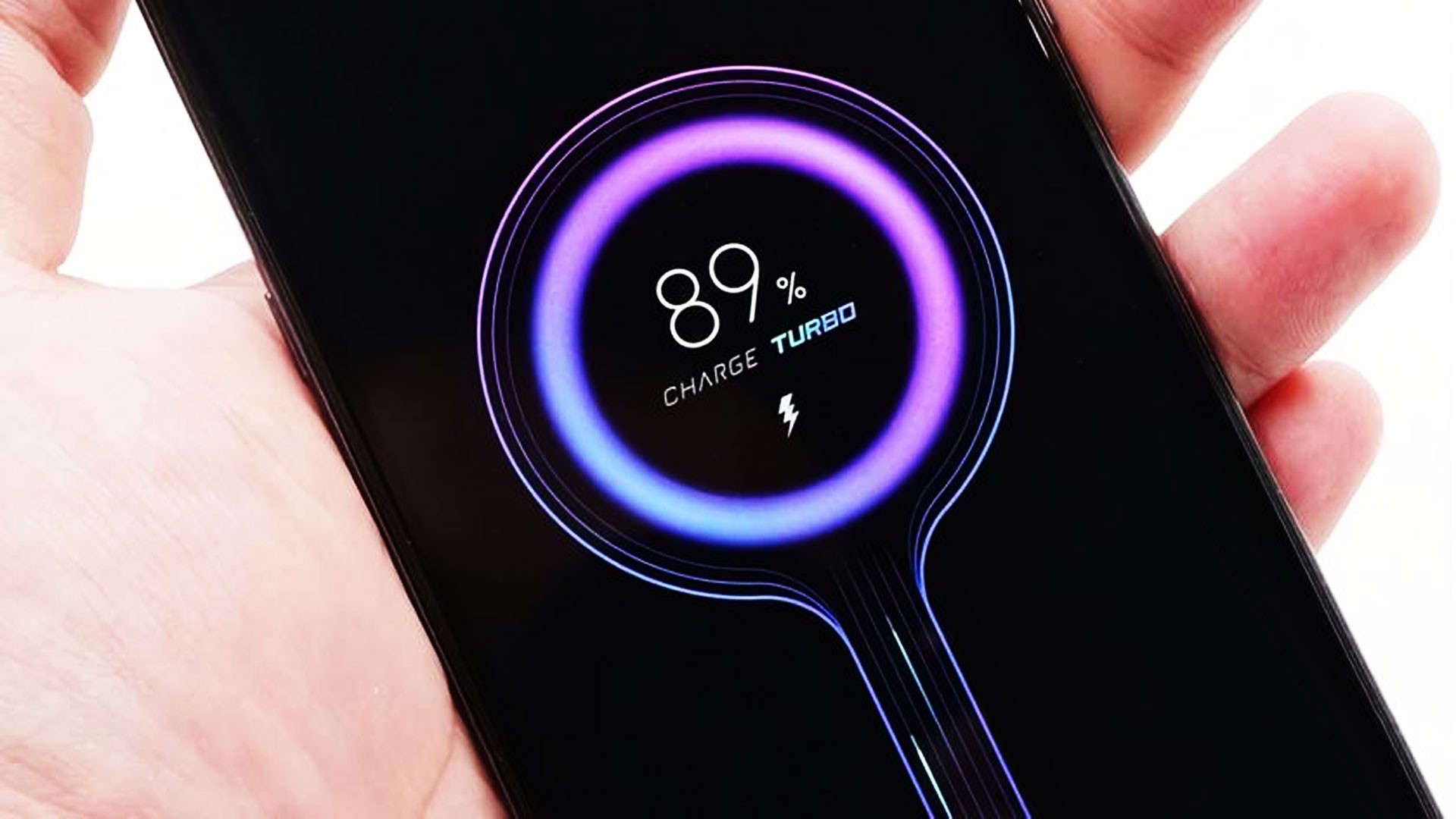
Как правило, поменять сигнал при подключении телефона к розетке стандартными средствами операционной системы не получается. Производители не предусматривают подобную опцию, полагаясь исключительно на собственный вкус. Но есть исключения. Так, на Xiaomi можно поменять звуковое сопровождение при достижении низкого уровня зарядки:
- Открываем настройки телефона.
- Переходим в раздел «Приложения».
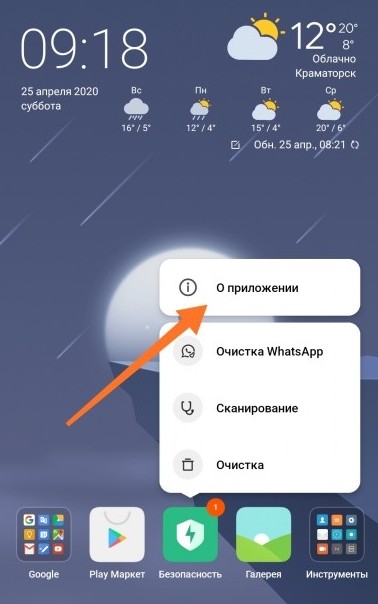
- Выбираем «Безопасность».
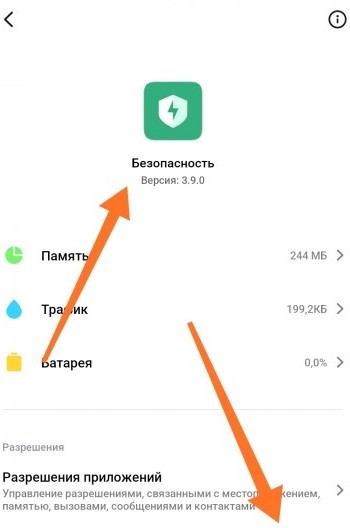
- Открываем вкладку «Уведомления», а затем – «Батарея».
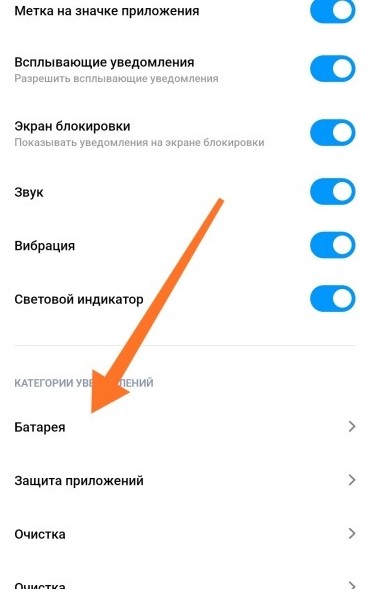
- Тапаем по вкладке «Звук» и выбираем понравившийся сигнал.

Как бы то ни было, это все равно не то, что нам нужно. Возможно, опция замены звукового сопровождения появится со следующими обновлениями, но пока нет ни одного устройства, где бы она работала по умолчанию. Поэтому приходится пользоваться «костылями», меняя системные файлы.
Дело в том, что каждый сигнал на Андроиде заложен в специальном файле, который располагается в директории /root/system/media/audio/ui. Получить к ней доступ можно только с рут-правами, а еще придется заморочиться конвертацией из MP3 в OGG. То есть данный вариант нам тоже не подходит.
Единственное, что остается – использование специальных приложений. Это будет оптимальный способ замены звука как с точки зрения простоты. Так и с точки зрения спектра доступных настроек. Ведь разработчики подобного рода софта сами предустанавливают сигналы, которые впоследствии можно активировать на своем смартфоне. Далее рассмотрим лучшие программы, способные помочь изменить звуковое сопровождение.

Full Battery & Theft Alarm
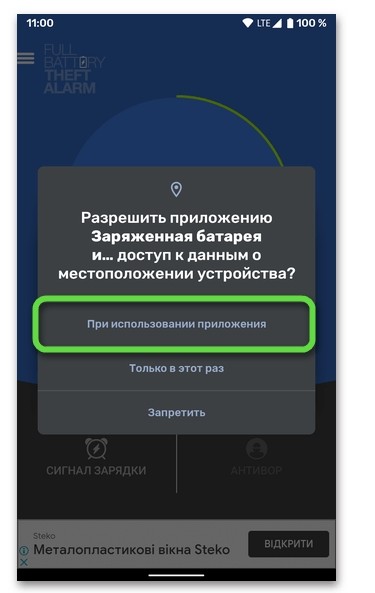
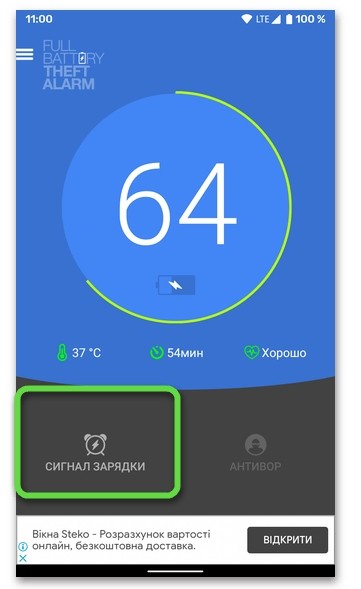
Эта программа доступна для бесплатного скачивания в магазине Play Маркет. Правда, ее название может отображаться с переводом на русский язык, что немного затрудняет поиск. Теперь она называется «Заряженная батарея и Антивор». Как следует из названия, приложение позволяет не только активировать свой звук при включении зарядки, но и отредактировать другие параметры, касающиеся батареи смартфона. В нашей ситуации требуется сделать несколько шагов:
- Запустить приложение.
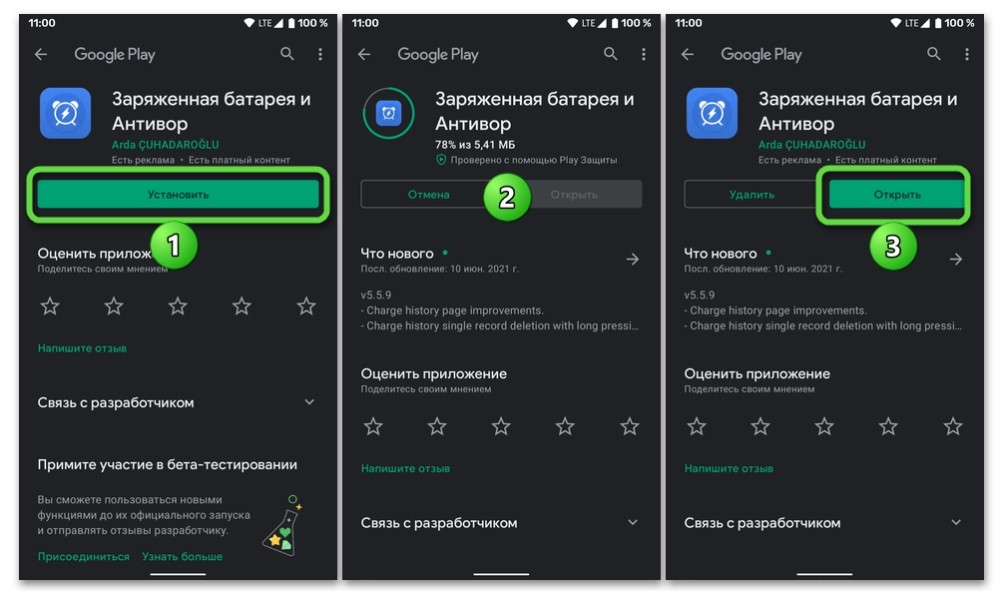
- Выдать все необходимые разрешения.
- Выбрать аккаунт (должен соответствовать учетной записи из Play Market).

- Нажать кнопку «Сигнал зарядки» и разрешить работу в фоновом режиме.

- Открыть настройки программы.
- Перейти в раздел «Звук», а затем – «Выберите мелодию».
- Выбрать один из предложенных сигналов.
Теперь при подключении телефона к зарядному устройству вы будете слышать новый звук. Если он не понравится, то его всегда можно сменить, воспользовавшись той же инструкцией. Наконец, через Full Battery & Theft Alarm можно точечно настроить сигнал, указав то количество процентов, при котором необходимо запускать звуковое сопровождение о необходимости зарядки.
Battery charge sound alert
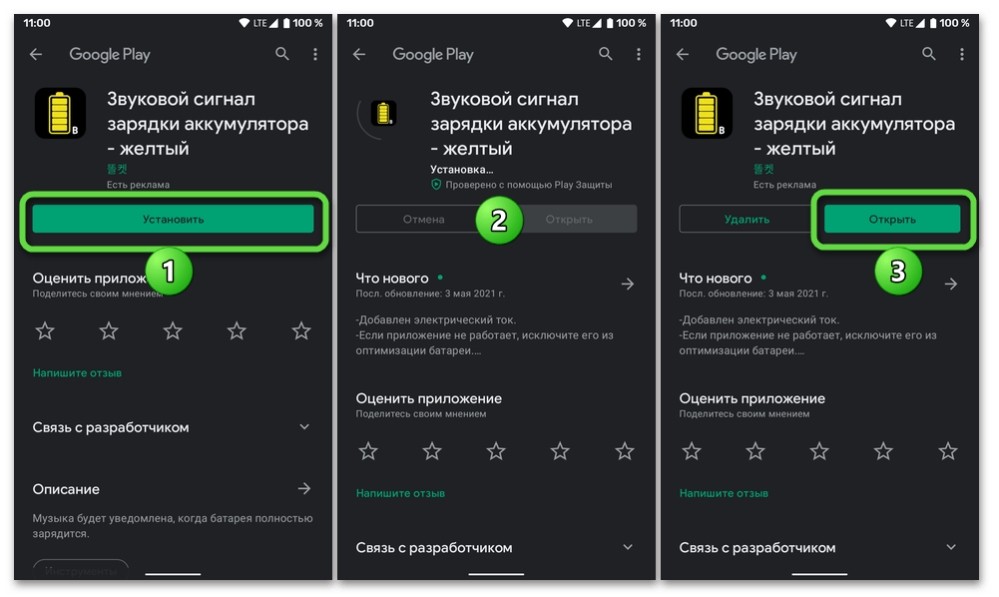
Еще одна программа с похожим функционалом. Она работает на всех смартфонах Андроид, будь то «Самсунг» или «Хонор». При этом приложение позволяет сделать говорящую зарядку при помощи собственной мелодии. Вот, как активируется эта опция:
- Запустите приложение, предварительно установив его через Play Маркет.
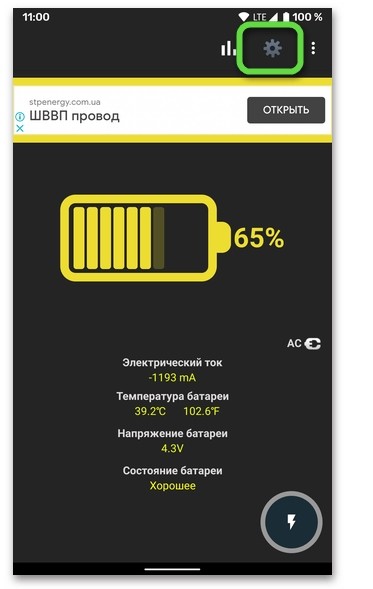
- Нажмите кнопку в виде шестеренки.
- Перейдите в раздел «Настройки уведомлений», а затем – «Настройки сигнала».
- Ознакомьтесь с инструкцией и выдайте разрешения.
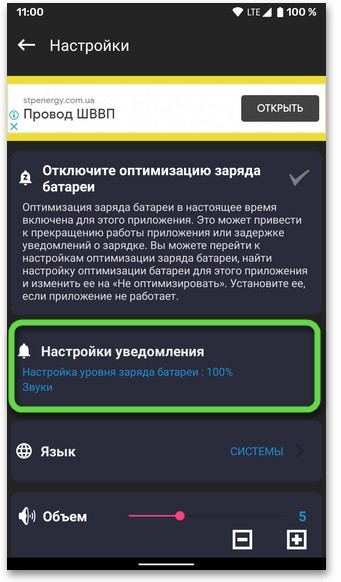
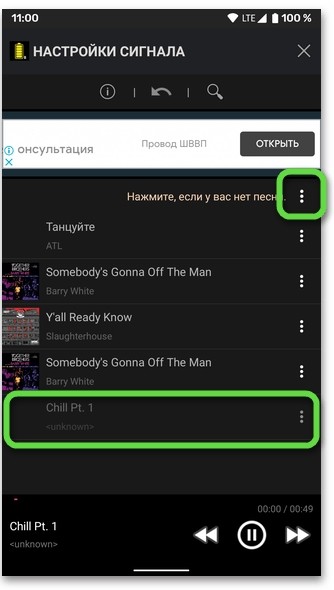
- Выберите сигнал среди музыкальных композиций, сохраненных на телефоне. Если таковых нет, то следует тапнуть по надписи «Нажмите, если у вас нет песни», а затем выбрать один из предложенных вариантов.

Также в настройках приложения можно отрегулировать громкость сигнала и добавить для него вибрацию. Еще одна интересная опция – изменение уровня объема. Правда, она не сделает громкость выше, а лишь немного поменяет звучание выбранной композиции.
Battery sound notification
Заключительным приложением, позволяющим сделать озвучку и добавить любое другое сопровождение при подключении телефона к зарядке по USB, является Battery sound notification. Работает оно схожим образом с программами, которые были рассмотрены ранее. Но, в отличие от альтернативного софта, Battery sound notification предлагает полезную опцию, способную сэкономить ваше время и нервы:
- Запустите прогу.
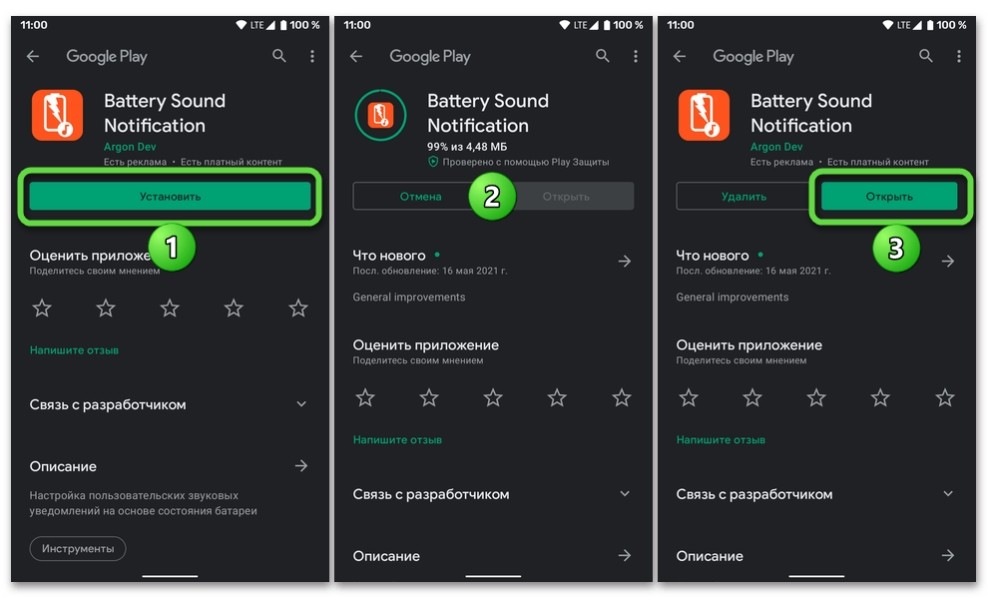
- Нажмите кнопку «+».

- Выберите, когда нужно воспроизводить сигнал.
- Укажите мелодию или рингтон.
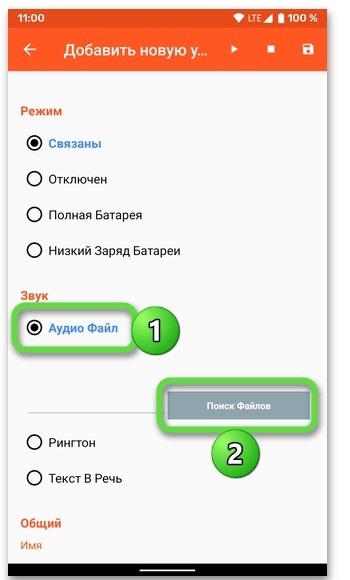
Под панелью выбора песни представлена вкладка «Текст в речь». С ее помощью вы можете написать оповещение, которое будет воспроизводиться при достижении низкого уровня заряда. То есть создавать отдельный MP3 не нужно. Достаточно ввести текст и сохранить настройки.