
Как подключить секьюрити впн
Вы можете настраивать безопасное VPN-соединение для выбранного сайта, если на вашем компьютере установлена и активирована программа Kaspersky Internet Security или Kaspersky Total Security.
Чтобы настроить безопасное VPN-соединение для выбранного сайта, выполните следующие действия:
- Откройте главное окно программы.
- В главном окне программы нажмите на кнопку .
- Выберите пункт Настройки → блок Сайты .
- Нажмите на кнопку Настроить . Откроется окно Правила подключения к сайтам .
- В блоке Исключения для сайтов нажмите на кнопку Настроить . Откроется окно Исключения для сайтов .
- Нажмите на кнопку Добавить , чтобы добавить сайт в список исключений из настроек, которые заданы для категорий сайтов. Откроется окно Добавление сайта .
- В поле Веб-адрес (URL) введите адрес сайта.
- В блоке Действие при открытии сайта укажите, какое действие должна выполнять программа, когда вы заходите на этот сайт:
- Включать безопасное VPN-соединение . Программа Kaspersky Secure Connection включает безопасное VPN-соединение, когда вы посещаете указанный сайт. Например, вы можете указать, что программа должна включать безопасное VPN-соединение, когда вы посещаете сайт вашего банка. Настройка действует, даже если в окне Правила подключения к сайтам в блоке При посещении незащищенных банковских сайтов выбран вариант Не реагировать .
- В раскрывающемся списке Выбирать сервер выберите регион, через который вы хотите устанавливать безопасное VPN-соединение, когда посещаете этот сайт. Если для сайта и категории, в которую входит этот сайт, заданы разные регионы для включения безопасного VPN-соединения, подключение к сайту происходит через тот регион, который указан для этого сайта, а не всей категории.
- Установите флажок Уведомлять о включении , если вы хотите получать уведомления о включении безопасного VPN-соединения, когда вы посещаете этот сайт.
- Не реагировать . Программа Kaspersky Secure Connection не включает безопасное VPN-соединение, когда вы посещаете указанный сайт.
- Включать безопасное VPN-соединение . Программа Kaspersky Secure Connection включает безопасное VPN-соединение, когда вы посещаете указанный сайт. Например, вы можете указать, что программа должна включать безопасное VPN-соединение, когда вы посещаете сайт вашего банка. Настройка действует, даже если в окне Правила подключения к сайтам в блоке При посещении незащищенных банковских сайтов выбран вариант Не реагировать .
- Нажмите на кнопку Добавить .
Kaspersky Secure Connection не включает безопасное VPN-соединение, если подключение к сайту выполняется по протоколу HTTPS.
Как подключить секьюрити впн
Вы можете настраивать безопасное VPN-соединение для выбранного сайта, если на вашем компьютере установлено и активировано приложение Kaspersky Plus.
Чтобы настроить безопасное VPN-соединение для выбранного сайта:

- Откройте главное окно приложения.
- В главном окне приложения нажмите на кнопку .
- Выберите пункт Настройки → блок Сайты .
- Нажмите на кнопку Настроить . Откроется окно Правила подключения к сайтам .
- В блоке Исключения для сайтов нажмите на кнопку Настроить . Откроется окно Исключения для сайтов .
- Нажмите на кнопку Добавить , чтобы добавить сайт в список исключений из настроек, которые заданы для категорий сайтов. Откроется окно Добавление сайта .
- В поле Веб-адрес (URL) введите адрес сайта.
- В блоке Действие при открытии сайта: укажите, какое действие должно выполнить приложение, когда вы заходите на этот сайт:
- Включать безопасное VPN-соединение . Kaspersky Secure Connection включает безопасное VPN-соединение, когда вы посещаете указанный сайт. Например, вы можете указать, что приложение должно включать безопасное VPN-соединение, когда вы посещаете сайт вашего банка. Настройка действует, даже если в окне Правила подключения к сайтам в блоке При посещении незащищенных банковских сайтов: выбран вариант Не реагировать .
- В раскрывающемся списке Выбирать сервер выберите регион и город, через который вы хотите устанавливать безопасное VPN-соединение, когда посещаете этот сайт. Если для сайта и категории, в которую входит этот сайт, заданы разные регионы или города для включения безопасного VPN-соединения, подключение к сайту происходит через тот регион или город, который указан для этого сайта, а не всей категории.
- Установите флажок Уведомлять о включении , если вы хотите получать уведомления о включении безопасного VPN-соединения, когда вы посещаете этот сайт.
- Не реагировать . Kaspersky Secure Connection не включает безопасное VPN-соединение, когда вы посещаете указанный сайт.
- Включать безопасное VPN-соединение . Kaspersky Secure Connection включает безопасное VPN-соединение, когда вы посещаете указанный сайт. Например, вы можете указать, что приложение должно включать безопасное VPN-соединение, когда вы посещаете сайт вашего банка. Настройка действует, даже если в окне Правила подключения к сайтам в блоке При посещении незащищенных банковских сайтов: выбран вариант Не реагировать .
- Нажмите на кнопку Добавить .
Kaspersky Secure Connection не включает безопасное VPN-соединение, если подключение к сайту выполняется по протоколу HTTPS.
Управление правилами подключения в Avast SecureLine VPN для Android
Программа Avast SecureLine VPN для Android позволяет настроить правила подключения VPN. В этой статье описано, как включить раздельное туннелирование, функцию Kill Switch, защиту от угроз в сетях Wi-Fi, обход локальной сети и протокол VPN.
Основная информация о том, как использовать программу Avast SecureLine VPN или функцию автоподключения, приведена в статьях ниже.
- Avast SecureLine VPN для Android и iOS: начало работы
- Активация автоподключения в программе Avast SecureLine VPN
Раздельное туннелирование
Раздельное туннелирование гарантирует, что определенные приложения никогда не будут подключаться к Интернету через VPN-серверы Avast, даже если Avast SecureLine VPN работает. Например, можно исключить приложение электронной почты из списка подключений через VPN, чтобы отправлять и получать письма из вашего настоящего местоположения, имея при этом неограниченный доступ к содержимому в Интернете во время использования предпочитаемого браузера.
Исключение приложений из списка подключений через VPN:
- Нажмите Настройки
 (значок шестеренки) в правом верхнем углу главного экрана приложения.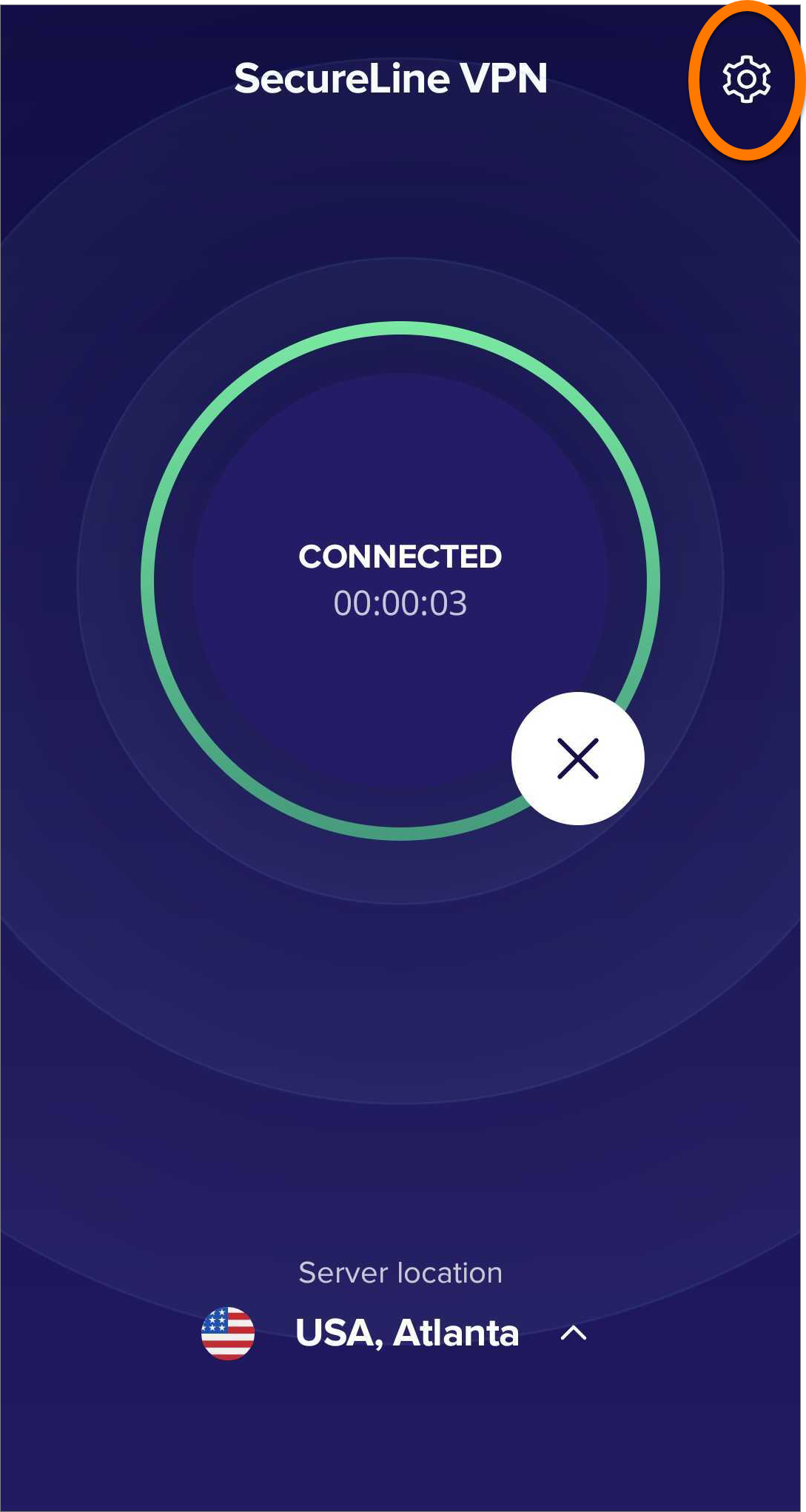
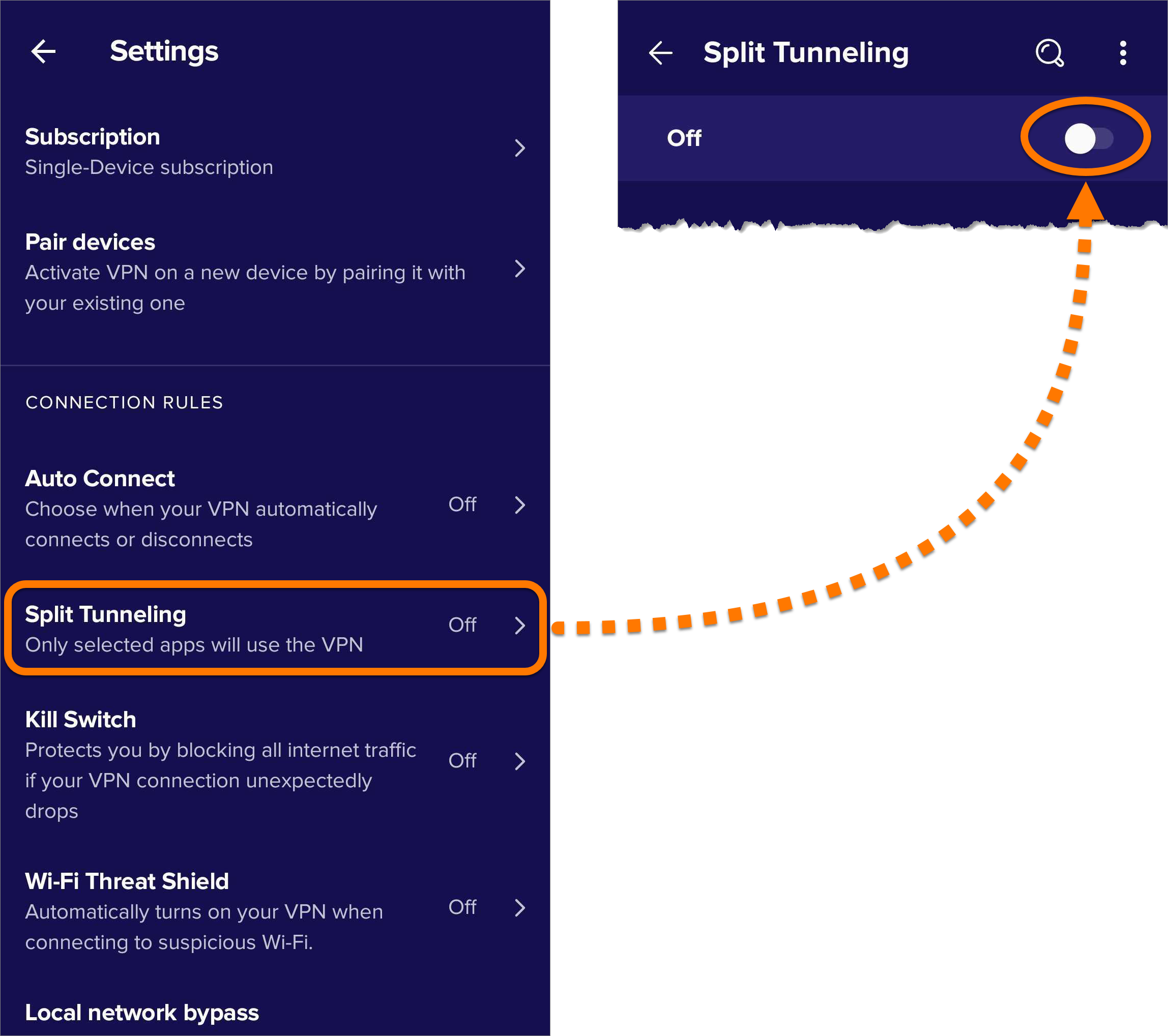
- Выберите Раздельное туннелирование, а затем коснитесь белого ползунка (Выкл.), чтобы его цвет сменился на зеленый (Включено).
- По умолчанию выбираются все приложения. Снимите флажки со всех приложений, которые следует исключить из подключения Avast SecureLine VPN.
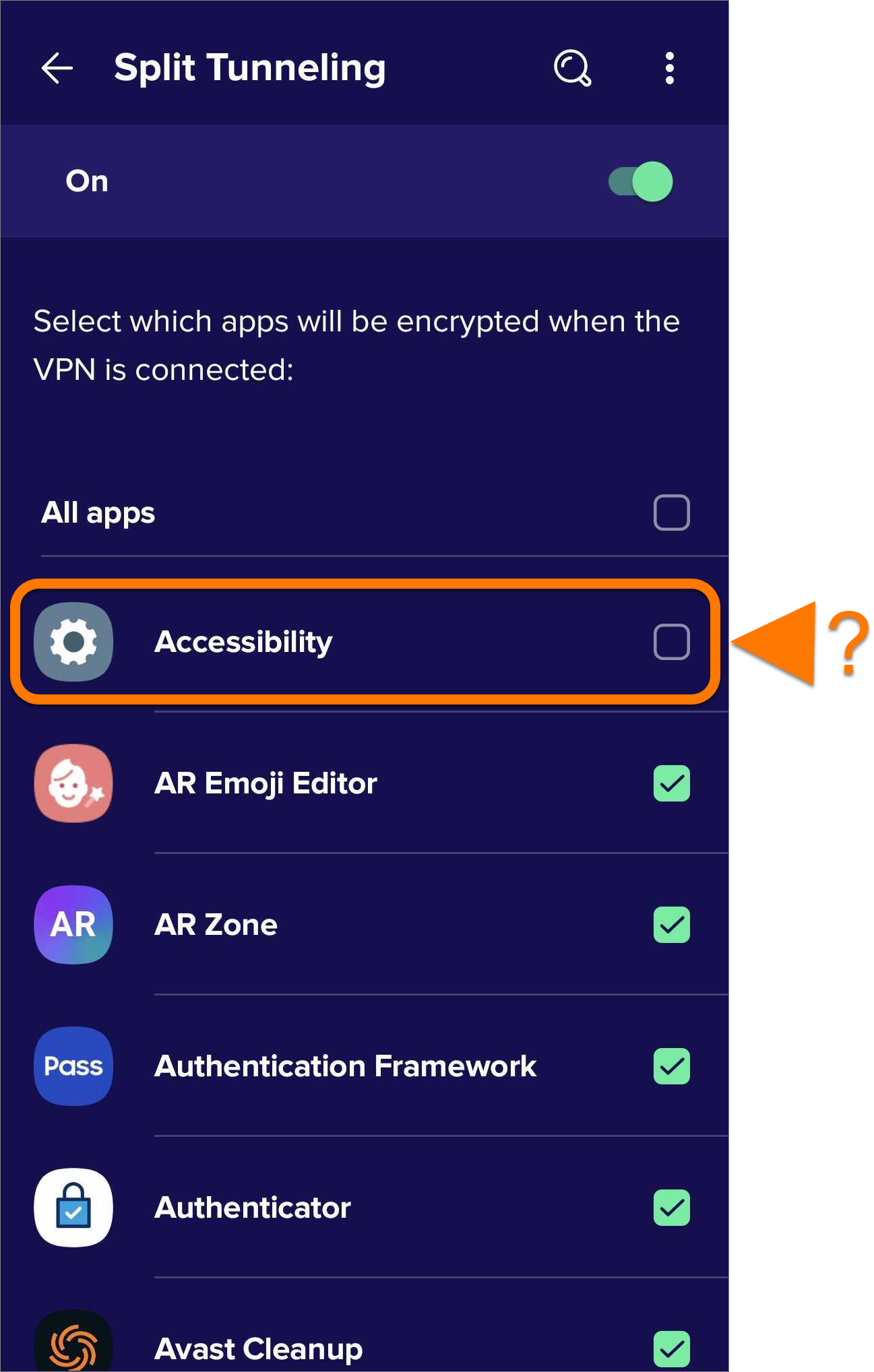
Во время использования исключенного приложения подключение не шифруется, а ваше настоящее местоположение не скрывается.
Kill Switch
При внезапном отключении VPN настоящий IP-адрес и другие конфиденциальные данные могут подвергнуться утечке, и ваши действия в Интернете будут отслеживаться. Чтобы защитить данные от утечки, Kill Switch блокирует весь интернет-трафик при внезапном разрыве подключения VPN.
- Доверенные сети: при подключении к доверенной сети VPN-соединение отключится, в результате чего функция Kill Switch заблокирует доступ к Интернету.
- Раздельное туннелирование: приложения, добавленные в исключения VPN с помощью функции раздельного туннелирования, не смогут получать доступ в Интернет.
- Автоподключение: если функция Автоподключение включена, когда используется Любая сеть Wi-Fi, и происходит переключение на мобильную сеть, VPN отключается и функция Kill Switch блокирует доступ к Интернету.
Включение функции Kill Switch
- Нажмите Настройки(значок шестеренки) в правом верхнем углу главного экрана приложения.
- Выберите Kill Switch.
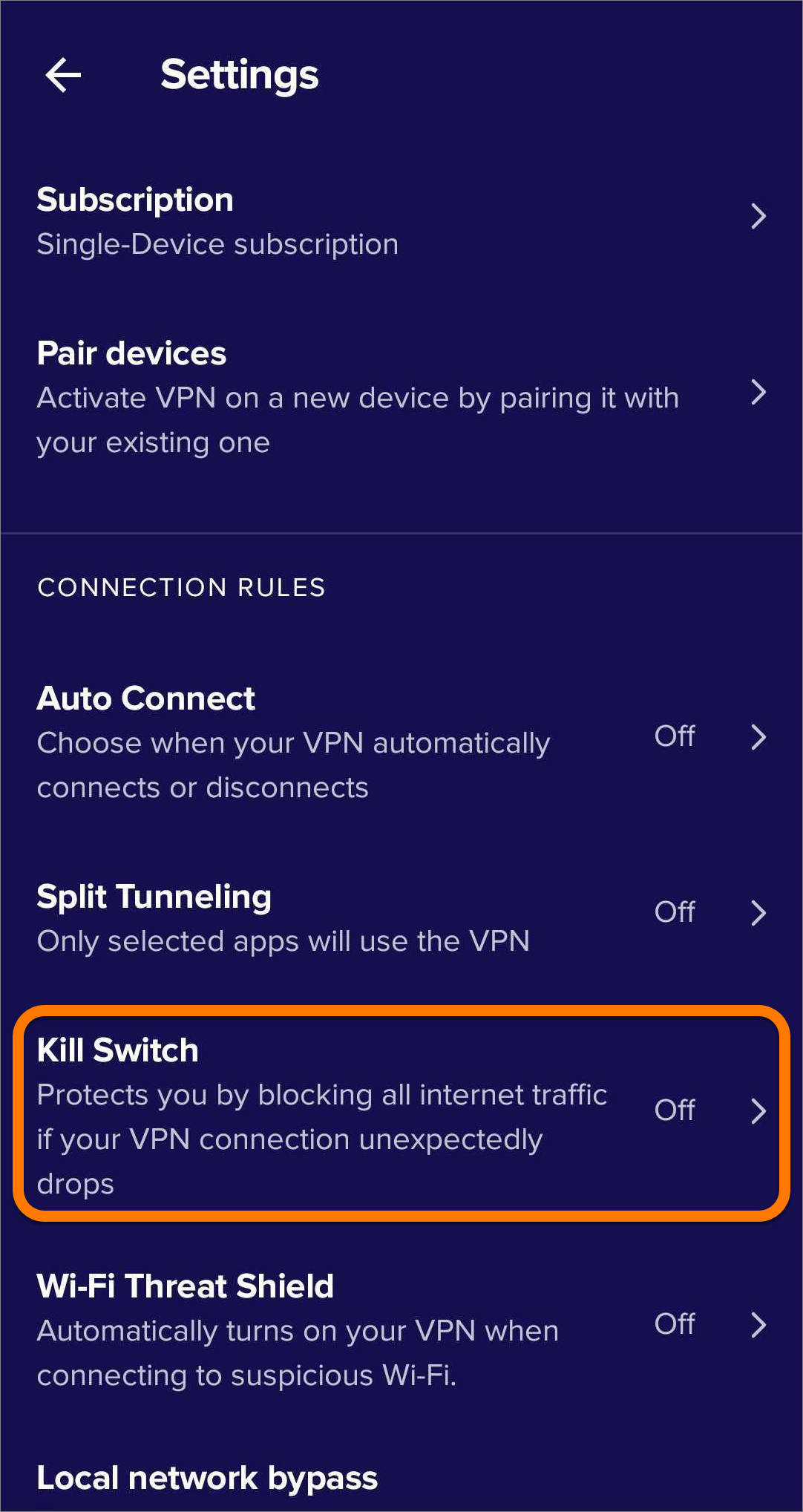
- Нажмите Открыть настройки Android.

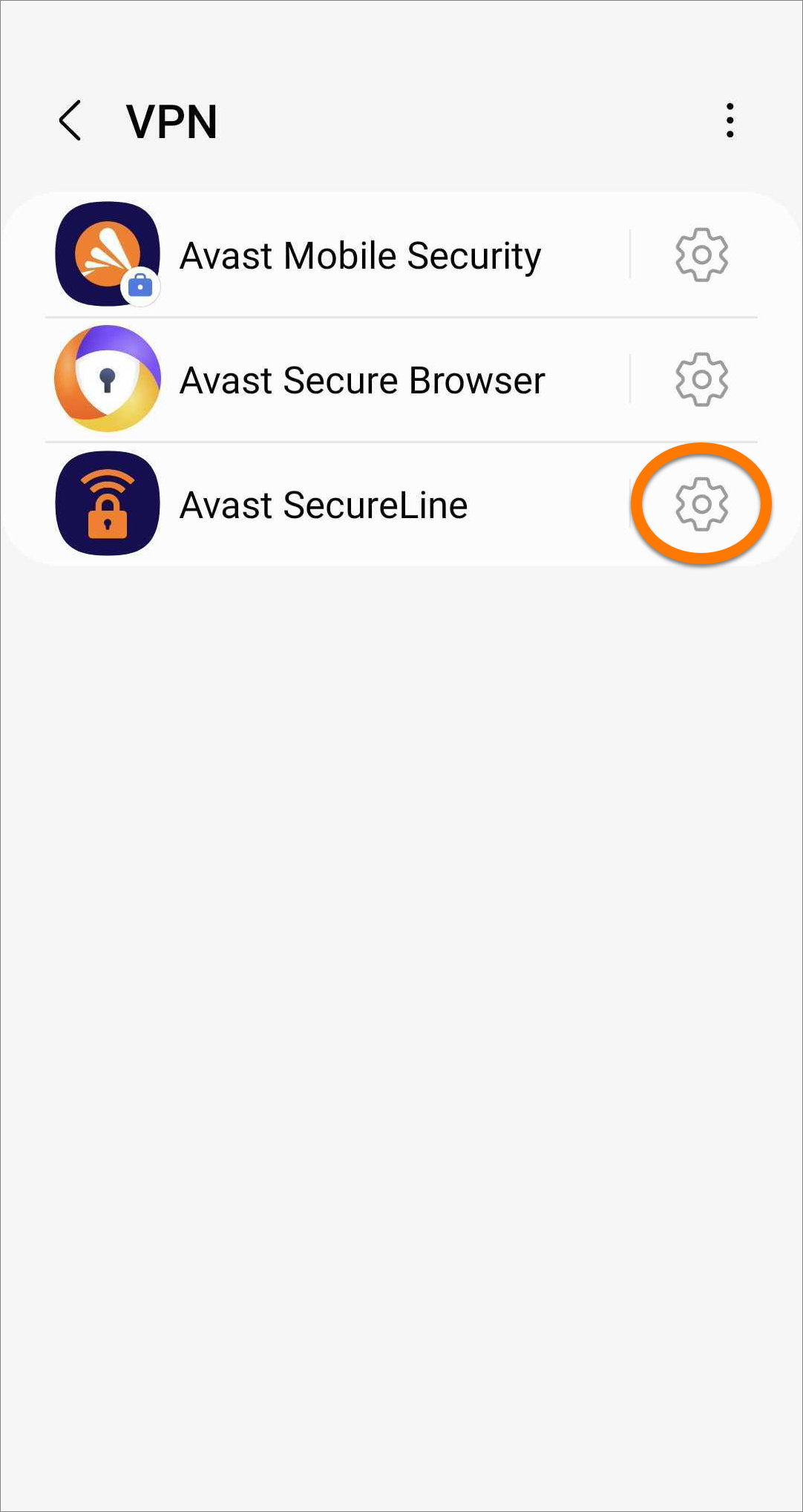
- Коснитесь значка настроек рядом с Avast SecureLine.
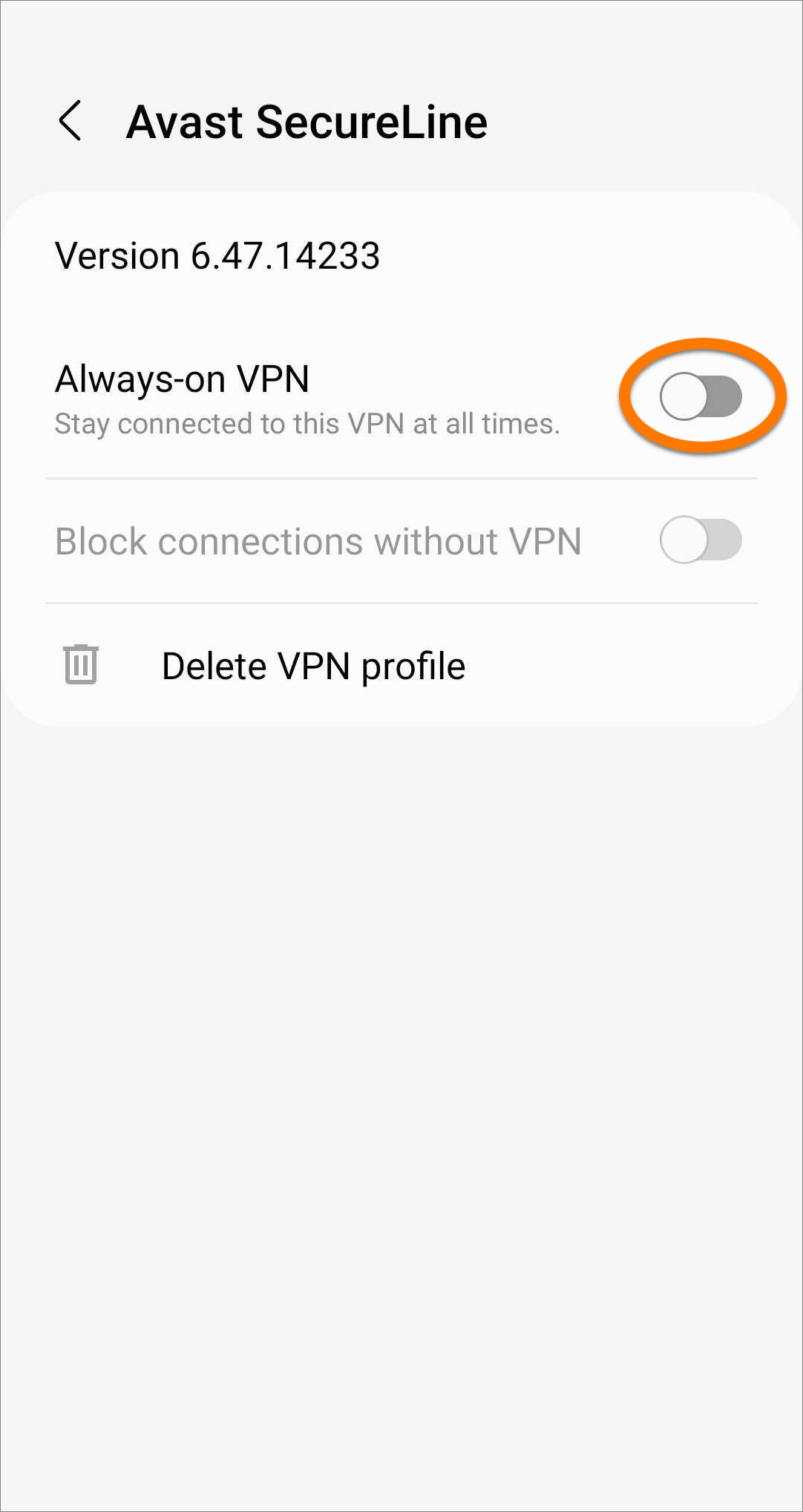
- Коснитесь белого (ВЫКЛ.) ползунка рядом с элементом Постоянное использование VPN, изменив его цвет на синий (ВКЛ.).
- Коснитесь белого (ВЫКЛ.) ползунка рядом с элементом Блокировка соединений без подключения к VPN, изменив его цвет на синий (ВКЛ.). Затем выберите Включить.
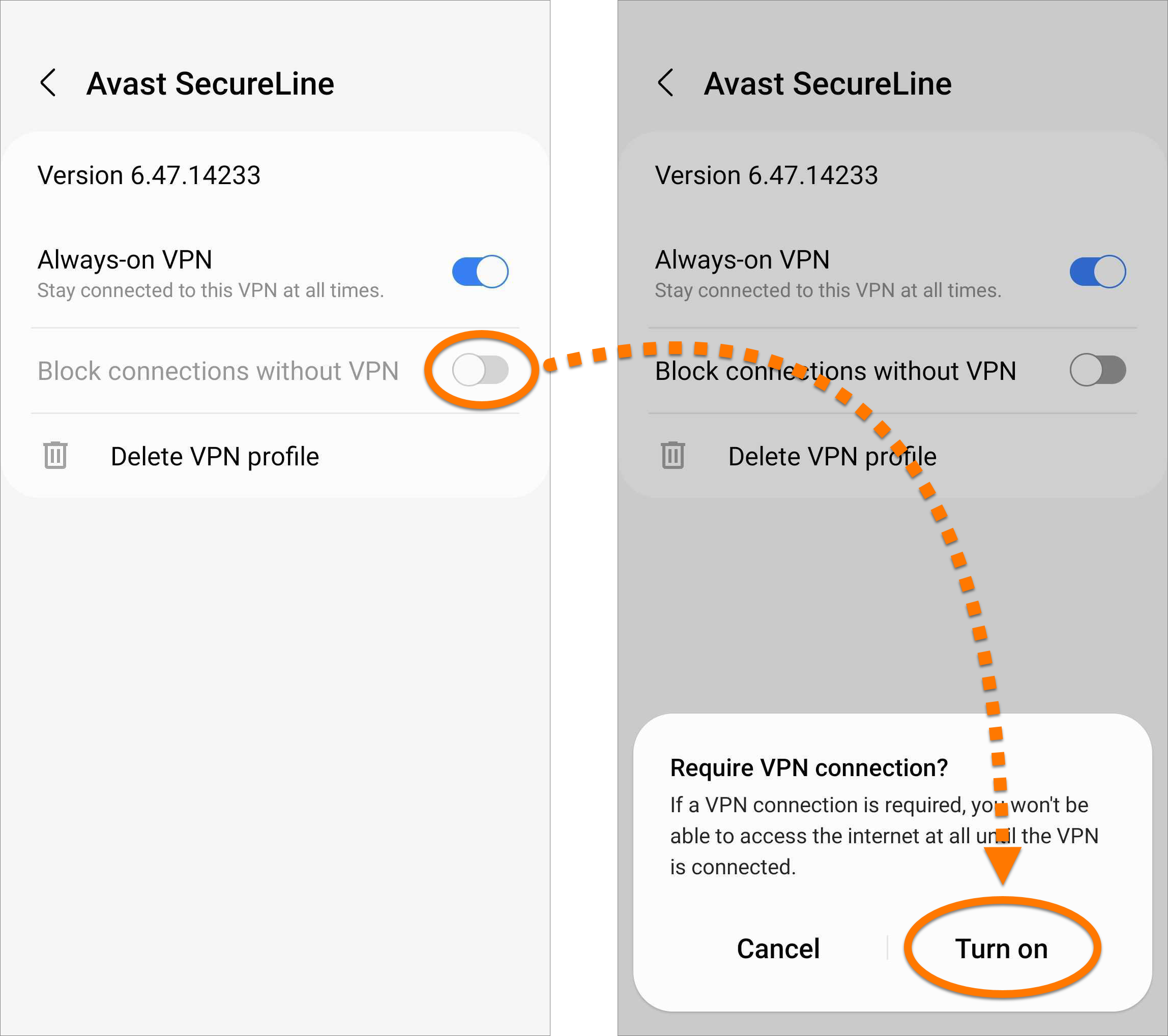
Функция Kill Switch включена. Коснитесь стрелки назад, чтобы вернуться в приложение Avast SecureLine VPN.
Чтобы отключить функцию Kill Switch, выполните действия 1-4 выше, затем коснитесь синего ползунка (ВКЛ.) рядом с элементом Постоянное использование VPN, изменив его цвет на белый (ВЫКЛ.). Функция Kill Switch отключена. Коснитесь стрелки назад, чтобы вернуться в приложение Avast SecureLine VPN.
Защита от угроз в сетях Wi-Fi
Когда служба VPN отключена, Avast SecureLine VPN запускает быстрое сканирование, проверяя безопасность сети Wi-Fi, к которой вы подключены. Если функция Защита от угроз в сетях Wi-Fi включена, то при обнаружении угрозы мы автоматически включим VPN, чтобы обеспечить вашу безопасность.
Включение защиты от угроз в сетях Wi-Fi:
- Нажмите Настройки(значок шестеренки) в правом верхнем углу главного экрана приложения.
- Выберите Защита от угроз в сетях Wi-Fi, а затем коснитесь белого ползунка (Выкл.), чтобы его цвет сменился на зеленый (Включено).
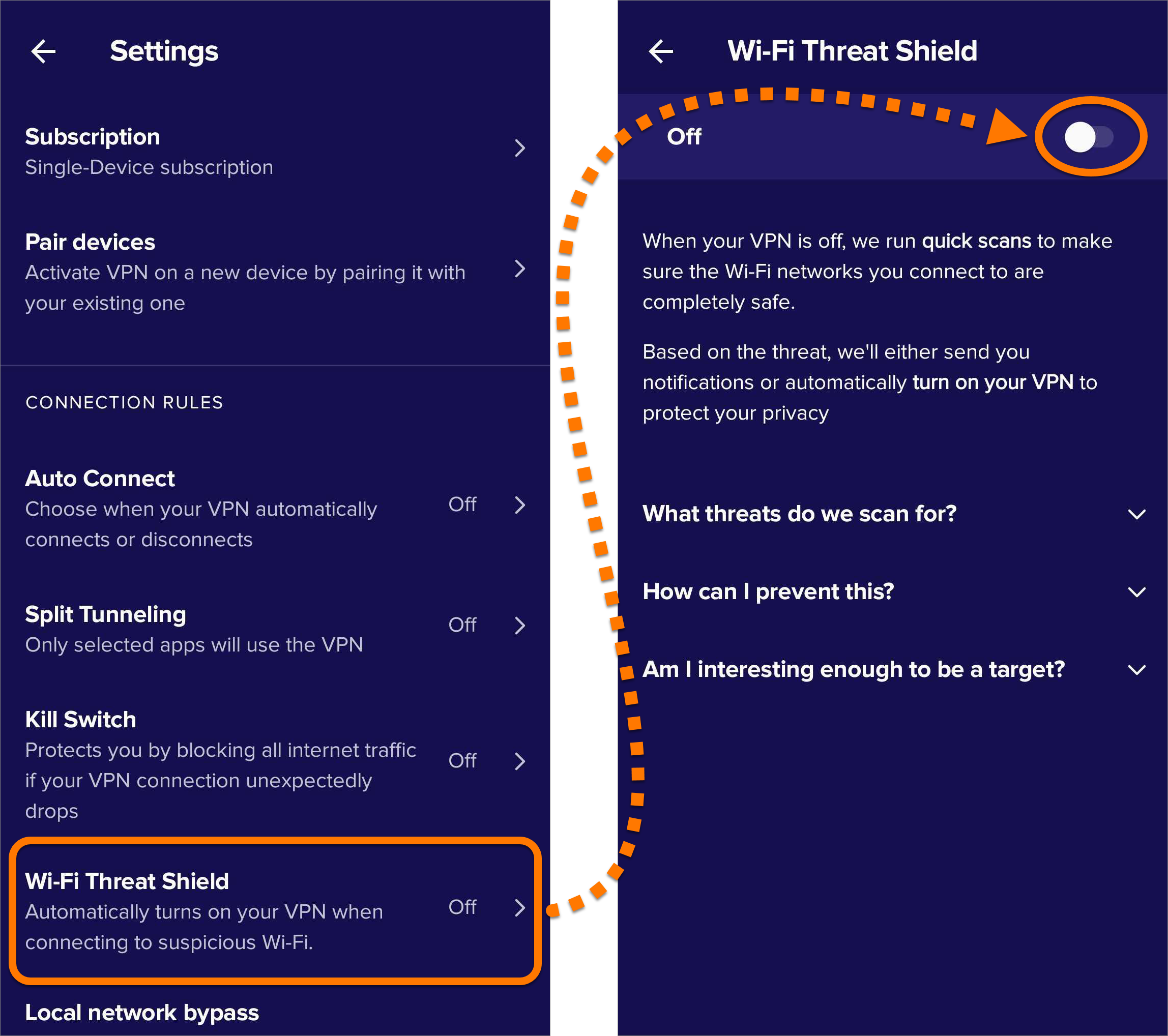
Теперь служба VPN будет автоматически включаться при подключении к подозрительной сети Wi-Fi.
Обход локальной сети
При использовании VPN ваш настоящий IP-адрес скрывается, поэтому вы не сможете подключиться к другим устройствам в вашей сети (например, к принтерам или Chromecast). Включив Обход локальной сети, вы сможете получить доступ к этим устройствам даже при подключении к VPN.
Чтобы включить обход локальной сети, выполните указанные ниже действия.
- Нажмите Настройки(значок шестеренки) в правом верхнем углу главного экрана приложения.
- Выберите Обход локальной сети, а затем коснитесь белого ползунка (Выкл.), чтобы его цвет сменился на зеленый (Включено).

Соединение с локальными устройствами не шифруется.
Протокол VPN
Протокол VPN определяет, как ваше устройство взаимодействует с нашими защищенными серверами VPN для установления соединения. Если у вас возникли проблемы с подключением, рекомендуем изменить протокол VPN.
Чтобы изменить протокол VPN, выполните указанные ниже действия.
- Нажмите Настройки(значок шестеренки) в правом верхнем углу главного экрана приложения.
- Выберите Протокол VPN.
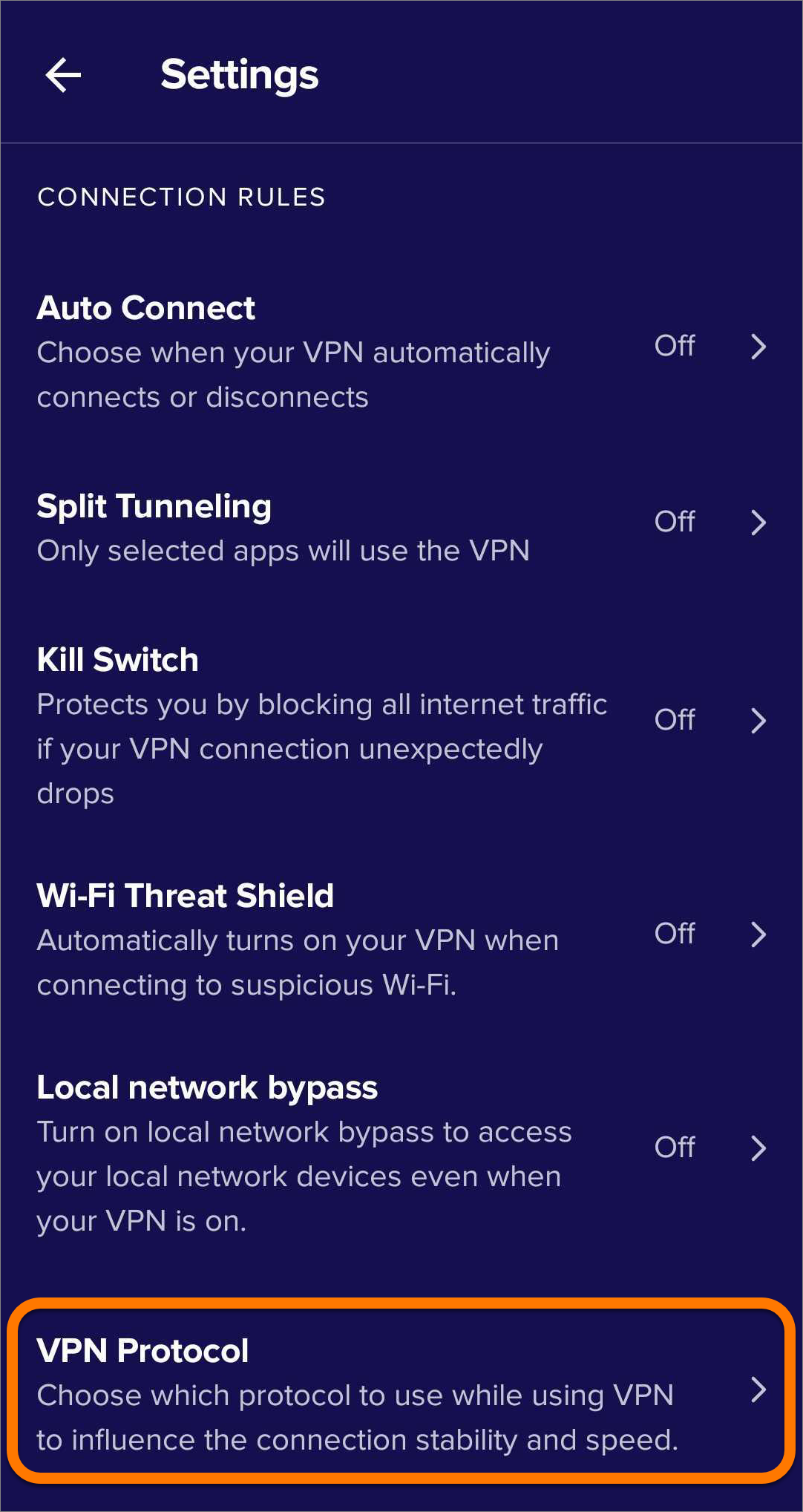
- Выберите один из следующих вариантов.
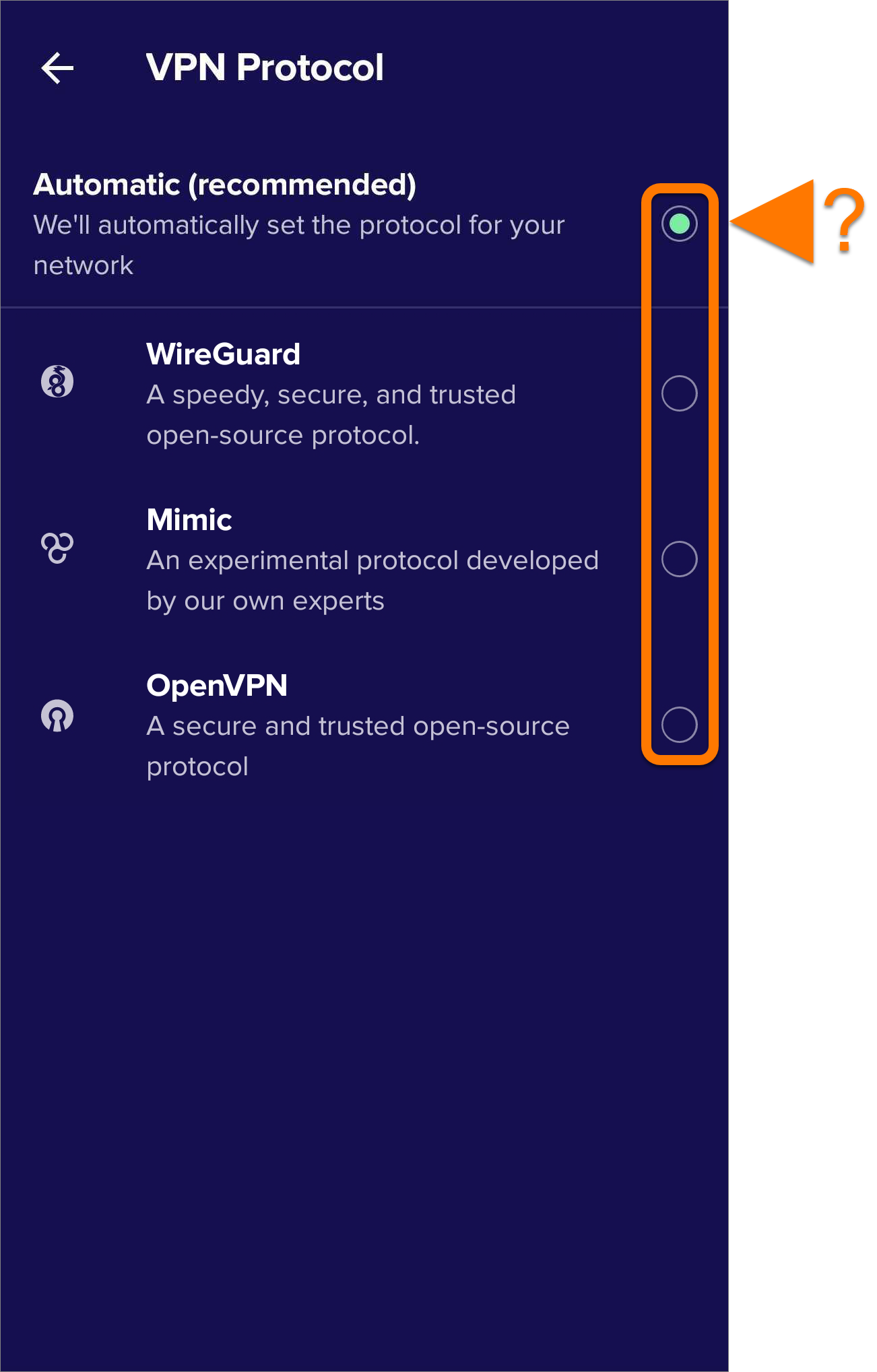
- Автоматически (рекомендуется): при возможности Avast SecureLine VPN будет использовать для подключения протокол OpenVPN. В случае сбоя подключения по протоколу OpenVPN приложение автоматически переключится на протокол Mimic.
- WireGuard: обеспечивает подключение с использованием быстрого, безопасного и надежного протокола с открытым исходным кодом.
- Mimic: маскирует соединение, не позволяя определить, что вы используете VPN. Это может быть полезно в странах с ограничениями на использование VPN, из-за чего протокол OpenVPN может быть заблокирован.
- OpenVPN: обеспечивает подключение с помощью безопасного и надежного протокола с открытым исходным кодом и эффективным шифрованием.
Дополнительные рекомендации
Узнать больше об Avast SecureLine VPN можно в статьях ниже.
- Avast SecureLine VPN: часто задаваемые вопросы
- Активация автоподключения в программе Avast SecureLine VPN
- Avast SecureLine VPN 6.x для Android
- Google Android 6.0 (Lollipop, API 23) или более поздняя версия
Juniper Secure Connect
Read this topic to get an overview about Juniper Secure Connect solution.
Juniper Secure Connect is a client-based SSL-VPN application that allows you to securely connect and access protected resources on your network. This application when combined with SRX Series Firewalls helps organizations quickly achieve dynamic, flexible, and adaptable connectivity from devices anywhere across the globe. Juniper Secure Connect extends visibility and enforcement from client to cloud using secure VPN connections.
Juniper Secure Connect application includes:
- SRX Series firewall—Serves as an entry and exit point for communication between users with Juniper Secure Connect and the protected resources on the corporate network or in cloud.
- Juniper Secure Connect application—Secures connectivity between the host clients running Microsoft Windows, Apple macOS, Google Android, and iOS operating systems and the protected resources. Juniper Secure Connect application connects through a VPN tunnel to the SRX Series Firewall to gain access to the protected resources in the network.
Figure 1 illustrates the Juniper Secure Connect remote access solution for establishing secure VPN connectivity for remote users at different locations.
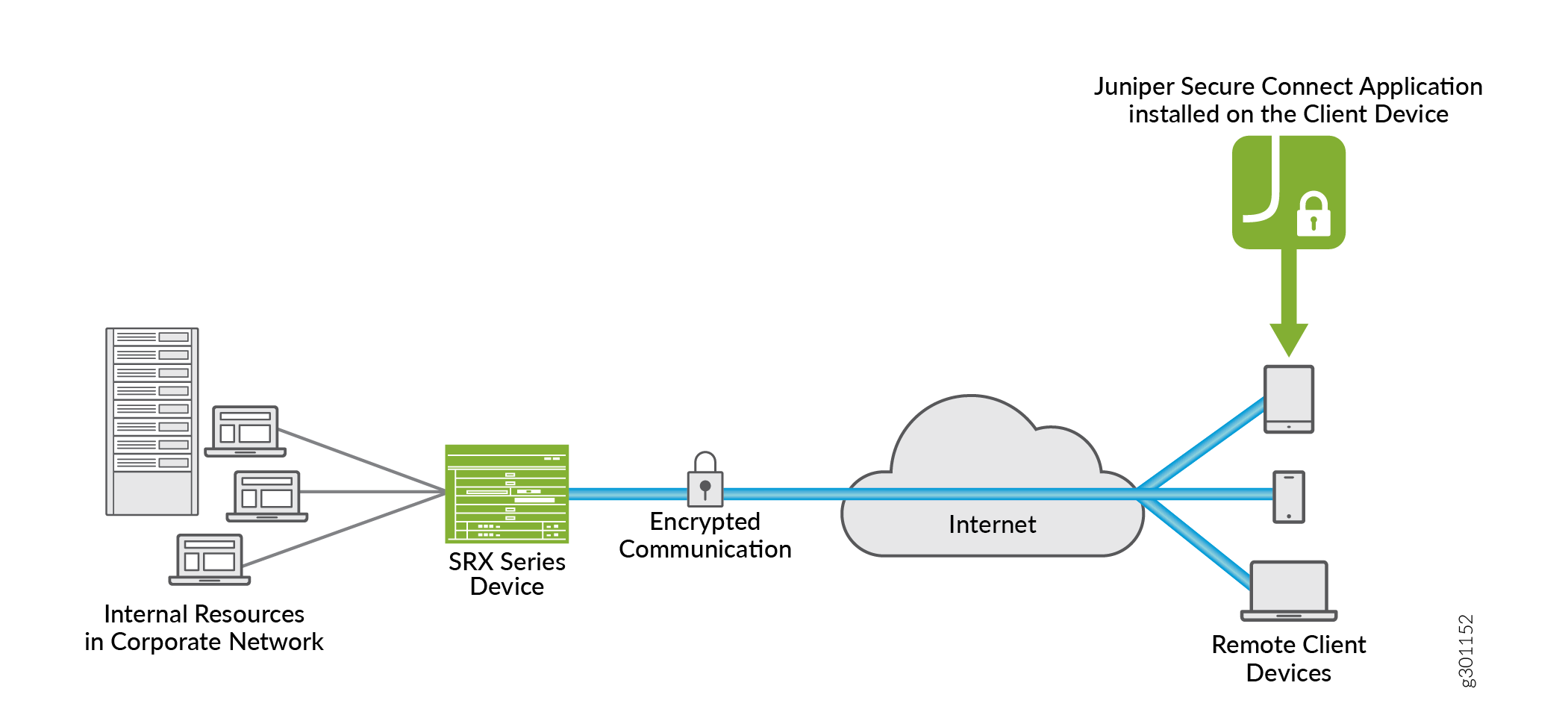
Figure 1: Juniper Secure Connect Remote Access Solution
To work with Juniper Secure Connect, you need SRX Series Firewall or vSRX Virtual Firewall instance running Junos OS Release 20.3R1 or later. See System Requirements.
Table 1: Features Support for Juniper Secure Connect
Supports Windows, macOS, Android, and iOS platforms.
Windows Pre-domain logon
Allows users to logon to the local Windows system through an already established VPN tunnel (using Windows Pre-Logon), so that it is authenticated to the central Windows domain or Active Directory.
Validates automatically that the most current policy is available before establishing the connection.
Biometric user authentication
Allows the user to protect their credentials using the operating system’s built-in biometric authentication support.
Multi-Factor Authentication (MFA)
Allows you to use multi-factor authentication to extend the authentication.
Juniper Secure Connect license
Licenses are available in 1 year and 3 year subscription models.
Benefits of Juniper Secure Connect
- Secure remote access from anywhere with VPN
- Simple user experience
- Easy management of remote clients, policies, and VPN events from a single console (using J-Web)
What’s Next
- We recommend you to use J-Web wizard for Juniper Secure Connect configuration. For details on configuring Juniper Secure Connect, see Juniper Secure Connect Administrator Guide.
- See Juniper Secure Connect User Guide for setting up client devices with Juniper Secure Connect application.
- See these CLI configuration statements related to Juniper Secure Connect at: default-profile, windows-logon, certificate, traceoptions, profile, global-options, client-config, and remote-access.
The Junos-FIPS devices do not support web-management statement at [ edit system services ] hierarchy level. For detailed list of Junos-FIPS configuration restrictions on the FIPS compliant SRX Series Firewalls, see platform specific Junos-FIPS configuration restrictions on the Juniper Tech Library. Search for the specific SRX Series Firewall and navigate to System Admin Guides > FIPS Evaluated Configuration Guide.