
Как создать второй аккаунт в Telegram на смартфоне
Мы пользуемся мессенджером Telegram для решения самых разных задач. Кто-то через него общается с друзьями или ведет деловую переписку, кто-то читает каналы или администрирует их. Возможно, вы из тех, кто использует мессенджер на всю катушку. Не хотелось бы вам в таком случае разграничить личное и рабочее пространство внутри приложения, имея два аккаунта в Телеграм? Фишка, безусловно, полезная, но позволяет ли мессенджер создать вторую учетную запись, которой можно пользоваться на одном смартфоне?
Один аккаунт — хорошо, два — еще лучше
Можно ли создать второй аккаунт в Телеграмме
В отличие от приложения WhatsApp, не критикуемого только ленивыми, мессенджер Павла Дурова действительно позволяет завести второй аккаунт в Телеграм. С его помощью вы не только разграничите личное и рабочее пространство, но и сможете, например, создать более 8 публичных каналов, чего нельзя сделать при помощи одной учетной записи.
⚡ Подпишись на AndroidInsider в Дзене, чтобы получать новости из мира Андроид первым
Кроме того, после добавления второго профиля вы получите возможность ловко переключаться между аккаунтами в Телеграмме. Таким образом, в каждом из них окажется свой список чатов, и они не будут пересекаться. При этом уведомления вы будете получать от каждой учетной записи.
Второй аккаунт в Телеграмме на один номер
Если вы читали наш текст, где рассказывалось, как зарегистрироваться в Telegram, или помните сам процесс, то уже знаете, что аккаунт создается по номеру телефона. То есть в процессе регистрации вы просто обязаны указать контактные данные. Будет ли это личная SIM-карта или, например, виртуальный номер — дело ваше.

Даже не мечтайте об этом, потому что к одному номеру привязывается только один профиль
К чему я это решил напомнить? Да к тому, что второй аккаунт в Телеграмме без номера создать не получится. То же самое касается попыток привязать еще один профиль к уже используемой учетке. Единственный выход из ситуации — виртуальный номер. Однако это, как вы понимаете, не то, что нам нужно.
Сколько аккаунтов можно добавить в Telegram
А теперь давайте ответим на вопрос, сколько аккаунтов можно создать в Телеграмме? Неужели только два? Нет, вы можете регистрировать сколько угодно профилей, но каждый из них должен быть привязан к отдельному номеру. Нет телефона — нет аккаунта, так и запишите.
❗ Поделись своим мнением или задай вопрос в нашем телеграм-чате
При этом в рамках одного приложения Telegram вам доступно одновременное добавление не более трех учетных записей. Вам этого мало? Тогда предложу пару банальных, но имеющих право на существование способов расширения набора профилей: клонирование мессенджера или использование второго смартфона. О том, как сделать два Телеграмма, мы еще поговорим, а пока сосредоточимся на процессе добавления другого аккаунта в мессенджер в соответствии с текущими ограничениями.
Как добавить второй аккаунт в Телеграм
Второй аккаунт в Телеграм на Андроид добавляется через мобильное приложение. Если в мессенджере уже есть одна учетная запись, сделайте следующее:
- Запустите приложение.
- Откройте меню, нажав на «три полоски» в левом верхнем углу.
- Тапните по стрелке, направленной вниз, чтобы раскрыть панель профилей.
- Нажмите кнопку «Добавить аккаунт».
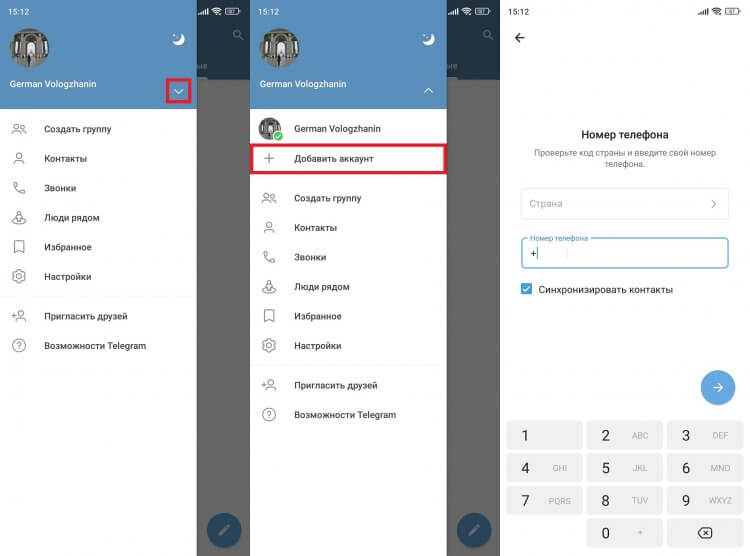
Аналогичным образом вы добавите и третий аккаунт
Далее вам нужно сделать все то же самое, что и при регистрации аккаунта в Телеграм, подробно описанной в отдельном материале. Если коротко, то вам понадобится указать номер телефона и подтвердить его, введя одноразовый код, который поступит в виде SMS, пуш-уведомления или сообщения в системном чате на другом устройстве. При регистрации нового профиля придется еще и ввести свое имя.
�� Загляни в телеграм-канал Сундук Али-Бабы, где мы собрали лучшие товары с АлиЭкспресс
Переключение между аккаунтами Telegram выполняется через панель учетных записей, проиллюстрированную выше. Достаточно раскрыть список профилей и выбрать интересующий, после чего на главном экране приложения отобразится список чатов, соответствующих выбранному номеру.
Как сделать два Телеграмма
При использовании двух аккаунтов в Телеграмме остро встает вопрос конфиденциальности. Переключение между учетными записями осуществляется без подтверждения входа, что может стать причиной доступа к вашим перепискам посторонних людей. Если вы хотите разграничить личную и деловую переписку на разных аккаунтах, сделайте два Телеграмма на одном телефоне, воспользовавшись функцией клонирования приложений:
- Откройте настройки смартфона.
- Перейдите в раздел «Клонирование приложений».
- Активируйте ползунок, расположенный напротив Telegram.
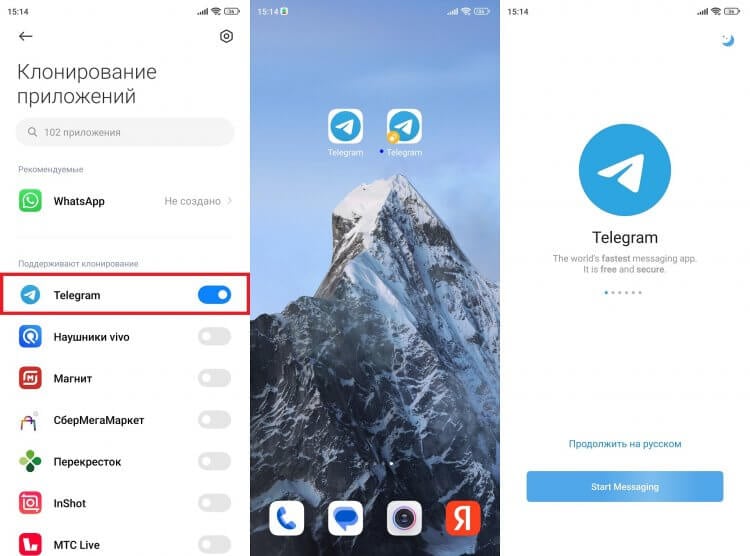
Так вы добавите еще больше аккаунтов
После этого на главном экране устройства появится еще одна иконка мессенджера со специальной пометкой. Запустив копию приложения, вы сможете зайти в еще один аккаунт по номеру. Также допускается использование второго пространства на смартфоне. Впрочем, это уже совсем другая история, с которой вы познакомитесь в отдельной статье.

Теги
- Мессенджеры для Android
- Новичкам в Android
- Приложения для Андроид
Несколько аккаунтов Телеграмм на одном устройстве
Несколько аккаунтов Телеграмм на одном устройстве необходимо, если вы хотите отделить рабочий аккаунт от личного. Мессенджеры плотно вошли в нашу жизнь, некоторые из нас пользуются ими и для общения с друзьями, и для рабочей переписки. Как это сделать? Ведь всем известно, что два одинаковых приложения на одном ПК или телефоне работать не будут.
Мы нашли способ обойти это правило и делимся им с вами.

Для смартфонов на Android и Iphone
Инструкция для Android
1 Самый простой способ это добавить еще 1 аккаунт:
- Открываем настройки Телеграм и нажимаем на свой аккаунт, видим и нажимаем на добавить аккаунт:
- Вводим номер:
Далее проходим регистрацию и все!)
2 Самый простой способ поставить 2 Телегерамма на 1 устройство, как на Андройд, так и на Iphone — это поставить Телеграм и Telegram X. И все!) Разные учетки, все легко и просто, даже не надо лишние приложения ставить.
Если только вы не владелец смартфонов Xioami! Там можно клонировать приложения по умолчанию операционной системой. О Xiaomi ниже!
2 Телеграм на 1 Iphone
Все просто, следуем инструкции и пользуемся 2 аккаунтами Telegram на 1 устройстве Iphone.
- Открываем настройки Телеграмм и нажимаем на свой аккаунт:
- Нажимаем на добавить аккаунт.
- Вводим номер.
Далее проходим регистрацию и все!)

Важно: проделать то же самое с клонами на Айфоне тяжело, но всегда на помощь нам придет: Telegram X, вход в Online или WEB версию через браузер, ну и ПК.
Два аккаунта на один компьютер — проще не бывает
Заставить работать два аккаунта мессенджера на одном устройстве Windows не сложно, с этим справится любой человек. Все дело в маленьком техническом нюансе: версии приложения, которые можно скачать для этой платформы с официальной страницы разработчика и из Магазина Windows немного отличаются. Ровно на столько, чтобы корректно работать, будучи установленными одновременно на одно устройство.
- Сначала скачиваем Телеграм для компьютера и устанавливаем ее. Проходим все этапы регистрации и все. Если она уже есть, то нужно вспомнить откуда она бралась. Если же из магазина, то просто устанавливаем версию для ПК по ссылке выше и все) Если скачивалась с интернета файлом, то все гуд и переходим к следующему пункту.
- Ищем нужную версию и жмем «Скачать»;
- Далее процедуры установки, авторизации и перевода программы на русский. Все это, как и дальнейшее общение, происходит в обычном режиме;
- И сразу отвечаем на вопрос «можно ли установить один Телеграмм на два устройства?». Да, можно, и это еще проще. Просто скачиваем и авторизируемся с тем же номером телефона. Получается два синхронизированных между собой приложения с одним аккаунтом.

А еще у браузеров Chrome есть расширение, позволяющее работать с мессенджером, не устанавливая его на устройство. То есть, мы можем запустить одну версию Телеграмм на Десктоп, и вторую — с другим аккаунтом – в виде Web-версии. Этот вариант больше подойдет, если нам нужно войти с чужого устройства. На своем же проще работать с десктопными версиями.
Важно: для второго аккаунта требуется отдельный номер телефона. Если активировать его с таким же, с которым работает первый, то получится просто два 100% дубля друг друга. Список контактов останется тем же, сообщения и уведомления будут приходить одновременно и т. д. Поэтому нужно иметь два профиля Телеграмм на двух телефонах одновременно, или вставить на время симку в один имеющийся мобильный и зарегистрироваться в мессенджере с ней.
Инструкция для устройств на Linux
Эта платформа имеет свои особенности, поэтому просто скачать мессенджер из другого источника и войти в него под отдельным аккаунтом не получится. Программы для Телеграмм на несколько клиентов также не существует. Теоретически вы можете выйти из ситуации посредством запуска от имени другого админа (использовать, к примеру, sudo -u otheruser ./Telegram) . Этот вариант рабочий, но в исполнении не очень удобный.
Лучше потратить несколько минут, чтобы сделать дальнейшую эксплуатацию программы более удобной. Как запустить несколько Телеграмм:
- Создаем папку mkdir -p ~/.telegram2ndprofile. Это будет местом хранения второго профиля;
- Запускаем мессенджер, используя ключи ./Telegram -many -workdir ~/.telegram2ndprofile;
Таким образом, мы получаем копию, которая будет запускаться от имени того же пользователя. Если нужно наделать копий не на два номера, а больше – повторяем действия, меняя слова «telegram2ndprofile» на «telegram3ndprofile»;
Теперь нужно создать ярлык для клона. На рабочем столе (/home/user/Рабочий\ стол/) создаем файл, который называем telegram2.desktop. Содержание пишем следующее:
[Desktop Entry] Version=1.0 Name=Telegram (Other) Comment=Official desktop version of Telegram messaging app #TryExec=~/Telegram/Telegram Exec=/home/decker/Telegram/Telegram -many -workdir /home/decker/.telegram2ndprofile Icon=telegram Terminal=false StartupWMClass=TelegramDesktop Type=Application Categories=Network;InstantMessaging;Qt; MimeType=x-scheme-handler/tg; X-Desktop-File-Install-Version=0.22
Обратите внимание: для последующих копий файл для ярлыка называем telegram3.desktop, telegram4.desktop и т. д. В содержимом место назначения из «telegram2ndprofile» превращаем в «telegram3ndprofile», «telegram4ndprofile», и далее аналогично.
Программы App Cloner
Как установить два аккаунта Телеграмм на один телефон мы объясним на примере программы App Сloner: она бесплатна, и загружается через Google Play. Есть возможность установки пароля, создания отдельной папки с клонами (премиум версия) и включения экономии памяти; можно убрать ярлык дубля с главного экрана; есть пакетное клонирование, подключение уведомлений о необходимости переклонирования (после обновления программы-исходника).
- Ищем по названию и жмем кнопку «Установить» . Установка на устройство будет идти в автоматическом режиме, поэтому останавливаться на ней не будем;
- Запускаем App Сloner и открываем вкладку «Приложения» ;
- Прокручиваем список, ищем иконку мессенджера и нажимаем на нее;
- В следующем окне можно изменить имя будущего клона, цвет его значка и разворот иконки. После этого жмем на галочку в голубом круге;
- На экране появится предупреждение «Неизвестные источники». Тут обязательно (!) выбираем «Продолжить» , а не «Ок»;
- На экране устройства появится индикация процесса клонирования Telegram, а затем оповещение о его окончании — в этом окошке жмем «Установить приложение» . Затем вы увидите уведомление о том, что установка заблокирована в целях безопасности.
- Нажимаем на кнопку «Настройки» ;
- Вы будете перенаправлены на экран безопасности устройства. Там нужно разрешить «Установку приложений из других источников»;
- Переводим ползунок напротив надписи «Неизвестные источники» в активное положение;
- На всплывающем меню жмем «ОК» ;
- В следующем окне нажимаем на кнопку «Установить» .
На этом действия по созданию клона закончены. После подтверждения установки начнется обычная ее процедура, как после скачивания с Google Play. Вам останется только дождаться ее окончания, открыть клон и зарегистрировать в нем второй аккаунт.
Для устройств на Андроид не существует совместимых версий Телеграмм, как для Windows, а изменениями файлов, как в случае с Linux, дело не поправить. Точнее, вручную не поправить. Подключить два аккаунта Телеграмм на одном телефоне Андроид поможет программа–клонер. Точнее, она создаст дубль имеющегося мессенджера, который можно запустить с другим профилем.
Получившийся клон будет полностью самостоятелен:
- работает под отдельной учеткой, с исходным приложением не конфликтует;
- после удаления клонера продолжает функционировать в штатном режиме.
Функция «Двойные приложения»
Программа-клонер вам может не понадобиться в том случае, если вы являетесь обладателем Xiaomi не старше MIUI 8, которая уже имеет в своем распоряжении функцию «Двойные приложения», дублирующая установленный софт и позволяющая одновременно пользоваться им с разных аккаунтов Телеграмм.
- Зайдите в настройки и прокрутите меню до раздела «Приложения» и кликните по пункту «Двойные приложения» ;
- Найдите в списке Telegram и передвиньте ползунок напротив него в активное положение;
- Ярлык добавится на рабочий стол и будет иметь вид:
- Вход производится обычным образом.
Другие программы-клонеры для смартфонов Андроид
И напоследок, небольшой обзор программ, благодаря которым появляется возможность подключить два аккаунта на один телефон. Все они работают по одному принципу. Различаются набором функций, удобством использования и уровнем стабильности.
Parallel Space-Multi Accounts . Популярное приложение – клонер, почти 2 миллиона загрузок: наличие приватного режима, дубли не отображаются на рабочем столе устройства, стабильная работа, интернет-трафик и заряд батареи потребляется только клонами, а не самим Parallel Space, удобство пользования.
GO Multiple и 2Accounts . Неплохие создатели дублей, совместимые с большим количеством программ, в том числе игровых. По заявлению разработчика меньше, по сравнению с аналогами, нагружают центральный процессор смартфона. От отдельных пользователей есть жалобы на большое количество рекламы.
Super Clone – Multiple Accounts . Удобный и понятный, с простым пользовательским интерфейсом. Можно изменять иконки готовых клонов (цвет и ориентация). Включает в себя основной набор функций, который есть в любой программе-клонере
Важно: такого рода приложения следует скачивать только через приложение-магазин, установленное на вашем устройстве его производителем. Для Андроид это Play Market, для Windows – Магазин Windows. Загрузка софта с непроверенных ресурсов чревата потерей личных данных.
Можно ли запустить 2 приложения на APK?
И немного на тему «как запустить два приложения Телеграм на апк». В теории эта процедура схожа с той, что описана для устройств Windows: нашли совместимый вариант программы, немного отличающийся от оригинала, установили – запустили – пользуемся.
На деле же получается так:
- Официальных выпусков таких пакетов нет;
- Все что находится на сторонних сайтах – не работает, либо сам сайт представляет угрозу для устройства или личных данных.
Получается, воспользоваться такой возможностью может только тот, кто обладает знаниями, достаточными для того, чтобы выделить и «взломать» оригинальные АПК файлы, заставив их работать так, как нужно.
Как пользоваться двумя аккаунтами Telegram на одном смартфоне

В закладки
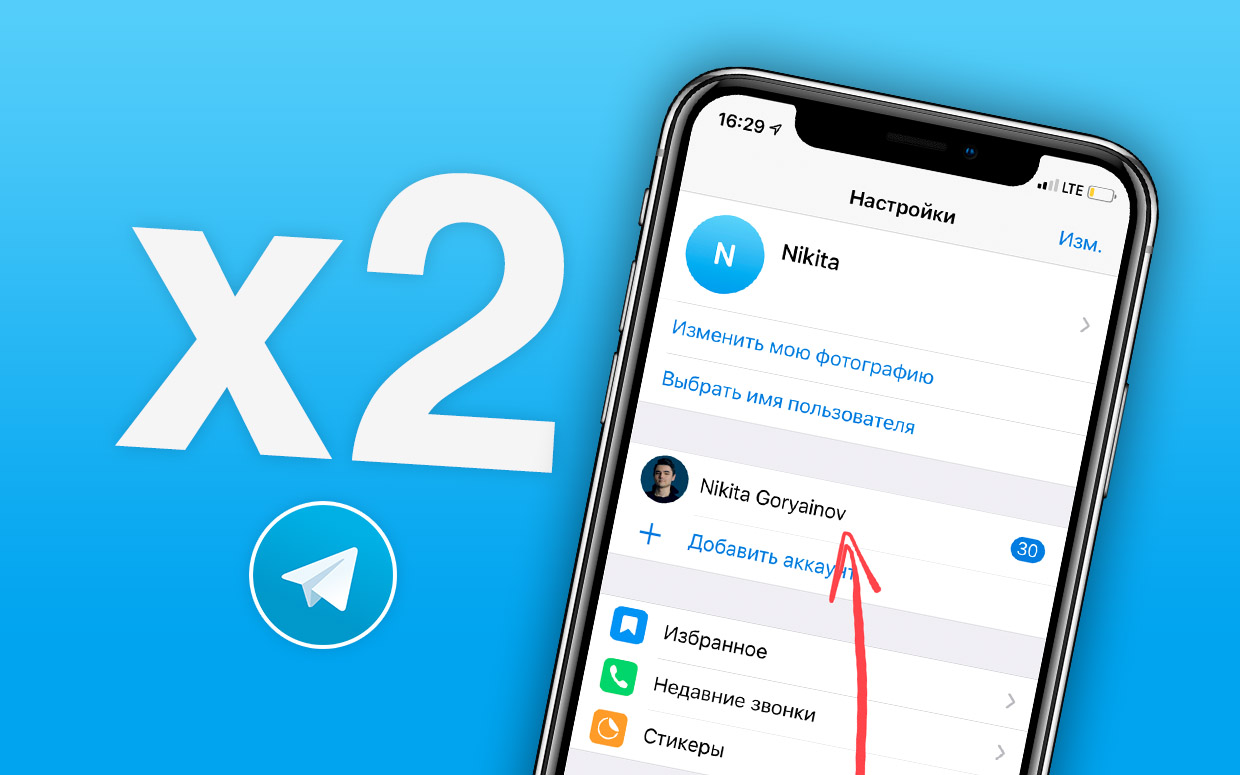
Ночью 10-го мая Telegram X умер. Эта версия мессенджера уникальна, создана для iOS и работала на языке программирования Swift от Apple.
Telegram X больше не будет обновляться, а скачать его из поиска App Store не получится. Пора переходить на стандартное приложение, увы.
Я знаю, что многие устанавливали X только ради одной фишки. Только так ранее можно было настроить работу сразу двух аккаунтов Телеграма на айфоне.
И поэтому для вас есть хорошая новость.
Telegram для iOS уже поддерживает несколько профилей сразу
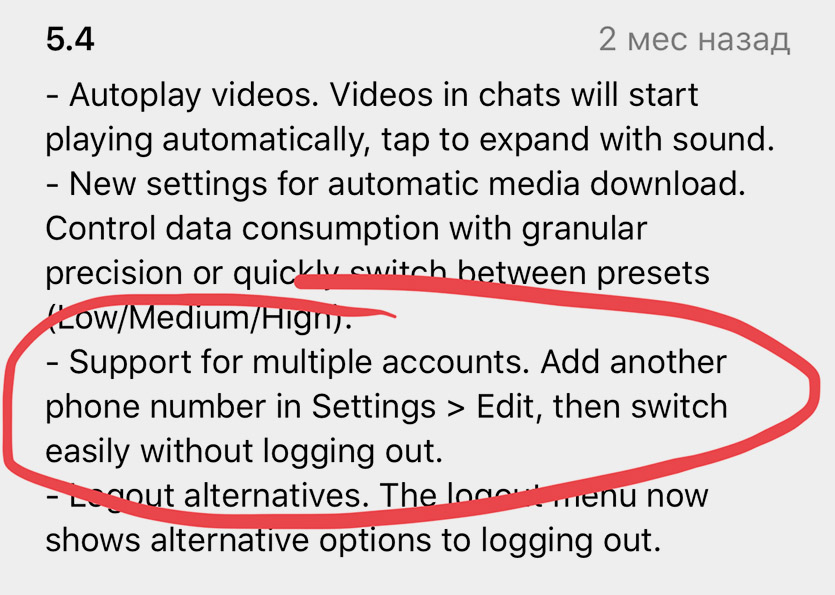
Обновление за 29 февраля 2019 года добавило в Telegram для iOS поддержку сразу нескольких аккаунтов одновременно. Не все это заметили, поэтому решил напомнить.
Сколько аккаунтов можно добавить: до 3 штук, номера не должны совпадать. Добавление требует подтверждения по коду из SMS/Push-уведомления.
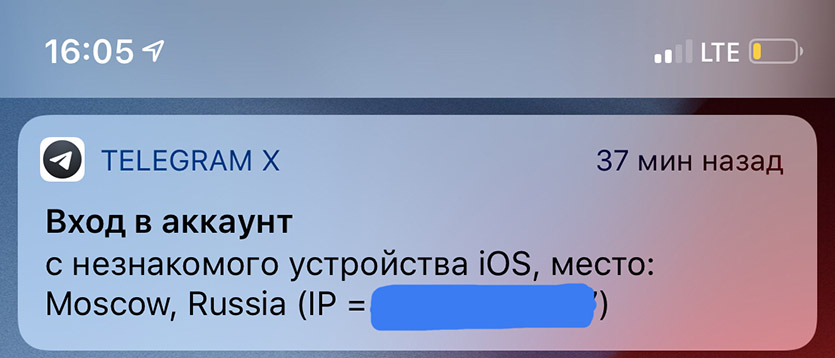
Предупреждение о входе в аккаунт Telegram с другого устройства
Помните, что добавлять чужие номера не стоит. Их владельцы получат код подтверждения, а затем увидят Push-уведомление из мессенджера с фактом входа с другого устройства и вашим IP-адресом.
Как добавить второй и третий аккаунты Telegram в одно приложение
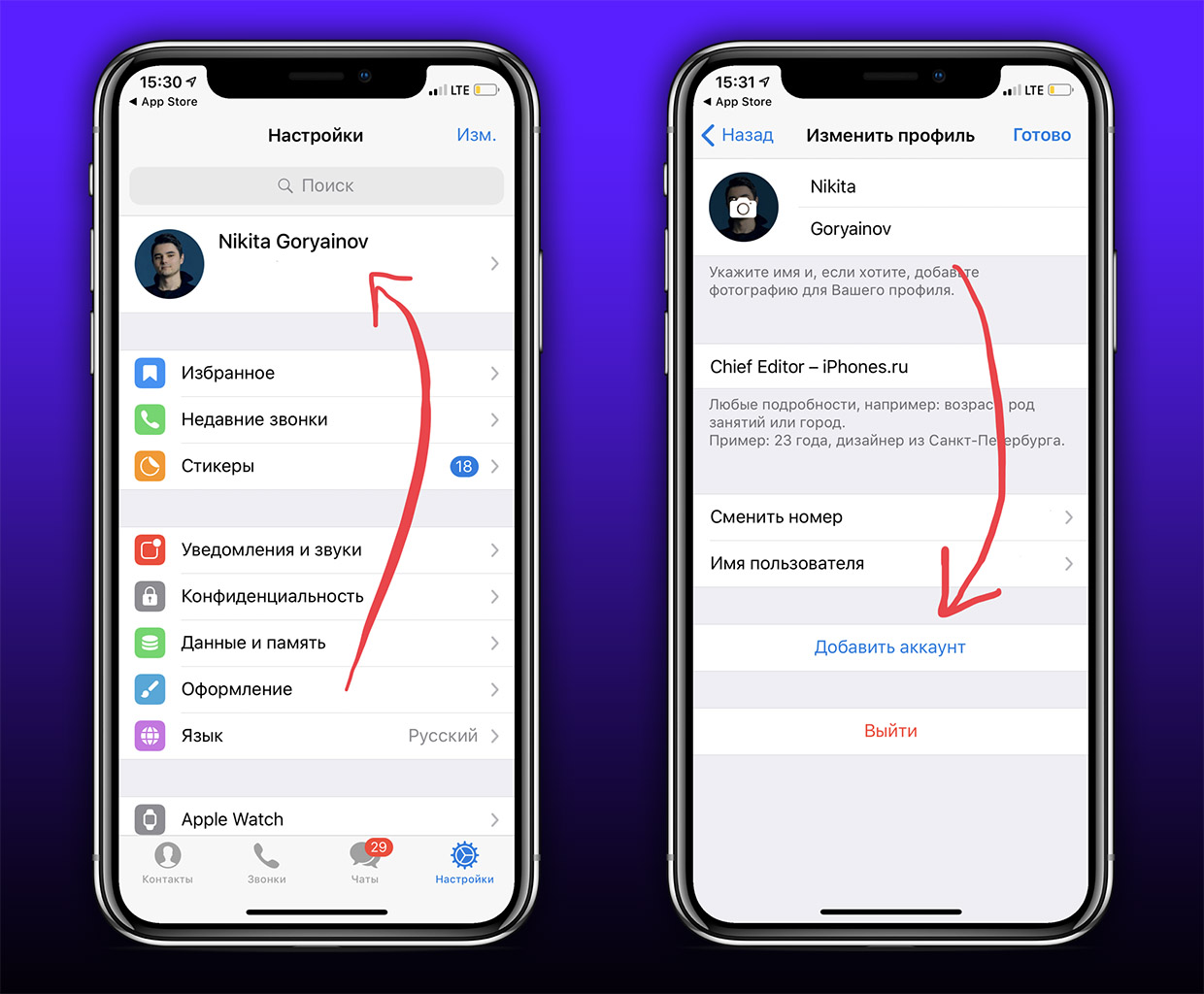
1. Открываем Telegram, заходим в раздел Настройки (Settings).
2. Нажимаем на свой профиль.
3. Выбираем Добавить аккаунт (Add account).
Входящие сообщения будут доставляться через Push-уведомления из всех добавленных номеров сразу. Но только выбранный в данный момент аккаунт будет иметь статус «онлайн».
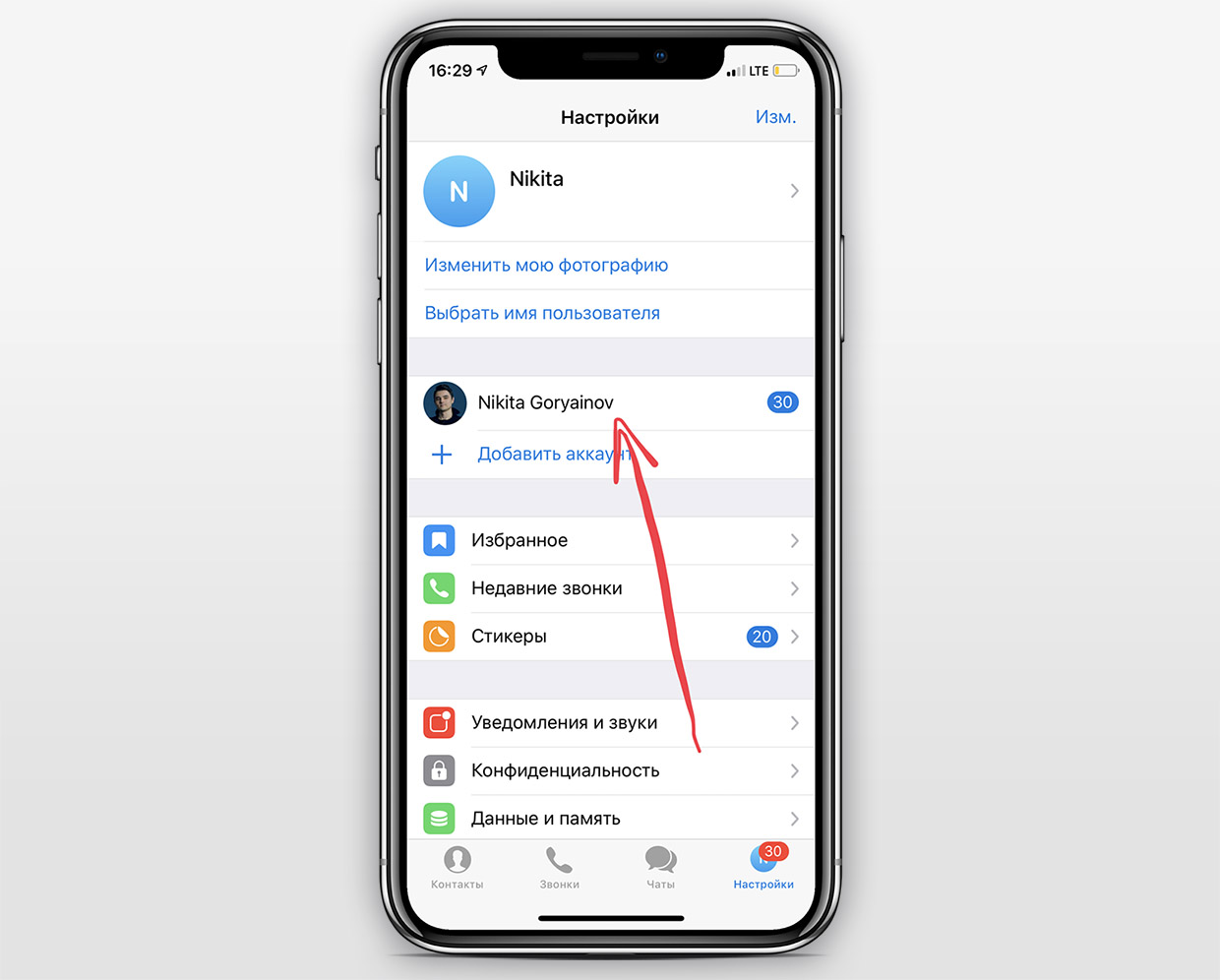
Как переключаться между аккаунтами: просто откройте Настройки. Если сильно нажать на дополнительный аккаунт, всплывёт окно с последними чатами – можно «подглядеть» и посмотреть, пришло ли туда что-то важное.
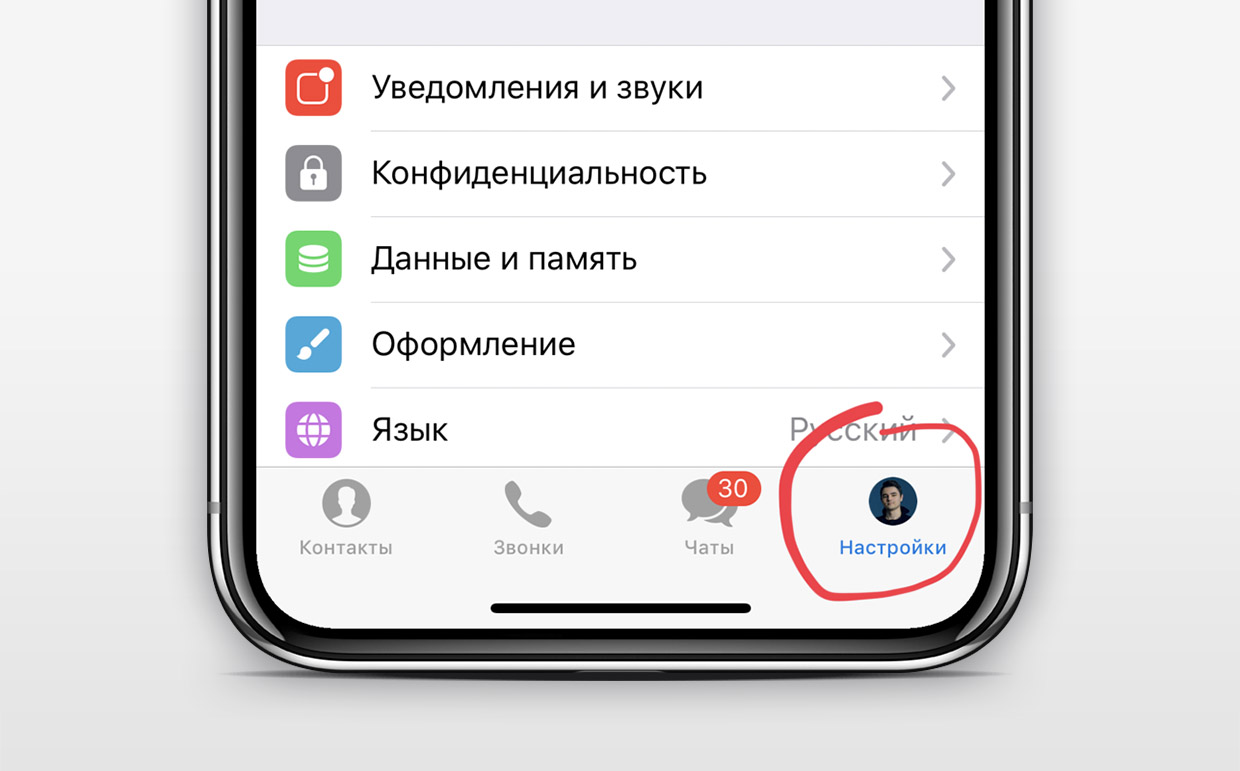
Чтобы не запутаться, в каком аккаунте общаетесь, просто посмотрите на вкладку Настройки. Теперь там будет отображаться аватар активного в данный момент аккаунта.
Как отключить уведомления из дополнительных аккаунтов: откройте Настройки-> Уведомления и звуки. Выключите переключатель «Показывать уведомления всех аккаунтов». Оповещения будут приходить только из основного, который вы добавили при первой установке приложения.
Теперь держать две «телеги» на одном айфоне нет вообще никакого смысла. Прощай, Telegram X. Будем скучать только по иконке.
Как создать канал в Телеграме: инструкция и лайфхаки
В статье подробно описываем, как создать канал в Телеграме со смартфона и компьютера, а также как его правильно оформить и настроить. Делимся советами по ведению и продвижению канала и рассказываем о полезных ботах.
Содержание:
- Зачем создавать канал в Телеграм
- Какие виды Телеграм-каналов бывают
- Как создать канал в Телеграме с компьютера
- Как создать Телеграм-канал со смартфона на Андроид
- Как создать канал Телеграм со смартфона на IOS
- Как оформить Телеграм-канал
- Как настроить канал в Телеграм
- Какие боты помогают работать в Телеграм
- Что нужно учесть при создании канала в Телеграм
- Заключение
Зачем создавать канал в Телеграм
Телеграм — один из самых популярных мессенджеров по всему миру. В 2022 году он входит в пятерку приложений-лидеров по числу установок. Количество активных юзеров превышает 700 миллионов в месяц.
Телеграм давно стал больше, чем просто мессенджером — для многих людей это основной источник новостей, полезного и развлекательного контента. Каналы и группы самой разной тематики набирают огромные аудитории.
Обратите внимание! Разница между этими двумя форматами: максимальное число подписчиков в группе — 200 тысяч пользователей, а у канала ограничений нет. Также в группе публикации могут делать подписчики, а в канале это доступно только администраторам.
При этом нет такой необходимости заморачиваться над визуалом — в отличие от Инстаграма и ТикТока, Телеграм в первую очередь про текстовую составляющую. Если же аудитории интересно читать и думать, в целом она, скорее всего, более образованная.
Другие преимущества коммуникации через мессенджер: относительно новый формат канала, который еще не успел надоесть аудитории; в целом хорошие охваты и высокая вовлеченность; удобная система уведомлений о публикациях — их можно включать и выключать.
Какие виды Телеграм-каналов бывают
Существует два вида каналов. Публичные доступны всем пользователям мессенджера, и автор такого канала может придумать для него свою ссылку, по которой аудитория легко найдет его в общем поиске.
Частные каналы нельзя найти через поисковую строку. Ссылка для них генерируется системой — и только по такому приглашению пользователи могут перейти в канал и подписаться.
При выборе вида канала исходите из своих целей. Если это информационный ресурс с платной подпиской, скорее всего, он будет приватным. Если же вы планируете развивать канал и привлекать работодателей или прогревать в нем клиентов и делать продажи, лучше оставить его публичным.
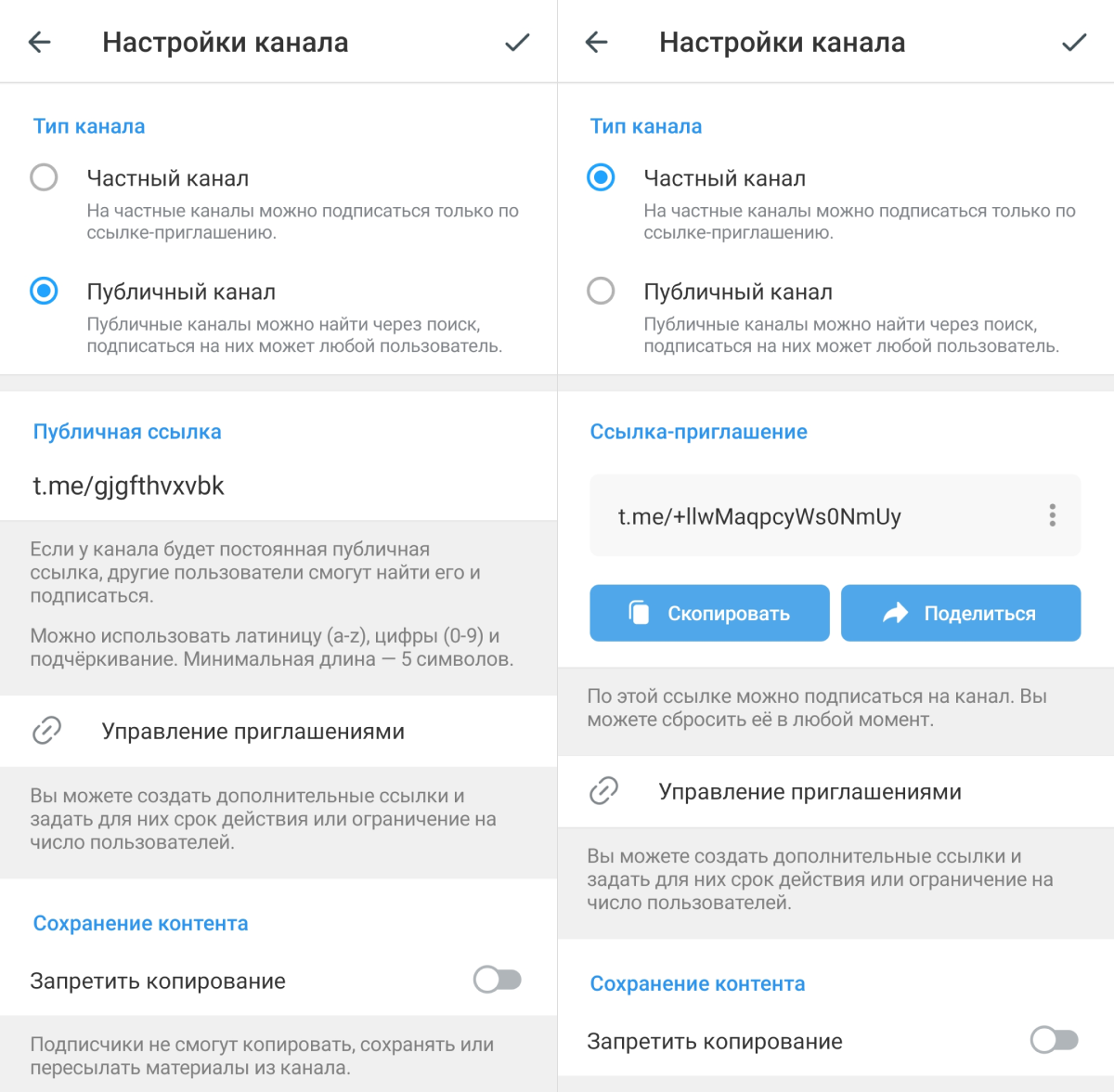
При желании публичный Telegram-канал можно сделать закрытым. Для этого нужно перейти в описание, нажать на значок редактирования и затем «Тип канала».
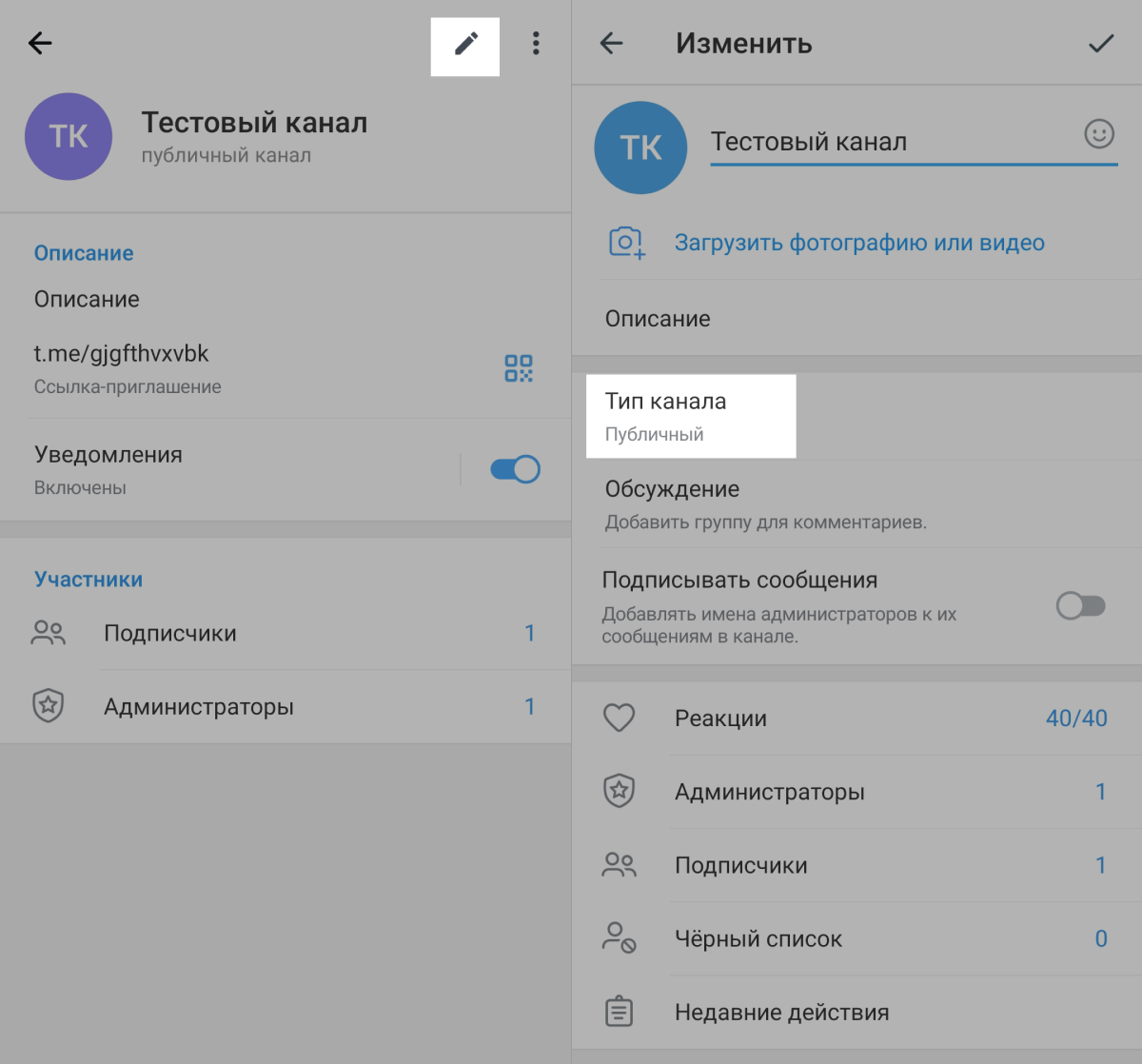
На странице настроек поменяйте тип канала в соответствующем разделе и сохраните изменения.
Как создать канал в Телеграме с компьютера
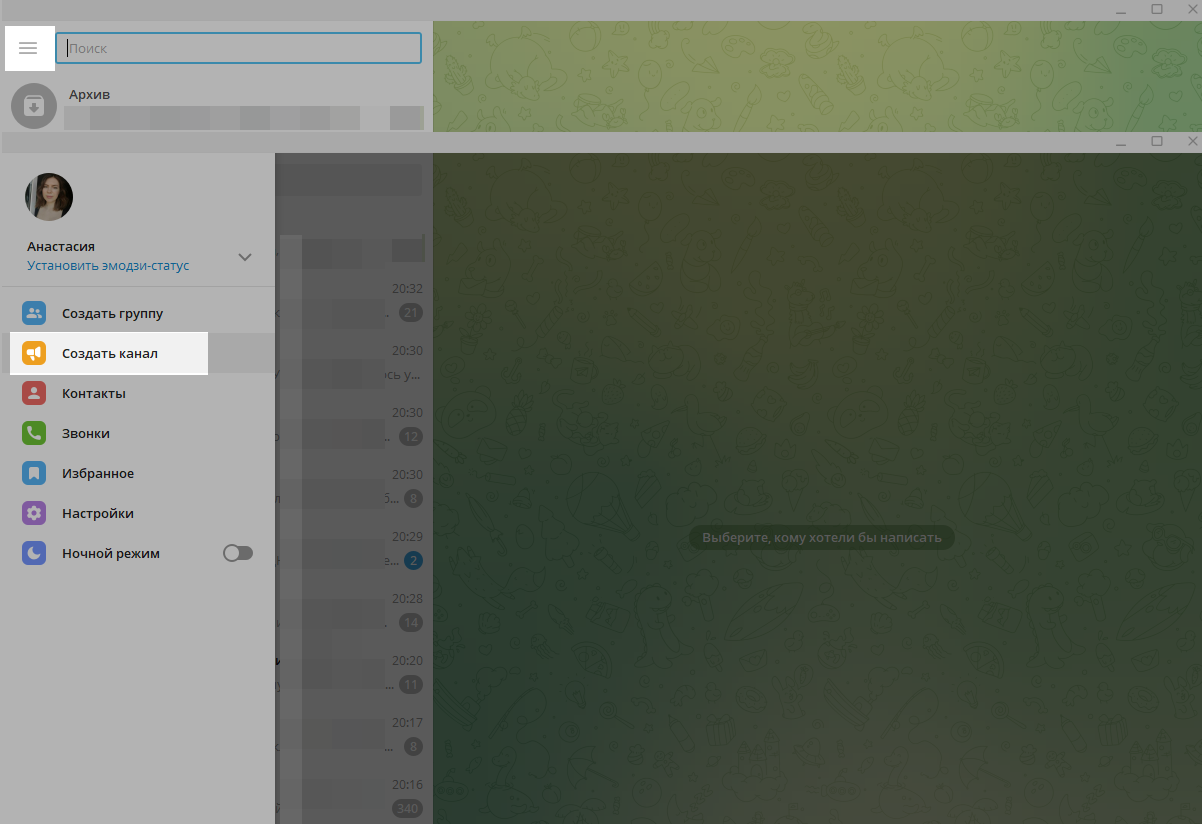
Нажмите на меню-гамбургер в левом верхнем углу и выберите «Создать канал».
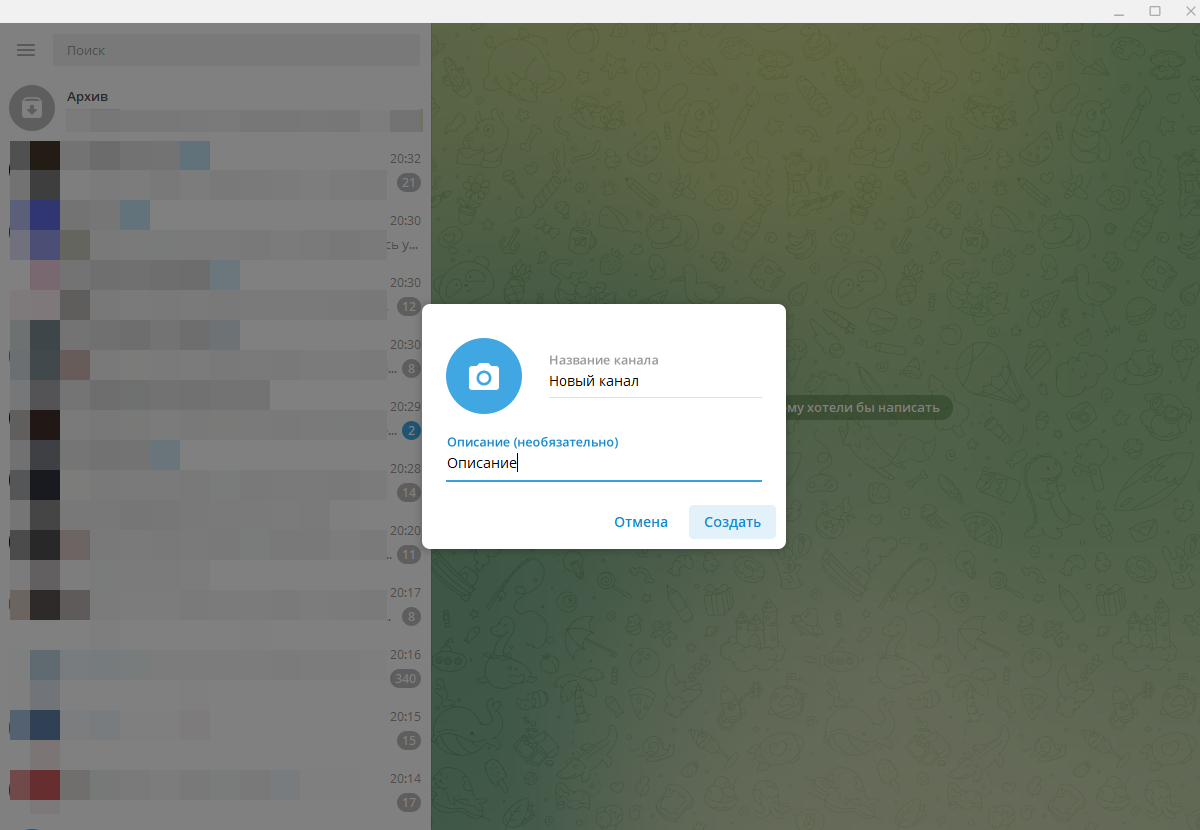
Придумайте название канала и описание. Последнее необязательно, но важно для успешного продвижения.
Определитесь, какой тип канала вам подходит. Если выбрали публичный, придумайте ссылку из латинских букв, цифр и специальных символов. Нажмите «Сохранить».
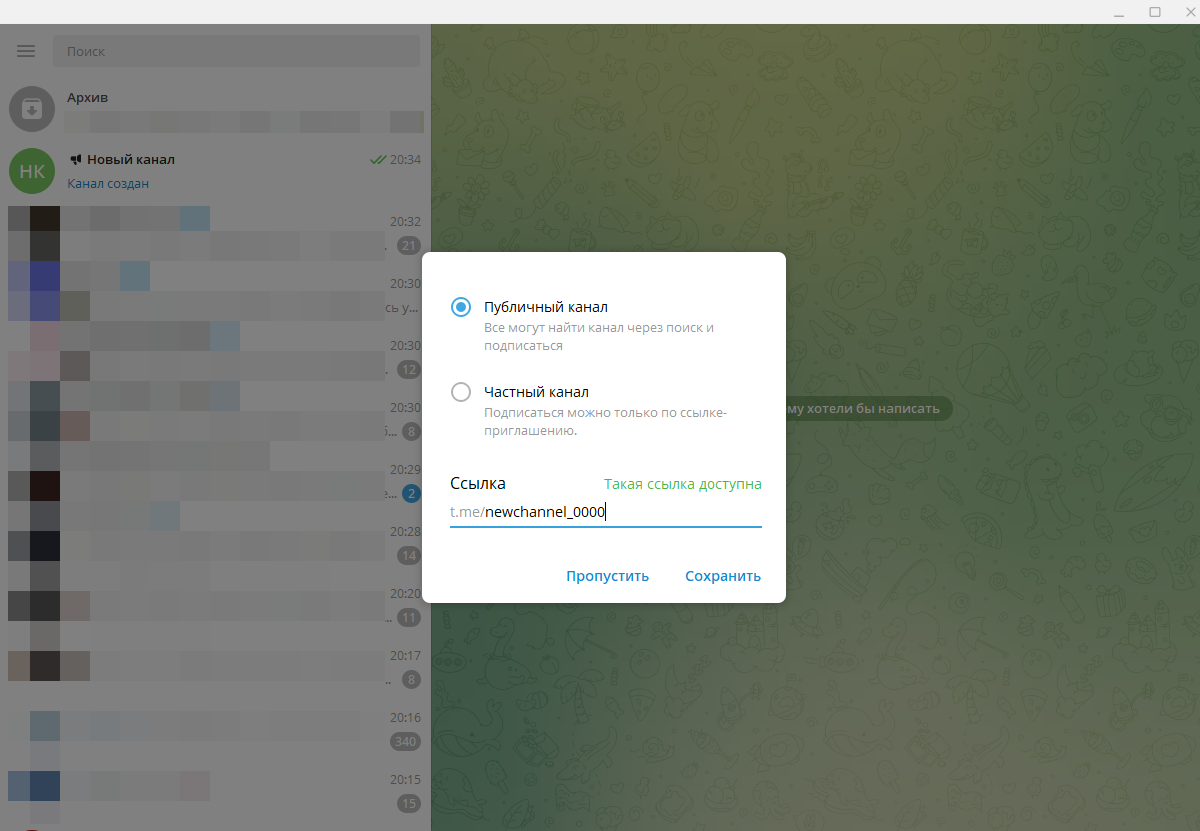
Телеграм предложит добавить контакты из адресной книги. Выберите нужных людей или пропустите этот шаг.
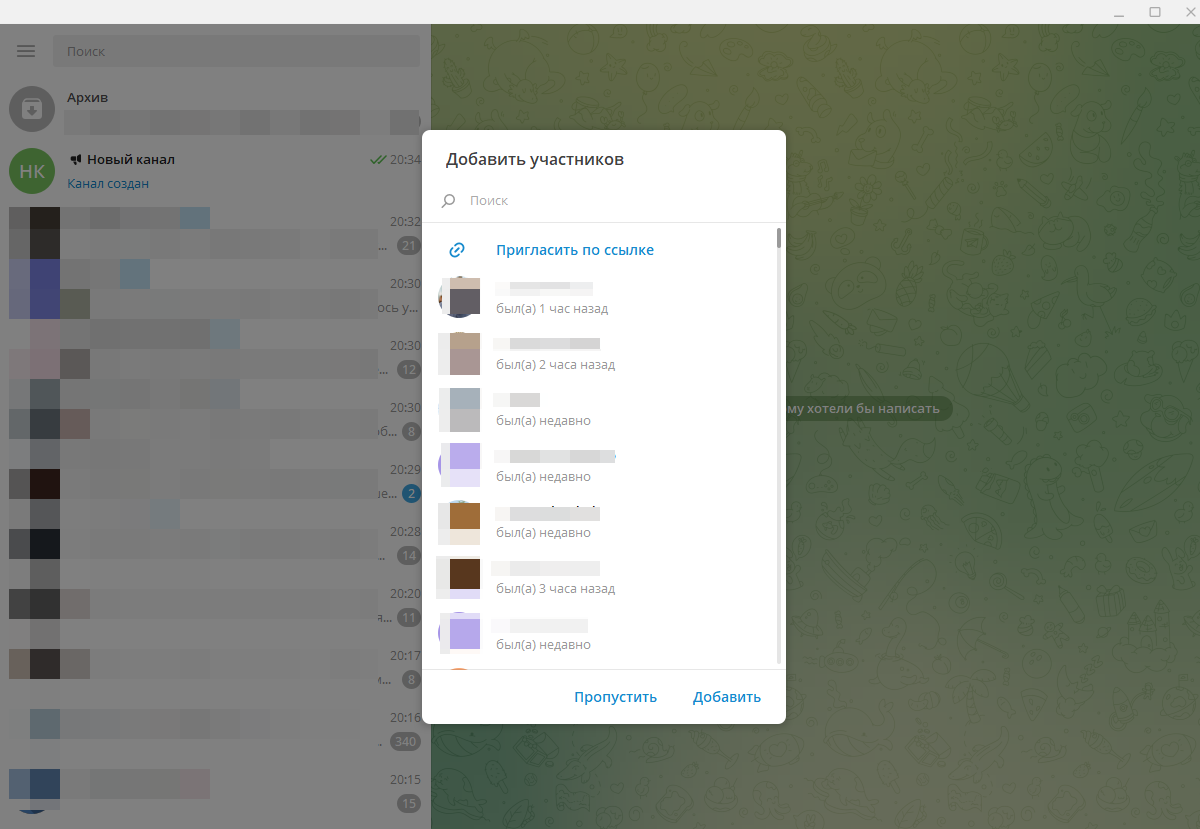
Готово, канал создан и отображается в списке ваших чатов.
С компьютера можно сделать Телеграм-канал и с помощью веб-версии. Например, если вы пользуетесь браузером Google Chrome, процесс будет аналогичен созданию канала со смартфона на Android.
Автоматизируйте рутину!
Создавайте Telegram ботов, которые информируют, консультируют и продают товары. Для этого укажите ключевые слова, в ответ на которые будут отправляться автоматические ответы.
Как создать Телеграм-канал со смартфона на Андроид
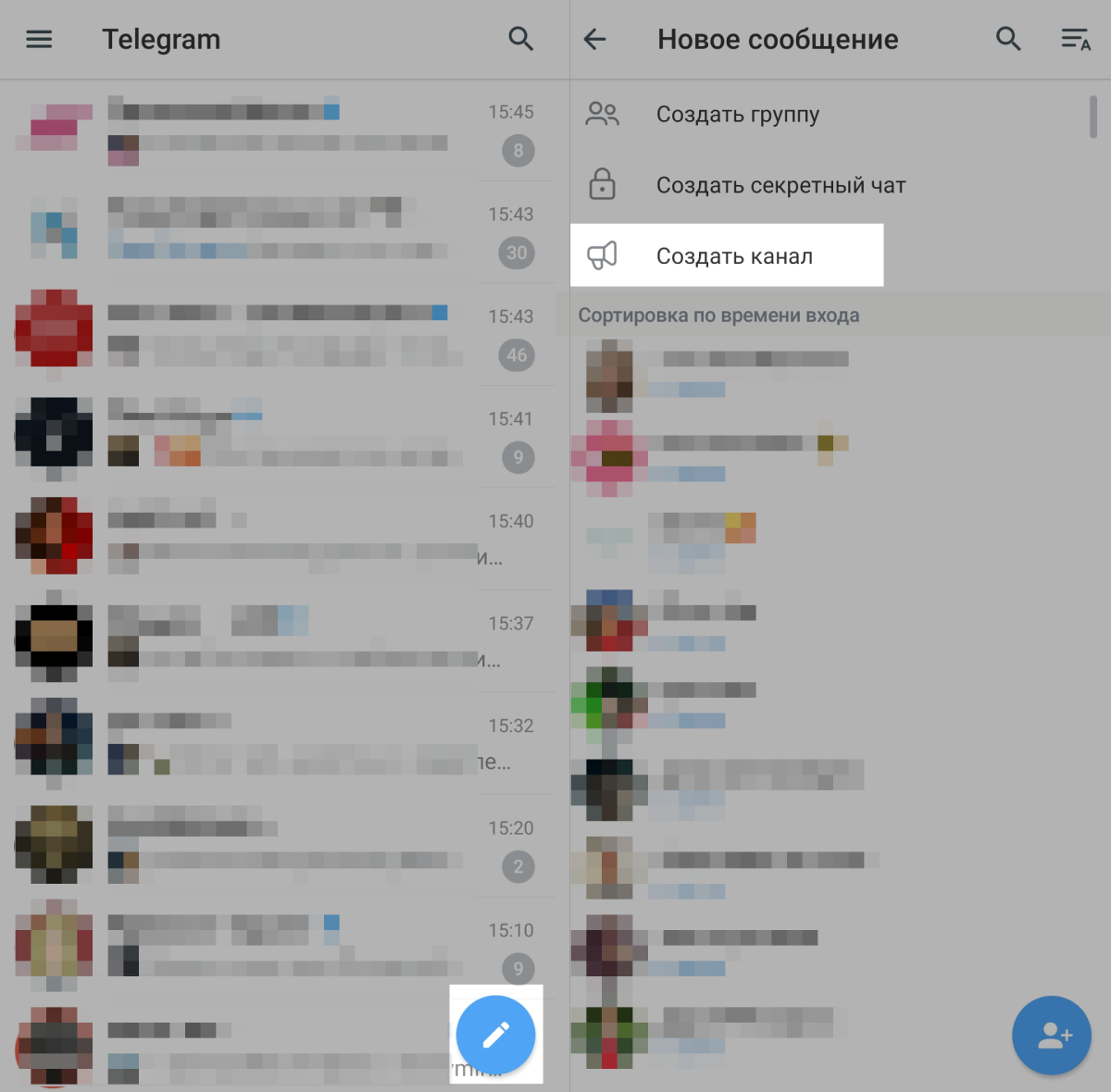
Нажмите на значок карандаша в правом нижнем углу и выберите соответствующий пункт.
Укажите название канала и описание, выберите тип.
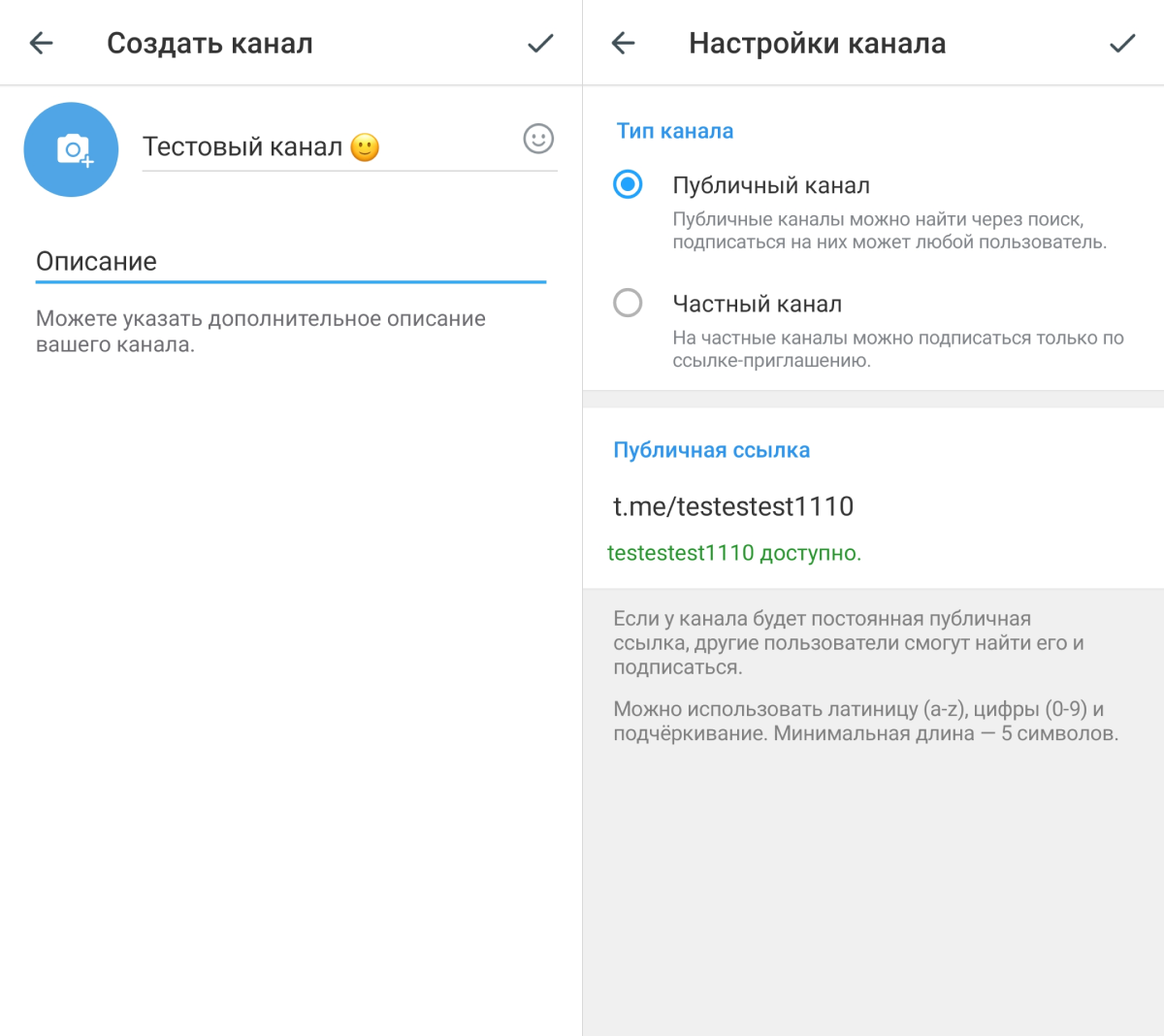
Далее можно добавить в канал людей из контактов, либо пропустить этот шаг и сразу нажать на стрелочку. Ваш канал готов.
Как создать канал Телеграм со смартфона на IOS
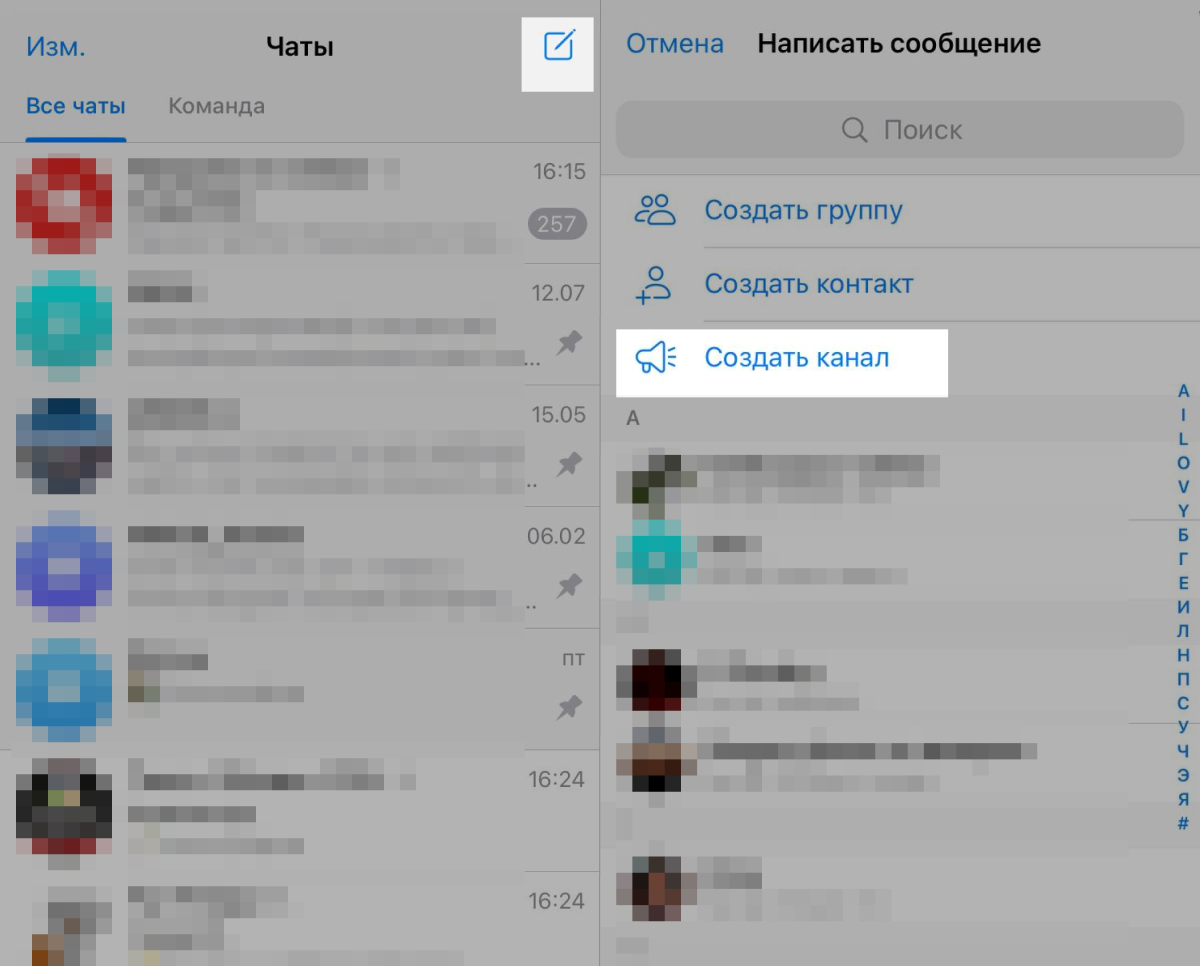
Здесь алгоритм схож с предыдущим разделом, только сначала нужно нажать на значок карандаша в правом верхнем углу экрана. После этого выберите «Создать канал».
Дальше нужно добавить название, описание и аватар, указать тип канала и сформировать ссылку, если он публичный.
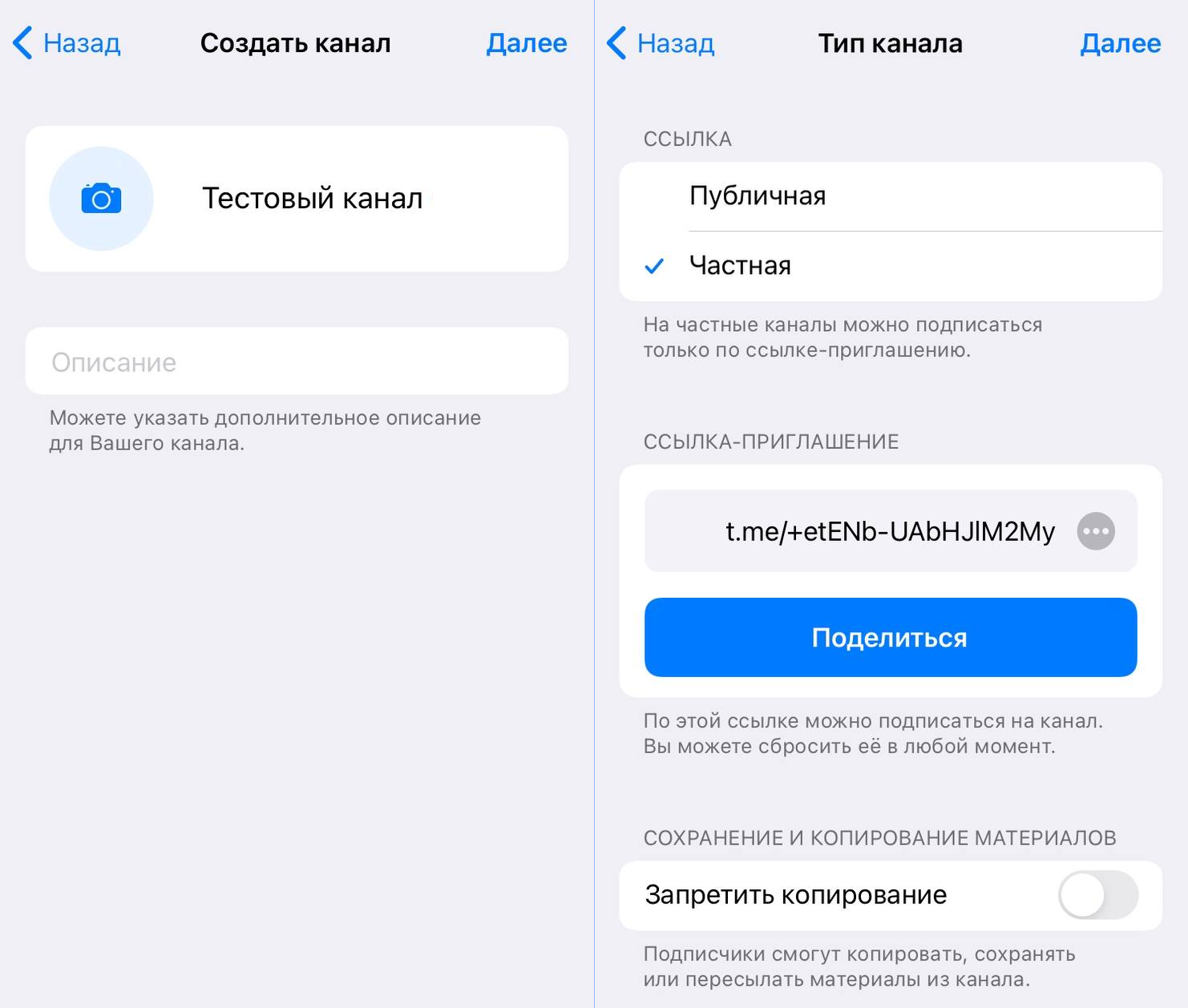
Пригласите знакомых вступить в сообщество или пропустите этот шаг. Новый канал создан.
Как оформить Телеграм-канал
Качественное оформление влияет на эффективность продвижения. Название, описание и аватар — первое, что видит пользователь при знакомстве с каналом.
Для названия публичного канала выберите язык, на котором говорит основная часть целевой аудитории. Желательно использовать ключевые слова, по которым вас смогут найти через поиск. При этом название должно зацепить пользователя, чтобы он выделил ваш канал среди десятков или сотен аналогичных. Можно добавить эмодзи, если это уместно.
Описание должно максимально раскрывать суть вашего Телеграм-канала и укладываться в 255 символов. В остальном четких правил нет. В зависимости от стиля общения с аудиторией описание может быть серьезным или шутливым. Также добавьте контакты для обратной связи, чтобы вам смогли писать подписчики, рекламодатели или другие блогеры для взаимного пиара.
Аватар — лицо вашего канала, поэтому тщательно продумайте его вид. Лучше всего использовать уникальное фото или логотип, выполненный профессиональным дизайнером. Рекомендуемый размер: 300 × 300 px.
Если вы хотите сделать аватар самостоятельно, вот несколько статей, которые могут помочь:
- «Круг Иттена для качественного дизайна»;
- «Как обработать фото в программах для ПК и мобильных приложениях»;
- «Figma: обзор программы для веб-дизайна»;
- «Как создать шаблоны для Инстаграм: руководство по креативам».
Посмотрим на удачный пример оформления. Название сразу сообщает о тематике ресурса и легко находится в поиске по ключевым словам. На аватаре схематичная векторная иллюстрация с медитирующим человечком, которая соответствует указанной в описании идее — «векторная графика это просто». Ссылка короткая и понятная.
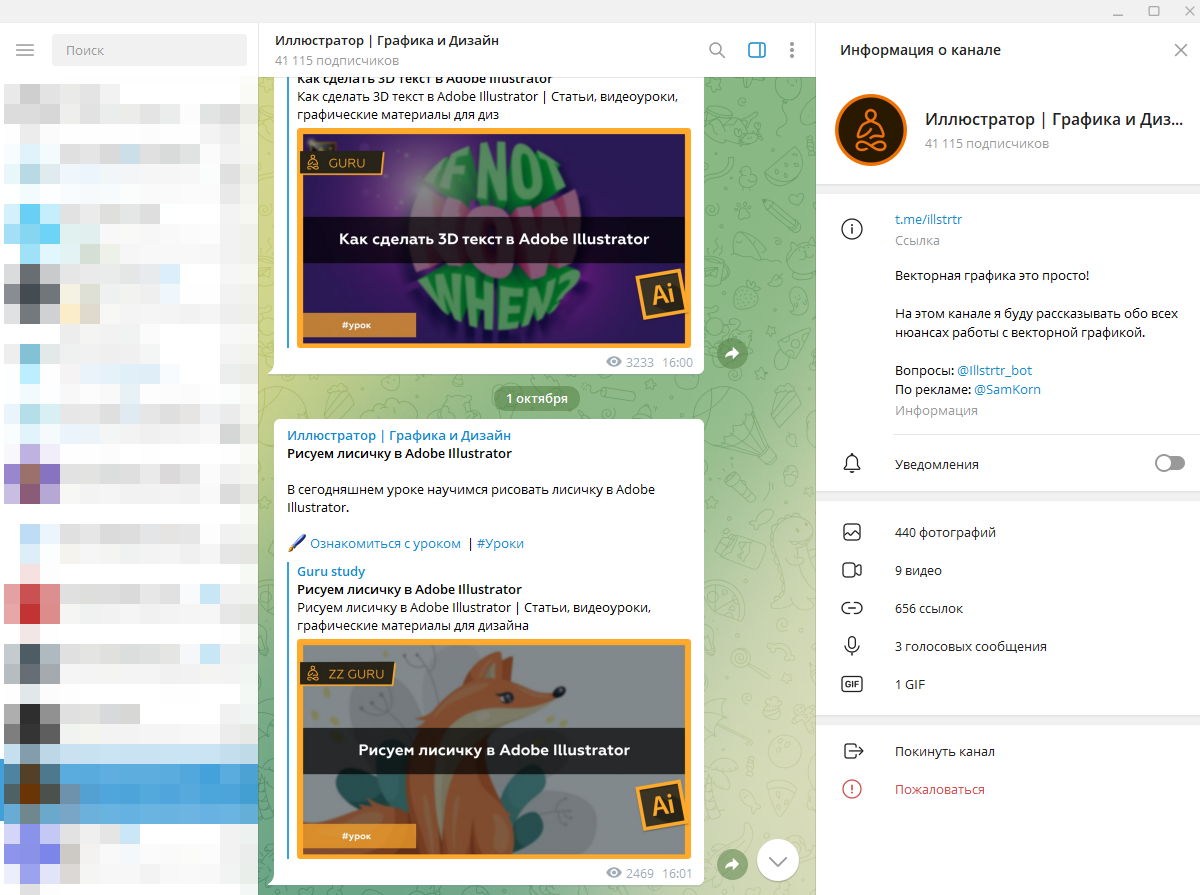
Также указаны способы связаться с автором: по рекламе лично и по остальным вопросам через бот.
Как настроить канал в Телеграм
В информации о канале можно настроить уведомления: выбрать звук и вибросигнал, убрать их на время или насовсем, изменить приоритет и так далее.
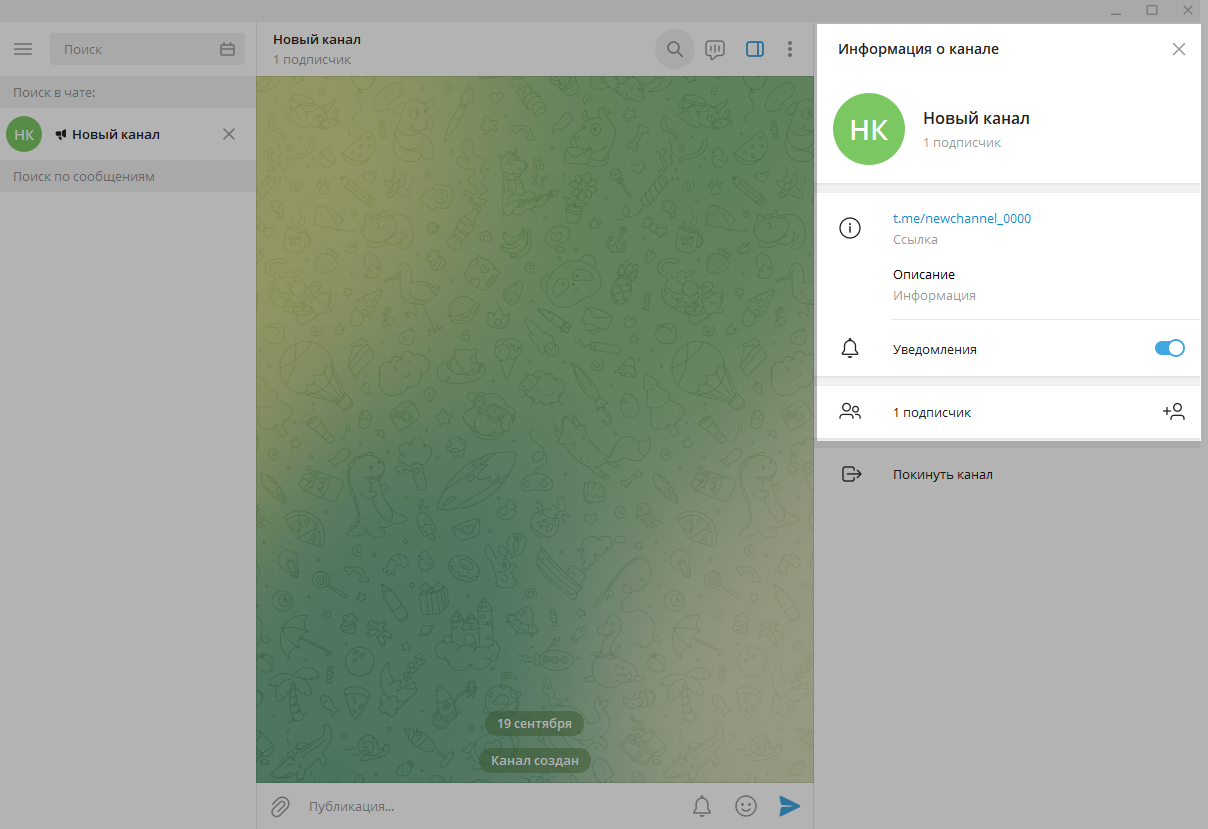
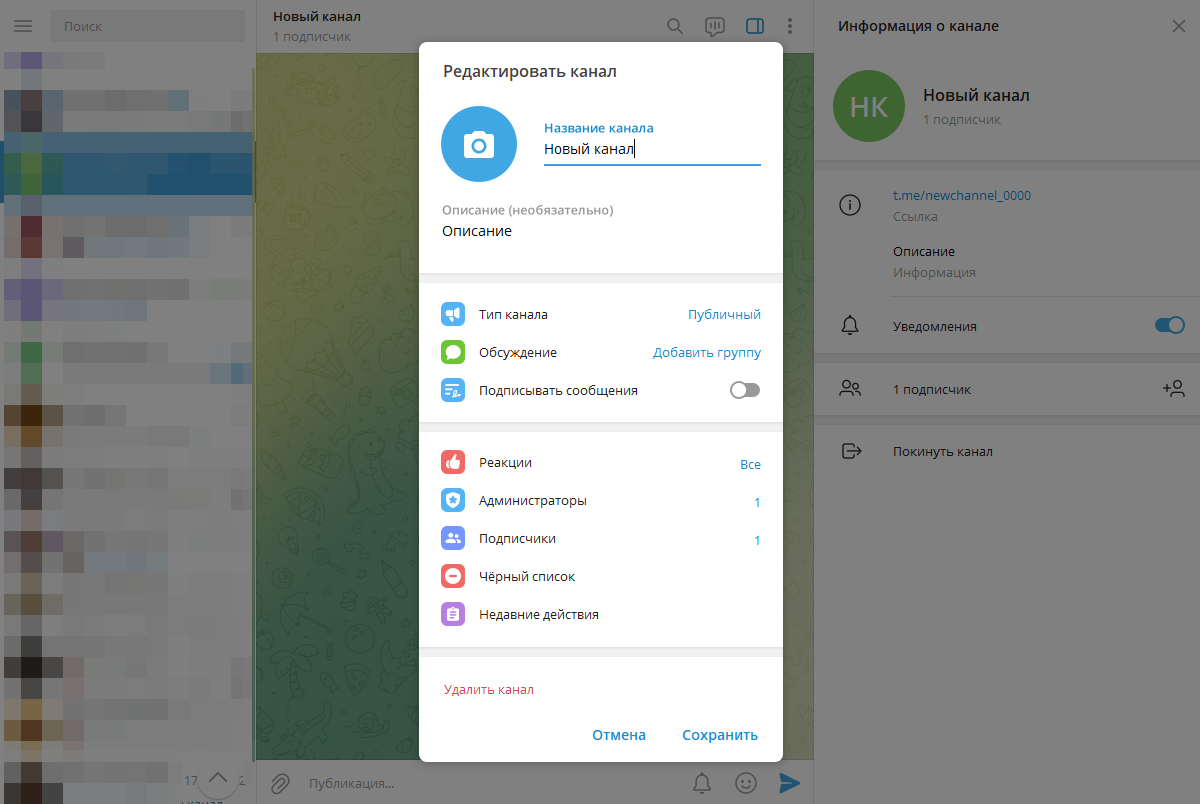
Чтобы перейти к управлению каналом, в десктопной версии нужно нажать на три точки сверху, а в мобильной — на значок карандаша. Здесь можно поменять название, описание, аватар, тип канала и ссылку, если он публичный, а также добавить обсуждение, где подписчики смогут обмениваться комментариями. Вы можете изменить доступные реакции, добавить или удалить администраторов, подписчиков и управлять черным списком.
Если администраторов несколько, и вы хотите обозначить авторов сообщений, включите «Подписывать сообщения». В «Недавних действиях» удобно отслеживать действия всех администраторов за последние 48 часов.
Какие боты помогают работать в Телеграм
Боты существенно упрощают ведение Телеграм-каналов. Им можно поручить аналитические и административные функции, общение с подписчиками и многое другое.
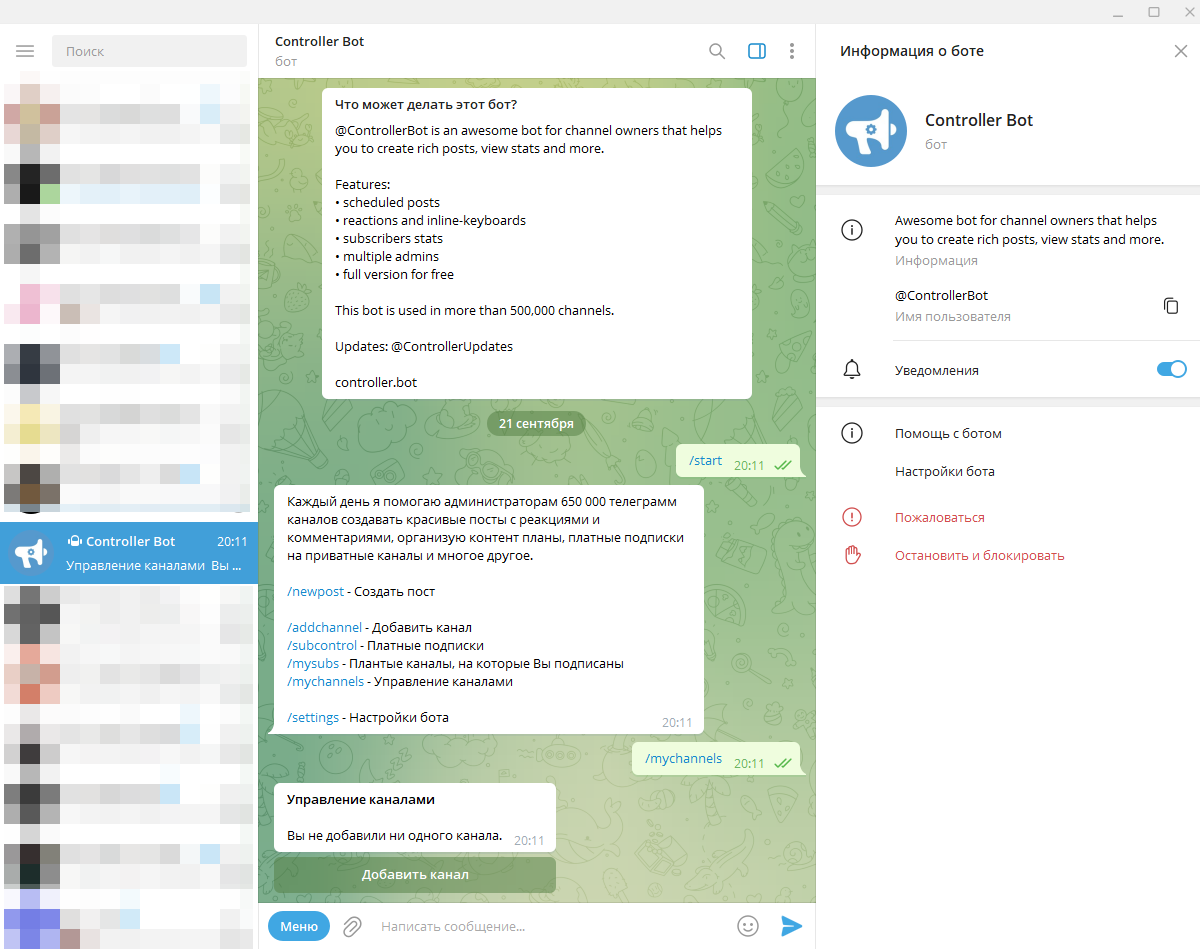
С помощью @ControllerBot удобно создавать отложенные посты и удалять их автоматически в определенное время, прикреплять реакции, комментарии, опросы, URL-кнопки, добавлять предпросмотр ссылок и размещать картинки под текстом, а не наоборот. С помощью бота можно отслеживать статистику за неделю или месяц и запускать платную подписку. После старта @ControllerBot присылает подсказки, по которым вы создадите собственного бота для управления каналом.
Еще несколько полезных ботов:
- @LivegramBot — получение фидбека от аудитории;
- @markdownbot — форматирование текстов для постов;
- @VoterBiBot — проведение розыгрышей;
- @shortLinkMakerBot — сокращение ссылок;
- @vote — создание опросов.
Если вы хотите создать чат-бот, который будет отвечать на вопросы, отправлять рассылки, собирать обратную связь, сохранять данные пользователей, участвовать в воронке продаж и принимать оплату, воспользуйтесь конструктором ботов от SendPulse.
Настраивайте автоматизированные цепочки сообщений, которые срабатывают по триггерам. Добавляйте медиафайлы, кнопки, переменные, поля для ввода пользовательской информации и быстрые ответы, а также сегментируйте подписчиков по персональным данным и действиям при помощи блока «Фильтр».
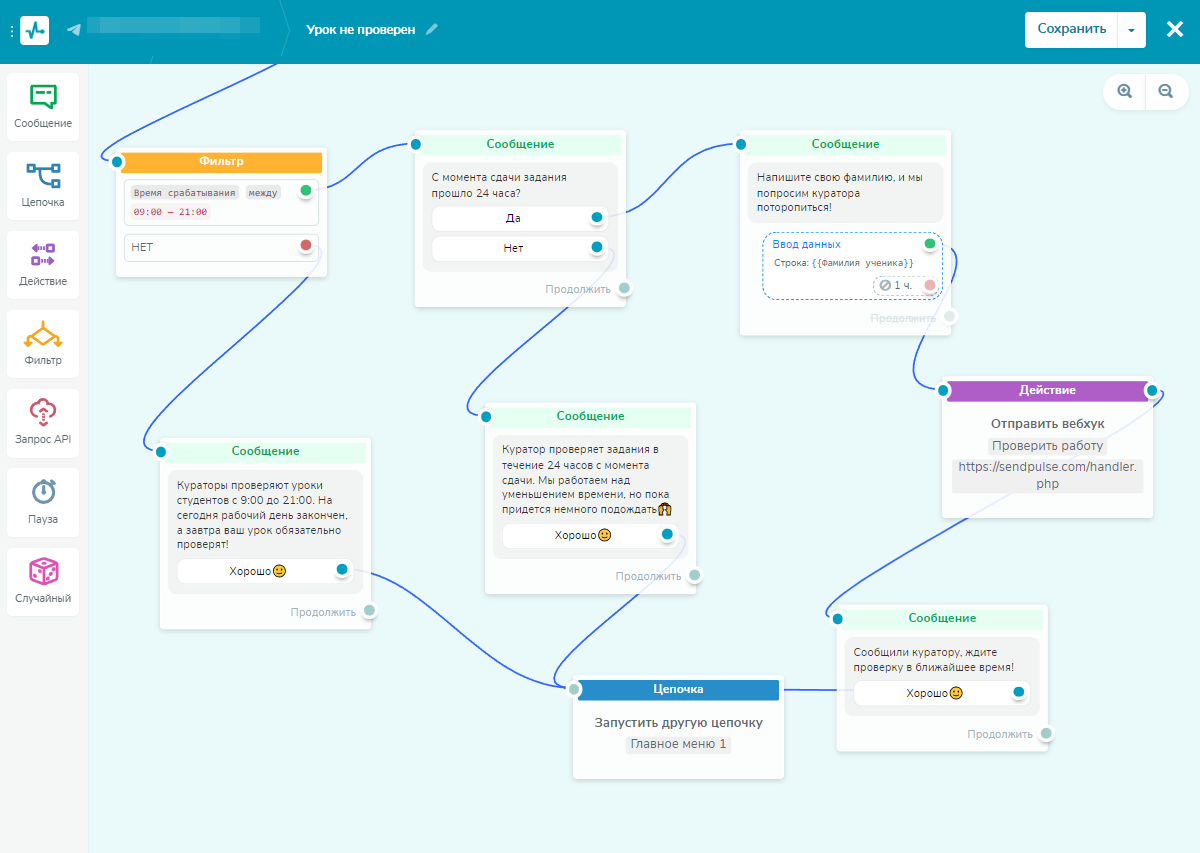
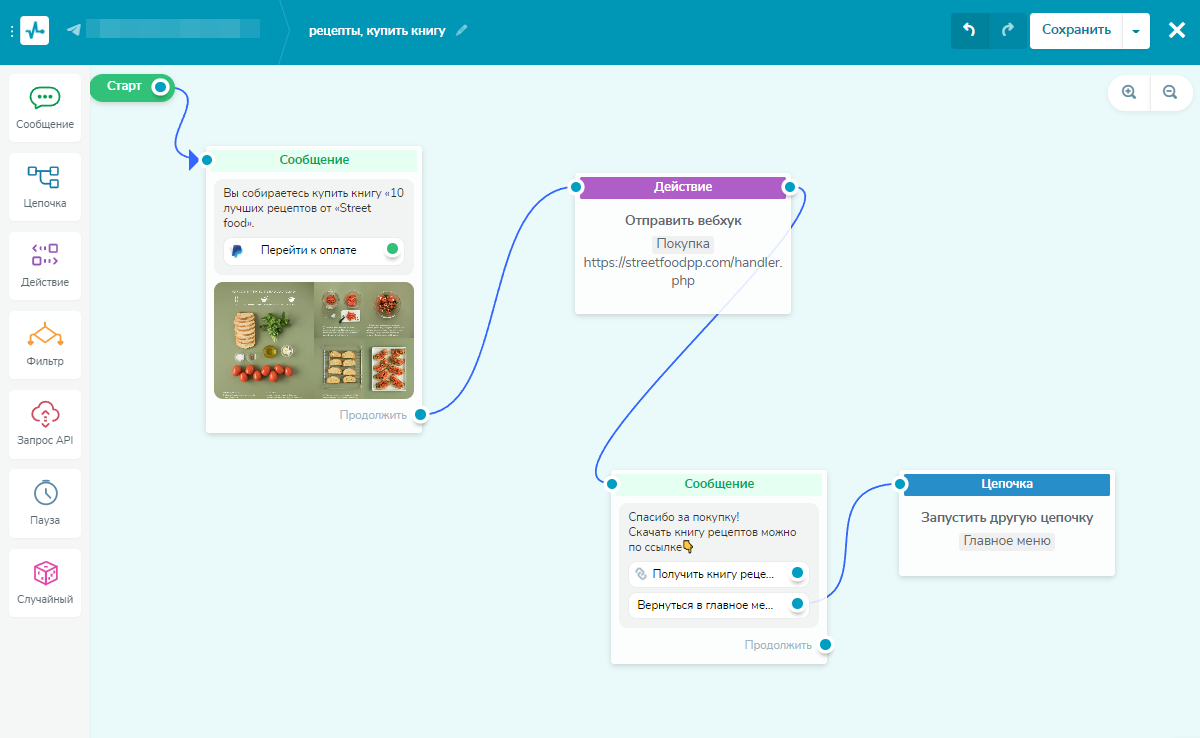
Используйте запросы API, чтобы отсылать и получать данные из внешних систем. Подключайте вебхуки и отправляйте информацию о событии в систему для последующей работы с пользователем. Принимайте оплату через Stripe, Fondy, PayPal и другие платежные системы.
В SendPulse также можно сделать чат-боты для Instagram, WhatsApp и Facebook — поручите им рутину и сэкономьте на оплате менеджеров.
Рекомендуем к прочтению:
- «Как легко создать бота в Telegram для своего бизнеса»;
- «Как создать чат-бота в Инстаграм для бизнеса»;
- «Что такое WhatsApp бот, чем он полезен и как его создать — полный пошаговый гайд»;
- «Чат-боты в Facebook Messenger для бизнеса: как начать их использовать прямо сейчас»;
- «Как запустить программу лояльности через чат-бота в Telegram»;
- «Примеры чат-ботов: удачные решения, которые можно использовать в бизнесе».
Что нужно учесть при создании канала в Телеграм
Несколько правил, которые важно знать про Телеграм-каналы:
- с одной учетной записи можно создать не более 10 каналов или групп;
- редактировать посты разрешено в течение двух суток после публикации;
- удалить канал, в котором более тысячи подписчиков, можно только через техподдержку;
- максимальное число администраторов — 50;
- не стоит публиковать записи ночью, чтобы не потревожить спящих подписчиков;
- частота публикаций зависит от тематики: для новостных каналов нормально и по несколько записей в день, для узкоспециализированных — не более двух-трех раз в сутки или даже в неделю;
- для продвижения ищите каналы и группы смежной тематики. Например, если вы ведете блог про натуральную косметику, можно рекламироваться в канале нутрициолога или магазина здоровой еды;
- в Телеграм работает поиск по хештегам, поэтому смело используйте их для продвижения канала;
- основные способы монетизации канала: продажа рекламы, партнерские программы, платная подписка и реализация собственных продуктов.
Читайте также:
- «Сервисы для работы с Telegram-каналами, которые сэкономят время маркетологу»;
- «Как раскрутить Telegram канал с нуля и наращивать аудиторию подписчиков в будущем»;
- «Как форматировать текст в Телеграме».
Заключение
Разобрали, как создать Телеграм-канал с различных устройств, и поделились своими лайфхаками. Желаем успешного запуска вашему каналу!
Для автоматизации бизнес-процессов советуем обратить внимание на сервисы SendPulse: чат-боты для мессенджеров, email, Viber и SMS рассылки, конструктор сайтов и мультиссылок, push уведомления, бесплатная CRM и платформа для создания онлайн-курсов.