
Как создать единичную матрицу в mathcad
Нормировать матрицу плюс создать аналогичной размерности матрицу, вычисленную по формуле
Здравствуйте, специалисты с большой буквы! Помогите, пожалуйста, мне нормировать матрицу плюс.

Создать квадратную матрицу, сформировать новую матрицу такой же размерности путём транспонирования исходной
Создать квадратную матрицу размерности (30, 30). Заполнить её случайными целыми числами из.
Создать единичную матрицу и матрицу единиц данного размера
Создать единичную матрицу и матрицу единиц данного размера. При чем использовать функции матлаба.
Создать матрицу и вывести на экран транспонированную матрицу
Помогите, пожалуйста, с выполнением задания, суть которого заключается в том, что бы создать.
Сообщение было отмечено Ksen_a как решение
Использование матриц специального вида для выполнения матричных операций в системе MathCad
Известно, что в результате умножении матрицы на вектор получается вектор. Причем, каждый i—ый элемент этого вектора-результата представляет собой сумму попарных произведений соответствующих элементов i-ой строки матрицы на элементы вектора-сомножителя. Очевидно, если в векторе, на который умножается матрица, все элементы равны нулю, а один элемент равен единице, то результатом такого произведения будет число, соответствующее тому элементу i—ой строки матрицы, где векторным сомножителем будет единица. Такой вывод можно использовать для выделения (формирования) из матрицы нужного столбца.
Пример 9. Дана матрица: A(4×4). Требуется получить из этой матрицу два вектора. Первый вектор должен совпадать с 0-ым столбцом матрицы А, а второй – с 3-им столбцом матрицы А.
Решение. Для получения новых векторов сформируем два вспомогательных вектора: вектор B1 – с единичным значением в строке с номером 0, а второй вектор В4 – с единичным значением в строке с номером 3. Тогда для получения векторов в соответствии с условием задачи достаточно умножить матрицу А справа на векторы В1 и В2, как это показано на рис. 12.
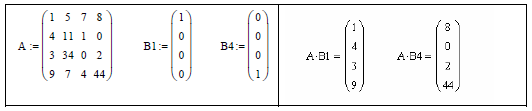
Рис. 12. Выделение векторных значений из заданной матрицы
Аналогичным образом можно получить вектор-строку из матрицы. Для этого достаточно сформировать вспомогательный вектор-строку, у которой все компоненты равны нулю, а одна компонента, номер которой соответствует номеру выделяемой строки из матрицы, равна единице. Если этот вектор умножить слева на матрицу, то в результате будет получена нужная строка.
Пример 10. Дана матрица: A(4x4). Требуется выделить из матрицы первую строку по порядку (с номером 0).
Решение. Сначала требуется подготовить вспомогательный вектор-строку, а потом умножить эту строку слева на матрицу А. Вектор-строку можно получить из предыдущего примера транспонированием вектора-столбца В1.
Такой прием можно использовать для перестановки строк и столбцов матрицы, только для этого потребуется уже вспомогательная матрица, состоящая из векторов-столбцов (векторов-строк), место единичных элементы которых соответствуют тому порядку, который нужно иметь в результате преобразования матрицы.
Пример 11. Дана матрица: A(4x4). Требуется переставить в матрице строки с номерами 0 и 1.
Решение. Для преобразования исходной матрицы требуется подготовить вспомогательную матрицу. Во вспомогательной матрице местоположение единиц в строках должно соответствовать нужному порядку для расположения строк в новой матрице. После этого решение можно получить простым перемножением матриц:
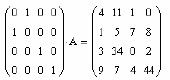
Пример 12. Дана матрица: A(4×4). Требуется переставить в матрице столбцы с номерами 0 и 1.
Решение. Для преобразования исходной матрицы требуется подготовить вспомогательную матрицу. Во вспомогательной матрице местоположение единиц в столбцах соответствуют нужному порядку для выбора их в новую матрицу. После этого решение можно получить простым перемножением матриц:
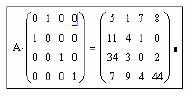
Таким образом, можно с помощью вспомогательного вектора с единичными компонентами получить вектор, компоненты которого будут равны сумме строк (столбцов) матрицы, а также суммы отдельно выделенного столбика (строчки).
Пример 13. Дана матрица: A(4×4). Требуется найти сумму элементов в столбце с номером 3.
Решение. Для решения задачи требуется подготовить вспомогательный вектор-строку из единичных элементов и выполнить умножение:

Пример 14. Дана матрица: A(4×4). Требуется получить вектора, элементы которого будут представлять суммы элементов в столбцах матрицы.
Решение. Для решения требуется подготовить вспомогательный вектор-строку из единичных элементов и выполнить умножение:
Работа с матрицами в MathCAD
Рассмотрим простейшие операции матричной алгебры, реализованные в MathCAD в виде операторов, причем следует отметить, что их запись максимально приближена к математической форме записи. Наиболее часто используемые операции расположены на панели инструментов Матрица (Matrix) (рис. 13), остальные можно найти используя меню Вставка → Функция… категории функций Vector and Matrix.


Рис. 13. Панели инструментов Матрица и Логика
Транспонированием называют операцию, переводящую матрицу размерности M×N в матрицу размерности N×M, делая столбцы исходной матрицы строками, а строки — столбцами. Ввод символа транспонирования (transpose)  осуществляется с помощью панели инструментов Матрица(Matrix)
  или нажатием клавиш +. Не забывайте, что для вставки символа транспонирования матица должна находиться между линиями ввода.
Сложение и вычитание. В MathCAD можно как складывать матрицы, так и вычитать их друг из друга. Для этих операторов применяются стандартные символы «+» или «-», соответственно. Матрицы должны иметь одинаковую размерность, иначе будет выдано сообщение об ошибке. Каждый элемент суммы двух матриц равен сумме соответствующих элементов матриц-слагаемых. Результат унарной операции смены знака матрицы эквивалентен смене знака всех ее элементов. Для того, чтобы изменить знак матрицы, достаточно ввести перед ней знак минуса, как перед обычным числом.
При умножении следует помнить, что матрицу размерности M×N допустимо умножать только на матрицу размерности N×P (P может быть любым). В результате получается матрица размерности M×P.

Чтобы ввести символ умножения, нужно нажать клавишу со звездочкой или воспользоваться панелью инструментов Матрица (Matrix), нажав на ней кнопку Dot Product (Умножение). Умножение матриц обозначается по умолчанию точкой.
Для получения сведений о характеристиках матриц или векторов предусмотрены следующие встроенные функции:
· rows (A) — число строк;
· cols (A) — число столбцов;
· length(v) — число элементов вектора;
· last (v) — индекс последнего элемента вектора,
где A — матрица или вектор; v — вектор.
Скалярное произведение векторов (vector inner product) определяется как скаляр, равный сумме попарных произведений соответствующих элементов. Векторы должны иметь одинаковую размерность, скалярное произведение имеет ту же размерность. Скалярное произведение двух векторов u и v равно , где — угол между векторами. Если векторы ортогональны, то их скалярное произведение равно нулю. Обозначается скалярное произведение тем же символом, что и умножение.

Векторное произведение (cross product) двух векторов u и v с углом между ними равно вектору с модулем , направленным перпендикулярно плоскости векторов u и v. Обозначают векторное произведение символом , который можно ввести нажатием кнопки Cross Product(Векторное произведение) в панели Матрица(Matrix) или сочетанием клавиш +.

Определитель матрицы обозначается стандартным математическим символом. Чтобы ввести оператор нахождения определителя матрицы, можно нажать кнопку Determinant (Определитель) на панели инструментов Матрица(Matrix) или набрать на клавиатуре |> (нажав клавиши +).
Рангом (rank) матрицы называют наибольшее натуральное число k, для которого существует не равный нулю определитель k-го порядка подматрицы, составленной из любого пересечения k столбцов и k строк матрицы. Для определения ранга матрицы в MathCAD используется функция rank(A), где А — матрица, ранг которой требуется найти.

Как известно, поиск обратной матрицы возможен, если матрица квадратная и ее определитель не равен нулю. Произведение исходной матрицы на обратную по определению является единичной матрицей. Для ввода оператора поиска обратной матрицы нажмите кнопку Инверсия (Inverse) на панели инструментов Матрица(Matrix).
В линейной алгебре используются различные векторные и матричные нормы (norm), которые ставят в соответствие матрице некоторую скалярную числовую характеристику. Норма матрицы отражает порядок величины матричных элементов. В разных специфических задачах линейной алгебры применяются различные виды норм. MathCAD имеет четыре встроенных функции для расчета разных норм квадратных матриц:
· norm1(A) — норма в пространстве L1;
· norm2 (А) — норма в пространстве L2;
· norme (A) — евклидова норма (euclidean norm);
· normi (A) — max-норма, или -норма (infinity norm):
где A — квадратная матрица.
Часто бывает нужно переставить элементы матрицы или вектора, расположив их в определенной строке или столбце в порядке возрастания или убывания. Для этого имеются несколько встроенных функций, которые позволяют гибко управлять сортировкой матриц:
· sort(v) — сортировка элементов вектора в порядке возрастания;
· reverse (v) — перестановка элементов вектора в обратном порядке;
· csort(A, i) — сортировка строк матрицы выстраиванием элементов i-столбца в порядке возрастания;
· rsort(A,i) — сортировка столбцов матрицы выстраиванием элементе i-й строки в порядке возрастания, где v — вектор; А — матрица; i — индекс строки или столбца.
Примеры работы этих операторов представлены на рис. 14.

Рис. 14. Работа с матрицами в MathCAD
Для задания логических функций в MathCAD имеется панель инструментов Логические (Boolean) рис. 13. На ней расположены кнопки, отражающие отношения (=, >, конъюнкция  , дизъюнкция
  , отрицание
  и исключающее или (XOR)
  . Как известно, все логические функции можно выразить через три основные: конъюнкция, дизъюнкция и отрицание, что и отражено в листинге MathCAD-программы на рис. 15.
Также в MathCAD можно производить интерпретацию и сложных логических функций (рис. 15).

Рис. 15. Логические функции в MathCAD
Вопросы и задания для самопроверки
1. Для решения каких задач предназначена программа MathCAD?
2. Какие панели инструментов имеются в MathCAD? Поясните их назначение.
3. Перечислите символьные операции преобразования.
4. Каким образом можно вычислить предел, сумму, производную, интеграл в MathCAD?
5. Какие функции для решения одного уравнения в MathCAD Вы знаете? В чем их отличие?
6. Опишите порядок решения задачи Коши для ОДУ в среде MathCAD.
7. Какие операции с матрицами Вам известны. Как их реализовать в MathCAD?
Mathcad работа с матрицами
Векторы и матрицы рассматриваются в программе Mathcad как одномерные и двумерные массивы данных.
Матрица создается с помощью диалогового окна Вставить матрицу (рис. 1.6), которое открывают командой Вставка > Матрица (Insert > Matrix) или первой кнопкой на панели «Матрица» (рис. 1.7). Вектор задается как матрица, имеющая один столбец. В диалоговом окне задается число строк и столбцов, а после вставки на рабочий лист матрица содержит вместо элементов заполнители, вместо которых следует вставить число, переменную или выражение.


Для матриц определены сложение, умножение на число, перемножение и другие операции. Допустимо использование матриц вместо скалярных выражений: в этом случае предполагается, что указанные действия должны быть применены к каждому элементу матрицы, и результат также представляется в виде матрицы:

Для работы с элементами матрицы используют индексы элементов. Нумерация строк и столбцов матрицы начинается с нуля, что задается системной переменной ORIGIN, и может быть изменено пользователем (например, блок ORIGIN:=1 устанавливает начальный индекс равным единице). Индекс элемента задается числом, переменной или выражением и отображается как нижний индекс. Он вводится после щелчка на кнопке Индекс (Subscript, xn) на панели инструментов Mатрица (Matrix) или нажатием символа «[» после имени массива (см. приложение «Горячие клавиши»). Индексы двумерных матриц записываются через запятую.

Иногда (например, при построении графиков) требуется выделить вектор, представляющий собой столбец матрицы. Номер столбца матрицы отображается как верхний индекс, заключенный в угловые скобки: . Для его ввода используется кнопка Столбец (Matrix Column) на панели инструментов Матрица или соответствующая «горячая» клавиша.
Для задания некоторой последовательности элементов матрицы используют диапазоны. Диапазон фактически представляет собой вектор, содержащий арифметическую прогрессию, определенную первым, вторым и последним элементами. Чтобы задать диапазон, следует указать значение первого элемента, через запятую значение второго и через точку с запятой значение последнего элемента. Точка с запятой при задании диапазона отображается как две точки (..). Диапазон можно использовать как значение переменной, например х:=0,0.01..1 . Если разность прогрессии равна единице (то есть, элементы просто нумеруются), значение второго элемента и соответствующую запятую опускают.
На рис. 1.8 приведены примеры реализации некоторых операций с матрицами.
Рассмотрим простейшие операции матричной алгебры, реализованные в MathCAD в виде операторов, причем следует отметить, что их запись максимально приближена к математической форме записи. Наиболее часто используемые операции расположены на панели инструментов Матрица (Matrix) (рис. 14), остальные можно найти используя меню Вставка → Функция… категории функций Vector and Matrix.
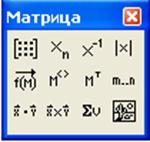
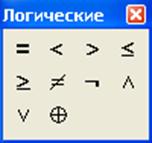
Рис. 14. Панели инструментов Матрица и Логика
Транспонированием называют операцию, переводящую матрицу размерности M×N в матрицу размерности N×M, делая столбцы исходной матрицы строками, а строки — столбцами. Ввод символа транспонирования (transpose)  осуществляется с помощью панели инструментов Матрица(Matrix)
  или нажатием клавиш + . Не забывайте, что для вставки символа транспонирования матица должна находиться между линиями ввода.
Сложение и вычитание. В MathCAD можно как складывать матрицы, так и вычитать их друг из друга. Для этих операторов применяются стандартные символы «+» или «-», соответственно. Матрицы должны иметь одинаковую размерность, иначе будет выдано сообщение об ошибке. Каждый элемент суммы двух матриц равен сумме соответствующих элементов матриц-слагаемых. Результат унарной операции смены знака матрицы эквивалентен смене знака всех ее элементов. Для того, чтобы изменить знак матрицы, достаточно ввести перед ней знак минуса, как перед обычным числом.
При умножении следует помнить, что матрицу размерности M×N допустимо умножать только на матрицу размерности N×P (P может быть любым). В результате получается матрица размерности M×P.

Чтобы ввести символ умножения, нужно нажать клавишу со звездочкой или воспользоваться панелью инструментов Матрица (Matrix), нажав на ней кнопку Dot Product (Умножение). Умножение матриц обозначается по умолчанию точкой.
Для получения сведений о характеристиках матриц или векторов предусмотрены следующие встроенные функции:
· rows (A) — число строк;
· cols (A) — число столбцов;
· length(v) — число элементов вектора;
· last (v) — индекс последнего элемента вектора,
где A — матрица или вектор; v — вектор.
Скалярное произведение векторов (vector inner product) определяется как скаляр, равный сумме попарных произведений соответствующих элементов. Векторы должны иметь одинаковую размерность, скалярное произведение имеет ту же размерность. Скалярное произведение двух векторов u и v равно , где — угол между векторами. Если векторы ортогональны, то их скалярное произведение равно нулю. Обозначается скалярное произведение тем же символом, что и умножение.

Векторное произведение (cross product) двух векторов u и v с углом между ними равно вектору с модулем , направленным перпендикулярно плоскости векторов u и v. Обозначают векторное произведение символом , который можно ввести нажатием кнопки Cross Product(Векторное произведение) в панели Матрица(Matrix) или сочетанием клавиш + .

Определитель матрицы обозначается стандартным математическим символом. Чтобы ввести оператор нахождения определителя матрицы, можно нажать кнопку Determinant (Определитель) на панели инструментов Матрица(Matrix) или набрать на клавиатуре (нажав клавиши + ).
Рангом (rank) матрицы называют наибольшее натуральное число k, для которого существует не равный нулю определитель k-го порядка подматрицы, составленной из любого пересечения k столбцов и k строк матрицы. Для определения ранга матрицы в MathCAD используется функция rank(A), где А — матрица, ранг которой требуется найти.

Как известно, поиск обратной матрицы возможен, если матрица квадратная и ее определитель не равен нулю. Произведение исходной матрицы на обратную по определению является единичной матрицей. Для ввода оператора поиска обратной матрицы нажмите кнопку Инверсия (Inverse) на панели инструментов Матрица(Matrix).
В линейной алгебре используются различные векторные и матричные нормы (norm), которые ставят в соответствие матрице некоторую скалярную числовую характеристику. Норма матрицы отражает порядок величины матричных элементов. В разных специфических задачах линейной алгебры применяются различные виды норм. MathCAD имеет четыре встроенных функции для расчета разных норм квадратных матриц:
· norm1(A) — норма в пространстве L1;
· norm2 (А) — норма в пространстве L2;
· norme (A) — евклидова норма (euclidean norm);
· normi (A) — max-норма, или -норма (infinity norm):
где A — квадратная матрица.
Часто бывает нужно переставить элементы матрицы или вектора, расположив их в определенной строке или столбце в порядке возрастания или убывания. Для этого имеются несколько встроенных функций, которые позволяют гибко управлять сортировкой матриц:
· sort(v) — сортировка элементов вектора в порядке возрастания;
· reverse (v) — перестановка элементов вектора в обратном порядке;
· csort(A, i) — сортировка строк матрицы выстраиванием элементов i-столбца в порядке возрастания;
· rsort(A,i) — сортировка столбцов матрицы выстраиванием элементе i-й строки в порядке возрастания, где v — вектор; А — матрица; i — индекс строки или столбца.
Примеры работы рассмотренных выше операторов представлены на рис. 15.
Для задания логических функций в MathCAD имеется панель инструментов Логические (Boolean) рис. 6.13. На ней расположены кнопки, отражающие отношения (=, >,
Дата добавления: 2014-01-06 ; Просмотров: 5873 ; Нарушение авторских прав? ;
Нам важно ваше мнение! Был ли полезен опубликованный материал? Да | Нет
Практическая работа № 3
В задачах линейной алгебры практически всегда возникает необходимость выполнять различные операции с матрицами.
Предварительно матрицу нужно определить и ввести в рабочий документ MathCAD.
Для того чтобы определить матрицу, введите с клавиатуры имя матрицы и знак присваивания ( + ). Затем откройте панель операций с матрицами и нажмите кнопку «Создать матрицу или вектор» или выберите в меню Вставка (Insert) команду Матрицу (Matix). В окне диалога введите число строк и столбцов и заполните значениями поле ввода матрицы.
Большинство вычислений с матрицами, как и другие вычисления в MathCAD, можно выполнять тремя способами – с помощью панелей инструментов, выбором операции в меню или обращением к соответствующей функции.
За кнопками на панели инструментов Матрицы закреплены следующие функции:
· определение размеров матрицы
· Xn – ввод нижнего индекса
· X -1 – вычисление обратной матрицы
· |X| — вычисление определителя матрицы: ; вычисление длины вектора
· поэлементные операции с матрицами: если , то
· M <> – определение столбца матрицы: M j> — j-й столбец матрицы
· M T – транспонирование матрицы:
· — вычисление скалярного произведения векторов:
· — вычисление векторного произведения двух векторов:
· — вычисление суммы компонент вектора: ;
· — определение диапазона изменения переменной
· визуализация цифровой информации, сохраненной в матрице.
Для того, чтобы выполнить какую-либо операцию с помощью панели инструментов, нужно выделить матрицу и щелкнуть в панели по кнопке операции либо щелкнуть по кнопке в панели и ввести в помеченной позиции имя матрицы.
Функции, предназначенные для решения задач линейной алгебры, собраны в разделе Векторы и матрицы (Vector and Matrix); их можно разделить на три группы: функции определения матриц и операции с блоками матриц, функции вычисления различных числовых характеристик матриц и функции, реализующие численные алгоритмы решения задач линейной алгебры.
Функции определения матриц и операции с блоками матриц:
· matrix(m, n, f) – создает и заполняет матрицу размерности m x n, элемент которой, расположенный в i-ой строке, j-ом столбце, равен значению f(i,j) функции f(x,y);
· diag(v) – создает диагональную матрицу, элементы главной диагонали хранятся в векторе v;
· identity(n) – создает единичную матрицу порядка n;
· augment(A, B) – формирует матрицу, в первых столбцах которой содержится матрица A, а в последних – матрица B (матрицы A и B должны иметь одинаковое число строк);
· stack(A, B) – формирует матрицу, в первых строках которой содержится матрица A, а в последних – матрица B (матрицы A и B должны иметь одинаковое число столбцов);
· submatrix(A, ir, jr, ic, jc) – формирует матрицу, которая является блоком матрицы A, расположенным в строках с ir по jr и в столбцах с ic по jc (ir
Функции вычисления различных числовых характеристик матриц:
· last(v) – вычисление номера последней компоненты вектора V;
· length(v) – вычисление количества компонент вектора V;
· rows(A) – вычисление числа строк в матрице A;
· cols(A) – вычисление числа столбцов в матрице A;
· max(A) – вычисление наибольшего элемента в матрице A;
· min(A) – вычисление наименьшего элемента в матрице A;
· tr(A) – вычисление следа квадратной матрицы A (след матрицы равен сумме ее диагональных элементов);
· rank(A) – вычисление ранга матрицы A;
· norm1(A), norm2(a), norme(A), normi(A) – вычисление норм квадратной матрицы A.
Функции, реализующие численные алгоритмы решения задач линейной алгебры:
· rref(A) – приведение матрицы к ступенчатому виду с единичным базисным минором (выполняются элементарные операции со стоками матрицы);
· eigenvals(A) – вычисление собственных значений квадратной матрицы A;
· eigenvecs(A) – вычисление собственных векторов квадратной матрицы A; значением функции является матрица, столбцы которой есть собственные векторы матрицы A, причем порядок следования векторов отвечает порядку следования собственных значений, вычисленных функцией eigenvals(A);
· eigenvec(A, l) – вычисление собственного вектора матрицы A, отвечающего собственному значению l;
· lsolve(A, b) – решение системы линейных алгебраических уравнений Ax=b.
Вычисления с использованием описанных функций выполняются стандартным для MathCAD способом. Чтобы обратиться к функции, введите с клавиатуры имя функции, перечислите в скобках ее аргументы, введите знак равенства и щелкните по свободному месту в рабочем документе вне выделяющей рамки. Результат вычислений (число, вектор, матрица) будет отображен в рабочем документе справа от знака равенства.
Если предполагается использовать результаты в дальнейших вычислениях, им следует присвоить имя. Для этого введите с клавиатуры имя переменной и знак присваивания, а справа от него – имя функции со списком аргументов в круглых скобках. Если теперь ввести с клавиатуры имя переменной, знак равенства и щелкнуть по свободному месту в рабочем документе вне выделяющей рамки, то результат вычислений будет отображен справа от знака равенства.
Имя функции можно вставить из списка: щелкните по месту вставки, затем по строке Функция (Function)меню Вставка (Insert), выберите в окне списка стрелками прокрутки нужную функцию и подтвердите выбор щелчком по кнопке OK в окне диалога.
Вычисления могут производиться в двух режимах – автоматическом и последовательном. В первом случае операция выполняется сразу после ввода команды и щелчка по рабочему документу вне выделяющей рамки, во втором – после команды Вычислить (Calculate). Режим вычислений устанавливается в меню Математика (Math). По умолчанию включен режим автоматических вычислений.
MathCAD читает и выполняет введенные выражения слева направо и сверху вниз, поэтому следите, чтобы выражение для вычисления располагалось правее и ниже определенных для него значений переменных.
Задание
1. Создать матрицу А заданной размерности n*m (матрицу заполнить самостоятельно).
2. Транспонировать матрицу А.
3. Вычленить из матрицы А i-ый и j-ый столбцы и найти их сумму и скалярное произведение.
4. Применить к каждому элементу матрицы А функцию z(x).
Указания
1. В начале работы переменной ORIGIN присвоить значение 1. Для выполнения операций над матрицей пользоваться панелью инструментов Матрицы, для вставки функций пользоваться меню Вставка – Функция или соответствующей кнопкой панели инструментов Стандартная.
2. Для выполнения 4 задания необходимо:
· Записать функцию z(x) в общем виде.
· Переменным i и j присвоить диапазоны значений: .
· Вычислить элементы новой матрицы Z как значения функции z(x), где в качестве переменной x подставляется элемент матрицы A: .
· Просмотреть полученную матрицу Z (набрать с клавиатуры Z=).
3. Для записи функции, заданной с условиями необходимо:
· Записать диапазон изменения аргументов x и y: (значения n и m должны быть описаны выше).
· Записать «f(x,y):=», затем на панели инструментов «Программирование» нажать кнопку «Add line». В поле ввода функции появится вертикальная черта с метками для ввода.
· В верхней метке набрать первое значение функции, а затем нажать кнопку «if», появится служебное слово if и метка для ввода условия. Для применения логической операции «И» для нескольких логических выражений ставится знак «*», а для операции «ИЛИ» – знак «+».
· В нижней метке набрать второе значение функции и нажать кнопку «otherwise» (иначе). Щелкнуть за пределами поля ввода функции для завершения записи.
4. Для исследования однородной системы уравнений необходимо вычислить определитель матрицы коэффициентов. Если определитель не равен 0, то система нетривиально совместна и имеет более одного решения (в том числе нулевые). Справедливо также утверждение: для того, чтобы однородная система была нетривиально совместна, необходимо и достаточно, чтобы ранг матрицы системы был меньше числа неизвестных n. Таким образом, если |C|≠0 и rank(C)≤n, то система тривиально совместна и имеет только одно нулевое решение.
5. Для вставки текстовых комментариев выберите в меню Вставка пункт Текстовая область или нажмите сочетание клавиш + .
Варианты заданий.
Размерность матрицы А 3*4.
Размерность матрицы А 5*3.
Размерность матрицы А 4*4.
Размерность матрицы А 7*4.
Размерность матрицы А 7*8.
Размерность матрицы А 7*7.
Размерность матрицы А 7*8.
Размерность матрицы А 7*5.
Размерность матрицы А 5*7.
Размерность матрицы А 5*4.
Размерность матрицы А 7*7.
Размерность матрицы А 4*5.
Размерность матрицы А 6*7.
Размерность матрицы А 6*4.
Размерность матрицы А 7*6.
Размерность матрицы А 6*5.
Размерность матрицы А 9*5.
Размерность матрицы А 7*6.
Размерность матрицы А 7*4.
Размерность матрицы А 8*4.
Размерность матрицы А 5*7.
Размерность матрицы А 5*5.
Размерность матрицы А 5*4.
Размерность матрицы А 4*5.
Размерность матрицы А 3*7.
Размерность матрицы А 5*4.
| | | следующая лекция ==> | |
| Ковариация (корреляционный момент) и коэффициент корреляции | | | Тема 1а: Системный подход к человеку в психологии и педагогике |
Дата добавления: 2016-09-06 ; просмотров: 9290 | Нарушение авторских прав
Похожие публикации:
- Где в archicad поменять язык
- Где находится windows movie maker в windows 7
- Для чего нужна программа icq new
- Как в archicad добавить объект в библиотеку
Лаб 12. ВектМатр в MathCad
Только сегодня: скидка до 20% в подарок на первый заказ.
Какую работу нужно написать?
Другую работу
Помощник Анна
Лабораторная работа 4-5 Тема: Использование векторных и матричных операций для решения задач в системе MathCad Задание:
- Задать два вектора X и Y с пятью элементами двумя способами. Элементы первого вектора – произвольно заданные числа. Элементы 2 –го вектора вычисляются по формуле:
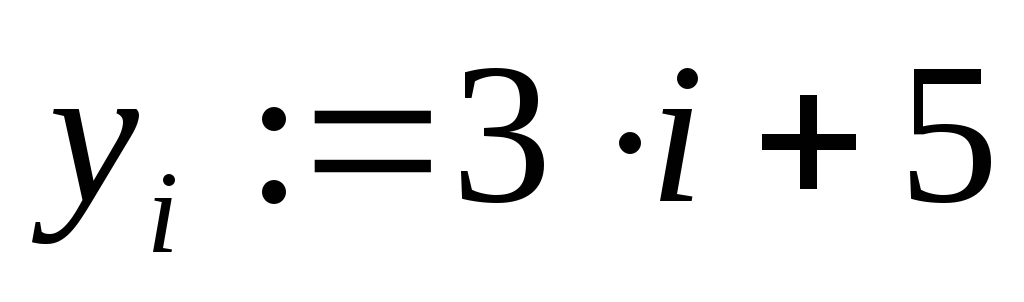 .
. - Выполнить следующие преобразования: элементы вектора Х удвоить, элементы вектора Y увеличить на 1.
- Получить вектор Z, равный сумме векторов X и Y. Найти скалярное произведение векторов X и Y.
- Задать два вектора X и Y из трех элементов. Найти их скалярное и векторное произведения, используя соответствующие «кнопки» на панели инструментов «Matrix».
- Задать две квадратные матрицы А и В одинаковых размеров (не больше 5). Получить: сумму матриц, разность матриц, произведение, определитель каждой из матриц.
- Найти обратные матрицы. Произвести проверку того, что обратные матрицы вычислены верно.
- Найти скалярное произведение первой строчки матрицы А на ее последний столбик.
- Преобразовать матрицу А по правилу: элементы умножить на максимальный элемент этой матрицы (воспользоваться функцией мax из мастера функций).
- Преобразовать матрицу В по правилу: элементы каждой строчки умножить на максимальный элемент этой строчки (воспользоваться функцией мax из мастера функций).
- Найти суммы элементов в каждом из столбиков матрицы А.
- Найти суммы элементов в каждом из строк матрицы А.
- Найти сумму всех элементов матрицы А.
- Соединить (дописывая справа) матрицы в одну матрицу D. Из второй строки матрицы D получить вектор K.
- Повторить пункт 12, но соединение организовать дописыванием вниз.
- Определить функцию
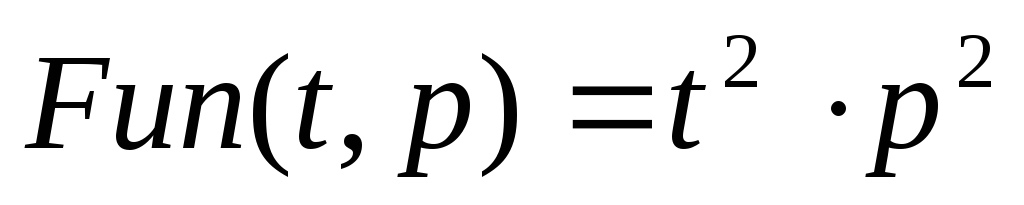 . Определить функцию с именем — как производную от функции Fun.
 - Построить две матрицы, у одной матрицы элементы должны вычисляться по формуле:
 . У другой матрицы элементы
  , где t1 и t2 — переменные, принимающих значения из промежутка (каждая из своего промежутка значений). Заметим, что размеры матрицы V зависят от выбранных промежутков и шагов.
Порядок выполнения работы
- Загрузить систему Mathcad.
- Познакомиться с методическим указанием.
- Выполнить задание.
- Подготовить отчет. В отчет включить разделы: тема, ход работы, вывод.
- Сдать работу преподавателю.
Методические указанияЗадание векторов и матриц Векторы могут рассматриваться как матрицы, состоящие из одного столбца. Существуют две возможности задания векторов и матриц:
- С помощью индексированных переменных. Любая индексированная переменная, индексами которой являются переменные, принимающие целочисленные значения из некоторого промежутка, уже представляют собой вектор или матрицу.
Пример. Требуется задать вектор x, состоящий из 6 элементов. Элементам этого вектора присвоить значения индексов. Решение: А) задать индексированный промежуток для переменной i: i := 0..5 (знак .. появляется после набора ;) В) присвоить элементам вектора х значения индексов (к индексу можно перейти с помощью символа — левой квадратной скобки, либо с помощью кнопки на панели инструментов): xi:= i C) «распечатать» вектор: 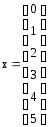
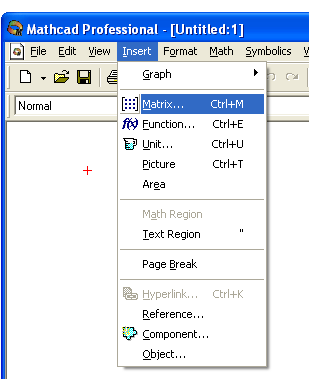
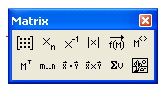
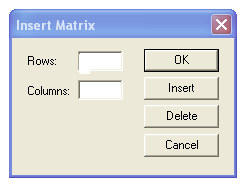
- С помощью использования команды Matrix. Взять эту команду можно либо из меню «Insert»(а), либо на панели инструментов «Matrix»(в), как это показано на рис.1. В открывшемся диалоговом окне «InsertMatrix» необходимо указать число строк и число столбцов. В нашем примере число строк равно 6, а число столбцов равно 1. Решение предыдущего примера в этом случае сводится к последовательности действий:
- написать оператор присваивания:
х:=
- выполнить команду Matrix;
- задать параметры в диалоговом окне «InsertMatrix»;
- заполнить шаблон, который откроется после нажатия кнопки «Ok».
P.S. Диалоговое окно «InsertMatrix» содержит кнопку «Delete». Если выделен один из элементов матрицы, эта кнопка позволяет удалить число строк (находящихся ниже выделенного элемента) и столбцов (находящихся справа от выделенного элемента), которое будет указано в полях диалогового окна. Аналогично с помощью команды «Insert» можно вставить заданное число строк и столбцов.
  |
(а) |
 |
 (в) (в) |
Рис.1. Вызов диалогового окна «Insert Matrix» для создания матрицы с помощью команды «Matrix» Операции с векторами и матрицами, матричные функции С матрицами могут производиться как численные, так и символьные вычисления. Операции с матрицами в системе MathCad обозначаются так, как это принято в математике: —, +, *, … . На рис. 2 показаны назначение некоторых команд, расположенных на панели инструментов «Matrix».
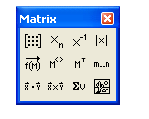 |
Х -1 – получить обратную матрицу |X| — вычислить детерминант М Т – транспонировать М < >— из матрицы взять вектор-столбец v – получить сумму элементов 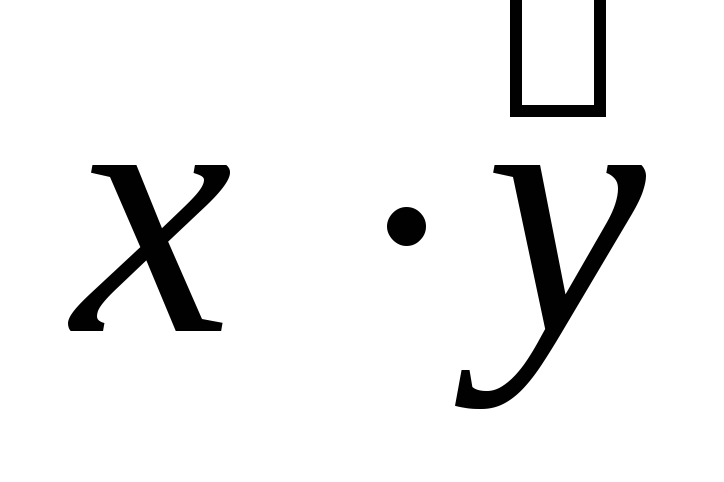 -скалярное произведение векторов -скалярное произведение векторов 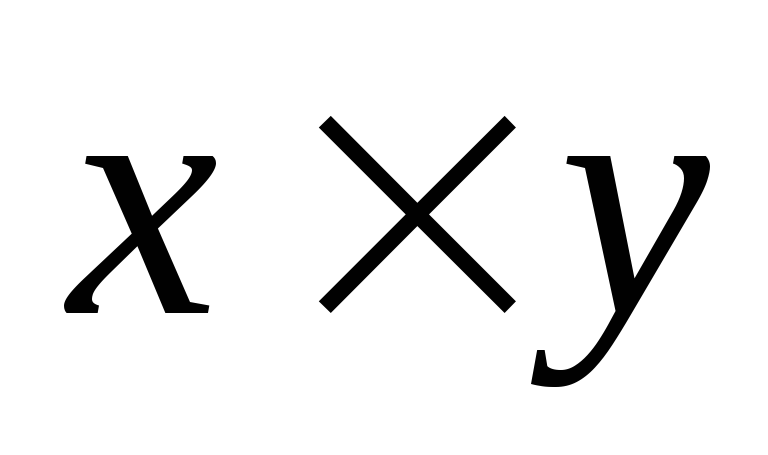 — векторное произведение векторов — векторное произведение векторов |
Рис.2. Назначение некоторых команд, расположенных на панели инструментов «Matrix». Помимо этого, система MathCad представляет большое количество функций для работы с векторами и матрицами. Воспользоваться этими функциями можно с помощью мастера функций f(x), обратиться к которому можно с помощью команды, как это показано на рис.3. 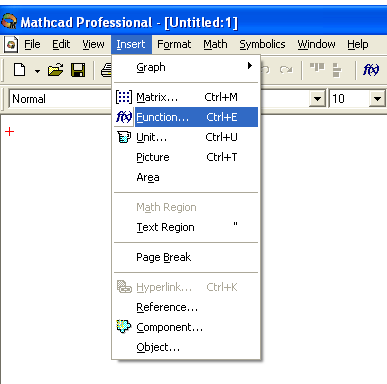
 Рис.3. Вызов мастера функций Вызов мастера функций открывает диалоговое окно, как это показано на рис.4. В этом окне следует открыть категорию «Vector and Matrix», как это показано на рис.4. В окне «Function Name» перечислены имена функций для выбранной категории в алфавитном порядке. А внизу комментарии по их назначению и использованию.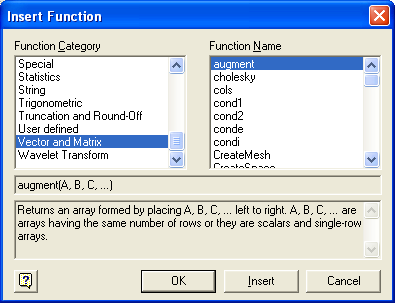
 Рис.4. Диалоговое окно мастера функций
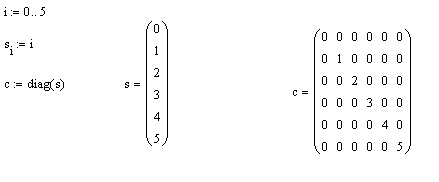 |
Формирование из вектора диагональной матрицы |
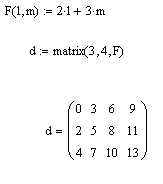 |
Формирование матрицы заданного размера с элементами d i,j = F(i,j), где F – определенная функция |
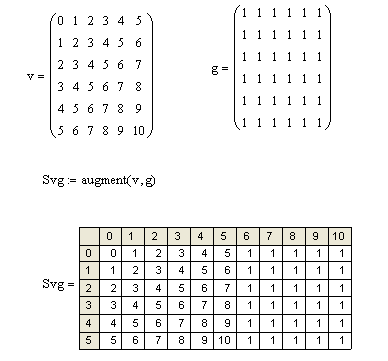 |
Соединение двух матриц в одну матрицу (рядом –функция augment, друг под другом — функция stack) |
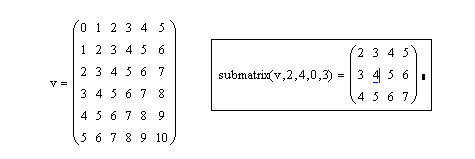 |
Выделение подматрицы из матрицы v |
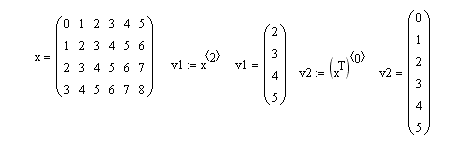 |
Формирование вектора из матрицы по его номеру |
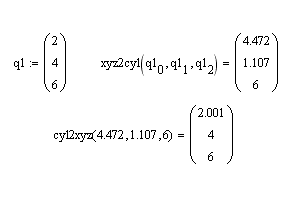 |
Преобразование прямоугольных координат в цилиндрические координаты и наоборот |
Рис.5. Примеры использования функций и операторов для работы с векторами и матрицами Контрольные вопросы
- Какие операции представлены на панели инструментов «Matrix»?
- Как задать вектор? Как задать матрицу?
- Как задать матрицу с элементами, вычисленными по формулам?
- Найти функцию еlement.и пояснить ее назначение?
- Найти функцию rank.и пояснить ее назначение?
- Как из матрицы получить вектор – столбец? Вектор-строчку?
- Как получить обратную матрицу?
- Когда обратную матрицу вычислить нельзя?
- Как проверить, вычислена ли обратная матрица правильно?
- Где взять функции для работы с матрицами?
- Как создать единичную матрицу?
05.11.2018 126.98 Кб 7 Л_7. (2 пары) Симольная инф+.doc
NumPy: матрицы и операции над ними
В этом ноутбуке из сторонних библиотек нам понадобится только NumPy. Для удобства импортируем ее под более коротким именем:
import numpy as np
1. Создание матриц
Приведем несколько способов создания матриц в NumPy.
Самый простой способ — с помощью функции numpy.array(list, dtype=None, . ).
В качестве первого аргумента ей надо передать итерируемый объект, элементами которого являются другие итерируемые объекты одинаковой длины и содержащие данные одинакового типа.
Второй аргумент является опциональным и определяет тип данных матрицы. Его можно не задавать, тогда тип данных будет определен из типа элементов первого аргумента. При задании этого параметра будет произведена попытка приведения типов.
Например, матрицу из списка списков целых чисел можно создать следующим образом:
a = np.array([1, 2, 3]) # Создаем одномерный массив print(type(a)) # Prints "" print(a.shape) # Prints "(3,)" - кортеж с размерностями print(a[0], a[1], a[2]) # Prints "1 2 3" a[0] = 5 # Изменяем значение элемента массива print(a) # Prints "[5, 2, 3]" b = np.array([[1,2,3],[4,5,6]]) # Создаем двухмерный массив print(b.shape) # Prints "(2, 3)" print(b[0, 0], b[0, 1], b[1, 0]) # Prints "1 2 4" print(np.arange(1, 5)) #Cоздает вектор с эелементами от 1 до 4
(3,) 1 2 3 [5 2 3] (2, 3) 1 2 4 [1 2 3 4]
matrix = np.array([[1, 2, 3], [2, 5, 6], [6, 7, 4]]) print ("Матрица:\n", matrix)
Матрица: [[1 2 3] [2 5 6] [6 7 4]]
Второй способ создания — с помощью встроенных функций numpy.eye(N, M=None, . ), numpy.zeros(shape, . ), numpy.ones(shape, . ).
Первая функция создает единичную матрицу размера N×M ; если M не задан, то M = N .
Вторая и третья функции создают матрицы, состоящие целиком из нулей или единиц соответственно. В качестве первого аргумента необходимо задать размерность массива — кортеж целых чисел. В двумерном случае это набор из двух чисел: количество строк и столбцов матрицы.
Примеры:
b = np.eye(5) print ("Единичная матрица:\n", b)
Единичная матрица: [[1. 0. 0. 0. 0.] [0. 1. 0. 0. 0.] [0. 0. 1. 0. 0.] [0. 0. 0. 1. 0.] [0. 0. 0. 0. 1.]]
c = np.ones((7, 5)) print ("Матрица, состоящая из одних единиц:\n", c)
Матрица, состоящая из одних единиц: [[1. 1. 1. 1. 1.] [1. 1. 1. 1. 1.] [1. 1. 1. 1. 1.] [1. 1. 1. 1. 1.] [1. 1. 1. 1. 1.] [1. 1. 1. 1. 1.] [1. 1. 1. 1. 1.]]
d = np.full((2,2), 7) # Создает матрицу (1, 2) заполненую заданным значением print(d) # Prints "[[ 7. 7.] # [ 7. 7.]]" e = np.random.random((2,2)) # Создает еденичную матрицу (2, 2) заполненую случаными числами (0, 1) print(e) # Might print "[[ 0.91940167 0.08143941] # [ 0.68744134 0.87236687]]"
[[7 7] [7 7]] [[0.25744383 0.48056466] [0.13767881 0.40578168]]
Обратите внимание: размерность массива задается не двумя аргументами функции, а одним — кортежем!
Вот так — np.ones(7, 5) — создать массив не получится, так как функции в качестве параметра shape передается 7, а не кортеж (7, 5).
И, наконец, третий способ — с помощью функции numpy.arange([start, ]stop, [step, ], . ), которая создает одномерный массив последовательных чисел из промежутка [start, stop) с заданным шагом step, и метода array.reshape(shape).
Параметр shape, как и в предыдущем примере, задает размерность матрицы (кортеж чисел). Логика работы метода ясна из следующего примера:
v = np.arange(0, 24, 2) print ("Вектор-столбец:\n", v)
Вектор-столбец: [ 0 2 4 6 8 10 12 14 16 18 20 22]
d = v.reshape((3, 4)) print ("Матрица:\n", d)
Матрица: [[ 0 2 4 6] [ 8 10 12 14] [16 18 20 22]]
Более подробно о том, как создавать массивы в NumPy, см. документацию.
2. Индексирование
Для получения элементов матрицы можно использовать несколько способов. Рассмотрим самые простые из них.
Для удобства напомним, как выглядит матрица d:
print ("Матрица:\n", d)
Матрица: [[ 0 2 4 6] [ 8 10 12 14] [16 18 20 22]]
Элемент на пересечении строки i и столбца j можно получить с помощью выражения array[i, j].
Обратите внимание: строки и столбцы нумеруются с нуля!
print ("Второй элемент третьей строки матрицы:", d[2, 1])
Второй элемент третьей строки матрицы: 18
Из матрицы можно получать целые строки или столбцы с помощью выражений array[i, :] или array[:, j] соответственно:
print ("Вторая строка матрицы d:\n", d[1, :]) print ("Четвертый столбец матрицы d:\n", d[:, 3])
Вторая строка матрицы d: [ 8 10 12 14] Четвертый столбец матрицы d: [ 6 14 22]
Еще один способ получения элементов — с помощью выражения array[list1, list2], где list1, list2 — некоторые списки целых чисел. При такой адресации одновременно просматриваются оба списка и возвращаются элементы матрицы с соответствующими координатами. Следующий пример более понятно объясняет механизм работы такого индексирования:
print ("Элементы матрицы d с координатами (1, 2) и (0, 3):\n", d[[1, 0], [2, 3]])
Элементы матрицы d с координатами (1, 2) и (0, 3): [12 6]
# Slicing # Создадим матрицу (3, 4) # [[ 1 2 3 4] # [ 5 6 7 8] # [ 9 10 11 12]] a = np.array([[1,2,3,4], [5,6,7,8], [9,10,11,12]]) # Используя слайсинг, созадим матрицу b из элементов матрицы а # будем использовать 0 и 1 строку, а так же 1 и 2 столебц # [[2 3] # [6 7]] b = a[:2, 1:3] print(b) # ОБРАТИТЕ ВНИМАНИЕ НА ИЗМЕНЕНИЕ ИСХОДОЙ МАТРИЦЫ print(a[0, 1]) # Prints "2" b[0, 0] = 77 # b[0, 0] is the same piece of data as a[0, 1] print(a[0, 1]) # Prints "77"
[[2 3] [6 7]] 2 77
# Integer array indexing a = np.array([[1,2], [3, 4], [5, 6]]) print(a) print() # Пример Integer array indexing # В результате получится массив размерности (3,) # Обратите внимание, что до запятой идут индексы строк, после - столбцов print(a[[0, 1, 2], [0, 1, 0]]) # Prints "[1 4 5]" print() # По-другому пример можно записать так print(np.array([a[0, 0], a[1, 1], a[2, 0]])) # Prints "[1 4 5]"
[[1 2] [3 4] [5 6]] [1 4 5] [1 4 5]
Примеры использования слайсинга:
# Создадим новый маассив, из которого будем выбирать эллементы a = np.array([[1,2,3], [4,5,6], [7,8,9], [10, 11, 12]]) print(a) # prints "array([[ 1, 2, 3], # [ 4, 5, 6], # [ 7, 8, 9], # [10, 11, 12]])" # Создадим массив индексов b = np.array([0, 2, 0, 1]) # Выберем из каждой строки элемент с индексом из b (индекс столбца берется из b) print(a[np.arange(4), b]) # Prints "[ 1 6 7 11]" print() # Добавим к этим элементам 10 a[np.arange(4), b] += 10 print(a) # prints "array([[11, 2, 3], # [ 4, 5, 16], # [17, 8, 9], # [10, 21, 12]])
[[ 1 2 3] [ 4 5 6] [ 7 8 9] [10 11 12]] [ 1 6 7 11] [[11 2 3] [ 4 5 16] [17 8 9] [10 21 12]]
a = np.array([[1,2], [3, 4], [5, 6]]) bool_idx = (a > 2) # Найдем эллементы матрицы a, которые больше 2 # В результате получим матрицу b, такой же размерности, как и a print(bool_idx) # Prints "[[False False] print() # [ True True] # [ True True]]" # Воспользуемся полученным массивом для создания нового массива, ранга 1 print(a[bool_idx]) # Prints "[3 4 5 6]" # Аналогично print(a[a > 2]) # Prints "[3 4 5 6]"
[[False False] [ True True] [ True True]] [3 4 5 6] [3 4 5 6]
#Помните, что вы можете пользоваться сразу несколькими типами индексирования a = np.array([[1,2,3,4], [5,6,7,8], [9,10,11,12]]) row_r1 = a[1, :] row_r2 = a[1:2, :] print(row_r1, row_r1.shape) # Prints "[5 6 7 8] (4,)" print(row_r2, row_r2.shape) # Prints "[[5 6 7 8]] (1, 4)"
[5 6 7 8] (4,) [[5 6 7 8]] (1, 4)
Более подробно о различных способах индексирования в массивах см. документацию.
3. Векторы, вектор-строки и вектор-столбцы
Следующие два способа задания массива кажутся одинаковыми:
a = np.array([1, 2, 3]) b = np.array([[1], [2], [3]])
Однако, на самом деле, это задание одномерного массива (то есть вектора) и двумерного массива:
print ("Вектор:\n", a) print ("Его размерность:\n", a.shape) print ("Двумерный массив:\n", b) print ("Его размерность:\n", b.shape)
Вектор: [1 2 3] Его размерность: (3,) Двумерный массив: [[1] [2] [3]] Его размерность: (3, 1)
Обратите внимание: вектор (одномерный массив) и вектор-столбец или вектор-строка (двумерные массивы) являются различными объектами в NumPy, хотя математически задают один и тот же объект. В случае одномерного массива кортеж shape состоит из одного числа и имеет вид (n,), где n — длина вектора. В случае двумерных векторов в shape присутствует еще одна размерность, равная единице.
В большинстве случаев неважно, какое представление использовать, потому что часто срабатывает приведение типов. Но некоторые операции не работают для одномерных массивов. Например, транспонирование (о нем пойдет речь ниже):
a = a.T b = b.T
print ("Вектор не изменился:\n", a) print ("Его размерность также не изменилась:\n", a.shape) print ("Транспонированный двумерный массив:\n", b) print ("Его размерность изменилась:\n", b.shape)
Вектор не изменился: [1 2 3] Его размерность также не изменилась: (3,) Транспонированный двумерный массив: [[1 2 3]] Его размерность изменилась: (1, 3)
4. Datatypes
Все элементы в массиве numpy принадлежат одному типу. В этом плане массивы ближе к C, чем к привычным вам листам питона. Numpy имеет множество встренных типов, подходящих для решения большинства задач.
x = np.array([1, 2]) # Автоматический выбор типа print(x.dtype) # Prints "int64" x = np.array([1.0, 2.0]) # Автоматический выбор типа print(x.dtype) # Prints "float64" x = np.array([1, 2], dtype=np.int64) # Принудительное выставление типа print(x.dtype) # Prints "int64"
int32 float64 int64
5. Математические операции
К массивам (матрицам) можно применять известные вам математические операции. Следут понимать, что при этом у элементов должны быть схожие размерности. Поведение в случае не совпадения размерностей хорошо описанно в документации numpy.
x = np.array([[1,2],[3,4]], dtype=np.float64) y = np.array([[5,6],[7,8]], dtype=np.float64) arr = np.array([1, 2])
# Сложение происходит поэлеметно # [[ 6.0 8.0] # [10.0 12.0]] print(x + y) print() print(np.add(x, y)) print('С числом') print(x + 1) print('C массивом другой размерности') print(x + arr)
[[ 6. 8.] [10. 12.]] [[ 6. 8.] [10. 12.]] С числом [[2. 3.] [4. 5.]] C массивом другой размерности [[2. 4.] [4. 6.]]
# Вычитание print(x - y) print(np.subtract(x, y))
[[-4. -4.] [-4. -4.]] [[-4. -4.] [-4. -4.]]
# Деление # [[ 0.2 0.33333333] # [ 0.42857143 0.5 ]] print(x / y) print(np.divide(x, y))
[[0.2 0.33333333] [0.42857143 0.5 ]] [[0.2 0.33333333] [0.42857143 0.5 ]]
# Другие функции # [[ 1. 1.41421356] # [ 1.73205081 2. ]] print(np.sqrt(x))
[[1. 1.41421356] [1.73205081 2. ]]
6. Умножение матриц и столбцов
Напоминание теории. Операция умножения определена для двух матриц, таких что число столбцов первой равно числу строк второй.
Пусть матрицы A и B таковы, что A ∈ ℝ n×k и B ∈ ℝ k×m . Произведением матриц A и B называется матрица C , такая что cij = ∑ k r = 1 airbrj , где cij — элемент матрицы C , стоящий на пересечении строки с номером i и столбца с номером j .
В NumPy произведение матриц вычисляется с помощью функции numpy.dot(a, b, . ) или с помощью метода array1.dot(array2), где array1 и array2 — перемножаемые матрицы.
a = np.array([[1, 0], [0, 1]]) b = np.array([[4, 1], [2, 2]]) r1 = np.dot(a, b) r2 = a.dot(b)
print ("Матрица A:\n", a) print ("Матрица B:\n", b) print ("Результат умножения функцией:\n", r1) print ("Результат умножения методом:\n", r2)
Матрица A: [[1 0] [0 1]] Матрица B: [[4 1] [2 2]] Результат умножения функцией: [[4 1] [2 2]] Результат умножения методом: [[4 1] [2 2]]
Матрицы в NumPy можно умножать и на векторы:
c = np.array([1, 2]) r3 = b.dot(c)
print ("Матрица:\n", b) print ("Вектор:\n", c) print ("Результат умножения:\n", r3)
Матрица: [[4 1] [2 2]] Вектор: [1 2] Результат умножения: [6 6]
Обратите внимание: операция * производит над матрицами покоординатное умножение, а не матричное!
r = a * b
print ("Матрица A:\n", a) print ("Матрица B:\n", b) print ("Результат покоординатного умножения через операцию умножения:\n", r)
Матрица A: [[1 0] [0 1]] Матрица B: [[4 1] [2 2]] Результат покоординатного умножения через операцию умножения: [[4 0] [0 2]]
Более подробно о матричном умножении в NumPy см. документацию.
7. Объединение массивов
Массивы можно Объединенять. Есть горизонтальное и вертикальное объединение.
a = np.floor(10*np.random.random((2,2))) b = np.floor(10*np.random.random((2,2))) print(a) print(b) print() print(np.vstack((a,b))) print() print(np.hstack((a,b)))
[[4. 0.] [1. 4.]] [[9. 7.] [2. 6.]] [[4. 0.] [1. 4.] [9. 7.] [2. 6.]] [[4. 0. 9. 7.] [1. 4. 2. 6.]]
Массивы можно переформировать при помощи метода, который задает новый многомерный массив. Следуя следующему примеру, мы переформатируем одномерный массив из десяти элементов во двумерный массив, состоящий из пяти строк и двух столбцов:
a = np.array(range(10), float) print(a) print() # Превратим в матрицу a = a.reshape((5, 2)) print(a) print() # Вернем обратно print(a.flatten()) # Другой вариант print(a.reshape((-1))) # Превратим в марицу (9, 1) print(a.reshape((-1, 1))) # Превратим в марицу (1, 9) print(a.reshape((1, -1)))
[0. 1. 2. 3. 4. 5. 6. 7. 8. 9.] [[0. 1.] [2. 3.] [4. 5.] [6. 7.] [8. 9.]] [0. 1. 2. 3. 4. 5. 6. 7. 8. 9.] [0. 1. 2. 3. 4. 5. 6. 7. 8. 9.] [[0.] [1.] [2.] [3.] [4.] [5.] [6.] [7.] [8.] [9.]] [[0. 1. 2. 3. 4. 5. 6. 7. 8. 9.]]
Задания: (Блок 1)
Задание 1:
Решите без использования циклов средставми NumPy (каждый пункт решается в 1-2 строчки)
- Создайте вектор с элементами от 12 до 42
- Создайте вектор из нулей длины 12, но его пятый елемент должен быть равен 1
- Создайте матрицу (3, 3), заполненую от 0 до 8
- Найдите все положительные числа в np.array([1,2,0,0,4,0])
- Умножьте матрицу размерности (5, 3) на (3, 2)
- Создайте матрицу (10, 10) так, чтобы на границе были 0, а внтури 1
- Создайте рандомный вектор и отсортируйте его
- Каков эквивалент функции enumerate для numpy массивов?
- *Создайте рандомный вектор и выполните нормализацию столбцов (из каждого столбца вычесть среднее этого столбца, из каждого столбца вычесть sd этого столбца)
- *Для заданного числа найдите ближайший к нему элемент в векторе
- *Найдите N наибольших значений в векторе
# ваш код здесь
Задание 2:
Напишите полностью векторизованный вариант
Дан трёхмерный массив, содержащий изображение, размера (height, width, numChannels), а также вектор длины numChannels. Сложить каналы изображения с указанными весами, и вернуть результат в виде матрицы размера (height, width). Считать реальное изображение можно при помощи функции scipy.misc.imread (если изображение не в формате png, установите пакет pillow: conda install pillow). Преобразуйте цветное изображение в оттенки серого, использовав коэффициенты np.array([0.299, 0.587, 0.114]).
# ваш код здесь
8. Транспонирование матриц
Напоминание теории. Транспонированной матрицей A T называется матрица, полученная из исходной матрицы A заменой строк на столбцы. Формально: элементы матрицы A T определяются как a T ij = aji , где a T ij — элемент матрицы A T , стоящий на пересечении строки с номером i и столбца с номером j .
В NumPy транспонированная матрица вычисляется с помощью функции numpy.transpose() или с помощью метода array.T, где array — нужный двумерный массив.
a = np.array([[1, 2], [3, 4]]) b = np.transpose(a) c = a.T
print ("Матрица:\n", a) print ("Транспонирование функцией:\n", b) print ("Транспонирование методом:\n", c)
Матрица: [[1 2] [3 4]] Транспонирование функцией: [[1 3] [2 4]] Транспонирование методом: [[1 3] [2 4]]
В следующих разделах активно используется модуль numpy.linalg, реализующий некоторые приложения линейной алгебры. Более подробно о функциях, описанных ниже, и различных других функциях этого модуля можно посмотреть в его документации.
9. Определитель матрицы
Напоминание теории. Для квадратных матриц существует понятие определителя.
Пусть A — квадратная матрица. Определителем (или детерминантом) матрицы A ∈ ℝ n×n назовем число
detA = ∑ α1, α2, …, αn ( − 1) N(α1, α2, …, αn) ⋅aα11⋅⋅⋅aαnn,
где α1, α2, …, αn — перестановка чисел от 1 до n , N(α1, α2, …, αn) — число инверсий в перестановке, суммирование ведется по всем возможным перестановкам длины n .
Не стоит расстраиваться, если это определение понятно не до конца — в дальнейшем в таком виде оно не понадобится.
Например, для матрицы размера 2×2 получается:
det ⎛ ⎜ ⎝ a11 a12 a21 a22 ⎞ ⎟ ⎠ = a11a22 − a12a21
Вычисление определителя матрицы по определению требует порядка n! операций, поэтому разработаны методы, которые позволяют вычислять его быстро и эффективно.
В NumPy определитель матрицы вычисляется с помощью функции numpy.linalg.det(a), где a — исходная матрица.
a = np.array([[1, 2, 1], [1, 1, 4], [2, 3, 6]], dtype=np.float32) det = np.linalg.det(a)
print ("Матрица:\n", a) print ("Определитель:\n", det)
Матрица: [[1. 2. 1.] [1. 1. 4.] [2. 3. 6.]] Определитель: -1.0
Рассмотрим одно интересное свойство определителя. Пусть у нас есть параллелограмм с углами в точках (0, 0), (c, d), (a + c, b + d), (a, b) (углы даны в порядке обхода по часовой стрелке). Тогда площадь этого параллелограмма можно вычислить как модуль определителя матрицы ⎛ ⎜ ⎝ a c b d ⎞ ⎟ ⎠ . Похожим образом можно выразить и объем параллелепипеда через определитель матрицы размера 3×3 .
10. Ранг матрицы
Напоминание теории. Рангом матрицы A называется максимальное число линейно независимых строк (столбцов) этой матрицы.
В NumPy ранг матрицы вычисляется с помощью функции numpy.linalg.matrix_rank(M, tol=None), где M — матрица, tol — параметр, отвечающий за некоторую точность вычисления. В простом случае можно его не задавать, и функция сама определит подходящее значение этого параметра.
a = np.array([[1, 2, 3], [1, 1, 1], [2, 2, 2]]) r = np.linalg.matrix_rank(a)
print ("Матрица:\n", a) print ("Ранг матрицы:", r)
Матрица: [[1 2 3] [1 1 1] [2 2 2]] Ранг матрицы: 2
С помощью вычисления ранга матрицы можно проверять линейную независимость системы векторов.
Допустим, у нас есть несколько векторов. Составим из них матрицу, где наши векторы будут являться строками. Понятно, что векторы линейно независимы тогда и только тогда, когда ранг полученной матрицы совпадает с числом векторов. Приведем пример:
a = np.array([1, 2, 3]) b = np.array([1, 1, 1]) c = np.array([2, 3, 5]) m = np.array([a, b, c])
print (np.linalg.matrix_rank(m) == m.shape[0])
True
11. Системы линейных уравнений
Напоминание теории. Системой линейных алгебраических уравнений называется система вида Ax = b , где A ∈ ℝ n×m , x ∈ ℝ m×1 , b ∈ ℝ n×1 . В случае квадратной невырожденной матрицы A решение системы единственно.
В NumPy решение такой системы можно найти с помощью функции numpy.linalg.solve(a, b), где первый аргумент — матрица A , второй — столбец b .
a = np.array([[3, 1], [1, 2]]) b = np.array([9, 8]) x = np.linalg.solve(a, b)
print ("Матрица A:\n", a) print ("Вектор b:\n", b) print ("Решение системы:\n", x)
Матрица A: [[3 1] [1 2]] Вектор b: [9 8] Решение системы: [2. 3.]
Убедимся, что вектор x действительно является решением системы:
print (a.dot(x))
Бывают случаи, когда решение системы не существует. Но хотелось бы все равно “решить” такую систему. Логичным кажется искать такой вектор x , который минимизирует выражение ‖ Ax − b ‖ 2 — так мы приблизим выражение Ax к b .
В NumPy такое псевдорешение можно искать с помощью функции numpy.linalg.lstsq(a, b, . ), где первые два аргумента такие же, как и для функции numpy.linalg.solve(). Помимо решения функция возвращает еще три значения, которые нам сейчас не понадобятся.
a = np.array([[0, 1], [1, 1], [2, 1], [3, 1]]) b = np.array([-1, 0.2, 0.9, 2.1]) x, res, r, s = np.linalg.lstsq(a, b, rcond=None)
print ("Матрица A:\n", a) print ("Вектор b:\n", b) print ("Псевдорешение системы:\n", x)
Матрица A: [[0 1] [1 1] [2 1] [3 1]] Вектор b: [-1. 0.2 0.9 2.1] Псевдорешение системы: [ 1. -0.95]
12. Обращение матриц
Напоминание теории. Для квадратных невырожденных матриц определено понятие обратной матрицы.
Пусть A — квадратная невырожденная матрица. Матрица A − 1 называется обратной матрицей к A , если
AA − 1 = A − 1 A = I,
где I — единичная матрица.
В NumPy обратные матрицы вычисляются с помощью функции numpy.linalg.inv(a), где a — исходная матрица.
a = np.array([[1, 2, 1], [1, 1, 4], [2, 3, 6]], dtype=np.float32) b = np.linalg.inv(a)
print ("Матрица A:\n", a) print ("Обратная матрица к A:\n", b) print ("Произведение A на обратную должна быть единичной:\n", a.dot(b))
Матрица A: [[1. 2. 1.] [1. 1. 4.] [2. 3. 6.]] Обратная матрица к A: [[ 6. 9. -7.] [-2. -4. 3.] [-1. -1. 1.]] Произведение A на обратную должна быть единичной: [[1. 0. 0.] [0. 1. 0.] [0. 0. 1.]]
13. Собственные числа и собственные вектора матрицы
Напоминание теории. Для квадратных матриц определены понятия собственного вектора и собственного числа.
Пусть A — квадратная матрица и A ∈ ℝ n×n . Собственным вектором матрицы A называется такой ненулевой вектор x ∈ ℝ n , что для некоторого λ ∈ ℝ выполняется равенство Ax = λx . При этом λ называется собственным числом матрицы A . Собственные числа и собственные векторы матрицы играют важную роль в теории линейной алгебры и ее практических приложениях.
В NumPy собственные числа и собственные векторы матрицы вычисляются с помощью функции numpy.linalg.eig(a), где a — исходная матрица. В качестве результата эта функция выдает одномерный массив w собственных чисел и двумерный массив v, в котором по столбцам записаны собственные вектора, так что вектор v[:, i] соотвествует собственному числу w[i].
a = np.array([[-1, -6], [2, 6]]) w, v = np.linalg.eig(a)
print ("Матрица A:\n", a) print ("Собственные числа:\n", w) print ("Собственные векторы:\n", v)
Матрица A: [[-1 -6] [ 2 6]] Собственные числа: [2. 3.] Собственные векторы: [[-0.89442719 0.83205029] [ 0.4472136 -0.5547002 ]]
Обратите внимание: у вещественной матрицы собственные значения или собственные векторы могут быть комплексными.
14. Расстояния между векторами
Вспомним некоторые нормы, которые можно ввести в пространстве ℝ n , и рассмотрим, с помощью каких библиотек и функций их можно вычислять в NumPy.
p-норма
p-норма (норма Гёльдера) для вектора x = (x1, …, xn) ∈ ℝ n вычисляется по формуле:
‖ x ‖ p = ( n ∑ i = 1 | xi | p ) 1 ⁄ p , p ≥ 1.
В частных случаях при: * p = 1 получаем ℓ1 норму * p = 2 получаем ℓ2 норму
Далее нам понабится модуль numpy.linalg, реализующий некоторые приложения линейной алгебры. Для вычисления различных норм мы используем функцию numpy.linalg.norm(x, ord=None, . ), где x — исходный вектор, ord — параметр, определяющий норму (мы рассмотрим два варианта его значений — 1 и 2). Импортируем эту функцию:
from numpy.linalg import norm
ℓ1 норма
ℓ1 норма (также известная как манхэттенское расстояние) для вектора x = (x1, …, xn) ∈ ℝ n вычисляется по формуле:
‖ x ‖ 1 = n ∑ i = 1 | xi | .
Ей в функции numpy.linalg.norm(x, ord=None, . ) соответствует параметр ord=1.
a = np.array([1, 2, -3]) print('Вектор a:', a)
Вектор a: [ 1 2 -3]
print('L1 норма вектора a:\n', norm(a, ord=1))
L1 норма вектора a: 6.0
ℓ2 норма
ℓ2 норма (также известная как евклидова норма) для вектора x = (x1, …, xn) ∈ ℝ n вычисляется по формуле:
‖ x ‖ 2 = √ ( n ∑ i = 1 ( xi ) 2 ) .
Ей в функции numpy.linalg.norm(x, ord=None, . ) соответствует параметр ord=2.
print ('L2 норма вектора a:\n', norm(a, ord=2))
L2 норма вектора a: 3.7416573867739413
Более подробно о том, какие еще нормы (в том числе матричные) можно вычислить, см. документацию.
15. Расстояния между векторами
Для двух векторов x = (x1, …, xn) ∈ ℝ n и y = (y1, …, yn) ∈ ℝ n ℓ1 и ℓ2 раccтояния вычисляются по следующим формулам соответственно:
ρ1 ( x, y ) = ‖ x − y ‖ 1 = n ∑ i = 1 | xi − yi |
ρ2 ( x, y ) = ‖ x − y ‖ 2 = √ ( n ∑ i = 1 ( xi − yi ) 2 ) .
a = np.array([1, 2, -3]) b = np.array([-4, 3, 8]) print ('Вектор a:', a) print ('Вектор b:', b)
Вектор a: [ 1 2 -3] Вектор b: [-4 3 8]
print ('L1 расстояние между векторами a и b:\n', norm(a - b, ord=1)) print ('L2 расстояние между векторами a и b:\n', norm(a - b, ord=2))
L1 расстояние между векторами a и b: 17.0 L2 расстояние между векторами a и b: 12.12435565298214
16. Скалярное произведение и угол между векторами
a = np.array([0, 5, -1]) b = np.array([-4, 9, 3]) print ('Вектор a:', a) print ('Вектор b:', b)
Вектор a: [ 0 5 -1] Вектор b: [-4 9 3]
Скалярное произведение в пространстве ℝ n для двух векторов x = (x1, …, xn) и y = (y1, …, yn) определяется как:
⟨x, y⟩ = n ∑ i = 1 xiyi.
Длиной вектора x = (x1, …, xn) ∈ ℝ n называется квадратный корень из скалярного произведения, то есть длина равна евклидовой норме вектора:
| x | = √ ( ⟨x, x⟩ ) = √ ( n ∑ i = 1 x 2 i ) = ‖ x ‖ 2.
Теперь, когда мы знаем расстояние между двумя ненулевыми векторами и их длины, мы можем вычислить угол между ними через скалярное произведение:
⟨x, y⟩ = | x | |y|cos(α) ⟹ cos(α) = ( ⟨x, y⟩ )/( | x | |y| ) ,
где α ∈ [0, π] — угол между векторами x и y .
cos_angle = np.dot(a, b) / norm(a) / norm(b) print ('Косинус угла между a и b:', cos_angle) print ('Сам угол:', np.arccos(cos_angle))
Косинус угла между a и b: 0.8000362836474323 Сам угол: 0.6434406336093618
17. Комплексные числа в питоне
Напоминание теории. Комплексными числами называются числа вида x + iy , где x и y — вещественные числа, а i — мнимая единица (величина, для которой выполняется равенство i 2 = − 1 ). Множество всех комплексных чисел обозначается буквой ℂ (подробнее про комплексные числа см. википедию).
В питоне комплескные числа можно задать следующим образом (j обозначает мнимую единицу):
a = 3 + 2j b = 1j
print ("Комплексное число a:\n", a) print ("Комплексное число b:\n", b)
Комплексное число a: (3+2j) Комплексное число b: 1j
С комплексными числами в питоне можно производить базовые арифметические операции так же, как и с вещественными числами:
c = a * a d = a / (4 - 5j)
print ("Комплексное число c:\n", c) print ("Комплексное число d:\n", d)
Комплексное число c: (5+12j) Комплексное число d: (0.0487804878048781+0.5609756097560976j)
Задания: (Блок 2)
Задание 3:
Рассмотрим сложную математическую функцию на отрезке [1, 15]:
f(x) = sin(x / 5) * exp(x / 10) + 5 * exp(-x / 2)
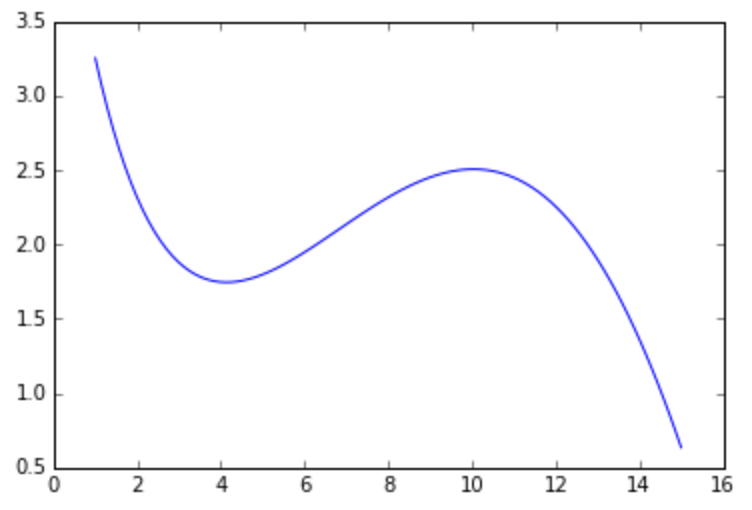
Она может описывать, например, зависимость оценок, которые выставляют определенному сорту вина эксперты, в зависимости от возраста этого вина. Мы хотим приблизить сложную зависимость с помощью функции из определенного семейства. В этом задании мы будем приближать указанную функцию с помощью многочленов.
Как известно, многочлен степени n (то есть w0 + w1x + w2x 2 + … + wnx n ) однозначно определяется любыми n + 1 различными точками, через которые он проходит. Это значит, что его коэффициенты w0 , … wn можно определить из следующей системы линейных уравнений:

где через x1, . xn, xn + 1 обозначены точки, через которые проходит многочлен, а через f(x1), . f(xn), f(xn + 1) — значения, которые он должен принимать в этих точках.
Воспользуемся описанным свойством, и будем находить приближение функции многочленом, решая систему линейных уравнений.
- Сформируйте систему линейных уравнений (то есть задайте матрицу коэффициентов A и свободный вектор b) для многочлена первой степени, который должен совпадать с функцией f в точках 1 и 15. Решите данную систему с помощью функции scipy.linalg.solve. Нарисуйте функцию f и полученный многочлен. Хорошо ли он приближает исходную функцию?
- Повторите те же шаги для многочлена второй степени, который совпадает с функцией f в точках 1, 8 и 15. Улучшилось ли качество аппроксимации?
- Повторите те же шаги для многочлена третьей степени, который совпадает с функцией f в точках 1, 4, 10 и 15. Хорошо ли он аппроксимирует функцию? Коэффициенты данного многочлена (четыре числа в следующем порядке: w_0, w_1, w_2, w_3) являются ответом на задачу. Округлять коэффициенты не обязательно, но при желании можете произвести округление до второго знака (т.е. до числа вида 0.42)
Сайт построен с использованием Pelican. За основу оформления взята тема от Smashing Magazine. Исходные тексты программ, приведённые на этом сайте, распространяются под лицензией GPLv3, все остальные материалы сайта распространяются под лицензией CC-BY.
Как создать матрицу в Python: инструкция
Матрицы являются одним из основных объектов в математике. Они используются для представления и манипулирования данными в виде таблицы, состоящей из строк и столбцов. Их используют для решения систем линейных уравнений, определения матричных действий, преобразования координат и многого другое.
В этой статье мы опишем несколько способов создать матрицу в Python. И дополнительно рассмотрим некоторые основные операции, такие как сложение, умножение и определение обратной матрицы.
Что такое матрица
Матрица — это таблица из чисел, которая используется в математике и инженерных науках для представления данных. Матрицы имеют форму таблицы, состоящей из строк и столбцов. Каждый элемент имеет свой уникальный индекс, обозначающий строку и столбец, в котором он находится. Например, матрица размером 3×3 будет иметь 3 строки и 3 столбца, и каждый элемент будет иметь индекс вида (i, j), где i — номер строки, а j — номер столбца.
Создание матрицы
В Python существует несколько способов создания матрицы. Ниже приведены некоторые из них:
- С помощью списков. Можно создать матрицу, используя вложенные списки. Каждый вложенный список будет соответствовать одной строке. Так можно создать квадратную матрицу Python :
matrix = [[1, 2, 3], [4, 5, 6], [7, 8, 9]]- С помощью NumPy. NumPy — это библиотека для математических вычислений и обработки данных. В ней есть класс Array, который можно использовать для создания матрицы:
import numpy as np

matrix = np.array([[1, 2, 3], [4, 5, 6], [7, 8, 9]])
Если вам нужно производить стандартные математические операции с матрицами, то стоит использовать NumPy. Его проще использовать и все операции уже реализованы в библиотеке. А если вы хотите самостоятельно создавать методы, например, в образовательных целях, или же планируете совершать нестандартные манипуляции, то используйте вложенные списки.
Теперь рассмотрим матричные операции и поработаем с ними с помощью вложенных списков и NumPy.
Матричные операции
Вот список основных манипуляций:
- Сложение. Две матрицы можно сложить, если их размеры совпадают. Каждый элемент итоговой матрицы будет равен сумме соответствующих элементов исходных матриц.
- Вычитание. Одну матрицу можно вычесть из другой, если их размеры совпадают. Каждый элемент итоговой матрицы будет равен разности соответствующих элементов исходных матриц.
- Умножение начисло. Каждый элемент итоговой матрицы будет равен произведению соответствующего элемента исходной матрицы на число.
- Произведение матриц. Матрицы можно перемножить, если число столбцов первой матрицы равно числу строк второй матрицы. В результате получится новая матрица с размером, соответствующим числу строк первой матрицы и числу столбцов второй матрицы. Более подробно эту операцию мы разберем чуть дальше.
- Транспонирование матрицы. Транспонирование — это операция, в которой строки и столбцы меняются местами. Т.е. первый столбец становится первой строкой, второй столбец — второй строкой и так далее.
- Нахождение обратной матрицы. Матрица B будет являться обратной матрицей для матрицы A, если результатом операции A*B является единичная матрица.
Сложение
Важно не забывать, что при сложении двух матриц их размеры должны совпадать.
Вот пример сложения с помощью вложенных списков и циклов:
matrix1 = [[1, 2, 3], [4, 5, 6], [7, 8, 9]]
matrix2 = [[9, 8, 7], [6, 5, 4], [3, 2, 1]]
result = [[0, 0, 0], [0, 0, 0], [0, 0, 0]]

for i in range(len(matrix1)):
for j in range(len(matrix1[0])):
result[i][j] = matrix1[i][j] + matrix2[i][j]

print(result)
[[10, 10, 10], [10, 10, 10], [10, 10, 10]]
Вот аналогичное сложение с помощью метода add() из библиотеки NumPy:
import numpy as np

matrix1 = np.array([[1, 2, 3], [4, 5, 6], [7, 8, 9]])
matrix2 = np.array([[9, 8, 7], [6, 5, 4], [3, 2, 1]])

result = np.add(matrix1, matrix2)

print(result)
[[10 10 10]
[10 10 10]
[10 10 10]]Вычитание
В Python можно выполнять вычитание матриц с помощью цикла или метода subtract() из библиотеки NumPy. При вычитании размеры должны совпадать.
Вычитание с помощью цикла:
matrix1 = [[1, 2, 3], [4, 5, 6], [7, 8, 9]]
matrix2 = [[9, 8, 7], [6, 5, 4], [3, 2, 1]]
result = [[0, 0, 0], [0, 0, 0], [0, 0, 0]]

for i in range(len(matrix1)):
for j in range(len(matrix1[0])):
result[i][j] = matrix1[i][j] - matrix2[i][j]

print(result)
[[-8, -6, -4], [-2, 0, 2], [4, 6, 8]]Вычитание с помощью метода subtract() из библиотеки NumPy:
import numpy as np

matrix1 = np.array([[1, 2, 3], [4, 5, 6], [7, 8, 9]])
matrix2 = np.array([[9, 8, 7], [6, 5, 4], [3, 2, 1]])

result = np.subtract(matrix1, matrix2)

print(result)
[[-8 -6 -4]
[-2 0 2]
[ 4 6 8]]Умножение на число
В Python умножение матрицы на число можно реализовать с помощью цикла или воспользоваться методом dot() из библиотеки NumPy.
При умножении матрицы на число, каждый элемент умножается на это число.
Умножение с помощью цикла:
matrix = [[1, 2, 3], [4, 5, 6], [7, 8, 9]]
scalar = 2
result = [[0, 0, 0], [0, 0, 0], [0, 0, 0]]

for i in range(len(matrix)):
for j in range(len(matrix[0])):
result[i][j] = matrix[i][j] * scalar

print(result)
[[2, 4, 6], [8, 10, 12], [14, 16, 18]]Вот пример работы метода dot() из библиотеки NumPy с теми же вводными:
import numpy as np

matrix = np.array([[1, 2, 3], [4, 5, 6], [7, 8, 9]])
scalar = 2

result = np.dot(matrix, scalar)

print(result)
[[ 2 4 6]
[ 8 10 12]
[14 16 18]]Также вместо метода dot() можно использовать знак операции умножения * :
import numpy as np

matrix = np.array([[1, 2, 3], [4, 5, 6], [7, 8, 9]])
scalar = 2

result = matrix * scalar

print(result)
[[ 2 4 6]
[ 8 10 12]
[14 16 18]]В большинстве случаев метод dot() работает быстрее вручную реализованных циклов.
Произведение матриц
Произведение — это операция, в результате которой получается новая матрица с числом строк первой матрицы и числом столбцов второй. При матричном умножении, число столбцов первой матрицы должно совпадать с числом строк второй. Каждый элемент новой матрицы — это сумма произведения элементов строки первой матрицы и элементов столбцов второй матрицы, как на картинке ниже:
Как и прежде, реализуем произведение с помощью циклов и NumPy.
Умножение, реализованное на циклах, может иметь такой вид:
matrix1 = [[1, 2], [3, 4]]
matrix2 = [[5, 6], [7, 8]]
result = [[0, 0], [0, 0]]

for i in range(len(matrix1)):
for j in range(len(matrix2[0])):
for k in range(len(matrix2)): result[i][j] += matrix1[i][k] * matrix2[k][j]

print(result)
[[19, 22], [43, 50]]В NumPy для матричного умножения используется метода dot() :
import numpy as np

matrix1 = np.array([[1, 2], [3, 4]])
matrix2 = np.array([[5, 6], [7, 8]])

result = np.dot(matrix1, matrix2)

print(result)
[[19 22]
[43 50]]Аналогично методу dot() работает операция @ :
import numpy as np

matrix1 = np.array([[1, 2], [3, 4]])
matrix2 = np.array([[5, 6], [7, 8]])

result = matrix1 @ matrix2

print(result)
[[19 22]
[43 50]]Использование метода dot() или оператора @ даёт более быстрый, по сравнению с использованием вручную реализованных циклов, результат.
Не забывайте, что произведение является некоммутативной операцией, то есть порядок умножения матриц имеет значение и результат будет разным, если их переставить местами.
Транспонирование
Транспонирование — это операция, в результате которой строки исходной матрицы становятся столбцами новой матрицы, а столбцы — строками.
В Python можно выполнить транспонирование с помощью свойства T или метода transpose() из библиотеки NumPy .
Пример транспонирования с использованием свойства T :
import numpy as np
matrix = np.array([[1, 2, 3], [4, 5, 6], [7, 8, 9]])

result = matrix.T

print(result)
[[1 4 7]
[2 5 8]
[3 6 9]]И пример транспонирования с использованием метода transpose() :
import numpy as np
matrix = np.array([[1, 2, 3], [4, 5, 6], [7, 8, 9]])

result = np.transpose(matrix)

print(result)
[[1 4 7]
[2 5 8]
[3 6 9]]В обоих случаях результат одинаковый.
С помощью цикла транспонирование можно реализовать следующим образом:
matrix = [[1, 2, 3], [4, 5, 6], [7, 8, 9]]
result = [[0, 0, 0], [0, 0, 0], [0, 0, 0]]

for i in range(len(matrix)):
for j in range(len(matrix[0])):
result[j][i] = matrix[i][j]

print(result)
[[1, 4, 7], [2, 5, 8], [3, 6, 9]]Этот метод может быть медленным и неэффективным для больших матриц, поэтому для более быстрого и эффективного решения рекомендуется использовать NumPy.
Нахождение обратной матрицы
Обратная матрица — это матрица, которая при умножении на исходную матрицу в результате дает единичную матрицу (с единицами на диагонали и нулями в остальных ячейках).
В Python можно найти обратную матрицу с помощью метода inv() из библиотеки NumPy.
import numpy as np

matrix = np.array([[1, 2], [3, 4]])

result = np.linalg.inv(matrix)

print(result)
[[-2. 1. ]
[ 1.5 -0.5]]Если матрица не имеет обратной матрицы, то метод inv() вызовет исключение LinAlgError: Singular matrix .
Чтобы проверить, имеет ли матрица обратную, используйте метод det() из библиотеки NumPy, который возвращает определитель матрицы. Если определитель равен нулю, то матрица вырожденная и она не имеет обратной матрицы:
import numpy as np

matrix = np.array([[1, 2], [3, 4]])
determinant = np.linalg.det(matrix)

if determinant == 0:
print("The matrix does not have an inverse.")
else:
result = np.linalg.inv(matrix)
print(result)
Нахождение обратной матрицы с помощью циклов может быть достаточно сложным и трудоемким процессом, особенно для больших матриц. Поэтому рекомендуем использовать NumPy.
Заключение
Матрицы являются важной концепцией в линейной алгебре и часто используются в различных областях, таких как искусственный интеллект, графика и оптимизация. В Python представлено множество инструментов для работы с матрицами, включая библиотеку NumPy. Понимание матриц и их операций может быть полезным для решения множества практических задач в различных областях.