
Создание размера длины дуги
- Перейдите на вкладку «Аннотации» панель «Размеры» «Размер» . найти
- Наведите указатель на дугу или дуговой сегмент полилинии.
- В командной строке введите Д (Длина дуги).
- Выберите дугу или дуговой сегмент полилинии.
- Щелкните для размещения размерной линии.
- Повторите действия, чтобы продолжить нанесение размеров, или нажмите ENTER для завершения команды.
Понятия, связанные с данным
- Типы размеров
- Размерные стили
Задачи, связанные с данной
- Работа с линейными размерами
- Работа с радиальными размерами
- Нанесение углового размера
- Создание аннотативного размера
Ссылки, связанные с данной
Длина линий в Автокаде. Команда «Измерить»
Рассмотрим, как в AutoCAD можно измерять расстояние между двумя точками и целой последовательностью. Например, для определения длины полилинии. На этапе выполнения чертежа это бывает необходимым условием для проверки точности построения.
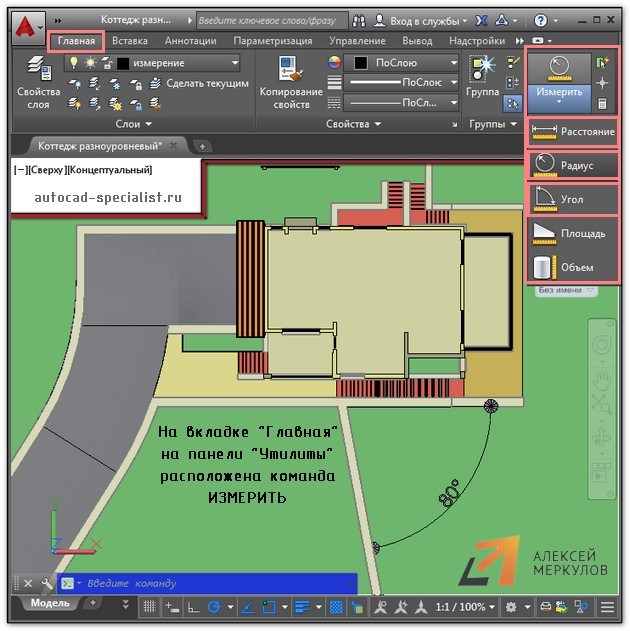
Мы уже говорили о том, как в Автокаде измерить площадь и объем. И рассмотрели соответствующие инструменты команды «Измерить», расположенные на вкладке «Главная» на панели «Утилиты». Вопрос, как измерить длину в Автокаде, разберем быстро, т.к. инструмент «Расстояние» относится к одной и той же группе команд (см. рис.).
Полное обучение: «AutoCAD на 100%»
Как измерить расстояние в Автокаде?
Как измерить линию в Автокаде:
- Выбрать команду «Расстояние».
- Указать первую точку, затем вторую. Нажать Enter. Длина отрезка отобразится в командной строке (см. рис.).
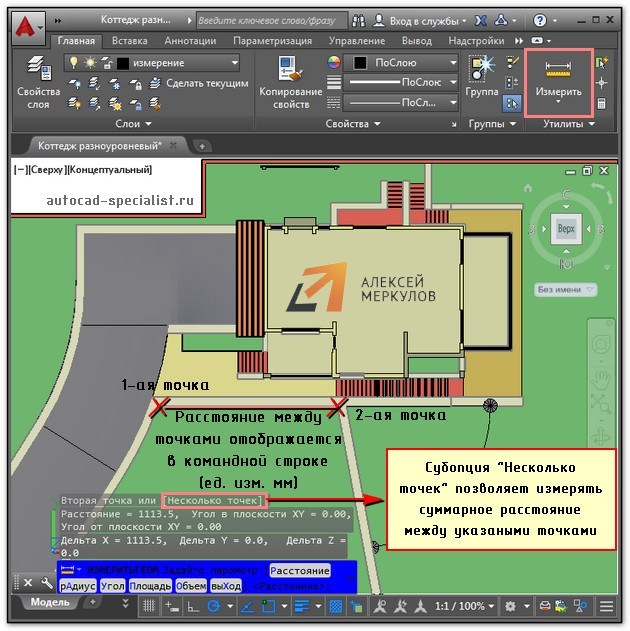
Если нужна сумма длин отрезков в Автокаде, можно обратиться к параметру данной команды «Несколько точек». Последовательно указываем в графическом пространстве нужные точки. Сумма длин AutocAD отобразится в командной строке.
ПРИМЕЧАНИЕ: Чтобы раскрыть Журнал командной строки, нажмите F2.
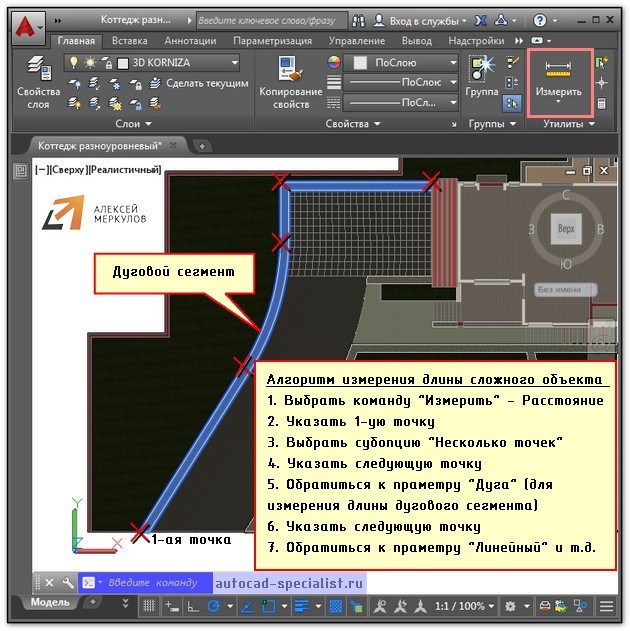
У команды «Расстояние» есть еще одна важная особенность, с помощью которой определяется длина дуги в Автокаде. Для этого следует использовать параметр «Дуга». Последовательный алгоритм приведен на рис.
ПРИМЕЧАНИЕ: В Автокад длина полилинии отображается в свойствах (CTRL+1). Чтобы не тратить время на указание точек для определения длины или площади, работайте с палитрой «Свойства». Длина полилинии в AutoCAD рассчитывается автоматически и неважно из каких сегментов она состоит.
В качестве альтернативного варианта определения рассмотренных характеристик можно использовать простановку размеров.
Как измерить и выставить размер по дуге?
Форумы CADUser → Autodesk → AutoCAD → Как измерить и выставить размер по дуге?
Страницы 1
Чтобы отправить ответ, вы должны войти или зарегистрироваться
Сообщения 9
#1 Тема от sf 19 октября 2005г. 10:58:34
Тема: Как измерить и выставить размер по дуге?
Как померить и выставить размер по дуге?
#2 Ответ от San01 19 октября 2005г. 13:59:42
Re: Как измерить и выставить размер по дуге?
Немного не точный вопрос. Если это размер дуги, то:
1. Длина дуги. Команда DIMARC. Или в меню Dimension строчка Arc Length. После чего выбрать дугу, или дуговой сегмент полилинии, затем указать место расположения размерной линии. В размере перед значением будет указан символ длины дуги.
2. Угловой размер. Команда DIMANGULAR. Или в меню Dimension строчка Angular. После чего выбрать дугу, или дуговой сегмент полилинии, затем указать место расположения размерной линии. Угол будет измерен в ранее установленных единицах.
Дуга может иметь и иные размеры: хорда, высота, радиус.
Размеры дуги указанные в размерных линиях будут иметь округления установленные в размерном стиле.
Померять дугу, подобно расстоянию, в Автокаде нельзя, однако командой LIST можно посмотреть её характеристики, включая длину и начальный и конечный угол.
Если же, впрос касается выставления линейных размеров прямых участков (хорд), расположенных по дуге, то для их измерения применяется команда DIMALIGNED. Или в меню Dimension строчка Aligned. А для одинакового удаления размерных линий от линейных участков указывать расположение размерной линии по предыдущей, либо построить вспомогательную дугу или окружность
Проставление длины дуги
Подобно линейным размерам, AutoCAD может проставлять длину дуги, для чего используется команда DIMARC. По умолчанию программа измеряет полную длину дуги, от одной крайней точки до другой, но вы можете выбрать измерение длины части дуги. Кроме Mtext, Text и Angle, данная команда располагает параметром Partial, который позволяет выбрать на дуге начальную и конечную точки и измерить длину только указанного участка. Когда вы размещаете размер длины дуги, AutoCAD автоматически вставляет символ дуги перед значением размера.
Проставим на чертеже длину дуги.
1. Создайте в области рисования дугу или дуговую полилинию.
2. Запустите команду DIMARC. AutoCAD попросит выбрать дугу или участок дуговой полилинии:
Select arc or polyline arc segment:
3. Выберите дугу. AutoCAD создаст определяющие точки в центре дуги и в выбранной на дуге точке. Затем появится запрос об указании расположения размерной линии:
Specify arc length dimension location, or [Mtext/Text/Angle/Partial/Leader]:
4. Разместите размерную линию. Чертеж примет приблизительно такой вид, как на рис. 5.12.
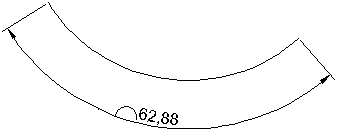
Рис. 5.12. Вставка длины дуги
Данный текст является ознакомительным фрагментом.
Продолжение на ЛитРес
Читайте также
Дуги
Дуги Дуги рисуются тоже довольно просто. Для этого используется метод arc:<контекст рисования>.arc(<горизонтальная координата>,<вертикальная координата>, <радиус>, <начальный угол>, <конечный угол>,true|false)Первые два параметра задают горизонтальную и
Дуги
Дуги Дуги рисуются тоже довольно просто. Для этого используется метод arc:<контекст рисования>.arc(<горизонтальная координата>,<вертикальная координата>, <радиус>, <начальный угол>, <конечный угол>,true|false)Первые два параметра задают горизонтальную и
Проставление трехмерных размеров и обозначений
Проставление трехмерных размеров и обозначений Возможность проставления размеров и обозначений в трехмерной модели является новой для КОМПАС, поэтому мы обязательно должны уделить ей внимание. Рассмотрим процесс добавления различных размеров на типичном примере –
Глава 5 Проставление размеров
Глава 5 Проставление размеров • Линейный размер• Проставление размеров для окружности и дуги• Измерение углов• Базовые и связанные размеры• Стиль размера• РезюмеПроставление размеров на рисунках – возможно, один из наиболее спорных аспектов в работе с программой
Принудительное проставление фактического размера объекта
Принудительное проставление фактического размера объекта При выборе параметра Mtext AutoCAD отображает многострочный текстовый редактор с выделенным значением размера. Заданное по умолчанию значение представляет собой измеренное расстояние между определяющими точками.
Проставление размеров для окружности и дуги
Проставление размеров для окружности и дуги Для окружностей и дуг обычно измеряют радиус или диаметр, а для дуги также ее длину. AutoCAD позволяет проставить все эти
Проставление длины дуги
Проставление длины дуги Подобно линейным размерам, AutoCAD может проставлять длину дуги, для чего используется команда DIMARC. По умолчанию программа измеряет полную длину дуги, от одной крайней точки до другой, но вы можете выбрать измерение длины части дуги. Кроме Mtext, Text и Angle,
2.4. Получение длины строки
2.4. Получение длины строки Для получения длины строки служит метод length. У него есть синоним size.str1 = «Карл»x = str1.length # 4str2 = «Дойль»x = str2.size #
Изменение длины
Изменение длины Если изменить длину аудиоданных, то высота тона тоже изменится, что в большинстве случаев нежелательно. Программа Sound Forge содержит процессор Time Stretch (Временное растягивание), позволяющий изменить длину аудиоданных без воздействия на высоту тона.Чтобы
Глава 5 Проставление размеров
Глава 5 Проставление размеров Линейный размерПроставление размеров для окружности и углаИзмерение угловБазовые и связанные размерыСтиль размераРезюмеДанная глава посвящена следующим вопросам:• размеры и их типы;• работа с линейными размерами;• работа с диаметрами,
Принудительное проставление фактического размера объекта
Принудительное проставление фактического размера объекта При выборе параметра Mtext AutoCAD отображает многострочный текстовый редактор с выделенным значением размера. Заданное по умолчанию значение представляет собой измеренное расстояние между определяющими точками.
Проставление размеров для окружности и угла
Проставление размеров для окружности и угла Для окружностей и дуг обычно измеряют радиус или диаметр, а для дуги также ее длину. AutoCAD позволяет проставить все эти
Защищенное проставление меток времени
Защищенное проставление меток времени Защищенное датирование, или проставление меток времени , заключается в связывании доверенным центром датирования метки времени с определенной «порцией» данных при сохранении их аутентичности и целостности. Причем, важным