
MacBook Air — Настройка MacBook Air
MacBook Air разработан таким образом, чтобы Вы смогли быстро настроить
его и сразу же приступить к работе. Далее приведена информация о процессе
настройки, который включает следующие пункты.
Подсоединение адаптера питания MagSafe 45 Вт
Включение MacBook Air
Использование Ассистента настройки для доступа к сети и конфигурирования
учетной записи пользователя и других настроек
Настройка Рабочего стола Mac OS X и Системных настроек
На старт, внимание, марш!
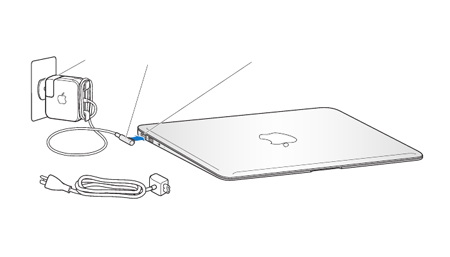
Подсоедините адаптер питания MagSafe 45 Вт для подачи
электропитания на MacBook Air и зарядите аккумулятор.
Убедитесь, что сетевой штекер полностью введен в адаптер питания, а штыри
сетевого штекера полностью выдвинуты. Включите штекер адаптера питания
в розетку питания, а разъем MagSafe – в порт MagSafe. Приближая разъем MagSafe
к порту, Вы почувствуете, что он притягивается магнитом.
Чтобы расширить зону действия адаптера питания, замените сетевой штекер
на прилагаемый кабель питания. Сначала извлеките сетевой штекер из адаптера,
а затем подсоедините кабель питания к адаптеру, убедившись, что он надежно
зафиксирован. Вставьте другой конец кабеля в розетку питания.
Отсоединяя адаптер питания от розетки или MacBook Air, тяните за разъем,
а не за кабель.
На старт, внимание, марш!
При подсоединении адаптера питания к MacBook Air на разъеме MagSafe
загорается индикатор. Желтый цвет индикатора указывает на то, что аккумулятор
заряжается. Зеленый цвет индикатора сигнализирует о том, что аккумулятор
полностью заряжен. Если индикатор не горит, убедитесь, что разъем надежно
закреплен и адаптер питания подключен к розетке питания.
Нажмите кнопку питания (®), чтобы включить MacBook Air.
Кнопка питания расположена в правом верхнем углу клавиатуры. При включении
MacBook Air Вы услышите звуковой сигнал.
Загрузка MacBook Air занимает несколько секунд. После загрузки автоматически
откроется Ассистент настройки.
Если MacBook Air не включается, см. стр. 40.
На старт, внимание, марш!
Настройте MacBook Air с помощью Ассистента настройки.
При первом включении MacBook Air запускается программа «Ассистент настройки».
Ассистент настройки поможет Вам задать параметры сети Wi-Fi, создать учетную
запись пользователя, перенести информацию с другого Mac или персонального
компьютера. Вы также можете перенести данные из резервной копии Time Machine
или с другого диска.
Если Вы переходите с другого Mac, может потребоваться обновить программное
обеспечение, если на втором Mac не установлена операционная система Mac OS X
версии 10.5.3 или выше. Для перехода с персонального компьютера загрузите
Ассистент миграции с сайта www.apple.com/ru/migrate-to-mac и установите его
на тот персональный компьютер, с которого Вы будете переносить данные.
Запустив Ассистент настройки на MacBook Air, Вы можете, не завершая его,
переместиться за другой компьютер, если на нем требуется обновить программное
обеспечение, а затем вернуться на MacBook Air для завершения настройки.
Примечание. Если Вы не воспользуетесь Ассистентом настройки для переноса
информации при первом включении MacBook Air, Вы можете сделать это позже
с помощью Ассистента миграции. Откройте Ассистент миграции. Он находится
в папке «Утилиты» в Launchpad. Для получения справочной информации
по Ассистенту миграции откройте Справочный центр и выполните поиск
по запросу «Ассистент миграции».
Чтобы настроить MacBook Air, выполните следующее.
Открыв Ассистент настройки, следуйте указаниям на экране, пока не появится
экран с вопросом «Перенести информацию на этот Mac?».
На старт, внимание, марш!
Проведите базовую настройку, настройку с переносом данных или только перенос
информации из резервной копии Time Machine или с другого диска.
Для выполнения базовой настройки выберите «Не переносить сейчас» и нажмите
«Продолжить». Следуйте дальнейшим указаниям: настройте проводную
или беспроводную сеть, настройте учетную запись и выйдите из Ассистента
настройки.
Для настройки с переносом информации выберите «С другого компьютера Mac
или ПК с Windows» и нажмите «Продолжить». Следуйте инструкциям на экране:
выберите Mac или персональный компьютер, с которого нужно перенести
данные. Этот Mac или персональный компьютер должен быть подключен
к той же сети (проводной или беспроводной), что и новый компьютер. Следуя
инструкциям на экране, проведите перенос информации.
Чтобы перенести информацию из резервной копии Time Machine или с другого
диска, выберите «Из резервной копии Time Machine или с другого диска»
и нажмите «Продолжить». Выберите резервную копию или тот диск, с которого
нужно перенести данные. Следуйте инструкциям, появляющимся на экране.
Если Вы не намерены использовать старый компьютер, рекомендуется отменить
авторизацию компьютера для воспроизведения музыки, видео или аудиокниг,
приобретенных в iTunes Store. Отмена авторизации компьютера предотвращает
воспроизведение приобретенных Вами песен, видео или аудиокниг другим лицом
и обеспечивает возможность новой авторизации. Чтобы получить информацию
об отмене авторизации, выберите меню «Справка» > «Справка iTunes».
На старт, внимание, марш!
Организуйте и настройте Рабочий стол Mac OS X.
С помощью Системных настроек Вы можете быстро настроить Рабочий стол
MacBook Air в соответствии со своими предпочтениями.
В строке меню выберите «Apple» () > «Системные настройки» или нажмите значок
Системных настроек в Dock.
Значок поиска Spotlight
Значок Системных настроек
На старт, внимание, марш!
Важно.
В настройках групп и пользователей Вы можете включить параметр,
позволяющий сбросить пароль в том случае, если Вы его забыли. Справочную
информацию по системным настройкам Вы найдете, открыв Справочный центр
и выполнив поиск по запросу «Системные настройки» или указав название
конкретного параметра, по которому нужна информация.
20 важных настроек при покупке нового Mac. Обязательно сделайте их
В закладки
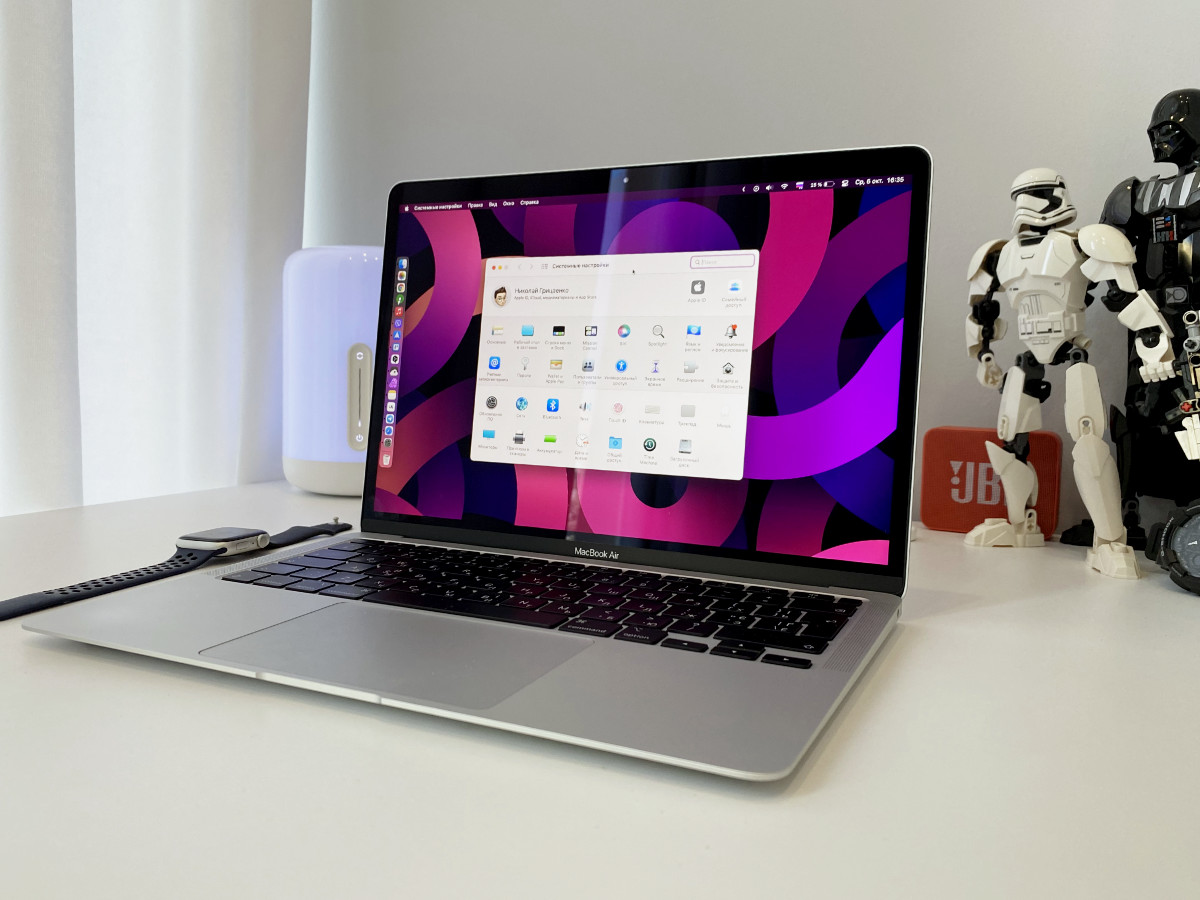
Сразу после покупки каждый новый Mac важно правильно настроить. Это точно поможет использовать его на все 100%. Более того, так новоиспечённый владелец разберётся в базовых возможностях девайса, которые могли остаться без внимания.
Сам предпочитаю настраивать гаджеты Apple с нуля. Так получится избавиться от мусора и перелопать настройки девайса, которые могли остаться без внимания. Впрочем, заглянуть в параметры важно и при восстановлении резервной копии.
Как раз настраиваю с нуля Mac после установки macOS 12 Monterey. Эти пункты в «Системных настройках» важно проверить.
�� Спасибо re:Store за полезную информацию. ��
1. Можно очень гибко настроить цветовую схему системы
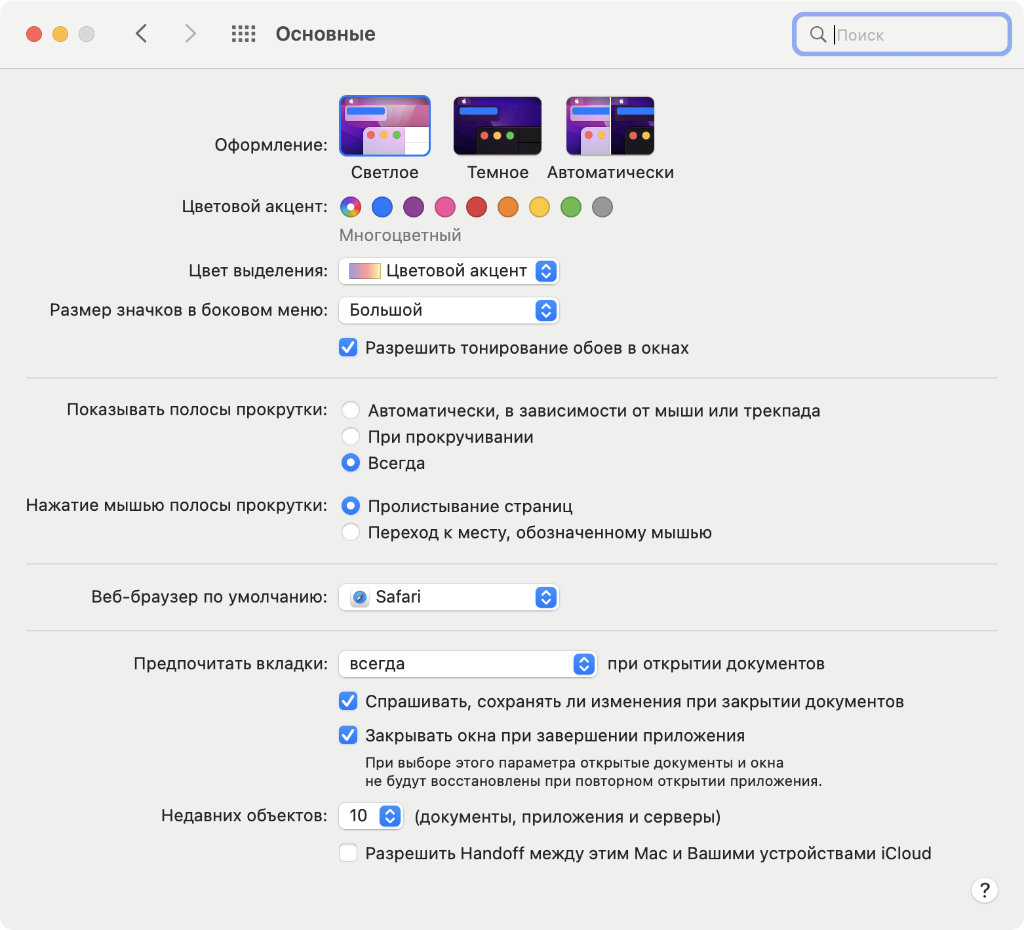
Меняю настройки цветовой схемы под обои
✓ Что сделать: выберите «Оформление», «Цветовой акцент» и «Цвет выделения» в меню «Системные настройки» → «Основные».
Очень жаль, что в iOS и iPadOS до сих пор нет цветовых схем. В macOS можно очень круто кастомизировать интерфейс системы под себя.
2. Есть возможность выбрать любимый браузер по умолчанию
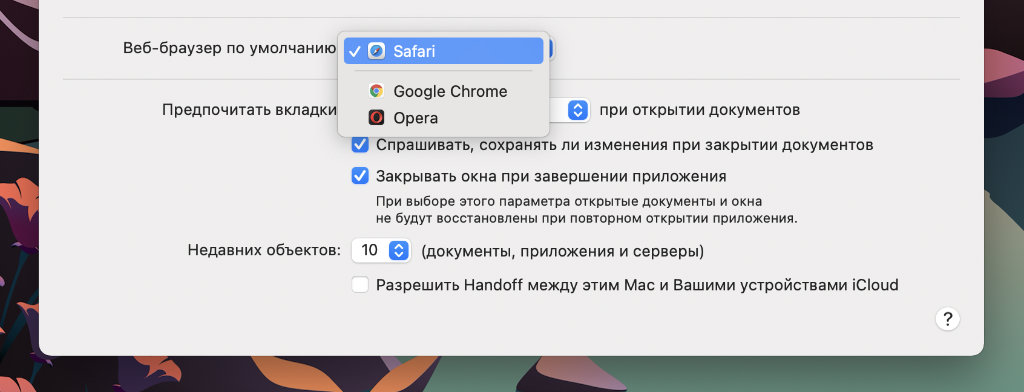
Периодически полностью перехожу на Google Chrome, чтобы быть в курсе, как он развивается
✓ Что сделать: определите необходимый в пункте «Веб-браузер по умолчанию» в меню «Системные настройки» → «Основные».
Настраивать данный пункт особенно важно, если не пользуетесь фирменным браузером Apple. Да, стоит признать, что Safari действительно нравится далеко не всем.
3. Расположение Dock на экране многие обычно меняют
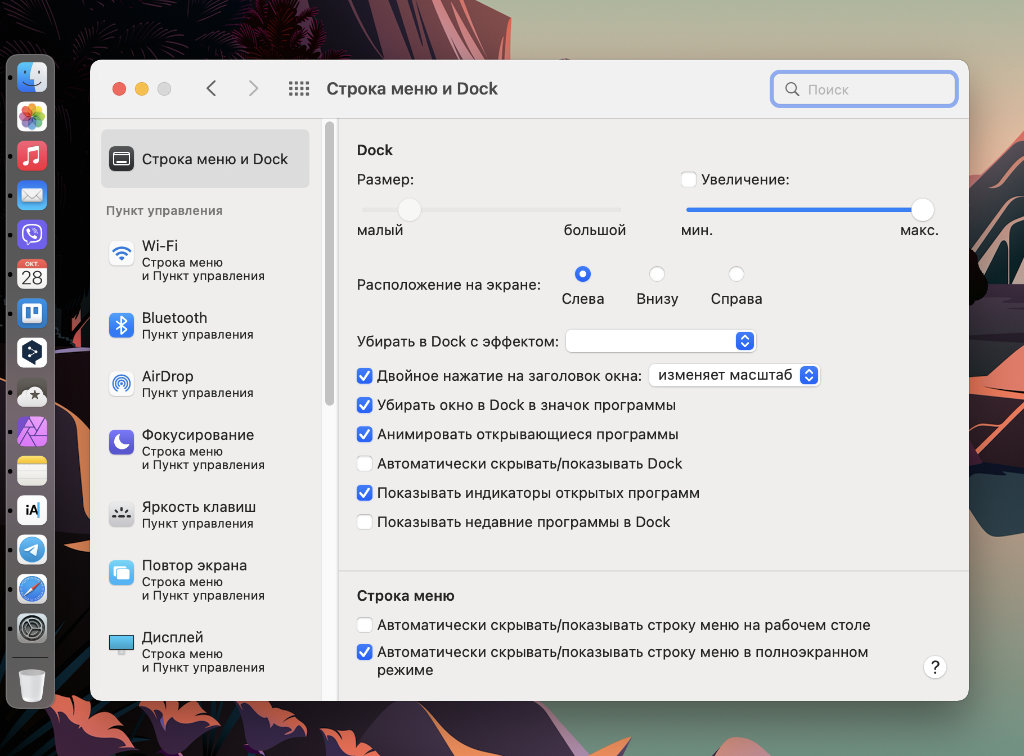
На небольших экранах рекомендую смещать Dock влево
✓ Что сделать: определитесь с расположением в разделе «Строка меню и Dock» в меню «Системные настройки» → «Строка меню и Dock».
Если пользуетесь компактными ноутбуками Apple, лучше смещайте панель запуска приложений влево. Сэкономите очень много полезной площади.
4. Обои для рабочего стола могут автоматически меняться
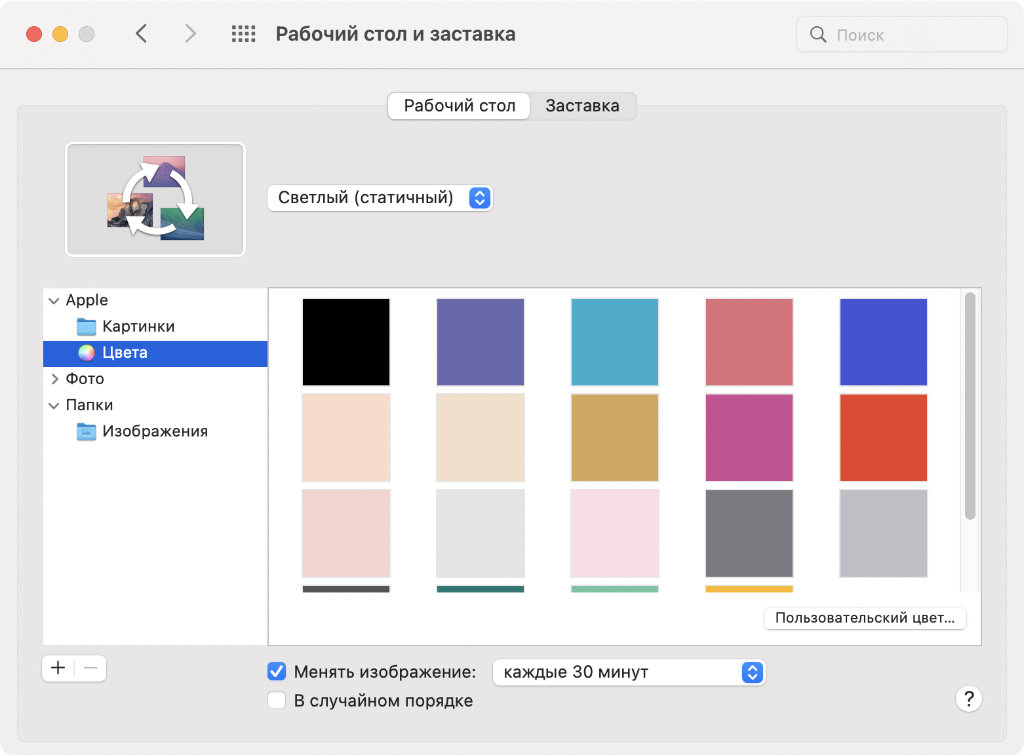
Круто, чтобы автоматически менять обстановку
✓ Что сделать: выберите каталог в разделе «Рабочий стол» в меню «Системные настройки» → «Рабочий стол и заставка», а потом переведите в активное положение переключатель «Менять изображение» и выберите периодичность.
Если работаете с Mac больше нескольких часов ежедневно, советую использовать эту возможность. Компьютер не будет так сильно раздражать.
5. Без «Активных углов» использовать Mac очень непривычно
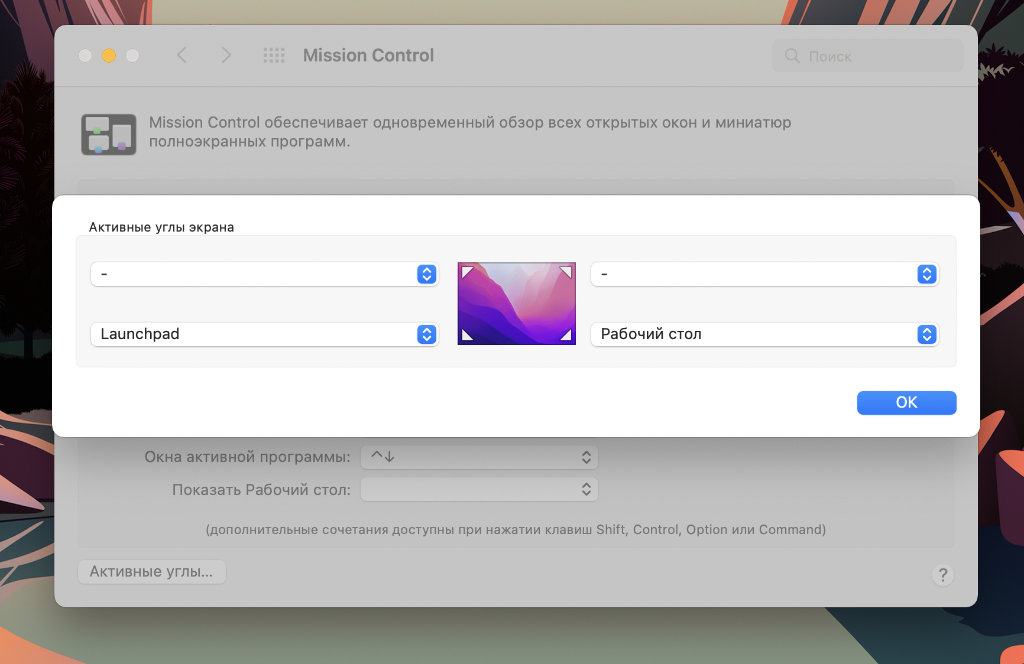
У меня углы отвечают за список приложений и команду для отображения рабочего стола
✓ Что сделать: настройте их после нажатия кнопки «Активные углы» в меню «Системные настройки» → Mission Control.
Рекомендую поближе познакомиться с этой возможностью. Когда подводите курсор к одному из углов, будет запускаться избранная функция. Это очень и очень удобно.
6. Важно настроить состав строки меню и «Пункта управления»
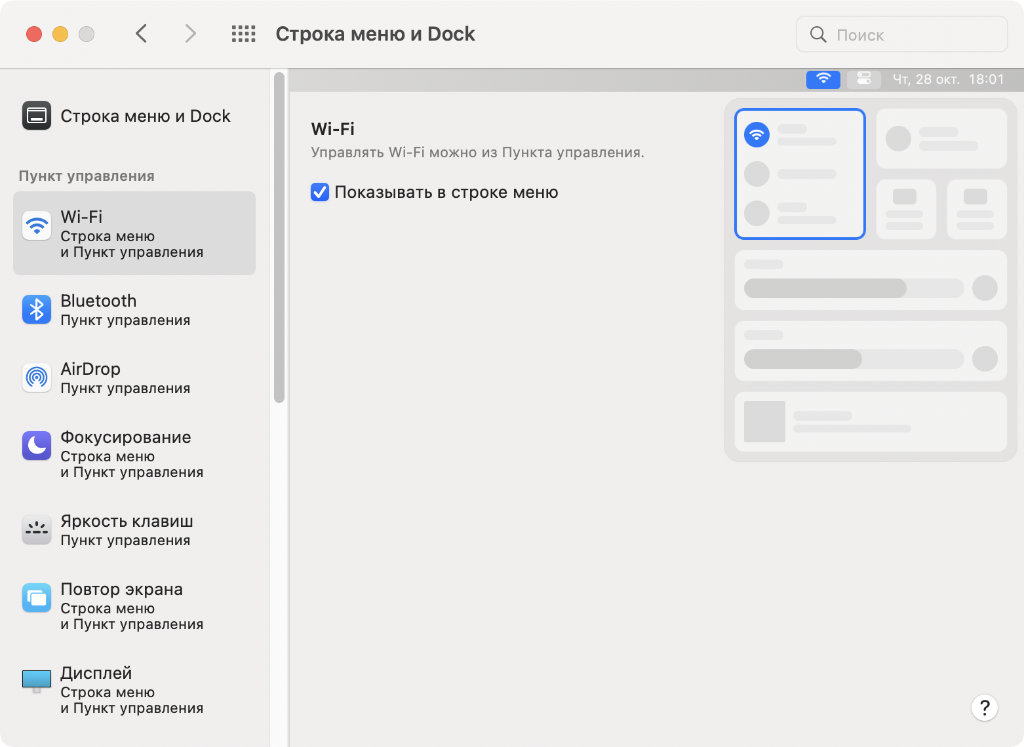
Не вижу смысла выводить в строку меню абсолютно всё
✓ Что сделать: разберитесь с этим в меню «Системные настройки» → «Строка меню и Dock».
Начиная с macOS 11 Big Sur в строке меню есть «Пункт управления», который содержит ключевые системные переключатели. Их состав, как и в случае с iOS, лучше всего отрегулировать. В строку меню также не нужно добавлять всё.
7. Для аккумулятора в строке меню можно добавить проценты
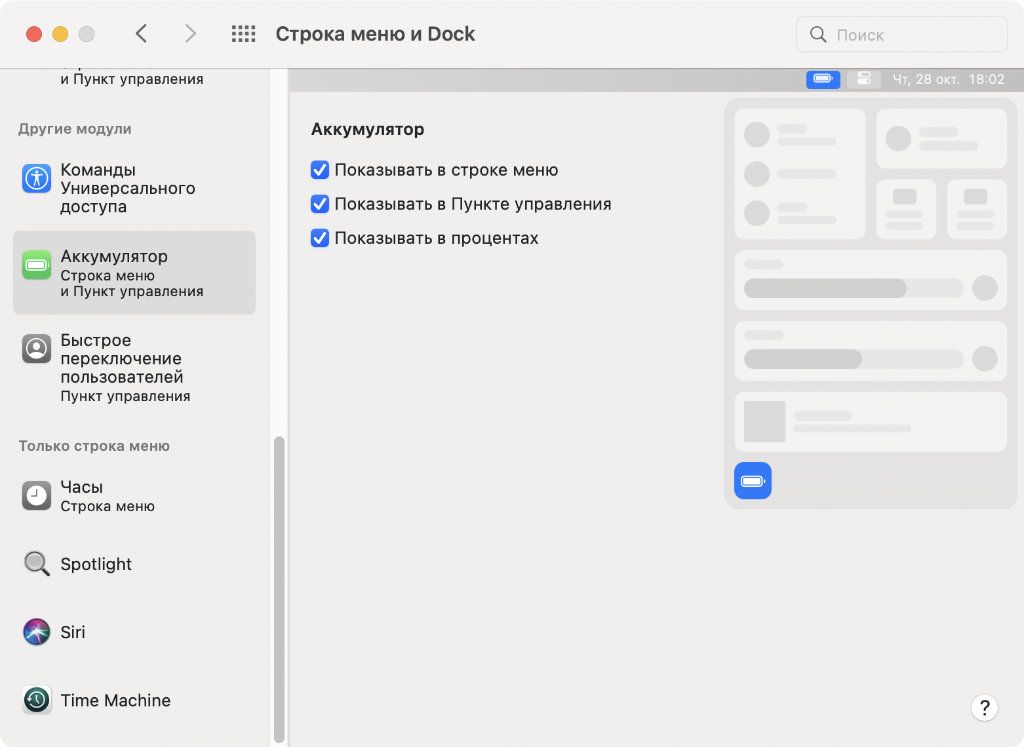
Важно знать, когда ноутбук окончательно разрядится
✓ Что сделать: переведите в активное положение переключатель «Показывать в процентах» в меню «Системные настройки» → «Строка меню и Dock» → «Аккумулятор».
Как теперь добавить проценты аккумулятора в строку меню? После выхода macOS 11 Big Sur многие до сих пор регулярно спрашивают об этом в мессенджерах. Надеюсь, теперь вопросов будет меньше.
8. Рекомендую добавить дату и время в строку меню системы
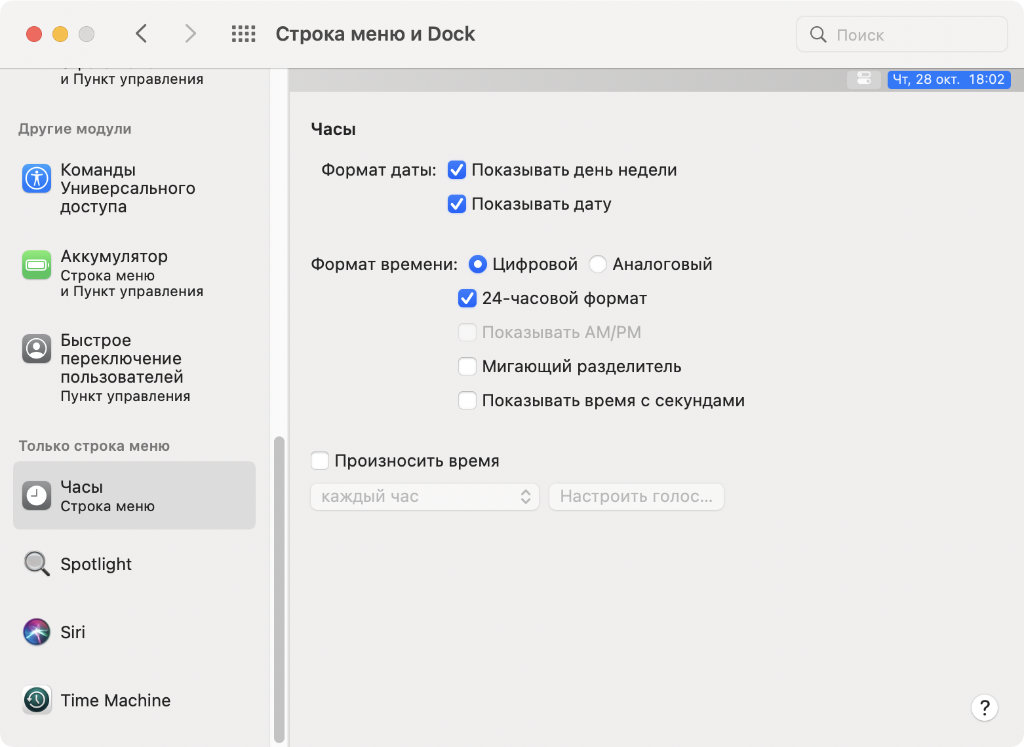
Одних часов здесь обычно очень мало
✓ Что сделать: разберитесь с необходимыми значениями в меню «Системные настройки» → «Строка меню и Dock» → «Часы».
Указание времени можно расширить также днём и датой. Для этого место в строке меню определённо можно выделить.
9. Важно отключить лишние уведомления установленного софта
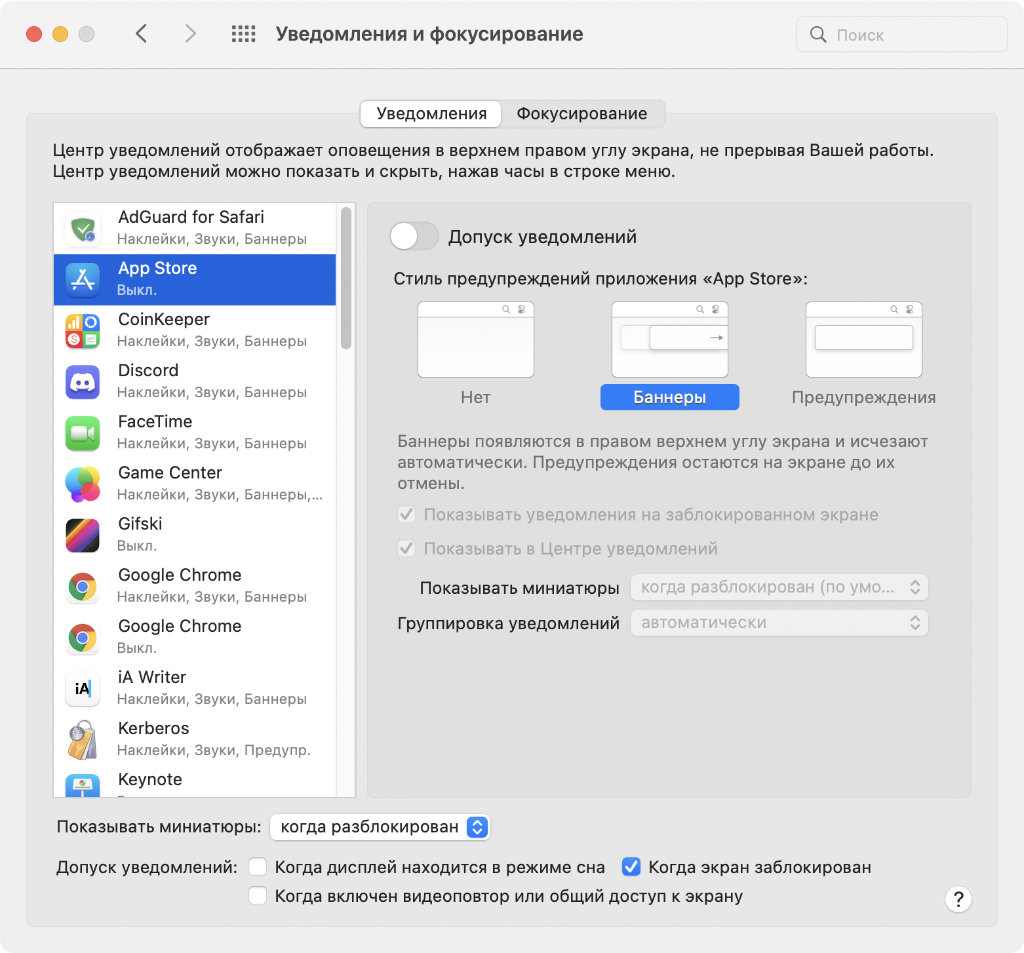
Лишние уведомления обычно только отвлекают от активной профессиональной деятельности
✓ Что сделать: просто переведите в неактивное состояние переключатель «Допуск уведомлений» в разделе каждого приложения в меню «Системные настройки» → «Уведомления и фокусирование».
Чем меньше лишних уведомлений, тем меньше времени придётся тратить на протяжении рабочего дня.
10. В учётные записи интернета обычно добавляется Gmail
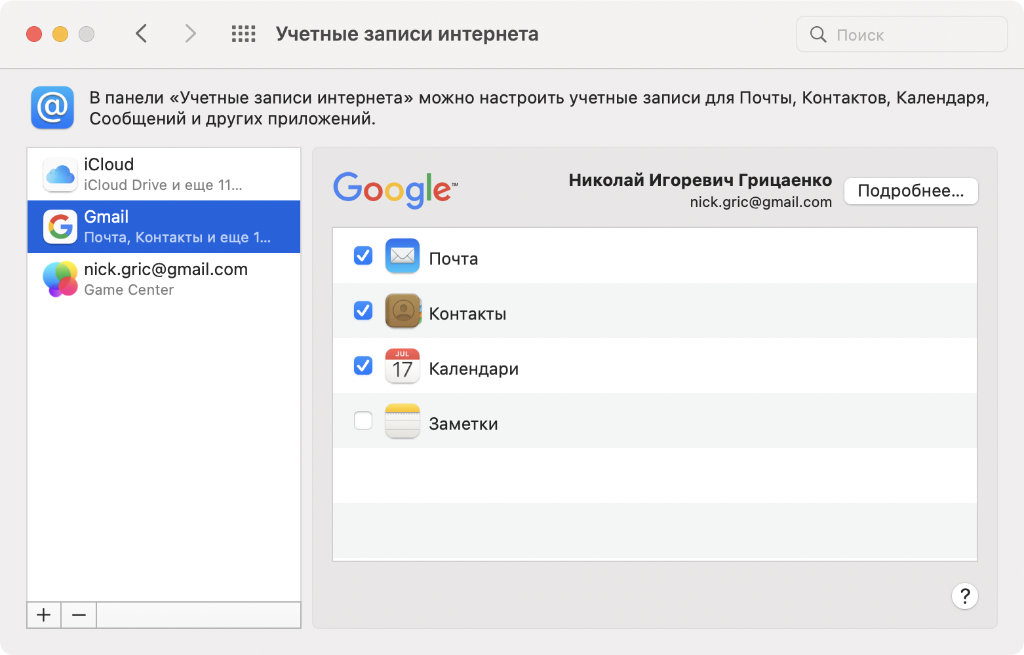
Учётная запись Google нужна для синхронизации календарей и контактов
✓ Что сделать: сделать это можно через меню «Системные настройки» → «Учётные записи интернета».
Подавляющее большинство пользователей, которых знаю, предпочитают для работы с календарями и контактами именно Gmail. Из-за отсутствия универсальности на Apple переходят далеко не все.
11. После установки ПО нужно отключить лишние «Объекты входа»
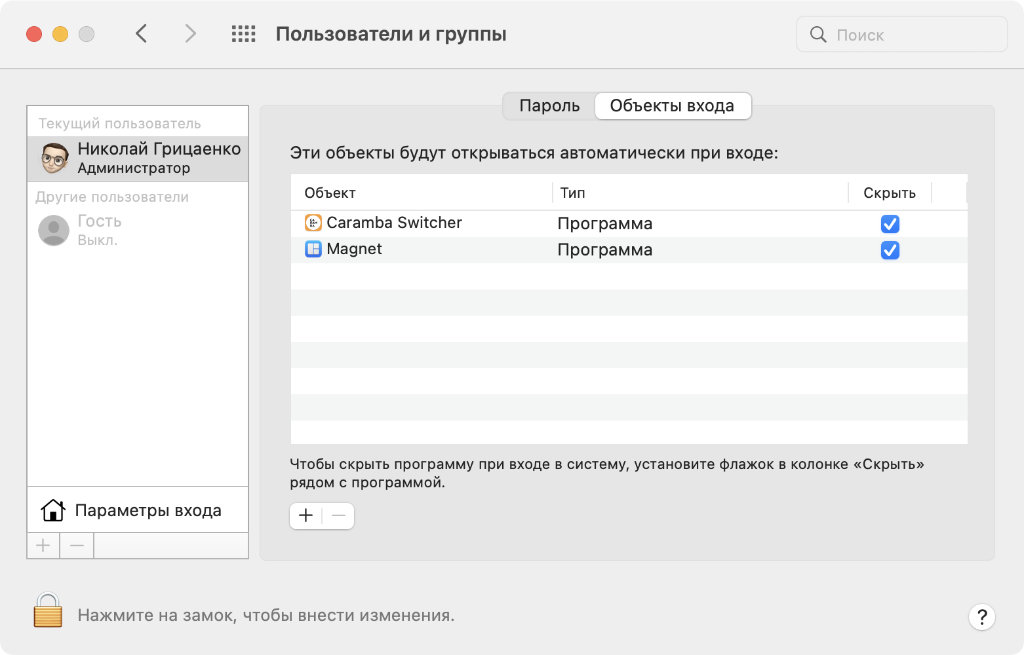
В автоматическом запуске большого количества приложений нет никакого смысла
✓ Что сделать: удалить приложения из автоматического запуска в меню «Системные настройки» → «Пользователи и группы» → «Объекты входа».
Многие приложения после установки так и норовят прописаться в автоматическом запуске во время старта системы. Часто в этом нет большого смысла, поэтому настоятельно рекомендую проверять данный нюанс в указанном выше меню.
12. Желательно включить FileVault, а также «Брандмауэр»
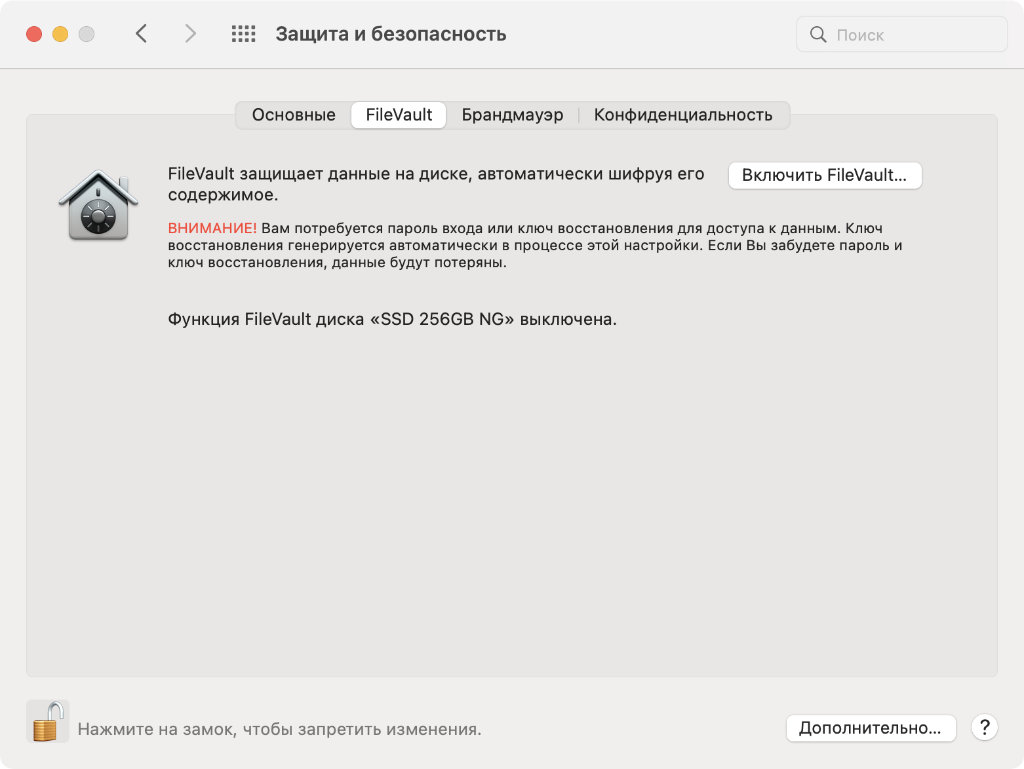
Эти системы помогут защитить свой компьютер и данные на нём
✓ Что сделать: переведите в активное положение соответствующие переключатели в разделах FileVault и «Брандмауэр» в меню «Системные настройки» → «Защита и безопасность».
«Брандмауэр» защищает от сетевых угроз, а FileVault шифрует данные на диске, чтобы их нельзя было вытянуть при подключении к другому Mac.
13. Установку апдейтов системы можно сделать автоматической
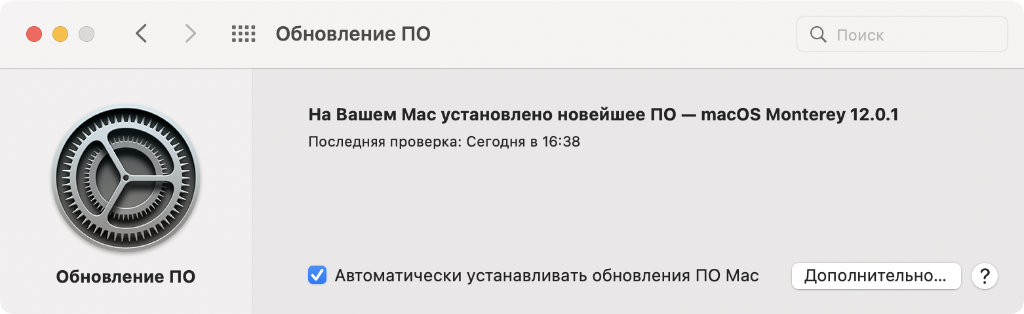
Обновления будут устанавливаться без участия пользователя
✓ Что сделать: переведите в активное положение переключатели «Автоматически устанавливать обновления ПО Mac» в меню «Системные настройки» → «Обновление ПО».
Советую не тратить рабочее время на обновления. Пусть компьютер самостоятельно делает это тогда, когда у него есть на это время.
14. Стоит добавить дополнительные пальцы для датчика Touch ID

При первичной настройке добавляется только один палец
✓ Что сделать: воспользуйтесь кнопкой «Добавить отпечаток пальца» в меню «Системные настройки» → Touch ID.
Всего на Mac можно добавить три отпечатка пальца, которые будут заменять пароль. Кроме указательного сюда, как минимум, нужно добавить большой.
15. Обычно меняют сочетание клавиш для переключения языка
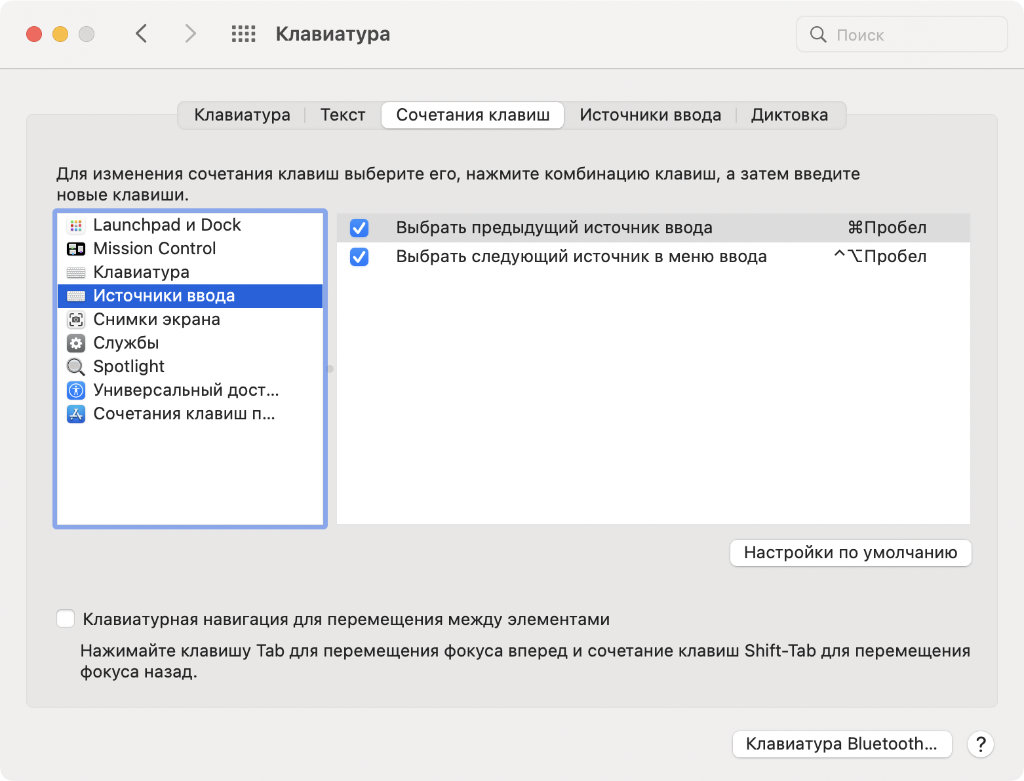
Стандартное бывалые пользователи Mac обычно презирают
✓ Что сделать: выбрать сочетание клавиш в пункте «Выбрать предыдущий источник ввода» в меню «Системные настройки» → «Клавиатура» → «Сочетания клавиш» → «Источники ввода».
Пробел(␣) + Command(⌘) — классическое сочетание клавиш для переключения языка на Mac, которое предпочитает большинство пользователей. Впрочем, по умолчанию сейчас используется другое.
16. Источники ввода также важно проверить во время настройки
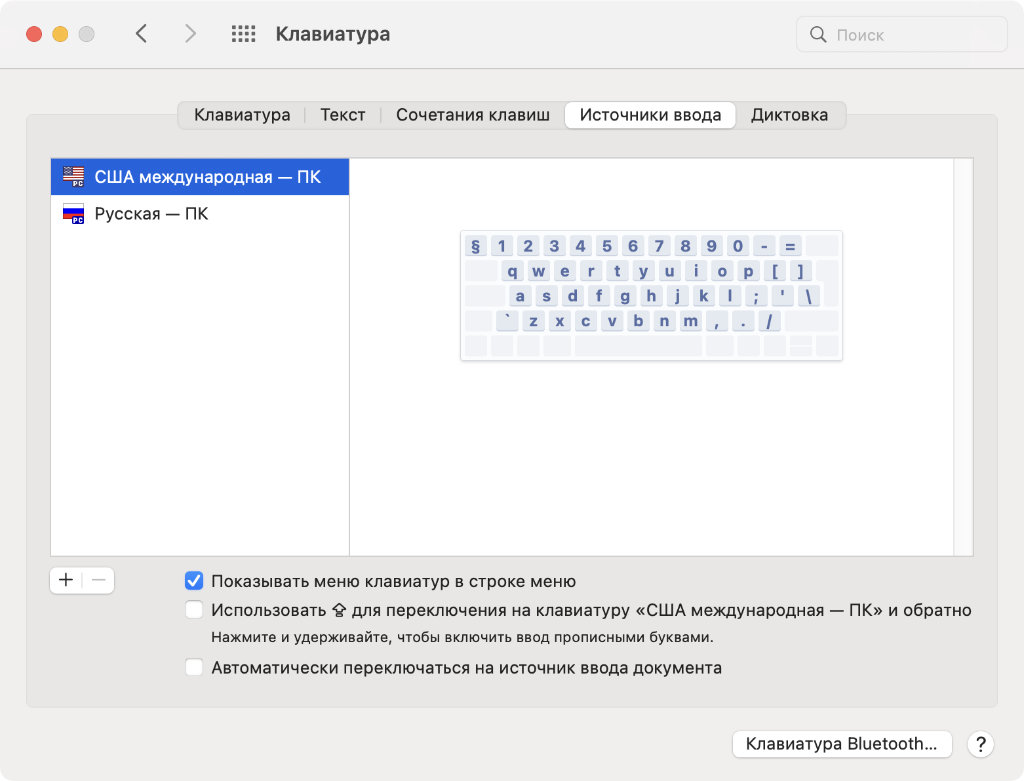
Сам использую русский язык только через раскладку ПК, потому что стандартная очень неудобная
✓ Что сделать: разберитесь с этим в меню «Системные настройки» → «Клавиатура» → «Источники ввода».
Стандартный русский язык в Mac не отличается удобством. C вариантом для ПК абсолютно другая история. Такой вариант действительно в разы более удобный с точки зрения ввода дополнительных символов.
17. На MacBook нужно настроить скорость реакции трекпада
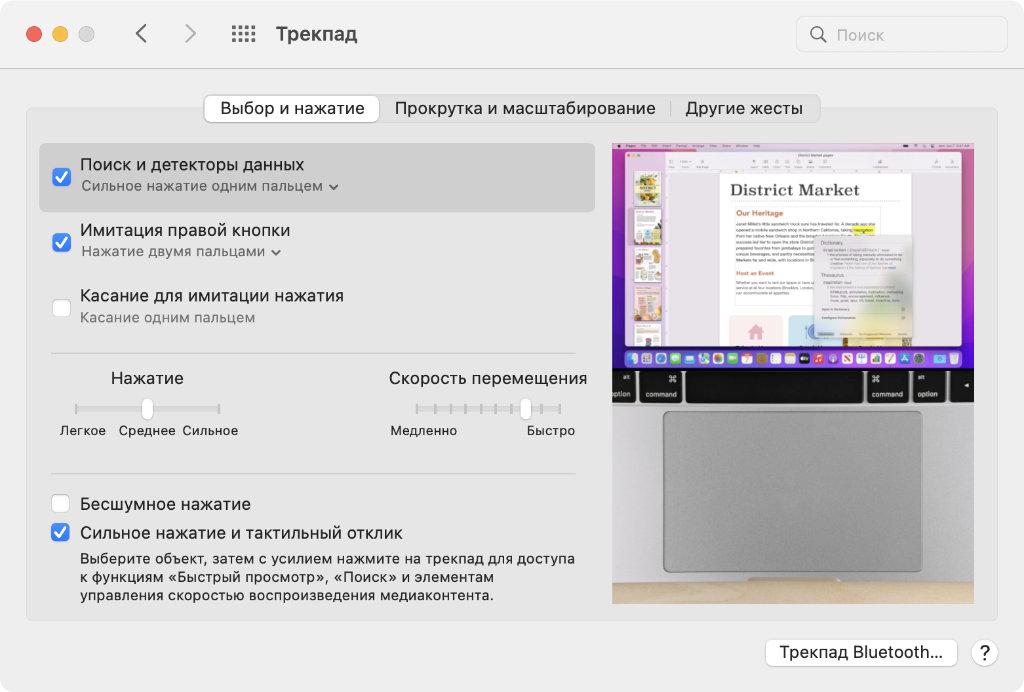
В стандарте курсор перемещается очень медленно
✓ Что сделать: воспользуйтесь ползунком «Скорость перемещения» в меню «Системные настройки» → «Трекпад».
В стандарте в системе очень маленькая скорость перемещения курсора с помощью трекпада. Все, кого сам знаю, неизбежно увеличивают её.
18. Не будет лишним определить масштабирование для системы
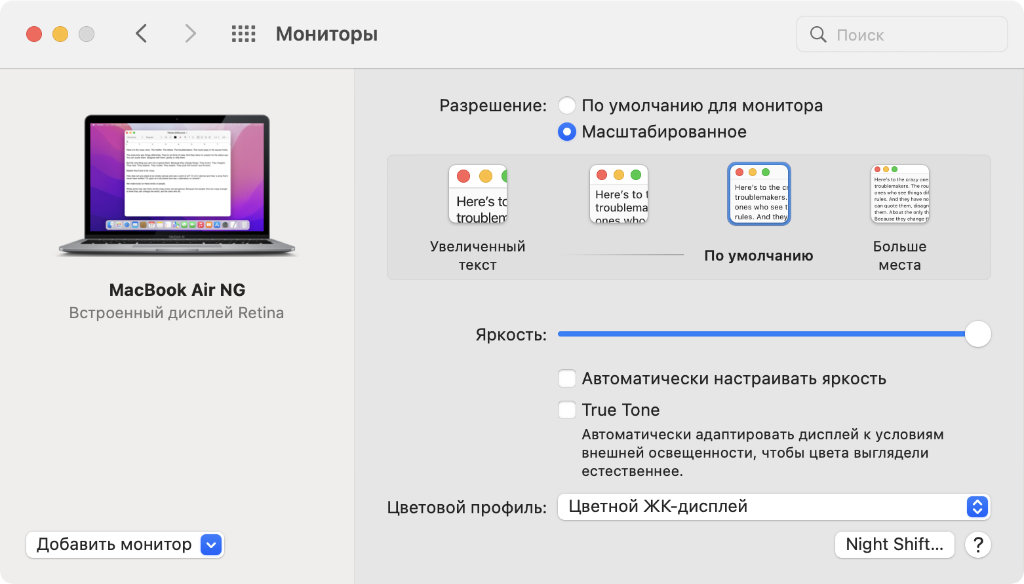
Кто-то предпочитает стандартное, кому-то хочется видеть элементы большего размера, есть и те, кто делает абсолютно всё очень мелким
✓ Что сделать: определитесь с масштабом в меню «Системные настройки» → «Мониторы» — вас интересует пункт «Масштабированное».
На данный момент сам использую стандартный масштаб. Впрочем, у меня был в обиходе как более мелкий интерфейс, так и крупный.
19. Имя компьютера меняется в достаточно неожиданном меню
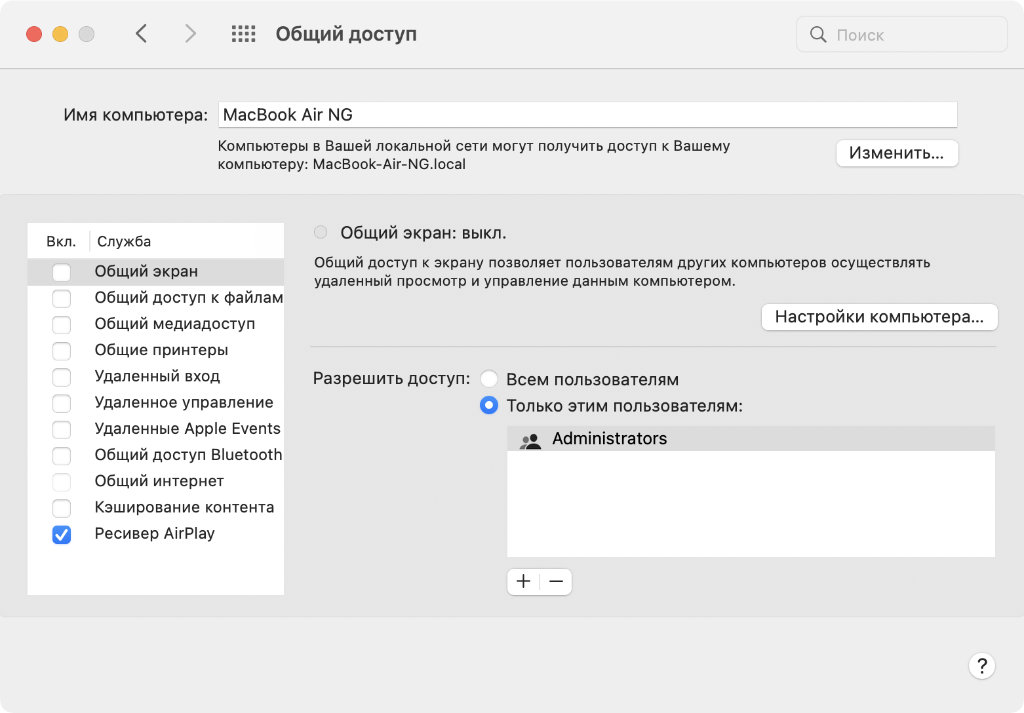
Не ожидаешь увидеть изменение имени компьютера в общем доступе
✓ Что сделать: обратите внимание на пункт «Имя компьютера» в меню «Системные настройки» → «Общий доступ».
Судя по всему, разработчики macOS уверены, что имя для компьютера имеет значение только в сетевом окружении.
20. Обычно также выбирают внешний диск для резервной копии
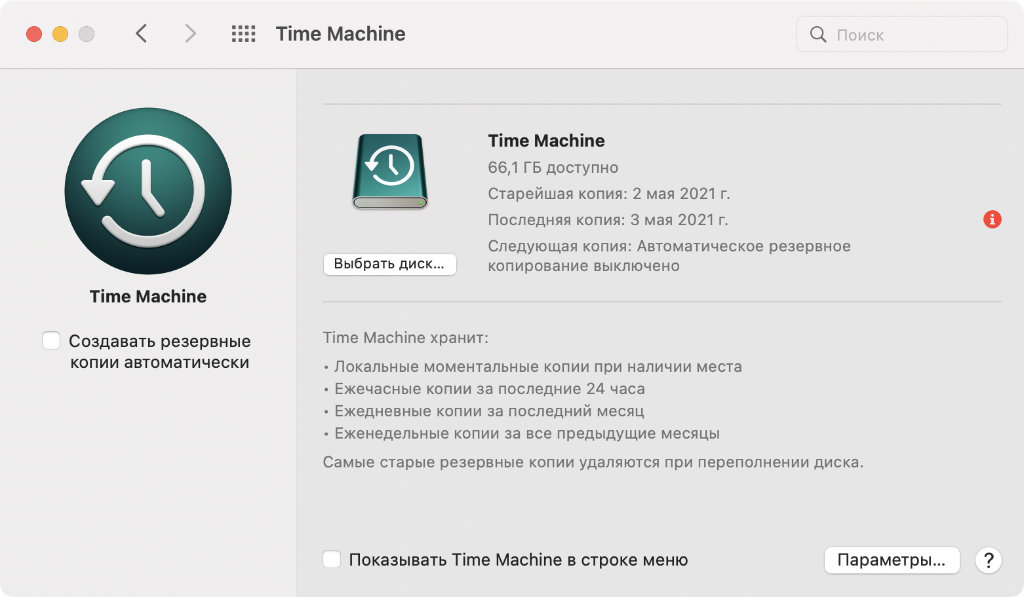
Лучше всего выбрать отдельный внешний диск для резервной копии и делать её не реже раза в неделю
✓ Что сделать: подключите внешний диск и выберите его в качестве накопителя для резервной копии в меню «Системные настройки» → Time Machine.
Жаль, но в iCloud резервная копия Mac пока не создаётся. До сих пор приходится пользоваться внешними дисками.
Первичная настройка Mac (macOS) после покупки или восстановления системы
Когда вы впервые включите ваш Mac (iMac, Mac mini, Mac Pro, Mac Studio, MacBook Air, MacBook Pro), на экране компьютера появится запущенное приложение «Ассистент настройки». Оно призвано помочь пользователю сделать первые необходимые шаги при работе со своим новым устройством. Для этого задается ряд вопросов, которые можно и пропустить, ответив на них позже. Так, после первичной настройки есть возможность настройки «Экранного времени» для различных пользователей этого компьютера. После такой настройки система компьютера будет уже настроена под некоторые потребности и возможности своего нового владельца.

Первичная настройка Mac (macOS) после покупки или восстановления системы
А вот какими настройками займется Ассистент:
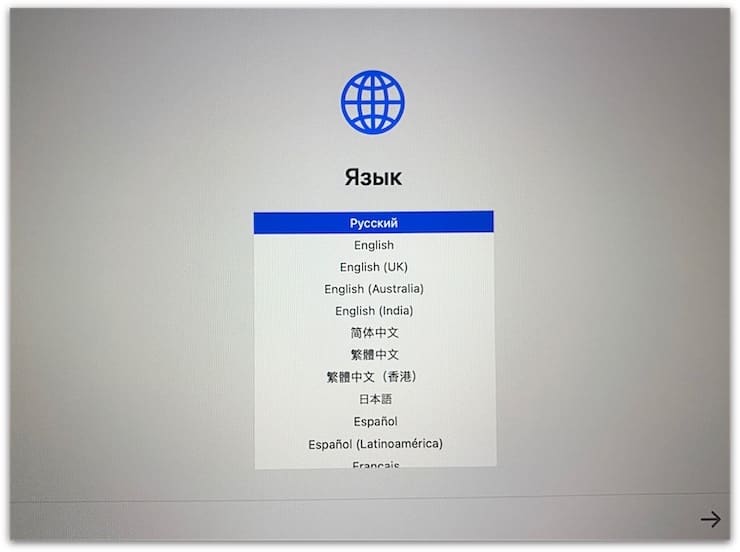
Настройка языка. Выберите язык macOS по умолчанию.
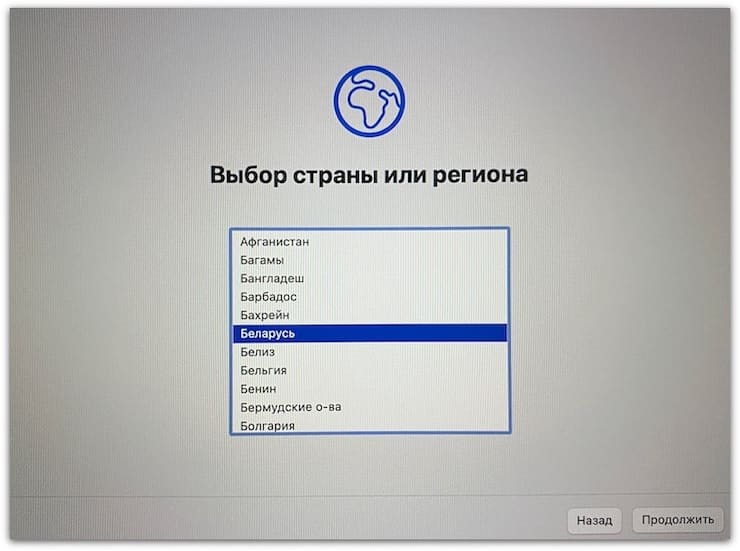
Настройка страны или региона. На данном этапе будет установлен часовой пояс, в котором работает Mac. Это необходимо для корректного отображения текущего времени, формата даты, чисел, системы измерений, календарей и т.д.
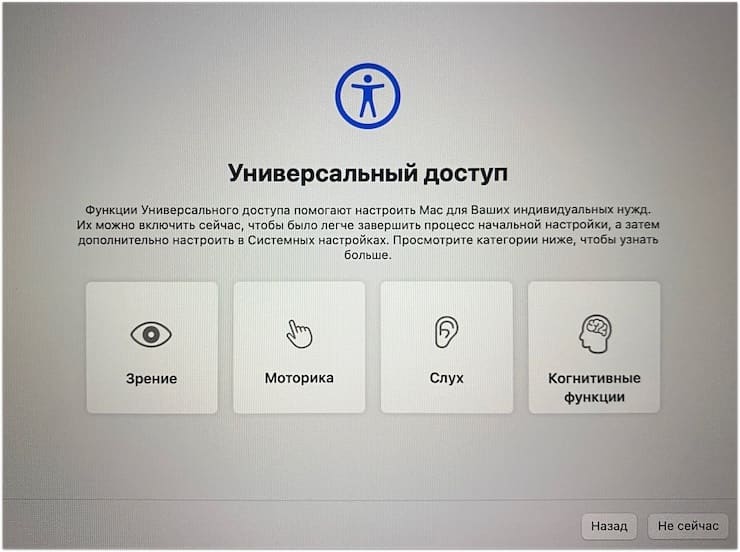
Параметры Универсального доступа. Функции Универсального доступа могут понадобиться людям с нарушениями зрения, моторики, слуха, когнитивных способностей. Если вам не требуются такие опции, то нажмите «Не сейчас» на этом этапе работы с Ассистентом.
Подключение к сети Wi–Fi. Данное окно позволит выбрать для подключения беспроводную сеть и ввести пароль доступа к ней, если он требуется.
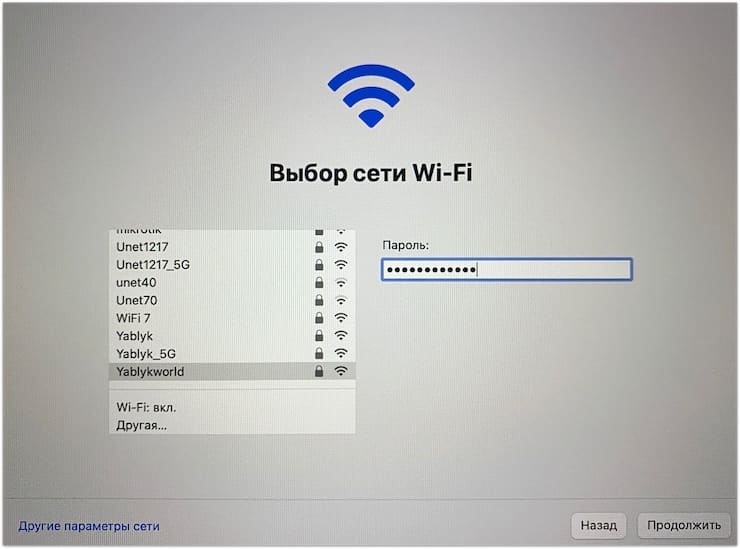
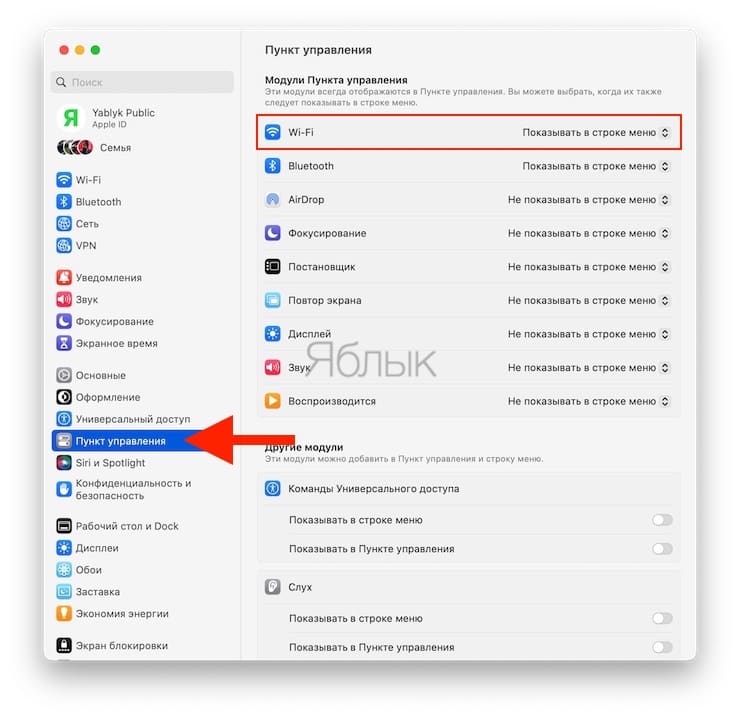
Совет. Если по окончании настройки вы не обнаружите в строке меню значок Wi-Fi, то его можно добавить и вручную. Для этого откройте «Системные настройки», а потом нажмите в боковом меню на «Пункт управления». В выпадающем списке напротив параметра Wi-Fi выберите «Показывать в строке меню»
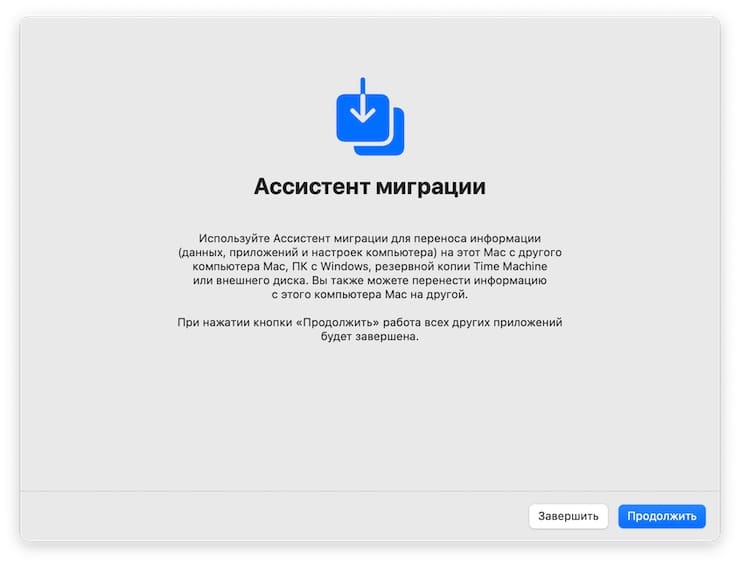
Ассистент миграции (Перенос информации). Данный раздел поможет вам перенести данные на новый компьютер со старого, но и это можно сделать позднее. Если вы впервые настраиваете ваш компьютер и ранее настройкой Mac не занимались, то нажмите «Не сейчас». С подробной инструкцией по переносу данных при помощи Ассистента миграции вы можете ознакомиться на этой странице.
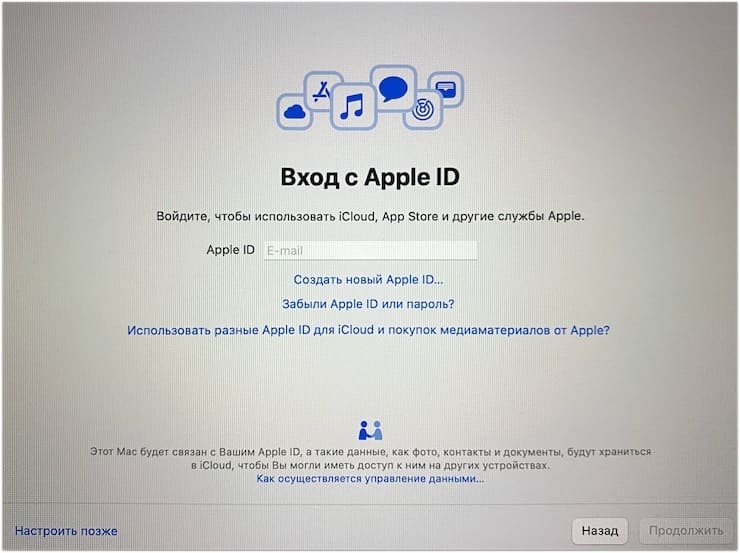
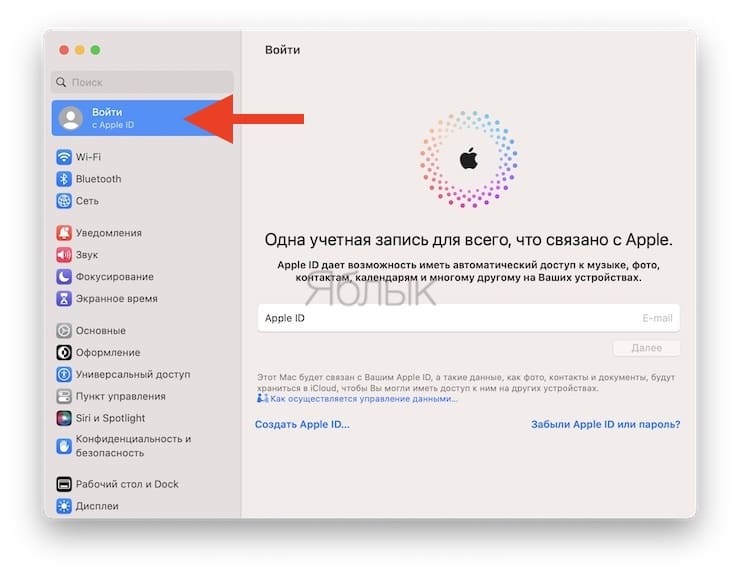
Вход с Apple ID. Apple ID представляет собой связку, логином в которой выступает адрес электронной почты и пароля. Трудно переоценить значимость такой учетной записи, так как с ее помощью пользователь работает практически со всеми сервисами Apple: App Store, Apple Books, iCloud, Apple TV, Сообщениями и прочими. Для полноценной работы лучше будет завести свой собственный Apple ID, работать с которым будете только вы. И в ходе первоначальной настройки как раз и можно создать новый Apple ID, причем совершенно бесплатно. Для последующего доступа к любой службе Apple вам достаточно будет войти с Apple ID на каком-то устройстве, например, на компьютере или на мобильном устройстве с iOS, iPadOS или watchOS.
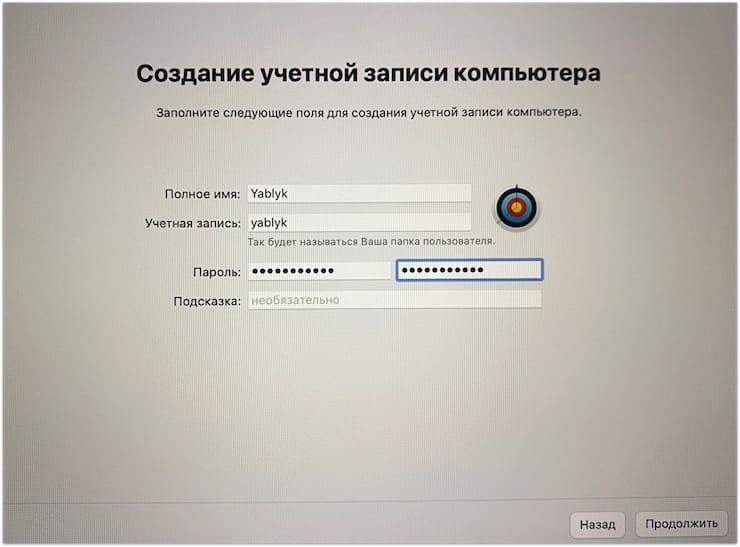
Создание учетной записи Администратора Mac. Заполните необходимые поля для создания учетной записи Администратора Mac, которая будет использоваться при входе в систему и при работе с ней.
Хранение файлов в iCloud. Облачное хранилище iCloud очень удобно своей возможностью хранить фотографии, документы, файлы и другие материалы. Доступ же к этому контенту может быть получен с любого устройства. Требуется лишь осуществить на нем авторизацию с помощью вашего Apple ID. Этот параметр вы тоже можете настроить позже, для этого надо будет запустить «Системные настройки» и в боковом меню нажать на «Вход с Apple ID», если авторизация не была осуществлена ранее. Затем в боковом меню надо нажать на свою учетную запись, нажать на iCloud и выбрать функции, которыми вы будете пользоваться. Там же можно активировать Связку ключей iCloud для хранения в ней паролей.
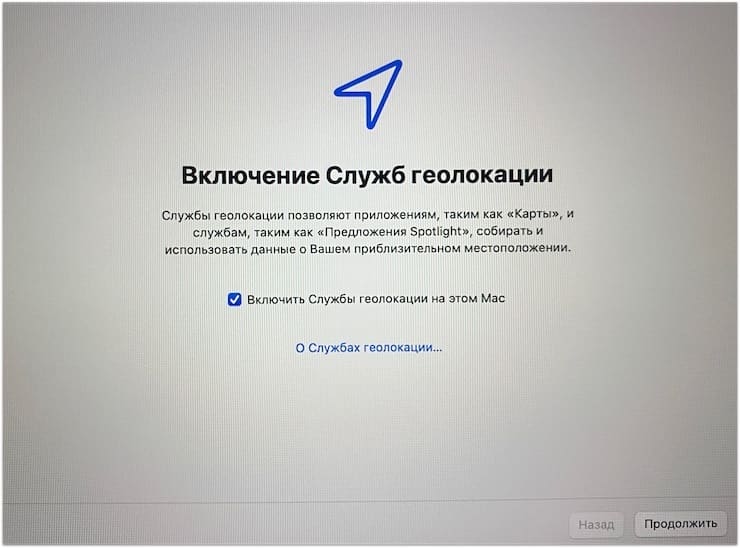
Включение Служб геолокации. Включение этой функции позволит приложениям, таким как Карты, Локатор и т.д. использовать данные о вашем местоположении.
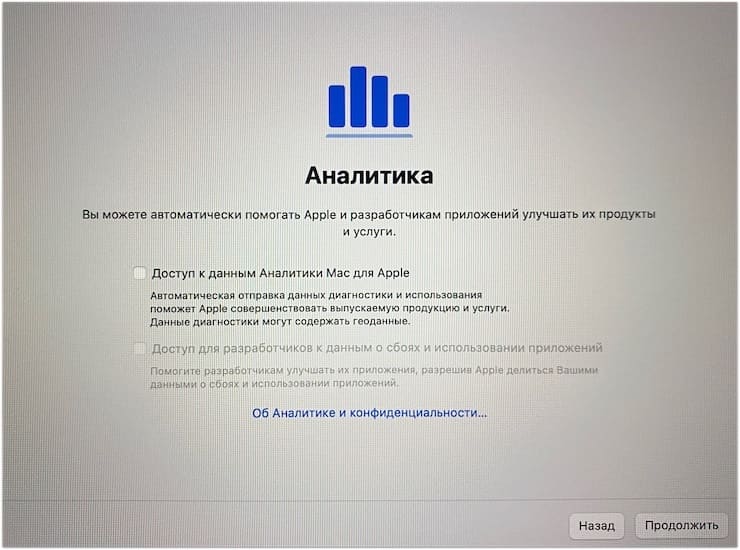
Аналитика. На этом этапе Apple попросит вас оказать помощь разработчикам компании в улучшении их продуктов и услуг. Вы можете предоставить доступ Аналитики Mac (данные диагностики и использования) для сотрудников Apple.
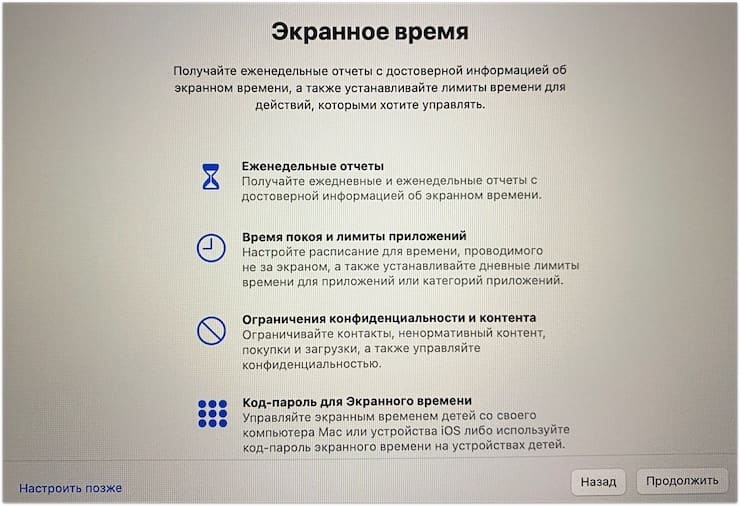
Экранное время. Эта настройка позволит в будущем получать информацию о проведенном за компьютером времени, в том числе с помощью отчетов. Также вы сможете устанавливать различные ограничения для покупок, загрузок (например, если компьютером будут пользоваться дети).
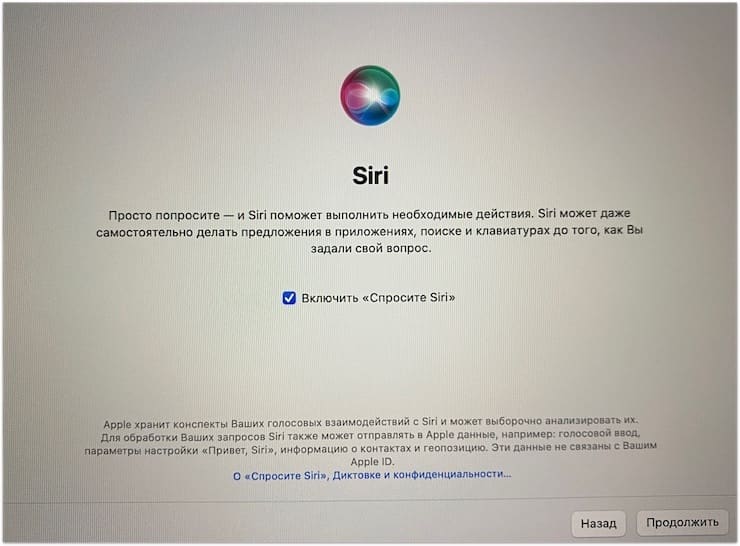
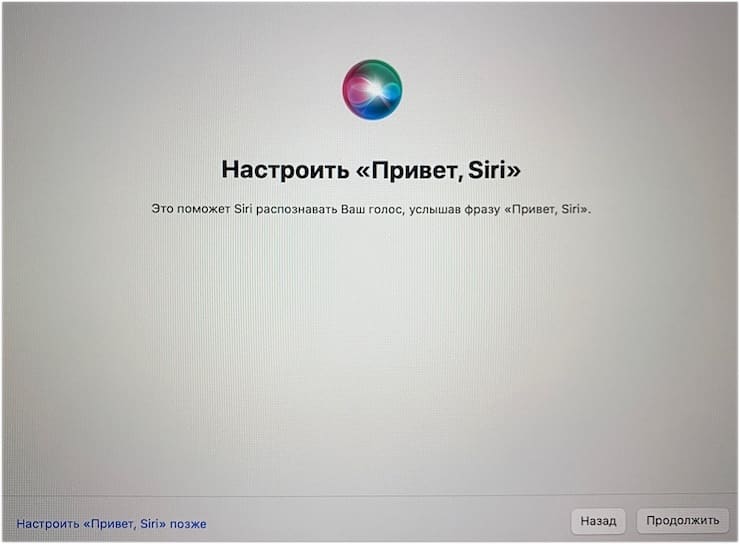
Включение Siri и функции «Привет, Siri». Голосовой ассистент Siri стал уже привычным спутником пользователей продуктов Apple. Активировать этого помощника можно в ходе первоначальной настройки Mac, как и функцию «Привет, Siri. Для ее включения надо будет пройти через небольшую настройку – произнести несколько команд.
Настройка Touch ID. Если на вашей клавиатуре имеется сенсор Touch ID, то в ходе первичной настройки компьютера можно добавить в систему ваш отпечаток пальца для работы этой функции. Но Touch ID тоже можно будет настроить позже, как и добавить дополнительные отпечатки пальцев.
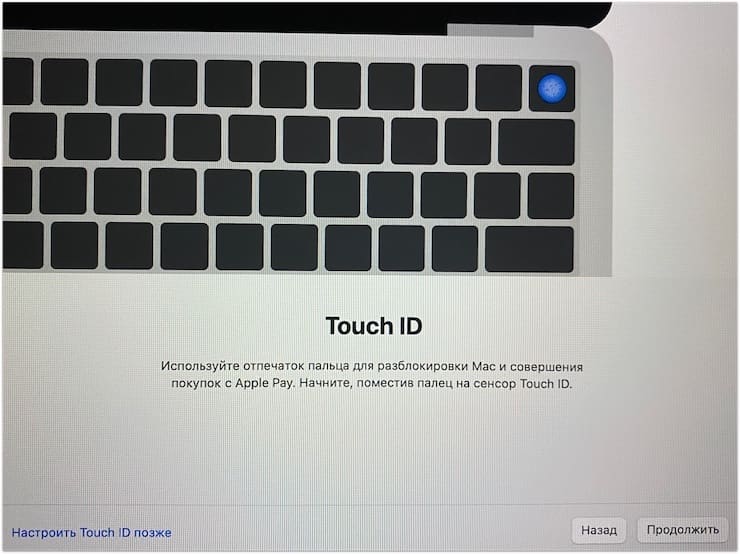
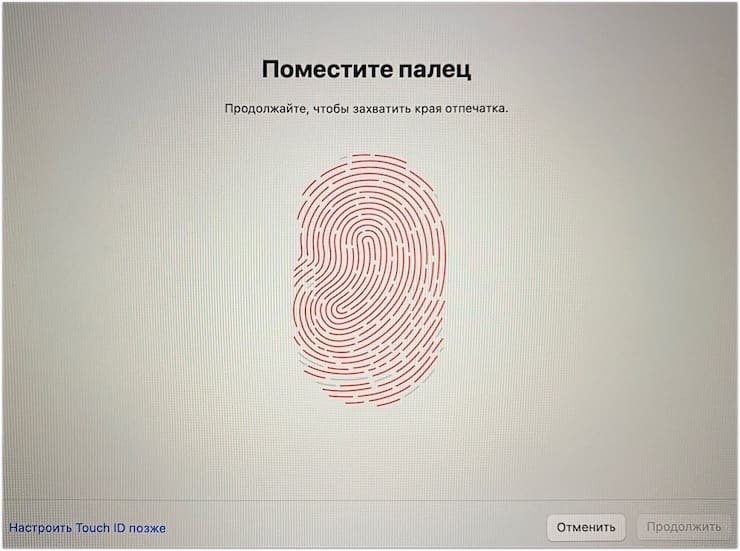
Для этого запустите «Системные настройки», а потом выберите «Touch ID и код-пароль». Для добавления отпечатка пальца нажмите «+», а потом следуйте появляющимся на дисплее пошаговым инструкциям.
Совет. Возможно, на вашем Mac будут попеременно работать несколько человек. Каждый из пользователей может добавить в систему свой отпечаток пальца, чтобы тоже использовать Touch ID как для входа в систему, так и для быстрой авторизации или разблокировки компьютера. Каждая учетная запись позволяет хранить до трех отпечатков пальцев, но суммарно Mac может хранить не более пяти отпечатков всех своих пользователей.
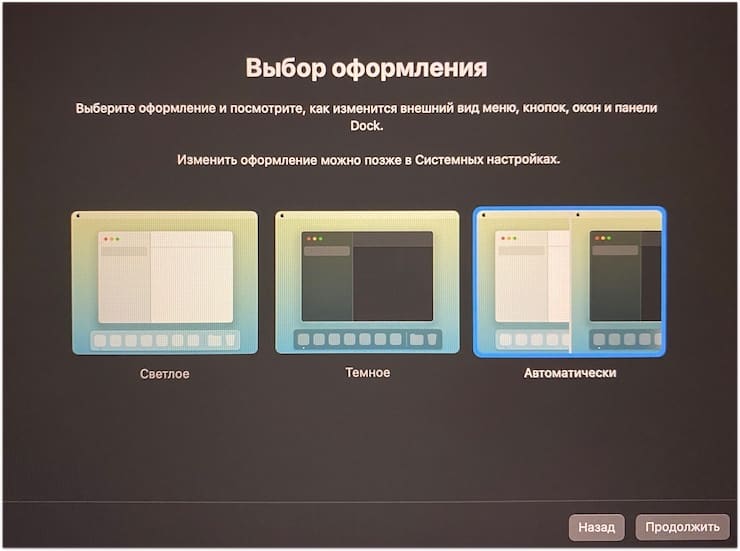
Настройка оформления интерфейса. Напоследок вам предложат выбрать в какой цветовой гамме будет представлен ваш интерфейс. Предлагается три варианта оформления: «Светлое», «Темное» или «Автоматически». По завершении первоначальной настройки свой выбор можно и поменять.
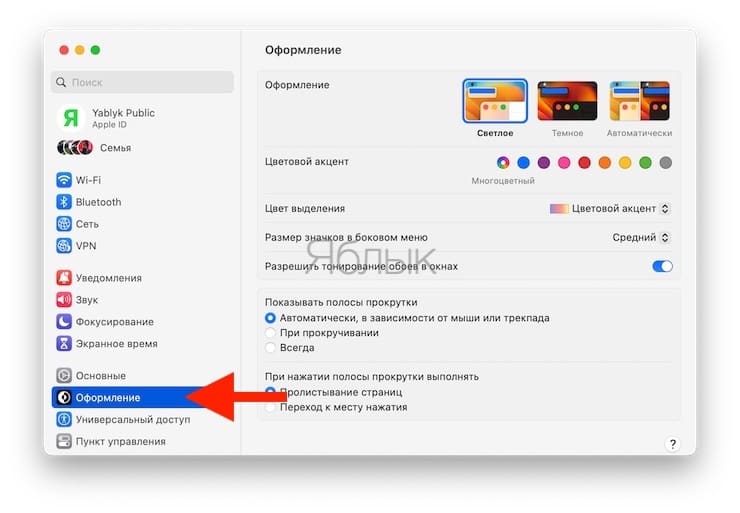
Для этого перейдите в «Системные настройки», а потом выберите «Оформление», а после этого свой предпочитаемый вариант. Здесь можно настроить и другие, более детальные параметры оформления системы: размер значков бокового меню, цвет выделения текста и прочее.
�� Смотрите также:
- Finder в macOS: 10 полезных советов.
- Автозагрузка в macOS, или как добавить (удалить) программы для автоматического запуска при загрузке Mac.
- Как звонить (сотовые звонки) с iMac, Macbook Pro, Air или Mac mini?
�� Мы в Telegram и YouTube, подписывайтесь!
Как настроить MacBook Air в первый раз

Перед использованием нового MacBook Air следует подготовить рабочее окружение для удобной работы с ноутбуком. Давайте разберем пару полезных советов для каждого пользователя макбука.
65003 , Украина , Одесская область , Одесса , улица Одария, 2/1
Если вы ищете интернет-магазин Apple MacBook в Одессе и желаете купить дешево Apple MacBook со склада по хорошей цене от поставщика — рекомендуем ознакомиться с ассортиментом нашего каталога.
- Определение адаптера питания
- Где находится кнопка питания
- Настройка с помощью Ассистента настройки
- Настройка Рабочего стола
За последние несколько лет компания Apple существенно расширила собственный список лэптопов, среди которых особой популярностью пользуются MacBook Air. Покупка такого ноутбука осуществляется по разным причинам: для учебы, для работы, для других личных целей. При этом практически каждый второй пользователь сталкивается с проблемой, как настроить MacBook Air, чтобы начать немедленно работать.
Подзарядка MacBook Air
Сразу по приходу домой из магазина необходимо обязательно зарядить технику – это простая задача, с которой с легкостью справится даже ребенок. Только после подзарядки можно переходить к процедуре настройки.
1) Определение адаптера питания
Поздравляем, вы приобрели свой первый Мак Бук Air. В первую очередь необходимо зарядить технику, а потому важно разобраться с разновидностями используемых адаптеров.
Все зависит от особенностей конкретных моделей:
- Адаптеры Apple USB-C с показателями мощности 30 Вт и кабелем USB-C – предназначен для ноутбуков, вышедших в продажу в 2018 году и после 2018 года.
- Адаптер MagSafe с показателями мощности 45 Вт и разъемом MageSafe 2 – используется для Макбуков, которые были выпущены с 2012 года по 2017 год.
- Адаптер MagSafe с показателями мощности 45 Вт и с L-образным разъемом – применяют для Apple MacBook, выпущенных в продажу с 2008 по 2011 год (с дисплеем 13 дюймов) и с 2010 по 2011 год (с дисплеем 11 дюймов).
Выбирая новый MacBook Air, рекомендуется использовать исключительно оригинальные зарядные устройства, а также – новые устройства. В таком случае удастся продлить срок службы аккумуляторной батареи и всего лэптопа в целом.
2) Где находится кнопка питания
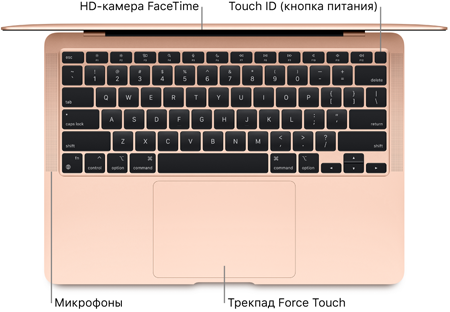
Все модели Макбук Аир имеют кнопку питания, которая находится в правом верхнем углу. Как правило, на данной клавише находится соответствующий распознавательный знак. На более старых версиях лэптопов такая клавиша представлена не квадратной, а круглой формы. Чтобы быстрее отыскать данную кнопку, специально «для чайников» производитель указывает ее точное месторасположение – прямо над клавишей удаление.
Знакомство с MacBook Air
Когда выполняется настройка Макбук Эйр, при нажатии на кнопку питания происходит мгновенное выключение экрана. Раньше данная клавиша позволяла выполнять массу дополнительных функций: перезапуск, вызов диалогового окна сна и прочее.
3) Настройка с помощью Ассистента настройки
Ассистент настройки Макбук открывается автоматически – после первого запуска. Изначально потребуется определиться с подходящим языком системы: для этого применяют прокрутку с помощью тачпада (жестом двух пальцев). Следующий шаг – выбор страны.
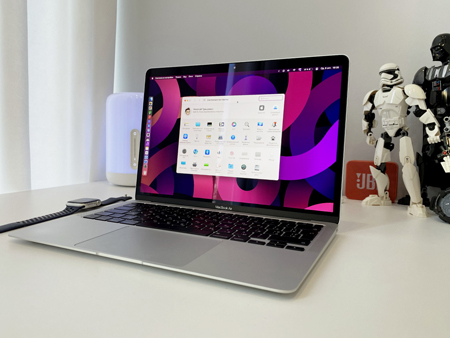
Настройка нового MacBook Air
По завершению региональных настроек переходим к следующему этапу:
- Вход в учетную запись – потребуется настроить iCloud на MacBook Air для использования одного аккаунта почты.
- Создание учетной записи, выбор пароля.
- Настройка раскладки клавиатуры.
- Выбор сети.
Опциальной считается настройка Apple MacBook слишком громкого звука приветствия при включении лэптопа. Для этого предназначена соответствующая команда в терминале.
4) Настройка Рабочего стола
В списке важных настроек находится также и изменение функций Рабочего стола:
- В верхней части дисплея можно увидеть строчку меню.
- В нижней части расположена панель Dock.
Чтобы выбрать новую заставку для Рабочего стола, воспользуйтесь предложенными фонами в базе macOS (происходит динамическое изменение картинок на протяжении суток) или выберите изображение из собственных папок.
Все уведомления на столе «всплывают» в верхней части дисплея. Оперативная настройка MacBook Air позволяет изменить дизайн и время отображения появляющихся уведомлений на экране.