
Опция «Использовать время показа слайдов» в PowerPoint
Данная опция расположена во вкладке «Показ слайдов» и связана с синхронизацией звука презентации и её анимаций. Включение или выключение данной опции зачастую может решить проблемы проигрывания.
Как синхронизировать аудио и анимации в PowerPoint?
Для начала рассмотрим сценарий, когда звук добавлен инструментами PowerPoint, через меню «Вставка». После того как звук вставлен на слайды презентации, можно синхронизировать его с анимациями посредством инструмента «Настройка времени».
Если опция «Использовать время показа слайдов» включена, то анимации будут синхронизированы со звуком, в противном случае – синхронизации не будет.
Инструмент iSpring «Редактор сопровождения», который также служит для синхронизации звуков с анимациями, является логической надстройкой над инструментарием PowerPoint. Следовательно, если опция «Использовать время показа слайдов» включена, презентация будет проигрываться как во время предпросмотра перед публикацией. Если же данная опция отключена, проигрывание презентации будет останавливаться на каждой анимации.
Вопрос: Слайды презентации, на которых есть анимации, не меняются автоматически (со статичными слайдами проблем нет). В «Редакторе сопровождения» все настроено корректно.
Как только я нажимаю «Старт», проигрывание начинается и тут же останавливается в момент, когда должна проигрываться анимация.
Ответ: Включите опцию «Использовать время показа слайдов» на вкладке «Показ слайдов» в PowerPoint.
Вопрос: Синхронизация презентации нарушена после конвертации: анимации проигрываются в несколько раз быстрее, чем должны.
Ответ: На вкладке iSpring нажмите «Структура», выделите все слайды (Ctrl + A) и установите продолжительность, равную 0 сек. Убедитесь, что опция «Использовать время показа слайдов» включена на вкладке «Показ слайдов».
Вопрос: Все анимации были синхронизированы и проигрываются автоматически. Существует ли простой способ настроить их проигрывание по щелчку мыши?
Ответ: Выключите опцию «Использовать время показа слайдов» на вкладке «Показ слайдов».
- Как создать портфолио курсов с iSpring Page
- Настройка правил тестирования и работа с результатами теста
- Системные требования при конвертации в видео
Настройка времени показа слайдов

Презентация Power Point – это набор слайдов и спецэффектов, сопровождающих их показ на экране, раздаточный материал, а также конспект и план доклада, хранящиеся в одной файле с расширением .PPT. С помощью приложения Microsoft PowerPoint удобно подготовить выступление с использованием слайдов, которые потом можно напечатать на прозрачных пленках, бумаге, 35-миллиметровых слайдах или просто демонстрировать на экране компьютера, а также создать конспект доклада и материал для раздачи слушателям. Power Point предоставляет пользователю большое количество шаблонов презентаций на различные темы.
Такие шаблоны содержат слайды, оформленные определенным образом. В поле слайда размещаются заглушки, в которые легко вставить свой текст, графику, а также таблицу и диаграмму. Кроме того, можно изменить художественное оформление любого шаблона презентации, выбрав дизайн по своему вкусу. При этом изменится только внешний вид презентации, а не ее содержание. Power Point обеспечивает возможность создать web- презентацию.
Создание мультимедийной презентации с помощью мастера автосодержания
Выберите в меню Файл команду Создать, затем вкладку Презентации. Дважды щелкните значок Мастер автосодержания и далее следуйте указаниям мастера. Дважды щелкните слайд 1 для перехода в режим слайдов, затем введите название презентации. Используя полосу прокрутки, пройдите по остальным слайдам и введите вместо образцов свой текст.
Закончив работу над презентацией, выберите в меню Файл команду Сохранить. Присвойте презентации имя и нажмите кнопку Сохранить. Перейдите в режим показа слайдов.
Создание новых слайдов
На панели инструментов Стандартная нажмите кнопку Создать слайд. Или включите панель инструментов Команды и выберите кнопку Новый Слайд в этой панели. В открывшемся диалоговом окне Создание слайда просмотрите возможные варианты авторазметки. Создайте новый слайд с разметкой Текст в две колонки. Введите произвольный заголовок и короткие тексты в каждую колонку. Переместите слайд в конец презентации, используя режим сортировщика слайдов.
Выберите Формат – Фон. В группе Заливка фонащелкните стрелку вниз. Для изменения цвета, входящего в цветовую схему, щелкните один из восьми цветов в группе Авто. Чтобы изменить цвет, не входящий в цветовую схему, нажмите кнопку Дополнительные цвета.
Способы заливки и текстуры фона
Чтобы фон слайда принял другой вид, можно изменить его цвет, градиент, узор или текстуру. Кроме того, в качестве фона можно использовать какой-либо рисунок. При этом следует учитывать, что на слайде или в образце допускается только один вид фона.
Выберите Формат – Фон. В группе Заливка фона щелкните стрелку вниз. Выберите кнопку Способы заливки. Перейдите на одну из вкладок. Выберите нужные параметры и нажмите кнопку OK.
Работа с образцом заголовков
С помощью образца заголовков можно подготовить титульный слайд — первый слайд презентации, а также отформатировать заголовок и подзаголовок презентации. Образец заголовков позволяет придать единый вид титульным слайдам всех ваших презентаций. Чтобы отобразить образец заголовков, укажите в меню Видна команду Образец, затем щелкните Образец заголовков.
Проверка стиля презентации
Выберите в меню Сервис команду Проверка стиля. Выберите нужные параметры. Нажав кнопку Параметры, можно более точно задать параметры
проверки. Нажмите кнопку Начать.
Выберите диаграмму, подлежащую анимации. Выберите в меню Показ слайдов команду Настройка анимации, затем перейдите на вкладку Эффекты в диаграммах. В списке Вывод элементов диаграммы выберите способ анимации диаграммы. Состав данного списка возможностей зависит от типа выбранной диаграммы. Чтобы показ анимации начинался по щелчку в диаграмме, установите переключатель По щелчку мыши.
Настройка времени показа слайдов
Установка вручную интервалов показа слайдов. В режиме слайдов или режиме сортировщика выделите слайды, для которых устанавливаются интервалы показа слайдов.
В меню Показ слайдов выберите команду Смена слайдов. В группе Продвижение установите флажок Автоматически после, затем укажите интервал показа слайда на экране в секундах. Чтобы применить установленный интервал к выделенному слайду, нажмите кнопку Применить. Чтобы применить интервал ко всем слайдам, нажмите кнопку Применить ко всем. Повторите эти действия для каждого слайда, в отношении которого устанавливается время показа. Отмените автоматический переход по времени.
PowerPoint 2019 — настройка времени слайда при экспорте видео
Здравствуйте!
Из презентации с анимацией мне нужно сделать видеофайл для интерактивного стенда. MP4 в вариантах экспорта есть, все хорошо. Однако в настройках экспорта нет возможности поставить продолжительность слайдов «как есть» — только выбирать какую-то общую (по умолчанию стоит 5 сек.). Я пробовала поставить 0 секунд в надежде, что возьмет тогда мои настройки, и на некоторых слайдах действительно полностью исчезла задержка после показа анимации, хотя в настройках слайда стоит 4 секунды до перехода, то есть вылетевший текст прочитать тупо невозможно.
Может, кто-то подскажет хотя бы костыль, если нет штатного решения, как сделать видео таким же по продолжительности слайдов, как моя презентация.
Развернуть подпись
. за человечье слово, не правда ли, дешево?
пойди, попробуй, как же, найдешь его.
Настройка презентации PowerPoіnt
После разработки слайдов необходимо осуществить предварительный просмотр презентации и отредактировать слайды при необходимости. Кроме того, надо произвести настройку презентации. Настройка осуществляется с помощью команд расположенных на вкладках Переходы и Показ слайдов.
К настройкам презентации относятся:
- Установка параметров показа презентации.
- Настройка времени показа слайда.
- Запись речевого сопровождения презентации.
- Установка управляющих кнопок для осуществления переходов и других эффектов.
- Настройка эффектов при смене слайдов.
- Скрыть слайды, но не удалить, т.е. скрытые слайды не должны отображаться при какой-то демонстрации презентации.
- Настройка порядка следования слайдов для их произвольного показа.
Эффекты перехода между слайдами
На вкладке Переходы находятся инструменты для настройки эффектов плавного перехода между слайдами, позволяющих захватить внимание зрителя.

С помощью элементов управления на данной вкладке вы можете:
- выбирать понравившиеся эффекты перехода из представленных в группе Переход к этому слайду (Transition to This Slide). Предыдущий слайд может постепенно растворяться, уступая место следующему, кадры могут менять друг друга со сдвигом снизу или в форме движения некоторой фигуры (куба, стрелок часов, открывающихся дверей и т. д.). Для открытия всей коллекции эффектов нужно щелкнуть по кнопке . Выбранный эффект применяется к текущему слайду, но его также можно назначить всем слайдам презентации, воспользовавшись кнопкой Применить ко всем (Apply To All);
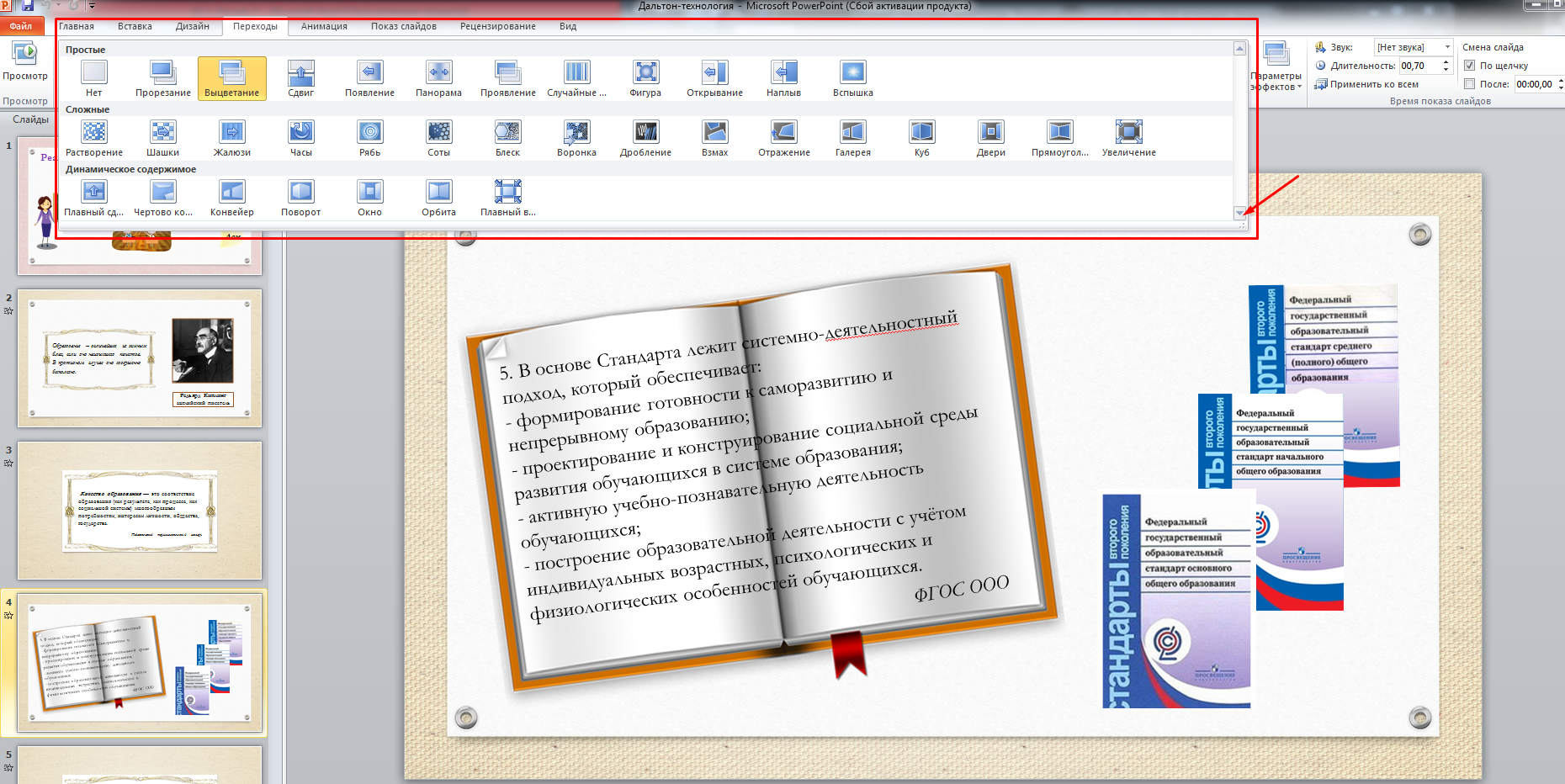
- просматривать и устанавливать параметры выбранного эффекта, щелкнув по кнопке Параметры эффектов (Effect Options). Быстрый просмотр эффекта на слайде выполняется при щелчке по его названию;
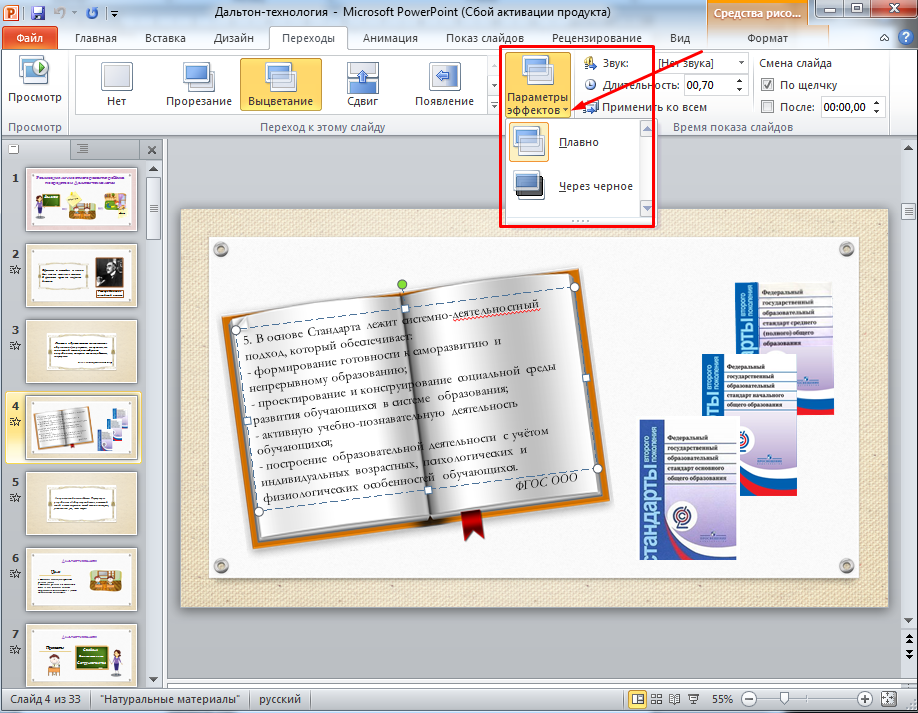
- подключать к слайду звуковые файлы, используя раскрывающийся список Звук (Sound). При щелчке по одноименной кнопке открывается список звуковых эффектов из коллекции Microsoft Office. Проигрывание звука выполняется при наведении указателя мыши на его название;
- настраивать длительность эффекта перехода с помощью поля ввода со счетчиком Длительность (Duration). Для этого достаточно ввести в данное поле нужное значение с клавиатуры или увеличить/уменьшить значение с помощью кнопок и ;

- задавать способ смены слайда на экране во время демонстрации. Если вы установите флажок По щелчку (On Mouse Click), то переход к следующему слайду будет выполняться по щелчку мыши. Если вы установите флажок После (After) и зададите временной интервал, то переход между слайдами будет выполняться автоматически;

- выполнять просмотр текущего слайда, щелкнув по кнопке Просмотр (Preview). Данная функция позволяет воспроизвести в рабочей области слайда примененный к нему эффект перехода и звук.

ПРИМЕЧАНИЕ: Если слайду назначен эффект перехода или какие-либо другие анимационные эффекты, на вкладке Слайды панели слайдов под номером слайда отображается небольшой значок в виде движущейся звезды Воспроизвести эффекты анимации (Play Animations). Щелчок по этому значку дает возможность просмотреть в рабочей области все примененные к данному слайду эффекты.
Настройка презентации
После разработки слайдов необходимо осуществить предварительный просмотр презентации и отредактировать слайды при необходимости. Кроме того, надо произвести настройку презентации. Настройка осуществляется с помощью команд меню Показ слайдов.
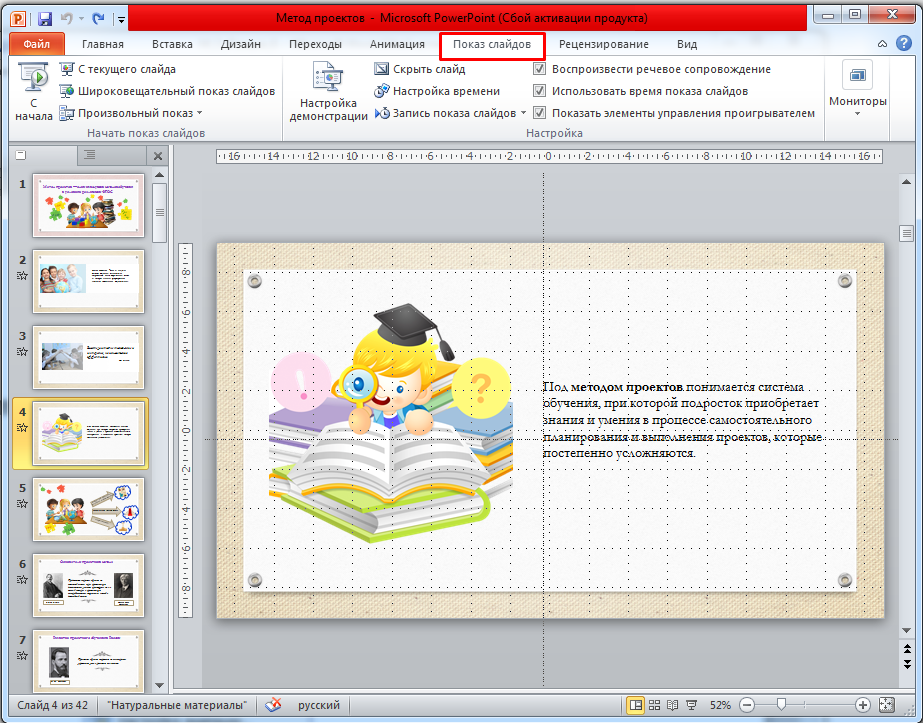
К настройкам презентации относятся:
- Установка параметров показа презентации.
- Настройка времени показа слайда.
- Запись речевого сопровождения презентации.
- Установка управляющих кнопок для осуществления переходов и других эффектов.
- Настройка эффектов при смене слайдов.
- Скрыть слайды, но не удалить, т.е. скрытые слайды не должны отображаться при какой-то демонстрации презентации.
- Настройка порядка следования слайдов для их произвольного показа.
Доступ к настройкам демонстрации осуществляется щелчком по кнопке Настройка демонстрации (Set Up Slide Show) вкладки Показ слайдов ленты инструментов.

При этом открывается диалоговое окно Настройка презентации.
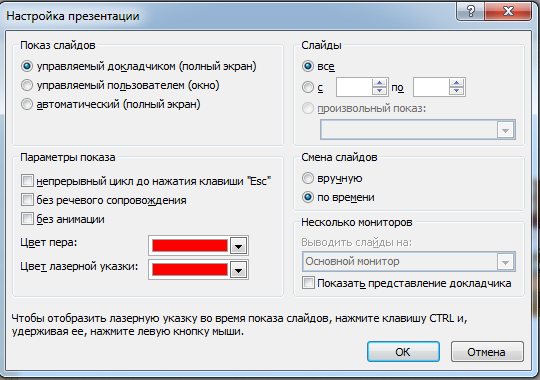
Рассмотрим элементы управления этого диалогового окна:
- группа элементов управления Показ слайдов (Show type) — содержит единственный переключатель, установкой которого можно выбрать условия переключения слайдов:
- Автоматический (Browsed at a kiosk) — полноэкранный показ, при котором переключение между слайдами выполняется автоматически через временные промежутки, установленные в настройках перехода между слайдами;
- Управляемый докладчиком (Presented by a speaker) — полноэкранный показ, при котором переключение между слайдами осуществляется вручную по щелчку или с помощью клавиатуры;
- Управляемый пользователем (Browsed by an individual) — показ презентации в окне программы Microsoft PowerPoint. При этом видны панели инструментов, заголовок окна программы, главное меню. Переключение между слайдами осуществляется вручную по щелчку или с помощью клавиатуры;
- группа элементов управления Параметры показа (Show options) определяет некоторые специфические возможности показа презентации:
- Непрерывный цикл до нажатия клавиши Esc (Loop continuously until “Esc”) — показ презентации будет зациклен;
- Без речевого сопровождения (Show without narration) — все звуковые эффекты презентации будут выключены;
- Без анимации (Show without animation) — все анимационные эффекты презентации будут выключены;
- группа элементов управления Слайды (Show slides) — определяет, какие слайды презентации следует показывать, а какие — нет;
- группа элементов управления Смена слайдов (Advance slides) — содержит единственный переключатель, который можно установить в одно из двух положений: Вручную (Manually) или По времени (Using timings, if present). В первом случае переключение слайдов осуществляется по щелчку или с помощью клавиатуры, во втором — автоматически через временные промежутки, установленные в настройках перехода между слайдами;
- группа элементов управления Несколько мониторов (Multiple monitors) — позволяет определить устройства показа презентации.
Чтобы настроить временные интервалы между переходами от одного слайда к другому, выполните следующие действия.
- Щелкните по кнопке Настройка времени (Rehearse Timings) вкладки Показ слайдов ленты инструментов. Начнется показ презентации. В окне Запись (Recording) вы можете увидеть время показа текущего слайда и общее время показа презентации.
- Щелкните по произвольному месту экрана, когда время показа текущего слайда достигнет необходимой величины. Автоматически будет показан следующий слайд.
- Подобным образом установите временные интервалы для всех слайдов презентации. Когда показ презентации будет завершен, откроется диалоговое окно, предлагающее сохранить только что заданные интервалы.
- В диалоговом окне щелкните по кнопке Да. Теперь в настройках показа слайдов вы можете указывать смену по времени.
Таким образом, можно настроить показ презентации под различные аудитории, определить скорость и способ показа. При этом можно определить часть презентации, которую необходимо показать в соответствующем случае. Так, не создавая лишних файлов, из одной презентации можно получить множество различных вариантов, адаптированных под конкретную аудиторию.
Использование инструментов показа презентаций
Во время представления презентации в левом нижнем углу экрана появляются кнопки управления, которыми очень легко пользоваться. Кроме того, для управления презентацией можно воспользоваться контекстным меню. Для выхода из режима показа презентации служит клавиша Esc.