
Яндекс обновил эквалайзер для умных колонок, опция теперь работает на всех Станциях
2 июня 2022 года Яндекс обновил эквалайзер для умных колонок, опция теперь работает на всех Станциях: самой первой Станции, Станции Макс, Станции 2, а также Станции Мини, Станции Мини 2 и Станции Лайт.
Яндекс пояснил, что теперь настроить звук на свой вкус можно в любой умной колонке компании, а не слушать ее на штатных настройках.
Настроить эквалайзер можно в мобильном приложении Яндекс или в отдельном приложении для управления умными устройствами — «Дом с Алисой».
С помощью эквалайзера можно вручную убрать басы или добавить верхние частоты. Для этого достаточно изменить их громкость. Иконки рядом с частотами в приложении при настройке эквалайзера подскажут, на каких инструментах они отражаются ярче всего.
Есть также готовые варианты настроек (пресеты) для разных жанров и ситуаций: например, «джаз», «рок», «акустика», «концерт», «вечеринка». Так, для спокойного семейного ужина подойдёт вариант «джаз», а для шумной встречи с друзьями — «вечеринка» или другие доступные жанры.
В мае 2018 года «Яндекс» показал «Яндекс.Станцию» — первое мультимедийное устройство компании с голосовым ассистентом «Алисой», которое воспроизводит музыку и фильмы, рассказывает детям сказки, помогает в повседневных делах, а также поддерживает навыки от сторонних разработчиков.
25 ноября 2020 года «Яндекс» представил свою новую умную колонку «Станция Макс» с LED-экраном.
23 декабря 2021 года Яндекс сделал доступным эквалайзер для своих умных колонок «Станция» и «Станция Макс». Новая функция доступна в мобильном приложении «Яндекс» для iOS и Android. Там можно выбрать настройки эквалайзера как вручную, так и с помощью пресетов — комбинаций популярных настроек для пользователей по определенным жанрам.
18 марта 2022 года Яндекс выпустил отдельное бесплатное мобильное приложение «Дом с Алисой» на Android и iOS для управления умным домом с помощью голосового ассистента «Алиса».
31 мая вышла колонка Яндекс Станция второго поколения, на которой эквалайзер доступен изначально.
Почему на Яндекс станции нет звука
Если вы столкнулись с проблемой отсутствия звука на Яндекс станции, вам может потребоваться выполнить несколько действий, чтобы исправить ситуацию. В данной статье мы расскажем о возможных причинах и способах решения данной проблемы.
- Убедитесь в настройках громкости
Первым делом необходимо проверить, что громкость на устройстве ненулевая. Для этого можно воспользоваться кольцом и пультом управления. Откройте настройки громкости и убедитесь, что она не находится на минимальном значении. Если после этого звук не появился, перезагрузите колонку и проверьте звук еще раз.
- Проверьте внешнюю акустику
В случае, если вы использовали внешнюю акустику через разъем 3,5 мм, возможно, она стала причиной отсутствия звука на Яндекс станции. Попробуйте отключить и вновь подключить разъем, чтобы убедиться, что все подключено правильно.
- Что делать, если у Алисы отсутствует звук
- Как настроить звук на Яндекс станции
- Полезные советы и выводы
Что делать, если у Алисы отсутствует звук
Если у вас есть Яндекс Алиса, но она не реагирует на ваши команды или отсутствует звук, следуйте следующим рекомендациям:
- Увеличьте громкость
Проверьте уровень громкости в верхней части устройства, где расположены регуляторы. Если громкость низкая, попросите Алису говорить громче, произнеся команду «Алиса, громче!».
- Проверьте настройки микрофона
Убедитесь, что микрофоны на Алисе активированы. Если на устройстве виднеется подсветка красного цвета, это может означать, что микрофоны отключены. Нажмите на кнопку активации микрофонов и проверьте, слышит ли Алиса ваши команды. Обратите внимание, что Алиса не будет реагировать на ваши команды, если вы не позвали ее по имени.
- Включите Bluetooth
Если вы хотите вывести звук с Яндекс станции на другое устройство, такое как компьютер, планшет или смартфон, необходимо включить Bluetooth. Вы можете сказать «Алиса, включи Bluetooth» или удерживать кнопку отключения микрофонов на Яндекс станции примерно пять секунд, пока не загорится подсветка. Затем проведите поиск устройств Bluetooth на своем другом устройстве и выберите Яндекс станцию для подключения. После этого вы сможете воспроизводить музыку с помощью выбранного устройства.
Как настроить звук на Яндекс станции
Если вы хотите настроить звук на Яндекс станции, вам потребуется выполнить следующие действия:
- Откройте приложение Дом
Для начала откройте приложение Дом с Алисой на вашем смартфоне или планшете.
- Выберите нужное устройство
В списке доступных устройств выберите Яндекс станцию, которую вы хотите настроить.
- Откройте настройки звука
В меню настроек выберите пункт «Настройки звука». Здесь вы сможете включить или отключить опцию «Коррекция под помещение». Эта опция позволяет автоматически настраивать звук в зависимости от особенностей помещения.
Полезные советы и выводы
- В случае отсутствия звука на Яндекс станции, в первую очередь проверьте настройки громкости и подключение внешней акустики.
- Если у Алисы отсутствует звук, увеличьте громкость и проверьте, активированы ли микрофоны.
- Если вы хотите вывести звук с Яндекс станции на другое устройство, включите Bluetooth и выполните подключение.
- Для настройки звука на Яндекс станции откройте приложение Дом, выберите нужное устройство и настройте параметры звука.
Имейте в виду, что эти рекомендации могут помочь вам решить проблему отсутствия звука на Яндекс станции. Если после выполнения всех действий проблема не устраняется, рекомендуется обратиться в службу поддержки Яндекс или к профессионалам, занимающимся ремонтом таких устройств.
Почему Алиса не издает звуков
Возможно, у вас есть проблемы с звуком при использовании Алисы. Сначала убедитесь, что звук не отключен на пульте управления телевизором. Проверьте, не уменьшена ли громкость звука на Модуле до нуля, если да — активируйте Алису и скажите в микрофон на пульте: «Громкость на сто». Если телевизор подключен к внешней аудиосистеме, убедитесь, что она включена и работает исправно. Если проблема не решается, возможно, у Алисы есть проблема с микрофоном или динамиком. Попробуйте перезапустить систему и проверить звук снова. Если проблема не устраняется, обратитесь за помощью к техническому специалисту.
Почему пропал звук на Алисе
Если звук пропал на устройстве Алиса, необходимо провести некоторые мероприятия для устранения данной проблемы. В первую очередь, можно попробовать увеличить громкость с помощью специального регулятора, находящегося на верхней части устройства. Если это не помогло, можно попросить Алису говорить громче, произнеся команду: «Алиса, громче!». Если Алиса продолжает молчать, нужно проверить настройки звука в приложении, а также убедиться, что на устройстве достаточный уровень заряда батареи. Если все вышеперечисленное не привело к положительному результату, стоит обратиться к специалистам-техникам, которые смогут определить причину пропажи звука и устранить ее.
Как включить звук на Яндекс станции
Чтобы включить звук на Яндекс станции, вам необходимо открыть приложение «Дом с Алисой» на вашем смартфоне или планшете. После этого выберите устройство «Станция» из списка доступных устройств. Затем перейдите в раздел «Настройки звука», который находится в нижней части экрана. В этом разделе вы сможете найти различные настройки связанные с звуком, такие как уровень громкости, звуковые эффекты и другие параметры. Используйте ползунок или кнопки настройки, чтобы установить желаемые параметры звука. После того, как вы закончите настройку, нажмите кнопку «Сохранить» или «Применить», чтобы применить изменения. Теперь звук на Яндекс станции будет включен и вы сможете наслаждаться прослушиванием музыки, радио или других звуковых контентов.
Можно ли вывести звук с телефона на Яндекс станцию
Да, можно вывести звук с телефона на Яндекс станцию. Для этого нужно использовать Bluetooth. На станции есть функция трансляции музыки с других устройств, таких как компьютер, планшет или смартфон. Благодаря этому, пользователи могут использовать свои телефоны для прослушивания музыки через Яндекс станцию, что делает ее не только удобной, но и многофункциональной. Нет необходимости использовать проводные наушники или маленькие динамики, так как Яндекс станция может стать мощным и качественным звуковым источником в вашей комнате. Однако, перед началом использования Bluetooth, важно убедиться, что устройства подключены между собой и готовы к трансляции аудио.
Если проблема не решается, проверьте настройки звука на устройстве, с которого вы проигрываете музыку (например, смартфон или компьютер). Убедитесь, что громкость установлена на максимуме и ни один из звуковых каналов не отключен или заблокирован.
Если проблема все еще не устранена, возможно, это связано с программным обеспечением или настройками самой Яндекс.Станции. Чтобы решить эту проблему, попробуйте выполнить следующие действия:
- Перезагрузите Яндекс.Станцию.
- Проверьте наличие обновлений для устройства и установите их, если они доступны.
- Попробуйте сбросить настройки Яндекс.Станции до заводских.
- Если все вышеперечисленные действия не помогли, обратитесь в техническую поддержку Яндекс.Станции для получения дополнительной помощи и решения проблемы.
Помните, что указанные выше рекомендации предназначены для общего понимания проблемы и могут различаться в зависимости от конкретной ситуации и версии устройства Яндекс.Станции.
Вывод звука со Станции по HDMI
С момента создания страницы или последних правок появилась новая информация (изменилось API, появились более прямые способы подключения, навыки, информация перешла в статус официальной и её изменения больше не поддерживаются).
Хак отвалился, инструкция недействительна.
Актуальная информация по HDMI-звуку в официальной Справке на странице «Подключить Станцию Макс к телевизору».
Немного общей информации
Ранее была возможность активировать вывод звука через скрытые элементы интерфейса. При этом наружу выводится звук, связанный с видеосервисами (фильмы и на данный момент Музыка, доступная через Кинопоиск). Болталки, навыки, просто включенная музыка всегда выводятся на Станцию.
Активация этой функции может заметно ухудшить распознавание голоса (особенно при неудачном размещении колонки); большая часть пользователей в итоге по той или иной причине откатилась к стандартному выводу звука.
Способ 1
- Открываем в браузере https://yandex.ru/quasar/.
- Запускаем DevTools
- Открываем в DevTools в вкладку Network
- Открываем страницу Станции (Управление устройствами -> Яндекс.Станция)
- Изменяем любое значение, чтобы получить запрос: «set_device_config»
Например, на странице Я.Станции нажать "Заставка" и Изменить значение с "Фото" на "Видео" (или наоборот).
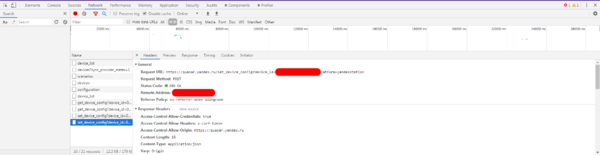
- Правой кнопкой на эту строчку -> выбираем copy -> Copy as fetch
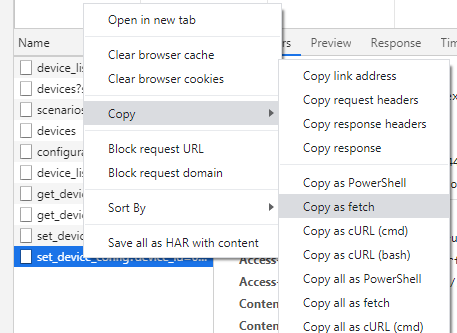
- В DevTools открываем вкладку Console
- Жмём Ctrl+V


- Нажимаем Enter. Готово.
Поскольку данная возможность недокументирована, она может в любой момент перестать работать, а также работать некорректно, включая сбои в работе HDMI и оборудования. Мы не рекомендуем такое включение, а вы используете его полностью на свой страх и риск.
Способ 2
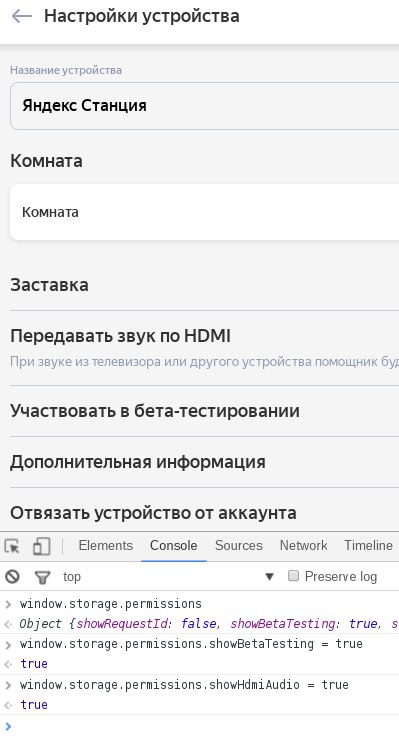
Раскопано в нашем тг-чате @station_yandex (сообщение от 29.06.2020).
- Открываем в браузере https://yandex.ru/quasar
- Запускаем DevTools нажатием F12 на клавиатуре
- В DevTools переходим на вкладку Console и пишем: window.storage.permissions.showHdmiAudio = true
- Нажимаем Enter на клавиатуре.
- Заходим на страницу Яндекс.Станции и (магия) видим переключатель «Передавать звук по HDMI».
Если вы ввели строку при уже открытой странице Станции, то не увидите изменений (страница сама не обновляется). В этом случае:
- Нажмите стрелочку «Назад» слева от «Настройки устройства»
- Снова зайдите на страницу Станции, и увидите волшебный переключатель.
Не жмите "Обновить страницу" в браузере! Этим вы уничтожите внесённые изменения, и всё придётся начать сначала.
Способ 3
Способ 4
- Скачайте и установите расширение для chrome Quasar_plus или Station quasar (quasar plus работает только в новых версиях chrome в которых есть поддержка manifest v3, station quasar работает и в старых и в новых версиях chrome)
- Кликните на установленное расширение для его активации, после этого вас перебросит на страницу настроек
- На странице настроек откройте страницу настроек вашей станции и там вы увидите переключатель Передавать звук по HDMI, активируйте его и звук из видео будет идти через HDMI
Способ 5
Один из наиболее распространенных вариантов вывода звука с любого HDMI-источника (в том числе и Яндекс станции) – это использование специальных устройств – HDMI экстракторов и конвертеров. Они имеют входной разъем HDMI in для подключения источника сигнала, а также выходные цифровые и аналоговые аудио разъемы. А зависимости от модели, это могут быть SPDIF (Toslink), Coaxial, L/R RCA аудио, а также 3.5 мм Audio Jack. Большой выбор подобных устройств можно найти в ассортименте компании Dr.HD:
- Аудио экстрактор HDMI 2.0 / Dr.HD CA 146 HHA
- Конвертер HDMI в HDMI + SPDIF + L/R Audio / Dr.HD CA 144 HHA
- Конвертер HDMI в HDMI + SPDIF + L/R Audio / Dr.HD CA 144 HHS
- Конвертер HDMI в 2x HDMI + SPDIF + Audio 3.5mm / Dr.HD CA 146 HHS
Способы для Станции Макс
Незначительно отличаются от первой Станции и описаны в отдельной инструкции «Вывод звука со Станции Макс по HDMI».
Как сделать звук в Яндекс.Станции лучше
Не так давно мы рассказывали о том, почему Яндекс.Станция — идеальный подарок самому себе на Новый Год. С того момента прошло совсем мало времени, а Яндекс.Станция получила очередное долгожданное обновление — настройки эквалайзера для лучшего звучания умной колонки. Как только вышла новость, все сотрудники AndroidInsider.ru, имеющие в арсенале Яндекс.Станцию или Яндекс.Станцию Макс бросились проверять, насколько лучше стала звучать колонка. К сожалению, на данный момент новая функция досталась не всем колонкам Яндекса, но это только пока. Кажется, теперь Яндекс.Станция еще ближе к идеалу. Рассказываем, как работают пресеты и влияют ли настройки эквалайзера на качество звука в Яндекс.Станции.
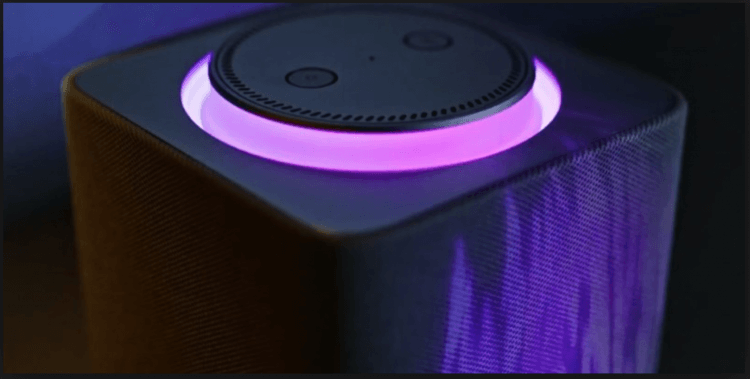
В Яндекс.Станции наконец появился эквалайзер!
Зачем нужен эквалайзер
Настройки эквалайзера важны в любом аудиоустройстве, будь то смартфон, плеер или телевизор с Android TV на борту. Именно благодаря пресетам эквалайзера получается подчеркнуть или, наоборот, приглушить диапазоны. Это позволяет с комфортом наслаждаться аудиоконтентом или фильмами, избегая помех. Еще эквалайзер помогает при прослушивании музыки в наушниках: именно благодаря ему треки «качают» так, что не нужно никаких ночных клубов.
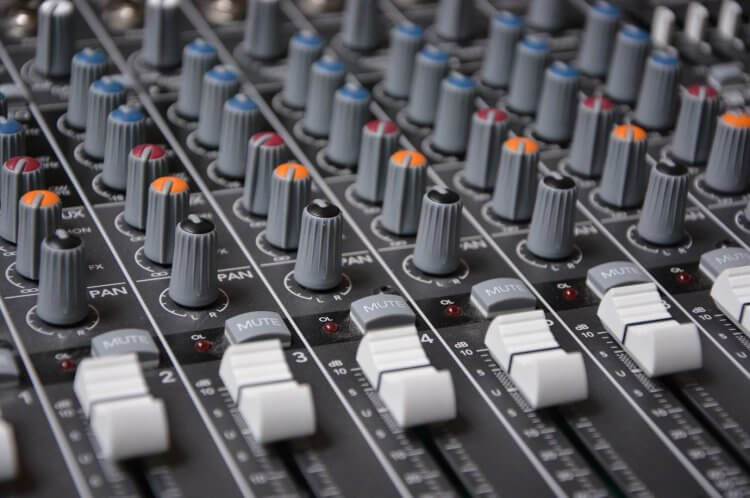
Эквалайзер помогает убрать из музыки лишние шумы или, наоборот, сделать трек лучше
Многие переусердствуют с ними, настраивая вручную так, что из ушей начинает идти кровь. Но так делать точно не стоит: лучше воспользоваться существующими пресетами или использовать фирменные примочки, которые придают звуку объемное звучание. Как раз этого и не хватало все эти годы Яндекс.Станции: колонка так и манит послушать любимую музыку, но в итоге так и не раскрывает весь драйв от трека, не показывает, на что способна. Больше этой проблемы в Яндекс.Станции нет — отличный новогодний подарок всем пользователям!
Эквалайзер в Яндекс.Станции
Между прочим, до недавнего времени это был один из самых популярных запросов в поисковике. 23 декабря 2021 года компания анонсировала появление полноценного эквалайзера для Яндекс.Станции и Яндекс.Станции Макс. К сожалению, Яндекс.Станцию Мини и Яндекс.Станцию Лайт обделили вниманием, но это лишь временно: команда Яндекса заверила, что в будущем данная фича будет доступна и для маленьких фирменных колонок. Настройка эквалайзера в Яндекс.Станции производятся через фирменное приложение Яндекса. Найти их очень просто.
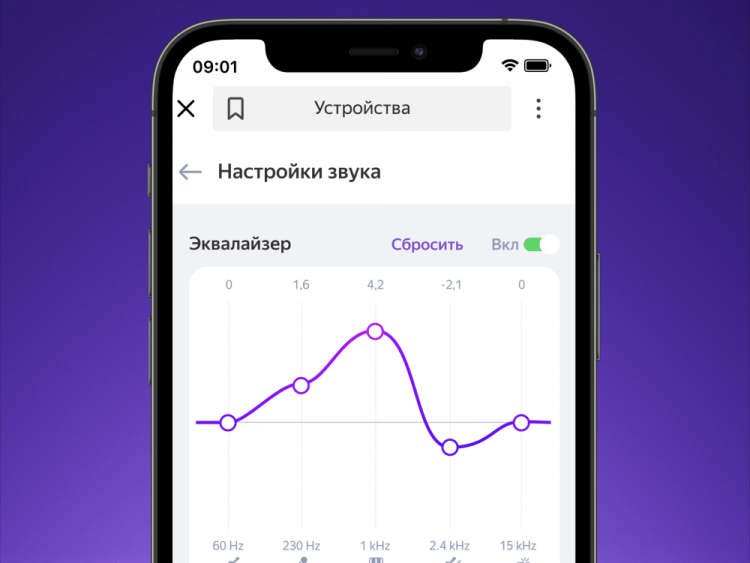
На мой взгляд, настройки эквалайзера в Яндекс.Станции выставлены отлично
- Откройте приложение Яндекс;
- Нажмите «Сервисы», затем «Устройства»;
- Выберите из списка нужную Яндекс.Станцию, если их несколько;
- Зайдите в «Настройки звука»;
- Выберите пресет из списка предложенных.
Пользователям доступно большое количество предустановок, среди которых есть «Кино» для просмотра фильмов и сериалов, «Голос» для того, чтобы в треках на первый план выходил вокал, «Классика» для комфортного прослушивания классических композиций и «Электроника» для фанатов электронной музыки. Кроме того, доступны ручные настройки: они помогут выстроить звучание исходя из собственных музыкальных предпочтений, расположения колонки и даже условий в комнате, где установлена Яндекс.Станция. Если чувствуете, что эквалайзер только мешает звучанию, то можете отключить его с помощью переключателя в верхней части экрана.
Не забудьте подписаться на наш Яндекс.Дзен, чтобы узнать много нового!
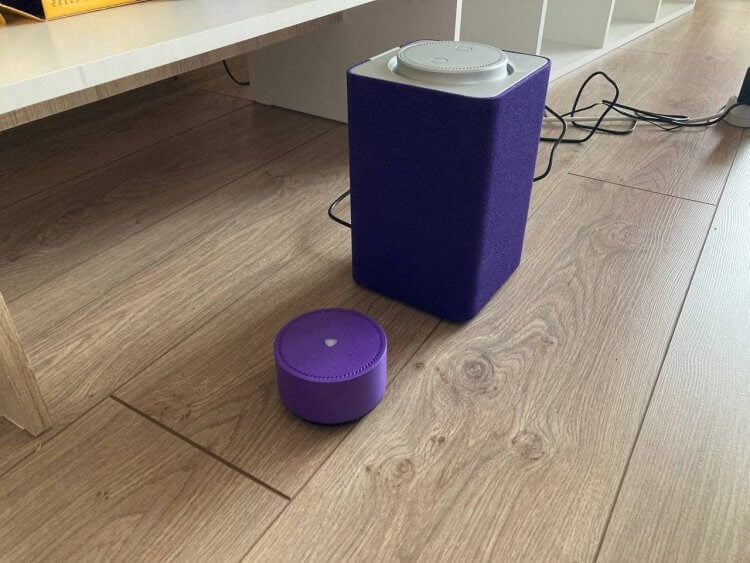
Яндекс.Станцию Лайт пока обделили настройками эквалайзера, но в будущем обязательно добавят
Радует и то, как работает эквалайзер в Яндекс.Станции вкупе с функцией мультирум: если вы синхронизировали две умных колонки, то на каждой будет включена индивидуальная настройка. Настроить эквалайзер в другой Яндекс.Станции можно тем же самым способом, выбрав нужную колонку из списка.
Качество звука Яндекс.Станции
Первое, что бросилось в глаза, когда я только обзавелся большой Яндекс.Станцией — звук хороший, но есть ощущение недосказанности. Колонка от Яндекса может лучше, но настроить ее нельзя. Как только компания объявила о появлении новой функции, я сразу же ее распробовал. Если в двух словах: теперь звучание стало идеальным! На примере электронной музыки я проверил несколько пресетов. Вот, что могу сказать.
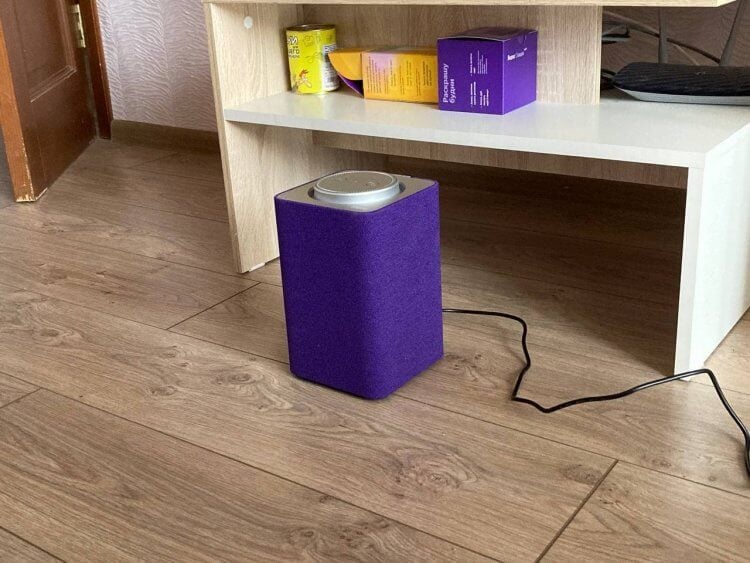
Теперь звук стал намного лучше, а треки раскрываются как надо
- Настройка «Больше басов» — лучший вариант для треков, где совсем нет слов. Отлично чувствуются низкие частоты, но если попадается вокал, то он слегка теряется на фоне самой музыки. Идеален для Транса.
- Настройка «Поп» — лучшее решение для тех, кто любит популярную музыку. Вокал не перебивает музыку и наоборот, все в пропорции 50/50. Треки Билли Айлиш, Мадонны, Джастина Тимберлейка идеально подходят под эту настройку.
- «Больше басов и высоких» — делает звук намного чище в танцевальных треках с вокалом. Подойдет для прослушивания радио на Яндекс.Станции.
- Настройка «Танцы» — идеальный вариант для жанров Slap House, Deep House, Moombahton, где основной упор идет на кик и глубокий бас.
Эквалайзер в Яндекс.Станции — то, чего больше всего не хватало умной колонке. Учитывая то, что в Яндекс.Музыке собраны треки только в отличном качестве, теперь есть все, чтобы прочувствовать от них драйв. Кстати, купить красавицу, чтобы опробовать новую функцию можно по ссылке ниже.
А вы уже опробовали эквалайзер в Яндекс.Станции? Расскажите в нашем Telegram-чате, понравилось ли вам звучание?

Теги
- Мобильные технологии
- Музыка
- Умный дом