
Создание макета и редактирование в веб-приложении Word
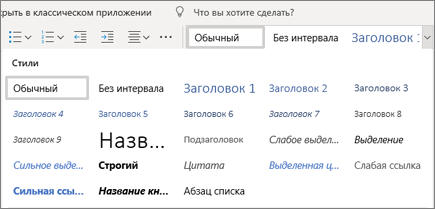
Стили позволяют применить согласованные интервалы, шрифт, его размер и цвет во всем документе.
- Выделите слова, абзац, список или таблицу, к которым хотите применить стиль.
- Выберите стиль.
Проверка орфографии
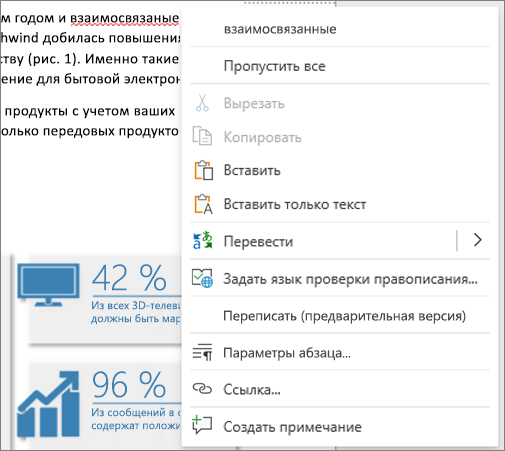
В Word в Интернете орфография проверяется автоматически. Слова с ошибками подчеркиваются красной волнистой линией.
- Щелкните правой кнопкой мыши слово с ошибкой.
- Выберите правильный вариант или команду Пропустить все.
Нужен полный набор функций Word?
Откройте файл в классическом приложении Word:
- В Word в Интернете выберите Открыть в классическом приложении.
Примечание: В Word в Интернете изменения сохраняются автоматически, но в классическом приложении Word их нужно сохранять вручную, если файл не сохранен в OneDrive.
Как легко нарисовать план квартиры в MS Visio
Полезно иметь под рукой план собственной квартиры: мало кто способен удержать в голове ширину и длину комнат, размер оконных проемов и дверей. Да и при перестановке (или покупке) нового дивана,неизбежно возникает вопрос куда поставить приобретение — поближе к окну или к дальней стене. А вдруг не влезет? так нет проблем — берем рулетку, ручку и бумагу и рисуем схематичный план на обрывке газеты…
А может быть лучше использовать более удобный и приятный инструмент? Например, редактор графики MS Visio, входящий в состав офисного пакета MS office?
Начинаем рисовать план квартиры в MS Visio
Рисуем комнату в MS Visio
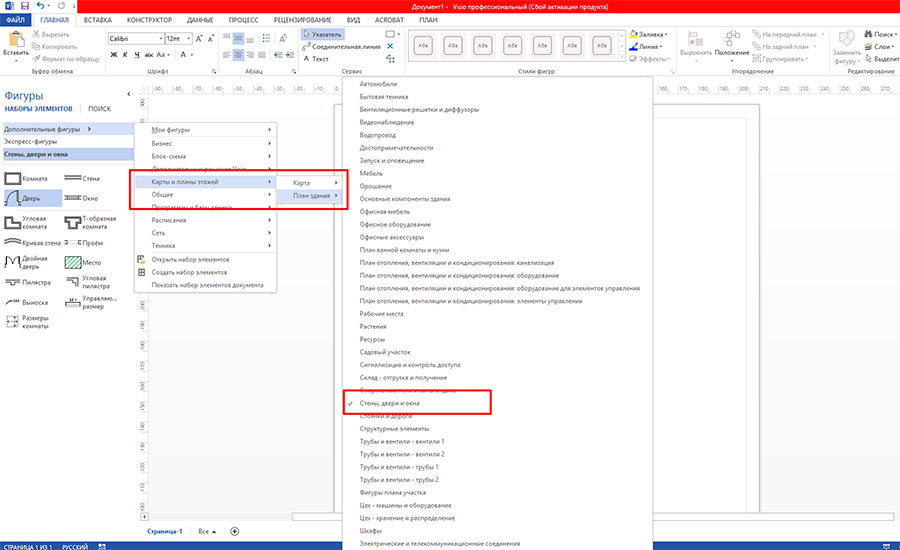
Первым делом запускаем MS Visio и создаем пустой документ, шаблоны нам тут не понадобятся. Запустили? Отлично, теперь нам необходим правильный набор инструментов. В меню слева, щелкните на копке «Дополнительные фигуры», затем выберите «Карты и планы этажей», и наконец, «Стены, окна и двери».
Начнем с простого — нарисуем одну комнату. На панели слева, выберем самый первый значок, который так и называется «Комната». Щелкнув на него левой кнопкой мыши выделим инструмент, а затем, не отпуская кнопки, перенесем образец комнаты в рабочую область листа.
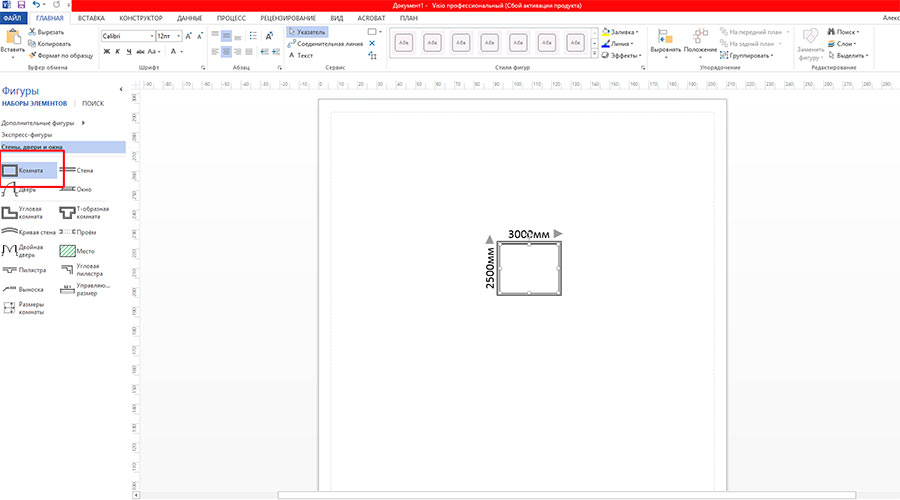
Заготовка нашей первой комнаты в окне редактора Visio
Аккуратный прямоугольник помещенный в центр листа пока ещё мало напоминает жилую комнату. Зато у него уже указан размер сторон, правда заданных по умолчанию 2,5 м на 3 м, для комфортного существования маловато, не находите? Исправим эту досадную мелочь: потянув мышью за управляющие точки на боковинах нашей «комнаты», растянем её до подходящих размеров. Я выбрал одну из стандартных российских планировок КПД и выставил значения 4 х 7 м.
Основа для плана квартиры уже готова, но комната наша пока как огурец из известной загадки — без окон и дверей. Исправим эту оплошность, перетащив инструменты «Дверь» и «Окно» в рабочую область листа (что недавно мы проделали с инструментом «комната») и разместив их на своих местах.
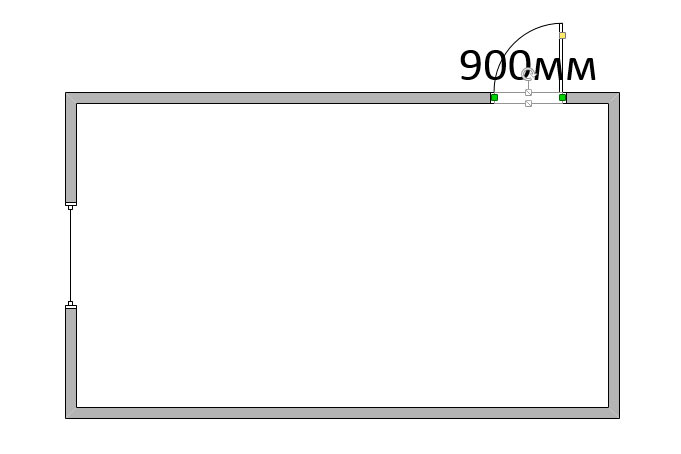
Размер дверей и окон в MS visio легко изменить перетаскиванием направляющих
Обратите внимание — размер дверей и окон также можно «подгонять» , перетаскивая их управляющие точки с помощью мыши. Вот что получилось у меня:
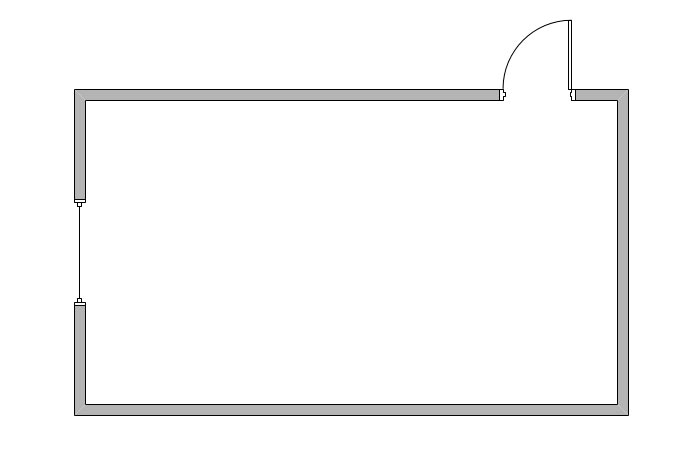
Вот и основа будущего плана квартиры — общий план моей комнаты
Чтобы не забыть размеры проемов, я щелкаю два раза сначала по вновь добавленному окну, затем по двери, и в появившемся текстовом поле указываю их размеры для себя. По-моему выглядит хорошо.
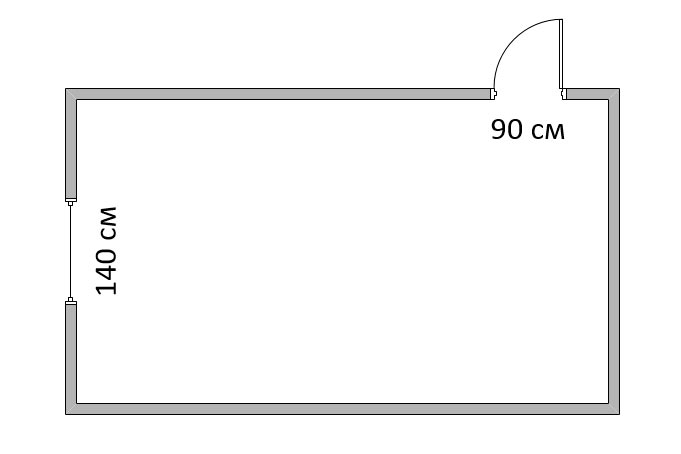
Я указал размеры окна и двери, чтобы в будущем не забыть их
Планировка комнаты в MS Visio
Комнату с помощью MS Visio мы уже нарисовали, самое время добавить неё мебель. «Стены, окна и двери» нам уже не нужны, достаем (с помощью меню «Дополнительные фигуры» → «Карты и планы этажей») панель «Мебель», и начинаем расстановку.
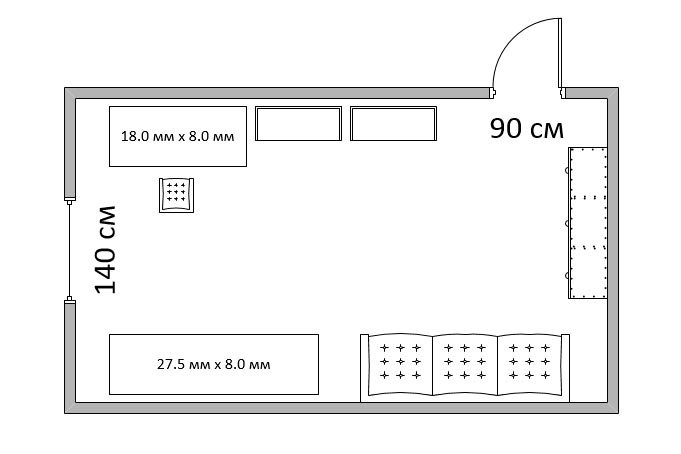
Вот так, схематично, я изобразил обстановку своей комнаты. По аналогии в MS Visio можно нарисовать любое помещение
Вот и моя комната — пара столов, пара книжных шкафов, один платяной, и большой удобный диван. Как и с окнами-дверьми, каждый элемент можно растянуть или уменьшить по размеру, но в отличие от них, ещё и развернуть на произвольный угол, с помощью закругленной стрелки «Повернуть фигуру».
План квартиры в MS Visio
Все бы хорошо, но только пока мой план больше похож на рисунок. Где розетки, выключатели и т.п.? Исправим это недоразумение. В уже хорошо знакомом нам меню «Карты и планы этажей» находим пункт «Электрические соединения» и расставляем люстры, розетки и выключатели.
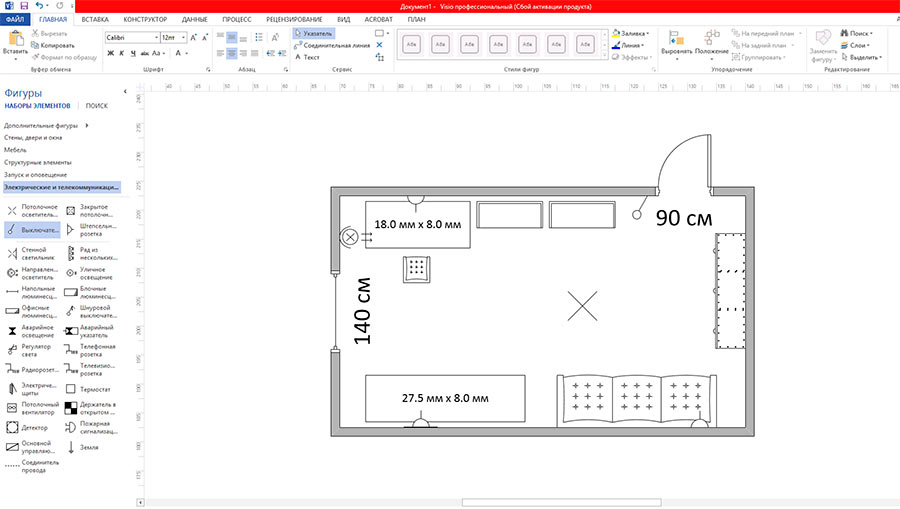
Люстра, торшер, выключатели и розетки — на нашем квартирном плане есть всё
Можно пойти дальше, и с помощью выносок указать дополнительные размеры где это необходимо, добавить дополнительную разметку плана… ну и дорисовать всю остальную квартиру. Однако для одного урока, информации к размышлению достаточно. Удачных планов!
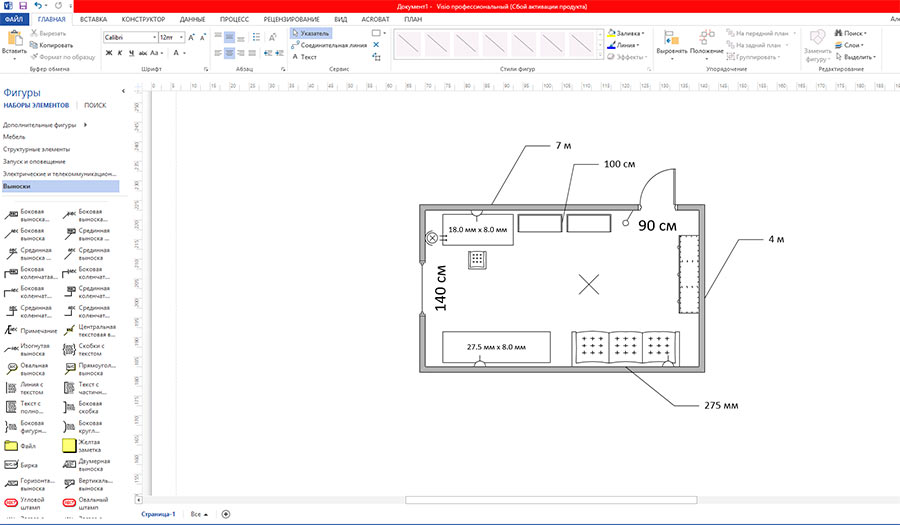
Общий вид плана нарисованной нами комнаты
Как сделать структуру документа в MS Word
если сохранить документ как PDF, в созданном автоматически оглавлении названия разделов будут как гиперссылки, а также в этом PDF можно автоматически сделать закладки для упрощения навигации. Подробнее о PDF здесь.
Составление заявки
Закажите издание книги у нас
Сообщение отправлено
Ваше сообщение отправлено. Скоро ответим
Создание структуры документа
Создание структуры документа выполняется в режиме структуры. Войдите в режим через меню «Вид» — «Структура».

В режиме «Структура» устанавливайте курсор на заголовках и определяйте каждому заголовку свой уровень. Ворд будет форматировать заголовки как-то по своему настроению. Не обращайте на это внимание. Форматирование измените потом. В режиме структуры только распределите заголовки по уровням.
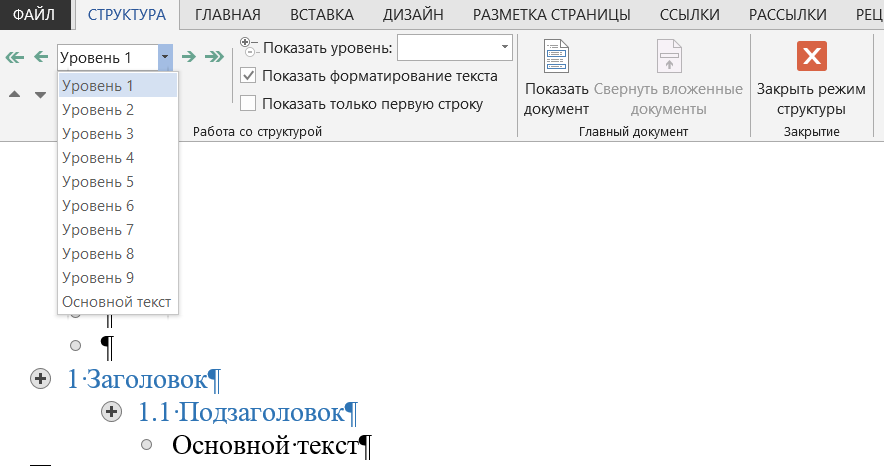
После создания структуры документа закройте режим структуры.
Настройка стилей заголовков
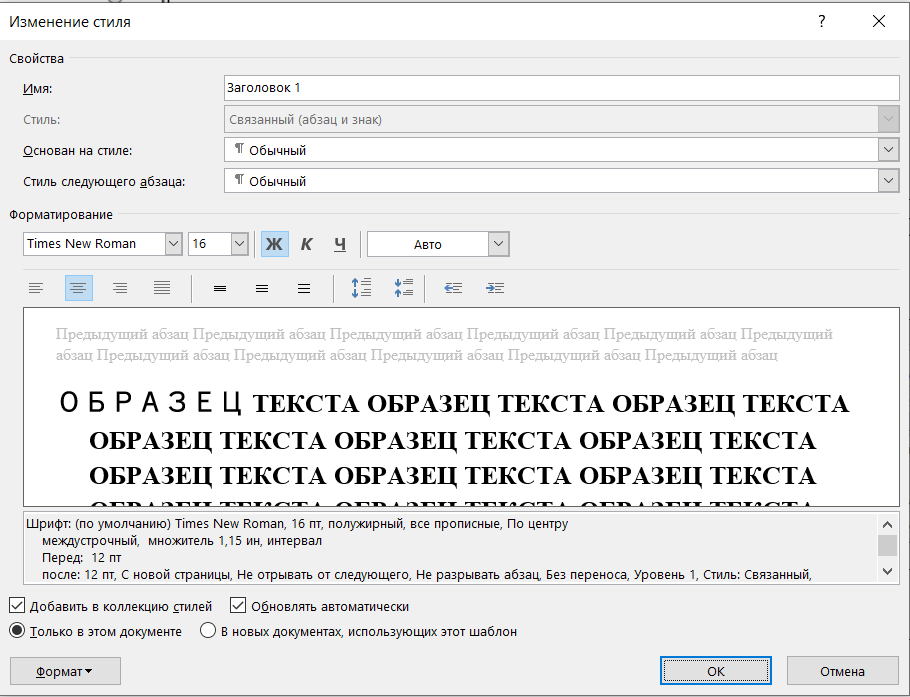
В меню «Главная» — «Стили» настройте по очереди стили заголовков 1-2-3 уровней. Для этого щелкните правой кнопкой мыши по заголовку, выберите «Изменить», задайте настройки, нажмите ОК.

Например, для заголовков первого уровня можно установить следующие настройки.
Составление заявки
Закажите издание книги у нас
Сообщение отправлено
Ваше сообщение отправлено. Скоро ответим
Подробнее о настройках заголовков здесь
Форматирование заголовков с использованием стилей
Откройте Навигация — Заголовки (CTRL+f). Выбирайте по очереди заголовки и назначайте им стили: клик на заголовке в навигации — клик на стиле в меню Стили.
Форматирование заголовков без использования стилей
Этот способ удобен для небольших книг с малым количеством заголовков.
После создания структуры. Откройте Навигация — Заголовки (CTRL+f). Выберите заголовок первого уровня, настройте его формат.
В меню Главная нажмите Формат по образцу. С помощью навигации перейдите на следующий заголовок первого уровня, выделите его полностью. Формат скопируется.
Для лучшего контроля выделения включите непечатаемые символы (Главная — Отобразить все знаки или ctrl+*).
При копировании стилей выделяйте весь заголовок вместе с символом конца строки.
Примеры форматов заголовков
При наборе на формат А4
TNR16, полужирный, все прописные, без абзаца, по центру
TNR16, полужирный, как в предложении, без абзаца, по центру
TNR14, полужирный, как в предложении, абзац как в тексте, по левому краю
TNR14, курсив, как в предложении, абзац как в тексте, по левому краю
Создание плана дома
Используйте шаблон план дома вVisio профессиональный иVisio (план 2), чтобы нарисовать новые планы дома или планы ремонта, поэкспериментировать с новыми схемами мебели и кухонной мебели или нарисовать планы, чтобы добавить новую комнату в свой дом.
Создание плана дома

- На вкладке Файл выберите пункт Создать, а затем — элемент План дома.
- Выберите метрическую или американскую систему мер и нажмите кнопку Создать. По умолчанию этот шаблон будет открыт на масштабированной странице документа с альбомной ориентацией . Вы можете изменить этот параметр в любой момент. Дополнительные сведения см. в статье Изменение масштаба документа.
- Создайте базовую структуру внешних стен одним из следующих способов. Использование фигур помещения
- Из набора элементов Структурные элементы перетащите на страницу документа одну из фигур помещения.
- Изучая фигуру помещения, перетаскиванием химок и выделения на отдельных стенах.
Использование фигур стен
- Из набора элементов Структурные элементы перетащите на страницу документа фигуры наружных стен.
- Измените размеры стен, перетащив конечную точку ( или ).
- Чтобы соединить стены, перетащите конечную точку ( или ) одной стены на другую стену. Когда стены приклеены, их конечные точки становятся красными. Пересечения между стенами удаляются автоматически.
Примечание: Для правильного соединения стен в диалоговом окне Привязать и приклеить установите флажок Приклеивание к контуру фигуры.
Примечание: Для правильного соединения стен в диалоговом окне Привязать и приклеить установите флажок Приклеивание к контуру фигуры.
- Из набора элементов Структурные элементы перетащите на страницу документа структурные фигуры, например, колонны.
- Из набора элементов Основные компоненты здания перетащите на страницу документа фигуры строительных элементов, таких как лестница.
- Из набора элементов Структурные элементы перетащите фигуры дверей и окон на стены. Двери и окна будут автоматически повернуты для выравнивания по стене и приклеены к ней. Они также будут иметь толщину стены и переместятся со стенами при изменении их положения.
- Из набора элементов Электрические и телекоммуникационные соединения перетащите на фигуры стен настенные переключатели, розетки и другие приборы.
- Отпустите кнопку мыши, появляется красный квадрат, указывающий на то, что символ приклеен к стене. Настенные приборы будут автоматически повернуты для выравнивания по стене и закреплены на ней. Вы также можете перетаскивать на страницу документа фигуры потолочных приборов, такие как потолочный вентилятор.
Добавление на стены размерных линий
- Щелкните правой кнопкой мыши фигуру стены, а затем в контекстном меню выберите команду Добавить размер.
- Измените положение размерных линий и размерного текста, перетащив управляющий маркер .
Примечание: Чтобы увидеть всплывающую подсказку об управляющем маркере для выделенной фигуры, наведите на него указатель мыши.
Вставка плана дома САПР
- На вкладке Файл выберите пункт Создать, а затем — элемент План дома.
- Выберите метрическую или американскую систему мер и нажмите кнопку Создать. По умолчанию этот шаблон будет открыт на масштабированной странице документа с альбомной ориентацией . Вы можете изменить этот параметр в любой момент. Подробнее см. в статье Изменение масштаба документа.
- На вкладке Вставка нажмите кнопку Чертеж САПР.
- Выберите файл чертежа и нажмите кнопку Открыть.
- Для принятия размера и расположения чертежа САПР нажмите кнопку ОК. Вставленный чертеж можно переместить, изменить его размер и масштаб. Можно также заблокировать слой, содержащий чертеж САПР, чтобы при создании нового плана случайно не изменить этот слой.
Копирование существующего плана дома Visio в новый документ
- На вкладке Файл выберите пункт Создать, а затем — элемент План дома.
- Выберите метрическую или американскую систему мер и нажмите кнопку Создать. По умолчанию этот шаблон будет открыт на масштабированной странице документа с альбомной ориентацией . Вы можете изменить этот параметр в любой момент. Подробнее см. в статье Изменение масштаба документа.
- Откройте существующий документ Visio.
- На вкладке Конструктор выберите группу Параметры страницы, а затем откройте вкладку Масштаб документа. Запомните масштаб существующего чертежа и установите такой же в новом документе.
- В существующем документе выберите фигуры, которые хотите использовать в новом документе, и на вкладке Главная щелкните команду Копировать.
- Перейдите в новый документ и на вкладке Главная выберите команду Вставить.
Совет: Вы можете заблокировать существующие слои документа, чтобы случайно не изменить их при создании нового плана.
Создание плана дома
- На вкладке Файл выберите пункт Создать, а затем в категориях шаблонов выберите Карты и планы этажей.
- Щелкните План дома, выберите метрическую или американскую систему мер и нажмите кнопку Создать. По умолчанию этот шаблон будет открыт на масштабированной странице документа с альбомной ориентацией . Вы можете изменить этот параметр в любой момент. Дополнительные сведения см. в статье Изменение масштаба документа.
- Создайте базовую структуру внешних стен одним из следующих способов. Использование фигур помещения
- Из набора элементов Структурные элементы перетащите на страницу документа одну из фигур помещения.
- Изучая фигуру помещения, перетаскиванием химок и выделения на отдельных стенах.
Использование фигур стен
- Из набора элементов Структурные элементы перетащите на страницу документа фигуры наружных стен.
- Измените размеры стен, перетащив конечную точку ( или ).
- Чтобы соединить стены, перетащите конечную точку ( или ) одной стены на другую стену. Когда стены приклеены, их конечные точки становятся красными. Пересечения между стенами удаляются автоматически.
Примечание: Для правильного соединения стен в диалоговом окне Привязать и приклеить установите флажок Приклеивание к контуру фигуры.
Примечание: Для правильного соединения стен в диалоговом окне Привязать и приклеить установите флажок Приклеивание к контуру фигуры.
- Из набора элементов Структурные элементы перетащите на страницу документа структурные фигуры, например, колонны.
- Из набора элементов Основные компоненты здания перетащите на страницу документа фигуры строительных элементов, таких как лестница.
- Из набора элементов Структурные элементы перетащите фигуры дверей и окон на стены. Двери и окна будут автоматически повернуты для выравнивания по стене и приклеены к ней. Они также будут иметь толщину стены и переместятся со стенами при изменении их положения.
- Из набора элементов Электрические и телекоммуникационные соединения перетащите на фигуры стен настенные переключатели, розетки и другие приборы.
- Отпустите кнопку мыши, появится красный квадрат, указывающий на то, что символ приклеен к стене. Настенные приборы будут автоматически повернуты для выравнивания по стене и закреплены на ней. Вы также можете перетаскивать на страницу документа фигуры потолочных приборов, такие как потолочный вентилятор.
Добавление на стены размерных линий
- Щелкните правой кнопкой мыши фигуру стены, а затем в контекстном меню выберите команду Добавить размер.
- Измените положение размерных линий и размерного текста, перетащив управляющий маркер .
Примечание: Чтобы увидеть всплывающую подсказку об управляющем маркере для выделенной фигуры, наведите на него указатель мыши.
Вставка плана дома САПР
- На вкладке Файл выберите пункт Создать, а затем в категориях шаблонов выберите Карты и планы этажей.
- Щелкните План дома, выберите метрическую или американскую систему мер и нажмите кнопку Создать. По умолчанию этот шаблон будет открыт на масштабированной странице документа с альбомной ориентацией . Вы можете изменить этот параметр в любой момент. Подробнее см. в статье Изменение масштаба документа.
- На вкладке Вставка нажмите кнопку Чертеж САПР.
- Выберите файл чертежа и нажмите кнопку Открыть.
- Для принятия размера и расположения чертежа САПР нажмите кнопку ОК. Вставленный чертеж можно переместить, изменить его размер и масштаб. Можно также заблокировать слой, содержащий чертеж САПР, чтобы при создании нового плана случайно не изменить этот слой.
Копирование существующего плана дома Visio в новый документ
- На вкладке Файл выберите пункт Создать, а затем в категориях шаблонов выберите Карты и планы этажей.
- Щелкните План дома, выберите метрическую или американскую систему мер и нажмите кнопку Создать. По умолчанию этот шаблон будет открыт на масштабированной странице документа с альбомной ориентацией . Вы можете изменить этот параметр в любой момент. Подробнее см. в статье Изменение масштаба документа.
- Откройте существующий документ Visio.
- На вкладке Конструктор выберите группу Параметры страницы, а затем откройте вкладку Масштаб документа. Запомните масштаб существующего чертежа и установите такой же в новом документе.
- В существующем документе выберите фигуры, которые хотите использовать в новом документе, и на вкладке Главная щелкните команду Копировать.
- Перейдите в новый документ и на вкладке Главная выберите команду Вставить.
Совет: Вы можете заблокировать существующие слои документа, чтобы случайно не изменить их при создании нового плана.
Важно: Office 2007 больше не поддерживается. Перейдите на Microsoft 365, чтобы работать удаленно с любого устройства и продолжать получать поддержку.
Создание плана дома
- В меню Файл выберите пункты Создать, Карты и планы этажей и План дома. По умолчанию этот шаблон будет открыт на масштабированной странице документа с альбомной ориентацией . Вы можете изменить этот параметр в любой момент. Дополнительные сведения см. в статье Изменение масштаба документа.
- Создайте базовую структуру внешних стен одним из следующих способов. Использование фигур помещения
- Из набора элементов Структурные элементы перетащите на страницу документа одну из фигур помещения.
- Изучая фигуру помещения, перетаскиванием химок и выделения на отдельных стенах.
Использование фигур стен
- Из набора элементов Структурные элементы перетащите на страницу документа фигуры наружных стен.
- Измените размеры стен, перетащив конечную точку ( или ).
- Перетащите конечную точку ( или ) одной стены на другую стену. Когда стены приклеены, их конечные точки становятся красными. Пересечения между стенами удаляются автоматически.
Примечание: Для правильного соединения стен в диалоговом окне Привязать и приклеить установите флажок Приклеивание к контуру фигуры.
Примечание: Для правильного соединения стен в диалоговом окне Привязать и приклеить установите флажок Приклеивание к контуру фигуры.
- Из набора элементов Структурные элементы перетащите на страницу документа структурные фигуры, например, колонны.
- Из набора элементов Основные компоненты здания перетащите на страницу документа фигуры строительных элементов, таких как лестница.
- Из набора элементов Структурные элементы перетащите фигуры дверей и окон на стены. Двери и окна будут автоматически повернуты для выравнивания по стене и приклеены к ней. Они также будут иметь толщину стены и переместятся со стенами при изменении их положения.
- Из набора элементов Электрические и телекоммуникационные соединения перетащите на фигуры стен настенные переключатели, розетки и другие приборы.
- Отпустите кнопку мыши, появится красный квадрат, указывающий на то, что символ приклеен к стене. Настенные приборы будут автоматически повернуты для выравнивания по стене и закреплены на ней. Вы также можете перетаскивать на страницу документа фигуры потолочных приборов, такие как потолочный вентилятор.
Добавление на стены размерных линий
- Щелкните правой кнопкой мыши фигуру стены, а затем в контекстном меню выберите команду Добавить размер.
- Измените положение размерных линий и размерного текста, перетащив управляющий маркер .
Примечание: Чтобы увидеть всплывающую подсказку об управляющем маркере для выделенной фигуры, наведите на него указатель мыши.
Вставка плана дома САПР
- В меню Файл выберите пункты Создать, Карты и планы этажей и План дома. По умолчанию этот шаблон будет открыт на масштабированной странице документа с альбомной ориентацией . Вы можете изменить этот параметр в любой момент. Подробнее см. в статье Изменение масштаба документа.
- В меню Вставка щелкните Чертеж САПР.
- В качестве типа файла выберите Чертеж AutoCAD (*.dwg; *.dxf). Выберите файл чертежа и нажмите кнопку Открыть.
- Для принятия размера и расположения чертежа САПР нажмите кнопку ОК. Вставленный чертеж можно переместить, изменить его размер и масштаб. Можно также заблокировать слой, содержащий чертеж САПР, чтобы при создании нового плана случайно не изменить этот слой.
Копирование существующего плана дома Visio в новый документ
- В меню Файл выберите пункты Создать, Карты и планы этажей и План дома. По умолчанию этот шаблон будет открыт на масштабированной странице документа с альбомной ориентацией . Вы можете изменить этот параметр в любой момент. Подробнее см. в статье Изменение масштаба документа.
- Откройте существующий документ Visio.
- В меню Файл выберите элемент Параметры страницы и откройте вкладку Масштаб. Запомните масштаб существующего чертежа и установите такой же в новом документе.
- В существующем документе выберите фигуры, которые хотите использовать в новом документе, и в меню Правка выберите команду Копировать.
- Перейдите в новый документ и в меню Правка выберите команду Вставить.
Совет: Вы можете заблокировать существующие слои документа, чтобы случайно не изменить их при создании нового плана.