
Создание файлов и папок
Создавая и сохраняя файлы и папки в OneDrive, вы можете легко управлять своей работой.
Создание файла в OneDrive
- Нажмите кнопку Создать и выберите нужный тип файла.
- Чтобы переименовать файл, щелкните название файла в строке заголовка, например Документ, и введите новое имя. Все изменения сохраняются в приложениях Office Online автоматически, поэтому, вернувшись в OneDrive, вы увидите, что новый файл уже сохранен.
Создание файла в классическом приложении Office
- Откройте классическое приложение, например Word, Excel или PowerPoint.
- Выберите пункты «Файл» > «Сохранить как».
- Выберите свой OneDrive рабочий или школьный аккаунт.
- Введите имя файла и нажмите кнопку Сохранить.
Создание папок.
- Выберите элементы Создать > Папка.
- Введите имя папки и нажмите кнопку Создать.
- Выберите нужные файлы и перетащите их в папку.
Создание папки
Существует много способов создания папок, но проще всего это сделать с помощью диалогового окна «Сохранение документа» или проводника. В этой статье описываются эти два способа.
- Создание папки при сохранении документа в диалоговом окне «Сохранение документа»
- Создание папки перед сохранением документа с помощью проводника
Создание папки при сохранении документа в диалоговом окне «Сохранение документа»
- Создайте или откройте документ, а затем выберите Файл >Сохранить как.
- В разделе Сохранить как выберите, где вы хотите создать папку. Возможно, потребуется щелкнуть Обзор или Компьютер и перейти в нужное расположение.
- Щелкните Создать папку в диалоговом окне Сохранение документа.
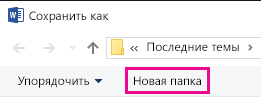
- Укажите имя папки и нажмите клавишу ВВОД.
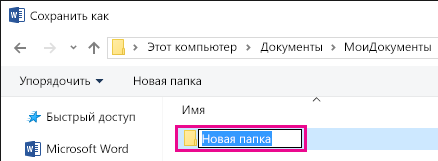
Примечание: В имени не должно быть косых черт, двоеточий, точек с запятой, тире и точек.
Создание папки перед сохранением документа с помощью проводника
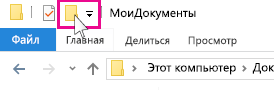
- Откройте проводник, используя один из следующих способов:
- Нажмите клавишу с логотипом Windows+E.
- Найдите его в меню «Пуск» (Windows 7 или Windows 10).
- Щелкните значок папки в панели задач.
- В Windows 8 или Windows 8.1 проведите пальцем по экрану справа налево и коснитесь пункта «Поиск». (Если вы используете мышь, наведите указатель мыши на правый верхний угол экрана, переместите указатель вниз, а затем щелкните Поиск.) Введите Проводник в поле поиска, а затем нажмите или щелкните Проводник.
- Перейдите в расположение, в котором вы хотите создать папку, и щелкните Создать папку.
- Укажите имя папки и нажмите клавишу ВВОД.
- Чтобы сохранить документ в новой папке, откройте его, выберите Файл >Сохранить как, перейдите к новой папке и нажмите кнопку Сохранить.
Как в ворде создать папку с файлами
Для всех приложений
Общие вопросы
Как упаковать файлы в архив с помощью стандартных средств Windows и сторонних программ
Статья обновлена: 25 октября 2022 ID: 6239
Перед отправкой файлов в техническую поддержку «Лаборатории Касперского» упакуйте их в архив.
Как упаковать файлы в архив с помощью стандартных средств Windows
- Выделите файлы, которые хотите заархивировать.
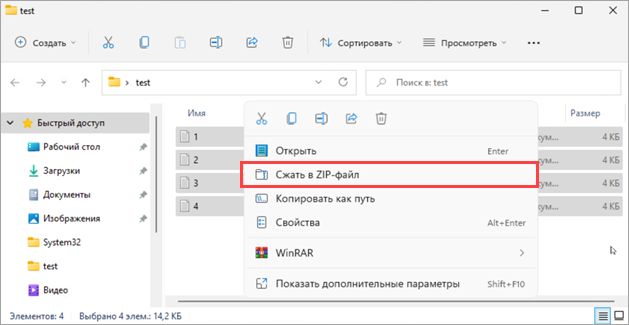
- Нажмите на любой из выделенных файлов правой кнопкой мыши.
- В контекстном меню выберите:
- для Windows 11: Сжать в ZIP-файл;
- для Windows 10 и ниже: Отправить→Сжатая ZIP-папка.
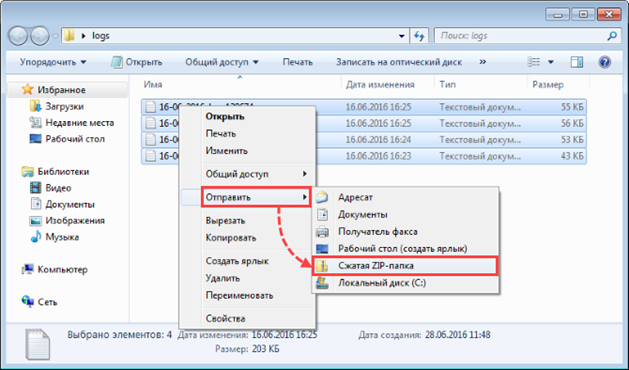
В той же папке появится ZIP-архив, содержащий выбранные файлы. По умолчанию архив будет иметь то же имя, что и файл, на который вы нажали. После создания архив можно будет переименовать.
Как упаковать файлы в архив с помощью программы 7-Zip
- Выделите файлы, которые хотите заархивировать.
- Нажмите на любой из выделенных файлов правой кнопкой мыши.
- В контекстном меню выберите:
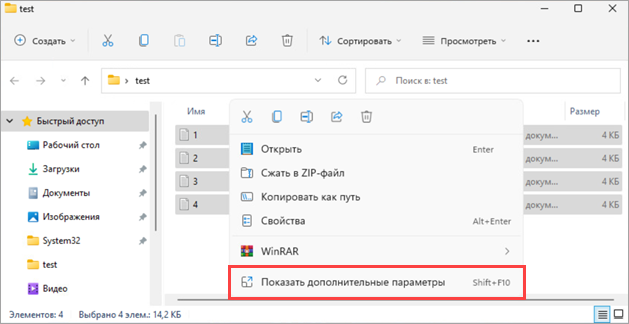
- для Windows 11: Показать дополнительные параметры → 7-Zip → Добавить к архиву;
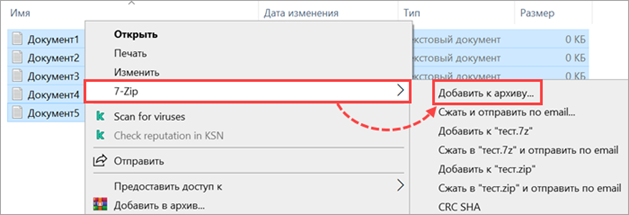
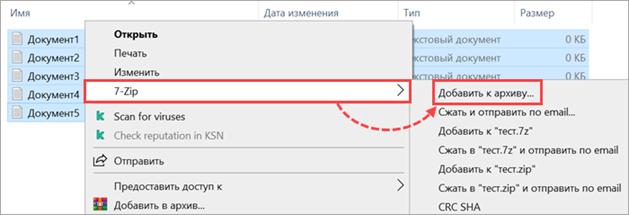
- для Windows 10 и ниже: 7-Zip → Добавить к архиву.
- Укажите название архива и нажмите
 , если хотите указать расположение создаваемого архива. По умолчанию архив будет создан в той же папке и будет иметь название этой папки.
 - Выберите формат создаваемого архива. Мы рекомендуем использовать формат 7z.
- Нажмите ОК.
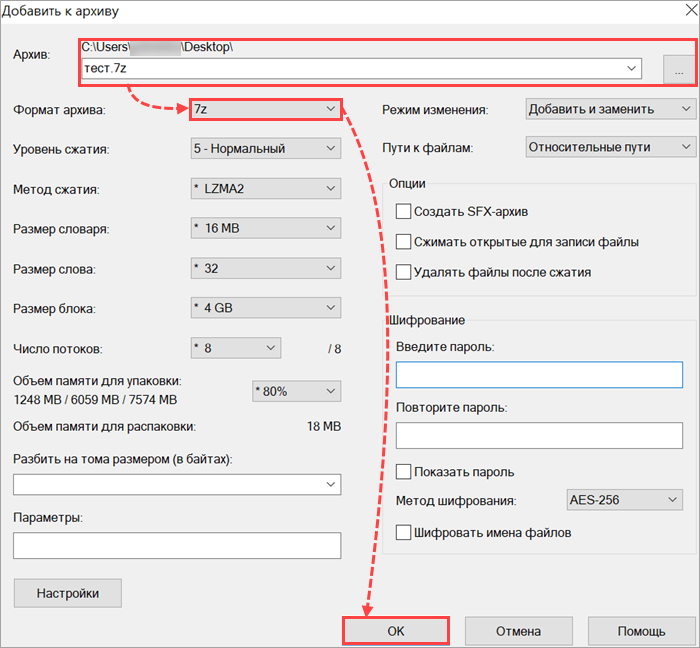
В той же папке появится 7Z-архив, содержащий выбранные файлы.
Как упаковать файлы в архив с помощью программы 7-Zip и разделить его на части
- Нажмите правой кнопкой мыши на выбранную папку или файлы.
- В контекстном меню выберите:
- для Windows 11: Показать дополнительные параметры → 7-Zip → Добавить к архиву;
- для Windows 10 и ниже: 7-Zip → Добавить к архиву.
- Выберите в поле Формат архива значение 7z и в поле Разбить на тома размером (в байтах) установите значение 2000M, если иное не рекомендовано специалистом технической поддержки.
Буква M должна быть указана латиницей. - Нажмите ОК.
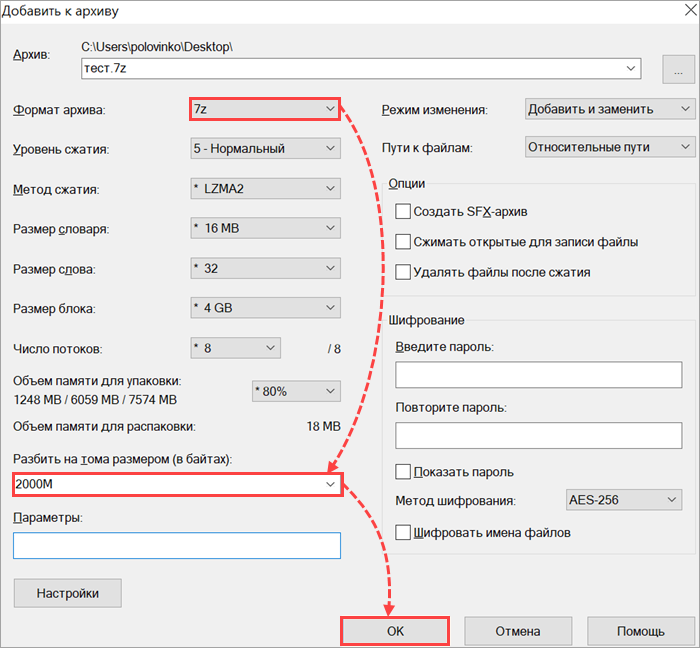
В результате появится несколько архивов размером 2ГБ.
Как упаковать файлы в архив с помощью программы 7-Zip и установить пароль
- Нажмите правой кнопкой мыши на выбранную папку или файлы.
- В контекстном меню выберите:
- для Windows 11: Показать дополнительные параметры → 7-Zip → Добавить к архиву;
- для Windows 10 и ниже: 7-Zip → Добавить к архиву.
- Придумайте пароль к архиву и введите его в поля Введите пароль и Повторите пароль в блоке Шифрование.
Мы рекомендуем использовать один из стандартных паролей: virus, infected или kaspersky.
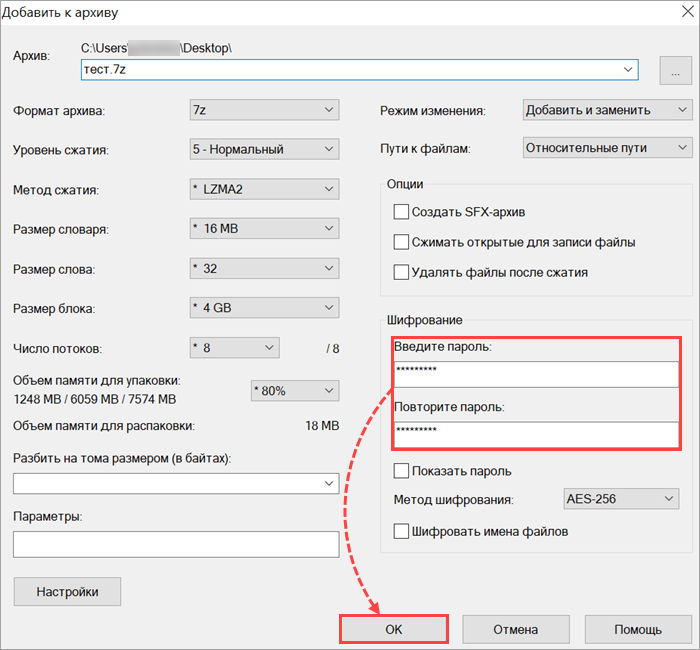
Архив будет создан и защищен паролем.
Как упаковать файлы в архив c помощью программы WinRAR
- Выделите файлы, которые хотите заархивировать.
- Нажмите на любой из выделенных файлов правой кнопкой мыши.
- В контекстном меню выберите:
- для Windows 11: WinRAR → Добавить в архив;
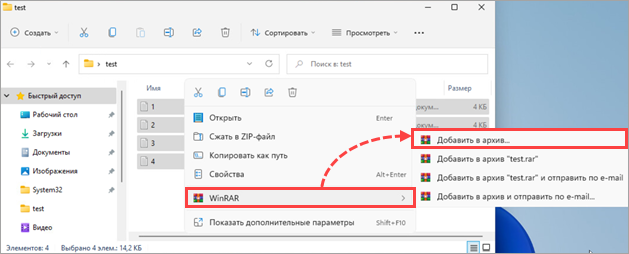
- для Windows 10 и ниже: Добавить в архив.
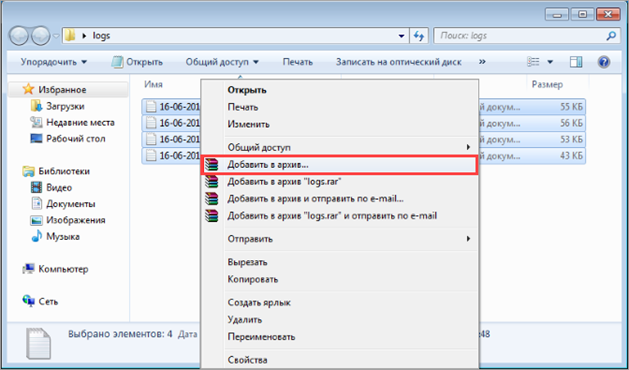
- Укажите название архива и нажмите Обзор, если хотите указать расположение создаваемого архива. По умолчанию архив будет создан в той же папке и будет иметь название этой папки.
- Выберите формат создаваемого архива. Мы рекомендуем использовать формат RAR.
- Нажмите ОК.
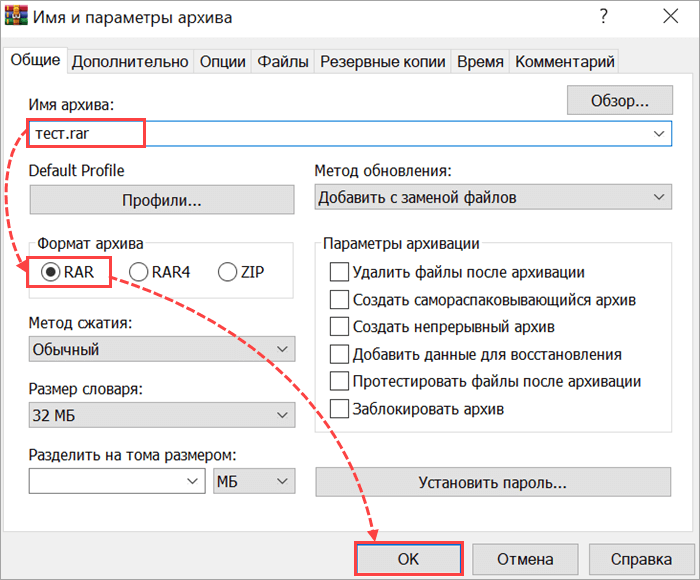
В указанной папке появится архив, содержащий выбранные файлы.
Как упаковать файлы в архив с помощью программы WinRAR и разделить его на части
- Нажмите правой кнопкой мыши на выбранную папку или файлы. В контекстном меню выберите:
- для Windows 11: WinRAR → Добавить в архив;
- для Windows 10 и ниже: Добавить в архив.
- Выберите в поле Формат архива значение RAR, в поле Разделить на тома размером установите значение 2000МБ, если иное не рекомендовано специалистом технической поддержки.
- Нажмите ОК.
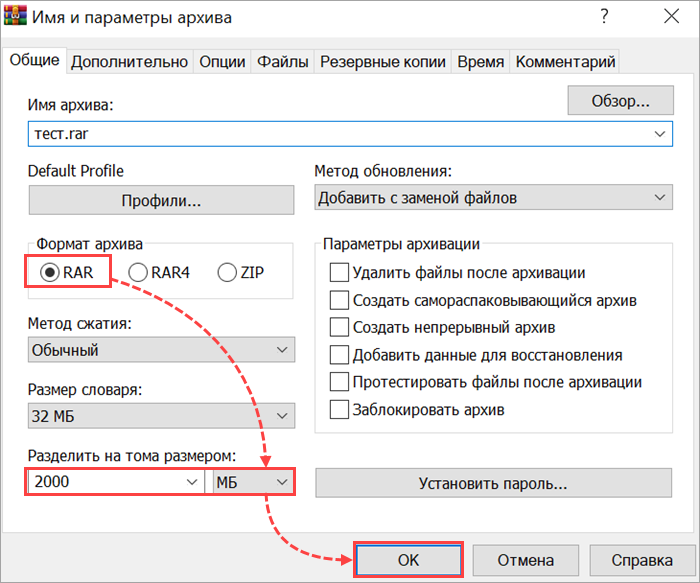
В результате появится несколько архивов размером 2ГБ.
Как упаковать файлы в архив с помощью программы WinRAR и установить пароль
- Нажмите правой кнопкой мыши на выбранную папку или файлы. В контекстном меню выберите:
- для Windows 11: WinRAR → Добавить в архив;
- для Windows 10 и ниже: Добавить в архив.
- Нажмите Установить пароль.
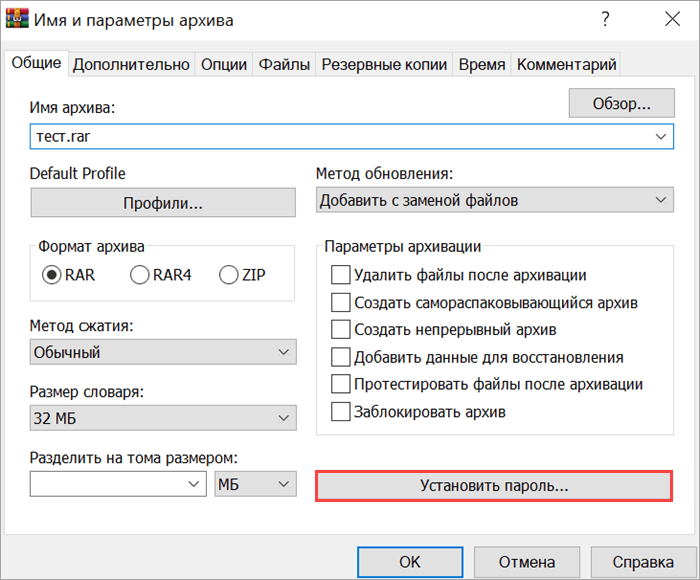
- Придумайте пароль к архиву и введите его в поля Введите пароль и Введите пароль еще раз (для проверки).
Мы рекомендуем использовать один из стандартных паролей: virus, infected или kaspersky.
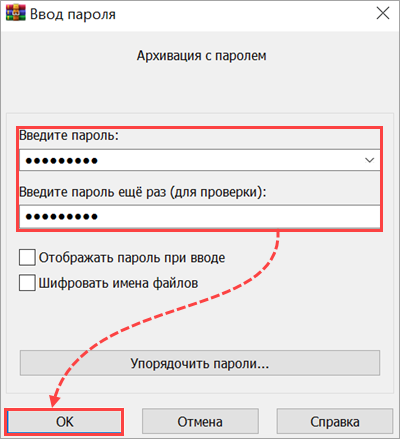
- Нажмите ОК в окне настроек архивации.
Архив будет создан и защищен паролем.