
Безопасность в квадрате
Двухэтапная аутентификация усиливает защиту аккаунта, так как при входе нужно подтверждать личность. Google предлагает несколько способов подтверждения.
- Link copied to the clipboard Press Ctrl+C or ⌘+C to copy
Взлом аккаунта может привести к весьма неприятным последствиям. Бывало, что хакеры занимались троллингом в социальных сетях или рассылали мошеннические письма от лица ничего не подозревающих пользователей и даже снимали деньги с их банковских счетов. Часто владельцы аккаунтов слишком поздно замечают признаки взлома.
Большинство людей уверено, что для защиты достаточно пароля. Это одна из причин, почему многие становятся жертвами хакеров. Ведь в интернете есть целые списки с украденными учетными данными. Они содержат миллионы паролей, полученных в результате успешных попыток взлома. Люди нередко используют везде один и тот же пароль. Так что информация для входа в их аккаунты Google тоже может оказаться в этих списках, даже если сами аккаунты взломаны не были. Ещё один метод, с помощью которого злоумышленники крадут пароли и другие личные данные, – фишинг. Для него мошенники рассылают письма от имени известных компаний или создают поддельные сайты.
Именно поэтому Google в числе других компаний рекомендует настроить двухэтапную аутентификацию. Когда она включена, для входа в аккаунт требуется два разных фактора, например созданный пользователем пароль и код, отправленный в SMS. Двухэтапная аутентификация получила широкое распространение, в частности среди банков и платежных систем.
Эксперты по безопасности выделяют три основных фактора, которые применяются для двухэтапной аутентификации. Первый – это информация, которую вы знаете (например, код из SMS или ответ на секретный вопрос). Второй фактор – предмет, который у вас есть и который можно использовать для аутентификации (например, банковская карта). Третий – ваши биометрические данные (например, отпечаток пальца). Двухэтапная аутентификация предусматривает использование двух из трех этих факторов.
Google предлагает несколько вариантов второго этапа аутентификации. Например, вместе с паролем можно ввести одноразовый защитный код, полученный с помощью SMS или голосового вызова или созданный в приложении Google Authenticator (оно доступно для Android и iOS). Кроме того, в аккаунте Google есть возможность указать надежные устройства. При попытке выполнить вход с устройства, которого нет среди надежных, пользователь получит предупреждение системы безопасности.
Три года назад компания Google добавила ещё один способ подтверждения личности – с помощью электронного ключа. Пользователь должен подключить его через USB, NFC или Bluetooth к тому устройству, на котором входит в аккаунт. В основе этого способа подтверждения лежит открытый стандарт U2F, разработанный ассоциацией FIDO. Google состоит в ней вместе с такими компаниями, как Microsoft, Mastercard и PayPal. Электронные U2F-ключи выпускаются различными производителями и стоят недорого. При этом они обеспечивают высокий уровень защиты и значительно снижают риск кражи данных. Теоретически хакеры могут взломать аккаунт из любой точки мира, но без электронного ключа им не удастся выполнить вход, даже если они узнают учетные данные. Кроме Google, аутентификацию с помощью электронных ключей поддерживают и некоторые другие компании.
Конечно, у двухэтапной аутентификации есть определенные минусы. Так, если в качестве второго этапа выбрано использование кода из SMS, то для входа в аккаунт с нового устройства нужно иметь при себе телефон. Электронный ключ может потеряться. Однако его преимущества намного важнее этой проблемы, тем более что она решаема. Утерянный электронный ключ можно удалить из аккаунта и добавить новый. Ещё одно решение – заранее зарегистрировать второй ключ и хранить его в безопасном месте.
Двухэтапная аутентификация
Настройте дополнительный уровень защиты, чтобы хакеры не могли получить доступ к вашему аккаунту. Если для входа используется двухэтапная аутентификация, она помогает обеспечивать безопасность и конфиденциальность ваших личных данных.
Простой способ обезопасить аккаунт
В дополнение к паролю двухэтапная аутентификация добавляет ещё один этап подтверждения личности, прохождение которого не требует много времени.
Используйте двухэтапную аутентификацию во всех аккаунтах
Двухэтапная аутентификация – доказанно надежный способ предотвратить широко распространенные кибератаки. Включайте ее для своих аккаунтов во всех сервисах, которые ее поддерживают.
Как отключить двухэтапную аутентификацию в google

Двухэтапная аутентификация Google — это дополнительный уровень безопасности, который защитит от проникновения хакеров или посторонних лиц в ваш аккаунт.
Преимущество двухэтапной аутентификации заключается в том что, если злоумышленник украдет ваш пароль, то не сможет получить доступ к учетной записи без вашего телефона, это значительно снижает риск кражи важных данных. Итак, давайте рассмотрим, как включить двухэтапную проверку аккаунта Google.
Включение двухэтапной аутентификации для аккаунта Google

Перейдите в раздел «Безопасность» и нажмите «Двухэтапная аутентификация«.

Нажмите кнопку «Начать«.

Подтвердите что это ваш аккаунт, введя пароль и нажмите «Далее«.

Введите свой номер телефона, отметьте способ получения кодов, с помощью SMS или телефонных звонков (мы выбрали SMS), и нажмите «Далее«.

Google отправит текстовое сообщение с кодом подтверждения на ваш телефон. Введите код безопасности для двухэтапной проверки и нажмите «Далее«.

Если все в порядке, Google подтвердит успешность проверки. Нажмите «Включить» для активации двухэтапной аутентификации.

После чего, вы увидите, что двухэтапная аутентификация включена, и номер телефона подтвержден.

Как отключить двухэтапную аутентификацию
Для отключения двухэтапной аутентификации, в разделе » Безопасность » нажмите на «Двухэтапная аутентификация«.

Введите пароль для подтверждения и проследуйте «Далее«.

Укажите шестизначный код из присланного текстового сообщения, опять нажмите «Далее«.
Компьютерная грамотность с Надеждой
Заполняем пробелы — расширяем горизонты!
Как защитить свою учетную запись Gmail: краткое руководство со скриншотами
Почтовый сервис Gmail от Google используют многие пользователи по всему миру. Его аккуратный и четкий интерфейс предоставляет удобные функции. К нему быстро привыкают, но про безопасность gmail пользователи часто забывают.
Тем пользователям, у которых есть почта Gmail, бесплатно предоставляется Гугл Диск с облачным пространством 15 Гигабайт, а также Гугл Документы в качестве облачного текстового редактора и масса других полезных сервисов.
Что касается терминологии, то «Гугл» на русском языке означает«Google». Так часто пишут по-русски, чтобы два раза не надо было переключать раскладку клавиатуры с русского языка на английский, а потом наоборот.
- «Почта Gmail»,
- «сервис gmail»,
- «почтовый клиент Gmail»,
- «почтовый ящик Google»,
- «электронная почта Гугл»,
- «почта Google»,
- «аккаунт Гугл»,
- «почтовый аккаунт Google»
– все эти термины обозначают одно и то же, а именно аккаунт (почту) Google. Вероятно, есть еще варианты. Так много разных словосочетаний, означающих одно и то же, – это следствие развития языка, в котором всегда образуется много синонимов, если то или иное понятие является широко распространенным.
С одной стороны, вся наша личная и конфиденциальная информация, связанная с аккаунтом Гугл, надежно хранится в одном месте под паролем, и никто, кроме пользователя, не имеет доступа к ней. И данная информация доступна в любом месте, где есть Интернет, и с разных устройств (компьютеры, смартфоны и прочее).
С другой стороны, если не повезет, то хакеры могут взломать почту, раскрыть личную информацию или использовать ее в собственных интересах. Например, мошенник может
- разослать спам или оскорбительные письма от имени владельца аккаунта,
- просмотреть всю почту, удалить фотографии и письма,
- изменить пароли от важных аккаунтов, которые имеются у пользователя (владельца аккаунта): в онлайн-банке, в Скайпе, в интернет-магазине, в социальных сетях и т.п.
Чтобы обезопасить себя, можно включить двухфакторную аутентификацию почты Gmail. Рассмотрим, как это сделать. Также перечислим несколько простых, но эффективных советов по защите вашего профиля Gmail.
Что такое двухэтапная аутентификация
Двухэтапная аутентификация – это такой способ защиты учетной записи, когда проверка входа в аккаунт проводится в два этапа. И только после успешного прохождения двух проверок можно войти в аккаунт.
На первом этапе, как обычно, вводится логин и пароль. На втором шаге в зависимости от выбора пользователя потребуется ввести шестизначный код из СМС-сообщения или ответить на уведомление Гугл. Эти данные Google присылает на мобильный телефон владельца аккаунта. Есть существует вариант с электронным ключом, тоже для двухэтапной аутентификации, но в этой статье он не рассматривается.
Если поставить галочку напротив «Надежный компьютер», то на этом конкретном устройстве больше не придется вводить код из смс-ки Гугла. Тогда аутентификация будет фактически проходить в один этап. Однако при входе с другого устройства снова понадобится вводить код, который приходит на телефон. При этом аутентификация будет проходить в два этапа.
Если даже злоумышленник узнает каким-то образом пароль пользователя или сможет подобрать его, то как он сможет получить код с телефона, который ему не принадлежит? Такой вариант защиты аккаунта считается весьма надежным.
Где искать двухэтапную аутентификацию Гугл аккаунта
Добавьте дополнительный уровень безопасности в свою учетную запись.
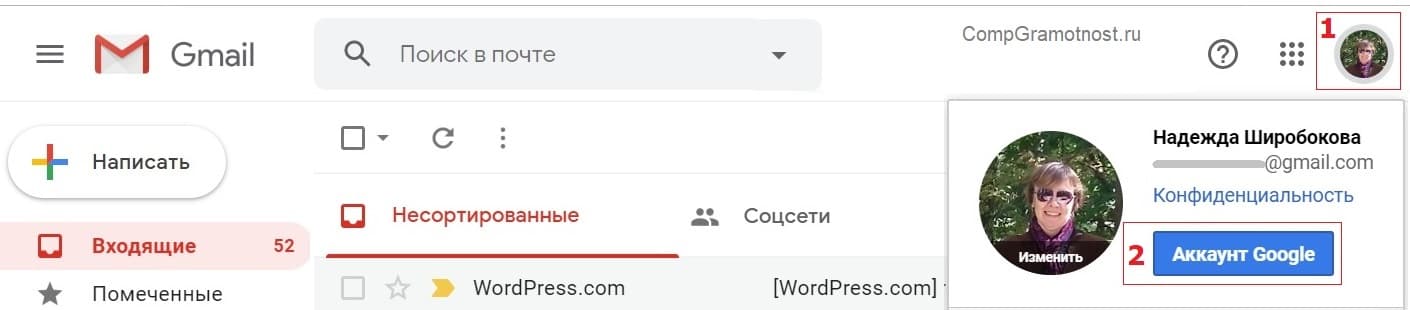
Рис. 1. Открываем Гугл почту
Войдя в Гугл почту, надо кликнуть левой кнопкой мыши
- по своей аватарке в правом верхнем углу (1 на рис. 1),
- а затем по синей кнопке «Аккаунт Google» (2 на рис. 1).
После входа в Гугл аккаунт следует выбрать в левой колонке функцию «Безопасность»:

Рис. 2 (кликните для увеличения). Безопасность в Google Аккаунте
- Открыв «Безопасность», переходим в правой колонке к вкладке «Вход в аккаунт Google» (1 на рис. 2),
- находим «Двухэтапную аутентификацию» (2 на рис. 2).
Далее кликните по параметру «Двухэтапная аутентификация».
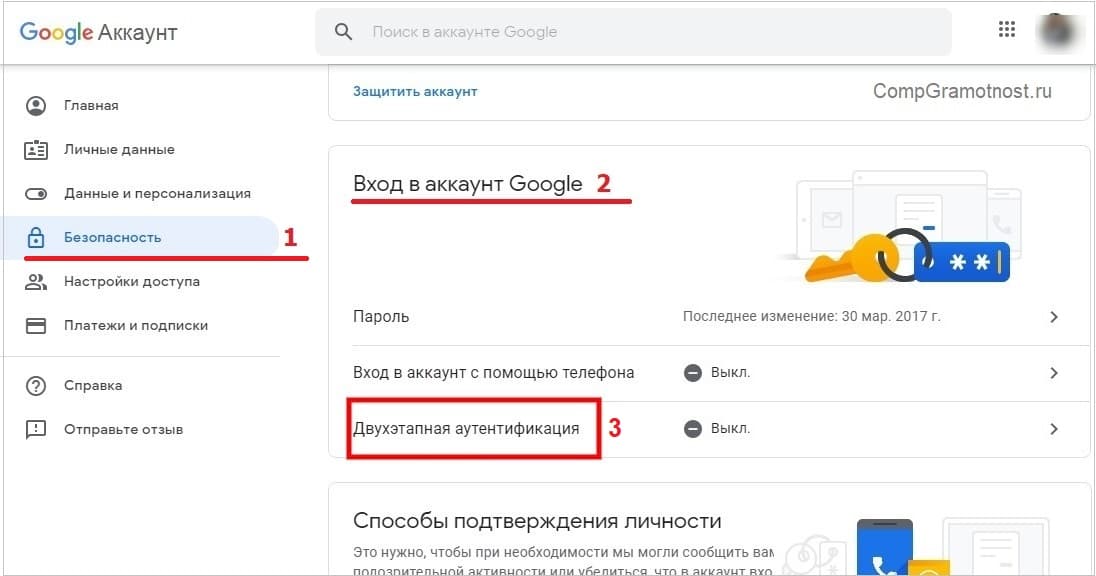
Рис. 3. Вход в аккаунт Google и переход к настройке двухэтапной аутентификации
Кстати, во вкладке «Вход в аккаунт Google» можно посмотреть, когда Вы последний раз меняли пароль.
На рис. 3 видно, что последнее изменение пароля было 30 марта 2017 года. Рекомендуется пароль менять 1 раз в полгода. Если же есть опасения, что с гугл аккаунтом происходит что-то неладное, необходимо сразу же поменять пароль, вне зависимости от того, когда он был изменен последний раз.
Приступаем к защите гугл аккаунта (gmail), кликаем «Начать» (рис. 4).
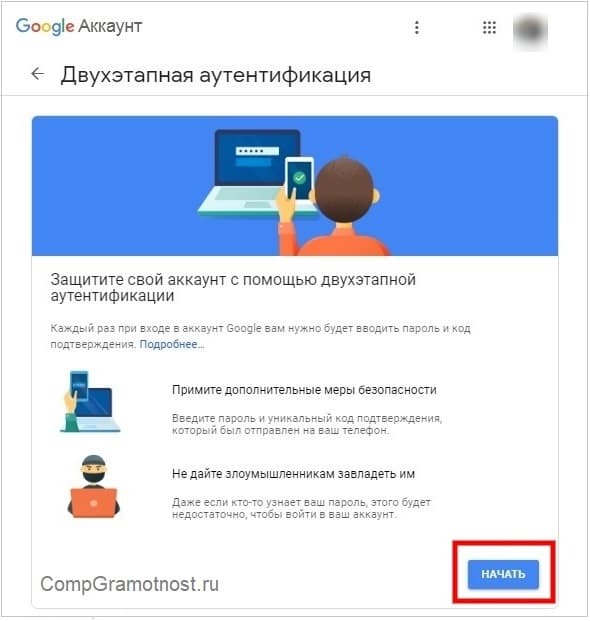
Рис. 4 (Кликните для увеличения). Защитите свой аккаунт с помощью двухэтапной аутентификации
Три варианта для двухэтапной аутентификации
Для второго этапа используйте телефон.
Кликнув по синей кнопке «Начать» (рис. 4), далее Гугл предложит следующие варианты для прохождения второго этапа аутентификации:
- получение смс-сообщений на телефон или телефонный звонок (1 или 2 на рис. 5). Смс-ка может быть удобнее, потому что сообщение всегда можно посмотреть повторно. Потребуется ввести код из смс-ки, чтобы пройти идентификацию;
- также можно выбрать один из двух других вариантов (3 на рис. 5): уведомление от Гугл или электронный ключ.
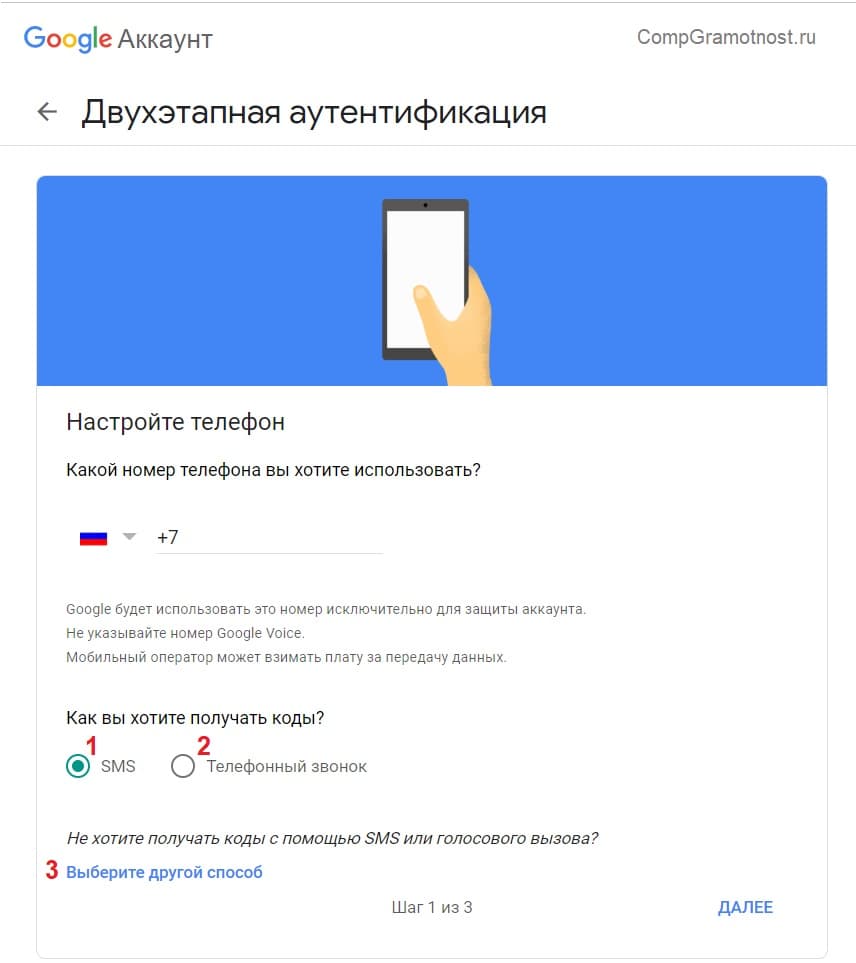
Рис. 5 (кликните для увеличения). Для двухэтапной аутентификации можно выбрать смс или телефонный звонок, либо другой способ
Если кликнуть по ссылке «Выберите другой способ» (3 на рис. 5), то можно выбрать для второго этапа аутентификации:
- уведомление от Google (3 на рис. 6), в котором надо будет нажать «Да», после чего можно будет войти в свой аккаунт;
- электронный ключ – небольшое устройство, которое позволяет входить в аккаунт.
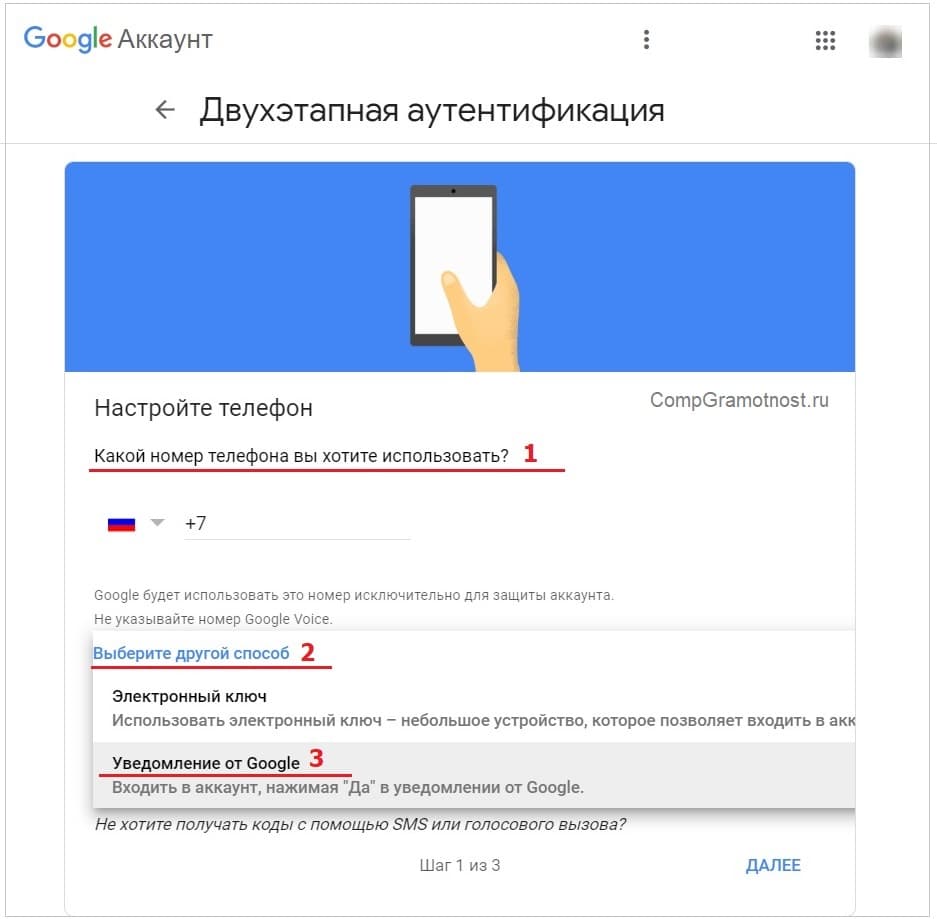
Рис. 6. Уведомление от Google или электронный ключ для второго этапа проверки входа в аккаунт
Смс сообщение от Google для аутентификации
Чтобы использовать смс-сообщения, надо ввести реальный номер телефона (1 на рис. 6), к которому у пользователя имеется доступ. Сначала предстоит выбрать страну, кликнув по маленькому треугольничку, а затем ввести номер телефона.
Затем потребуется подтвердить этот номер с помощью кода из смс-ки, которая придет на телефон.
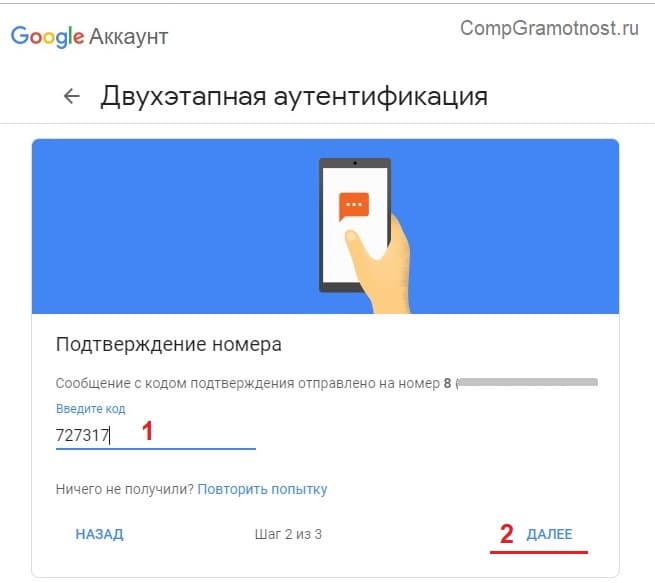
Рис. 7. Подтверждение номера телефона
После ввода кода из смс-ки понадобится нажать на синюю ссылку «Включить». После чего при входе в аккаунт будет применяться два этапа проверки.
Если напротив вопроса «Надежный компьютер?» будет стоять галочка, подтверждающая надежность, тогда код вводить не потребуется на этом устройстве. А при входе в Гугл аккаунт надо будет вводить только логин и пароль.
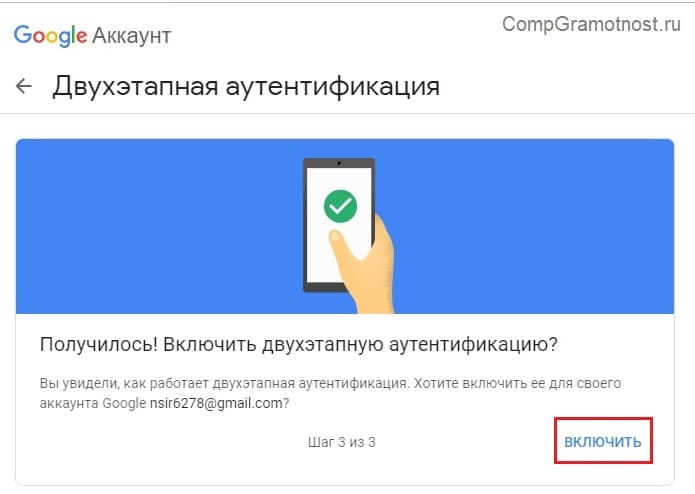
Рис. 8. Включить двухэтапную аутентификацию
Далее рассмотрим вариант аутентификации, который связан с получением уведомлений.
Уведомление от Google для аутентификации
Если вариант с смс-сообщениями не устраивает, тогда можно воспользоваться уведомлением от Гугл. Уведомления приходят на все устройства (на телефон и т.д.), где вы вошли в аккаунт Google. При необходимости, например, при смене номера телефона можно будет изменить список устройств в настройках двухэтапной аутентификации.
Чтобы подключить уведомления Гугл:
- кликните на ссылку «Выберите другой способ» (2 на рис. 6),
- в выпадающем меню щелкните «Уведомление от Google» (3 на рис. 6).
Появятся одно или несколько устройств, для которых доступны уведомления от Google.
Для уведомлений не настроено устройство Андроид или Айфон
Если ничего не появится, значит у вас не выполнен вход в гугл аккаунт на своем телефоне. Кликните на ссылку «Вашего устройства нет в списке?» (1 на рис. 9). Вы увидите инструкцию, как настроить свой андроид или айфон.
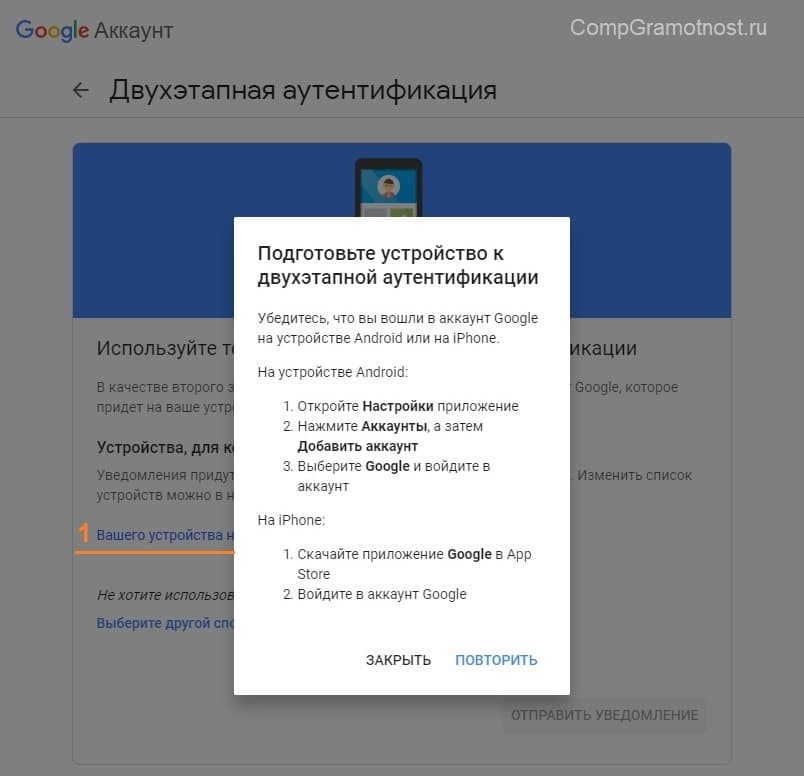
Рис. 9 (кликните для увеличения). Как настроить Андроид или Айфон для второго этапа аутентификации
Чтобы настроить устройство Андроид на получение уведомлений от Гугл:
- Откройте приложение «Настройки»
- Нажмите «Аккаунты», а затем «Добавить аккаунт»
- Выберите Google и войдите в аккаунт
Чтобы настроить айфон на получение уведомлений от Google:
- В App Store скачайте приложение «Google»
- Войдите в аккаунт Google, введя логин и пароль.
Получение уведомлений на Андроиде для аутентификации
Если на Андроиде уже настроен аккаунт Гугл, то такое устройство автоматически появится при выборе (рис. 10) уведомлений для аутентификации:
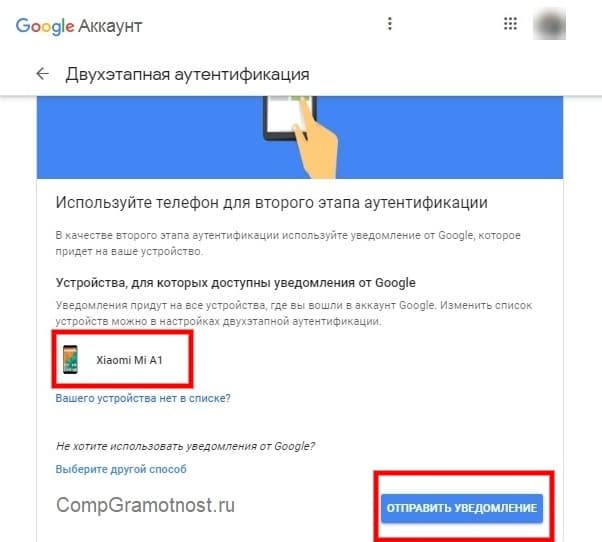
Рис. 10. Устройства, для которых доступны уведомления от Google
Нажимаем на кнопку «Отправить уведомление», после чего будет предложено взять в руки телефон и разблокировать его:
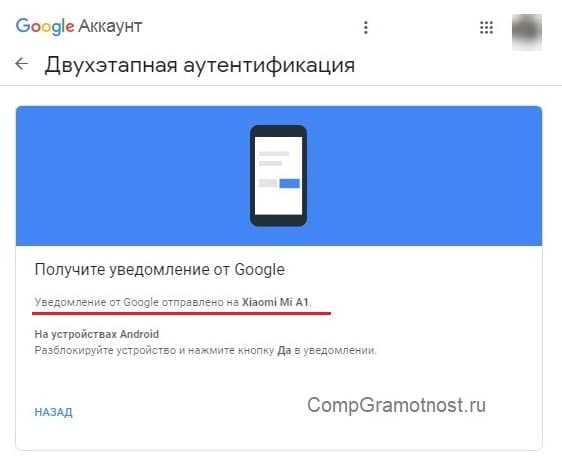
Рис. 11. Получение уведомления от Google
На ваш смартфон придет уведомление с вопросом, пытаетесь ли вы войти в свой аккаунт с другого компьютера. Нажмите «Да» (рис. 12):
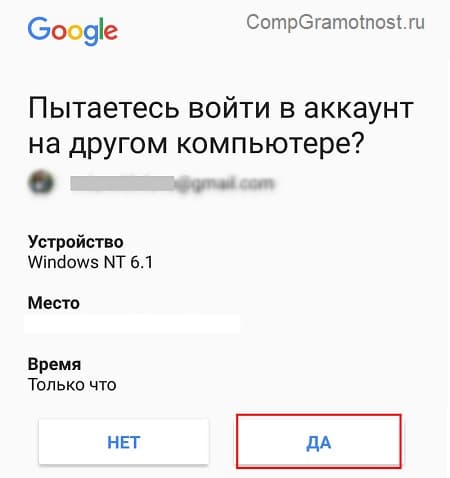
Рис. 12. Пытаетесь войти в аккаунт на другом компьютере?
Резервный вход для аутентификации
После этого на компьютере следует добавить резервный способ входа. Введите свой телефонный номер, выберите, каким образом вы хотите получать коды при таком варианте входа и нажмите «Отправить».
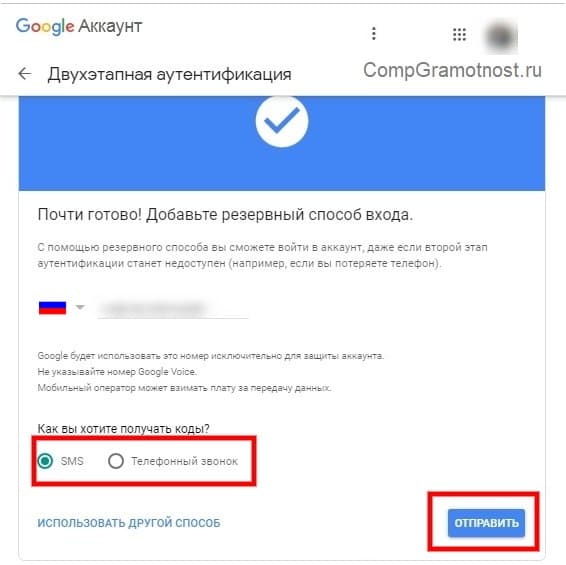
Рис. 13. Добавьте резервный способ входа
Вы получите код подтверждения. Подтвердите его.
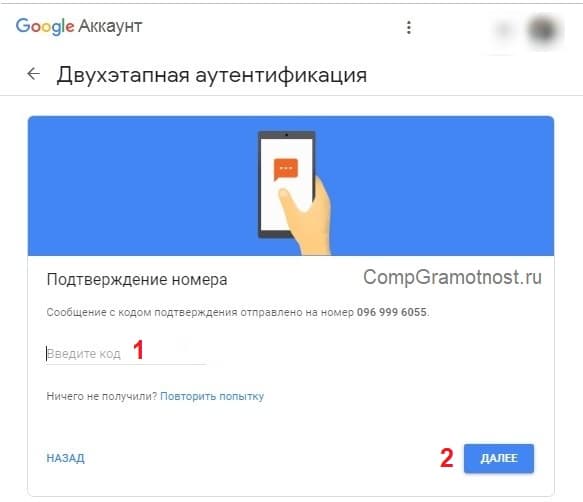
Рис. 14. Подтверждение номера для резервного входа через смс-ки
Осталось только включить аутентификацию.
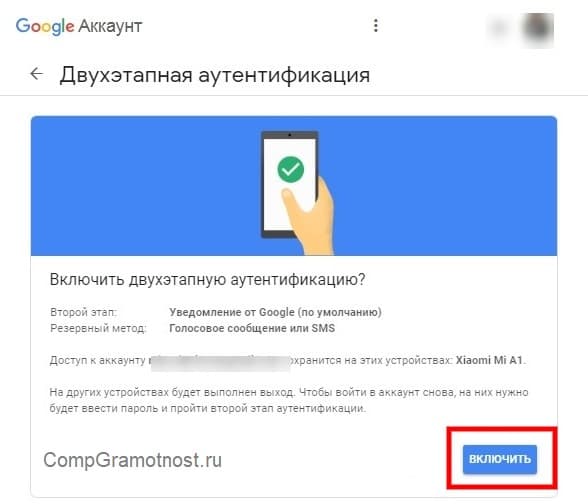
Рис. 15. Последний шаг – включить двухэтапную аутентификацию через уведомления
Смена симки и двухэтапная аутентификация
Если симку (сим карту) в телефоне необходимо заменить, то перед ее заменой в аккаунте Гугл нужно отключить двухэтапную аутентификацию. Затем можно использовать новую симку и снова подключить два этапа проверки для входа в почту Gmail.
Если телефон был украден или потерян, то проще всего войти в аккаунт с надежного компьютера, то есть, он уже был помечен как надежный. Поэтому там не придется вводить коды подтверждения и можно будет отключить двухэтапную аутентификацию.
После замены симки в телефоне можно будет снова подключить двойную проверку для входа в Гугл аккаунт, повторив описанные выше действия для другого номера телефона.
Проблемы при использовании двухэтапной аутентификации:
Как отключить двухэтапную аутентификацию
Надо войти в аккаунт Гугл. Во вкладке «Безопасность» следует найти параметр «Двухэтапная аутентификация» и кликнуть по нему:
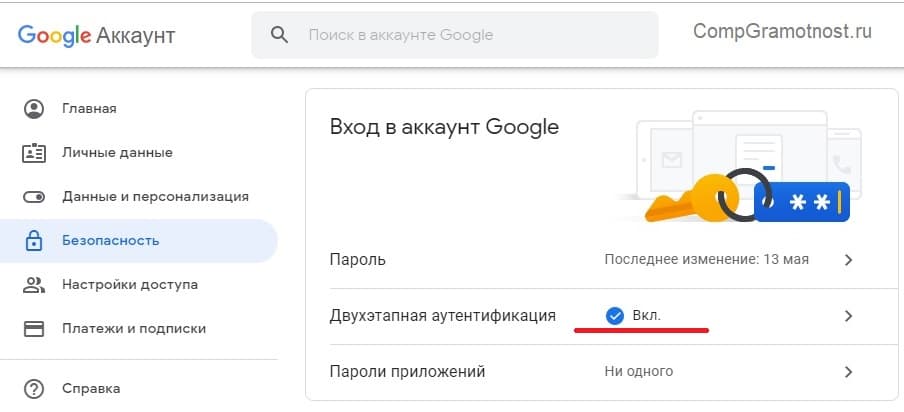
Рис. 16. Двухэтапная аутентификация пока включена.
Чтобы отказаться от второго этапа аутентификации, нужно щелкнуть синюю кнопку «Отключить» (рис. 17). После этого потребуется ввести код, который придет на телефон. На этом все.
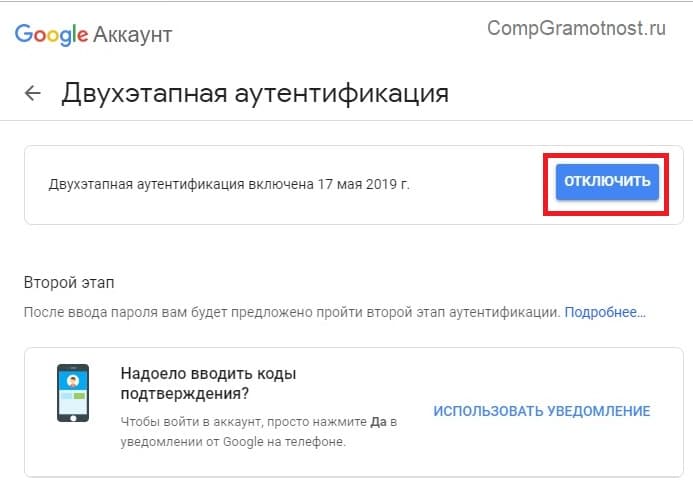
Рис. 17. Отключить двухэтапную аутентификацию.
4 важных аспекта защиты Гугл аккаунта
Двухэтапная аутентификация – это хорошо, но не стоит забывать о простых, эффективных правилах для защиты своего Гугл аккаунта. Рассмотрим 4 момента:
- Надежный пароль
- Добавление сторонних приложений
- Осторожно: значок красного замка
- Подозрительные сообщения
1 Создайте надежный пароль
Для удобства многие пользователи часто используют один и тот же пароль для доступа к нескольким учетным записям, будь то Gmail, Facebook, ВКонтакте и Instagram. Для почты Gmail лучше всего создать новый уникальный пароль, который будет отличаться от всех других паролей. Ведь письма в почтовом ящике — основное средство доступа к большинству других учетных записей социальных сетей, да и не только к ним.
Запоминать пароли к почте возможно, но лучше логины и пароли записывать или каким-то образом сохранять. Можно будет, конечно, восстановить пароль с помощью ссылки «Забыли пароль?», но это определенный риск и, кроме того, потребует дополнительных усилий.
2 Будьте внимательны, добавляя сторонние приложения
Во время работы в Интернете мы можем сознательно или неосознанно дать доступ ко многим сторонним приложениям, которые могут нанести вам серьезный ущерб. Проверьте приложения, к которым у вашей учетной записи Гугл есть доступ.
Вы можете настроить доступ во вкладке «Безопасность».
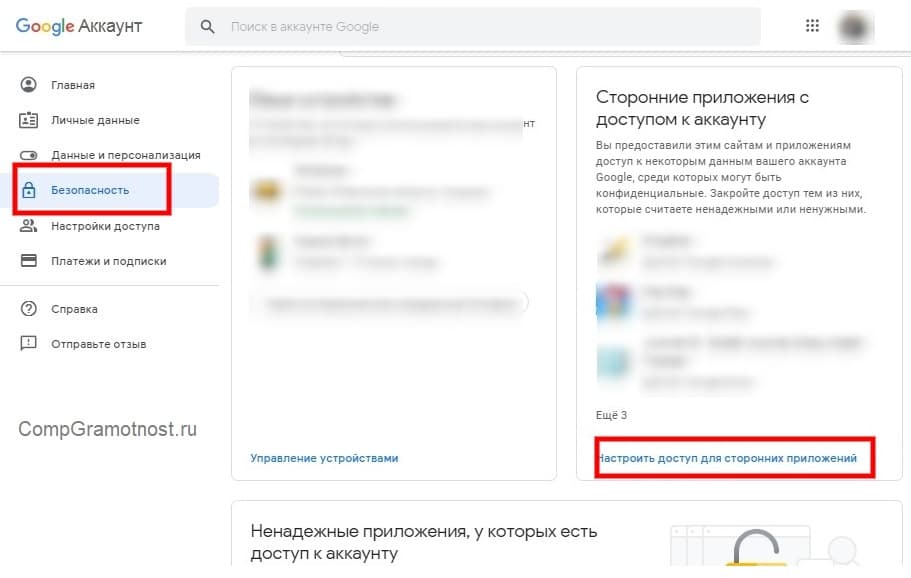
Рис. 18. Настроить доступ для сторонних приложений
Выберите любое приложение и нажмите «Закрыть доступ», если оно вам больше не нужно.
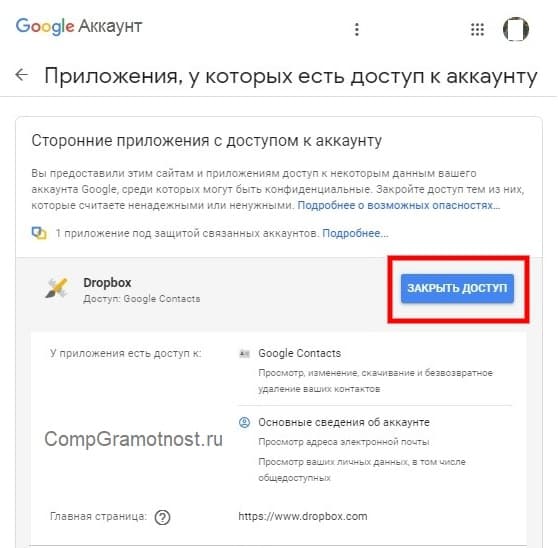
Рис. 19. Можно выбрать приложение и закрыть для него доступ.
3 Остерегайтесь значка красного замка
Некоторые электронные письма приходят на почту сразу с красным значком замка, который указывает на то, что они потенциально опасны и могут нарушить вашу безопасность в Интернете.
Надпись на красной полосе гласит:
«Письмо выглядит подозрительно
В этом письме содержится подозрительная ссылка, которая использовалась для хищения личных данных. Не переходите по ссылкам и не сообщайте отправителю свои личные данные.»
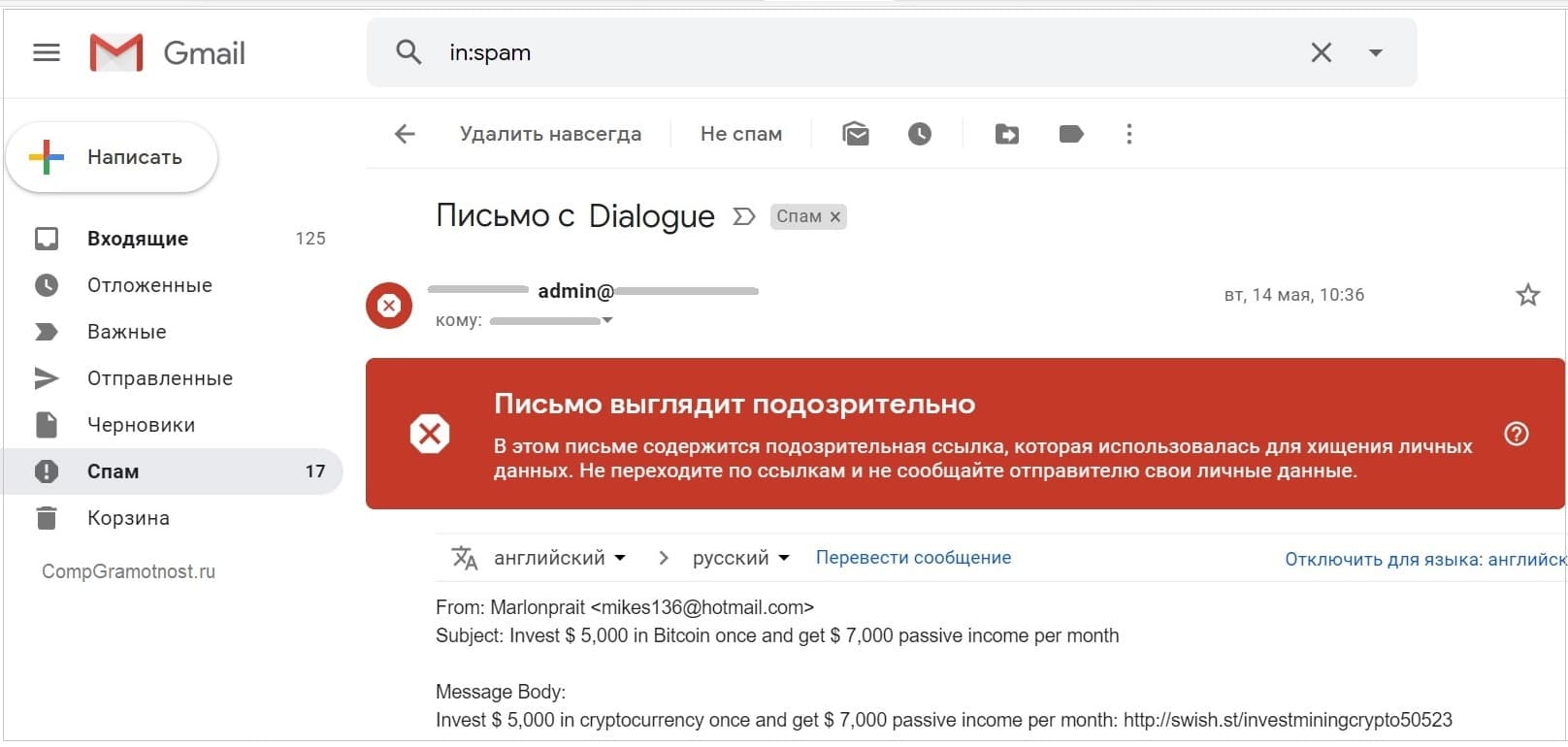
Рис. 20 (кликните для увеличения). Красная полоса в подозрительном и потенциально опасном письме
Если вы получили такое электронное письмо от неизвестного отправителя, то лучше всего сразу удалить такое письмо из входящих сообщений или нажать на кнопку «В спам».
4 Остерегайтесь подозрительных сообщений
Что происходит с почтовым аккаунтом, который используется на протяжении длительного времени? Вероятно, он был «засвечен» в интернете, то есть, использовался при регистрации на разных сайтах и сервисах. Тогда не стоит удивляться, что ваш ящик часто попадет под обстрел рекламных писем.
Поэтому, если вы заметили какие-либо подозрительные действия в своем ящике, когда отправитель настаивает на том, чтобы вы обязательно нажали на ссылку или запрашивает ваши банковские реквизиты, убедитесь, что вы не попали в их ловушку. Это может быть одна из хитроумных стратегий хакера проникнуть в вашу систему и раскрыть вашу конфиденциальность в Интернете.
Кстати, иногда появляется предупреждение, что такое письмо выглядит подозрительно.
Всегда будьте осторожны и делайте все возможное, чтобы защитить себя и свой аккаунт в Интернете.
Прошу принять участие в голосовании.
Выберите один или много вариантов и нажмите на кнопку «Голос». Спасибо за участие!
Как защитить свой аккаунт с помощью двухэтапной аутентификации
Двухэтапная аутентификация обеспечивает более надежную защиту аккаунта – злоумышленники не смогут получить к нему доступ, даже если узнают пароль. Если эта функция включена, для входа используются два компонента:
- то, что вы знаете (например, пароль);
- то, что у вас есть (например, телефон).
Как включить двухэтапную аутентификацию
- Откройте страницу Аккаунт Google.
- На панели навигации выберите Безопасность.
- В разделе «Вход в аккаунт Google» нажмите Двухэтапная аутентификацияНачать.
- Следуйте инструкциям на экране.
Вы используете учебный или рабочий аккаунт username@gmail.com, в котором двухэтапная аутентификация может быть недоступна. За подробной информацией обратитесь к администратору.
Какие есть варианты второго этапа аутентификации
Если вы включите двухэтапную аутентификацию, при входе в аккаунт вам будет нужно подтверждать, что это именно вы. Выберите способ подтверждения, который будет использоваться в качестве второго этапа аутентификации.
Как использовать уведомления от Google
Мы рекомендуем входить в аккаунт с помощью уведомлений от Google. Нажать на уведомление проще, чем ввести код подтверждения. Кроме того, этот способ аутентификации защищает вас от мошеннических манипуляций с SIM-картами и номерами телефонов.
Push-уведомления от Google будут приходить на:
- телефоны Android, на которых вы вошли в аккаунт Google;
- устройства iPhone, на которых вы вошли в аккаунт Google в приложении Smart Lock , Gmail или Google .
В зависимости от информации в уведомлении вы можете:
- разрешить вход, если его запрашивали вы, нажав Да;
- заблокировать вход, если его запрашивали не вы, выбрав вариант Нет.
В качестве дополнительной меры безопасности Google может попросить вас ввести PIN-код или предоставить другое подтверждение.
Как использовать другие способы подтверждения
Резервные способы подтверждения помогут:
- усилить защиту от фишинга;
- восстановить доступ к аккаунту, если вы не можете получать уведомления от Google;
- восстановить доступ к аккаунту, если вы потеряете телефон.
Физический электронный ключ – небольшое устройство, с помощью которого вы можете подтвердить свою личность при входе в аккаунт. Для этого просто подключите его к телефону, планшету или компьютеру. Узнайте, как заказать электронные ключи.
Для входа в аккаунт на новых устройствах также можно использовать электронный ключ, встроенный в совместимый телефон.
Примечание. Электронные ключи помогают защитить аккаунт Google от фишинговых атак, когда злоумышленники пытаются обманным путем получить доступ к вашему паролю или другим личным данным. Подробнее о фишинговых атаках…
Вы можете настроить Google Authenticator или другое приложение для создания одноразовых кодов подтверждения на случай, если подключение к Интернету или мобильной сети будет недоступно.
Чтобы подтвердить свою личность, вам нужно будет ввести код подтверждения на экране входа.
Как отключить двухэтапную аутентификацию
Используя для входа в аккаунт пароль и код подтверждения, вы усиливаете защиту аккаунта. Если вы отключите двухэтапную аутентификацию, для входа в аккаунт достаточно будет ввести пароль. Это может поставить безопасность ваших данных под угрозу.
- Откройте страницу Аккаунт Google.
- В разделе «Безопасность» выберите Двухэтапная аутентификация. При необходимости выполните вход.
- Нажмите Отключить.
- Появится всплывающее окно, в котором нужно подтвердить, что вы действительно хотите отключить двухэтапную аутентификацию. Выберите Отключить.
Уничтожьте все неиспользованные резервные коды.
Как аннулировать ненужные пароли приложений
Если вы пользовались паролями приложений, то после отключения двухэтапной аутентификации можете столкнуться с ошибками при работе с приложениями. В этом случае просто войдите в приложения, используя пароль аккаунта Google.
Чтобы аннулировать пароли приложений, выполните следующие действия:
- Войдите в аккаунт Google.
- В разделе «Безопасность» выберите Вход в аккаунт Google.
- Нажмите Пароли приложений. При необходимости выполните вход.
- Рядом с приложением или устройством нажмите на значок «Удалить» .
При следующем входе в это приложение или на устройство вам потребуется ввести имя пользователя и пароль аккаунта Google. Некоторые приложения могут не сразу получить информацию об аннулировании паролей. В этом случае запрос на вход появится позже.
Похожие публикации:
- Как объединить ячейки в гугл таблице
- Как отключить google lens на андроиде xiaomi
- Как отключить гугл новости на андроид
- Как отключить подписку google music
Как настроить двухэтапную аутентификацию в PlayStation Network
Узнайте, как настроить и деактивировать двухэтапную аутентификацию и где найти резервные проверочные коды двухэтапной аутентификации.
- Настройка двухэтапной аутентификации
- Вход в сеть с помощью двухэтапной аутентификации
- Проблемы со входом в сеть
- Поиск резервных кодов двухэтапной аутентификации
- Отключение двухэтапной аутентификации
- Изменение типа аутентификации
- Пароль для настройки устройств PS3 и PS Vita
Как настроить двухэтапную аутентификацию и сохранить резервные коды
Выберите ниже устройство для настройки двухэтапной аутентификации.
- Войдите в сеть на странице управления учетной записью на подключенном устройстве и выберите Безопасность.
- Рядом со статусом двухэтапной аутентификации выберите Изменить >Активировать >Продолжить.
- Выберите способ получения кода подтверждения: Приложение-аутентификатор или СМС:
Приложение-аутентификатор
Убедитесь, что на ваше мобильное устройство загружено и установлено приложение-аутентификатор (например, Authy, Google Authenticator или Microsoft Authenticator). Запустите приложение-аутентификатор и отсканируйте QR-код. Если QR-код не сработает, скопируйте и вставьте код из цифр и букв.
Вы получите код подтверждения в приложении-аутентификаторе.
СМС
Введите номер мобильного телефона или выберите существующий.
Вам будет отправлен код подтверждения в СМС.
- Введите код подтверждения.
- Сохраните свои резервные коды.
- Выберите Настройки >Пользователи и учетные записи >Безопасность >Двухэтапная аутентификация.
- Выберите Активировать, чтобы включить двухэтапную аутентификацию (2SV).
- Выберите способ получения кода подтверждения: Приложение-аутентификатор или СМС:
Приложение-аутентификатор
Убедитесь, что на ваше мобильное устройство загружено и установлено приложение-аутентификатор (например, Authy, Google Authenticator или Microsoft Authenticator). Запустите приложение-аутентификатор и отсканируйте QR-код. Если QR-код не сработает, скопируйте и вставьте код из цифр и букв.
Вы получите код подтверждения в приложении-аутентификаторе.
СМС
Введите номер мобильного телефона или выберите существующий.
Вам будет отправлен код подтверждения в СМС.
- Введите код подтверждения.
- Сохраните свои резервные коды.
- Выберите Настройки >Управление учетной записью >Данные учетной записи >Безопасность >Двухэтапная аутентификация.
- Выберите Активировать, чтобы включить двухэтапную аутентификацию (2SV).
- Выберите способ получения кода подтверждения: Приложение-аутентификатор или СМС:
Приложение-аутентификатор
Убедитесь, что на ваше мобильное устройство загружено и установлено приложение-аутентификатор (например, Authy, Google Authenticator или Microsoft Authenticator). Запустите приложение-аутентификатор и отсканируйте QR-код. Если QR-код не сработает, скопируйте и вставьте код из цифр и букв.
Вы получите код подтверждения в приложении-аутентификаторе.
СМС
Введите номер мобильного телефона или выберите существующий.
Вам будет отправлен код подтверждения в СМС.
- Введите код подтверждения.
- Сохраните свои резервные коды.