
Если iPad не включается или зависает
Узнайте, что делать, если экран iPad не реагирует на прикосновения либо устройство зависает при включении.
- Экран iPad темный или завис
- iPad завис и отображает только логотип Apple
Если экран темный или не реагирует
Выполните действия для соответствующего устройства.
На iPad без кнопки «Домой»
- Нажмите и быстро отпустите кнопку регулировки громкости, расположенную рядом с верхней кнопкой.
- Нажмите и быстро отпустите кнопку регулировки громкости, расположенную дальше всего от верхней кнопки.
- Нажмите и удерживайте верхнюю кнопку, пока не начнется перезапуск устройства.
- Если iPad не включается, выполните следующие действия, чтобы проверить оборудование и зарядить устройство. Может потребоваться зарядка в течение часа.
- Если iPad по-прежнему не включается, обратитесь в службу поддержки Apple.
На iPad с кнопкой «Домой»
- Нажмите и удерживайте кнопку «Домой» и верхнюю кнопку, пока не появится логотип Apple.
- Если iPad не включается, выполните следующие действия, чтобы проверить оборудование и зарядить устройство. Может потребоваться зарядка в течение часа.
- Если iPad по-прежнему не включается, обратитесь в службу поддержки Apple.

Если iPad включается, но зависает во время запуска
Если во время запуска появляется логотип Apple или красный либо синий экран, выполните следующие действия.
- Подключите iPad к компьютеру. На компьютере Mac с macOS Catalina откройте приложение Finder. На компьютере Mac с macOS Mojave или более ранней версии либо на компьютере с Windows откройте приложение iTunes. Определение версии macOS, установленной на компьютере Mac.
- Найдите устройство на компьютере.
- Подключив устройство, выполните на нем следующие действия:
- На iPad без кнопки «Домой»: нажмите и быстро отпустите кнопку регулировки громкости, расположенную рядом с верхней кнопкой. Нажмите и быстро отпустите кнопку регулировки громкости, расположенную дальше всего от верхней кнопки. Нажмите верхнюю кнопку и удерживайте ее, пока устройство не начнет перезапускаться. Продолжайте удерживать верхнюю кнопку.
- На iPad с кнопкой «Домой»: нажмите и удерживайте кнопку «Домой» и верхнюю кнопку.
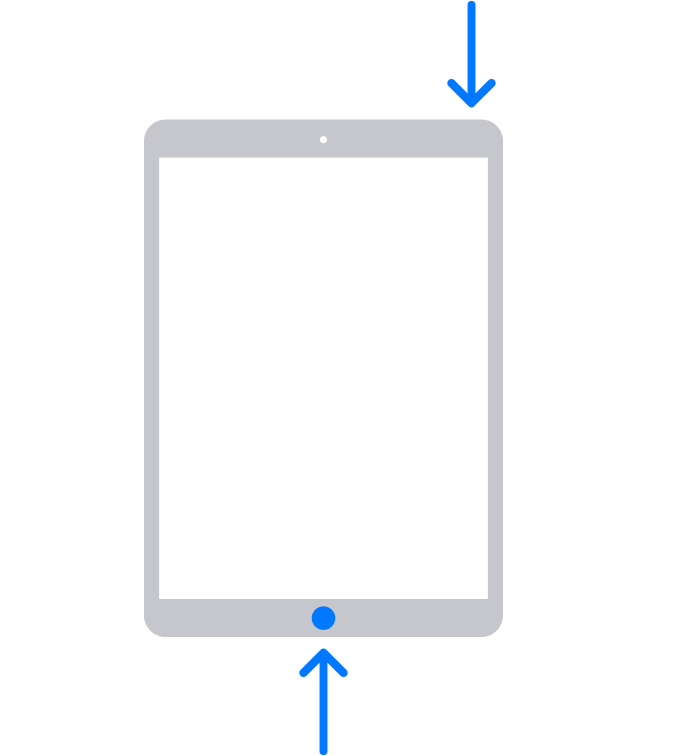
- Продолжайте удерживать кнопку (или кнопки), пока не откроется экран режима восстановления.
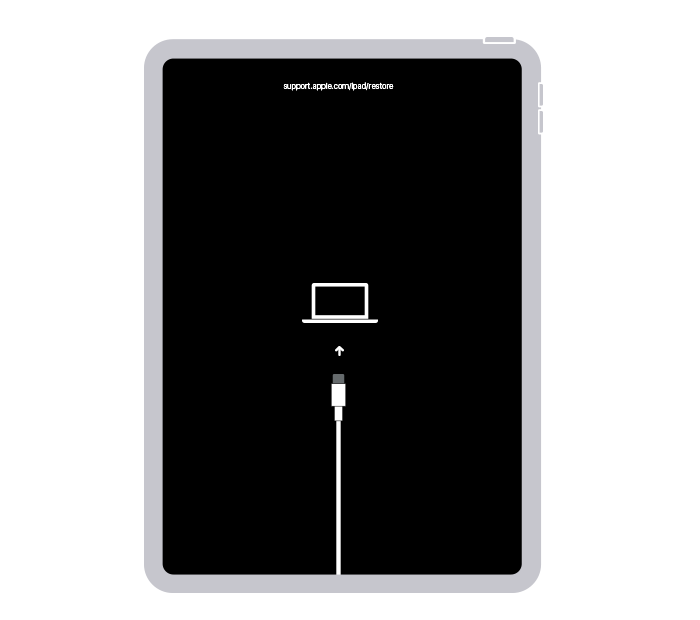
- Когда будет предложено выполнить восстановление или обновление, выберите «Обновить».
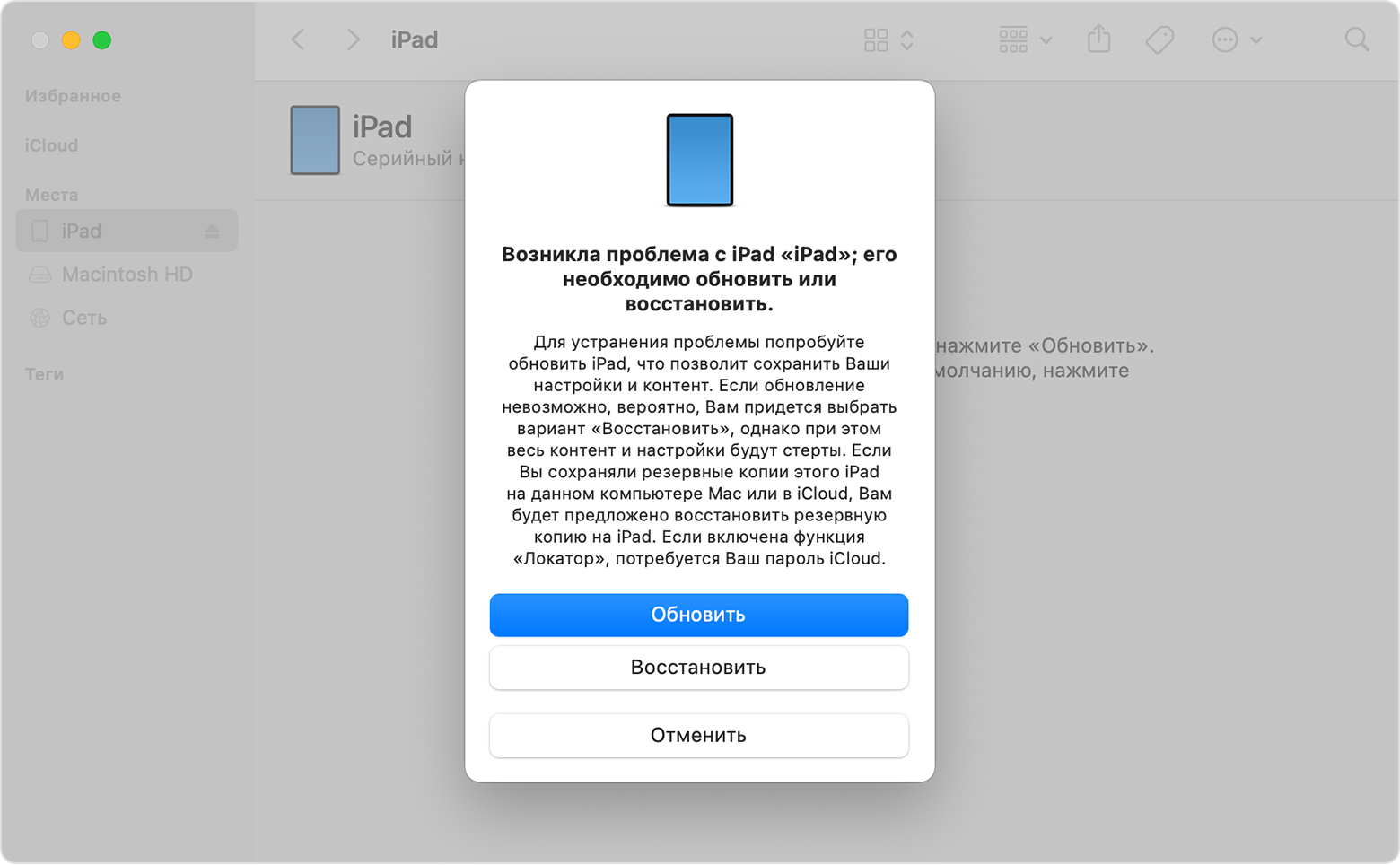
- Будет загружено программное обеспечение для устройства. Если время ожидания превысит 15 минут, iPad выйдет из режима восстановления и придется повторить действия 2–4.
Не удается выполнить обновление или восстановление iPad
Вы можете перевести iPad в режим восстановления, а затем восстановить его с использованием компьютера.
- Компьютер не распознает iPad или сообщает, что он находится в режиме восстановления.
- На экране уже несколько минут отображается логотип Apple без индикатора хода выполнения.
- Отображается экран режима восстановления.
Узнайте, что делать, если на экране в течение нескольких минут отображается индикатор хода выполнения.
Перевод iPad в режим восстановления и повторная настройка
- Убедитесь, что на компьютере Mac установлена последняя версия программного обеспечения. Если используется приложение iTunes, убедитесь, что установлена последняя его версия.
- На компьютере Mac с macOS Catalina откройте приложение Finder. На компьютере Mac с macOS Mojave или более ранней версии либо на компьютере с Windows откройте приложение iTunes. Если приложение iTunes уже открыто, закройте его, а затем снова откройте. Определение версии macOS, установленной на компьютере Mac.
- Подключите iPad к компьютеру с помощью кабеля USB.
- Не отключайте iPad от компьютера и дождитесь появления экрана режима восстановления.
- На iPad без кнопки «Домой»: нажмите и быстро отпустите кнопку регулировки громкости, расположенную рядом с верхней кнопкой. Нажмите и быстро отпустите кнопку регулировки громкости, расположенную дальше всего от верхней кнопки. Нажмите и удерживайте верхнюю кнопку.
- На iPad с кнопкой «Домой»: одновременно нажмите и удерживайте кнопку «Домой» и верхнюю (или боковую) кнопку.
- Продолжайте удерживать кнопку (или кнопки), пока не отобразится экран режима восстановления.
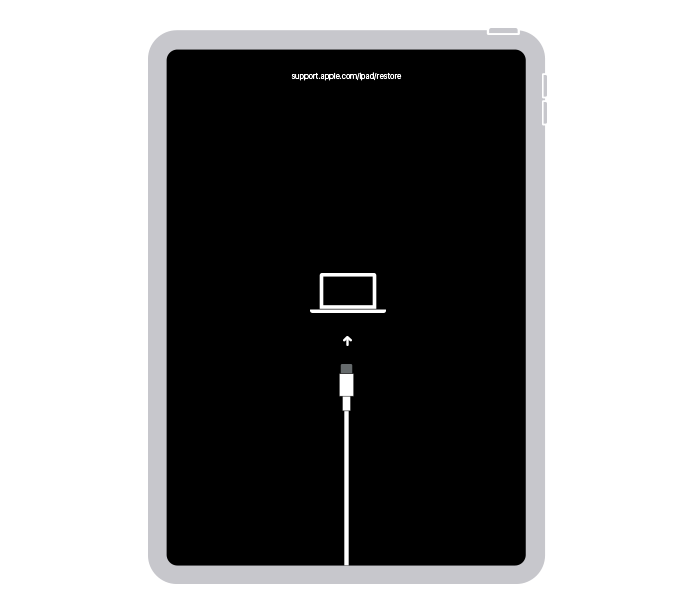
- Найдите iPad на компьютере. Когда появится предложение выполнить восстановление или обновление, выберите «Обновить». Компьютер попытается переустановить ПО, не стирая данные. Дождитесь, пока на компьютер загрузится программное обеспечение для iPad. Если загрузка занимает больше 15 минут и iPad переключается с экрана режима восстановления, дождитесь завершения загрузки и повторите шаг 3.
- После завершения обновления или восстановления настройте iPad.
Дополнительная помощь
- Узнайте, что делать, если при попытке обновить или восстановить iPad выводится ошибка.
- Если не удаётся обновить или восстановить iPad с помощью режима восстановления, не удаётся включить режим восстановления из-за сломанных кнопок либо на экране iPad отобразилось сообщение о блокировке активации, обратитесь в службу поддержки Apple.
Дата публикации: 02 октября 2023 г.
Как я «оживил» свой iPad mini с iOS 9
Я обновил свой iPad mini первого поколения до iOS 9 сразу же после официального релиза операционной системы для всех пользователей. Зачем, спросите вы? Наверное, хотел пользоваться возможностями своего устройства по максимуму, однако по сути все вышло в точности наоборот. Я получил планшет, пользоваться которым практически невозможно.

И дело не в том, что iPad стал сильно «тормозить» и зависать: некорректно стали работать и многие приложения (иногда это вина разработчиков), наблюдались проблемы с синхронизацией iCloud — в общем, будто этих приключений не хватало. Более-менее решить эту проблему помог только один способ.
Первое, что пришло в голову, — принудительная перезагрузка планшета (лекарство от большинства проблем). Данный способ помог, но ненадолго: буквально через 15 минут история повторилась. Может, сброс?
К сожалению, и сброс оказался бессилен — возможно, потому что я не восстанавливал iPad как новое устройство. В голову сразу приходит шальная мысль — загрузить прошивку на компьютер и восстановить устройство.
После скачивания iOS 9.0.2 для iPad mini я подключил его к компьютеру с запущенной программой iTunes. Оказалось достаточно нажать на «Восстановить» с нажатой клавишей Alt (на OS X), выбрать прошивку и подождать около 10 минут.
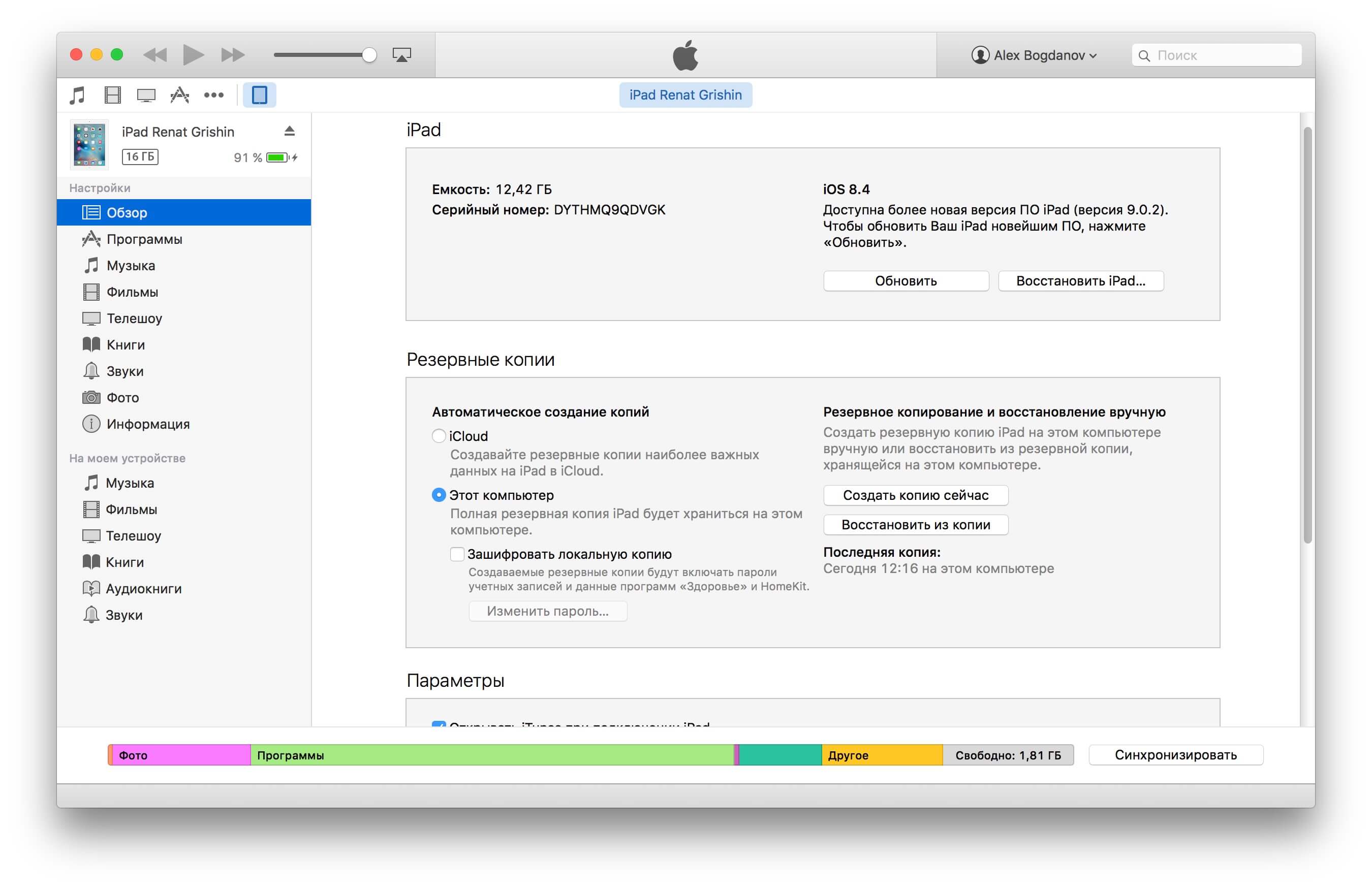
Тестовое устройство, представленное для примера
В это сложно поверить, но iPad mini первого поколения действительно обрел «второе дыхание»: летать он, конечно, не стал, но работал быстрее как минимум в 2-3 раза. Ощущение было сравнимо с тем, будто на нем по-прежнему установлена iOS 7.
Один серьезный урок из этого все же был извлечен — никогда не обновлять до новейшей iOS устройства, которым несколько лет. Но если вы, как и я, попали в такую ситуацию (судя по нашей редакционной почте, таких немало), вам может помочь восстановление устройства.
Как обновить iPad или iPhone, если в настройках нет «Обновление ПО»
Практически любое обновление для iOS обладает набором каких-либо важных изменений в операционной системе iPhone, iPad или iPod Touch, поэтому, если вы не использовали джейлбрейк, то разумно будет обновить свое устройство, как только появится такая возможность. Пятая версия ОС обладает возможностью обновления «с помощью воздуха», то есть через Wi-Fi.
Бесплатная консультация! Бесплатная диагностика! Гарантия на работу!
Выберите раздел: td>Др. продукты Apple
 |
|||||
| ремонт iPhone | ремонт iPad | ремонт iPod | ремонт MacBook | ремонт iMac | Др. продукты Apple |
У нас можно починить всю технику Apple ☎ +7 (812) 953-94-11
Диагностика БЕСПЛАТНО.
+7 (812) 953-94-11, +7 (921) 984-75-12 (Каменноостровский пр-т, 42, м. Петроградская)
А если же, ваша версия iOS меньше, чем 5.0, то вам обязательно понадобиться наша инструкция, ведь она сможет вам помочь провести обновление до последней версии. Это означает, что если версия iOS на вашем iPhone, iPad или iPod Touch ниже, чем 5.0, то такого раздела как «Обновление ПО» в настройках вы не увидеть не сможете. Чтобы проверить, какая версия ОС на данный момент установлена на вашем устройстве, вам нужно пройти по такому пути «Настройки» —> «Основные» –> «Об этом устройстве» и отыскать там пункт, который называется «Версия». Если же на вашем устройстве стоит старая версия iOS, то вы должны будете обновить устройство с помощью iTunes:
- Подсоедините свой Айпад к Mac или PC и загрузите iTunes. Если же iTunes будет предлагать вам установить новую версию iOS, то сразу нажмите кнопку «Отмена» («Cancel»);
- Совершите копирование (резервное) вашего устройства. Для этого вы можете использовать и iTunes, и большое количество других похожих программ;
- Совершив эти действия, вы спокойно сможете обновить iOS до последней версии. Если же iTunes опять будет предлагать вам совершить обновление, то сейчас вы уже спокойно можете сделать это;
- Если же iTunes не выдает вам предложения для того, чтобы обновить iOS, то вы должны зайти на вкладку подключенного устройства, которая находится в правом верхнем углу.
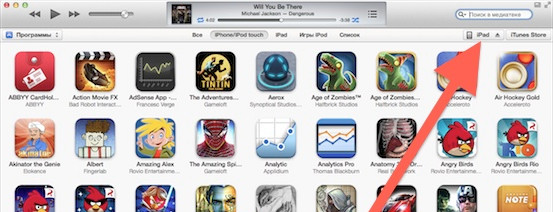
Как обновить iPad до последней версии
В iTunes выбираем соответствующий пункт и обновляем.