
Как обновить старый Макбук на новую macOS Ventura, даже если он ее не поддерживает
Когда на WWDC 2022 Apple представила новую версию macOS Ventura, многие пользователи очень расстроились, что их в целом не старые Маки не поддерживают свежую операционку. К сожалению, официально вопрос с обновлением решить никак нельзя. Поэтому остается только пользоваться компьютером на той системе, которая уже установлена или ждать, пока какие-нибудь энтузиасты не найдут способ установить последнюю macOS на ваш компьютер. Процесс это совсем не простой, поэтому этого момента можно и не дождаться.
macOS Ventura можно будет установить даже на старые Аймаки.
❗️ПОДПИСЫВАЙСЯ НА НАШ КАНАЛ В ДЗЕНЕ И ЧИТАЙ КРУТЫЕ СТАТЬИ БЕСПЛАТНО
Но совсем недавно группа разработчиков обновила свою утилиту OpenCore, с помощью которой можно устанавливать новые версии macOS на старые компьютеры. Работает она по тому же принципу, что и при установке Хакинтош на компьютеры с Windows. Рассказываем, как обновить старый Макбук на новую macOS.
Mac OS Ventura на неподдерживаемый Mac
OpenCore Legacy Patcher существует уже давно. В предыдущих версиях он позволял запускать macOS Big Sur и macOS Monterey на неподдерживаемых компьютерах. После последнего обновления появилась и поддержка macOS Ventura. По словам разработчиков, Apple удалила из этой версии macOS большое количество устаревших драйверов. Из-за этого на обновление Open Core ушло больше времени, чем предполагалось. По этой причине установка macOS Ventura поддерживается не на все старые модели Маков:
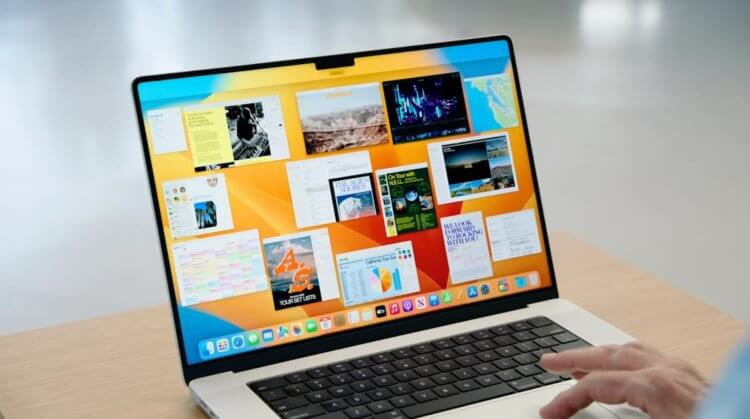
Новая macOS может вдохнуть жизнь в старый Макбук.
- MacBook 2015 и новее.
- MacBook Air 2012 и новее.
- MacBook Pro 2012 и новее.
- Mac Mini 2012 и новее.
- iMac 2012 и новее.
Но утилита продолжает развиваться, и со временем поддержка macOS Ventura добавится для большего количества моделей старых Маков. Если вы решили провести установку с помощью Open Core, то вам необходимо иметь в виду несколько важных вещей:
- Обновление через OpenCore Legacy Patcher не является официальным и не гарантирует своевременный выход обновлений.
- Установку вы осуществляете на свой страх и риск, поэтому в случае какого-то сбоя вам придется самостоятельно возвращать компьютер к жизни через восстановление.
- Если какая-то функция в операционной системе не будет работать, значит ваш компьютер ее не поддерживает, и исправить это будет либо невозможно, либо очень проблематично из-за отсутствия драйверов или патчей.
❗️ПОДПИШИСЬ НА НАШ ЧАТИК В ТЕЛЕГРАМЕ. ТАМ СОБРАЛИСЬ ТОЛЬКО ИЗБРАННЫЕ ЧИТАТЕЛИ
Но помимо минусов, есть и один большой плюс: с помощью обновления вы можете оживить свой старый Макбук, который не поддерживает установку каких-то нужных вам программ из-за старой версии операционной системы. Поэтому если это не ваше основное устройство, то имеет смысл попробовать.
Как обновить Мак ОС
Начинать установку следует с выяснения того, какую версию операционной системы поддерживает ваша модель Мака. На сайте разработчиков по этой ссылке представлен полный список. Вам только надо найти свой Мак. Например, можно увидеть, что самый первый MacBook Air 2008 года обновление через OpenCore не поддерживает. А вот MacBook Pro того же года можно обновить до macOS Monterey.
После того как вы определились, на какую версию macOS обновиться, можно переходить непосредственно к установке. Обязательно подготовьте флешку объемом не менее 16 ГБ. Она потребуется для создания установочного образа:
- По этой ссылке скачайте OpenCore Legacy Patcher 0.6.1 на ваш Мак.
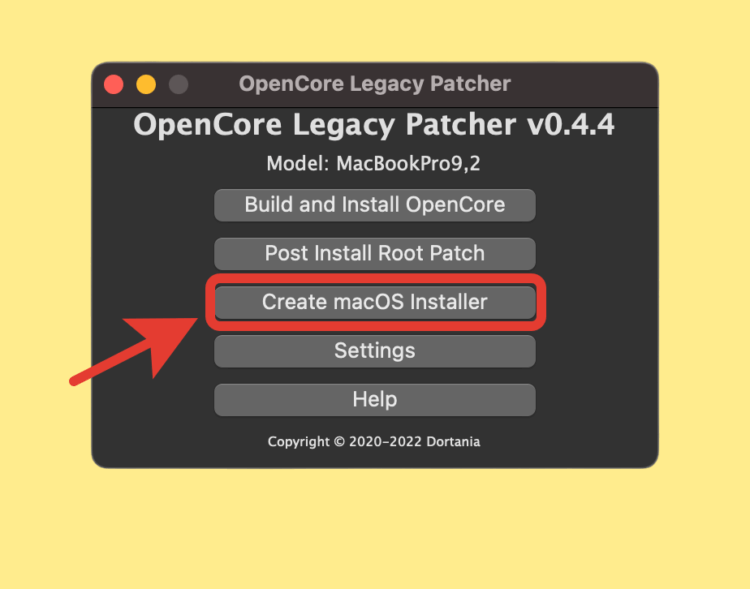
Можете создать загрузочную флешку и самостоятельно.
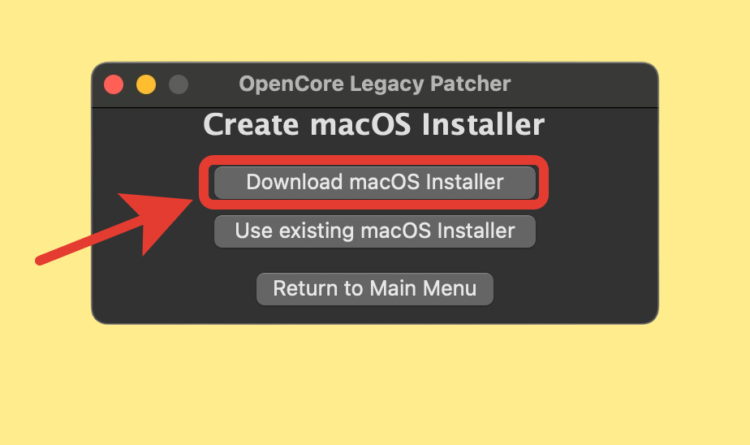
Загрузите установщик с помощью этой кнопки.
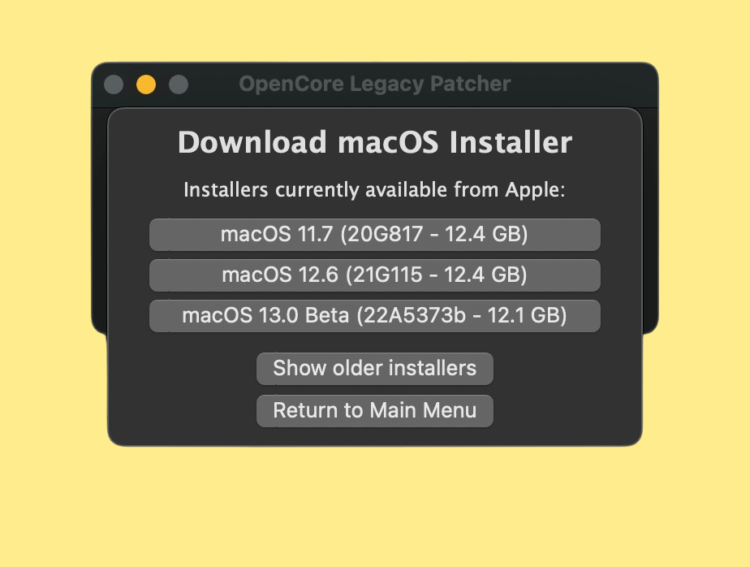
На выбор будет доступно несколько версий macOS.
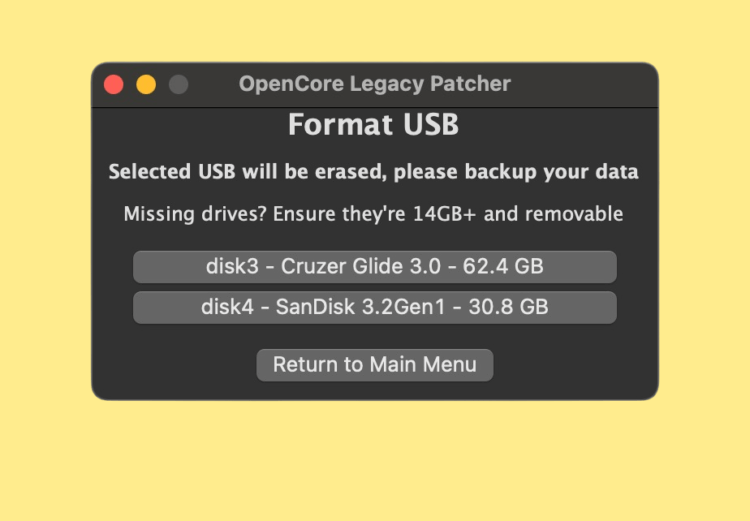
Сохраните всю информацию с флешки в память компьютера.
❗️ПОДПИШИСЬ НА НАШ ПУЛЬС. БУДЕШЬ УЗНАВАТЬ ВСЕ НОВОЕ САМЫМ ПЕРВЫМ
Теперь необходимо специально под ваш компьютер создать сборку OpenCore. Для этого сделайте следующее:
-
Запустите OpenCore Legacy Patcher 0.6.1, который вы скачали ранее.
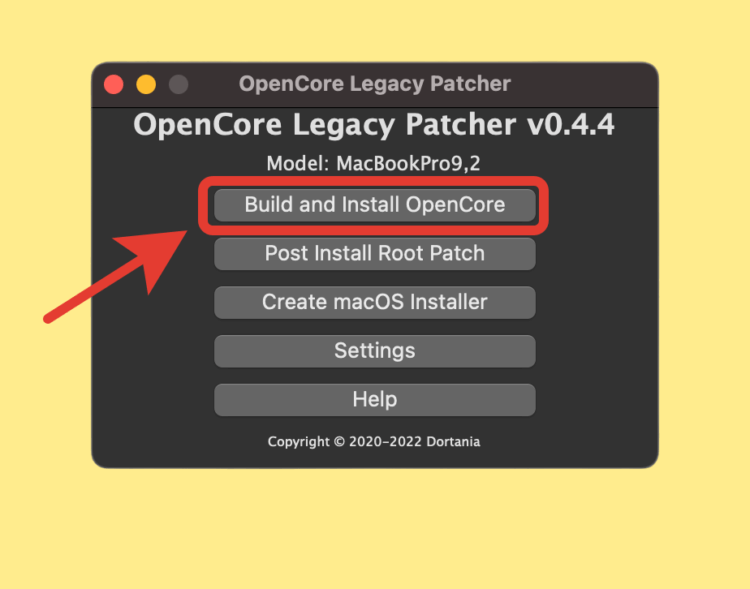
Необходимо подогнать установщик специально под вашу модель Мака.
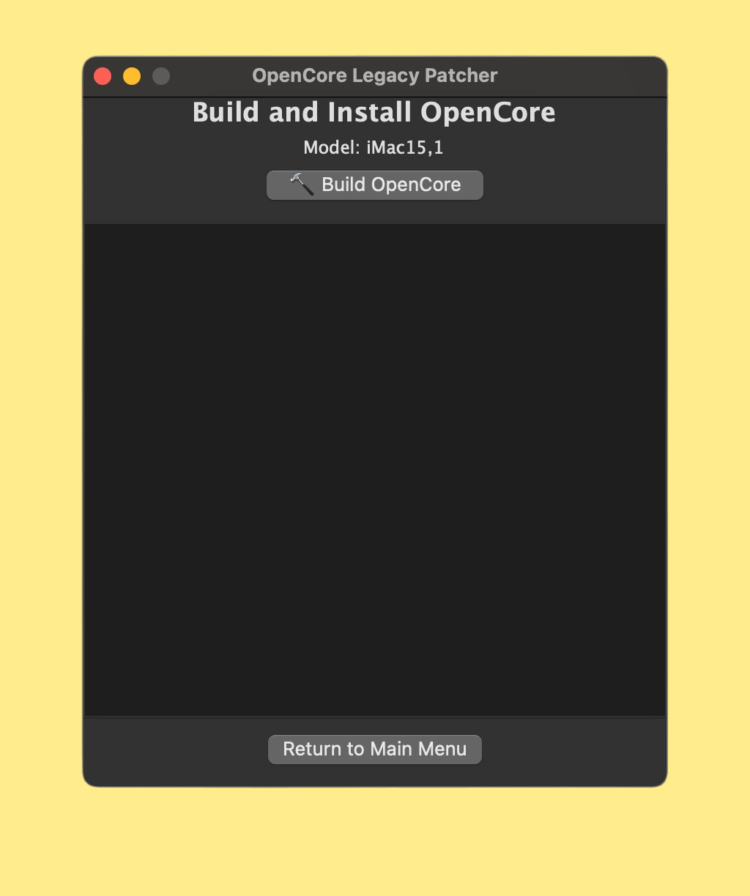
Все параметры система оценит самостоятельно.
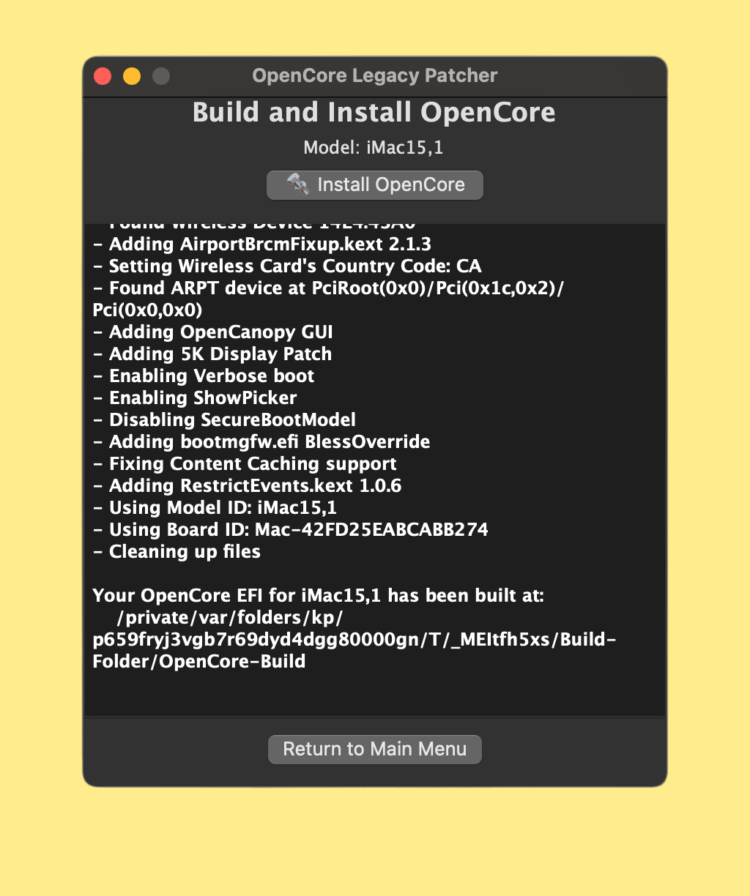
Все необходимые патчи для работоспособности компьютера будут добавлены в установщик.
После этого можно непосредственно переходить к установке новой версии macOS:
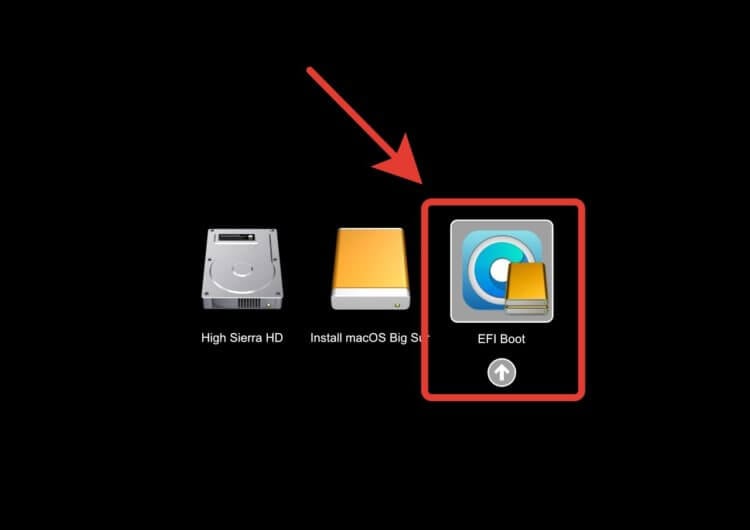
Выберите загрузочную флешку, которую вы создали ранее.
- Перезагрузите компьютер с зажатой клавишей Option для выбора загрузочного диска.
- В списке выберите диск EFI Boot со значком OpenCore с зажатой клавишей Control, чтобы диск стал загрузочным по умолчанию.
- Выберите “Установить macOS” и дождитесь окончания процесса установки.
❗️ПОДПИСЫВАЙСЯ НА ТЕЛЕГРАМ-КАНАЛ СУНДУК АЛИБАБЫ. ТАМ КАЖДЫЙ ДЕНЬ ВЫХОДЯТ ПОДБОРКИ САМЫХ ЛУЧШИХ ТОВАРОВ С АЛИЭКСПРЕСС
Теперь вы можете наслаждаться всеми возможностями новой macOS на старом Маке. Не советую изменять способ загрузки с флешки на какой-то другой. Таким образом, вы в любой момент сможете загрузиться с жесткого диска и пользоваться старой и проверенной официальной системой. Помните, что все действия вы выполняете на свой страх и риск, и пользоваться неофициальным программным обеспечением мы не советуем. Но если вам совсем не жалко старый компьютер и жажда экспериментов сильнее вас, то выполняйте все шаги не спеша, и у вас все получится.
Fastcompany: как оживить свой старый компьютер

Как пожилому человеку мне хорошо известно, что с возрастом все начинает работать медленнее. Но с компьютерами этот процесс может происходить особенно заметно. Уже через пару лет загрузка может стать более медленной, приложения будут загружаться дольше. В конце концов, разочарование становится настолько сильным, что люди покупают новую систему. Иногда это правильное решение. Иногда аппаратное обеспечение настолько старое (и, возможно, поврежденное), что не справляется с современными программами и все более сложными веб-сайтами.
Но чаще всего эти компьютеры не обязательно отправлять на пенсию. На самом деле, многие старые машины все еще работают благодаря недорогому апгрейду. «MacBook Pro 2012 года — это, пожалуй, наш самый ходовой товар» — говорит Ник Братскейр, владелец компании Flipmacs, которая занимается продажей восстановленных компьютеров Mac и PC на таких торговых площадках, как Back Market, eBay и Swappa. Эти модели 2012 года с обновленными твердотельными жесткими дисками продаются примерно за 150 долларов.
Так что же это за волшебство, которое возвращает старый Mac или PC к жизни? Давайте рассмотрим, что выходит из строя по мере старения системы и как это исправить.
Проблемы с железом
Что выходит из строя
Кремниевые микросхемы могут служить очень долго. Но во всех старых (и некоторых новых) компьютерах есть как минимум один уязвимый компонент: жесткие диски. «Все, что движется, подвержено износу» — говорит Анудж Патель, владелец ремонтной мастерской Tech House в городе Эшвилл, Северная Каролина. Отдельные сектора диска также могут начать выходить из строя, теряя биты данных.
Батареи — еще одно слабое место. С возрастом компоненты батареи разрушаются, химически или физически, что не только снижает емкость, но и влияет на стабильность подачи энергии. «Даже если вы подключены к сети, при плохой батарее иногда можно заметить, что [компьютер] работает медленно» — говорит Патель.
Первый шаг к оживлению компьютера — проверка неисправного оборудования. В Windows есть приложение для проверки оборудования под названием «Диспетчер устройств», но оно довольно сложное. Windows Central предлагает отличное руководство для тех, кто хочет отважиться на это. Проще хотя бы осмотреть наиболее уязвимые части. Для проверки жесткого диска Братскейр рекомендует приложение Hard Disk Sentinel (доступны бесплатные пробные версии), которое также исправляет ошибки программного обеспечения. Для проверки батареи на ноутбуках загрузите бесплатное приложение Pure Battery Analytics.
На компьютерах Mac проще проверить аппаратное обеспечение с помощью встроенных инструментов macOS. Начните с утилиты диагностики. Если все в порядке, можно продолжить проверку жесткого диска с помощью дисковой утилиты, которая также устраняет программные проблемы с диском. Наконец, выполните проверку с помощью приложения Батарея.
Если в вашей системе неисправно оборудование, вам предстоит принять несколько решений. Замена материнской платы — сложная и дорогостоящая процедура. Но замена жесткого диска или оперативной памяти (то есть памяти компьютера) может быть простой и недорогой. Твердотельный жесткий диск для ноутбука емкостью 500 гигабайт (который быстрее и долговечнее, чем вращающийся жесткий диск) стоит около 70 долларов. Если вы не готовы выполнить операцию самостоятельно, вы всегда можете обратиться в ремонтную мастерскую. Tech House, например, берет за эту операцию 139 долларов (плюс налог). Отряд Geek Squad компании Best Buy берет фиксированную плату в размере $84,95 за физический ремонт. Сопоставьте эти расходы со стоимостью системы, которую вы пытаетесь отремонтировать, проверив аналогичные восстановленные модели на таких сайтах, как Back Market.
Даже если ваш вращающийся диск здоров, переход на твердотельный накопитель (SSD) может быть целесообразен из-за значительного увеличения скорости. «Это [обновление], делает меня самым счастливым, потому что клиент видит во мне волшебника» — говорит Патель. (Только не выбирайте самые дешевые диски: Коллега, купивший пять отремонтированных MacBook у Flipmacs, столкнулся с проблемами с несколькими очень дешевыми дисками, которые использует компания, хотя Братскейр говорит, что проблема может заключаться в неисправном кабеле). Но прежде, чем делать такие инвестиции, проверьте наличие некоторых программных проблем, которые можно легко устранить.
Переполненный жесткий диск
Что выходит из строя
Даже абсолютно здоровый жесткий диск может стать узким местом, если он слишком переполнен, особенно если это классический диск. «Старые устройства замедляют работу, когда диск почти заполнен, потому что устройство очень занято вращением… пытаясь понять, где на вращающихся дисках хранятся все различные файлы» — пишет в электронном письме Кармен Златефф, партнер директора по пользовательскому опыту Windows в Microsoft. Даже твердотельные накопители могут работать медленно, если они почти заполнены. И Патель, и Братскейр рекомендуют оставлять около 20 гигабайт свободного места на жестком диске.
Трудно выбрасывать вещи. А на старом компьютере с тысячами файлов трудно уследить за всеми файлами вообще. И Windows, и MacOS предлагают инструменты для помощи. Windows Storage Sense может автоматически удалять ненужные системные файлы и очищать корзину для мусора. В Windows также есть встроенное приложение Disk Defragmenter, которое приводит в порядок организацию данных на диске, чтобы компьютер мог быстрее извлекать файлы.
Приложение «Хранилище»для MacOS предлагает несколько возможностей, включая предоставление списка всех файлов в порядке возрастания их размера, что позволяет легко найти самые большие.
А что делать с теми файлами, с которыми вы не можете расстаться? Можно скопировать их на внешний USB-накопитель. Однотерабайтные модели стоят от 60 долларов. В некоторых старых Mac можно также использовать Transcend JetDrive Lite, который вставляется в слот для SD-карт и обеспечивает хранение до 1 ТБ.
Вы также можете перенести файлы в облачную службу хранения данных, такую как Dropbox, Microsoft OneDrive и Apple iCloud (все для Windows и Mac). Windows Storage Sense и Apple Storage предлагают инструменты для переноса файлов в OneDrive и iCloud соответственно. Dropbox также предлагает вспомогательные инструменты.
(Если вы обновляете жесткий диск, вам нужно будет поместить копии всех личных файлов на внешний диск или в облачный сервис, а затем скопировать их обратно на вновь установленный диск).
Лишние приложения
Неиспользуемые приложения — хорошее место для начала очистки жесткого диска, но польза от них не ограничивается освобождением места. «Самое коварное — это приложения, которые устанавливают себя так, чтобы всегда запускаться сразу (при запуске компьютера) и всегда работать в фоновом режиме», — говорит Златефф из Microsoft. Для тех приложений, которые вы оставляете, вы, возможно, захотите предотвратить их автоматический запуск. Это относится и к ресурсоемким программам защиты от вредоносного ПО, поскольку и Windows, и MacOS имеют встроенную защиту от вредоносного ПО.
Просмотрите папку приложений и найдите все, что вы не используете. Microsoft предоставляет инструкции по удалению приложений для Windows 8, 10 и 11. Apple предоставляет инструкции для MacOS.
Затем проверьте, запускаются ли оставшиеся приложения при старте компьютера, и решите, следует ли их отключить. (Вы, вероятно, не станете отключать службу синхронизации файлов, например, Dropbox). В Windows перейдите в «Настройки», затем «Запуск приложений». В MacOS перейдите в «Параметры», «Пользователи и группы», затем «Элементы входа».
Если вы действительно беспокоитесь о вредоносном ПО (например, вы перешли по вредоносной ссылке или загрузили опасное вложение), то можете провести сканирование с помощью стороннего приложения. И Патель, и Братскейр предлагают Malwarebytes (Windows и MacOS). Патель советует запустить приложение один раз, чтобы проверить и, если необходимо, очистить систему, а затем удалить его.
Неработающий браузер
«Веб-приложения, веб-сайты, все постоянно становится все более требовательным к ресурсам» — говорит Патель. «Хотя ваш компьютер может работать так же быстро [как и новый], если вы используете современные приложения и посещаете веб-сайты 2022 года, ему все равно приходится обрабатывать всю эту информацию». Браузеры еще больше загромождаются расширениями, включая помощников для онлайн-игр, покупок, чтения новостей, безопасности и настройки внешнего вида. Определенно, расширения замедляют работу.
Анимированная реклама может серьезно отнимать ресурсы. Блокировщик, такой как AdblockPlus, облегчит нагрузку. (Вы можете отключить блокировку для любых сайтов). Вы также можете изменить настройки в Firefox и Safari, чтобы предотвратить автовоспроизведение видео. В Chrome используйте расширение AutoplayStopper. Хотя некоторые расширения, например, те, которые я только что упомянул, очень удобны, полезно периодически удалять те, которыми вы не пользуетесь.
Старение операционной системы
Все операционные системы содержат некоторые ошибки, включая существующие или недавно обнаруженные уязвимости безопасности. Используя устаревшее ПО, вы остаетесь незащищенными. Новые операционные системы могут также более эффективно использовать аппаратное обеспечение, но это спорный вопрос. Дэрин Свонсон, консультант по технологиям, настроен скептически. «Чем дальше вы отходите от ОС, которая поставлялась вместе с оборудованием, тем меньше вероятность того, что ваше оборудование будет включено в QA-тестирование, поэтому старые системы в конечном итоге становятся медленными», — говорит он. Поскольку эта тема является спорной, немного сложной, и иногда ее трудно откатить, я оставил ее в качестве последнего шага, который следует рассмотреть.
Что не вызывает споров, так это обновление операционной системы, которая у вас уже есть. Apple, например, в настоящее время предоставляет обновления для трех последних версий, вплоть до Catalina. Microsoft предоставляет обновления вплоть до Windows 8.1.
Если исправления не помогают, возможно, пришло время попробовать перейти на совершенно новую операционную систему.
Microsoft указывает минимальные требования к аппаратному обеспечению для обновления до Windows 10 и Windows 11 (а Lifewire описывает, как посмотреть технические характеристики вашего ПК на различных версиях Windows).
У Apple есть удобное руководство, в котором описана самая высокая версия ОС, которую она рекомендует для каждой модели. MacOS Catalina, которой уже две версии, поддерживает системы вплоть до 2012 года. (Я видел, как она бесперебойно работает на этих системах при условии обновления SSD).
Важное отличие: в то время как все обновления MacOS бесплатны, обновление с Windows 8 или более ранней версии до 10 или 11 обычно стоит $139. (Но обновление с Windows 10 до 11 бесплатно).
Если обновление не помогло или даже навредило, есть способы вернуться назад. В Windows 11 есть простая функция отката. См. раздел «Возврат к предыдущей версии Windows» на этой странице поиска и устранения неисправностей. Для компьютеров Mac лучшим способом является восстановление старой ОС из резервной копии Time Machine. Если вы не сделали резервную копию, есть несколько более сложных способов отката.
Стоит ли этим заниматься?
Поскольку программное обеспечение и веб-сайты становятся все более требовательными, даже самые лучшие компьютеры начинают тормозить. Если вы многого требуете от своей системы, например, занимаетесь видеомонтажом или играете, то, скорее всего, вам придется покупать новый компьютер как минимум раз в четыре года. Но если вы обычный пользователь, занимающийся серфингом в сети, электронной почтой и письмами, то, возможно, вам удастся продержаться на старой системе довольно долго.
Поскольку многие способы устранения неисправностей бесплатны, стоит потратить день на то, чтобы опробовать простые способы их устранения. Однако если аппаратное обеспечение совсем старое, вам придется принимать более сложные решения. Стоит узнать цену на аналогичную восстановленную систему, чтобы убедиться, что ремонт оборудования (или дорогостоящее обновление Windows) не будет дороже замены компьютера. В конце концов, лучшая причина для восстановления старого компьютера — это экономия денег.
Кратко: 6 реанимировать свой компьютер
1. Проверьте наличие аппаратных дефектов
В Windows используйте Hard Disk Sentinel и Pure Battery Analytics. В MacOS используйте Apple Diagnostics, Disk Utility и приложение Battery.
2. Освободите не менее 20 ГБ пространства на жестком диске.
В этом вам поможет приложение Storage Sense в Windows и приложение Storage в MacOS. Переместите файлы, с которыми вы не можете расстаться, на внешний диск или в облачный сервис Dropbox, OneDrive или iCloud. В Windows вы также можете привести диск в порядок с помощью Disk Defragmenter.
3. Удалите ненужные приложения и отключите автозапуск
Удалите приложения в Windows 10 и 11, Windows 8 или MacOS. Удалите приложения для запуска в Windows и элементы входа в систему в macOS.
4. Оптимизируйте работу браузера
Откажитесь от рекламы, отнимающей ресурсы, с помощью плагинов AdblockPlus и отключите автовоспроизведение видео в Chrome, Safari и Firefox. Удалите лишние расширения в Chrome, Safari и Firefox.
5. Обновите свою операционную систему
Обновите текущую версию в Windows и MacOS. Если это не помогает, обновите операционную систему до более новой версии от Microsoft или Apple.
6. Рассмотрите возможность обновления жесткого диска
Если ни один из этих шагов не помог вашей системе, и она оснащена обычным жестким диском, изучите стоимость обновления до твердотельного диска (включая расходы и/или хлопоты по переустановке всех приложений и файлов). Чтобы понять, стоит ли это делать, сравните стоимость модернизации со стоимостью аналогичной восстановленной модели на таких сайтах, как Back Market.
Как оживить старый макбук
Будь в курсе последних новостей из мира гаджетов и технологий
iGuides для смартфонов Apple

Хотите оживить свой старый ноутбук или MacBook? Есть простой и эффективный способ ��

Олег Воронин — 15 июля 2022, 10:33

Компания Google сертифицировала свою Chrome OS Flex почти для трех сотен моделей старых ноутбуков и Mac. Об этом рассказали в Makeusof.
Согласно источнику, Google объявила о совместимости Chrome OS Flex с 295 ноутбуками прошлых лет. Среди них есть как обычные ноуты, так и старенькие компьютеры Mac и MacBook. Это отличная новость для тех, у кого дома завалялся «старичок», тормозящий на современных версиях ОС — теперь можно вдохнуть в него новую жизнь и снова работать на нем в офисных задачах или браузере.
- iMac 21.5 (mid 2010)
- iMac 21.5 (late 2011) (без веб-камеры)
- Mac mini (late 2014)
- MacBook 13 (mid 2010) (без веб-камеры)
- MacBook Air 11 (mid 2012)
- MacBook Air 11 (mid 2013 / early 2014)
- MacBook Air 13 (early 2015)
- MacBook Pro 13 (mid 2012)
- MacBook Pro 15 (late 2013 / mid 2014).
Гаджеты Google и многое другое вы можете купить у наших друзей из Big Geek. Скидка по промокоду iGuides
Как оживить старый Mac или ПК при помощи Chrome OS Flex. Установили, делимся впечатлениями

В закладки
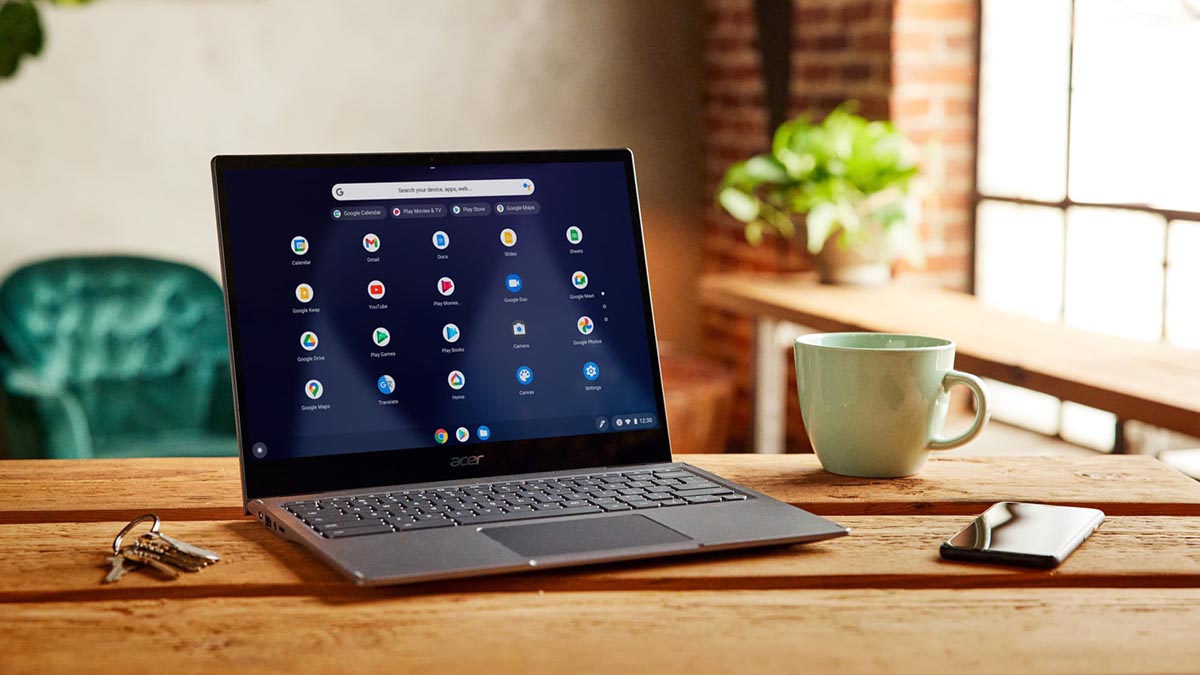
Позавчера компания Google презентовала новую операционную систему Chrome OS Flex. Это упрощенная легковесная версия Chrome OS, которая доступна любому пользователю абсолютно бесплатно.
Уже запущена программа раннего доступа, а сама ОС находится на стадии финальных тестовых версий. Сейчас расскажем, как протестировать новую ОС, какое железо подойдет для этого и наши впечатления от целого рабочего дня, проведенного с Chrome OS Flex.
На какие компьютеры можно установить Chrome OS Flex
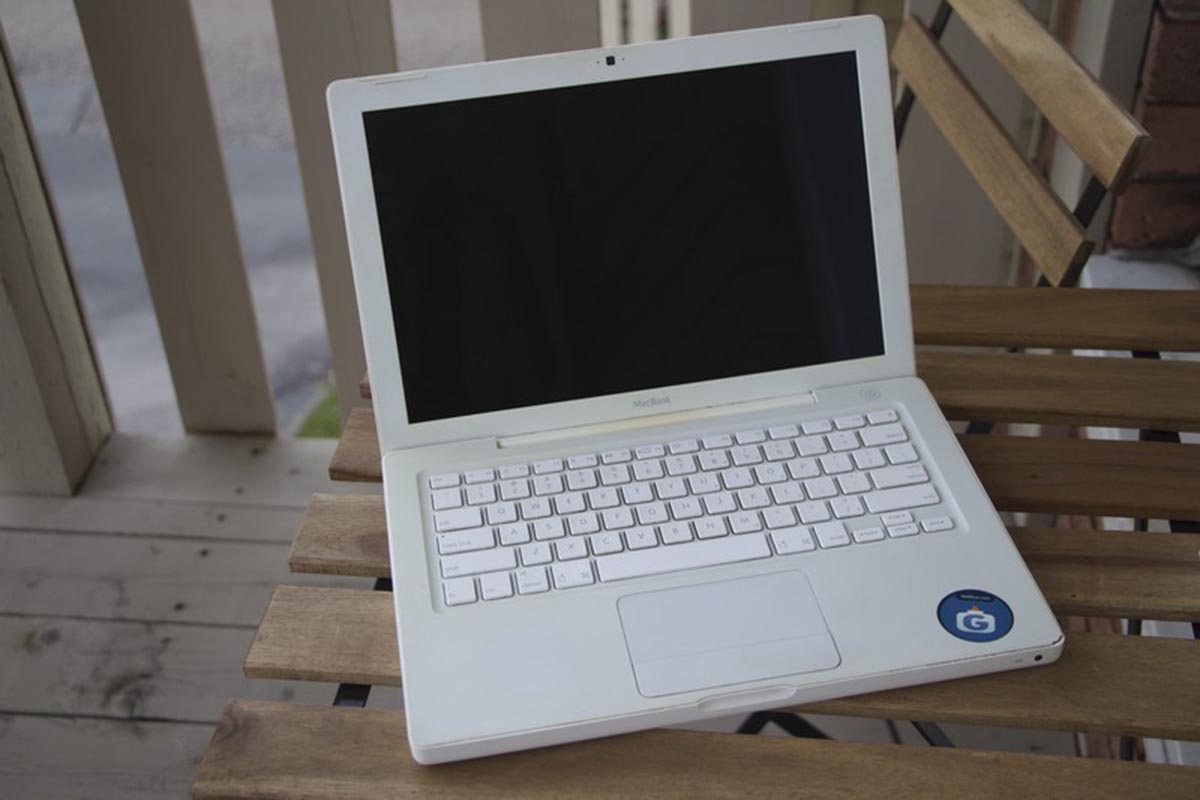
Даже на таком ноутбуке 2009 года можно запустить новую операционную систему от Google
Операционная система позиционируется как универсальное решение для старых компьютеров и ноутбуков разных производителей. Chrome OS Flex рассчитана для устройства с ARM- или x86 архитектурой процессора. Подойдет практически любое железо под управлением чипов Intel или AMD.
Официально поддерживаются такие компьютеры Apple:
◉ iMac 9.1 (модельный ряд 20-дюймовых моделей 2009 года), iMac 11.2 (модели 21.5-дюймов 2010 года), iMac 12.1 (устройства с экраном 21.5 дюймов 2011 года);
◉ Mac mini 7.1 – весь модельный ряд 2014 года;
◉ MacBook 5.2 (13-дюймовые ноутбуки 2009 года в пластиковом корпусе), MacBook 6.1 (линейка 13-дюймовых устройств конца 2009 года), MacBook 7.1 (последняя линейка MacBook в поликарбонатном корпусе 13 дюймов 2010 год), кстати, такой раритет мы недавно нашли в офисе со вздутым аккумулятором;
◉ MacBook Air 5.1 (ноутбуки с диагональю 11 дюймов модельного ряда 2012 года), MacBook Air 6.1 (11-дюймовые “эйры” 2013-2014 годов);
◉ MacBook Pro 5.5 (13-дюймовые ноутбуки 2009 года), MacBook Pro 9.2 (13-дюймовые “прошки” 2012 года).
Указанные устройства заявлены как полностью поддерживаемые на сайте Google. С большой долей вероятности, получится установить новую операционную систему как на некоторые более старые модели, так и на более свежие устройства Apple.
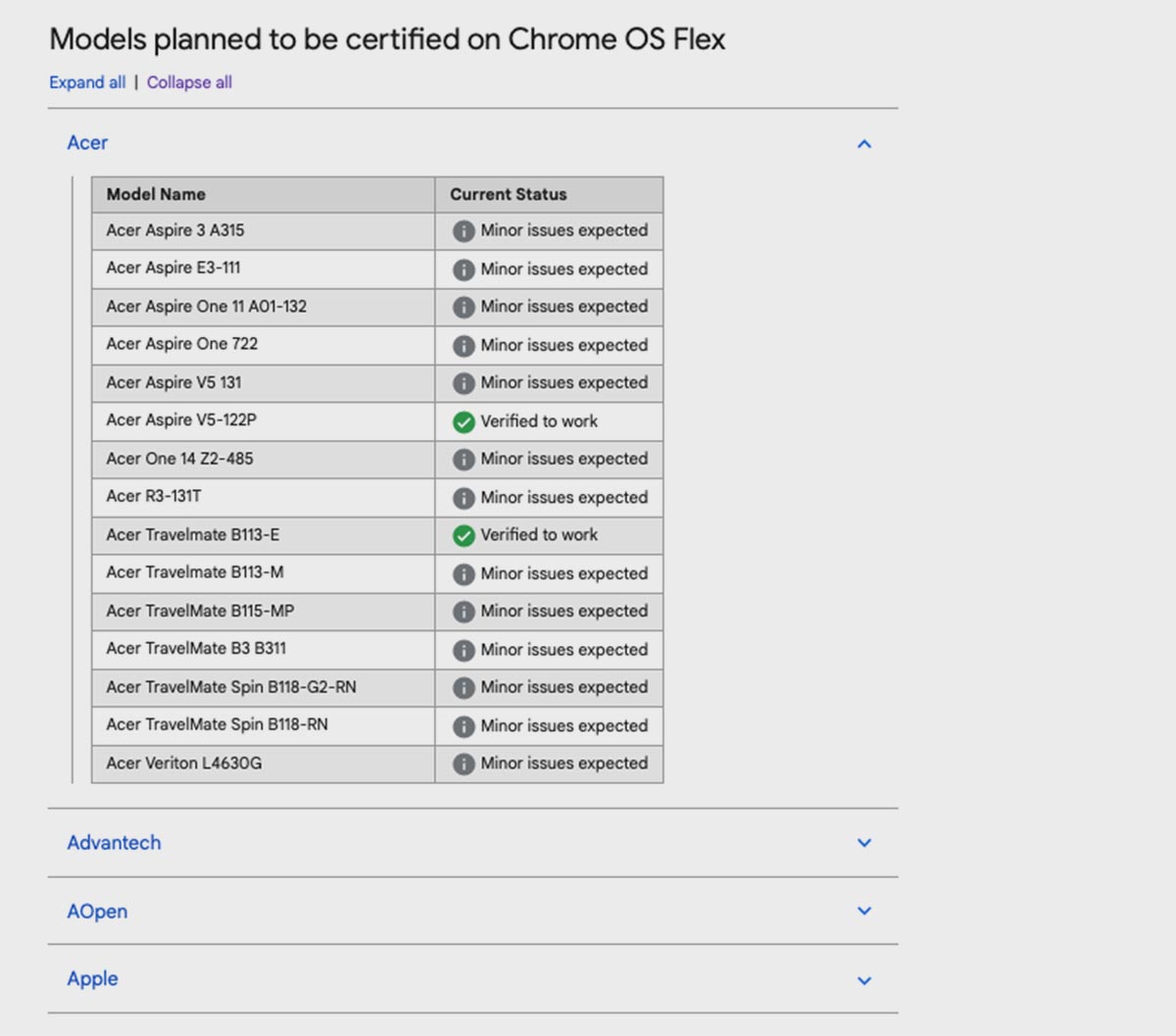
Кроме этого поддерживаются компьютеры Acer, ASUS, Dell, HP, Intel, Lenovo, LG, Microsoft, Toshiba и других производителей. Полный перечень официально поддерживаемых моделей можете посмотреть здесь.
Даже если вашего компьютера нет в списке, все равно стоит попробовать установить систему по нашей инструкции. Как показывает личная практика, “заводятся” на Chrome OS Flex практически все старые компьютеры без уникальной периферии или редких компонентов.
Как создать загрузочную флешку с Chrome OS Flex
1. Подготовьте любой съемный накопитель объемом 8 ГБ и более. Подойдут флешки, карты памяти или внешние HDD/SDD диски.
Внимание! В процессе создания загрузочного накопителя все данные со съемного диска будут удалены, заранее позаботьтесь о копировании нужных файлов в другое место.
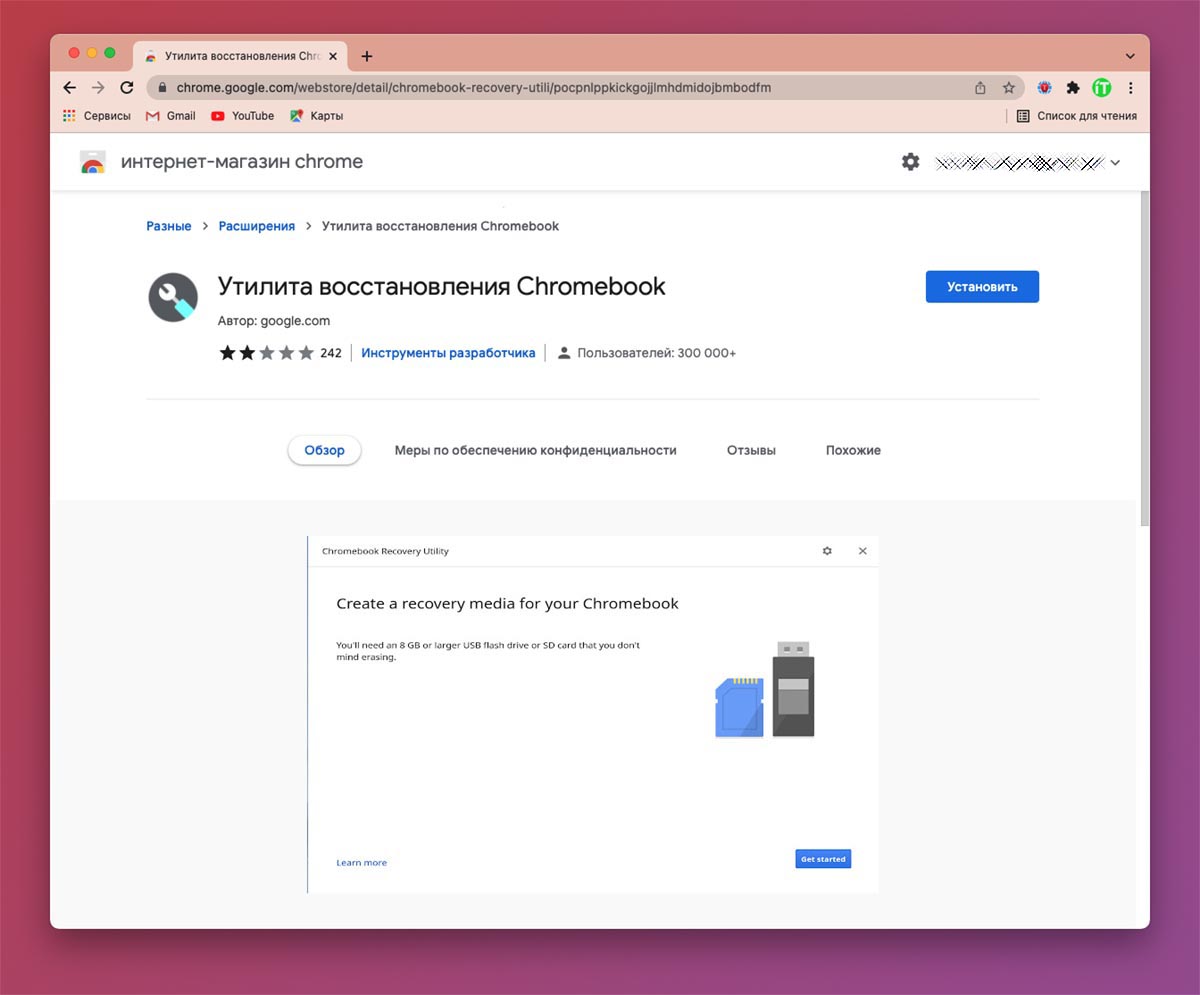
2. Запустите браузер Chrome на вашем компьютере.
3. Установите расширение Утилита восстановления Chromebook для браузера Google.
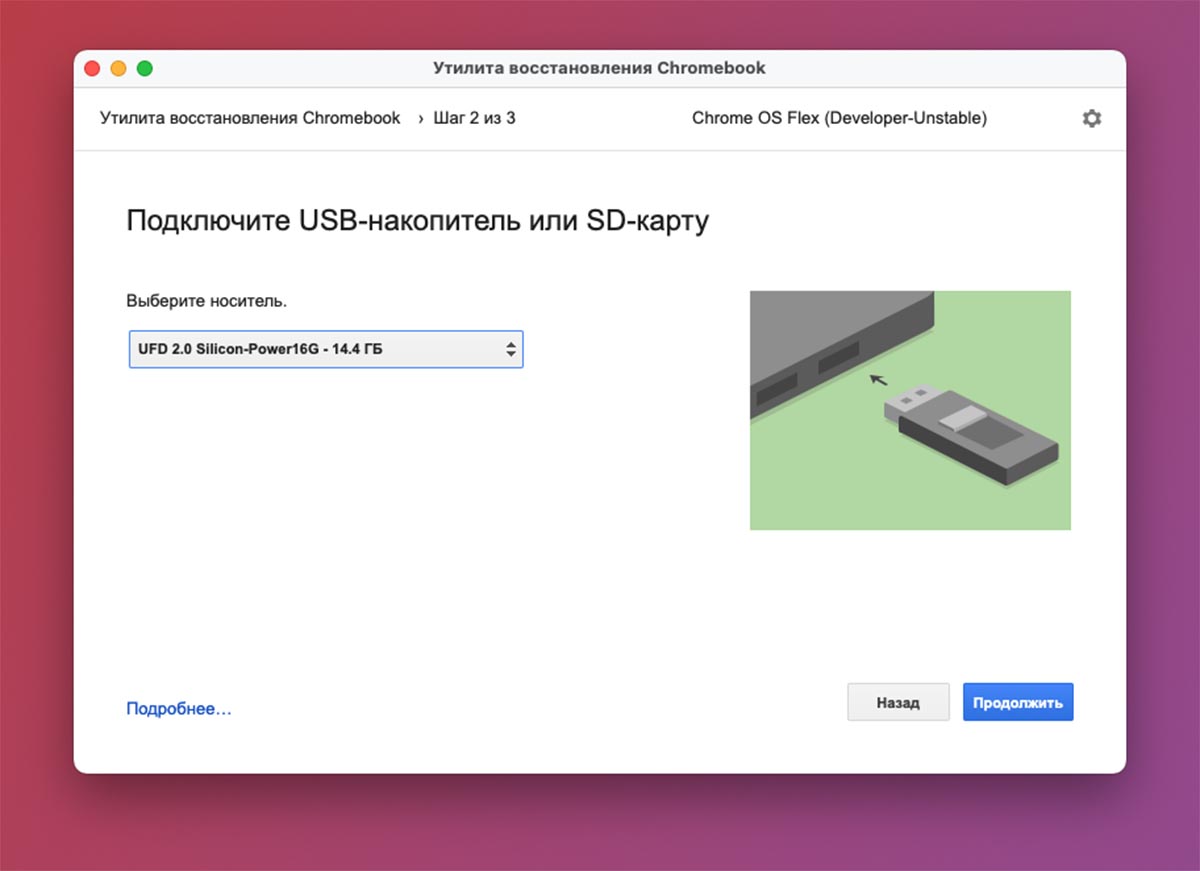
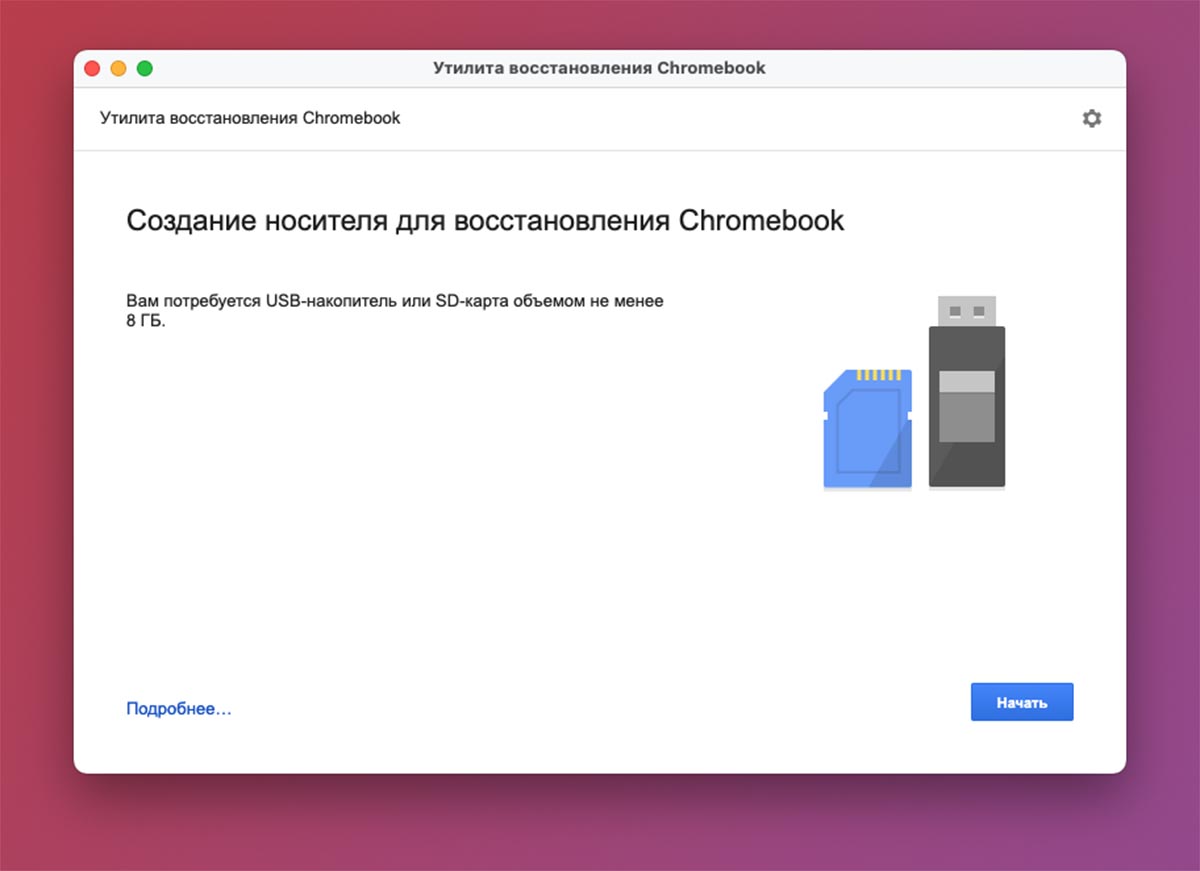
4. Подключите подготовленную флешку, карту памяти или накопитель к компьютеру и запустите расширение в браузере.
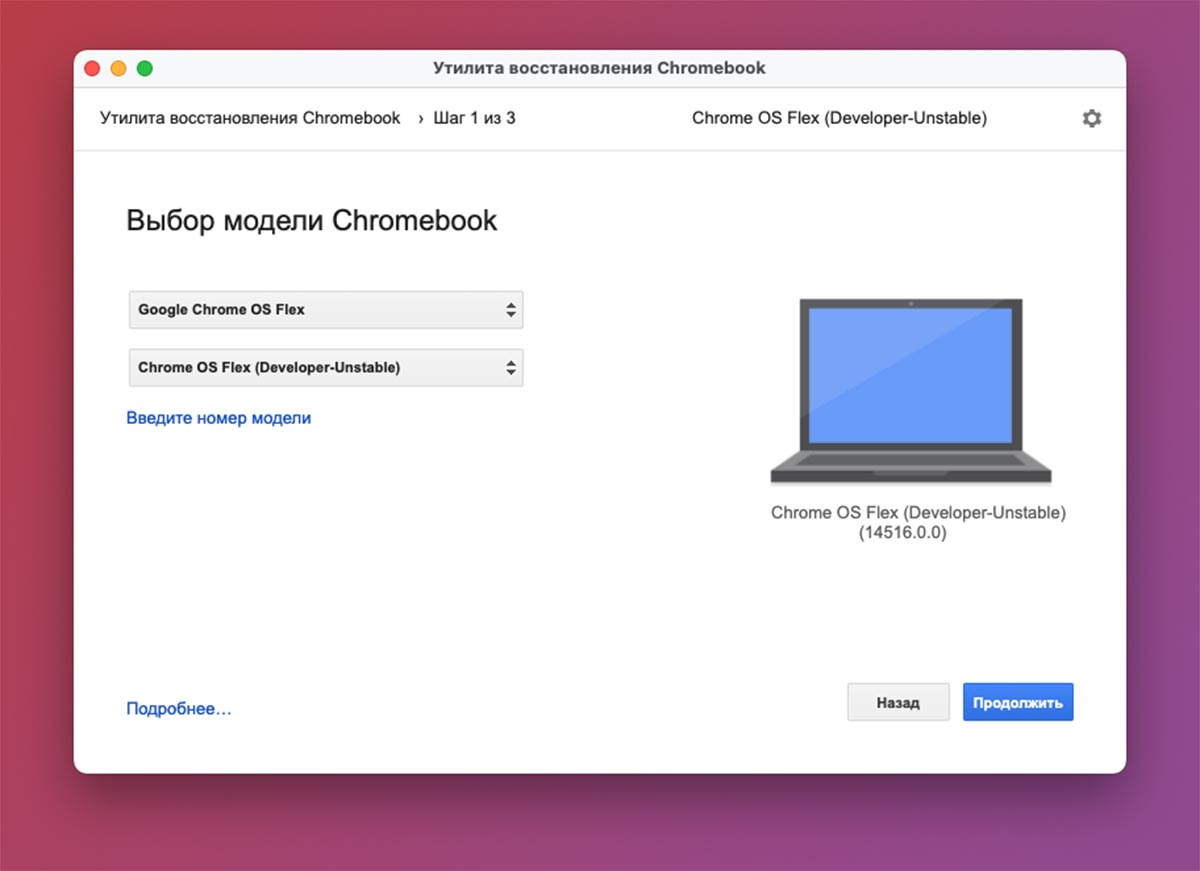
5. На этапе выбора производителя компьютера и модели устройства укажите: Google Chrome OS Flex и Chrome OS Flex (Developer-Unstable).
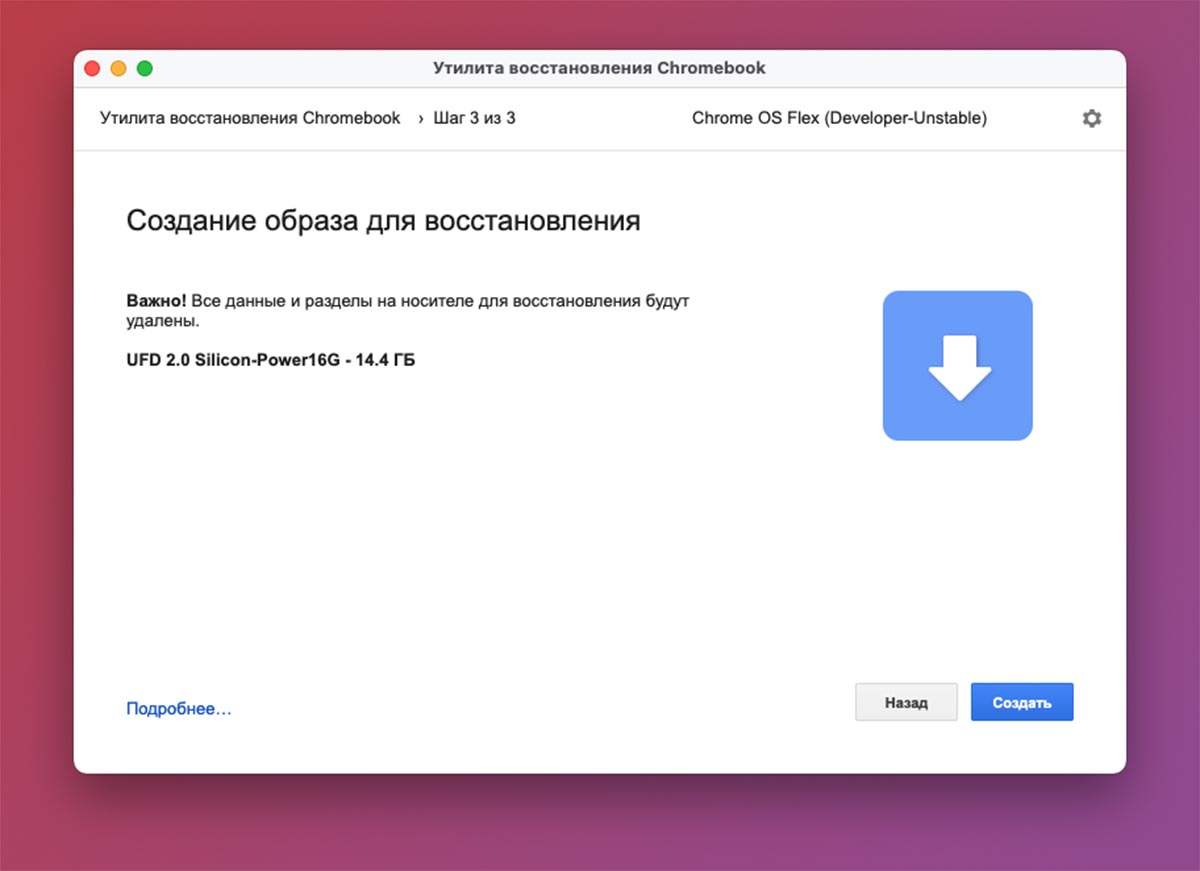
6. Следуйте инструкциям мастера установки и дождитесь окончания копирования данных на накопитель.
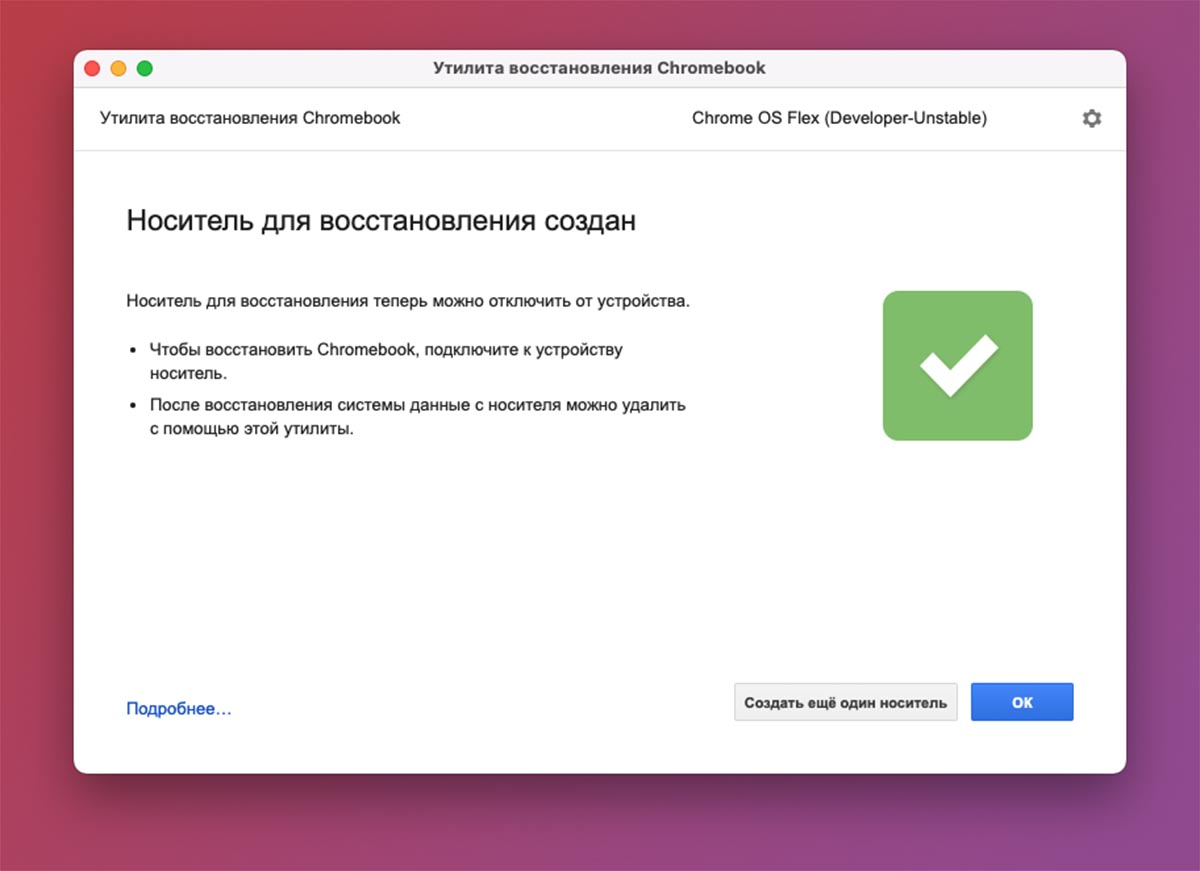
В зависимости от скорости интернет соединения, примерно через 5-10 минут загрузочный диск с Chrome OS Flex будет готов.
Как установить Chrome OS Flex
После создания загрузочной флешки алгоритм действий примерно следующий:
► Подключите накопитель к компьютеру, на который хотите установить Chrome OS Flex.
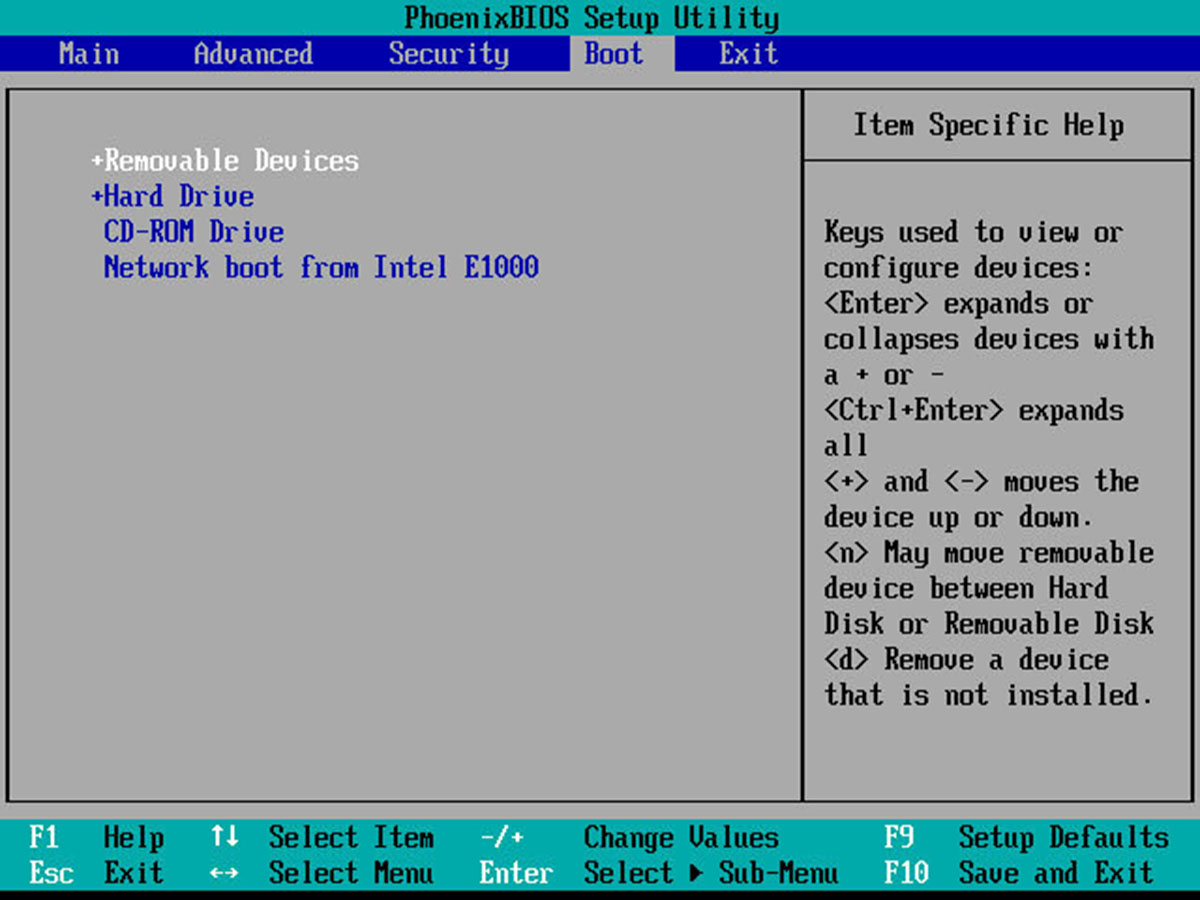
► Включите компьютер и выберите съемный диск в качестве загрузочного. Для этого на Mac потребуется зажать клавишу Option (Alt) при запуске, а на других устройствах следует указать съемный накопитель приоритетным устройством в BIOS.
► Когда компьютер начнет загрузку с флешки, подключите гаджет к доступной Wi-Fi сети или проводному интернет-соединению.
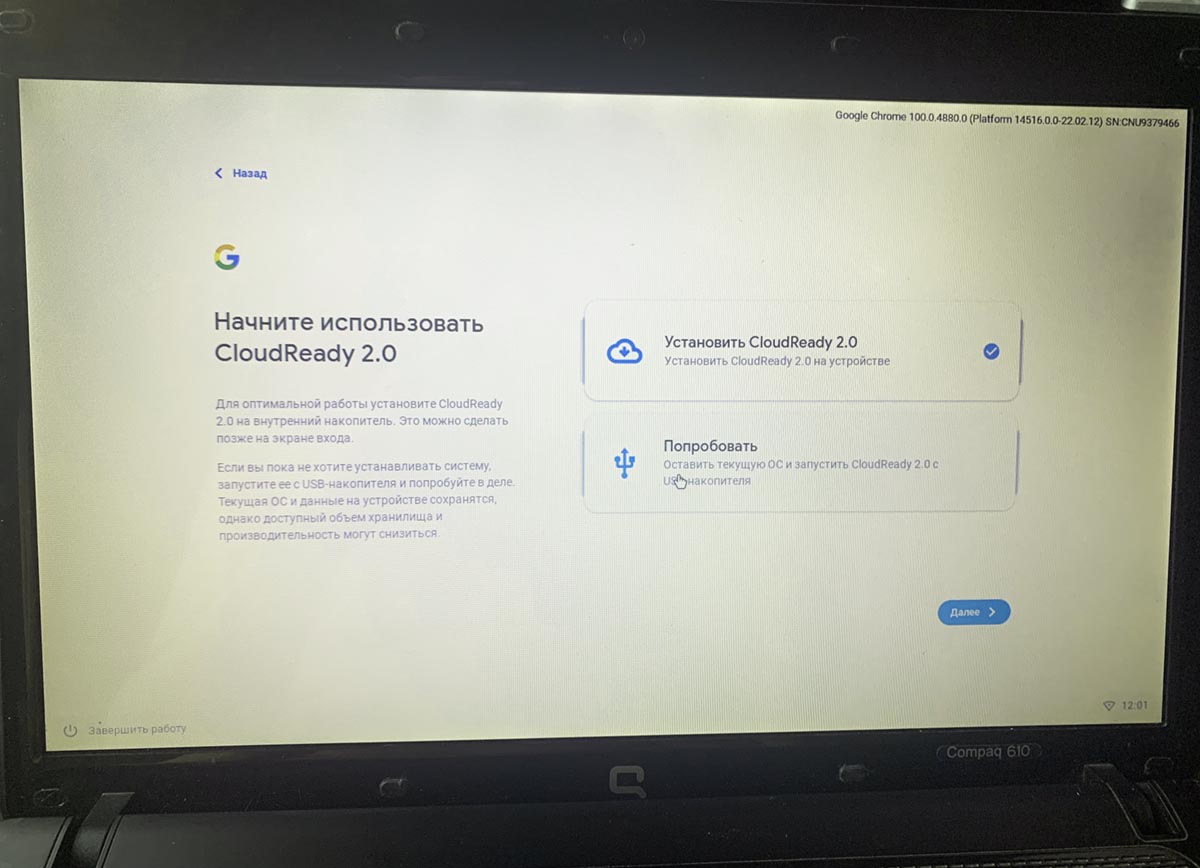
► Будет предложено произвести установку операционной системы на накопитель либо запустить Chrome OS с флешки.
► Следуйте инструкциям мастера установки. В процессе потребуется авторизоваться в учетной записи Google для загрузки данных и синхронизации необходимой информации через аккаунт.
Примерно через 5-10 минут операционная система будет установлена (или загружена с накопителя) и вы увидите рабочий стол Chrome OS Flex.
Мои впечатления от Chrome OS Flex
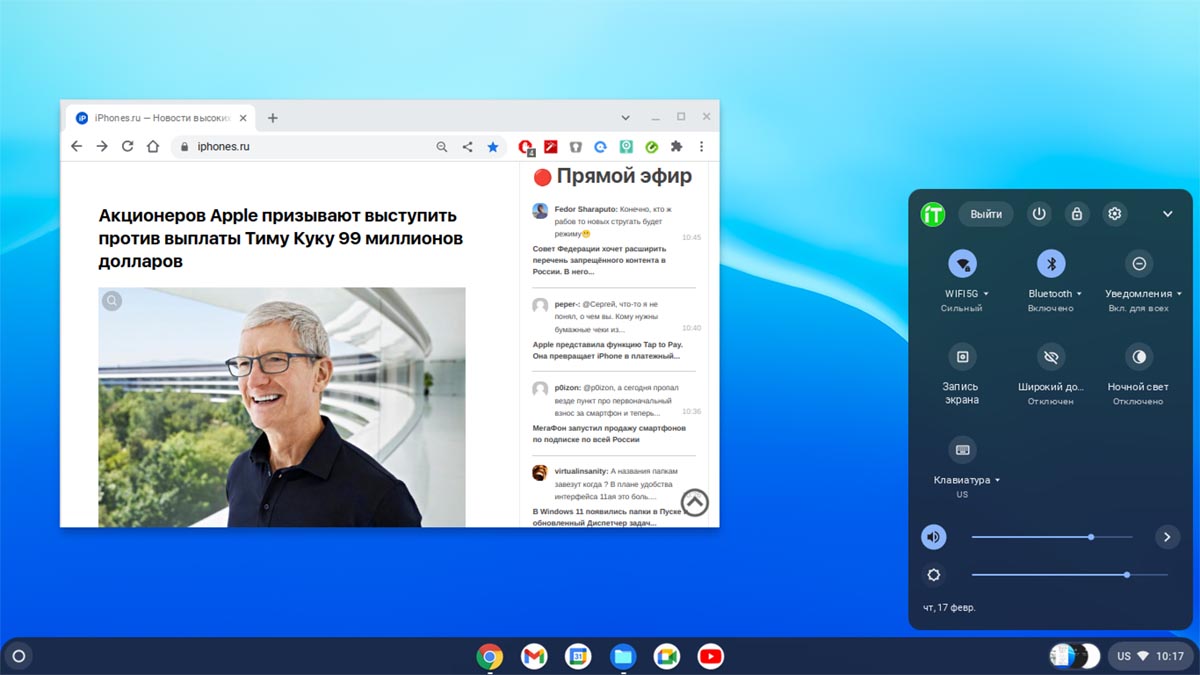
Рабочий стол и браузер в Chrome OS Flex
Специально для тестирования новой ОС достал пылившийся в столе ноутбук HP. Официально модель Compaq 610 не поддерживается, но мне удалось без каких-либо проблем установить Flex на данный девайс.
Параметры моего ноутбука следующие:
◈ Процессор Intel Core 2 Duo T5870 (2,0 ГГц)
◈ ОЗУ две планки общим объемом 4 ГБ DDR2 800MHz
◈ Графика Intel GMA X3100
◈ Накопитель SSD емкостью 128 ГБ + комплектный HDD диск на 320 ГБ в Optibay-кармане
Процедура запуска с флешки и копирования файлов заняла не более 10 минут, после чего я увидел экран авторизации в учетной записи Google. Пару минут на синхронизацию данных и передо мной рабочий стол Flex OS.
Удивила как скорость установки операционной системы, так и общая простота данного процесса. Вот основные впечатления после установки и нескольких часов работы за компьютером.
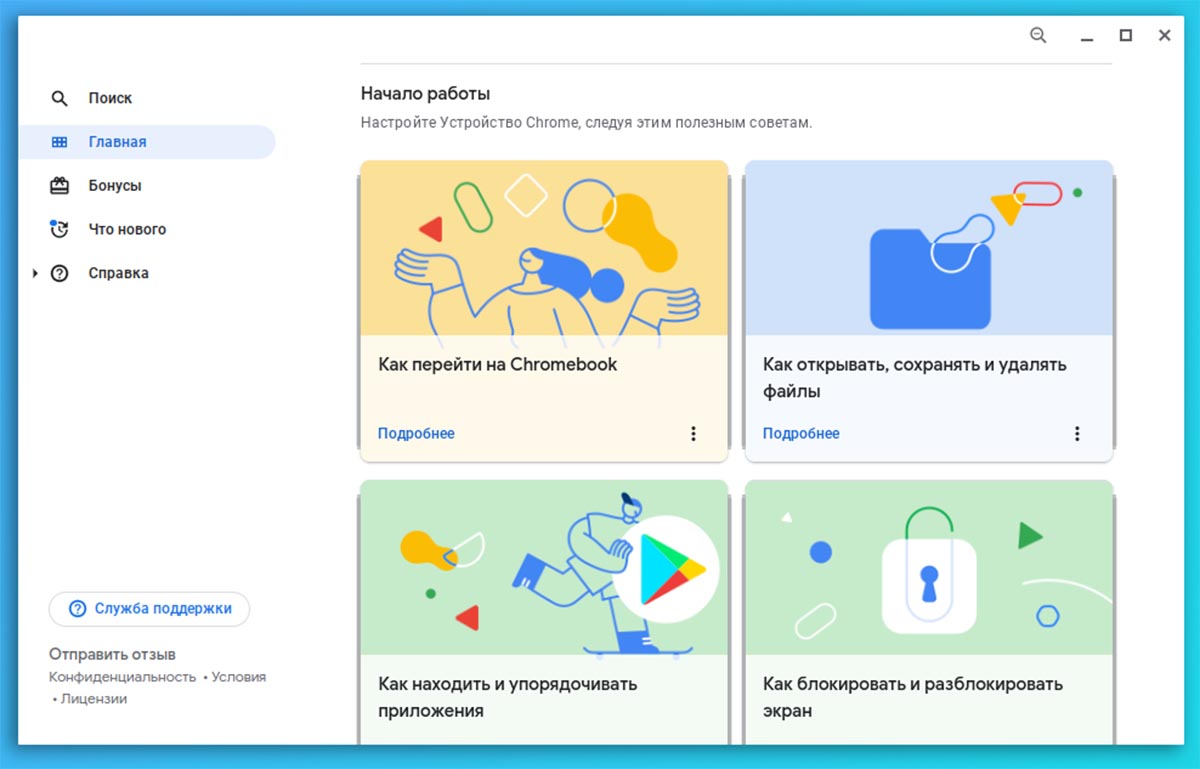
Понятный и русифицированный инструмент для обучения работе с новой ОС
Во-первых, в процессе установки потребовалось лишь авторизоваться в учетной записи Google и принять пользовательское соглашение . Это напомнило чистую установку операционной системы Apple 10-летней давности. Никаких дополнительных вопросов, диалоговых окон или шагов по настройке операционной системы здесь нет. Все запускается с параметрами по умолчанию и не требует вмешательства пользователя, при необходимости настройки меняются уже в процессе использования системы.
Процедура установки актуальных версий macOS схожа по простоте, но при этом требует от пользователя множество дополнительных действий. То нужно что-то настроить, то выдать несколько дополнительных разрешений, то предоставить доступ к каким-то данным. С установкой Windows и сравнивать не стоит, там вас встретят множество непонятных параметров, несколько десятков переключателей с неоднозначным описанием, куча диалогов и вопросов в процессе первоначальной настройки.
Данная операционная система рассчитана на неприхотливого среднестатистического пользователя или даже на юзера с минимальным опытом взаимодействия с ПК. Я с уверенностью могу сказать, что эту ОС смогут установить даже мои родители, которые обязательно запнутся на одном из вопросов при попытке установить macOS или Windows.
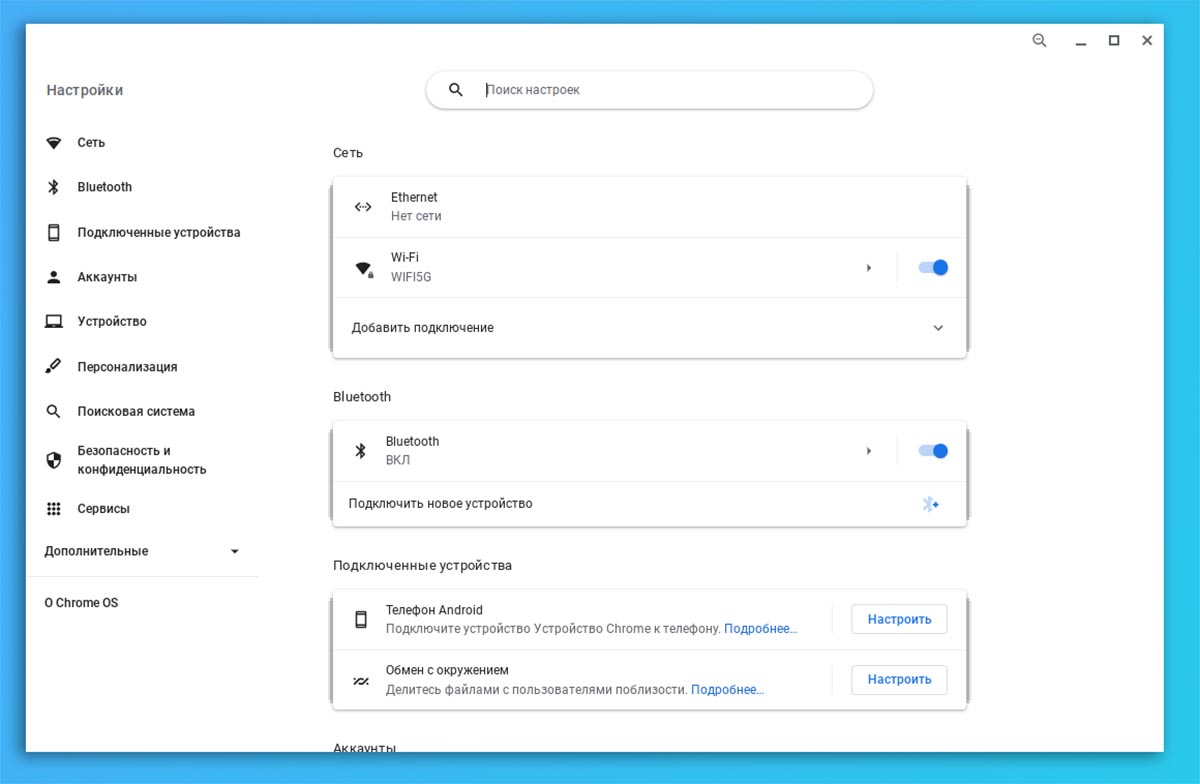
Настроек в системе меньше чем в актуальных моделях смартфонов
Во-вторых, работает Chrome OS Flex очень шустро и приятно . Мой “боевой” ноутбук 2009 года в свое время отлично работал на Windows XP, нормально переваривал Windows 7, но уже с большим трудом справляется с Windows 10/11. После установки SSD в качестве системного диска HP используется как резервный ПК для непредвиденных ситуаций. Для этого на нем установлен легковесный дистрибутив Linux и набор офисного ПО и программ для работы с сетью.
Специально перед установкой Chrome OS Flex немного поработал за компьютером в Linux, чтобы затем сравнить производительность с новой системой. Визуально обе ОС работают на приемлемом комфортном уровне. Компьютером можно пользоваться для несложных офисных задач, чтения новостей в сети и просмотра YouTube.
По ощущениям, ролики в качестве 1080p слегка притормаживают в Linux и нормально воспроизводятся в Chrome OS Flex. В остальном удобство работы в обеих системах находится примерно на одном уровне.
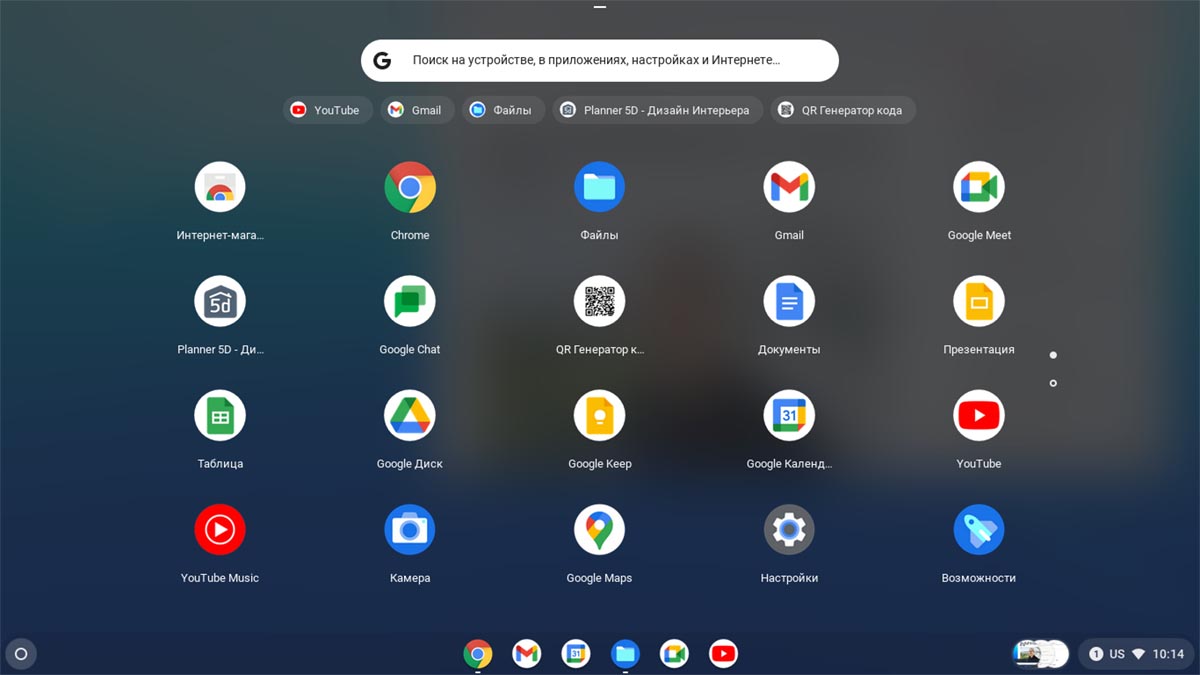
Набор предустановленного ПО
В-третьих, новая система от Google подхватила и распознала все компоненты моего старого компьютера . Сразу же после установки “завелись” беспроводные модули Wi-Fi и Bluetooth, заработали картридер, камера и микрофон. Трекпад сразу же начал работать с областью прокрутки сбоку и многопальцевыми жестами управления.
Для сравнения при установке на компьютер Linux пришлось повозиться с подключением беспроводных модулей и подбором кодеков для воспроизведения роликов встроенной видеокартой. Остальные устройства распознались в автоматическом режиме.
О наладке Windows и говорить не приходится, сама система узнает лишь основные компоненты ноутбука. Чтобы заработали картридер, видеокамера, видеокарта, Wi-Fi и Bluetooth нужно вручную устанавливать соответствующие драйвера. Если в свое время вы не сохранили нужные файлы в надежное место, на поиск “дров” в сети потратите несколько часов.
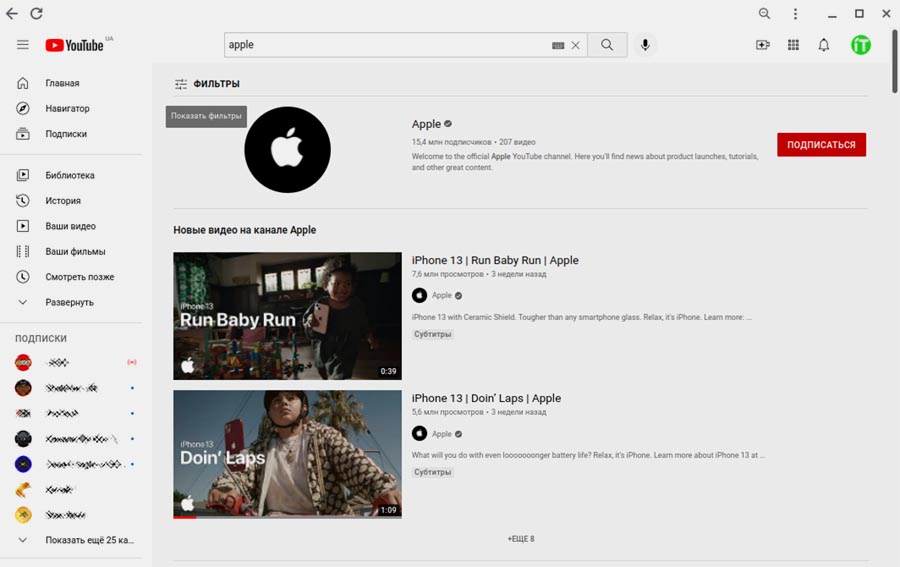
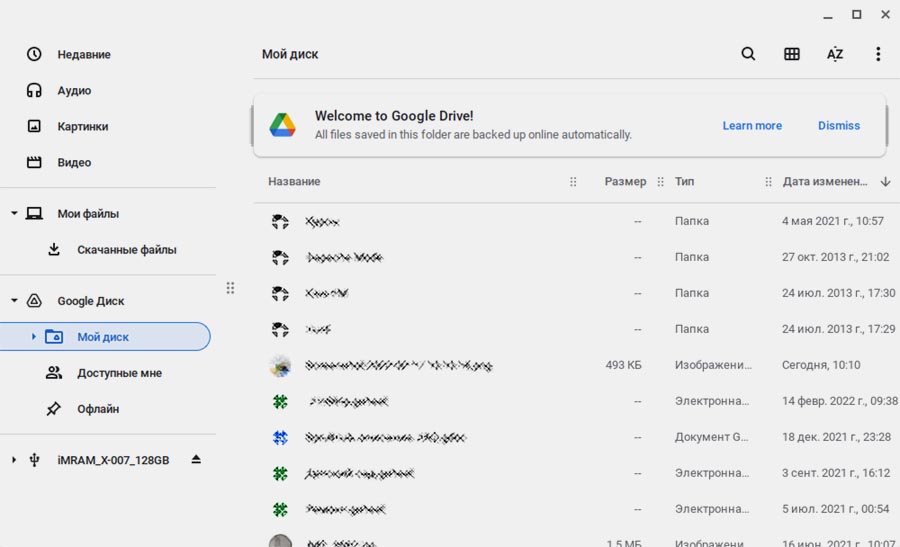
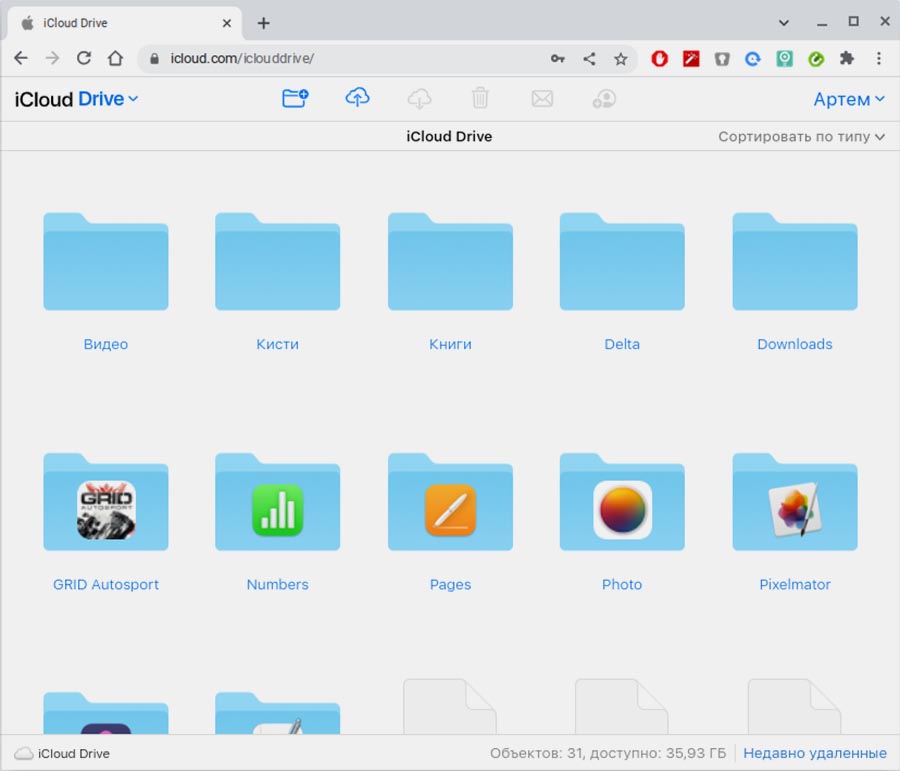
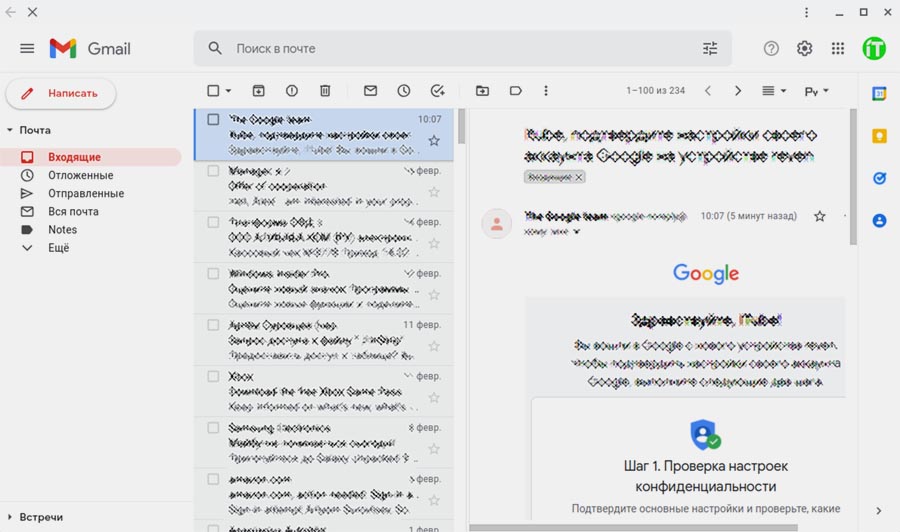
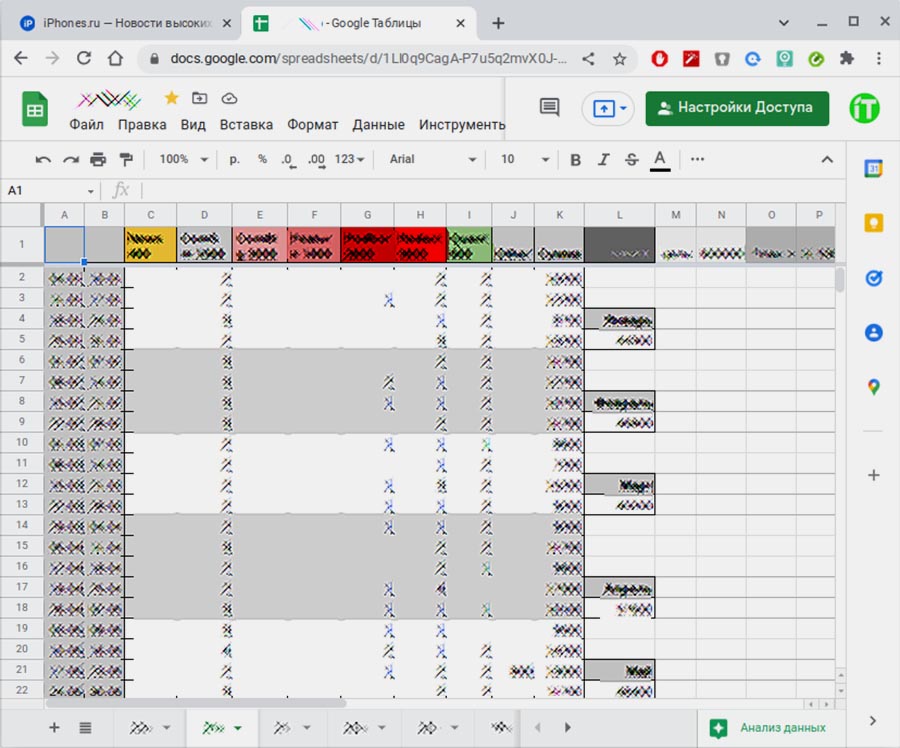
В-четвертых, большая часть приложений для Chrome OS Flex доступны лишь в качестве расширений для браузера Chrome . Установить полноценные программы и утилиты получится далеко не всегда. Отсюда вытекают особенности и ограничения набора программного обеспечения для данной системы.
Каких-либо специфических программ или узконаправленного ПО вы точно не найдете, не будет здесь и аналогов уникальных приложений с Windows или macOS. А еще некоторые приложения будут постоянно требовать сетевое подключение для работы и не смогут выполнять определенные функции без подключения.
Если это критично для вашего сценария использования ПК, лучше рассматривать какой-нибудь дистрибутив Linux.
С другой стороны наличие всего одной учетной записи Gmail позволяет полноценно настроить рабочее место в Chrome OS Flex и обеспечить пользователя набором необходимого ПО. Это и браузер с поддержкой всех современных технологий, и функциональный почтовый клиент, и облако Google с доступной синхронизацией на других платформах, и офисный пакет для создания и редактирования документов в облаке.
Что в итоге: ставить или нет?
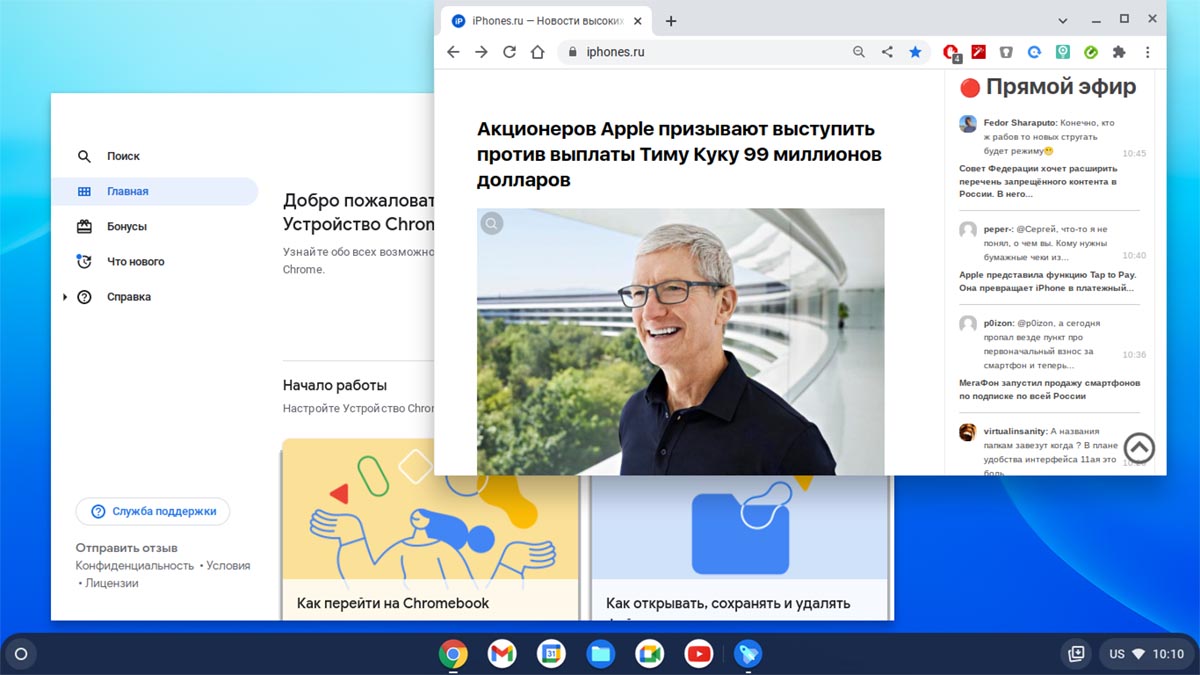
В Google проделали огромную работу по разработке своей легковесной ОС и по адаптации системы под старое железо разных производителей. Только за это хочется снять шляпу перед ответственными отделами и принявшими данное решение менеджерами.
Мы все понимаем, что “Корпорация добра” зарабатывает на сборе пользовательских данных и такой шаг сделан для расширения и пополнения своей и без того обширной базы. Однако, потенциальные пользователи новой операционной системы не должны бояться оставить цифровой след в компании Google.
Chrome OS Flex может быть установлена на старый компьютер, который станет средством связи с возрастными родственниками или на завалявшийся ноутбук, который пригодится в качестве резервного рабочего места или ПК для удаленной учебы на карантине. В этих случаях переживать за слив данных компании Google точно никто не будет.
Единственное, о чем следует помнить, это облачный характер самой операционной системы и большинства приложений в ней. Для полноценной работы Chrome OS Flex нужно стабильное и постоянное подключение к сети. Если нужен ноутбук для бабушки в деревню, лучше установить на него Linux.
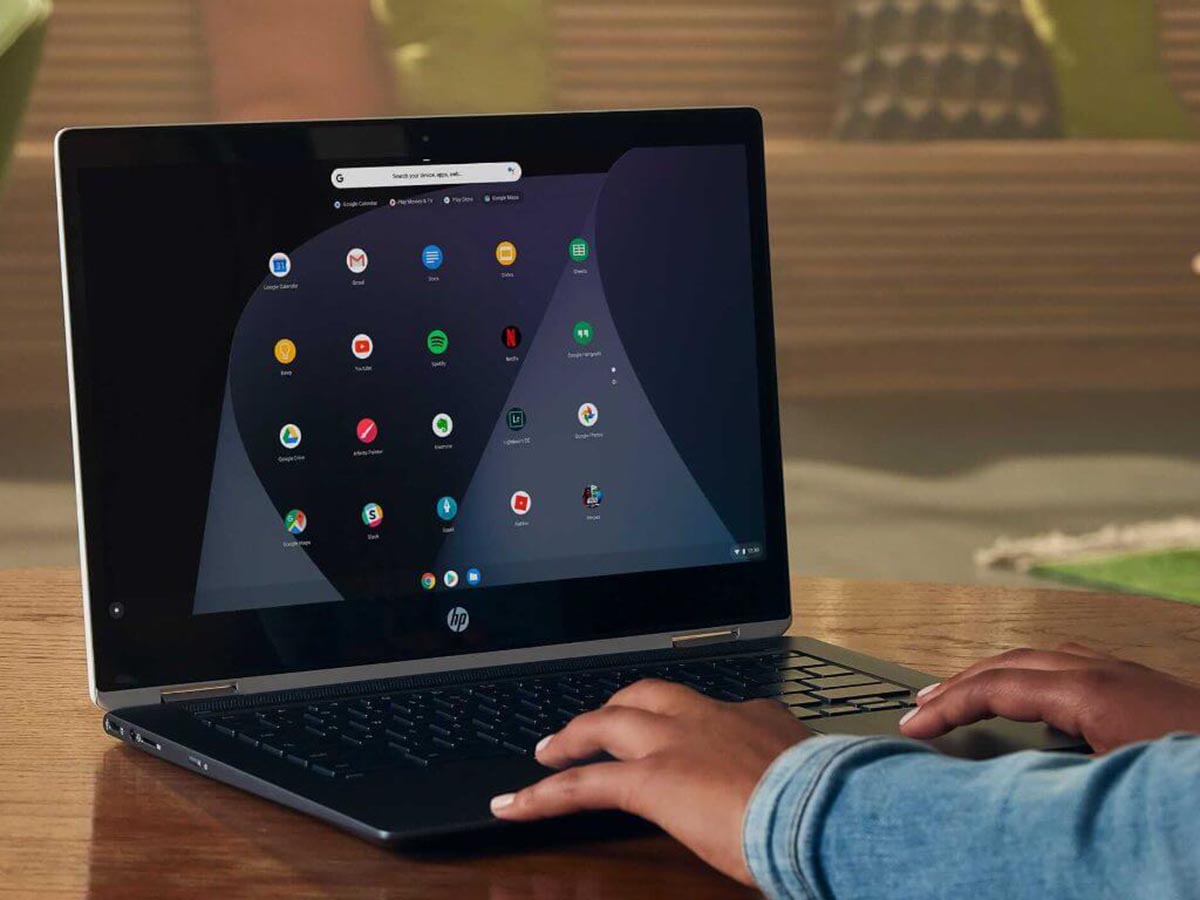
В остальном это предельно простая и понятная в установке и эксплуатации ОС, загрузить её и весь необходимый набор ПО сможет даже не самый подкованный пользователь ПК. Далее при помощи огромного количества дополнений для браузера Chrome можно превратить компьютер в инструмент для решения практически любых задач.
В итоге это отличная возможность сэкономить на покупке резервного ПК, компьютера для пенсионеров или удаленного обучения школьников. Подобное железо у многих и так пылится без дела в кладовке или доступно за копейки на вторичном рынке.
Что касается техники Apple, то установка Chrome OS Flex может быть вполне оправдана на какой-нибудь старый Mac, предел которого условная OS X El Capitan. Вместо тяжелой полноценной ОС, которая вряд ли будет хорошо работать на устаревшем железе, можно установить легкую систему, которая имеет современный браузер с множеством дополнений.
В любом случае рекомендую как минимум попробовать Chrome OS Flex в режиме работы с флешки, если у вас есть подходящее железо и желание оживить старый компьютер.