
Делайте и редактируйте фотографии Live Photos
Функция Live Photos на iPhone записывает 1,5 секунды до и после момента съемки. Сделав снимок, вы можете выбрать другую титульную фотографию, добавить забавный эффект, отредактировать снимок Live Photo и поделиться им с друзьями и близкими.
Как сделать фотографию Live Photo
- Откройте приложение «Камера».
- Убедитесь, что в приложении «Камера»включен режим фотосъемки Когда эта функция включена, в верхней части экрана камеры отображается кнопка Live Photos .
- Держите устройство* неподвижно.
- Нажмите кнопку затвора .
Функция Live Photos включена по умолчанию. Функцию Live Photos можно отключать временно или насовсем.
Как искать и воспроизводить фотографии Live Photos
- Откройте фотографию Live Photo и нажмите «Править».
- Нажмите кнопку Live Photos .
- Переместите ползунок, чтобы изменить кадр.
- Уберите палец с экрана, затем нажмите «Сделать фото титульным».
- Нажмите «Готово».
Можно также выключать и включать функцию Live Photo. При редактировании фотографии Live Photo нажмите кнопку LIVE в верхней части экрана, чтобы выключить или снова включить функцию Live Photo.
Как добавлять эффекты Live Photo
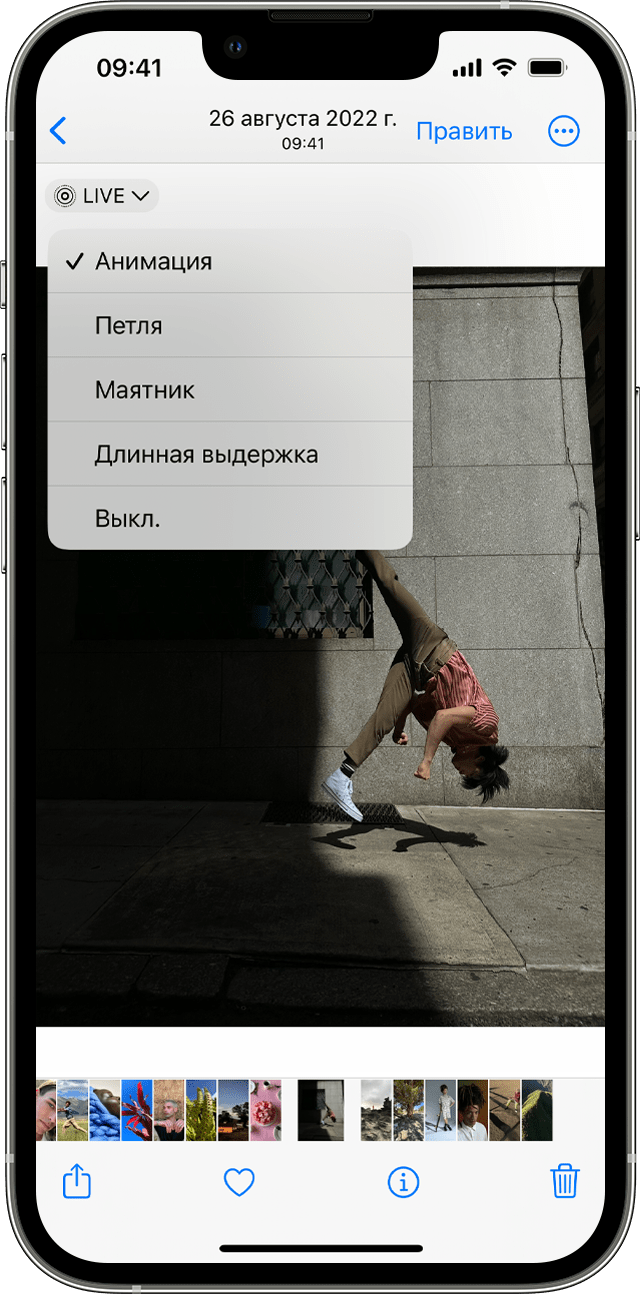
- Откройте фотографию Live Photo.
- Нажмите кнопку Live Photos в верхней части экрана.
- Выберите вариант «Петля», «Маятник» или «Длинная выдержка».
Петля: превратите понравившуюся фотографию Live Photo в зацикленную видеозапись. Выберите изображение самостоятельно или перейдите на вкладку «Для вас», чтобы просмотреть фотографии, из которых получились бы удачные зацикленные записи.
Маятник: прямая и обратная анимация изображения на фотографии Live Photo. Фотография Live Photo напомнит, какое событие вы записали, а потом воспроизведет его в обратном порядке.
Длинная выдержка: делайте снимки объектов в движении. Создайте красивый эффект, который раньше можно было получить только с помощью цифрового зеркального фотоаппарата. Фейерверки превратятся в яркие штрихи на ночном небе, а водопады — в волшебные потоки.
Как редактировать фотографии Live Photos
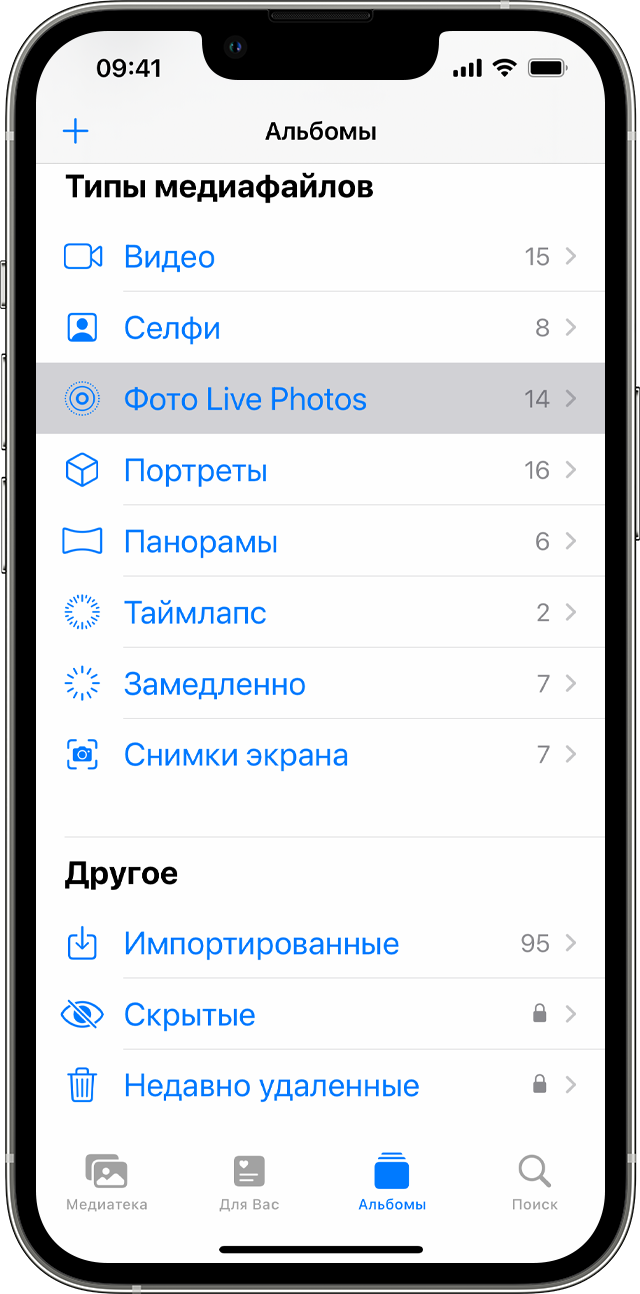
- Откройте приложение «Фото» и перейдите на вкладку «Альбомы».
- Выберите пункт «Фото Live Photos» в разделе «Типы медиафайлов».
- Нажмите фотографию Live Photo, которую необходимо отредактировать.
- Нажмите «Править» и внесите необходимые изменения.
- Нажмите «Готово».
При редактировании фотографии Live Photo в приложении стороннего разработчика все примененные эффекты Live Photo могут быть потеряны.
Как делиться фотографиями Live Photos
- Откройте фотографию, которой следует поделиться, а затем нажмите кнопку «Поделиться» .
- Если вы хотите поделиться обычной фотографией, а не Live Photo, нажмите Live в левом верхнем углу фотографии.
- Выберите способ поделиться фотографией. Помните, что в приложении «Почта» фотография Live Photo будет отправлена в виде неподвижного изображения.
Получив фотографию Live Photo в приложении «Сообщения» на iPhone или iPаd, нажмите ее, чтобы открыть, затем нажмите на экран и удерживайте палец, чтобы оживить фотографию.
Используя приложение «Сообщения» на компьютере Mac, откройте фотографию Live Photo двойным щелчком. Она воспроизведется один раз. Чтобы воспроизвести ее повторно, нажмите кнопку LIVE в левом нижнем углу фотографии.
Как отключить функцию Live Photos
В приложении «Камера» нажмите кнопку Live Photos , чтобы выключить функцию Live Photos. Черта, перечеркивающая кнопку Live Photos, означает, что эта функция отключена.
Приложение «Камера» снова включает функцию Live Photos автоматически. Чтобы функция Live Photos была отключена постоянно, выполните следующие действия:
- Перейдите в меню «Настройки».
- Нажмите «Камера» > «Сохранение настроек».
- Убедитесь, что переключатель рядом с Live Photo включен.
* Вы можете снимать фото Live Photo на iPhone 6s и более поздних моделях, iPad (5-го поколения) и более поздних моделях, iPad Air (3-го поколения) и более поздних моделях, iPad mini (5-го поколения) и более поздних моделях, а также iPad Pro 2016 года или новее.
В этом приложении можно оживить любое фото и селфи. Попробуйте!
В сети набирает популярность приложение Avatarify — оно позволяет оживить любую фотографию, в том числе селфи, при помощи искусственного интеллекта и нейросетей. Достаточно загрузить свою фотографию и выбрать одну из готовых эмоций или самостоятельно записать видео, и приложение «наложит» вашу мимику и движения головы на обычную фотографию. Удивляет, что всё это доступно совершенно бесплатно, так что не удивляйтесь, если скоро весь Instagram будет в «живых фотографиях». Как же оживить лицо на фото?
Приложение делает любые фотографии «живыми» с помощью нейросети
Оживить фото приложение
Приложение, где лицо вставляется в видео и танцует, работает очень просто, и у вас вряд ли возникнут сложности с ним. Скачиваете Avatarify, предоставляете доступ к нужным фото и выбираете, какое хотите «оживить». После этого приложение предложит выбрать одну из готовых GIF для наложения эмоций на лицо — как правило, это известные личности или кадры из фильмов, на лица которых уже наложена музыка, и можно посмотреть, как это всё будет выглядеть.

Выбираете фото, готовую эмоцию — и вперёд
Я не стал дожидаться, бахнул по быстрому селфи и решил посмотреть, как я буду выглядеть в роли Эминема, который читает свой знаменитый отрывок из трека Rap God. Вот, как это выглядит:

Как оказалось, необязательно снимать новое фото, можно выбрать любое из существующих. В том числе… не своё. Главе Apple Тиму Кук, например, очень «зашёл» трек Dragostea Din Tei от группы O-Zone:

Аналогичным образом вы можете поступить с любой фотографией — например, взять фото босса, записать короткий ролик и наложить свои эмоции и слова на его лицо. Или еще вариант — использовать фотографию ребёнка, любой знаменитости или животного. В отличие от приложения REFACE, о котором я ранее рассказывал, оно не просто заменяет лицо на фото на другое, это приложение также сканирует мимику и накладывает ее на любой снимок.
В режиме Live Mode можно оживить фотографии в реальном времени
Я почти день провёл в Avatarify и создавал разные прикольные ролики и заметил несколько моментов. Во-первых, лучше всего приложение работает с селфи, которые сняты напротив однотонных объектов — например, стены. Во-вторых, лучше, чтобы на голове ничего не было надето; на моём видео выше, например, можно заметить, что наушники AirPods Max остаются неподвижными, а сама голова двигается в разных направлениях в такт музыке. В некоторых случаях оно действительно хорошо распознает мимику и подставляет ее на фото, но многое зависит от самого снимка. В целом, это не мешает поиграться с приложением и записать прикольный ролик для коллег, друзей или родственников, или разыграть кого-то в нашем чате.
Оживить фото онлайн
Это не единственный способ оживить фото. Так, на днях сайт MyHeritage запустил сервис Deep Nostalgia, с помощью которого можно сделать подвижными изначально статичные снимки. Сервис доступен только в браузере и работает гораздо хуже, чем Avatarify. Вот вам для примера то же самое фото Тима Кука (Deep Nostalgia просто «подрисовывает» движения и мимику, без музыки).

В большинстве случаев мимика выглядит неестественно, у человека двигаются глаза в разные стороны, а если на лицо попадают волосы, нейросеть вообще «ломается». Для её идеальной работы нужно ровное фото на однотонном фоне, как на паспорт. Плохо и то, что в сервисе нельзя выбрать разрешение или область анимации.
Да и выглядит порой очень криповато.
Интересно, что нейросеть для «оживления» портретов разработали еще в 2019 году российские ученые из Центра искусственного интеллекта Samsung AI Center-Moscow в сотрудничестве с инженерами из Сколковского института науки и технологий. У наших коллег с Hi-News.ru есть отличный материал, в котором можно посмотреть, как всё это работает.
Мне больше понравилось «оживлять» фото с приложением Avatarify, оно и работает лучше, и гораздо удобнее делать всё на смартфоне, а не открывать сайт и загружать фото. Если разработчики чуть допилят приложение, будет вообще здорово. Из платных функций там только отсутствие водяного знака на «живых» фото, но мне кажется, это вообще не мешает.
Бесплатный сервис Deep Nostalgia оживляет людей на старых фото. Пробуйте на свой страх и риск

В закладки
Компания Myheritage запустила бесплатный сервис Deep Nostalgia, позволяющий оживить людей на фотографиях.
С помощью нейросети система анализирует снимок, выделяет и улучшает лицо, а затем добавляет ему анимацию. Весь процесс занимает считанные секунды, достаточно загрузить фото.
Для создания «живого» снимка нужно только пройти бесплатную регистрацию. Итоговым результатом можно поделиться в Facebook, WhatsApp или просто по ссылке.
Кроме того, на сайте Myheritage есть инструмент ручного редактирования изображения и просмотра наглядного сравнения до и после. [GizModo]
Как оживить фото на iphone
Будь в курсе последних новостей из мира гаджетов и технологий
iGuides для смартфонов Apple

Как оживить фото: 5 приложений

18 июня 2021, 17:20
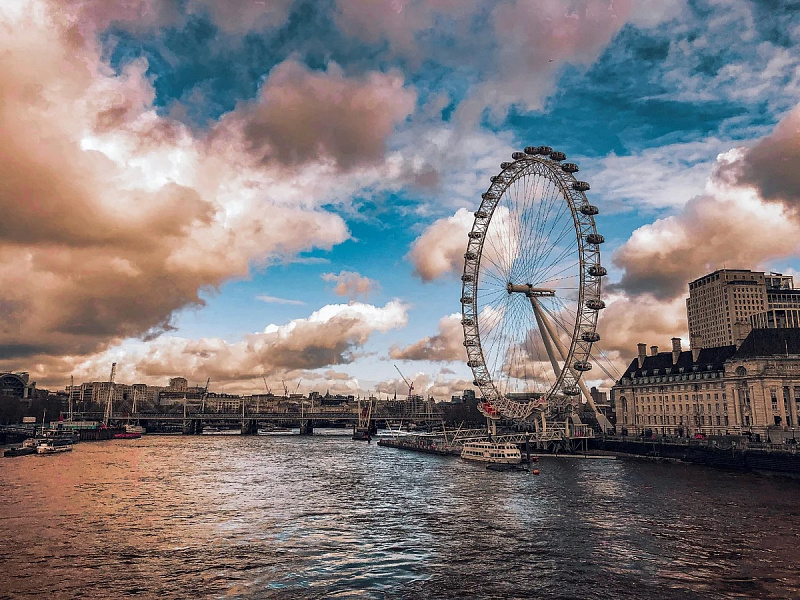
Иногда не получается сделать удачный кадр с первого раза. Тем не менее в него можно вдохнуть вторую жизнь с помощью так называемого приема синемаграмм. Возможно, вы уже видели нечто подобное в Instagram, например, плывущие по небу облака на фоне статичного пейзажа. Бурлящий водопад в окружении застывших туристов. Платье Мэрилин Монро, развевающееся над канализационной решеткой. Все это синемаграммы — фотографии, на которых один участок находится в движении.
Сделать такую «фотографию» несложно. Самое главное в этом деле — продумать сюжет, выбрать подходящий снимок и обработать детали кадра так, чтобы переход из видео в фото был максимально естественным. Сделать всё остальное вам помогут приложения из нашей подборки.
Loopsie
Это приложение довольно простое. Откройте любое видео или фотографию Live Photo, а затем выделите те области изображения, которые должны двигаться. Подберите подходящий вариант анимации, примените фильтры и эффекты, а затем сохраните снимок. Не забудьте подписаться на канал нашего техноблога в Telegram https://t.me/appdatemedia .
Помимо этого, приложение позволяет создавать снимки с эффектом длинной выдержки и украшайте ночные фотографии линиями света. Или воспользуйтесь 3D-камерой, чтобы выделить героев снимка на его фоне. Чтобы добиться идеального баланса между всеми элементами сцены, настройте глубину резкости. Затем добавьте фильтры или дополнительные эффекты и поделитесь результатом в соцсети.
Motionleap
Напомним, на синемаграммах одна деталь находится в движении. Укажите, какой элемент в кадре вы собираетесь оживить, а остальные «заморозьте». Маски и специальные якоря, которые создают плавный переход между движущимся и статичным участком фото, можно накладывать с помощью пальца.
Включайте предварительный просмотр после каждой правки, чтобы вовремя корректировать детали и добиться естественного результата. На хорошо продуманной синемаграмме вода не льется снизу вверх (правильно используйте стрелки направления движения), а застывшие участки проработаны при помощи зума.
Также можно добавить спецэффекты: порхающие бабочки или мерцающие огоньки. Наложите их на фото и больше ничего не меняйте. Один из самых простых способов оживит картинку: сфотографируйте пейзаж так, чтобы основную часть кадра занимало небо, а потом полностью замените его, выбрав подходящий шаблон облаков.
- Cinemagraph Pro ( iOS )
- Plotagraph ( iOS , Android )
- Cinegraph ( iOS )