
Запись слайд-шоу с закадровым текстом и настройкой времени показа слайдов
Вы можете записать в PowerPoint презентацию или один слайд, а также голос, жесты и видео. По завершению все выглядит так же, как и в любой другой презентации. Вы можете показать презентацию для аудитории в слайд-шоу или сохранить презентацию в видео файле. Таким образом, вместо того чтобы просто «раздать презентацию» другому человеку, люди смогут видеть вашу презентацию с энтузиазмом и индивидуальностью.
Новая функция для Microsoft 365 была расширена в начале 2022 г. Точная доступность этой функции в вашей организации также зависит от того, когда администратор разворачивает новые функции в Microsoft 365.
В этой статье описаны процедуры как для нового, так и для классического интерфейса:
Новая версия
Проверьте, как это работает!
Все средства записи находятся на вкладке Запись на ленте, но вы можете начать с нажатия кнопки Запись .
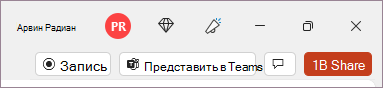
Вы также можете записать, выбрав один из параметров в разделе Запись на вкладке Запись.

Если у вас есть заметки в презентации, они преобразуются в текст в верхней части экрана, чтобы их можно было использовать как телесуфлере во время записи.
Совет: Используйте функцию автоматической прокрутки в телевыпуске и настройте для нее прокрутку с предпочтительной скоростью.
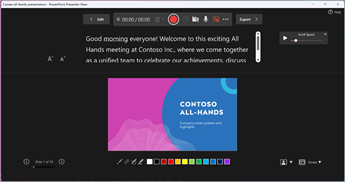
Существует несколько параметров, которые можно использовать при записи презентации. Вы можете включить или отключить камеру и микрофон, выбрав значки в верхней части экрана.
При записи презентации можно использовать несколько вариантов. Вы можете включить или отключить камеру и микрофон, выбрав значки в верхней части экрана. Чтобы изменить камеру или микрофон, выберите значок Выберите дополнительные параметры .
Вы даже можете добавить настраиваемую камеру, которую можно изменить, изменить положение и отформатировать в соответствии с содержимым слайда. Выберите Изменить, а затем — Камея. Настройте форматирование камеры, затем снова нажмите кнопку Запись, чтобы вернуться в среду записи.
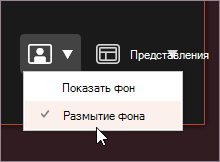
В меню Выберите режим камеры можно выбрать пункт Показывать фон или Размытие фона.
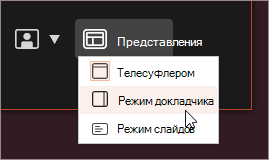
Вы также можете изменить макет в меню Представления , чтобы переключаться между Телесуфлером, Режимом докладчика или Представлением слайдов.
 В представлении Teleprompter выберите функцию автоматической прокрутки. Затем настройте скорость прокрутки в соответствии с вашими предпочтениями, чтобы легко обращаться к скрипту во время записи.
- Когда все будет готово, выберите Начать запись, и обратный отсчет начнется.
- Для записи также можно использовать экранный лазер, цветные пера или маркеры в области под слайдами разметки.
- Чтобы записать комментарий для определенного слайда, используйте стрелки «Назад» или «Вперед».
Примечание: Речевое сопровождение не записывается при переходе между слайдами, поэтому дождитесь его завершения, прежде чем начнете говорить.
Вы можете в любое время вернуться к документу, нажав кнопку Изменить.
Хотите узнать больше?
Классическая версия

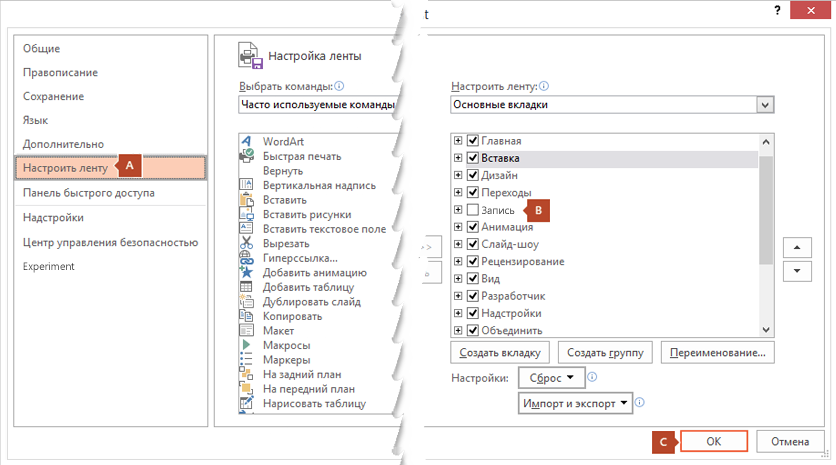
- Чтобы включить вкладку Запись на ленте: на вкладке Файл щелкните Параметры. В левой части диалогового окна Параметры откройте вкладку Настроить ленту. Затем в поле справа, где перечислены доступные вкладки ленты, установите флажок Запись. Нажмите кнопку ОК.
- Чтобы подготовиться к записи, на вкладке Запись или Слайд-шоу нажмите на кнопку Запись.
- Нажатие на верхнюю кнопку запускает запись с текущего слайда.
- Нажатие на нижнюю кнопку запускает запись с первого или с текущего слайда.
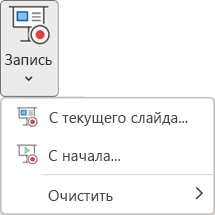 (Команда Очистить удаляет речевое сопровождение и время показа слайдов, поэтому используйте ее с осторожностью. Команда Очистить активируется, когда вы записываете слайд).
- Слайд-шоу откроется в окне Запись (похожем на окно в режиме докладчика). В левом верхнем углу расположены кнопки запуска, приостановки и остановки записи. Когда вы будете готовы начать запись, нажмите круглую красную кнопку (или клавишу R). Следует трехсекундный обратный отсчет, после которого начинается запись.
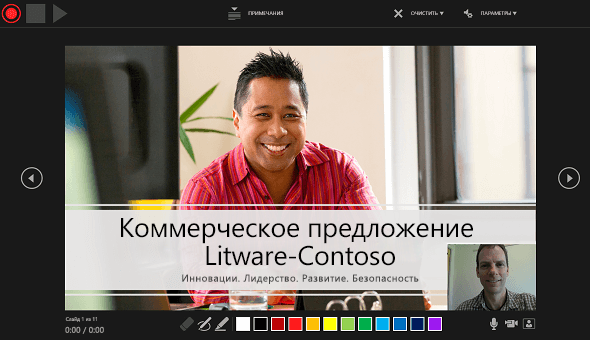
- Текущий слайд отображается в основной области окна записи.
- Вы можете остановить запись в любое время, нажав клавиши ALT+S на клавиатуре.
- По бокам текущего слайда находятся стрелки навигации, с помощью которых вы можете переходить к предыдущим и последующим слайдам.
- PowerPoint для Microsoft 365 автоматически записывает время показа каждого слайда, включая время на показ Анимации текста и объектов и переключателей каждого слайда.
- Закадровый текст можно записывать в звуковом или видеоформате во время записи презентации. Чтобы включать и выключать микрофон, камеру и окно предварительного просмотра камеры, используйте кнопки в правом нижнем углу окна.
 PowerPoint также записывает действия при использовании таких инструментов как «Перо», «Маркер» и «Ластик».
  Если вы перезаписываете закадровый текст (в том числе звук или рукописный ввод), закадровый текст, записанный раньше (в том числе звук или рукописный ввод), стирается программой PowerPoint перед тем, как вы начинаете повторную запись на том же слайде. Чтобы выполнить повторную запись, откройте вкладку Слайд-шоу >Запись.
- Вы можете выбрать один из инструментов («Перо», «Ластик» или «Маркер») в нижней части окна текущего слайда. Там также находятся поля для выбора цвета чернил для пера. (инструмент Ластик неактивен, пока вы не добавите объект рукописного ввода на слайд).
- Чтобы завершить запись, нажмите квадратную кнопку Стоп (или клавишу S на клавиатуре). После завершения записи закадрового текста, в правом нижнем углу соответствующих слайдов появляется небольшое изображение. Это либо значок звукового файла, либо стоп-кадр веб-камеры, если она была включена во время записи.
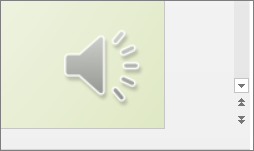 Записанное время показа слайдов сохраняется автоматически. (В режиме Сортировщик слайдов время показа слайдов указано под каждым слайдом).
Все записанное вами вставляется в соответствующий слайд, и запись можно воспроизвести на вкладке «Слайд-шоу». Во время записи видеофайл не создается. Однако, если он вам нужен, вы можете Преобразовать презентацию в видео, выполнив несколько дополнительных действий.
Предварительный просмотр записанного слайд-шоу
На вкладке Слайд-шоу нажмите кнопку С начала или С текущего слайда.
При воспроизведении анимация, действия рукописного ввода, звуковые и видеофайлы воспроизводятся синхронно.
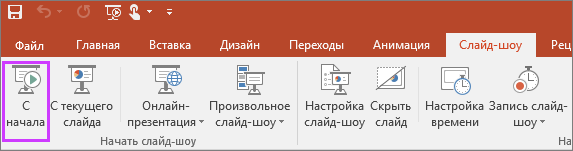
Предварительный просмотр записанного слайд-шоу
С помощью треугольной кнопки Воспроизведение в левом верхнем углу окна записи можно предварительно просматривать записи слайдов, которые выделены в этом окне.

В обычном режиме щелкните значок звукового файла в правом нижнем углу слайда и нажмите кнопку Воспроизвести. (При таком предварительном воспроизведении отдельной звуковой записи не отображаются записанные действия анимации или рукописного ввода).
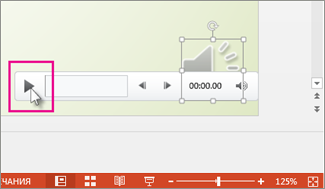
Предварительное воспроизведение закадрового текста можно приостановить.
Установка времени показа слайда вручную
PowerPoint для Microsoft 365 автоматически записывает время показа слайда при добавлении закадрового текста. Или вы можете задать время показа вручную, чтобы синхронизировать слайды с закадровым текстом.
- В режиме Обычный щелкните слайд, для которого вы хотите задать время показа.
- На вкладке Переходы в группе Время в разделе Смена слайда установите флажок После и введите длительность показа слайда на экране (в секундах). Повторите эти действия для всех слайдов, для которых вы хотите задать время показа. Если вы хотите, чтобы следующий слайд отображался по щелчку мыши или автоматически через заданное количество секунд (в зависимости от того, какое событие произойдет первым), установите оба флажка: По щелчку мышью и После. Время показа слайдов можно устанавливать вручную, чтобы сократить длительность записанного слайда. Например, если слайд завершается парой секунд лишнего звука, просто установите время показа так, чтобы слайды сменили друг друга перед началом воспроизведения лишнего звука. Таким образом, вам не нужно будет повторно записывать звук для этого слайда.
Удаление времени показа слайдов или речевого сопровождения
Команда Очистить применяется для удаления времени показа слайдов и речевого сопровождения из записи, которая вам не нужна или которую вы хотите заменить.
Команда Очистить находится в верхней части окна Запись. С ее помощью вы можете выполнить действия ниже.
- Удалить записи из текущего слайда
- Удалить записи из всех слайдов
В обычном режиме есть четыре команды в списке пункта Очистить, с помощью которых вы можете сделать следующее:
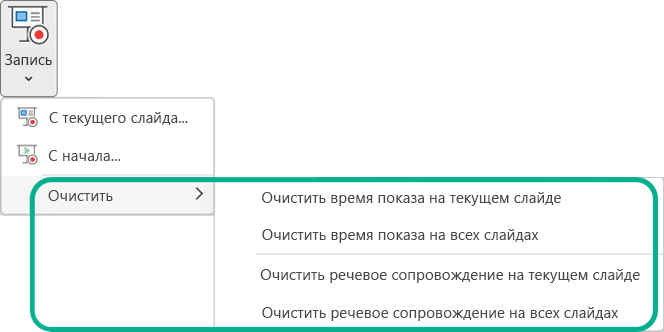
- удалить время показа из текущего слайда
- удалить время показа из всех слайдов
- удалить речевое сопровождение из текущего слайда
- удалить речевое сопровождение из всех слайдов
- Если вам не нужно удалять время показа и речевое сопровождение из всех слайдов презентации, откройте тот слайд, из которого вы хотите их удалить.
- На ленте PowerPoint для Microsoft 365 на вкладке Запись, рядом с кнопкой Запись слайд-шоу нажмите стрелку вниз и в раскрывающемся списке выберите пункт Очистить, а затем выберите соответствующую команду в списке пункта Очистить для своего случая.
Отключение времени показа, речевого сопровождения и рукописного ввода
После записи презентации PowerPoint для Microsoft 365 любые использованные жесты, звук и время показа сохраняются на соответствующих отдельных слайдах. Но их можно выключить при желании, чтобы просмотреть слайд-шоу без них. Для этого выполните действия ниже.
- Чтобы выключить записанное время показа, на вкладке Слайд-шоу снимите флажок в поле Использовать время.
- Чтобы выключить записанное речевое сопровождение и рукописный ввод, на вкладке Слайд-шоу снимите флажок в поле Воспроизвести речевое сопровождение.
Публикация записи для предоставления к ней общего доступа
После внесения нужных изменений в запись вы можете сделать ее доступной другим пользователям с помощью публикации в Microsoft Stream.
- В открытой презентации на вкладке Запись выберите пункт Опубликовать в Stream.
- Введите название и описание видео.
- Задайте другие параметры, включая разрешение на просмотр видео другими сотрудниками организации.
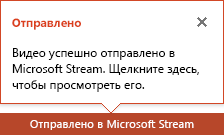
- Нажмите кнопку Опубликовать. Отправка файла может занять несколько минут. Время отправки зависит от длительности видео. Вы можете отслеживать ход выполнения в строке состояния в нижней части окна PowerPoint. После завершения отправки PowerPoint отобразит сообщение:
- Щелкните сообщение, чтобы перейти на страницу воспроизведения видео в Microsoft Stream.
Создание скрытых субтитров
Чтобы сделать видео более доступным путем добавления скрытых субтитров, выберите один из следующих параметров, описанных в отдельных справочных статьях:
- Вручную написать файл скрытых субтитров
- Получить файл скрытых субтитров, автоматически созданный Microsoft Stream
После создания файла скрытых субтитров вы можете добавить его в видеофайл с помощью PowerPoint.
Запись слайд-шоу
- В открытой презентации на вкладке Слайд-шоу щелкните элемент Запись слайд-шоу.
- Нажатие на верхнюю кнопку запускает запись с текущего слайда.
- Нажатие на нижнюю кнопку запускает запись с первого или с текущего слайда.
(Команда Очистить удаляет речевое сопровождение и время показа слайдов, поэтому используйте ее с осторожностью. Команда Очистить активируется, когда вы записываете слайд).
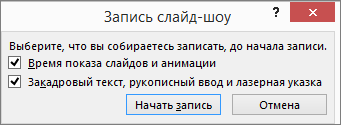
- Время показа слайдов и анимации. В PowerPoint время показа каждого слайда с анимациейи переключателями записываются автоматически.
- Закадровый текст, рукописный ввод и лазерная указка. Записывается голосовое сопровождение по ходу презентации. Если вы используете перо, маркер, ластик или лазерную указку, PowerPoint записывает действия с этими инструментами.
Важно! Записи действий пером, маркером и ластиком доступны только при наличии установленного обновления от 16 февраля 2015 г. для PowerPoint 2013 или более поздней версии PowerPoint. В более ранних версиях PowerPoint движения пера и маркера сохраняются как рукописные примечания.
- Перейти к следующему слайду:

- Приостановить запись:

- Повторно записать текущий слайд:
 При повторной записи закадрового текста на том же слайде (включая звук, рукописный ввод и лазерную указку) PowerPoint стирает закадровый текст, записанный ранее. Чтобы выполнить повторную запись, откройте вкладку Слайд-шоу и нажмите кнопку Запись слайд-шоу.
- Лазерная указка
- Перо
- Маркер
- Ластик становится активным после добавления элемента рукописного ввода на слайд.
Чтобы изменить цвет рукописного текста, выберите элемент Цвет чернил.
Совет: После записи закадрового текста в правом нижнем углу каждого слайда с закадровым текстом появляется значок звукового файла.
Все записанное вами вставляется в соответствующий слайд, и запись можно воспроизвести на вкладке «Слайд-шоу». Во время записи видеофайл не создается. Однако, если он вам нужен, вы можете преобразовать презентацию в видео, выполнив несколько дополнительных действий.
Предварительный просмотр записанного слайд-шоу
На вкладке Слайд-шоу нажмите кнопку С начала или «С текущего слайда».
При воспроизведении анимация, действия рукописного ввода и лазерной указки, звуковые и видеофайлы воспроизводятся синхронно.
Предварительный просмотр записанного звука
В обычном режиме щелкните значок звукового файла в правом нижнем углу слайда и выберите команду Воспроизвести.
Установка времени показа слайда вручную
PowerPoint автоматически записывает время показа слайда при добавлении закадрового текста. Также вы можете задать время показа слайда вручную, чтобы синхронизировать слайды с закадровым текстом.
- В режиме «Обычный» щелкните слайд, для которого вы хотите задать время показа.
- На вкладке Переходы в группе Время показа слайдов в разделе Смена слайда установите флажок После и введите длительность показа слайда на экране (в секундах). Повторите эти действия для всех слайдов, для которых вы хотите задать время показа.
Совет: Если вы хотите, чтобы следующий слайд отображался по щелчку мыши или автоматически через заданное количество секунд (в зависимости от того, какое событие произойдет первым), установите оба флажка: По щелчку и После.
Удаление времени показа слайдов или речевого сопровождения
Команда Очистить применяется для удаления времени показа слайдов и речевого сопровождения из записи, которая вам не нужна или которую вы хотите заменить. В обычном режиме есть четыре команды в списке пункта Очистить, с помощью которых вы можете выполнить действия ниже.
- удалить время показа из текущего слайда
- удалить время показа из всех слайдов
- удалить речевое сопровождение из текущего слайда
- удалить речевое сопровождение из всех слайдов
- Если вам не нужно удалять время показа и речевое сопровождение из всех слайдов презентации, откройте тот слайд, из которого вы хотите их удалить.
- В PowerPoint на вкладке ленты Запись, рядом с кнопкой Запись слайд-шоу нажмите стрелку вниз и в раскрывающемся списке выберите пункт Очистить, а затем выберите нужную команду в списке пункта Очистить.
Отключение времени показа или речевого сопровождения, рукописного ввода и лазерной указки
После записи презентации PowerPoint любые использованные жесты, звук и время показа сохраняются на соответствующих отдельных слайдах. Но их можно выключить при желании, чтобы просмотреть слайд-шоу без них. Для этого выполните действия ниже.
- Чтобы выключить записанное время показа, на вкладке Слайд-шоу снимите флажок в поле Использовать время.
- Чтобы выключить речевое сопровождение, рукописный ввод и лазерную указку, записанные ранее, на вкладке Слайд-шоу снимите флажок в поле Воспроизвести закадровый текст.
Дополнительные сведения
Запишите вашу презентацию
- Чтобы запустить Recording Studio, нажмите кнопку Записать в правом верхнем углу или выберите Запись > с начала или С текущего слайда

Совет для специалистов: Хотите персонализировать веб-канал камеры для показа содержимого слайдов? Создайте слайд с помощью камео перед записью. Выберите Запись > Камея , а затем выберите Формат камеры , чтобы изменить стиль веб-канала камеры.

Настройте представление записи, выбрав в представлении Teleprompter или в режиме докладчика. Представление teleprompter позволяет ссылаться на ваш сценарий, сохраняя зрительный контакт с камерой.
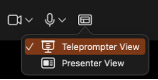
Переключайте параметры видео и аудио в раскрывающихся списках параметров на панели инструментов записи.
 При необходимости выберите размытие фона в меню параметров камеры. Эта функция поможет избежать отвлекающих факторов для вашей аудитории.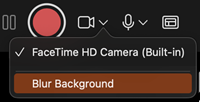
 , чтобы отключить камеру
  .
. , приостанавливайте
 и возобновляйте
 кнопки для управления записью закадрового текста и навигации.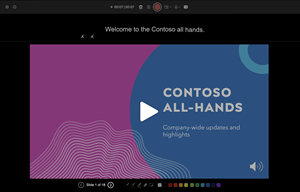
 кнопку слева от кнопки записи, чтобы удалить существующую запись, а затем снова нажмите кнопку записи .
Примечание: Видео будет записано повторно так же, как вы стили.
Совет: Аудио, видео и рукописные элементы можно изменять в размере и перемещать в режиме редактирования после записи.

Сброс на камео
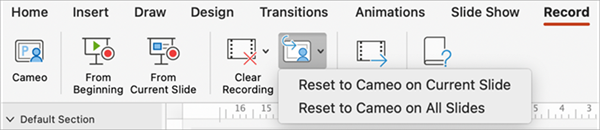
Чтобы удалить запись и сохранить стиль камеры, сделайте следующее:
- На вкладке Запись выберите Сбросить в камео.
- Выберите Сброс до камео на текущем слайде или Сброс до камео на всех слайдах.
Удаление времени показа слайдов или закадрового текста
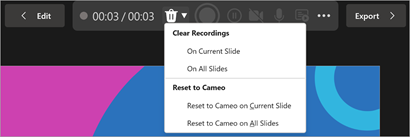
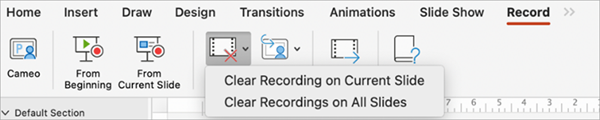
- На вкладке Запись выберите Очистить запись.
- Выберите Очистить запись на текущем слайде или Очистить запись на всех слайдах.
Сочетания клавиш во время записи
Переход к следующему слайду или эффекту анимации
Добавление и запись звука
Добавьте в презентацию PowerPoint звук, например музыку, закаживный голос или звуковые звуки, и выберите параметры воспроизведения.
Добавление звукового файла с компьютера
- Выберите Вставка >Звук.
- Щелкните Аудиофайлы на компьютере.
- В диалоговом окне Вставка звука выберите нужный файл.
- Нажмите кнопку Вставить.
Запись звука
- Выберите Вставка >Звук.
- Выберите Записать звук.
- Введите имя звукового файла, щелкните Записать, а затем надиктуйте текст.
Важно: Для записи звука ваше устройство должно быть оснащено микрофоном.
Примечание: Если на слайде есть несколько звуковых файлов, рекомендуется располагать значок звука в одном и том же месте, чтобы его было проще найти.
Настройка параметров воспроизведения
Щелкните значок звука и откройте вкладку Работа со звуком | Воспроизведение. Затем выберите нужные параметры:
- Чтобы обрезать звуковой файл, нажмите кнопку Монтаж звука, а затем с помощью красного и зеленого ползунков обрежьте запись.
- Чтобы настроить нарастание или угасание звука, измените значения в разделе Длительность угасания.
- Чтобы задать громкость, нажмите кнопку Громкость и выберите нужный параметр.
- Чтобы выбрать способ запуска звукового файла, щелкните стрелку раскрывающегося списка и выберите нужный вариант:
- В последовательности щелчков: автоматическое воспроизведение звукового файла при щелчке.
- Автоматически: автоматическое воспроизведение звукового файла при переходе к слайду с ним.
- При щелчке: воспроизведение звука только при щелчке значка.
- Воспроизводить для всех слайдов: один звуковой файл будет проигрываться на всех слайдах.
- Воспроизводить непрерывно: звук будет зациклен, пока вы вручную не остановите его, нажав кнопку Воспроизвести/пауза.
Удаление звука
- Чтобы удалить звук, выделите его значок на слайде и нажмите клавишу DELETE.
Качественная озвучка текста онлайн на русском языке
Онлайн синтезатор речи (или говорилка по-простому) может быстро перевести текст в речь, используя различные голоса.
Вы можете использовать сервис для озвучивания ютуб-канала или бизнес-презентации, составления голосового меню или создания голосового сообщения.
Примеры голосов для озвучки
Филипп (Премиум)

Ольга (Премиум)

Пётр (Премиум)

Ирина (Премиум)

Алёна (Премиум)

Валерий (Премиум)

Анна (Стандарт)

Михаил (Стандарт)

Елена (Стандарт)

Мария (Стандарт)

Олег (Стандарт)

О сайте VoxWorker.com
Что такое VoxWorker
VoxWorker — это онлайн сервис для озвучки текста, который может переводить текст в аудиозапись.
Многоязычность
Наши роботы могут озвучить текст на английском или на русском языках.
Разнообразие голосов
Для синтеза речи можно выбрать мужской или женский голоса с разным тембром или акцентом.
Форматы файлов
Результат озвучки можно сохранить в файл формата mp3, самом популярном формате для аудио записей.
Простота использования
Для перевода текста в речь, нужно написать необходимый фрагмент текста и нажать кнопку, дальше сервис все сделает сам.
Варианты использования
Можно использовать для озвучивания видео роликов, программ или просто как онлайн говорилку.
Важная информация
Сервис не сохраняет тексты для озвучивания. Все голосовые файлы удаляются с сервера через один час для незарегистрированных пользователей и через 96 часов для зарегистрированных пользователей.
При необходимости Вы можете указать сервису хранить озвученные файлы постоянно, это удобно если вы планируете поделиться файлом с друзьями или коллегами.
По вопросам сотрудничества и рекламы, а также жалоб и претензий просим писать на наш электронный адрес. the.site [@] voxworker.com
Озвучка текста
Озвучка текста онлайн выполняется бесплатно и без регистрации. Синтезаторы речи на русском языке дают вам возможность простого и быстрого озвучивания видео- и аудиоматериалов для слушателей из России и из стран Восточной Европы и Средней Азии, большая часть населения которых говорит по-русски. Конвертируйте русский текст в голос в MP3 формате, создавайте видео на основе презентации Powerpoint и автоматизируйте создание аудио- и видеофайлов с помощью Narakeet, используя наши конверторы, чтобы озвучить текст онлайн, а также голоса на других языках.
Текст в голос
Озвучка текста голосом теперь стала проще. Теперь вы можете преобразовать текст в голос и скачать файл в MP3 формате на русском языке или видеоматериалы всего за несколько минут. Гораздо быстрее озвучить текст онлайн, чем записывать аудио самим. Включите видео (со звуком), чтобы прослушать быструю презентацию нашего приложения для конвертации текста в голосовой файл.
Sorry, your browser doesn’t support embedded videos. Watch the video here.Озвучка текста онлайн
Narakeet дает возможность легко преобразовать текст в голос для создания аудио- и видеофайлов с помощью синтезаторов речи, которые обеспечивают естественное звучание. Начните использовать наши синтезаторы текста в речь бесплатно. Выберите один из мужских или женских голосов и введите текст в поле ниже, чтобы превратить текст в голос и создать аудиофайл.
Если вам нужны дополнительные опции (преобразование документов Word в голос, регулировка скорости или громкости речи, работа с презентациями Powerpoint или текстами), посетите нашу страницу Инструменты.
Преобразование текста в речь
Синтезаторы речи с помощью искусственного интеллекта распознают текст с учетом контекста. Они отлично справляются с отдельными абзацами, но иногда им бывает непросто угадать значение небольших фрагментов, особенно при прочтении слов, имеющих одинаковое написание, но различное значение. Чтобы обеспечить правильный синтез речи при прочтении таких слов, выберите один из голосов с пометкой «Ударение», например: «Сергей», «Наталья», «Татьяна» и «Юрий». Эти голоса могут распознавать обозначение для выделения отдельных слогов. Поставьте символ «домик» (Shift+6 на большинстве русских клавиатур) перед слогом, на который необходимо сделать ударение. Например, в следующем тексте ударением будет выделена первая буква «и».
(voice: Natalia)

гвозд^ики
Кроме этих голосов, онлайн озвучка текста с помощью Narakeet выполняется с использованием еще 700 голосов на 90 языках.
Озвучить текст онлайн
Чем озвучить текст?
- онлайн озвучка текста
- конвертация текста на русском в голос
- озвучка текста на английском
- озвучити текст українською онлайн
- озвучить текст на немецком
- синтез речи онлайн
- озвучка голосом робота
- озвучка текста онлайн реалистичными голосами
Как прочитать текст голосом? Как преобразовать текст в голос?
Используйте Narakeet, чтобы быстро преобразовать текст в голос онлайн. Это будет намного легче и проще, чем озвучить текст самостоятельно.
Как озвучить текст на компьютере?
Для того, чтобы прочитать текст голосом, вставьте нужный вам текст в поле «Текст», выберите онлайн-синтезатор русской речи и нажмите на кнопку «Создать аудио».
Какая программа озвучивает текст?
Narakeet ‒ это приложение, которое может конвертировать текст в голос онлайн. Вы можете использовать его на любом устройстве, подключенном к сети Интернет. Озвучка текста онлайн не требует установки какой-либо программы, просто используйте свой браузер.
Можно ли озвучивать книги?
Narakeet озвучивает текст онлайн с помощью реалистичных синтезаторов речи. Благодаря этому приложению вы сможете легко конвертировать речь из текста в голос.
Как сделать видео с озвучкой?
Для создания видео со звуком создайте презентацию Powerpoint и наберите текст для озвучки в примечаниях к презентации. После этого загрузите презентацию в Narakeet. Вы получите видео с озвучкой всего за несколько минут.
Как озвучить текст в пдф?
Если вы хотите озвучить текст в пдф документе, используйте конвертор текста в голос Narakeet. Нажмите на кнопку «Загрузить файл» для загрузки вашего документа. После этого нажмите на кнопку «Создать аудио», чтобы преобразовать текст в голос. Озвучка слов будет выполнена на русском языке после выбора одного из голосов для чтения на русском.
Как сделать так чтобы компьютер сам читал текст?
Просто скопируйте текст или наберите его в поле «Текст» и выберите один из предложенных голосов, чтобы озвучить текст онлайн на русском.
Как сделать озвучку из текста?
Narakeet ‒ это программа, которая может сделать озвучку из текста. Это возможность воспроизвести чтение текста онлайн на разных языках с использованием разных голосов. Протестируйте наше приложение, если вам нужна озвучка текста бесплатно.
Narakeet helps you create text to speech voiceovers, turn Powerpoint presentations and Markdown scripts into engaging videos. It is under active development, so things change frequently. Keep up to date: RSS, Slack, Twitter, YouTube, Facebook, Instagram, TikTok