
Установка и настройка OpenServer
Ну что, чешутся руки установить веб-сервер и написать первую программу на PHP? Сейчас всё будет.
ВНИМАНИЕ! Если вы используете MacOS или Linux, используйте в качестве альтернативы XAMPP, у нас есть инструкция и по нему — Установка и настройка XAMPP.
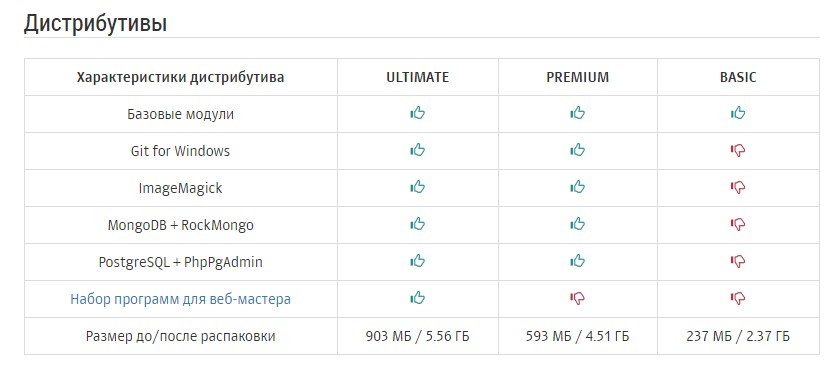
Первым делом идём на официальный сайт OpenServer и скачиваем программу. Я рекомендую скачать BASIC-комплектацию, для наших нужд её вполне хватит. Однако можете посмотреть список программ, которые включены в другие пакеты. Возможно, найдёте что-то полезное, будь то какой-нибудь редактор кода или GUI-клиент для СУБД MySQL.
Итак, приступим. Первым делом нужно скачать саму программу.
- Привет, мир!
- Развернуть строку
- Чётные числа
- Числа Фибоначчи
Так как на оф. сайте на сегодняшний день скачать его проблемно, советую качать отсюда.
Ссылка на оф. сайт: https://ospanel.io/
Установка
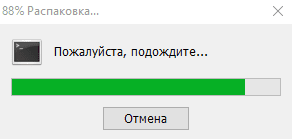
Запускаем установщик и задаём директорию для установки программы. Установка представляет собой простую распаковку.
После завершения установки окно молча закроется.
Настройка
Переходим в папку с распакованным ПО: C:\OpenServer.
Здесь мы видим файлы для запуска программы OpenServer для разных версий системы и 3 папки:
- domains – папка, предназначенная для хранения Ваших сайтов. Внутри неё мы и будем создавать наши проекты, например: myproject.loc;
- modules – папка, содержащая в себе исполняемые файлы модулей и необходимые для их работы библиотеки, дополнительные файлы;
- userdata – папка, в которой находятся пользовательские данные СУБД, файлы кэша, логи, а также файлы конфигурации модулей.
Запустим один из exe-файлов в корне, в зависимости от разрядности вашей ОС. В моём случае это Open Server x64.exe.

Выбираем язык и соглашаемся с установкой необходимых библиотек:
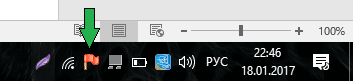
Перезагружаем компьютер. После перезагрузки снова запускаем наш exe`шник. В трее появляется значок с красным флажком.
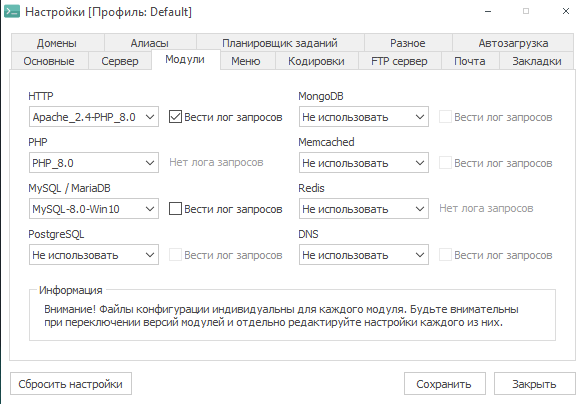
Жмём по нему правой кнопкой мыши и выбираем пункт “Настройки”. Откроется главное окно программы. Перейдём во вкладку “Модули” и выберем версию PHP: PHP 8 и версию Apache: Apache-PHP-8.
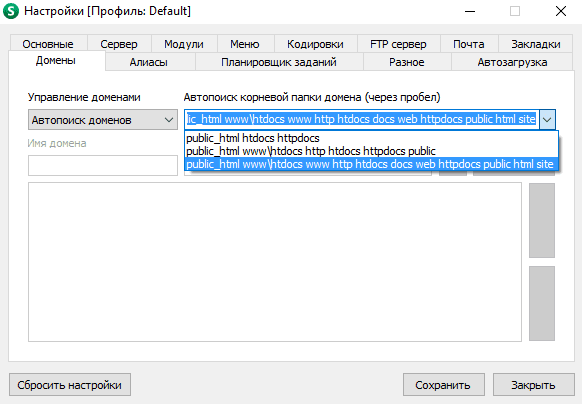
Затем перейдём во вкладку “Домены”, выберем “автопоиск доменов” и в качестве корневой папки домена выберем пункт с наибольшим числом вариантов. Вы также можете дописать сюда свои варианты.
После чего нажимаем “Сохранить” и закрываем окно настроек.
Hello World
Перейдём в папку “domains” и создадим директорию для нашего проекта. Назовём его “myproject.loc”. Внутри создадим директорию “www”. А внутри неё файл “index.php”. Откроем его и впишем следующий код:
Теперь можно запустить сервер и проверить работу скрипта.
Если при старте сервера появилась ошибка: Файл C:\Windows\system32\drivers\etc\hosts недоступен для записи — стоит закрыть программу и запустить её от имени администратора.

Флажок в трее должен стать зелёным.
Откроем браузер и перейдём по адресу http://myproject.loc/
Если же вместо странички вы увидели 404-ошибку сервера, то скорее всего ваш файл назван не index.php а index.php.txt, при этом .txt не отображается в имени. Тогда нужно включить показ расширений для всех файлов и затем убрать у файла приписку .txt в конце. После этого обновить страничку в браузере и порадоваться результату.
Поздравляю! Ваша первая (или нет?) программа только что успешно отработала! Мы увидели результат её работы. И если мы сейчас откроем исходник страницы в браузере, то там не будет нашего исходного кода. Он выполнился, а веб-сервер отдал нам готовый результат. Пользователь никогда не увидит вашего кода на PHP. Вот так просто 😉
На этом конфигурация завершена. В следующем уроке мы установим и настроим самую крутую IDE для PHP-разработчика – PHPStorm. А ещё узнаем о том, как можно пользоваться ей бесплатно.
До встречи!
Как начать работу с локальным сервером Open Server

170
В этом выпуске вы найдёте обзор и подробные инструкции по установке и настройке сервисной платформы Open Server. Благодаря этой платформе веб-разработчик может в условиях имитации реального сервера отладить код и плагин, а также провести различные работы над сайтом.
Назначение Open Server
На сайте разработчиков говорится, что Open Server (https://open-server.ru/) является портативной серверной платформой и программной средой, созданной специально для веб-разработчиков с учётом их рекомендаций и пожеланий.
Платформа, работающая под Windows, предназначена для отладки кода до того, как его используют на реальном проекте, чем невероятно полезна и удобна для разработчиков. Это может быть отладка как кода, так и плагина, а также обновление существующих CMS.
Например, когда мне нужно проверить работоспособность плагина, скрипта или обновить CMS, я поступаю таким образом:
- делаю свежий бэкап (резервную копию) существующего проекта и разворачиваю его локально;
- обновляю или выполняю определённые правки в коде;
- проверяю, всё ли корректно работает;
- выкатываю на рабочий сайт.
Установка платформы
1. Выбираем подходящую для нас версию Open Server и скачиваем пакет тут: https://open-server.ru/download/. Для моей работы достаточно пакета Basic (пакеты Premium и Ultimate, включающие полезные программы, можно найти тут: https://open-server.ru/#progs). Если вы внесёте пожертвование, скачивание займёт у вас 5 минут, если же бесплатно — более двух часов
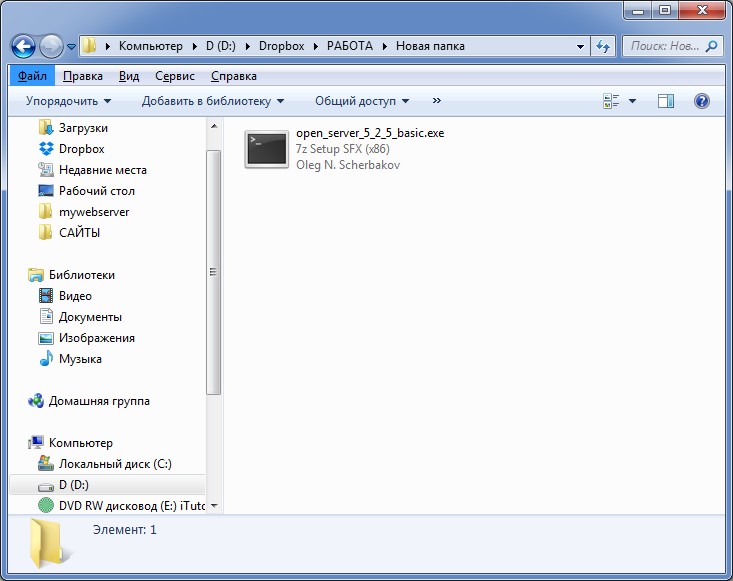
2. Затем запускаем установку пакета двойным кликом. Файл дистрибутива (версия 5.2.5) выглядит так:
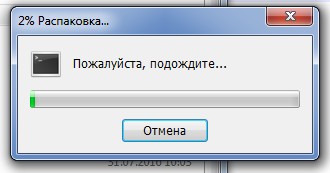
3. После запуска распаковки дистрибутива указываем диск, на который хотим установить пакет. После установки по указанному пути появится папка Open Server со следующим содержимым:
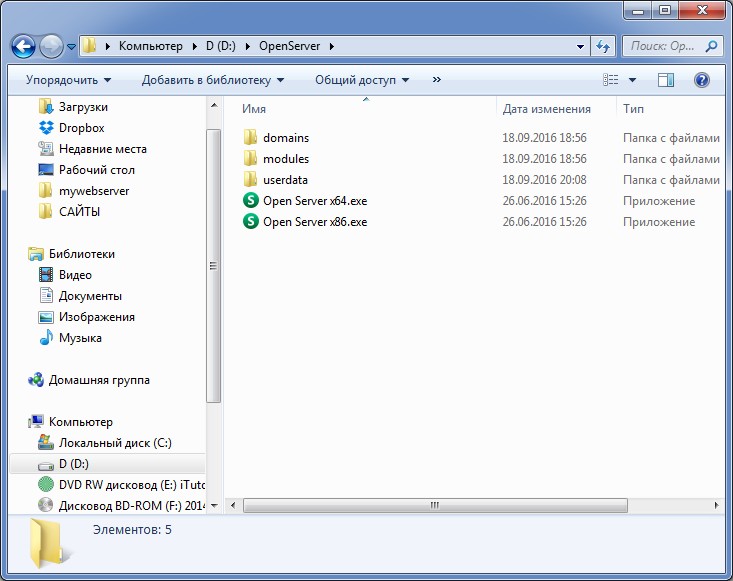
Компоненты сборки представлены в 32-битной и 64-битной версиях.
Запуск, настройка и применение Open Server
1. Чтобы запустить программную среду, кликните по нужной версии 64 или 86 (32-битная). В трее у вас появится красный флажок:
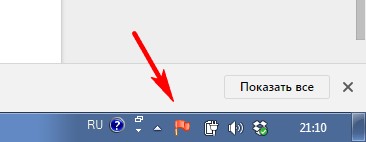
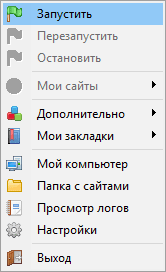
При нажатии на него открывается меню:
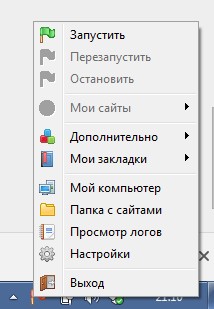
2. В этом меню выберите «Запустить», после чего активируются все компоненты и другие пункты меню:
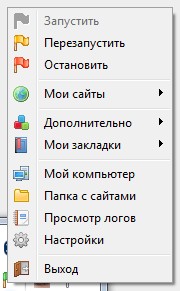
В меню собрано всё необходимое для работы с платформой: список сайтов, ссылки на Консоль (собраны в «Дополнительно»), инструменты работы с базами данных, файлы конфигурации.
3. Пункт «Настройки» позволяет настроить платформу под ваши нужды. Самым интересным для меня является пункт Модули:
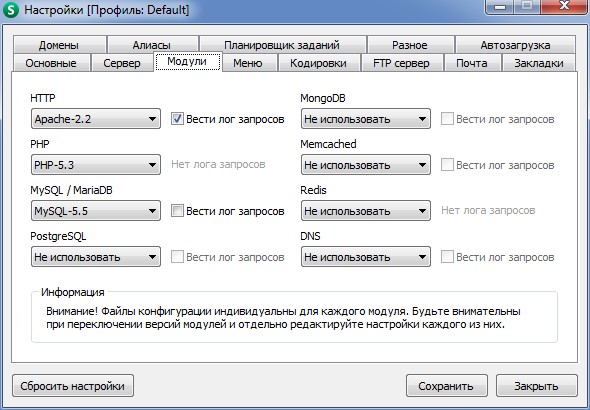
Как видите, тут можно выбрать конфигурации вашего сервера: Apache, Nginx, PHP, MySQL. Таким образом можно имитировать реальный сервер, на котором в дальнейшем будет жить ваш сайт и/или скрипт.
Чтобы начать работать с кодом, нужно:
- создать домен в папке «OpenServer/domains», например, test.local;
- прямо в корне этой папки создать файл с расширением .php;
- перезапустить Open Server;
- найти и открыть свой test.local в подменю «Мои сайты».
Сайт будет запущен в браузере, который установлен у вас по умолчанию.
Кстати, по умолчанию в папке «OpenServer/domains» есть папка «Localhost» с файлом index.php, и если в браузере прописать https://localhost/, вы увидите такую страницу:
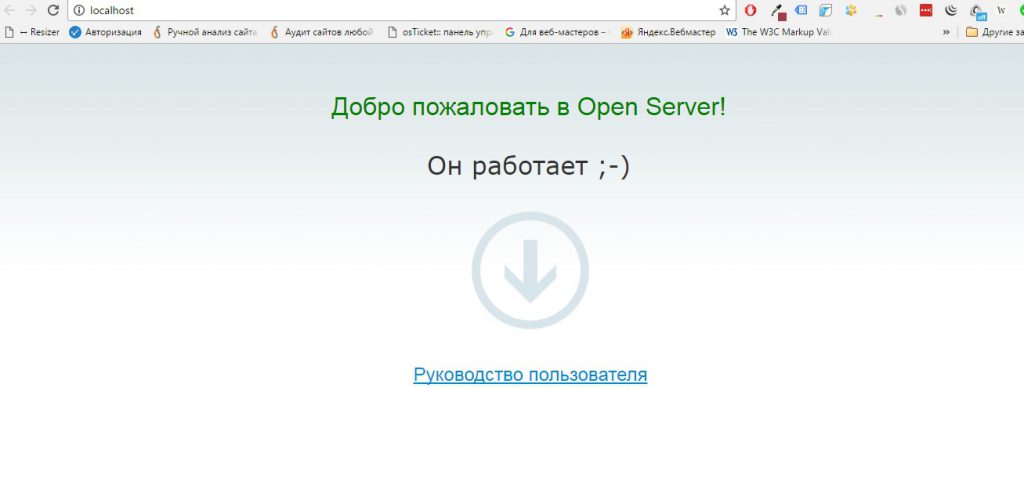
Это и есть содержимое index.php. Вы можете использовать эту папку для работы со своими сайтами и скриптами. Но когда у вас несколько проектов (сайтов), то, конечно, под каждый из них лучше создавать по папке-домену.
Дальше можно делать практически всё то же, что и на обычном сервере:
- развернуть чистый дистрибутив любой CMS;
- написать свой скрипт и отладить его;
- развернуть бэкап сайта, обновить на нём CMS до последней версии и/или поставить плагины и проверить, чтобы они не конфликтовали между собой;
- примерить новый шаблон или написать свой — в общем, всё что душе угодно.
Единственное, что такой сайт вы не сможете никому показать, просто скинув на него ссылку. Но зато ваш тестовый сайт всегда можно перенести на реальный домен/сервер или скинуть на флешку и передать, например, вашему коллеге или принести его с работы домой.
Более подробная информация по установке, компонентах и работе с Open Server представлена на официальном сайте.
Я в свою очередь хочу поблагодарить всех тех, кто работал над созданием этого замечательного инструмента. А всем читателям нашего блога желаю удачи в, возможно, первых шагах к веб-разработке.
Есть вопросы? Пишите в комментариях под этой статьёй!
Подписаться на рассылку
- 17 советов как увеличить краулинговый бюджет Частая проблема сайтов-пациентов – низкая скорость обхода страниц поисковыми ботами. Особенно это актуально для Googlebot. Зачастую сталкиваемся с тем, что бот Яндекса обходит в 10–20.
- Структура коммерческого сайта и SEO Структура сайта и её влияние на SEO Этапы построения структуры сайта мозговой штурм анализ лидеров ниши сбор и кластеризация семантики прорисовка структуры и навигации Распространённые.
- Все на капремонт, или Не пора ли вам делать редизайн сайта? Время от времени редизайн нужен сайтам практически любой тематики. Прочитав эту статью, вы поймете, в чем польза редизайна, пора ли обновлять ваш сайт и на.
- 301, 302 или 404? Что применять и в каких случаях? 1. 301 Moved Permanently 2. 302 Found (HTTP 1.1) / Moved Temporarily (HTTP 1.0) 3. Ошибка 404 (или «Page Not Found») 301 Moved Permanently 301.
- 3 способа быстро адаптировать сайт под мобильные устройства Google объявил, что с 21 апреля в поисковый алгоритм будет включен фактор дружественности сайта к мобильным устройствам. Повлияет это нововведение на основную выдачу Google или только.

Пришла с небольшими знаниями в настройке, установке и принципах работы нескольких CMS. С тех пор «обросла» знаниями и опытом в разработке сайтов на следующих CMS, PHP и JS/CSS-фреймворках: WordPress, Joomla, Bitrix, MODx, Drupal, Codeigniter, Laravel, Bootstrap.
Разрабатывает, дорабатывает, перерабатывает и адаптирует сайты.
Девиз: если очень захотеть, можно в космос полететь
Оцените мою статью:
(98 оценок, среднее: 4,48 из 5)
Задайте их прямо сейчас, и мы ответим в течение 8 рабочих часов.
12 комментариев к статье “ Как начать работу с локальным сервером Open Server ”
Bambarbia :
Вам не жалко своего времени на написание капитанских статей? На странице с доками все расжевано и разложено по полочкам. Извините, если обидел, но подобным трешаком половину инета завалено, зачем его еще засорять?
Anna Sebova :
То, что очевидно для одних, может не являться таковым для других — например, как этот факт для меня и для Вас.
Xaxel3000 :
Ну я к примеру вообще не знал, что такая программа существует. Может быть потому что я не вебмастер. Спасибо за статью.
Абдулазиз :
2018-01-18 17:01:00 ———————————————
2018-01-18 17:01:00 Начало процедуры запуска сервера
2018-01-18 17:01:00 Невозможно занять порт 3306 поскольку он уже используется: mysqld.exe
2018-01-18 17:01:00 Сбой запуска! ПОМОГИТЕ. что сделать? Если можно пришлите ответ на мой аккаунт abdulazizmannopov07@gmail.com пожалуйста
Anna Sebova :
Я не разработчик данного приложения, а такой же пользователь.
Поэтому рекомендую поискать ответ на форуме OpenServer
https://ospanel.io/forum/ и в документации https://ospanel.io/docs/
Наталия :
Скорее всего у Вас установлена сама программа MySQL, в которой указан порт 3306 (он указан по умолчанию). Поэтому второй экземпляр MySQL, который входит в OpenServer и в котором порт по умолчанию также 3306 и не хочет запускаться. Надо найти в интернете альтернативные порты для подключения MySql и поменять порт в настройках OpenServer на вкладке сервер. Я установила для MySQL в OpenServer порт 1433. В итоге у меня работают две версии MySQl: просто MySQLБ включая WorkBanch и MySQL в OpenServer.
Степан :
При включении сайта через браузер выдает такие ошибки : Warning: mysql_fetch_assoc() expects parameter 1 to be resource, array given; Warning: Division by zero in; Код : $d1 = mysql_query(«SELECT default_gold_in_bank FROM (1 ошибка)
$k_d_ratio = round ($kills_print / $deaths_print, 3); (2 ошибка)
Anna Sebova :
Степан, эти уведомления не имеет отношения к теме статьи и к OpenServer. Тут проблемы в самом коде:
Division by zero — деление на ноль и т.д.
Попробуйте поискать ответ в мануале PHP (http://php.net/) по указанным функциям.
Олег Матвиенко :
пропал из трея флажок. Не могу запустить Опен сервер
Не могу изменить в настройках версию PHP5,6 на PHP7/
Выдаёт:
2019-01-17 10:25:31 ———————————————
2019-01-17 10:25:31 Начало процедуры запуска сервера
2019-01-17 10:25:31 Модуль Apache-2.4 может работать только с PHP 5.5 или PHP 5.6
2019-01-17 10:25:31 Сбой запуска!
Подскажите, пжл, как решить?
как открыть готовый wp сайт на open server. раньше сам смог но сейчас не как несмогy спомнить, и в гугле не смог найти полноценный и подходящий статью
Установка OpenServer. Пошагово: скачивание, установка, запуск
OpenServer – набор программ, платформа для локальной работы с сайтами. Включает в себя:
- Apache;
- Nginx;
- MySQL;
- MariaDB;
- MongoDB;
- PostgreSQL;
- PHP;
- PHPMyAdmin.
И ряд компонентов и скриптов, с помощью которых создается полноценный сайт. Затем сайт переносят на хостинг. Платформа OpenServer подойдет и веб-разработчикам.
Где скачать Open Server?
Скачивать лучше с официального сайта — http://open-server.ru/
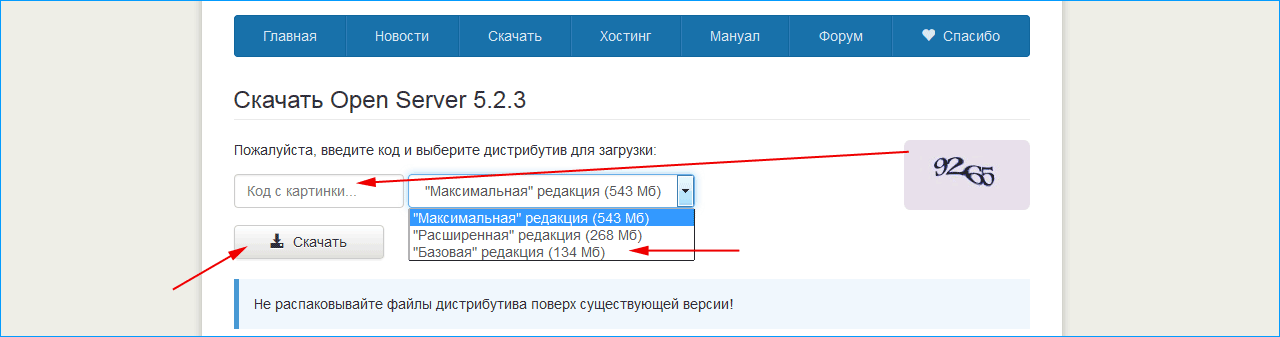
На странице «Скачать» нужно выбрать необходимую редакцию (чтобы проверить резервную копию или установить CMS подойдет «Базовая»), ввести капчу и нажать на кнопку скачивания.
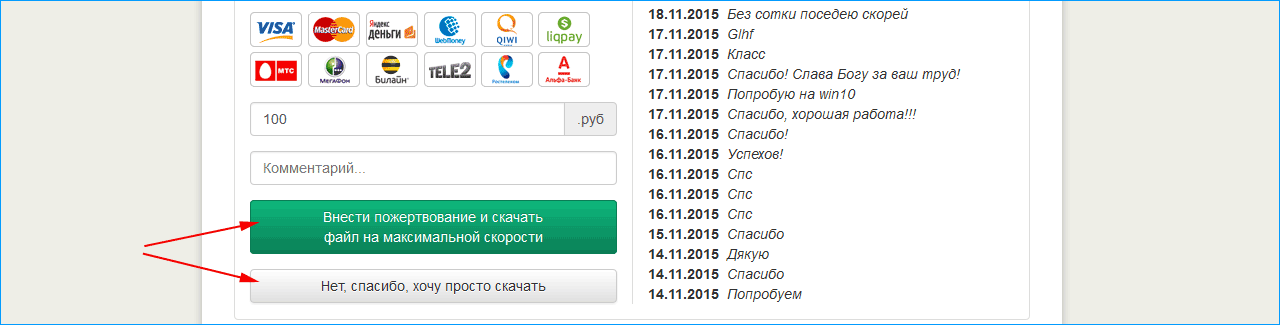
Откроется страница с отзывами, и ссылкой на программу.

Жмем «Скачать», сохраняем файл. Скачивание займет до 60 минут.
Это еще одна причина выбрать минимальную версию – нет смысла увеличивать в 3 раза объем программы, если использоваться будет только связка Apache+PHP+MySQL.
Несмотря на длительную загрузку с программы с официального сайта, мы не рекомендуем скачивать ее с различных файлообменников, торрентов. Часто программы «переупаковывают» добавляя в установщик лишние компоненты.
Так что лучше час-два подождать, чем потратить эти же 2 часа на чистку операционной системы от «внезапно» установившихся лишних программ.
Устанавливаем OpenServer
Переходим в папку со скачанным установщиком, запускаем файл:
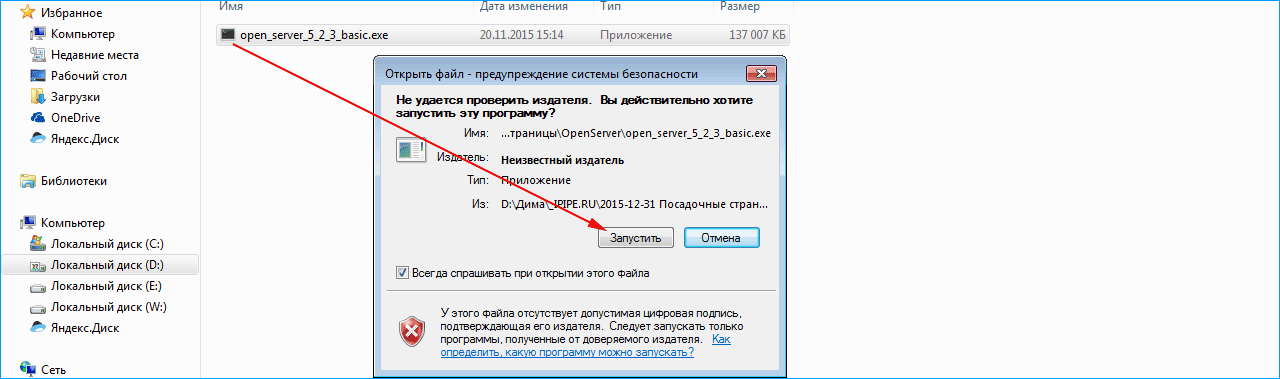
Выбираем папку, в которую будет распакована программа, нажимаем «ОК»:

Ждем, пока распакуется архив:

Теперь программу можно запускать.
Настройка и запуск OpenServer
После завершения процесса установки, можно перейти в заданную папку и запустить программу. В зависимости от разрядности операционной системы, выберите либо «Open Server x64.exe», либо «Open Server x86.exe».

После запуска выберите желаемый язык:

В трее появится иконка OpenServer c уведомлением об успешном запуске:

Если программа запускается впервые, Вам могут предложить установить патчи для Microsoft Visual C++. Для базовой работы с программой это можно не делать. В случае, если Вы не уверены, установлены ли у Вас эти компоненты – установите их:

Брандмауэр Windows и OpenServer
Если доступ к программе блокирует брандмауэр — проверьте, откуда был скачан дистрибутив.Если программа была скачана с официального сайта – опасаться нечего, разрешаем доступ.
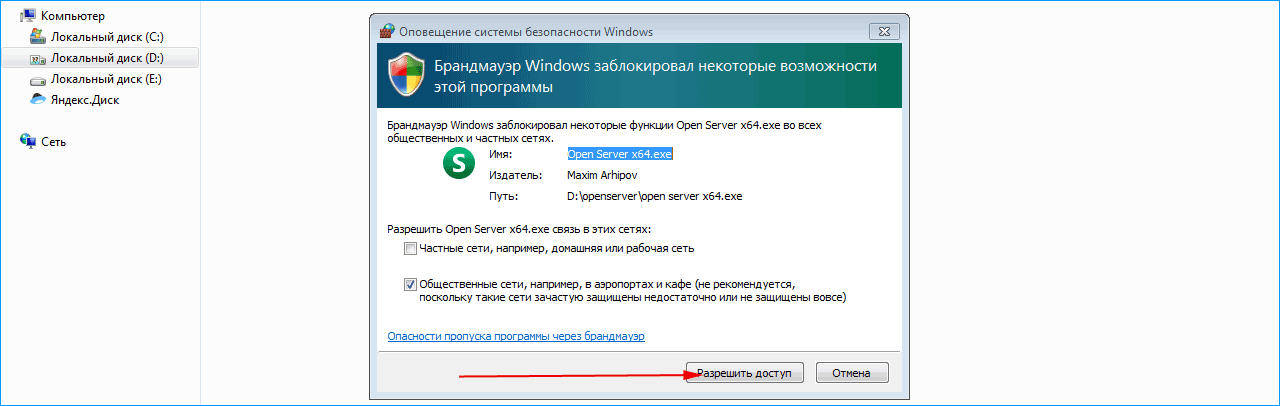
Проверка работы Опен Сервер после установки
После установки всех необходимых компонентов – нужно запустить программу. Для этого в трее нажимаем на ее иконку и выбираем «Запустить».
OpenServer может не запуститься одновременно со скайпом, т.к. обе программы используют одни и те же порты. Поэтому перед запуском сервера выключите скайп. Вы сможете изменить порты, используемые по умолчанию в одной из программ позднее.
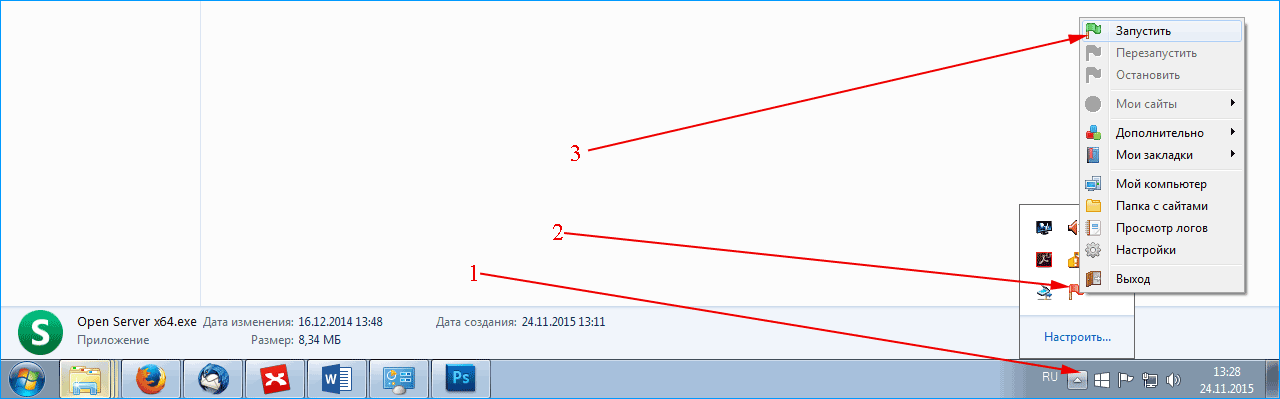
В браузере набираем «localhost» — если программа была установлена корректно, увидим следующее сообщение:

На этом установка закончена, теперь Вы можете использовать любые компоненты программы.
iPipe – надёжный хостинг-провайдер с опытом работы более 15 лет.
- Виртуальные серверы с NVMe SSD дисками от 299 руб/мес
- Безлимитный хостинг на SSD дисках от 142 руб/мес
- Выделенные серверы в наличии и под заказ
- Регистрацию доменов в более 350 зонах
Связанные статьи:
Установка WordPress на OpenServer. Пошагово: скачивание, настройка, установка, запуск
Скачиваем WordPress Пошаговая инструкция – как скачать, установить и запустить локальный сервер OpenServer – на этой странице. Мы рекомендуем скачивать…
Как установить и настроить локальный Open Server
Этот сервер локальный предназначен не только для вебмастеров занимающихся разработкой сайтов, но и любителей желающих улучшить свой блог и протестировать плагин, тему и другие программы wordpress.
Портативная программа в которой установлены и настроены все компоненты для серверной разработки такие как apache, my sql, php, phpmyadmin и много других предназначенных для веб-разработчиков.
Open Server показал себя как удобный и надёжный инструмент необходимый веб-мастеру. Удобная и простая в управлении не оставит равнодушными всех пользователей и разработчиков.
Скачивание портативной программы Open Server
Данное программное обеспечение полностью бесплатное! Заходим на официальный сайт http://open-server.ru/ и перед нами откроется сайт с красивой коробкой и обзором программного обеспечения OpenServer.

Здесь же в меню нажимаем Скачать

При этом открывается страница где выпадает список версий дистрибутивов Open Server, их всего три.

Я выбрал из выпадающего списка OSPanel Premium 5.3.5(1006 Мб). Здесь также находится форма капчи для ввода картинки.
После выбора дистрибутива и ввода картинки в форму капчи. Нажимаем кнопку Скачать, открывается страница где предлагается поддержать проект. Если соглашаетесь, то скачивание произойдет на большой скорости.
При отказе поддержки жмем Нет, спасибо, хочу просто скачать. Открывается окно с именем файла и предложением Сохранить.

Ждем, но бесплатное скачивание дистрибутива без пожертвований в поддержку проекта Open Server происходит не так уж быстро. Если вы не спешите то можно скачать без пожертвований на малой скорости бесплатно.
Можно пожертвовать и скачать на максимальной скорости, если ждать не хотите несколько часов.

Также можно скачать с Яндекс Диска
Установка программы Open Server
Дождались скачивания архива портативной программы OpenServer. Далее, всё как обычно. Скачиваем архив сервера и распаковываем его.
Нажимаем правой кнопкой мышки по скачанному файлу. В выпадающем контекстном меню жмем Извлечь в текущую папку. После извлечения папку можно переместить и переименовать, задав любое имя, у меня OSPanel.

Можно открыть в WinRAR и оттуда загрузить в ранее созданную папку. Всё происходит почти так же, как вы устанавливали бы другие программы на компьютер.
После завершения установки OpenServer переходим в папку где распакована программа.
Открываем папку с содержимым:

Помимо файлов запуска находятся три системные папки. Запускаем файл согласно установленной ОС.
Если вы затрудняетесь относительно разрядности установленной системы. Перейдите в Пуск на Windows 8 и 8.1 и правой кнопкой мышки вызываем контекстное меню и жмем Система

Это один из многих способов получить сведения о компьютере.

При первом запуске выбираем язык. Далее

появится окно с требованием сервера установить Microsoft Visual C++ Runtime & Patches

Можно согласиться или нажать Отмена потому как эта программа может быть установленной на компьютере.
Если Open Server будет работать некорректно, то окошко можно вызвать повторно. Жмем на флажок в панели задач. Открывается меню где при касании Дополнительно всплывает меню в котором жмем Первый запуск. Подтверждаете о скачивании нажатием ОК и ждете некоторое время.
При первом запуске Open Server может внести правки в файл hosts. Антивирусы блокируют на запись в hosts. Поэтому перед первым включением данную программу надо внести в исключения антивируса. К примеру у меня Avast.

Нажимаем на Добавить исключение после чего откроется вкладка. Далее нажимаем на Обзор находим программу и ее расположение на компьютере и жмем ОК.


или же запускать программу от имени администратора, но при этом нужно внести изменения в Контроль учетных записей.

Как отключить управление учетными записями для этого надо зайти Пуск далее Панель управления и Учетные записи Семейная безопасность, Учетные записи пользователей, Изменить параметры контроля учетных записей.
Запуск сервера OSPanel
Для запуска дважды нажимаем по Open Server x64

При этом должен появиться в панели задач флажок темно-красного цвета, если это произошло значит уже хорошо. Далее нажимаем по нему,

Открывается всплывающее контекстное меню где жмем на зеленый флажок Запустить и у нас в панели задач флажок позеленеет это означает Open Server готов к работе.

В трее зеленый флажок, а в меню активируются кнопки с флажками Перезапустить и Остановить.

Чтобы проверить работоспособность установленного сервера. Заходим во всплывающем меню в Мои сайты – localhost. Можно ввести в поисковую строку браузера localhost и если все правильно то увидим вот такое окно.

Настройка сервера Open Server

На картинке показаны Основные где уже активированы Автозагрузка сервера. Запускать вместе с Windows с задержкой 20 сек. С автозагрузки можно снять активацию.
Можно при каждом запуске компьютера включать сервер из папки OSPanel. Автоматическое обновление и очистку логов оставляем активными.

В настройках Модули из выпадающего списка выбрал:
HTTP – Apach_2.4 – PHP_7.0,
PHP – PHP_7.2 – x64,
MySQL – MySQL_5.6 – x64.
Остальное оставляем как есть и жмем Сохранить.