
Как открыть сайт для локальной сети
Этот мануал позволит вам открыть сайт в локальной сети таким образом, чтобы другие пользователи могли его видеть не выходя в интернет.
Требования
- Open Server
- Настроенная локальная сеть
Настроенной локальной сетью считается сеть, в которой 2 или более компьютеров могут обмениться файлами через расшаренные папки. - Установленный Drupal (любой версии)
Мы рассмотрим пример, где
- компьютеры объединены в сеть через wifi;
- установлен Drupal 7
- ОС — Windows 8.1
- доменное имя сайта — aw.loc
- кофе — вареный в турке
Настройка Open Server
- Выясняем наш ip с помощью команды ipconfig в консоли.
(мой ip — 192.168.11.45) - Меняем IP сервера на ваш IP в локальной сети (я меняю на 192.168.11.45). Также можно выбрать Все доступные IP.

- Создаем новый алиас сайта.

Настройка Drupal
Добавляем роутинг для нового имени сайта в sites/sites.php. Например, мой сайт располагается в папке sites/aw
$sites['aw.loc'] = 'aw'; $sites['192.168.11.45'] = 'aw';
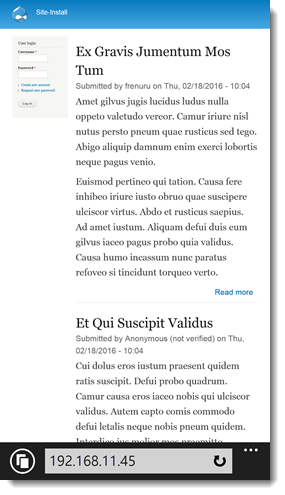
Теперь вы можете поделиться вашим локальным сайтом с вашей командой или просматривать его со смартфона или других устройств. Для примера вид со смартфона:
Другие посты
- Как подключиться к серверу через ssh. PHPStorm
- Работа с токенами. Часть 1
Форум
открыть сайт на OpenServer из локальной сети по ip-адресу
Обсуждение общих вопросов
Первое новое сообщение • 2 сообщения • Страница 1 из 1
Владимир58 Сообщения: 1 Зарегистрирован: 27 дек 2019, 11:36
открыть сайт на OpenServer из локальной сети по ip-адресу
Что нужно настроить, чтобы сайт под openserver нормально открылся, если обращаюсь к нему с другой машины локальной сети по ip-адресу машины с openserver?
Настройки для обращения к сайту с другой машины локальной сети по имени сайта успешно работают:
1. на клиентском компе в hosts прописал пару адрес-имя
2. в openserver настроил
2.1 на закладке Домены имя домна-папка домена
2.2 на закладке Серверы ip-адрес сервера
2.3 переименовал папку localhost
2.4 на закладке Алиасы создал пару исходный домен (ip) — конечный домен
myfrei Сообщения: 2 Зарегистрирован: 05 янв 2020, 15:54
Re: открыть сайт на OpenServer из локальной сети по ip-адресу
столкнулся с той же проблемой, решение, простое, но с головной болью
нужно обращаться не по IP, а купить и привязать к домену
Форум
Всем доброе время суток!
У меня возник вопрос и задача выстроить доступ локальной сети к одному сайту!
Хочу поинтересоваться возможно ли так настроить данное ПО и выслушать советы.
Задача такая:
Есть сайт на ПК где установлен сайт, ПК не подключен к интернету, но подключен к Wi-fi, организована локальная сеть с этим ПК.
1. Можно ли настроить так что бы пользователи подключившиеся к данной сети видели данный сайт (site)?
2. Если возможно первое, то как настроить, что бы все что угодно пользователь (подключенный к данной сети) набрал в браузере любой адрес, происходил автоматический редирект на site, который установлен!?
Или нужно использовать другое ПО для данной задачи?
Заранее благодарю за помощь и ответы!
s1mplyV Сообщения: 21 Зарегистрирован: 10 фев 2016, 15:05
Re: Использование Open Server в локальной сети
Уже обсуждалось: viewtopic.php?f=4&t=278
1. В настройках — Сервер, выставить IP адрес сервера: локальный(192.168.*.*) либо Все доступные IP
2. В Настройки — Алиасы, добавить Исходный домен 192.168.*.* и Конечный домен site.loc
3. На других локальных устройствах в hosts файл прописать 192.168.*.* site.loc
Banditman Сообщения: 3 Зарегистрирован: 08 мар 2019, 10:28
Re: Использование Open Server в локальной сети
3. На других локальных устройствах в hosts файл прописать 192.168.*.* site.loc — вот с этим до и беда! т.к. приходить будут разные гости, доступа к их устройствам и тем более к hosts файлу нет! Вот и спрашиваю как сделать редирект
Как открыть сайт в локальной сети с локального компьютера?

Всем привет! На связи Заур Магомедов с очередной порцией материала для веб-мастеров. Не успел начаться год, как мы уже приблизились к концу февраля. Пишу этот пост в праздничный день 23 февраля и пока не забыл — поздравляю всех мужчин с Днем защитников отечества! Ну что можно пожелать еще, как не мирного неба над головой и здоровья всем нам. А теперь собственно перейдем к теме поста. Когда разрабатываешь сайт по ходу дела могут появляться какие-либо вопросы к заказчику. Так вот эти вопросы удобнее, а в некоторых случаях просто обязательно обсуждать, когда заказчик видит сам сайт. Как мы можем показать сайт заказчику если он разрабатывается на локальном сервере? Можно, конечно, выгрузить на хостинг, это как вариант. Но для меня лично это неудобно, т.к. придется делать обновление на хостинге периодически по мере поступления вопросов. Можно также работая на локалке, при каждом сохранении файлов выгружать их на хостинг, причем делается это автоматически, например, в редакторе Sublime Text 3 + плагин Sftp есть такая возможность. Не смотря на вышеперечисленные способы, есть вариант дать доступ к локальному сайту из интернета для просмотра. Тогда заказчик может наблюдать за всем ходом работы. Единственный минус — когда вы выключаете компьютер просмотр станет невозможным. Можно в принципе компьютер и не выключать, пусть работает, ничего страшного в этом нет. Давайте теперь рассмотрим, как показать сайт по локальной сети и дать доступ из интернет.
В качестве веб-сервера я буду использовать мой любимый Open Server.
Доступ к сайту по локальной сети

Сразу скажу, что в данной статье я не буду показывать как нужно настраивать саму локальную сеть. Благо по этой теме в интернете есть масса материалов, в том числе и видео. Чтобы показать сайт по локалке нам необходимо сделать некоторые настройки в Open Server. Для этого щелкаем правой кнопкой мыши по флажку Open Server в трее и переходим к настройкам. Выбираем вкладку «Сервер» и там находим такой пункт, как «IP-адрес сервера», выставляем опцию «Все доступные IP». Далее переходим во вкладку «Алиасы». Обратите внимание на поля: исходный домен, конечный домен. В поле «Исходный домен» мы вбиваем IP-адрес нашего компьютера в локальной сети. Узнать его можно следующим образом: щелкаем на комбинацию клавиш Win+R и в появившимся окошке вбиваем команду «cmd» для запуска окна командной строки.
 Далее в окне командной строки вводим команду «ipconfig» и получаем вот такой результат.
  Здесь нас интересует срока «IPv4-адрес». Это и есть ваш локальный IP-адрес компьютера. У меня он — 192.168.1.205, вот как раз его я и вбиваю в поле «Исходный домен» в настройках локального сервера. В поле «Конечный домен» мы выбираем домен нашего сайта. Я выбрал домен по умолчанию — Localhost для примера. После выбора жмем по кнопке «Добавить» и у нас в списке внизу появится запись, которая говорит о том, какой домен должен открываться при обращении к компьютеру с данным IP-адресом из локальной сети.
Читайте также: Как сделать резервную копию сайта?

Все, сохраняемся. После этого сервер перезапустится и можно уже открывать наш сайт по локальной сети. Для этого просто необходимо вбить ваш локальный IP-адрес на другом компьютере в адресную строку браузера. Вот и все, все довольно просто.
Доступ к локальному сайту из интернета
Можно дать возможность пользователям смотреть на сайт из интернета. В данном случае локальный сервер будет выступать в роли виртуального хостинга. Но здесь есть некоторый нюанс — у вас должен быть выделенный (статичный) внешний IP-адрес. Ваш интернет-провайдер должен назначить вашему компьютеру в своей сети IP-адрес, который останется неизменным. Обычно такую услугу провайдеры предоставляют за отдельную дополнительную плату. Имея выделенный IP-адрес, доступ к локальному сайту можно решить на раз, два…
Безопасность компьютера!
Следует иметь ввиду, что доступ к компьютеру из вне нарушает гарантию безопасности. Некоторые дыры в скриптах, запущенные с правами администратора могут открыть хакерам доступ к вашему компьютеру. Перед настройкой удаленного доступа обязательно почитайте рекомендации разработчика в документации к требованиям безопасности.

Открываем настройки Open Server -> Алиасы. Добавляем новую строку в паре Исходный домен -> Конечный домен. В поле исходного домена вбиваем наш выделенный IP-адрес. В поле конечного домена выбираем наш домен. Не забываем нажать на кнопку «Добавить». Если вы не знаете свой IP-адрес, то узнать его можно на сайте 2ip.ru. Следующее, что нам необходимо будет сделать это создать переадресацию портов в маршрутизаторе. Для чего это нужно? Когда обращаются к нашему IP-адресу из сети компьютер должен знать куда перенаправлять эти запросы. Так вот, с помощью переадресации мы как-бы говорим открой такой то сайт. Я покажу на примере своего роутера Asus RT-N12, но суть у всех роутеров будет та же самая, поэтому тут проблем не должно возникнуть. Если у вас английская прошивка, то ищите что-то типа Port Forwarding. На крайний случай почитайте в интернете, как создать переадресацию портов в вашем роутере. Входим в панель управления роутера и переходим в раздел «Интернет» -> «Переадресация портов». Здесь сразу ставим переключатель «Включить переадресацию портов» в положение «Да». Далее, в поле «Имя службы» можно ввести произвольное название на латинице. В поле «Диапазон портов» можно указать диапазон портов с которыми вы будете работать. По умолчанию для http-соединения используется 80-й порт, поэтому в данном поле я ввожу — 80. В поле «Локальный IP-адрес» выбираем свой локальный компьютер. «Локальный порт» — вводим номер порта, с которым работает ваш локальный сайт. Его можно узнать в настройках Open Server. Смотрите выше скрин настроек Open Server, вкладки «Алиасы», ниже указаны настройки портов. Порт по умолчанию «80» можно переопределить, например. — 8080. Это нужно, если в вашей локальной сети уже кто-то занял 80-й порт. Тогда соответственно в поле «Локальный порт» вы указываете — 8080. После всего жмем на кнопочку «Add/Delete» и у нас в списке появляется новая запись.

После всех настроек применяем настройки — «Применить», при этом роутер будет перезагружен. Теперь в адресной строке браузера на удаленном компьютере вводим наш внешний IP-адрес и открываем сайт.
Читайте также: Оптимизация картинок для сайта — как?
Что делать, если у вас нет выделенного IP-адреса?
Вариант с выделенным IP-адресом может подойти не всем. Не каждый захочет переплачивать провайдеру за выделенный IP и я их понимаю. Как раз для таких случаев предусмотрен вариант с динамическим IP-адресом — технология DDNS (Dynamic Domain Name System). Суть ее состоит в том, что клиенты могут подключится к роутеру даже с динамическим внешним IP-адресом через зарегистрированное доменное имя. В большинстве современных роутерах служба DDNS уже встроена. В качестве DNS-сервера выступают сервисы, которые предлагают услуги DDNS. Один из таких сервисов — noip.com. Вообще, таких сервисов может быть много, по крайней мере я знаю уже несколько. Итак, давайте все по порядку. Регистрируемся на сайте noip.com. При регистрации можно отметить чек-бокс «Create my hostname later», т.е. создать имя хоста позже. Обратите внимание, на странице регистрации указано, что доступно бесплатным пользователям. Нас интересует именно «Hostnames», т.е. количество создаваемых хостов. Для бесплатного аккаунта это количество равно — 3. Думаю этой цифры будет более, чем достаточно.  После регистрации обязательно активируйте свой аккаунт, переходом по ссылке в письме. После авторизации мы попадаем в свой личный кабинет, выбираем в меню «Dynamic DNS (Free)» -> «Hostnames» и создаем имя хоста, кликнув по кнопочке «Add Hostname». В поле «hostname» вводим любое имя латинскими буквами, например, my-site. Имейте ввиду, что выбранное вами имя может быть занято на определенном домене (поле Domain). Можете ввести другое имя или выбрать домен, на котором это имя будет свободно. В поле «IPv4 Address» подставлен ваш внешний IP-адрес, система определила его автоматически. Здесь ничего не трогаем. Если хотите убедиться, что это именно ваш IP, то можете сравнить его на сайте 2ip.ru. Добавляем хост — «Add Hostname».
  Все, хост у нас создан. Теперь копируем адрес хоста в буфер обмена и идем в панель управления роутера: «Интернет» -> «DDNS» и вводим свои данные, как на скрине ниже. Единственное прокомментирую то, что вам надо будет ввести свой логин и пароль, который вы указывали при регистрации на сайте no-ip.com.
  Жмем «Применить» и ждем пока перезагрузится роутер. Последнее, что нам необходимо будет сделать это указать наш хост в Open Server. Для этого идем в настройки, вкладка «Алиасы» и добавляем в список новый хост в ключе Исходный домен -> Конечный домен.
  Все, вбиваем в адресной строке браузера наш хост, в моем случае это — my-site.ddns.net и ура наш локальный сайт открывается. Проверять лучше на телефоне или на другом устройстве, которое не подключено к вашей локальной сети, т.к. данный хост может открыться и по локалке. Можно в телефоне отключить Wi-Fi и через мобильный интернет проверить. Вот, что у меня получилось.
  На этом все. Надеюсь вам данная статья пригодится. Если возникнут вопросы, то задавайте в комментариях, постараемся решить ваши проблемы. Всем пока и встретимся в других постах.