
Какие системные приложения можно удалить на телефоне для освобождения памяти?
Системные приложения – это программы, предустановленные производителем, такие как «Часы» и «Калькулятор» на устройствах Android, а также FaceTime и iTunes Store на устройствах iOS.
Какие приложения устанавливать на гаджеты – решают сами производители. Но в некоторых странах их законодательно обязывают обеспечить предустановку отечественных программ, которые также занимают место в памяти устройства.
Какие системные приложения можно безопасно удалить с телефона рассказал руководитель центра по исследованию и тестированию абонентского оборудования МегаФона Александр Джакония.
— Во-первых, посмотрите на дублирующие приложения и выберите одно. Так, если вы используете Яндекс.Карты или 2ГИС, то можно спокойно удалить штатные приложения на устройстве – Google Карты или Apple Maps.
-Во-вторых, удалите приложения, которые занимают больше всего места. К примеру, мессенджеры, музыкальные сервисы и соцсети. Кроме того, практически на любом смартфоне можно без проблем удалить: погодные виджеты, календарь и любые органайзеры, калькулятор, диктофон и звукозапись, переводчики, заметки, советы и другие системные приложения.
Посмотрите также, какие не системные приложения вы не используете и удалите их. Лучше всего очищать память встроенными программными средствами. На устройствах iOS есть функция «Сгрузить». Место в памяти телефона освободится, при этом данные будут сохранены. Для этого нужно зайти в «Настройки» – «Основные» – «Хранилище iPhone» – выбрать приложение –«Сгрузить приложение» – подтвердить выбор. Кстати, если возле приложения написано «Не использовалось», вы можете смело его удалить, а не выгружать, потому что там нет данных.
На устройствах Android для очистки памяти нужно зайти в «Настройки» – «Приложения» – «Сортировать по размеру» – выбрать приложение – память – очистить данные / очистить кэш.
Удаление приложений – это простой и эффективный способ навести порядок на домашнем экране, наладить функциональность устройства и сделать так, чтобы приложения не дублировали друг друга.
Если вы вдруг передумали и хотите вернуть какое-то приложение обратно достаточно зайти в Google Play или App Store, найти нужное системное приложение, после чего загрузить его на телефон.
Как отключить стандартные приложения на Android, которые вы не используете
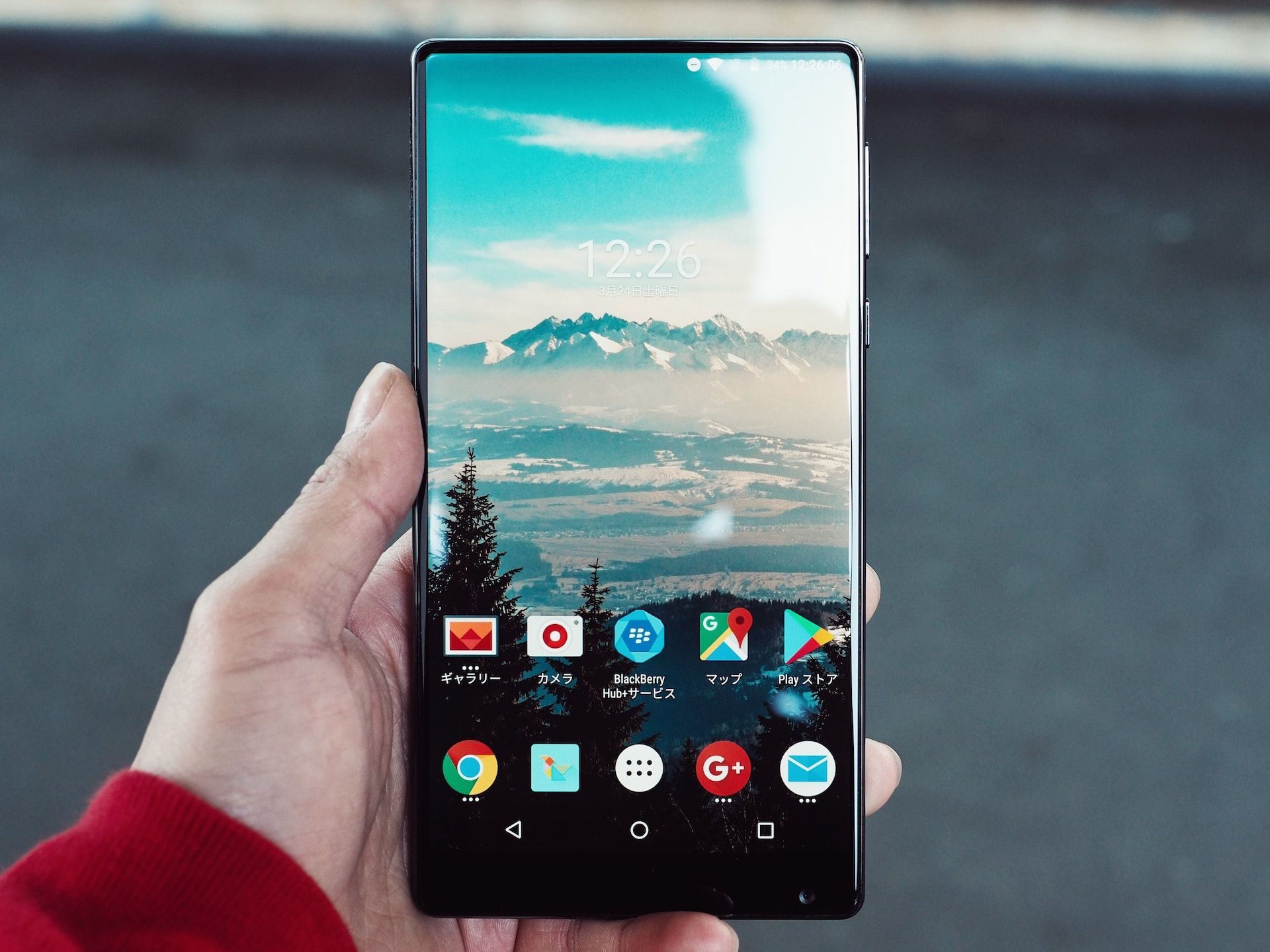
С годами использования смартфона часто переполняется множеством игр и приложений, которые могут негативно влиять на их производительность и время работы от аккумулятора. Хотя рекомендуется удалять все неиспользуемые приложения, есть стандартные утилиты, которые невозможно полностью удалить с устройства. Однако их можно отключить, чтобы освободить место и улучшить функциональность смартфона.
Поделиться
24 Канал собрал краткое руководство где объясняется, как отключить стандартные приложения на вашем смартфоне Android, которые вы не используете.
Какие программы можно отключить?
Вопреки расхожему мнению, на смартфоне можно отключить предварительно установленное программное обеспечение. Выключение неиспользуемых приложений не ухудшит функциональность устройства, а также не позволит случайно отключить программы, которые могут привести к непоправимым последствиям. По умолчанию эти приложения не отображаются в общем списке, и даже после включения отображения системных программ, среди предложенных опций их отключение недоступно.
Выключаем автозапуск программ
Если устройство имеет функцию автозапуска приложений, то даже после отключения программы она может продолжить работу после перезагрузки смартфона. Поэтому очень важно выключить автозапуск приложений на Android.
Чтобы сделать это, выполните следующие действия.
- Откройте настройки устройства.
- Выделите раздел «Разрешения» и «Автозапуск».
- Нажмите переключатель напротив ненужной программы в положение «Выключено».
- После отключения неиспользуемой программы она больше не запустится, независимо от того, сколько раз будет перезагружаться смартфон.
Выключаем приложение на смартфоне
Чтобы отключить приложение на Android, выполните следующие простые шаги:
- Выделите настройки телефона.
- Выделите раздел «Программы» и выберите «Все программы».
- Выберите программу, которую вы хотите отключить.
- Нажмите кнопку «Закрыть» или «Отключить».
Также можно очистить данные программы, чтобы освободить место на смартфоне или удалить его обновление. Однако полное удаление программы относится только к стороннему программному обеспечению, которое вы установили самостоятельно.
Выключаем фоновые программы
Даже после выключения приложения она может продолжать работать после перезагрузки смартфона или без него. Чтобы ненужное приложение случайно не напомнило о себе, нужно открыть его в списке установленных программ и перейти на вкладку «Управление активностью».
Здесь следует установить жесткий предел. Желательно также отключить уведомление утилит, хотя это ограничит любую активность, в том числе и отправку уведомлений.
Как отключить обновление программы
Если вы заблокировали приложение, оно все равно может напомнить о себе, как только на ваше устройство поступит следующее обновление.
Чтобы избежать этого, выполните следующие действия:
- Запустите магазин приложений Google Play.
- Найдите программу, которую вы хотите отключить.
- Нажмите «три точки».
- Снимите галочку с опции «Автоматическое обновление».
Таким образом, неиспользуемое приложение останется на старой версии, пока вы не решите установить обновление самостоятельно. Если вы не хотите получать ненужные напоминания, вы можете удалить приложение.
Итак, избавиться от предустановленных программ, которыми производители смартфонов часто забивают память, можно без всяких последствий для устройства, хоть и придется кое-что «покопаться» в настройках. Однако очень важно удалять только те приложения, которые вам не нужны, чтобы не жалеть об этом в будущем.
Следуя шагам указанным в наших инструкциях, вы сможете отключить лишние стандартные приложения на Android, и освободить место на вашем устройстве, улучшив его производительность.
Какие стандартные приложения на андроид можно удалить?
Смартфоны, которые работают на платформе Android, оснащены большим количеством стандартных или системных приложений, занимающих много оперативной памяти. Но не все пользователи знают, что их можно удалить с мобильного устройства и не нанести вред системе. В данной статье мы попробуем разобраться, какие системные приложения можно удалять и как это сделать.
Как удалить системные приложения на андроид?
Удаление стандартных приложений – простая задача, которая не требует дополнительных навыков и специального образования, но рискованная, так как если вы удалите важные системные приложения, то ваше устройство может перестать работать. Если же вы хорошо понимаете, какие приложения можно удалить без вреда для устройства, то это можно сделать самостоятельно, в домашних условиях.
Меры предосторожности при удалении системных приложений
За все проводимые операции ответственны только вы, ни автор статьи, ни администрация сайта не отвечат за ваши действия с вашим устройством.
Чтобы очистка прошла быстро и все «ненужные» файлы были удалены, к манипуляции с устройством стоит подготовиться.
- Если вы не имеете представления, как будет проходить процедура, посетите ресурсы, где можно найти подобную информацию, например, этот сайт с подробными инструкциями.
- Заранее скачайте все рекомендуемые специалистами программы;
- Перенесите все файлы, которые сохранены на телефоне, на другие носители;
- Зарядите мобильное устройство, чтобы оно не село в самый ответственный момент.
Что необходимо для удаления системных приложений?
Для того, чтобы очистить свой смартфон и планшет от бесполезных стандартных приложений, нужно получить root-права. Это дает возможность не только удалить системные программы, но и навсегда забыть о рекламе и прошить мобильный телефон в случае необходимости. С помощью этих прав вы расширите стандартные возможности девайса и станете администратором Android.
Права можно получить разными способами, но есть стандартные приложения, которые подходят для всех смартфонов. Это «Vroot», «Kingo ROOT» и другие.
После этого нужно провести установку файлового менеджера на мобильное устройство. Это может быть «ES Проводник», «Root Explorer» или «File Manager».
Если вы раньше никогда не работали с подобными программами, то ознакомьтесь с инструкцией и четко следуйте всем рекомендациям.
Какие системные приложения можно удалять на андроид?
На любом мобильном телефоне нужны звонки, СМС, камера и мобильный магазин, где можно скачивать приложения. Все остальные программы, встроенные в прошивку Андроид и обслуживающие работу системы или являющиеся дополнительными инструментами, такими как калькульятор, прогноз погоды, заметки и др., могут быть или заморожены (отключены) или полностью удалены (есть риски).
Удаление стандартных программ может испортить ваш телефон. Это касается в первую очередь глубоких системных приложений, которые необходимы для работы системы Андроид. Но существуют и другие категории предустановленных на телефон программ.
Итак, какие системные приложения можно удалить на андроид без риска получить неработающее устройств? Это:
- Facebook. Социальная сеть является одной из самых популярных. Поэтому нет необходимости пользоваться стандартным приложением и, если вы зарегистрированы в ней, то можете легко скачать программу в Google Play Market. Данная версия намного удобнее системной, вы сможете получать уведомления о новых лайках, постах, смотреть фотки, делиться новостями, создавать темы и многое другое. Стандартная программа очень быстро разряжает батарею, следовательно, она приходит в негодность.
- «Погодные» приложения или «The Weather Channel» — бесполезные программы, которыми никто не пользуется. По сути программа предназначена для того, чтобы показывать погоду. Но разработчики умудрились ее напичкать самыми разнообразными виджетами и функциями, которые максимально разряжают батарейку. Если хотите узнать погоду, спросите у Google или Яндекс. И батарейку сохраните и узнаете новости.
- Антивирус. Многие пользователи считают, что эта программа может быть полезной. Но с этим можно поспорить. Для тех, кто не устанавливает на свой смартфон различные взломанные игры и приложения – переживать не стоит. Антивирусник вам не понадобится. На проверенных сайтах все приложения проверяются, и сомнительные файлы тут же удалятся. Если вы сомневаетесь и боитесь «заразить» свой телефон, то можно скачать антивирус, проверить состояние смартфона и удалить ее.
- Оптимизаторы системы, типа «Clean Master». Почистить телефон можно и стандартными программами, которые есть на каждом смартфоне. Приложение не усилит работу системы, а наоборот замедлит устройство. Зачастую, они только наносят вред, и засоряют телефон рекламой.
- Встроенные браузеры. Ими лучше вообще никогда не пользоваться. В первую очередь, они напичканы массой рекламы, которая будет постоянно мешать работе. А, во-вторых, никто вам не может гарантировать, что ваши данные будут защищены от взлома. Скачайте в магазине любой браузер с понятным и простым интерфейсом, который намного меньше разряжает батарею и экономит трафик.
Удаление системных приложений с помощью «Titanium Backup»
Удаление стандартных приложений при помощи программы «Titanium Backup», наверное, считается самым простым способом среди существующих.
Программа очень сильно отличается от аналогичных и работает совершенно по другому принципу. После установки приложения происходит сканирование гаджета, и пользователь получает список программ, которые засоряют устройство и максимально разряжают батарейку. Системные приложения можно удалить, но при этом создать резервную копию, которая позволит в случае необходимости восстановить его.
«Ненужное» приложение подвергается «заморозке», а пользователь может посмотреть, как будет работать смартфон без него. Если ничего не происходит, и система работает без сбоев, то можно удалить программу полностью.
Меню программы очень просто устроено, в нем может разобраться даже новичок. Чтобы приступить к удалению, нужно выбрать пункт «Пакетные действия» и «Заморозить системные приложения». Можно самостоятельно выбирать программы, которые необходимо отключить. После проверки можно избавляться от приложений полностью.
К тому же приложение оснащено и дополнительными функциями, которые позволяют восстанавливать удаленные файлы и приложения, и переносить стандартные программы на карту памяти. Они будут работать без изменения, но вы сможете освободить память.
Как удалить ненужные предустановленные приложения с вашего Android-смартфона
Не все предустановленные приложения на вашем смартфоне одинаково полезны. Удалив ненужные программы, вы сможете не только улучшить производительность вашего телефона и освободить место для хранения. Некоторые из предустановленных программ являются почти «вирусами» благодаря тому, что показывают рекламу и отъедают ресурсы системы. И сегодня мы поговорим о том, как от них избавиться.
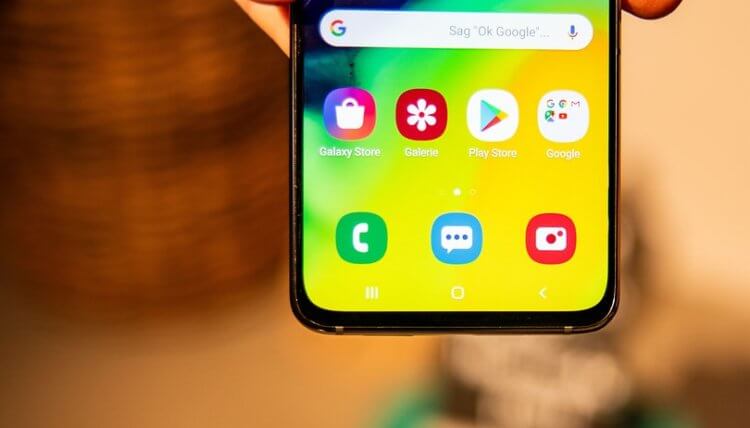
Некоторые предустановленные приложения стоит удалить
Что такое bloatware
Приложения, о которых сегодня пойдет речь, как вы могли догадаться, носят название bloatware. Говоря простыми словами, bloatware (или, как называют этот термин у нас, «Раздутое программное обеспечение») — это программы, имеющие слишком много дополнительных функций, на работу которых уходит непропорционально много ресурсов системы. Вloatware становятся особенно «вредными» тогда, когда эти функции не нужны или малополезны для работы программы. Наши англоязычные коллеги называют подобные опции «bells and whistles», в русском же языке есть отличный аналог — «свистелки» и еще одно слово, которое по соображениям этики мы писать не будем. Но вы, думается, и так догадались, что имеется в виду.
Зачастую ряд производителей (как правило из КНР) имеют тенденцию устанавливать подобного рода программы на свои гаждеты. При этом большинство пользователей редко трогают предустановленные приложения на своем смартфоне. А зря! Кстати, знали ли вы о существовании bloatware? Расскжите об этом в нашем чате в Телеграм.
Удаление и отключение bloatware на Android
Когда дело доходит до избавления от bloatware (с вашего позволения мы будем использовать этот термин, ибо российский аналог слишком длинный), у вас по существу есть два варианта — отключить их или удалить. У каждого варианта есть свои плюсы и минусы, но в чем разница? Удаление хоть и является лучшим способом убедиться, что приложение больше не будет вас беспокоить, это рискованно, поскольку разработчики не дураки и часто встраивают в bloatware файлы, которые необходимы для работы оболочки операционной системы.
Отключение является гораздо более безопасным. Оно будет гарантировать, что приложение не занимает ценные мегабайты оперативной памяти, работая в фоновом режиме, а также (если оно было рекламным) вы избавитесь от надоедливой рекламы. Но при этом программа будет все еще занимать ценные мегабайты в физической памяти вашего устройства. Мы бы рекомендовали именно второй вариант.
Для начала перейдите в раздел «Настройки», а оттуда в «Приложения». Нажав на ту или иную программу, вы заметите, что некоторые из них могут быть удалены. Однако ряд из них опции удаления не имеет. А с другими и вовсе нельзя сделать ничего. Например, приложение «Настройки» Нельзя ни удалить, ни отключить. Программы, которые попадают в данную категорию, как правило, являются важными для работы системы программами. С остальными приложениями уже «можно работать».
Как вычислить bloatware?
Тут, на самом деле, все довольно просто. Нужно «отсечь» все лишнее. Для начала важно прошерстить список на наличие сервисов Google и средств для работы Google Play. Информацию о программах можно узнать тут же в настройках. Соответственно, эти приложения отключать и тем более удалять ни в коем случае нельзя. Далее все зависит от производителя смартфона. К примеру, владельцы Samsung и устройств OnePlus имеют предустановленные файлы оболочек операционной системы. Они, вне всяких сомнений, красивы, но если вы хотите, например, использовать сторонний лаунчер, то их лучше отключить. Так как с большой долей вероятности ваш смартфон будет обрабатывать не только анимации и оболочку лаунчера, но и «держать в памяти» некоторые файлы оболочки от производителя.
Также неплохим решением будет использовать программу под названием System app remover. Она не только позволит вам удалить какое-либо приложение или сервис, но и покажет вам подробную информацию о нем, чтобы вы могли разобраться в том, насколько это важная программа. Однако на всякий случай перед проведением подобного рода манипуляций сделайте бэкап ваших данных.

Теги
- Безопасность Android
- Вирусы на Android
- Операционная система Android