
Почему в зуп
Дата публикации 17.11.2022
Использован релиз 3.1.24
Программа позволяет автоматически контролировать корректность данных информационной базы (например, дублирование физических лиц, ИНН, СНИЛС, соблюдение штатного расписания и другое) по произвольным правилам. Часть проверок проводится в фоновом режиме автоматически по расписанию.
В случае обнаружения проблем программа условными обозначениями сигнализирует об этом пользователю (открыв программу на начальной странице в разделе «Сотрудники и начисления», можно увидеть рядом с сотрудником некие условные обозначения в виде пиктограмм. Они могут быть разными в зависимости от проблемы: желтый или красный треугольник, зеленый круг и т.д.).
Однако при необходимости можно также произвести проверку в любой момент вручную. Если обнаруженная во время проверки проблема связана с объектом программы, проблемный объект помечается значком (индикатор ошибки) . В окне списка предусмотрена для этого дополнительная колонка со значком  . По двойному нажатию на соответствующую ячейку указанной колонки можно просмотреть результат проверки. В отчете «Контроль ведения учета» можно увидеть причину ошибки, рекомендации по ее устранению (рис. 1).

Проверить на какие ошибки будет реагировать программа можно в форме «Правила проверки учета» (раздел Администрирование — Обслуживание — ссылка «Правила проверки учета») (рис. 2).

Подпишитесь на новости
Не пропускайте последние новости — подпишитесь
на бесплатную рассылку сайта:
- десятки экспертов ежедневно мониторят изменения законодательства и судебную практику;
- рассылка бесплатная, независимо от наличия договора 1С:ИТС;
- ваш e-mail не передается третьим лицам;
Как выявить ошибки размера дохода в учете НДФЛ в ЗУП 3.1

С 2023 года в учете НДФЛ мы столкнулись с новыми особенностями учета и отражении их в программе. Специалист линии консультаций Анастасия Черемных рекомендует теперь при подготовке отчета проверять размера дохода. Подробности читайте в статье.
При составлении отчетов по НДФЛ, мы всегда проверяем основные соотношения. Например, (доход-вычеты)*13% = Исчисленный налог и Исчисленный налог = Удержанный налог. С появлением новых правил учета рекомендуем добавить проверку размера дохода. Нарушение порядка заполнения и проведения документов в 1С:ЗУП 3.1 в 2023 году может приводить к тому, что в учете НДФЛ дохода будет отражено больше, чем в бухгалтерском учете.
Проверить соотношение начисленного дохода с тем, что отразился в учете НДФЛ предлагаем отчетом «Начисленные доходы в отчетности по НДФЛ» из раздела «Налоги и взносы» — «Отчеты по налогам и внзносам».
В этом отчете в колонке «Начислено, передано, рассчитано» мы видим суммы, какие были начислены и попадут в бухучет. В колонке «По месяцам налогового периода» — суммы прошедшие в учет НДФЛ.
Примечание: «Начисление за первую половину месяца» делает записи для учета НДФЛ, но не для бухучета.

Рис. 1 (нажмите, чтобы увеличить)
Оценивать соотношение доходов в этих колонках стоит не только помесячно, но и в целом за период. Разница в конкретном месяце может быть учтена в следующем. Например: по сотруднику Минчев в апреле аванс начислен и выплачен больше, чем итоговая зарплата за весь месяц. В результате в бухучете доход будет отражен меньше, чем в учете НДФЛ.
Примечание: Налог в таком случае начисляется на размер дохода, отраженный в учете НДФЛ.
Далее на примере: в мае сотруднику хватает итогового начисления зарплаты, чтобы перекрыть аванс мая и разницу, оставшуюся в апреле. В итоге суммарно за полугодие по этому сотруднику завышения дохода в учете НДФЛ нет.

Рис. 2 (нажмите, чтобы увеличить)
Это лишь один пример возможной причины расхождения дохода. Сформируйте отчет и проанализируйте, у каких сотрудников доход в НДФЛ завышен. Определять, является ли найденное расхождение ошибкой, искать причины ситуации и способы исправления необходимо в каждом случае отдельно. Универсального способа исправления нет. Приведенный в статье способ проверки позволяет выявить некоторые ошибки, но не гарантирует определение абсолютно всех сложностей.
Читайте также:
- Как проверить суммы исчисленного НДФЛ в ЗУП 3.1
- Используем возможности 1С:ЗУП 3.1 для поиска ошибок в удержанном НДФЛ
Если у вас остались вопросы по составлению отчета по НДФЛ, обратитесь к нам на Линию консультаций.
Вместе с этим читают:
Начисление прочих доходов в 1С:ЗУП
Кроме оплаты услуг физических лиц по подрядным и трудовым договорам, возникают расходы, не связанные с заработной платой. Получателями могут выступать не только сотрудники организации, но и любые другие люди. Чтобы эти выплаты были законными, их следует правильно отразить в 1С:ЗУП. Это потребуется для составления отчётности, а также для уплаты страховых взносов.
К незапланированным доходам можно отнести:
- призы и подарки, не относящиеся к наличным деньгам;
- услуги, представленные сотруднику в натуральной форме (оплата коммунальных услуг, питания, аренды, проезда);
- различные дивиденды;
- выплаты уволенным сотрудникам (временная материальная помощь на период трудоустройства);
- прочие расходы.
1С:ЗУП имеет специальные документы для первых четырёх видов расходов. Рассмотрим их подробней.
Антикризисное предложение с 1С:ЗУП
- Настройку 1С ЗУП под изменения законодательства и новые введения в связи с ограничениями;
- Настройку электронного кадрового документооборота с сотрудниками;
- Настройку интеграции 1С:ЗУП с Корпоративным порталом;
- Создание корпоративного портала, если у вас его нет.
Как правильно настраивать выплату прочих доходов
В 1С ЗУП настроить подобные выплаты можно, используя два способа:
- С переносом сведений о таких доходах в систему ведения бухгалтерского учёта компании. При этом все начисления происходят в ЗУПе. Затем данные переносятся в бухгалтерскую программу.
- Без переноса данных в программу, где ведётся бухгалтерский учёт компании. Начисление доходов будет происходить в бухгалтерской системе. При этом в ЗУПе будут только данные, необходимые для начисления страховых взносов и НДФЛ.
Начнём с рассмотрения первого варианта. Для этого следует зайти в настройки, активировать там опцию «Расчёт зарплаты»
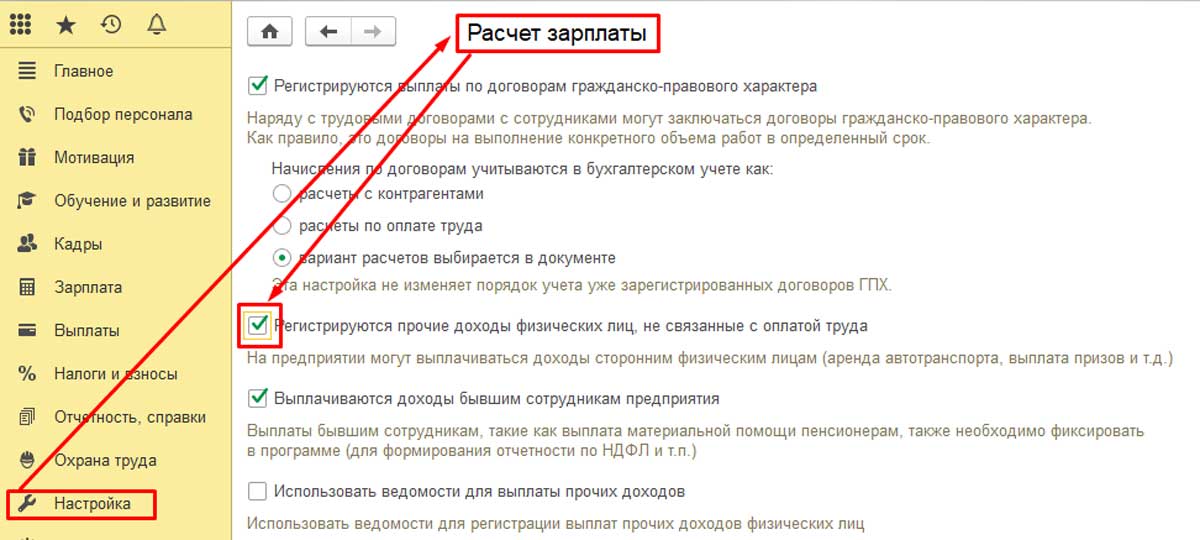
Проделав это, можно увидеть, что в разделе «Зарплата» появились два новых журнала. Это «Плановые начисления прочих доходов» и «Начисления прочих доходов». Второй журнал раньше назывался «Регистрация прочих доходов».
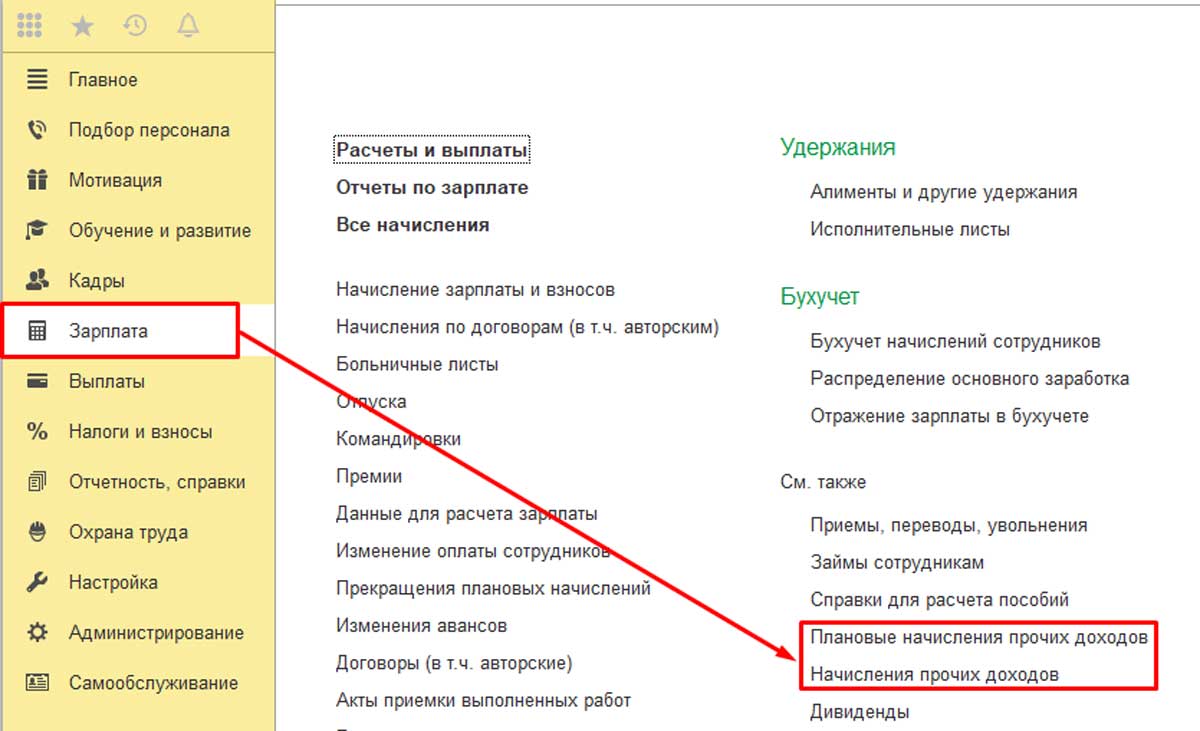
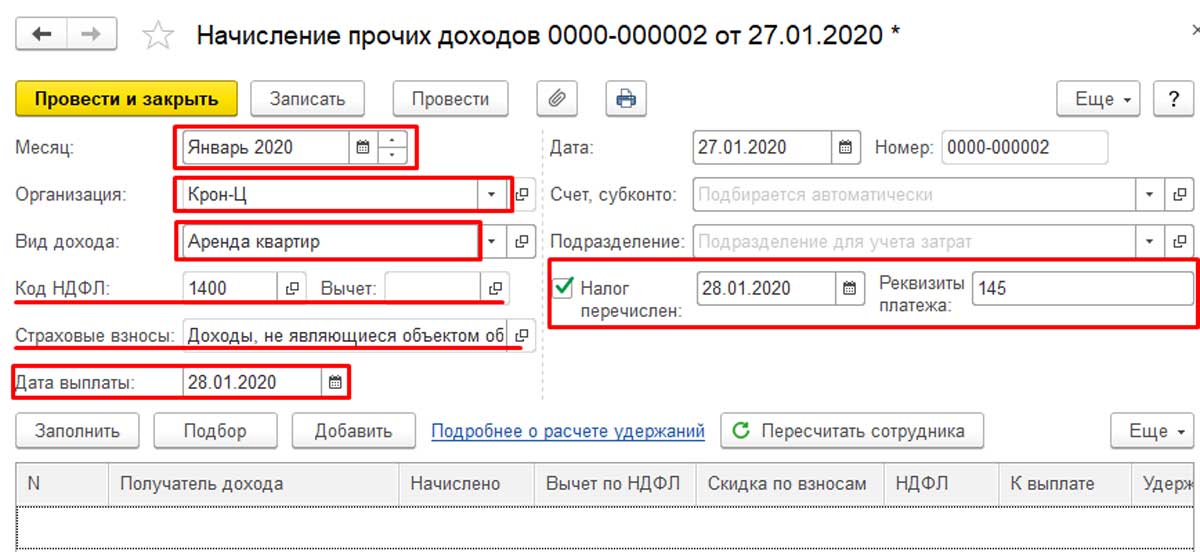
Открываем документ «Начисления прочих доходов», жмём на кнопку «Создать». Здесь необходимо указать период проведения, вид дохода и организацию. Существует справочник, в котором уже имеется выбор видов дохода:
- выдача призов;
- аренда транспорта;
- вознаграждение, выплачиваемое наследникам или правопреемникам авторов;
- доходы по лицензионным договорам;
- выдача призов в рекламных целях;
- доходы, полученные от отчуждения авторских или смежных прав.
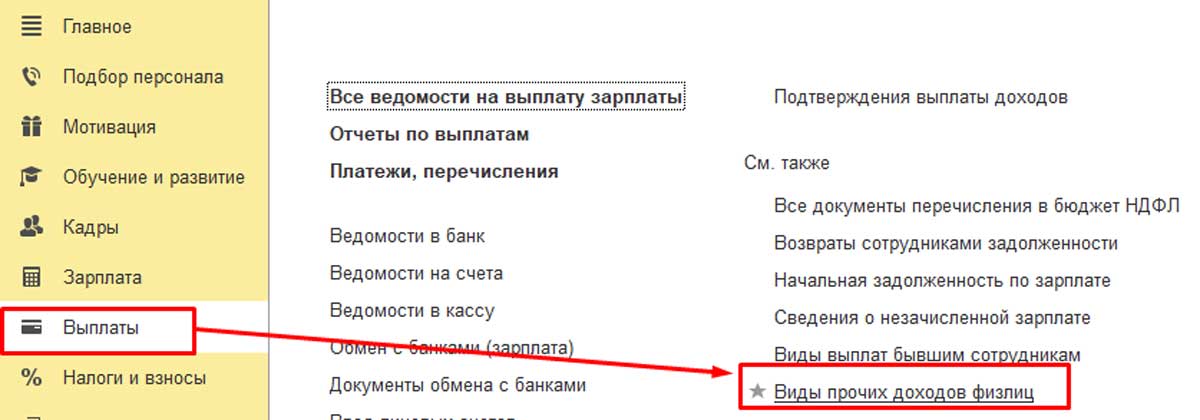
Этот документ можно открывать прямо из раздела «Выплаты». Там имеется только ограниченный список вариантов дохода. Поэтому его можно расширить, внеся собственный пункт. Это может быть, например, аренда помещения или аренда автотранспорта.
Чтобы попрактиковаться, добавим в список пункт «Аренда квартир». Для этого откроем справочник «Виды прочих доходов физических лиц», нажмём кнопку «Создать». В поле введём наименование «Аренда квартир». Этот вид начисления не облагается страховыми взносами. Код дохода по НДФЛ будет 1400 (доходы от аренды или иного использования имущества (кроме доходов от сдачи в аренду компьютерных сетей, автотранспорта, средств связи)).
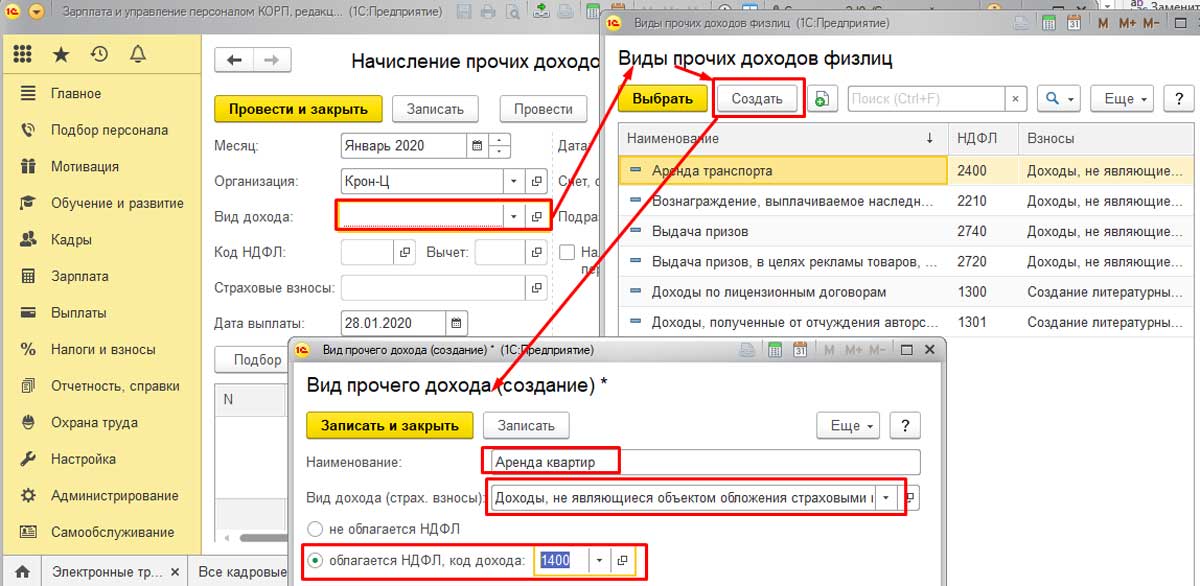
Переходим к созданному виду дохода. Видим, что проставлены код и вид дохода. Здесь эти данные изменить нельзя. Чтобы это сделать, нужно вернуться назад, в справочник «Виды прочих доходов физических лиц». А здесь следует проставить дату выплаты дохода, которая пойдёт в отчётность по НДФЛ, а также реквизиты документа.
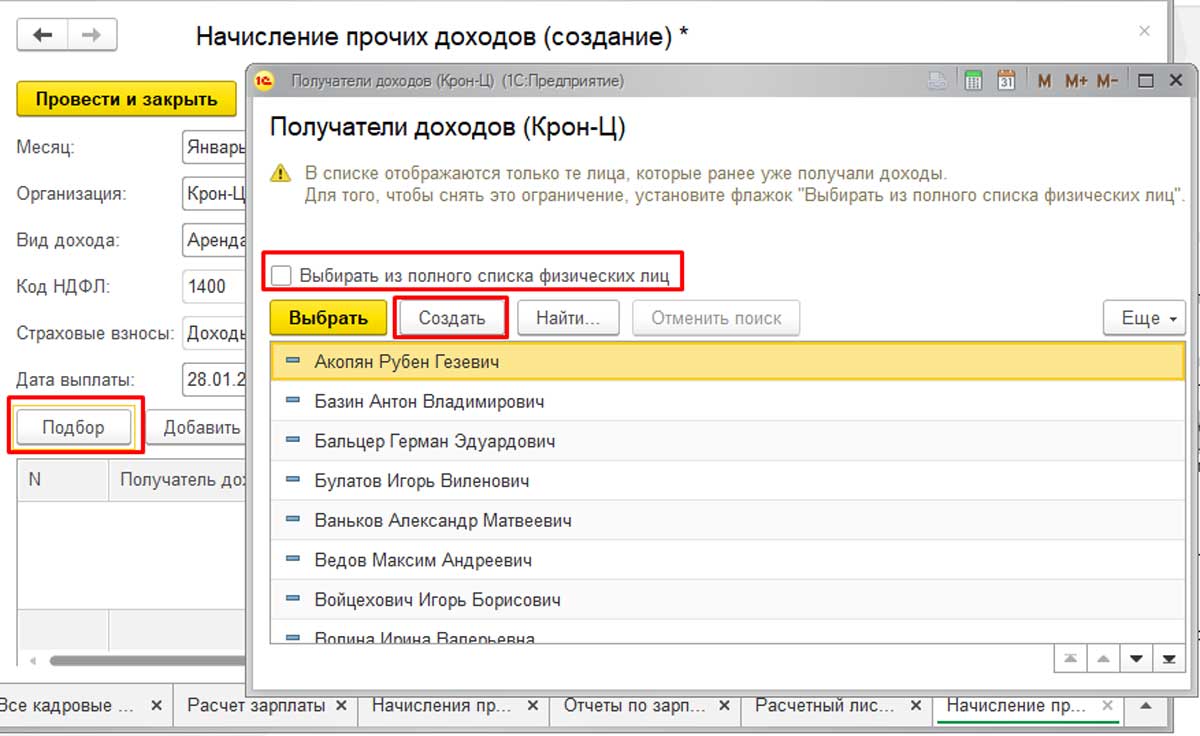
Затем требуется указать, кому и в каком размере начислены данные суммы. Для этого нужно открыть справочник с перечнем физических лиц, который открывается при нажатии на кнопку «Подбор». Там будут только те лица, которые раньше уже получали доходы. Чтобы внести в список новое физлицо, которое в базе присутствует, но ещё не получало дохода, необходимо сделать активной опцию «Выбирать из полного списка физических лиц».
Если нужного физлица нет вообще, следует нажать на кнопку «Создать», затем создать его в базе. Те же самые действия доступны, если перейти к разделу «Кадры» — «Физические лица».
Далее следует указать сумму дохода и провести новый документ. Это обеспечит формирование отчётности по НДФЛ, а также по страховым взносам.
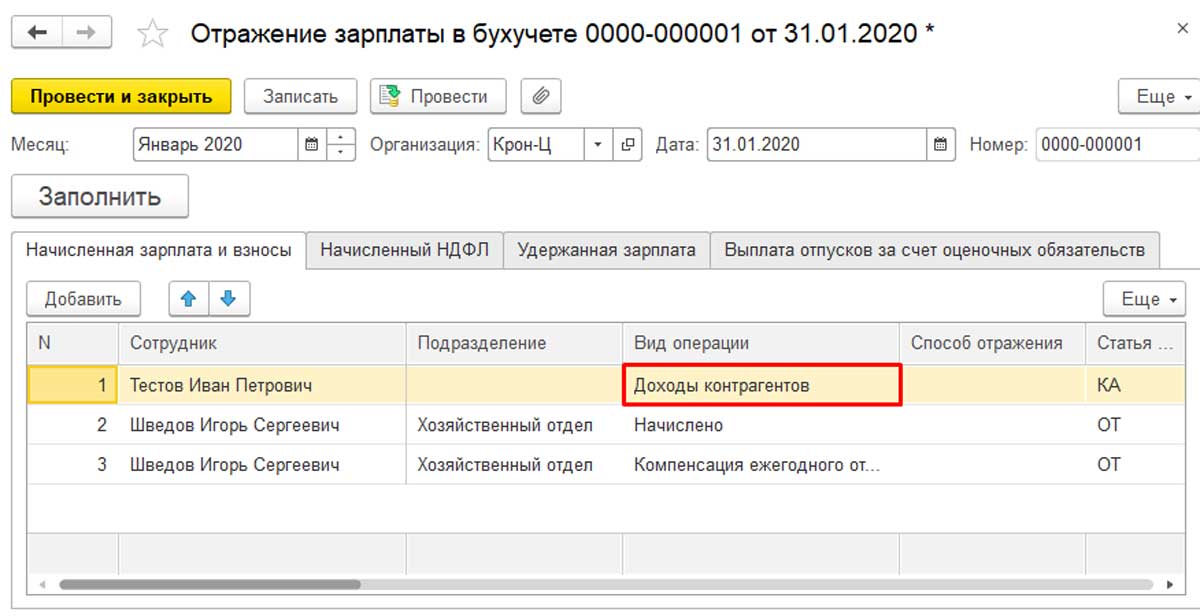
В «Отражении зарплаты в учёте» данный вид операции будет называться «Доходы контрагентов».
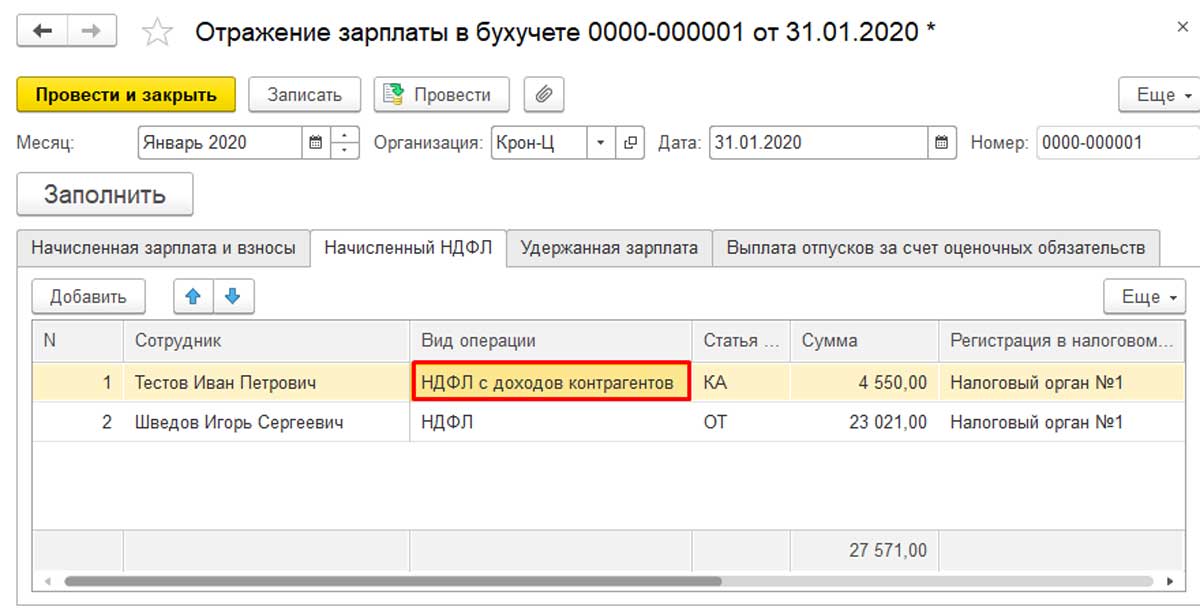
После того, как это будет сделано, в бухгалтерской программе отразятся проводки по начислению дохода, взносам и НДФЛ.
Особенности планового начисления прочих доходов в 1С:ЗУП
Для отражения начисления плановых доходов новая версия 1С:ЗУП значительно удобнее, чем предыдущая. Теперь не надо копировать старый документ и изменять каждый раз дату. Это весомый довод в пользу того, что программу нужно как можно скорее обновить.
В новой версии 1С:ЗУП есть отдельный документ «Плановое начисление прочих доходов». Там можно создать шаблон, который заполняется ежемесячно или по мере необходимости. Это делает удобней работу с запланированными доходами, например, с оплатой аренды квартиры или автотранспорта.
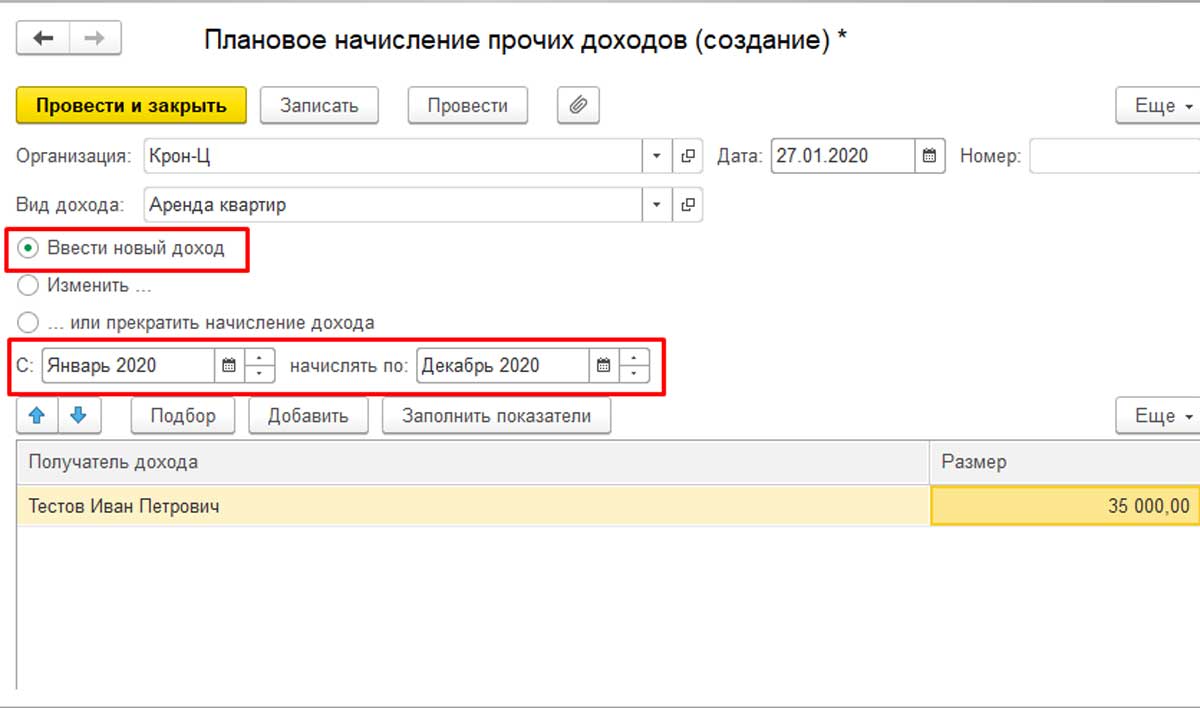
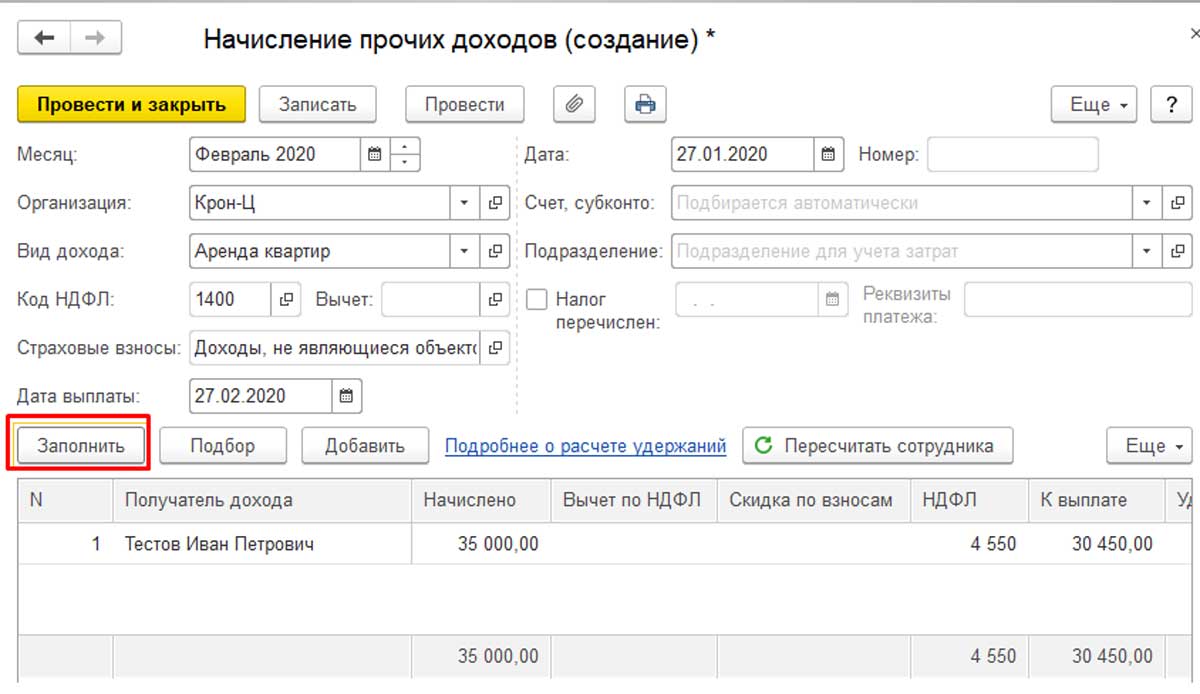
После того, как в программе появляется документ «Плановое начисление», в документе «Начисление» можно увидеть кнопку «Заполнить». Простым её нажатием все данные заполняются в автоматическом режиме. При этом можно не проверять актуальность сведений по организации, виду и периоду дохода.
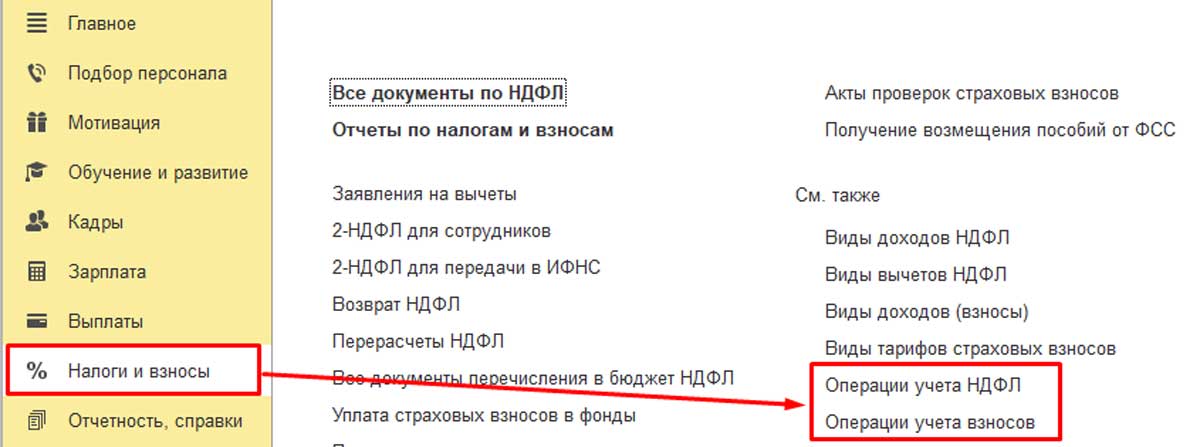
Теперь перейдём к рассмотрению второго способа регистрации доходов, относящихся к прочим. Он происходит без переноса актуальных данных в бухгалтерскую программу. Для этого перейдём в раздел «Налоги и Взносы». Чтобы отразить данные о страховых взносах и НДФЛ, воспользуемся документом «Операции учёта взносов» и «Операции учёта НДФЛ».
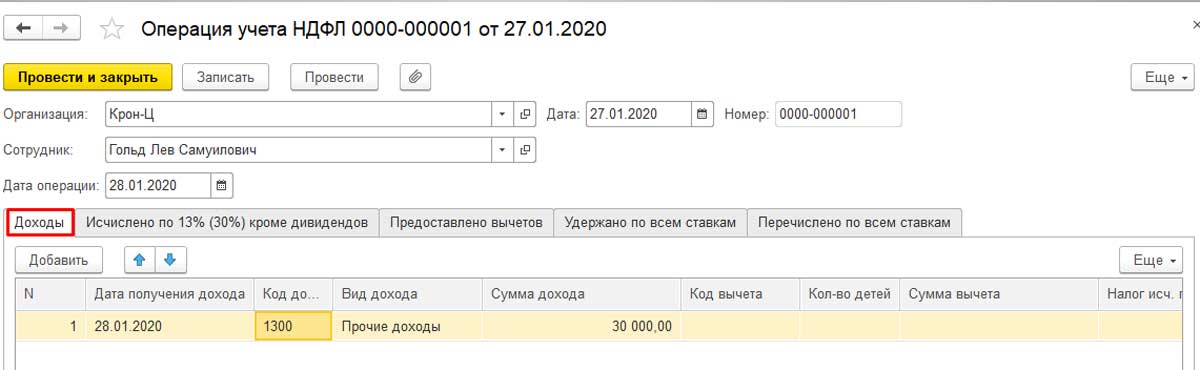
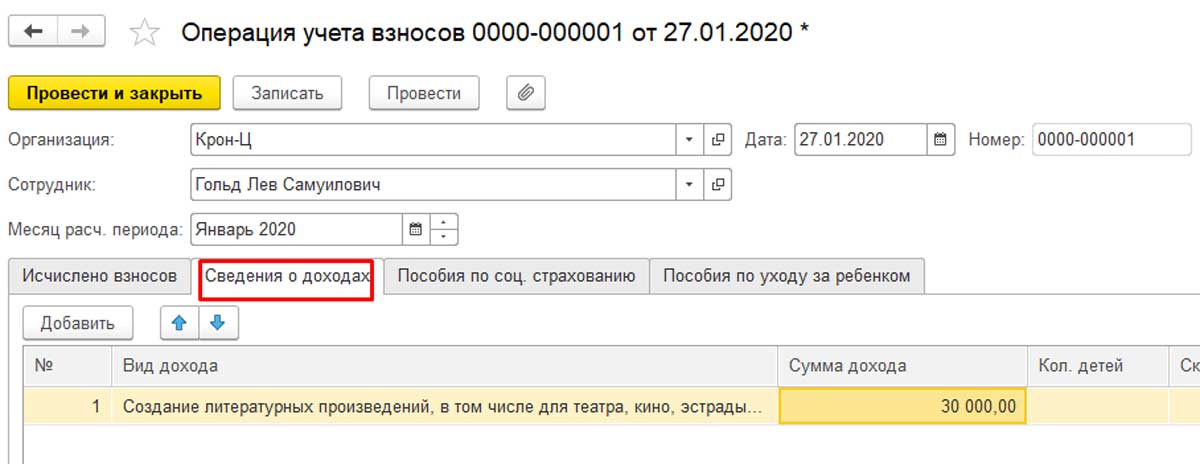
Приведём пример. Сотруднику требуется начислить 30000 рублей по лицензионным договорам. Этот вид дохода подлежит обложению НДФЛ (Доходы, полученные налогоплательщиком от использования в РФ авторских или иных смежных прав). Код дохода 1300. Кроме того, данный вид дохода частично облагается страховыми взносами ФОМС и ПФР. Однако в случае, если доход не подлежит обложению страховыми взносами, документ «Операции учёта взносов» создавать не обязательно.
Открываем документ «Операции учёта НДФЛ», заполняем там следующие вкладки:
- Доходы;
- Исчислено кроме дивидендов;
- Удержано по всем ставкам;
- Перечислено по всем ставкам.
Чтобы получить отражение отчётности по НДФЛ, на вкладке «Перечислено» можно указать реквизиты документа.



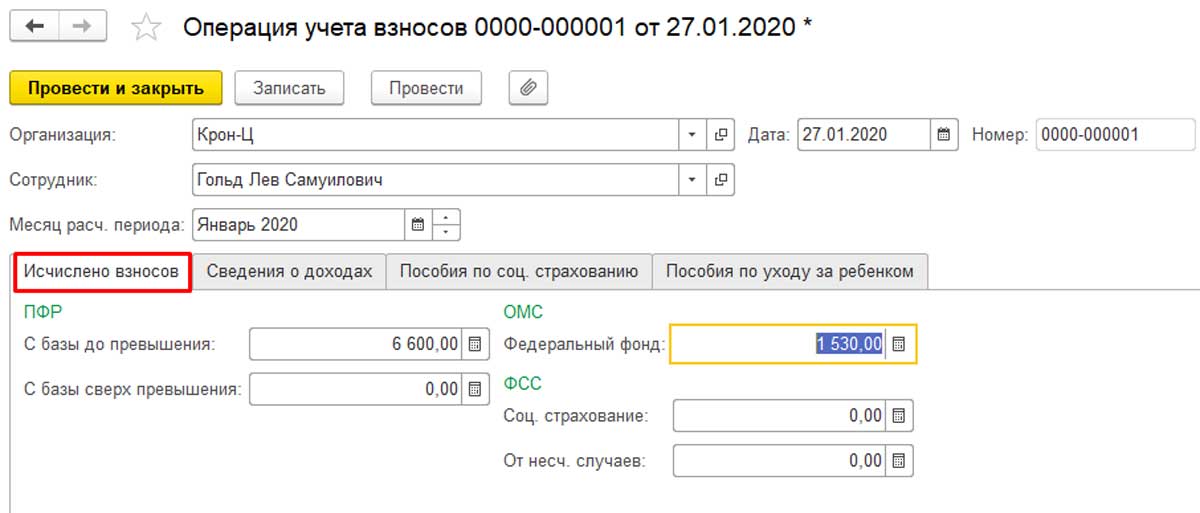
После этого переходим к документу «Операция учёта взносов». Там необходимо заполнить следующие вкладки:
- Сведения о доходах;
- Исчислено взносов.
Размер этих взносов подлежит самостоятельному расчёту.
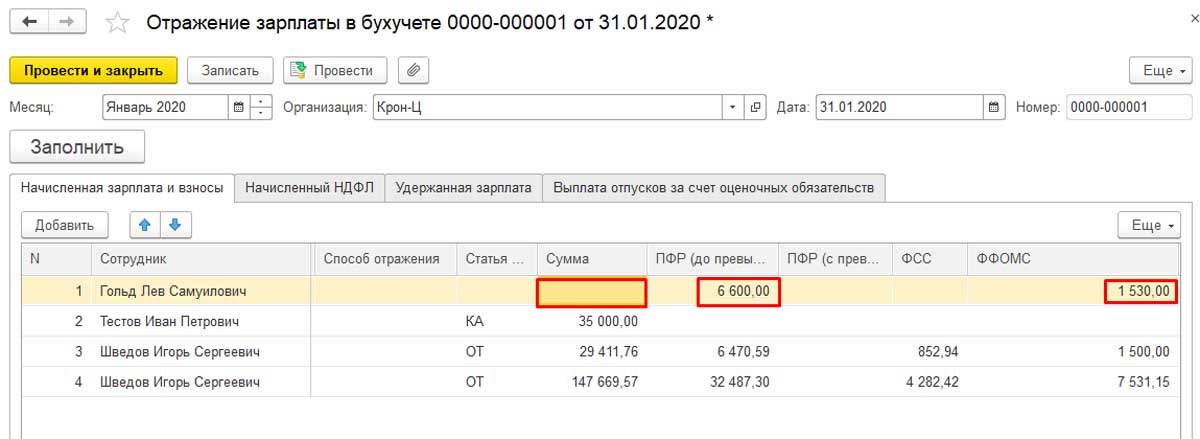
Данный доход не будет отражаться в документе «Отражение зарплаты в учёте». Но будут указаны средства, относящиеся к страховым взносам.
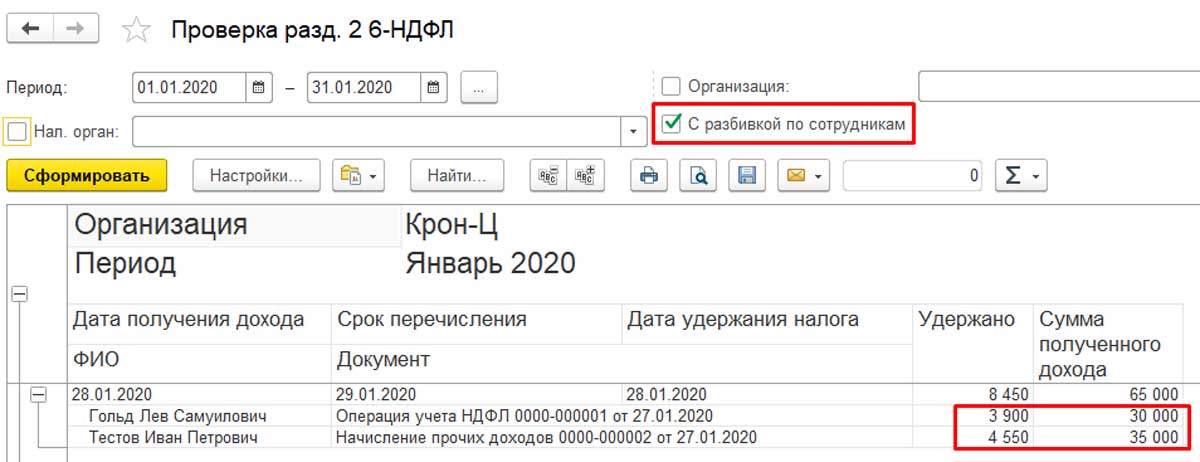
Не лишним будет проверить правильность введённых данных. Для этого нужно открыть отчёты в разделе «Налоги и взносы». Проверка возможна в справке о доходах 2-НДФЛ для сотрудника (дата формирования отчёта должна быть позднее даты выплаты документа). Кроме того, проверить правильность ввода данных можно через формирование отчёта «Проверка Разд. 2 6-НДФЛ», в котором используется разбивка по сотрудникам.
Правильность ввода данных по страховым взносам также можно проверить. Для этого нужно сформировать отчёт «Проверка расчёта взносов».

Как происходят в ЗУП выплаты не сотрудникам
При выплате прочих доходов не сотрудникам система 1С:ЗУП не используется. Для этой цели оформляется платёжное поручение или расчётно-кассовый ордер с использованием бухгалтерской программы. Однако суммы прочих доходов могут быть отражены в ЗУП в справочном порядке в расчётном листке или при проведении других перечислений.
Из статьи можно понять, что новая версия 1С:ЗУП стала понятней и удобней для пользователей, а наличие нового функционала позволит решать задачи в более короткие сроки.
Хотите получать подобные статьи по четвергам?
Быть в курсе изменений в законодательстве?
Подпишитесь на рассылку
Почему в 1С ЗУП неправильно заполняется ведомость на выплату зарплаты? 5 основных причин и ошибок
В этой публикации я расскажу о пяти самых частых ситуаций (ошибок), из-за которых в 1С ЗУП ведомость на выплату зарплаты может не заполняться или неправильно заполняться. Этот перечень основан на реальной статистике моих консультаций.
Также покажу настройки отчета Анализ зарплаты по сотрудникам, которые позволят проверить наличие подобных ошибок. Дам рекомендации, как избежать и исправить эти ситуацию.
✅ Мастер класс «3 шага к идеальному НДФЛ»
Схема учета для ежемесячного контроля НДФЛ: Узнать подробнее ->>
✅ ЧЕК-ЛИСТ по проверке расчета зарплаты в 1С ЗУП 3.1
ВИДЕО — ежемесячная самостоятельная проверка учета: Узнать подробнее ->>
✅ Начисление зарплаты в 1С ЗУП 3.1
Пошаговая инструкция для начинающих: Узнать подробнее ->>
СОДЕРЖАНИЕ ВИДЕО:
04:03 — 1. Неправильно указан «вид дохода…» в настройках вида начисления
11:43 — 2. Неправильно указан способ выплаты зарплаты сотрудника
15:21 — 3. Удержания оказались больше, чем начисления
20:45 — 4. Не осталось сумм к выплате (например, все выплатили в аванс)
27:45 — 5. Сотрудник не попадает в ведомость на аванс
ССЫЛКИ ИЗ ВИДЕО:
— Доступ к презентации из видео: >> Перейти
— Почитать обо мне, задать вопрос или ОСТАВИТЬ ЗАЯВКУ на консультацию можно здесь: >> Перейти
— Видео про пересортицу в ведомостях: >> Перейти
— Видео про 3 шага для идеального учета НДФЛ: >> Перейти
Чтобы узнать первыми о новых публикациях вступайте в группы в социальных сетях, где все материалы также регулярно публикуются: