
Родительский контроль в интернете
Чтобы оградить ребенка от нежелательных приложений в смартфоне можно воспользоваться его встроенными возможностями.
На устройстве с системой Android — это функция «Родительский контроль» в приложении Play Market. В настройках после активации данного пункта необходимо указать пин-код и выбрать ограничение по возрасту для программ, которыми может пользоваться ребенок. Также в Android есть возможность закрепить на рабочем столе только одно окно приложения, которое одобрено родителем. Это можно сделать в настройках телефона в разделе «Безопасность» — «Блокировка».
В устройствах IPhone и IPad контроль осуществляется через «Настройки» — «Основные» — «Экранное время». Ограничения устанавливаются на приложения, контент, общение и время за экраном смартфона.
Ограничение доступа Windows 10
Операционная система Windows 10 также позволяет настроить родительский контроль на компьютере. Для этого в параметрах Windows необходимо выбрать раздел «Учетные записи» — «Семья и другие люди» и выбрать «Добавить члена семьи». Таким образом можно создать отдельную учетную запись для ребенка (опция «Добавить учетную запись ребенка») и в настройках указать необходимые ограничения. Например, ограничение на время пользования компьютером, на запуск отдельных приложений, а также нежелательных сайтов.
Дополнительно можно указать возраст ребенка. Так система ограничит доступ к приложениям и мультимедиа, которые не соответствуют выбранному возрасту. Чтобы воспользоваться заданными настройками, после включения ПК нужно выбрать созданную учетную запись. На сайте Microsoft Family Safety можно отслеживать активность учетной записи, а также получать отчеты о недавних действиях.
Родительский контроль в Google Chrome
Для подключения родительского контроля в браузере Google Chrome необходимо зайти в свою учетную запись и в разделе «Пользователи» выбрать пункт «Добавить нового пользователя». После создания аккаунта нужно активировать пункт «Контролируемый профиль». Таким образом, браузер запустится с безопасным поиском. Вся нежелательная информация по заданным запросам будет автоматически заблокирована.
Еще один способ подключить родительский контроль — приложение Family Link. В настройках ставится фильтр для Google Chrome и ограничения на доступ к нежелательным сайтам. Утилита также позволяет расширить контроль на весь смартфон. Из возможностей: лимиты по времени пользования, статистика использования приложений, расписание пользования приложениями и интернетом.
Приложения для ограничения доступов
Специальные приложения предоставляют больше функций для контроля и меньше возможностей для обхода ограничений.
- Kaspersky SafeKids — лучший результат по блокировкам в экспертизе Роскачества. Приложение платное. Бесплатные функции: блокировка нежелательного контента, ограничение приложений и времени работы телефона. К платным возможностям относятся GPS-трекер, отслеживание активности в соцсетях, а также отчеты об онлайн-привычках.
- Norton Family — главный конкурент Kaspersky. Обладает похожими функциями: ограничение времени работы в интернете и телефоне, контроль сайтов, поиска и приложений. Возможно оповещение по почте о попытках зайти на заблокированный сайт и ежемесячные отчеты об активности в интернете.
- Screen Time позволяет заблокировать доступ к телефону по истечению заданного времени использования. В платной версии доступны различные варианты блокировок и запрет выбранных приложений.
- Safe Lagoon — бесплатная версия позволяет только ограничивать сайты, на которые можно заходить. По подписке есть возможность отслеживать сообщения в мессенджерах и активность в соцсетях, а также звонки и веб-поиск.
Настройка роутера и брандмауэра
Самый простой способ — это установка DNS-сервера. Есть специальные «семейные» и «безопасные» сервера. Они блокируют нежелательные и опасные сайты.
Для настройки DNS на роутере нужно в браузере в адресную строку вписать DNS-адрес, указанный под корпусом устройства, либо ввести: 192.168.1.1 или 192.168.0.1. Далее в настройках роутера изменить базовый DNS-сервер (77.88.8.8) на безопасный (77.88.8.88) или семейный (77.88.8.7).
Чтобы настроить сетевой экран, необходимо в панели управления компьютера открыть раздел «Брандмауэр», пункт «Дополнительные параметры». Там установить собственные правила подключения к сети программ и служб. Для создания правила нужно найти программу в списке правил, выбрать ее и изменить параметры.
Родительский контроль в учебном заведении
Использование компьютеров и Интернета в образовательном процессе позволяет расширить возможности преподавания: доступ к дополнительным образовательным ресурсам, удаленное обучение и другое. Однако появляется ряд проблем, которые необходимо решать системным администраторам:
- Настройка доступа сети учреждения в Интернет;
- Защита сети от несанкционированного проникновения;
- Ограничение доступа к нежелательному контенту (по требованиям № 436-ФЗ «О защите детей от информации, причиняющей вред их здоровью и развитию»);
- Безопасность компьютеров от вирусов.
Таким образом, есть необходимость контролировать и фильтровать доступ в Интернет в учебных заведениях.
Контентная фильтрация регулируется рядом федеральных законов, приказами и рекомендациями Министерства образования и науки (например, №436-ФЗ, №114-ФЗ «О противодействии экстремистской деятельности») и статьей 6.17 Кодекса РФ об административных правонарушениях.
Фильтрация нужна для ограничения доступа к неблагоприятным сайтам и безопасного использования Интернета несовершеннолетними.
Traffic Inspector Next Generation решает все эти проблемы в учебном заведении. Продукты компании обеспечивают безопасный доступ в Интернет, защиту от различных сетевых угроз, создание политик веб-доступа для предотвращения нецелевого использования Интернета, фильтрацию трафика и мониторинг сетевой активности. Кроме того, предоставляет ряд отчетов. Например, по сетевой статистике и популярным IP-адресам назначения.
Как поставить пароль на вход в интернет?
Дома или на работе, у компьютера может быть несколько пользователей, в том числе и дети. Для защиты личной информации, безопасности компьютера или потребляемого трафика становится необходимостью установить пароль на интернет.
Вам понадобится:
- Компьютер
- Браузер
- Доступ в интернет
Когда в семье подрастаёт ребёнок, часто возникает вопрос: как поставить пароль на интернет от детей? Так как, сейчас век высоких технологий, у людей появился большой выбор. Можно делать ограничения в более высокой или низкой степени. А исходя из того какая поставлена задача, пароль на интернет ставится по-разному.
Если компьютер используется на базе операционной системы Windows, необходимо нажать на значок меню «Пуск». После этого, в правой колонке выбрать «Панель управления». Когда открылось новое окно, в правом верхнем углу сменить слово «Категория» на «Мелкие значки», таким образом, станет удобнее ориентироваться в выборе нужных настроек. Нажать кнопку «Свойства обозревателя» и в новом окне выбрать вкладку «Содержание». Как раз на этой вкладке можно увидеть, что конкретно выбирать, а это уже зависит от личных соображений. Можно настроить родительский контроль или ограничение доступа к информации из интернета, создать пароль для доступа в интернет.
Ни для кого не секрет, что вход в интернет удобнее всего осуществлять с помощью компьютерного браузера. Веб-браузер – это программное обеспечение для просмотра сайтов (и страниц на них) . Сейчас он нередко используется для более упорядоченного управления файлами. Вместо того чтобы каждый раз менять настройки компьютера, можно поставить пароль на браузер.
К сожалению, не на всех браузерах можно легко поставить пароль. Например, для GoogleChromeтребуется отдельная программа – дополнение BrowserLock. Сразу её установки, будет предложено придумать и ввести пароль. Готово! Каждый раз, когда нужно будет разблокировать GoogleChrome, нажимается сочетание горячих клавиш «Shift+Ctrl+L» и вводится пароль. Если на компьютере установлен браузер Firefox, то установить пароль будет гораздо проще. Для этого необходимо нажать на кнопку «Инструменты», затем перейти по вкладкам «Настройки» и «Защита» последовательно. После чего выбрать «Использовать мастер пароль» и использовать свой пароль для входа в браузер.
Установить пароль на браузер Opera, также как и в Firefox, можно не скачивая никаких дополнений. Стоит только перейти по вкладкам «Инструменты», затем в появившемся окне выбрать «Дополнительно». В списке слева появится перечень пунктов, из которых выбирается пункт «Безопасность». Справа сразу появится кнопка «Установить пароль».
Желательно выбирать что-нибудь одно: либо пароль на интернет, либо пароль на браузер. Очень часто люди просто забывают о том, где какой пароль ставили, и какие именно настройки меняли. А получить доступ к своим данным, не зная пароля, становится гораздо более тяжелой задачей для обычного пользователя.
Установка пароля для родительского контроля
Установите 4-значный пароль для использования замка от детей. Этот пароль потребуется при изменении настроек замка от детей.
Шаги
- Нажмите кнопку HOME, а затем выберите [Установки].
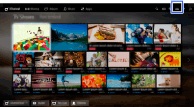
(При использовании пульта ДУ с тачпадом нажмите панель управления ( ), выберите числовые кнопки для повторного ввода пароля и нажмите сенсорную панель.)
Советы
- Для получения информации о пароле см. информацию по устранению неисправностей в бумажном руководстве, прилагаемом к телевизору.
Как установить пароль на вход в интернет? (от ребенка)
.Есть детский браузер Гогуль. http://gogul.tv/ Разберетесь в настроиках, браузер предоставляет доступ только к проверенным сайтам или к тем которые вы сами добавите в список исключений.
Откройте панель управления, там есть родительский контроль. И далее сами.
как вариант сделать учетную запись с паролем.
уберите с рабочего стола ярлык Оперы, или Гугла, ну с чего вы заходите, а чтоб зайти самой, просто нажмите пуск и увидете. . думаю дете не догадается =) на счет пароля не знаю. .
/была рада помоч/
Похожие вопросы
Ваш браузер устарел
Мы постоянно добавляем новый функционал в основной интерфейс проекта. К сожалению, старые браузеры не в состоянии качественно работать с современными программными продуктами. Для корректной работы используйте последние версии браузеров Chrome, Mozilla Firefox, Opera, Microsoft Edge или установите браузер Atom.