
Блокировка и разблокировка заметок на iPhone или iPad
Если вход в iCloud выполнен с помощью управляемого идентификатора Apple ID, установить блокировку заметок невозможно.
Блокировка заметок с помощью код‑пароля iPhone или пароля заметок
Начиная с iOS 16, заметки можно блокировать двумя способами. Для блокировки заметок можно использовать код‑пароль iPhone. Или можно создать уникальный пароль только для заметок. Оба варианта обеспечивают безопасность информации благодаря сквозному шифрованию учетных записей iCloud.
В случае использования код‑пароля iPhone не нужно создавать и запоминать отдельный пароль. При получении доступа к заметкам iCloud на нескольких устройствах Apple необходимо использовать код‑пароль или пароль входа для соответствующего устройства, чтобы разблокировать заметки.
Уникальный пароль для заметок нужно обязательно запомнить, поскольку без него не удастся получить доступ к заблокированным заметкам. Если вы забыли этот пароль, сбросьте пароль заметок и используйте новый пароль для блокировки других заметок. При получении доступа к заметкам iCloud на нескольких устройствах Apple используйте один и тот же пароль для блокировки и разблокировки всех заметок.
Компания Apple не имеет доступа к заблокированным заметкам и не может помочь получить к ним доступ, если вы забыли пароль к ним. В этом случае сброс пароля не даст вам доступа к ранее заблокированным заметкам. Сбросив и создав новый пароль заметок, вы сможете только блокировать другие заметки.
Выбор пароля для заметок в приложении «Настройки»
- В приложении «Настройки» нажмите «Заметки».
- Нажмите «Пароль».
- Если у вас несколько учетных записей, выберите ту учетную запись, для которой нужно установить пароль.
- Следуйте указаниям, чтобы использовать код‑пароль iPhone или создать пароль. В случае создания пароля заметок добавьте подсказку.
- Включите функцию Face ID или Touch ID, если устройство ее поддерживает.
- Нажмите «Готово».
Выбор пароля в приложении «Заметки»

- Откройте приложение «Заметки» и перейдите к заметке, которую необходимо заблокировать.
- Нажмите кнопку «Еще» , а затем — «Заблокировать».
- Следуйте указаниям, чтобы использовать код‑пароль iPhone или создать пароль. В случае создания пароля заметок добавьте подсказку.
- Включите функцию Face ID или Touch ID, если устройство ее поддерживает.
- Нажмите «Готово».
Чтобы блокировать заметки с помощью код‑пароля устройства, необходимо включить службу «Связка ключей iCloud».
Как поставить пароль на заметки. Повышаем безопасность
Сегодня поговорим о Вашей приватности. Многие хранят очень секретную информацию в заметках, пароли к картам и многие другие записи, которые никому нельзя показывать.
Конечно, у Вас есть пароль на телефоне, и просто в телефон не проникнуть, но что если Вы дали человеку телефон в руки уже разблокированным, ну например Вам позвонили, и Вы передали телефон. Выход есть – поставьте пароль на заметку. Эта возможность стала доступна с версии iOS 9.3
Что для этого надо:
1) Открываем нужную заметку
2) Нажимаем значок «Поделиться»
3) И Выбираем кнопку «Заблокировать заметку»
4) Вводим пароль и подсказку, чтобы вспомнить этот пароль )), также можно разрешить доступ по Touch ID

Все, заметка заблокирована, теперь для просмотра нам понадобится ввести пароль или использовать Touch ID.
Теперь Вы смело можете сохранить важнейшую информацию в нужную заметку и поставить на нее пароль, главное не забудьте его, а то заметка останется недоступной не только для посторонних, но и для Вас.
Присоединяйтесь к нам в ВК, Instagram, Одноклассники, Twitter, чтобы быть в курсе последних новостей из мира Apple и нашей компании.
Как поставить пароль на заметки в iPhone, iPad, MacBook

Приложение “Заметки”, установленное на устройствах компании Apple по умолчанию, является достаточно удобным для записи некоторой информации. Зачастую пользователи хранят в заметках и важные данные, которые явно не стоит передавать третьим лицам. Например, это могут быть pin-коды от банковских карт, логин-пароли от сайтов или сервисов, личные сведения и многое другое. Это не совсем правильно, поскольку для хранения подобной информации есть специализированные сервисы. Но, если вы все-таки решили хранить такую информацию в заметках, не забудьте озаботиться безопасностью и установить на приложение “Заметки” в iPhone, iPad или на MacBook пароль.
Оглавление: 1. Как установить пароль на заметки в iPhone или iPad 2. Как установить пароль на заметки в MacBook 3. Что делать, если забыл пароль от заметок на iPhone
Как установить пароль на заметки в iPhone или iPad
Установить пароль на заметки в iPhone крайне просто. Для этого нужно выполнить следующие действия:

-
Зайдите в приложение “Заметки” и перейдите в любую заметку;
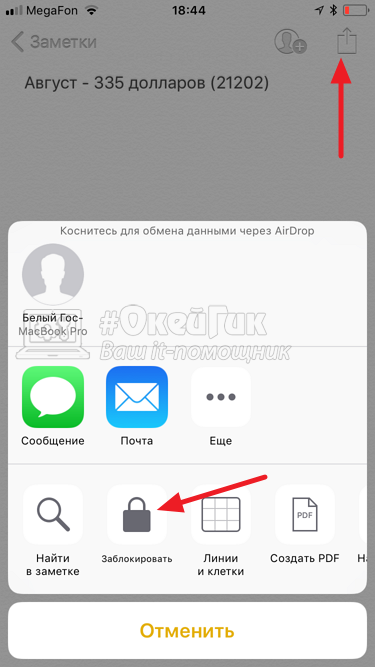
После этого в правом верхнем углу экрана нажмите на значок “Поделиться” (квадрат со стрелкой), в результате чего появится контекстное меню. Выберите среди доступных вариантов действий “Заблокировать”;
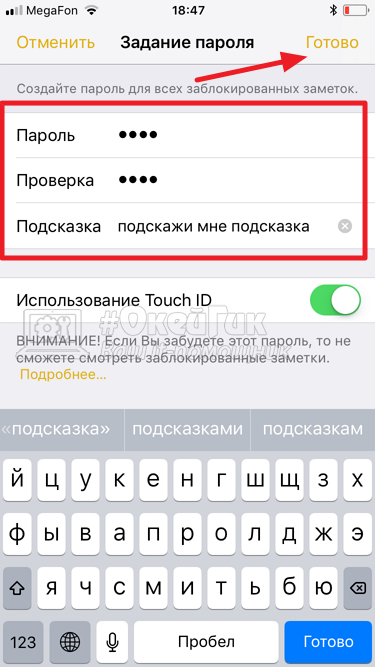
Откроется страница задания пароля. Здесь нужно написать пароль, ввести его повторно в графу “Проверка”, а также желательно указать подсказку, которая поможет вам вспомнить пароль, если вы его забудете.
Обратите внимание: Если ваше устройство имеет поддержку технологии Touch ID или Face ID, также можно использовать данные инструменты безопасности для получения доступа к заметкам.
После того как первая заметка будет заблокирована, далее все последующие заметки блокируются похожим образом. Но при нажатии на пункт “Заблокировать” будет появляться предложение ввести пароль, который использовался для первой заблокированной заметки, либо использовать Touch ID (Face ID).
Важно: На разные заметки нельзя поставить разные пароли. На всех заметках будет использоваться один пароль.
Стоит отметить также следующий момент. Если вы зашли в приложение заметок и разблокировали одну из заблокированных заметок, все остальные также будут доступны для прочтения. Чтобы их снова заблокировать, необходимо выйти из приложения и зайти в него заново, либо нажать на значок блокировки в нижней части экрана.
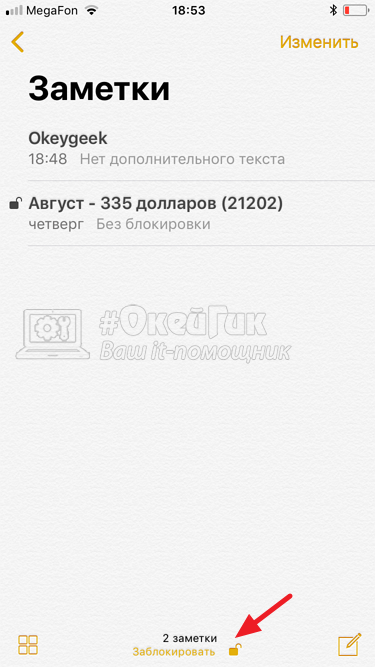
Важно: Не храните важные сведения в первой строчке заметки. Первая строка используется в качестве названия заметки, и она видна даже в том случае, если на заметке установлен пароль.
Указанные выше действия актуальны для всех устройств на базе операционной системы iOS, то есть как для iPhone, так и для iPad.
Как установить пароль на заметки в MacBook
Как отмечалось выше, заметки между устройствами на iOS и MacOS синхронизируются, если на них введен единый аккаунт iCloud. Заблокировать, как и разблокировать, заметку можно на любом устройстве. Рассмотрим, как поставить пароль на заметку в MacBook в стандартном приложении Apple:
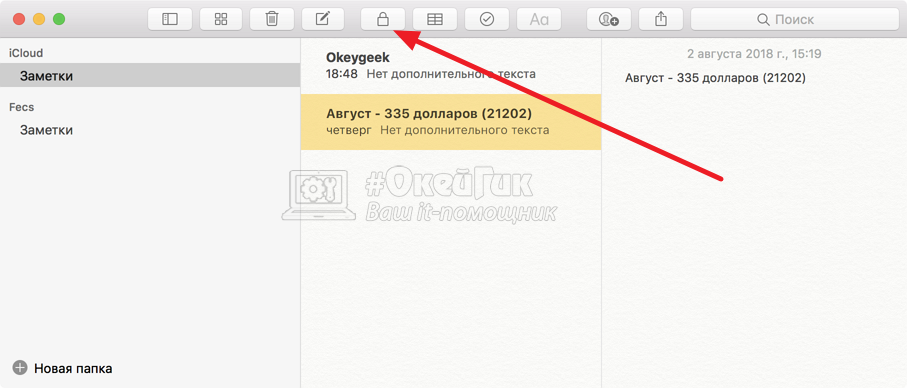
- Запустите приложение “Заметки”;
- Выберите в списке заметок нужную и сверху нажмите на значок замка;

В диалоговом окне выберите “Установить защиту паролем”;

Далее потребуется ввести пароль, если он ранее был создан, либо создать новый пароль.
Что делать, если забыл пароль от заметок на iPhone
Если при блокировке заметок вы не воспользовались Touch ID или Face ID, и при этом забыли установленный текстовый пароль, восстановить доступ к заблокированным заметкам получится только методом подбора нужной комбинации. Других способов снять пароль с уже заблокированных записей нет. Есть возможность сбросить пароль и установить новый, но он будет актуален только для вновь созданных новых заметок, а для старых останется сохранен старый пароль.
Обратите внимание: Подобным образом можно обойти ограничение Apple, которое предполагает установку одного пароля на все заметки. Если после установки пароля для каждой заметки делать сброс пароля, можно установить разные пароли на заметки.
Чтобы выполнить сброс пароля для заметок на iPhone или iPad, необходимо:

-
Зайти в приложение “Настройки” и перейти среди доступных вариантов действий в настройки приложения “Заметки”;
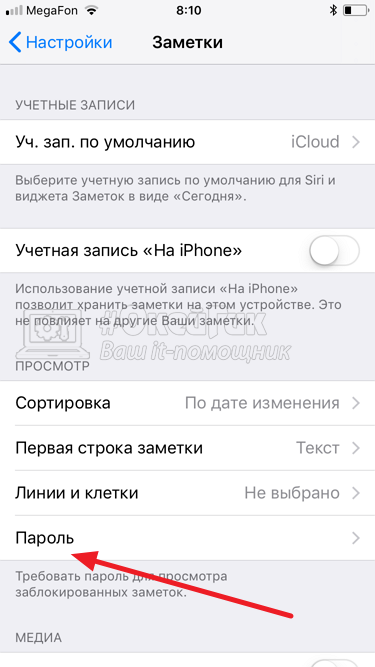
После этого нажмите на строчку “Пароль”;
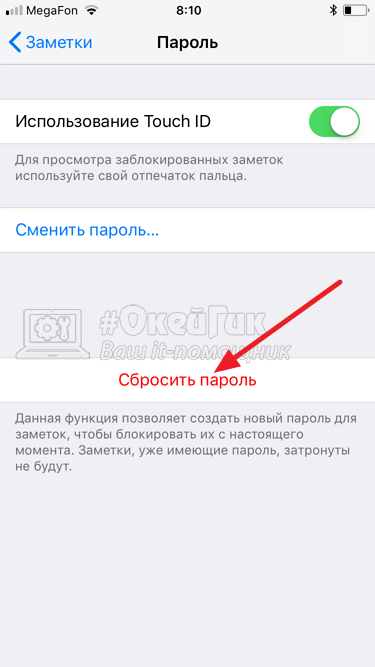
Выберите вариант “Сбросить пароль”. Для сброса пароля потребуется ввести пароль от Apple ID.
Обратите внимание: В настройках можно не только сбросить пароль, но и сменить его, но для этого необходимо знать старый пароль.
Как установить пароль на Заметки в iPhone или iPad


Начиная с iOS 9.3 Apple добавила возможность установки пароля на заметки в одноименном iOS-приложении. Поскольку в «Заметках» очень часто хранится такая конфиденциальная информация, как номера банковских счетов, данные о состоянии здоровья и даже личные дневники, удивительно, почему защита паролем не была предусмотрена с самого начала.
Процесс установки пароля не займет у тебя много времени. Для начала открой Настройки и перейди в раздел Заметки. Затем выбери пункт Защита паролем (Password Protect) и придумай пароль.
Если в твоих заметках нет супер секретной информации, то в качестве пароля подойдет дата твоего рождения или имя кошки. Но если там действительно серьезная информация, то хорошенько подумай, как ее зашифровать (Главное, пароль запомни).


После этого открой приложение Заметки и создай новую заметку. Для того чтобы установить пароль на созданную заметку, нажми на кнопку «Поделиться» в правом верхнем углу и в списке опций выбери Заметка с паролем.


После того, как задашь пароль, открой приложение Заметки заново и нажми на заметку, защищенную паролем. Защищенные паролем записи в списке заметок обозначаются замочком.


Для того, чтобы открыть заметку введи заданный пароль.


Вот так, достаточно простой алгоритм действий позволит тебе сохранить свои самые сокровенные тайны в целости и сохранности.
Журналист UiP. Обожает футбол, крепкий кофе и свою девушку.