
5 приложений, позволяющих изменить шторку уведомлений на Android
Каждый владелец смартфона ежедневно открывает шторку уведомлений, чтобы проверить оповещения, а также настроить работу тех или иных функций (Bluetooth, Wi-Fi и так далее). В течение нескольких лет эксплуатации устройства внешний вид элемента интерфейса может сильно наскучить. Чтобы освежить внешний вид оболочки своего смартфона, рекомендуется изменить шторку уведомлений. Для этого всего лишь нужно установить понравившееся приложение и выдать ему все запрашиваемые разрешения.
Вы сможете изменить шторку уведомлений до неузнаваемости
Power Shade — шторка уведомлений Андроид
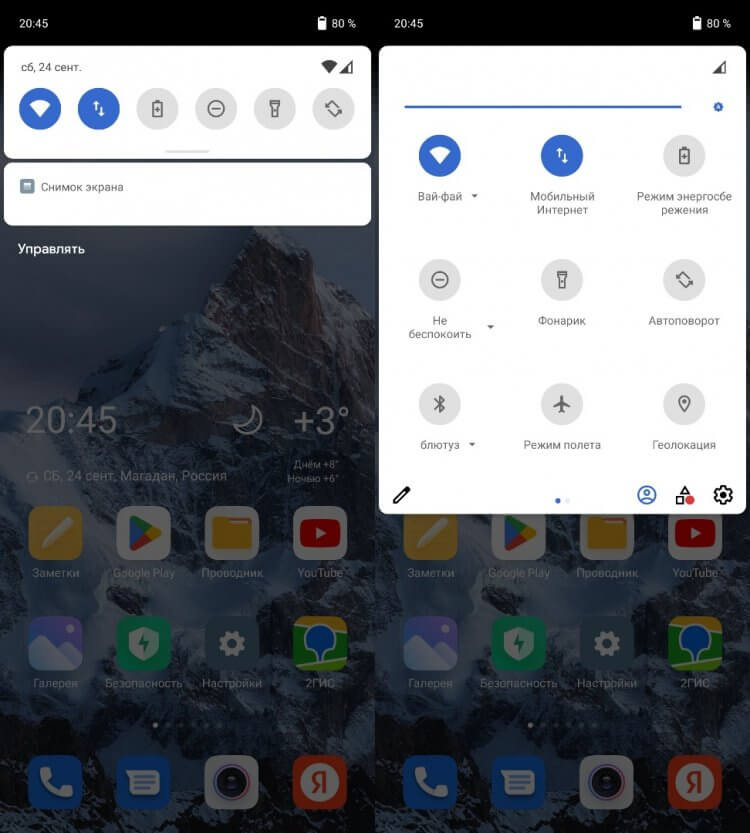
Дизайн выполнен в стиле чистого Android
Производители смартфонов накатывают на чистый Андроид собственную оболочку, которая меняет внешний вид многих элементов меню, включая шторку уведомлений. В частности, разработчики программного обеспечения нередко меняют стандартную шторку на новый центр управления.
⚡ Подпишись на Androidinsider в Дзене, где мы публикуем эксклюзивные материалы
Если вы считаете себя ценителем классики, то установите Power Shade. Это приложение заменит центр управления Xiaomi или любого другого смартфона на более привычную шторку уведомлений Андроид. В настройках программы вы сможете гибко настраивать внешний вид данного элемента дизайна, меняя разметку, цвета и список отображаемых данных.
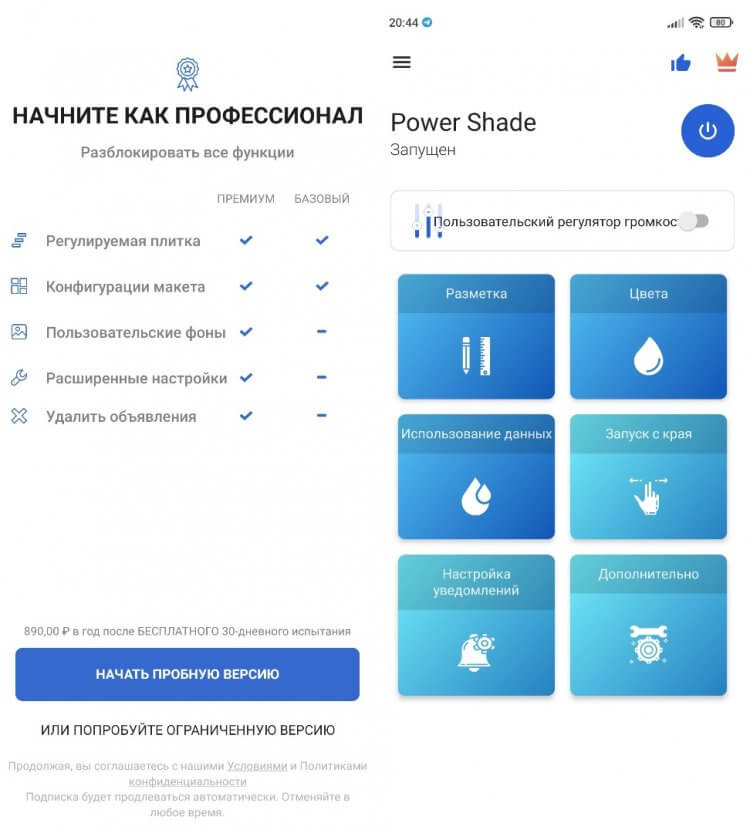
Приложение переведено на русский язык
Отрадно, что приложение Power Shade переведено на русский язык. Но нельзя обойти и пару недостатков программы. Во-первых, в меню то и дело встречаются англоязычные слова. Во-вторых, для доступа к дополнительным функциям нужно оформить платную подписку, но и без них вы вернете классическую шторку без лишних настроек.
Bottom Quick Settings — новая шторка уведомлений
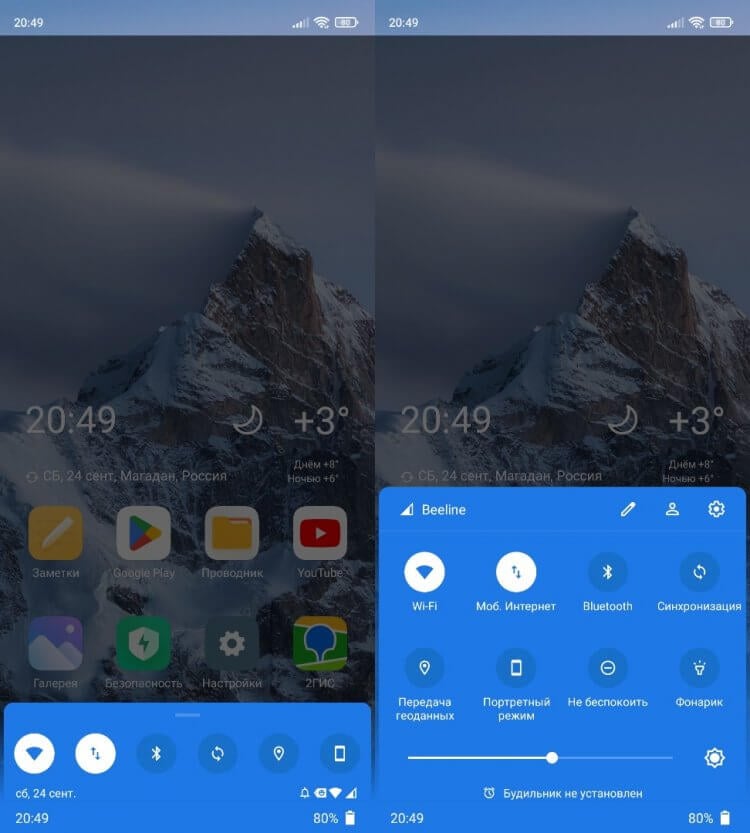
Это приложение позволяет разместить шторку снизу
Следующее приложение тоже предназначено для тех, кто пытается разобраться, как убрать шторку уведомлений своей оболочки. Как и предыдущая программа, Bottom Quick Settings наследует классический дизайн Андроид, но с целой россыпью дополнительных настроек. К примеру, вы можете изменить расположение шторки. То есть она будет вызываться не только сверху, но и снизу.
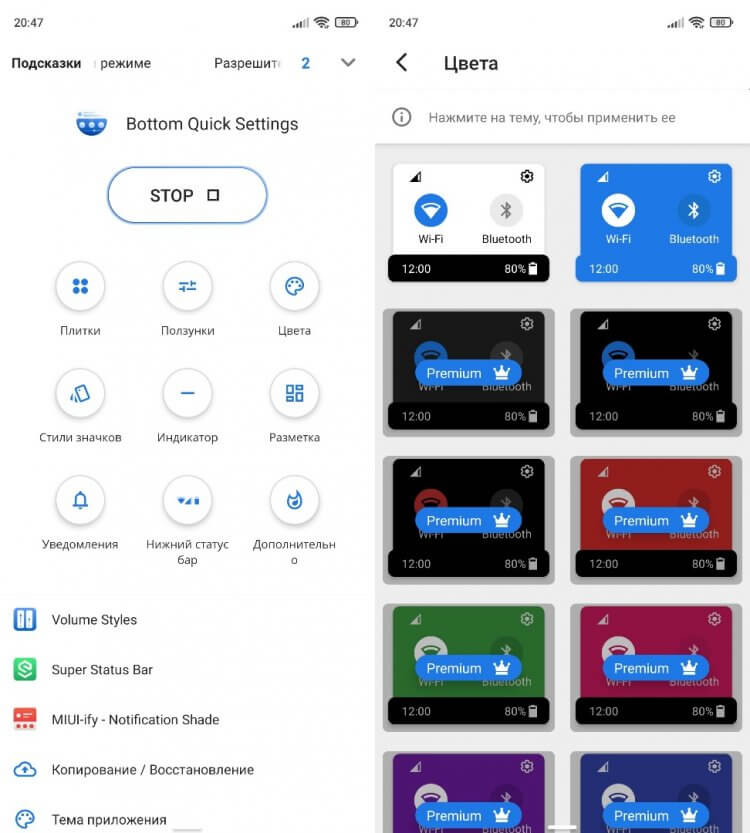
Шторка имеет массу дополнительных настроек и тем
Чтобы изменить шторку уведомлений, необходимо просто запустить Bottom Quick Settings и выдать программе все запрашиваемые разрешения. Далее при желании вы можете настроить ее внешний вид, выбрав понравившийся стиль значков или тему оформления. Правда, по аналогии с Power Shade многие функции эта программа предлагает на платной основе. Бесплатно доступно всего лишь 2 темы оформления шторки. Остальные открываются только после оформления премиум-доступа.
❗ Поделись своим мнением или задай вопрос в нашем телеграм-чате
Mi Control Center — шторка уведомлений Xiaomi
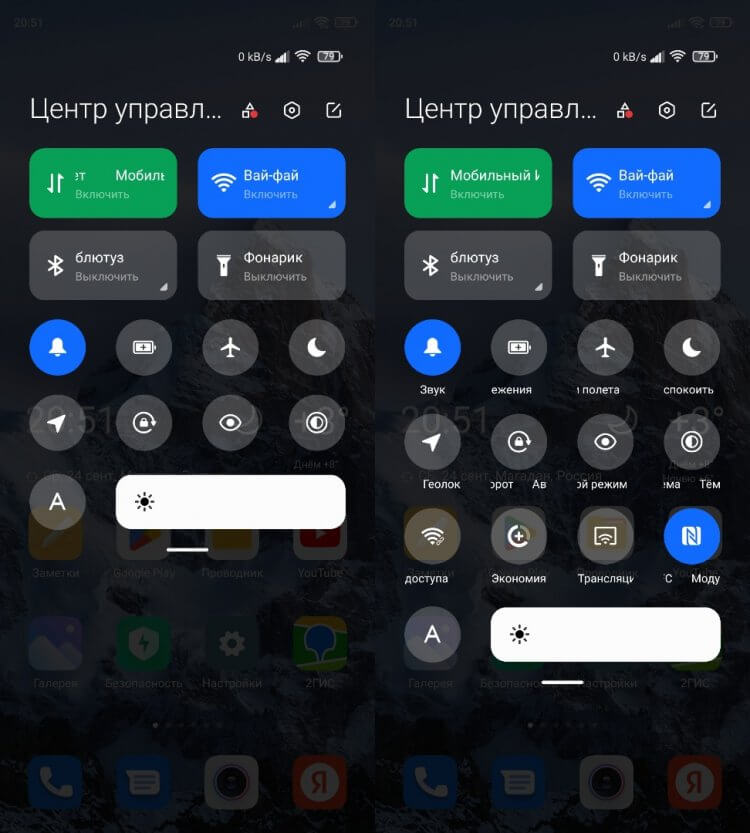
Шторка стилизована под Центр управления MIUI 12
Если две предыдущие программы были направлены на ценителей классики, то Mi Control Center — приложение для владельцев смартфонов, которые хотят сделать шторку уведомлений MIUI. Из потенциальной аудитории можно сразу исключить обладателей устройств Xiaomi, так как именно с них (точнее — MIUI 12) списывался дизайн Mi Control Center. Но, если вы пользуетесь телефоном Samsung или HONOR, то эта программа поможет вам убедиться, насколько удобным является центр управления на MIUI.
�� Загляни в телеграм-канал Сундук Али-Бабы, где мы собрали лучшие товары с АлиЭкспресс
Стоит учесть, что Mi Control Center — любительская разработка, созданная по образу и подобию шторки MIUI, но не копирующая ее целиком. Если вы являетесь владельцем Xiaomi, то можете заметить, что у нее есть небольшие проблемы с отображением некоторых элементов интерфейса. Название «блютуз» написано с маленькой буквы, а вместо «Wi-Fi» отображается русскоязычное «Вай-фай», хотя в настоящей MIUI 12 оба названия приведены на английском языке.
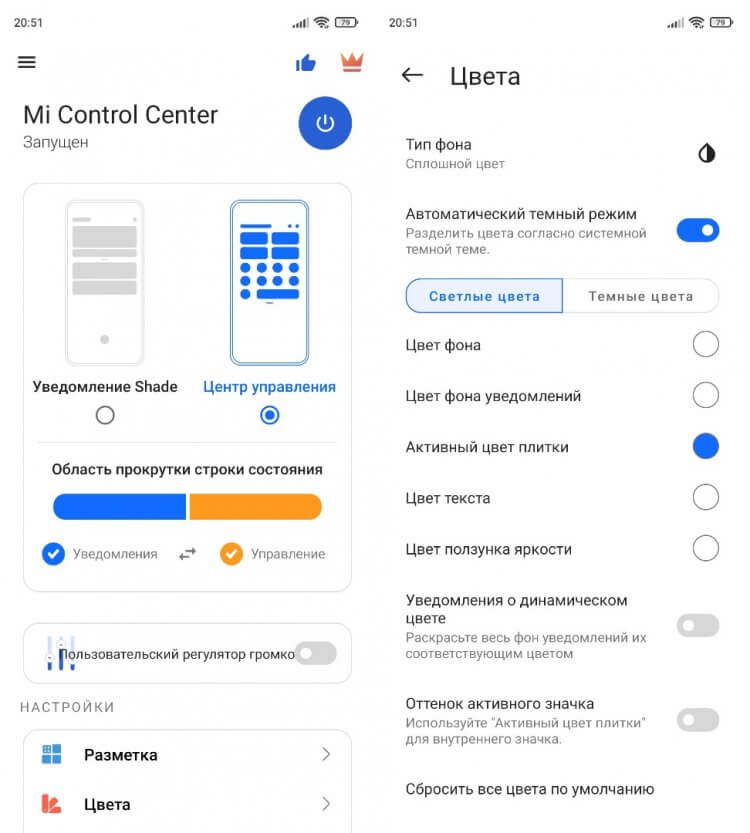
В отличие от центра управления Xiaomi, эта шторка гибко настраивается
Назвать эти недостатки критическими нельзя. Тем более, что вы можете настроить разметку по своему усмотрению, обратившись к переведенному на русский язык интерфейсу программы Mi Control Center. В конце концов допускается изменение центра управления на классическую шторку.
Vivo Style Control Center — шторка уведомлений vivo
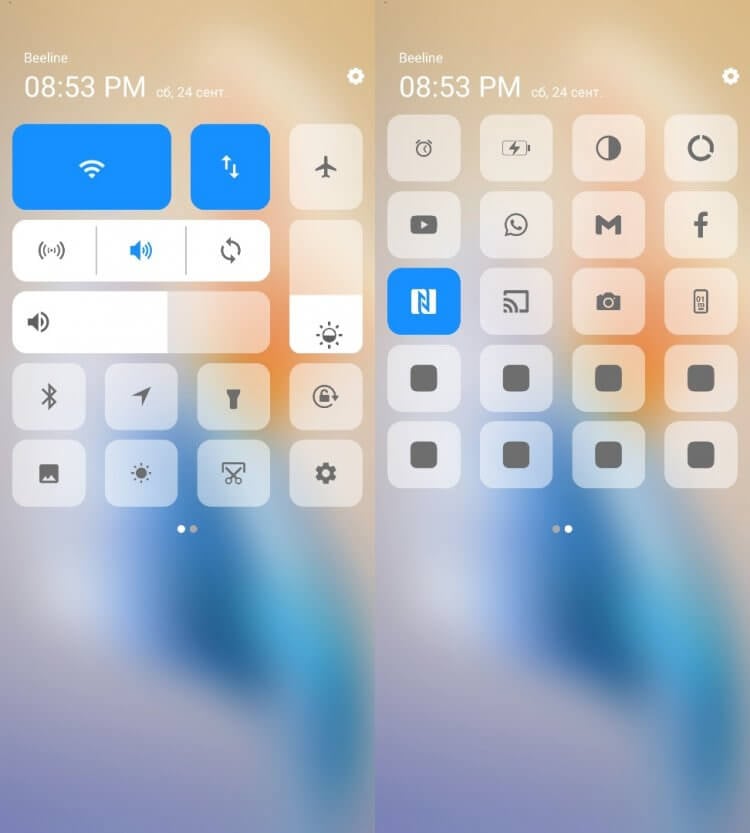
Дизайн скопирован со смартфонов vivo
А эту шторку уведомлений как раз стоит попробовать тем, у кого на руках смартфон Xiaomi. Она выполнена в стиле устройств vivo и тоже представляет собой центр управления. Разработчиком приложения является Jalan, создавший около десятка самых разных вариантов оформления. Но именно этот отличается своим минимализмом и приятным плиточным дизайном.
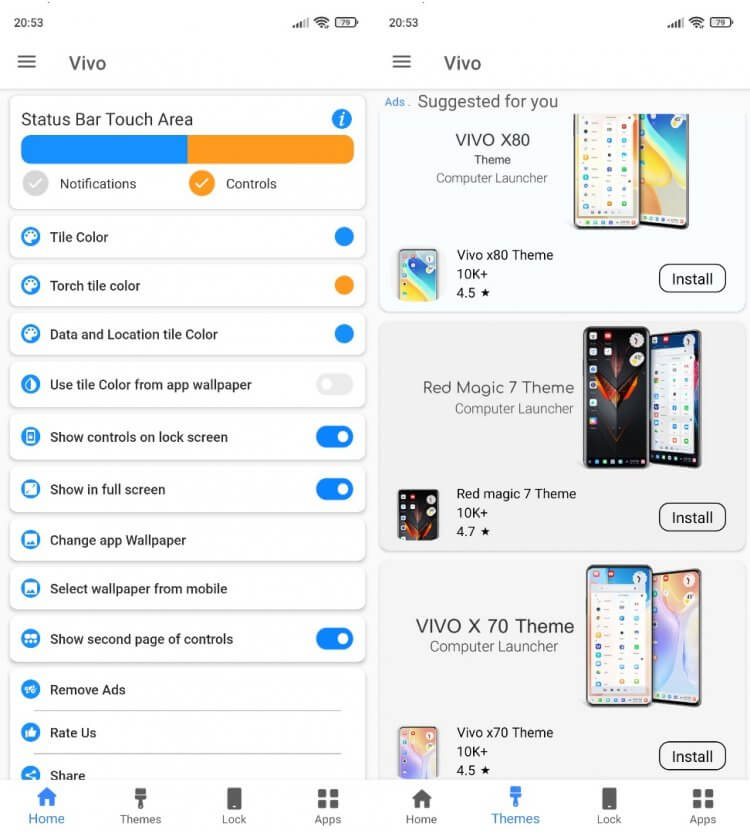
К сожалению, меню не переведено на русский язык
К сожалению, приложение, как и сама шторка, не переведено на русский язык. Но это не должно помешать вам настроить центр управления, исходя из собственных вкусовых предпочтений. Также внутри программы вы найдете несколько разделов меню. В одном из них, например, есть подборка тем в стиле устройств самых разных производителей на тот случай, если вы решите изменить не только шторку уведомлений, но и другие элементы интерфейса.
⚡ Подпишись на Androidinsider в Пульс Mail.ru, чтобы получать новости из мира Андроид первым
iOS Style Control Center — центр управления iOS
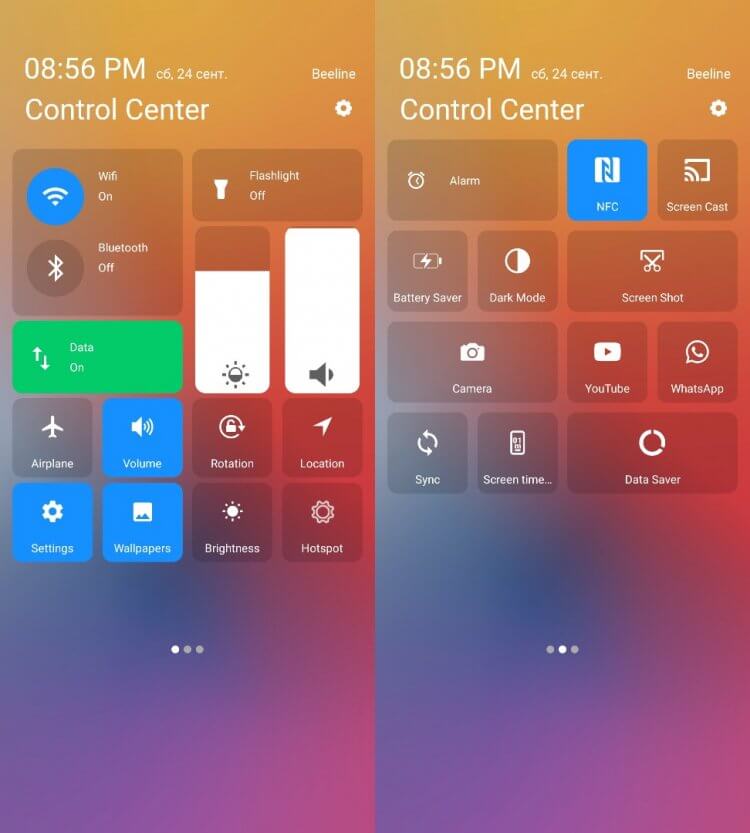
А это шторка в стиле iOS 15
Пожалуй, каждый владелец Андроид-смартфона, который ни разу не пользовался техникой Apple, хотел бы почувствовать себя в шкуре хозяина нового iPhone. С этой целью все тот же разработчик Jalan создал шторку уведомлений Айфона, практически полностью копирующую дизайн iOS 15.
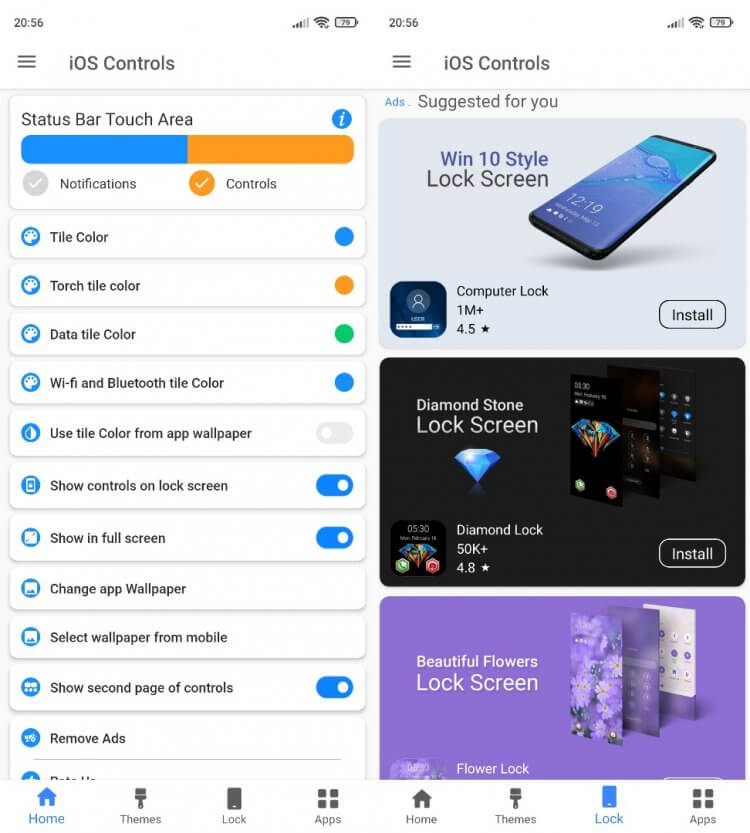
Настройки здесь такие же, как и в предыдущем приложении
Внутри вас ждут те же настройки, что и в приложении Vivo Style Control Center. Меню выглядит аналогичным образом, а помимо сторонней темы вы сможете установить на телефон новый экран блокировки. Словом, внутри собраны, возможно, все средства кастомизации, доступные на Android. Единственный минус — отсутствие перевода на русский язык.

Теги
- Новичкам в Android
- Приложения для Андроид
Наши соцсети
Новости, статьи и анонсы публикаций
Свободное общение и обсуждение материалов
Лонгриды для вас
В последнее время люди привыкли заряжать смартфоны от случая к случаю: видишь, что заканчивается энергия, — подключай свой Андроид к источнику питания. В то же время продолжают оставаться и те, кто настаивает на необходимости искать розетку только после автоматического выключения устройства при достижении отметки в 0%. Это в корне неправильное решение, которое приводит к серьезным последствиям. Например, к глубокой разрядке телефона.
Несмотря на то, что сегодня никого не удивишь телевизором со Smart TV, в наших домах продолжают оставаться устройства, которые нельзя назвать умными. А ведь порой так хочется включить YouTube на большом экране, посмотреть фильм в онлайн-кинотеатре или в конце концов во что-нибудь поиграть. К счастью, из сложившейся ситуации удастся выйти, не меняя старую модель. Нужно лишь сделать Смарт ТВ из обычного телевизора, воспользовавшись одним из следующих способов.

На днях издание Green Smartphones опубликовало исследование, целью которого было выяснить, что лучше: Андроид или Айфон. Для этого основатель портала Том Патон сравнил частоту запросов в Google на территории США, касающихся выполнения базовых задач от процесса создания снимка экрана до настройки голосовой почты на смартфоне. Логика исследования проста: чем больше обращений за помощью со стороны пользователей одной из операционных систем, тем менее удобной она является.
Как сделать 2 шторки xiaomi

Обсуждение Xiaomi Redmi K40 (China)/Poco F3 (Global)
alioth
Описание | Обсуждение » | Покупка » | Аксессуары » | Прошивки » | Обсуждение камеры » | Энергопотребление (автономность) » | Брак и ремонт » | Модификация и украшательства » | Клуб владельцев Xiaomi POCO » | POCO Launcher » | Обсуждение ШИМ » |
Характеристики
Процессор: Qualcomm Snapdragon 870 (1 Cores Kryo 585 Prime Cortex A77 3.2 GHz + 3 Cores Kryo 585 Gold Cortex A77 2.42 GHz + 4 Cores Kryo 585 Silver Cortex A55 1.8 GHz, Adreno 650 GPU)
Экран: 6.67′, 2400×1080 FHD+ Amoled, 20:9, 395ppi, 120Hz (360Hz touch), HDR10+, Corning Gorilla Glass 5
Оперативная память: 6/8 GB LPDDR5 2750 MHz
Память: встроенная — 128/256 GB UFS 3.1
Платформа: Android 11, оболочка MIUI 12.0
Стандарты связи:
Redmi K40
2G: GSM band 850/900/1800/1900MHz
3G: WCDMA band B1/B2/B4/B5/B6/B8/B19
4G: LTE-FDD band B1/B2/B3/B4/B5/B7/B8/B18/B19/B26/B28A
4G: LTE-TDD band B34/B38/B39/B40/B41/B42
5G: band n1/n3/n28A/n41/n77/n78
Poco F3
2G: GSM band 850/900/1800/1900MHz
3G: WCDMA band B1/2/4/5/8
4G: LTE-FDD band B1/2/3/4/5/7/8/12/17/20/28/66
4G: LTE-TDD band B38/40/41
5G: band n1/3/5/7/8/20/28/38/41/77/78
Сим-карты: Nano-sim (2sim)
Основная камера: тройной модуль
Основной сенсор (wide) — 48mp, F/1.79, 0.8μm (QuadBayer 1.6μm in 12mp), PDAF autofocus
Дополнительный сенсор (ultrawide) — 8mp, F/2.2, 1.12μm, fixed focus
Дополнительный сенсор (tele-macro) — 5mp, F/2.4, 1.12μm, 2x Zoom, autofocus
Фронтальная камера:
Основной сенсор (wide) — 20mp, F/2.45, 0.8μm, fixed focus
Видеозапись: 4K UHD 2160p@30fps, FHD 1080p@30/60fps, Slow motion video FHD 1080p@120/240/960fps, HD 720p@120/240/960fps, EIS
Периферия: WiFi 802.11 a/b/g/n/ac/ax (2.4GHz и 5GHz), Wi-Fi 6, Wi-Fi Direct,Miracast, Bluetooth 5.1, GPS (L1+L5 Dual Band), A-GPS, Galileo (E1+E5a Dual Band), GLONASS (G1), Beidou (B1I + B2a), QZSS (L1+L5), NavIC, поддержка NFC, USB-C 2.0
Датчики: сканер отпечатков в боковой гране, 360°Ambient Light Sensor | Acceleration Sensor | Gyroscope | Electronic Compass | Color Temperature Sensor | Linear Motor | Infrared Remote Control丨Ultrasonic Distance Sensor
Звук: кодек Qualcomm Aqstic WCD9385, 2 mic, stereo speakers, Dolby Atmos, Hi-Res Audio/Hi-Res Audio Wireless
Аккумулятор: встроенный, 4520 mAh, быстрая зарядка 33w (11v-3a), поддержка QC3.0/PD3.0
Корпус: пластиковая рама, тыльная поверхность из стекла, защита от брызг IP53
Размеры: 163.7×76.4×7.8 mm, 196 g
Доступные цвета: K40 — Bright Black/Snow White/Aurora, F3 — Deep Ocean Blue/Arctic White/Night Black
Фотографии

Обзоры и отзывы
В теме нет куратора. Если в теме есть пользователь, желающий стать Куратором и соответствующий Требованиям для кандидатов, он может подать заявку, создав новую тему в разделе Хочу стать Куратором (предварительно изучив Правила и рекомендации для Кураторов).
До назначения куратора, по вопросам наполнения шапки, обращайтесь к модераторам раздела через кнопку под сообщениями, на которые необходимо добавить ссылки.
Сообщение отредактировал Volkodav. — 12.10.23, 21:03
Причина редактирования: Пункт устранение мерцания
Скрыть шапку
16.04.23, 10:54 | #47262
●
Постоянный
Реп: ( 34 )
серге111 @ 16.04.23, 4:39
Спасибо, значит это у меня проблема с aimp.
Дополнил:
Проблема решилась установкой более ранней версии.
Прикрепленные изображения


Сообщение отредактировал RevizorroEpt — 16.04.23, 12:58
Причина редактирования: Ред
16.04.23, 10:58 | #47263
●
Постоянный
Реп: ( 158 )
MAKSIG481 @ 16.04.23, 14:25
Я надеюсь там нет этой убогой айфоновской шторки? Или если она появилась там то можно её будет убрать включив старую шторку?
У вас это первый Миуи? Новый стиль управления с 10 версии по моему и зачем Xiaomi его убирать?

Шторка на чистом 12 Андроиде, вот где убожество.
Сообщение отредактировал otto1188 — 16.04.23, 11:08
16.04.23, 11:09 | #47264
●
Постоянный
Реп: ( 3 )
otto1188, у меня много МЯУ было, и везде нормальные шторки, а тут купил поко себе как основной и боюсь обновлять чисто из за того что там может быть эта убогая шторка как у айфона
16.04.23, 11:20 | #47265
●
Постоянный
Реп: ( 158 )
MAKSIG481 @ 16.04.23, 15:09
а тут купил поко себе как основной и боюсь обновлять чисто из за того что там может быть эта убогая шторка как у айфона
Так он на всех телефонах Сяоми написал с 10, но нет наверное с 12 версии Миуи. Переключается на обычную шторку в настройках «Уведомления и центр управления»
Сообщение отредактировал otto1188 — 16.04.23, 11:21
16.04.23, 12:04 | #47266
●
Постоянный
Реп: ( 9 )
Шторка в настройках меняется на Сяушную без проблем.
Не бойтесь,обновляйтесь.
Сообщение отредактировал serrrrg69 — 16.04.23, 12:07
16.04.23, 14:17 | #47267
●
Постоянный
Реп: ( 92 )
MAKSIG481,
Главное начать пользоваться)Нет там убогого ничего.Всё удобно,одной рукой в движении работаю.И кстати,намного удобнее чем на Google pixel.
⚙️ Как управлять умным домом Xiaomi из шторки уведомлений
Компания Xiaomi производит огромное количество разнообразных гаджетов, часть из которых принадлежит к категории умного дома. Для управления такими устройствами имеется фирменное приложение Mi Home. Однако Сяоми решила пойти еще дальше и предоставила возможность управления прямо из шторки уведомления.

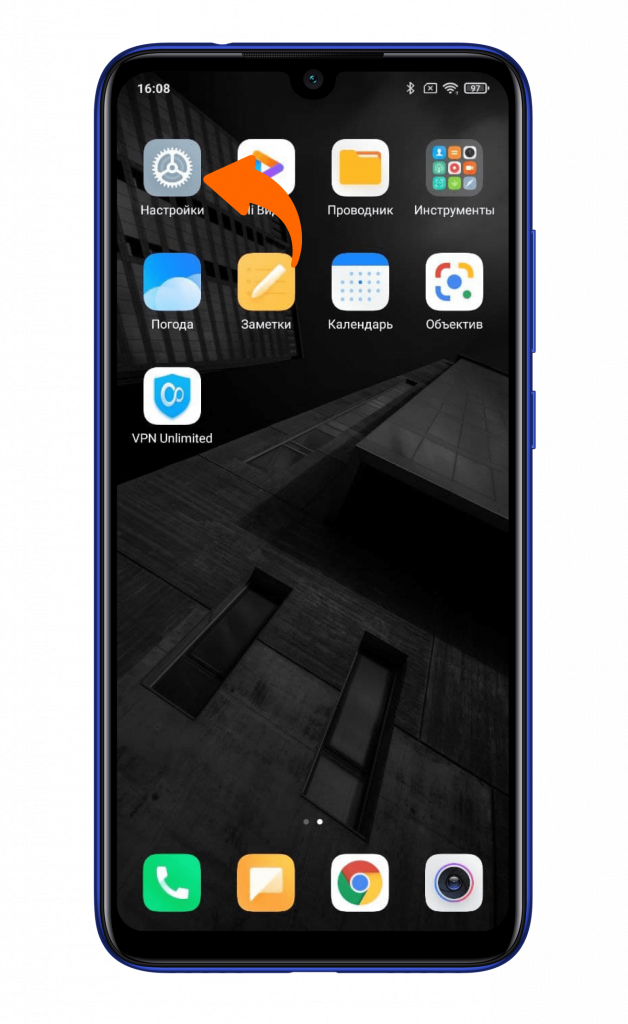
Для активации данной функции откройте «Настройки» смартфона Xiaomi.
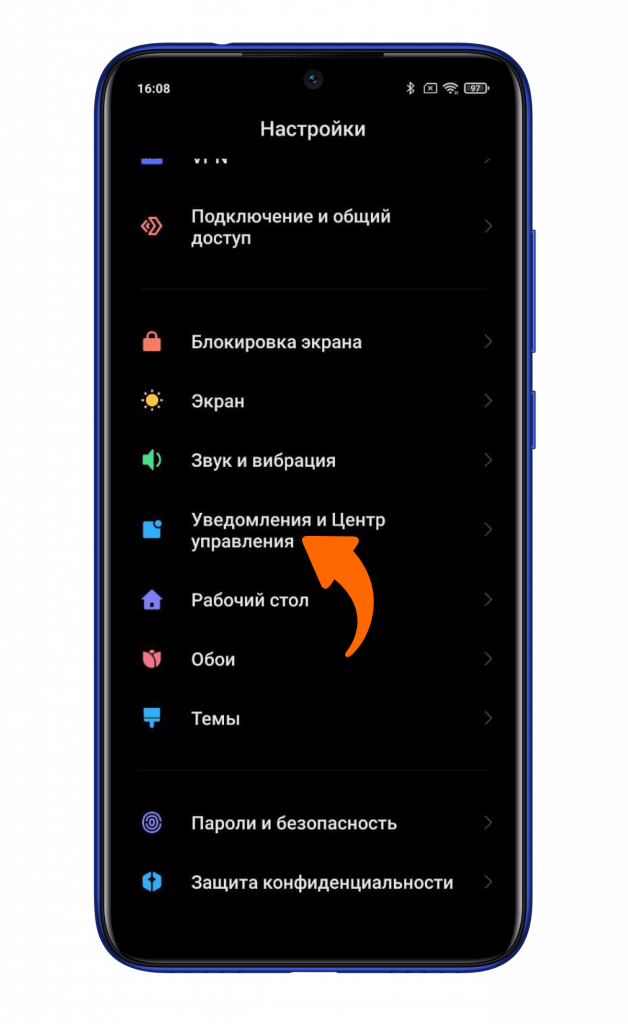
Далее найдите пункт «Уведомления и центр управления».
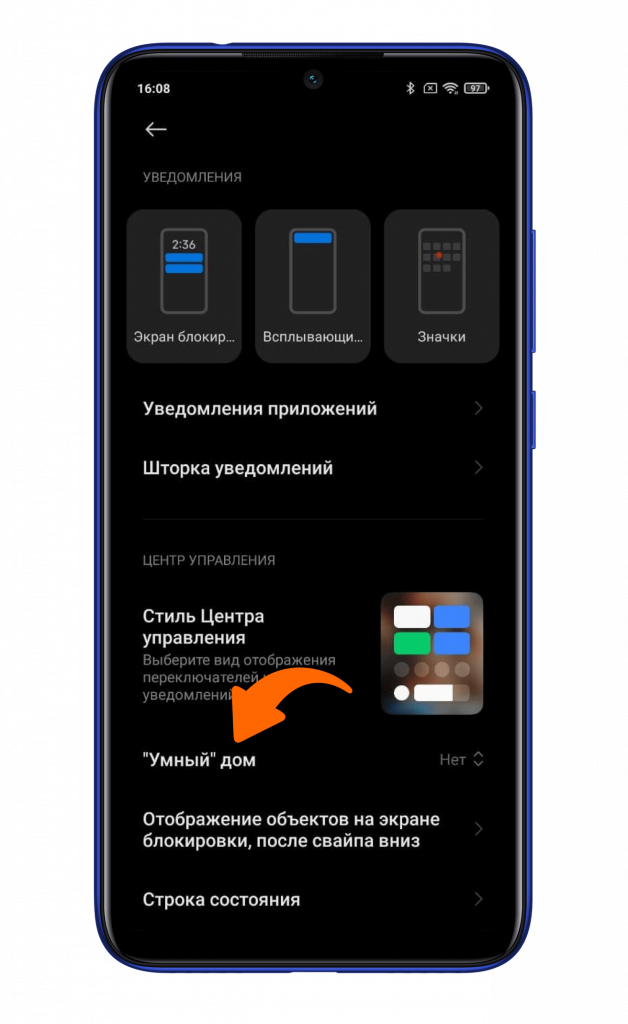
Кликните на пункт «Умный дом».
И выберите Mi Home во всплывающем окошке.
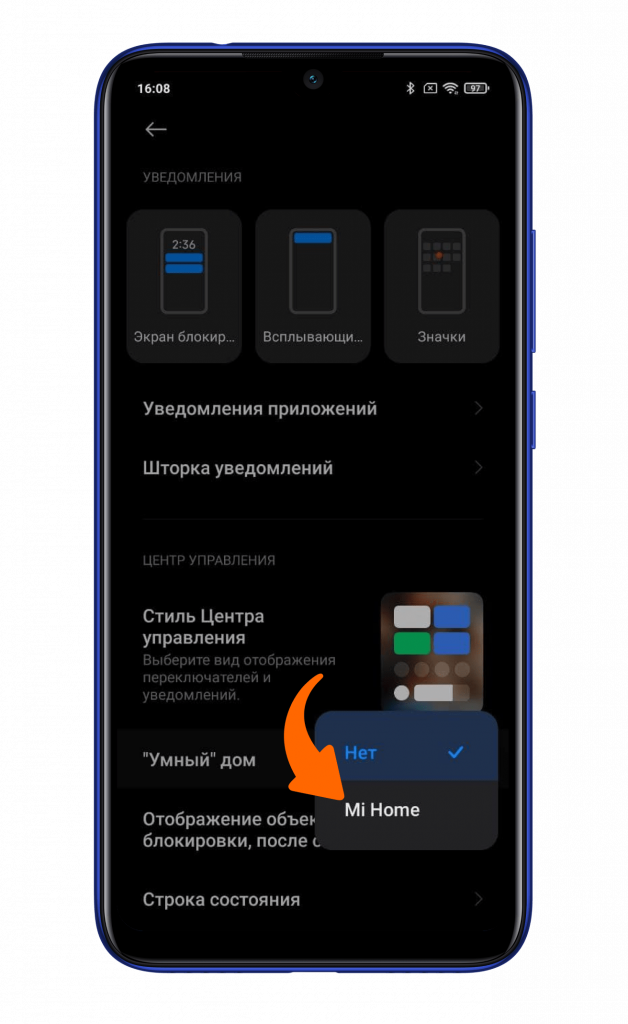
Теперь в центре управления Сяоми появятся все устройства вашего умного дома.
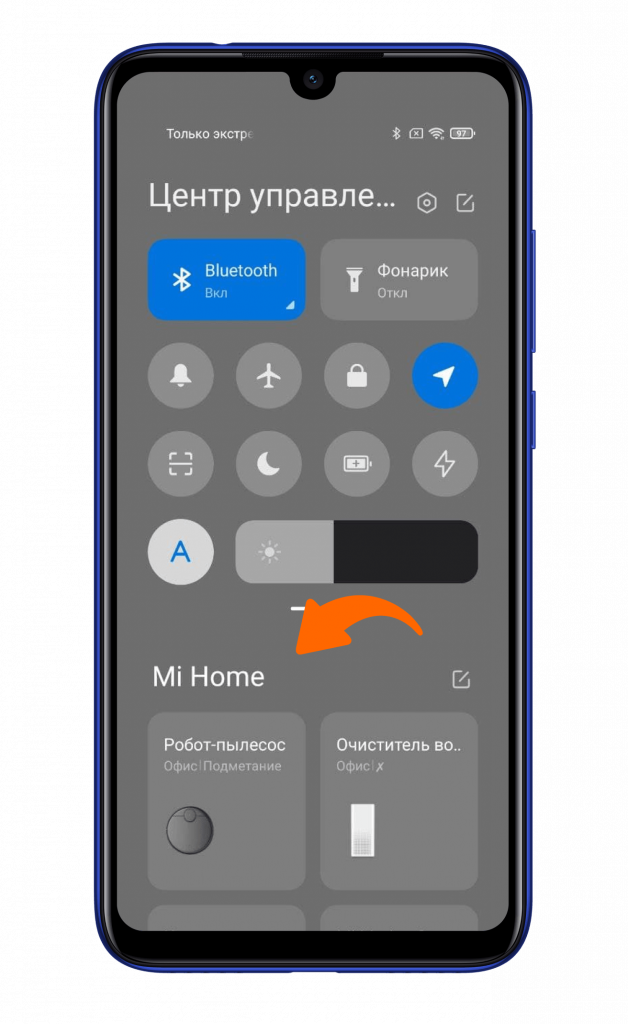
Короткое нажатие на иконку гаджета позволяет активировать/отключить работу, а длительное удержание сразу запускает плагин Mi Home для устройства.
Автор: Андрей Калиновский
Как включить новую шторку уведомлений в MIUI 12?
Смартфоны Xiaomi получили новую шторку уведомлений MIUI 12, которая заметно отличается от предыдущей версии. Чаще всего при обновлении прошивки остается старый вариант, поэтому пользователи пребывают в недоумении: где же обещанные изменения?
Оказывается, есть в MIUI 12 настройки шторки уведомлений, о которых мы вам и расскажем.
Инструкция для пользователей
На первом этапе заходим в «Настройки» — «Экран» и выбираем пункт «Центр уведомлений». Здесь нужно немного пролистать страницу, пока не появится строка «Использовать новый Центр управления». Переводим бегунок вправо, что приводит к активации функции.
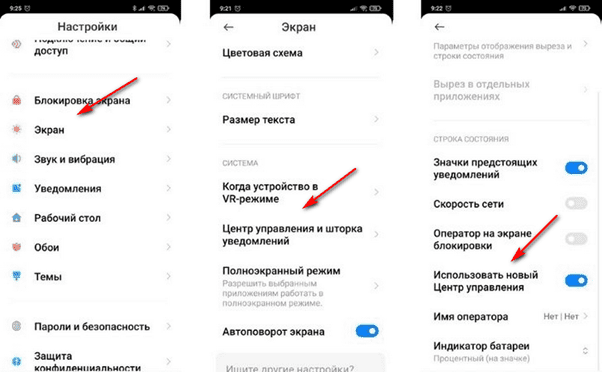
После этого достаточно потянуть шторку вниз, как вы сможете увидеть ее новый дизайн.
В верхней части располагаются четыре основных блока. Первый из них – это включение/отключение мобильного интернета, а второй предназначен для работы с Wi-Fi сетью. Третий блок ответственен за активацию Bluetooth, а четвертый – фонарика.
Чуть ниже находятся основные кнопки быстрого доступа, а также панель регулировки уровня яркости с иконкой режима автоматического регулирования уровня яркости. Если протянуть еще немного вниз, то откроются все остальные доступные иконки.
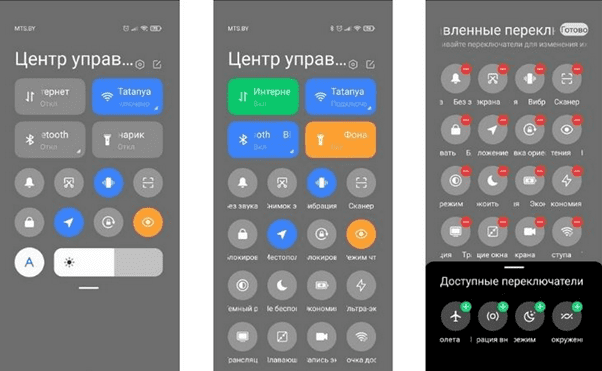
В верхней правой части находится изображение шестиугольника. Это кнопка быстрого доступа в меню «Настройки». Рядом с ним разместилась иконка для внесения изменений в размещение кнопок. Их можно перетягивать, удалять и добавлять по своему усмотрению из предложенных вариантов. После того, как вы новая шторка MIUI 12 будет настроена, нажмите на «Готово».
Давайте посмотрим, какие опции доступны. Кроме «Без звука» и «Вибрация», появилась иконка быстрого доступа к функции «Не беспокоить». Можно сделать снимок экрана, активировать режим «Плавающие окна» (т.е. «Картинка в картинке»), воспользоваться сканером, заблокировать смартфон, определить местоположение, заблокировать ориентацию экрана, включить режим чтения и темный режим. Также есть режим экономии энергии и ультраэкономии, трансляции на экран, записи с дисплея и включения точки доступа.
Все это позволяет не искать в настройках нужную опцию, а быстро активировать ее, выбрав из списка. Соответственно, чтобы вернуть шторку с MIUI 12 на MIUI 11, достаточно отключить в настройках пункт «Центр уведомлений».