
Как создать лендинг в Битрикс24.Сайты
В Битрикс24 можно создавать лендинги и многостраничные сайты. Эта функция доступна как в облачной, так и в коробочной версии.
В Битрикс24 можно создавать лендинги и многостраничные сайты. Эта функция доступна как в облачной, так и в коробочной версии.
Итак, для начала создадим лендинг. Для этого переходим в раздел «Сайты» и нажимаем на «Новый сайт», выбираем шаблон и начинаем редактирование. Все созданные вами страницы будут храниться в этом разделе.
После выбора шаблона настраиваем цветовую гамму, название страницы и описание для соцсетей, если сейчас лень, можно пропустить и заполнить эти данные уже в процессе редактирования страницы.
Нажимаем на кнопку «Создать» и переходим на страницу редактирования. Дальше можно начинать редактировать элементы будущей страницы или задать общие настройки, какого-то определенного порядка нет.
Общие настройки
Раздел находится в верхнем горизонтальном меню. Нажимаем на кнопку «Настройки» и выбираем сначала пункт «Настройки страницы», а потом «Настройки сайта».
Настройки страницы
Здесь можно изменить заданные ранее, цветовую гамму и то, как страница будет выглядеть в соцсетях.
Во вкладке Дополнительно можно настроить мета-теги страницы, выбрать свой фон, решить как страница будет отображаться, связать страницу с системами аналитики Google Analytics, Google Tag Manager, Яндекс.Метрика, добавить свой HTML и CSS.
Настройки сайта
В настройках сайта можно сменить адрес, установить виджет (обратный звонок, онлайн-чат), включить или выключить отображение кнопки «вверх».
В дополнительных настройках можно загрузить фавикон страницы, настроить отображение Google-карт (если нужно), выбрать язык, временно отключить сайт и оставить рабочей только одну конкретную страницу.
Редактирование блоков
Все визуальные элементы на сайте редактируются по одному принципу. Страница строится из блоков, у каждого блока есть 5 кнопок: Редактировать, Дизайн, Перемещение блока (вниз, вверх), Действия, Удалить блок.
Здесь можно отредактировать все текстовые элементы, которые есть в блоке. Если нужно будет не просто заменить текст, но и поменять шрифт и цвет текста — это делается отдельно. Нажимаем на нужный текст, появляется панель с инструментами, редактируем. Также здесь можно настроить кнопки, если они есть в блоке.
Здесь можно настроить визуальное отображение элементов блока. Нажимаем на кнопку, потом кликаем на элемент, который хотим изменить, открывается панель инструментов с доступными для этого блока изменениями.
С кнопками перемещения и удаления блока все понятно, перейдем к кнопке «Действия». Открывается выпадающий список с действиями по блоку: скрыть блок, вырезать, копировать, вставить, оставить замечание (откроется форма обратной связи, можно написать в Битрикс пожелание или предложение).
Отдельно разберем кнопку «Добавить блок». Она открывает каталог стандартных шаблонов, все они разделены по типу (обложка, текст, текст с картинками и т. д.). Купленные шаблоны расположены здесь же, в самом конце в пункте «Приложения».
Как добавить форму обратной обратной связи
Форма обратной связи — это такой же шаблон как и другие части страницы и расположен там же, где остальные шаблоны. Нажимаем на кнопку «Добавить блок» выбираем пункт CRM-форма.
Чтобы подключить CRM-форму к своему порталу Битрикс24 и получать заявки, нужно провести настройки в разделе CRM. Все формы хранятся там во вкладке CRM-формы. Все формы, которые хранятся в этом разделе автоматически подтягиваются в формате списка во время настройки формы на странице.
Как создать многостраничный сайт
Чтобы создать многостраничный сайт, нужно отдельно создать все необходимые дополнительные страницы и связать их с основной.
Из режима редактирования Главной страницы переходим в раздел Мои сайты (в верхнем меню страницы), попадаем на страницу где хранятся все созданные нами шаблоны, выбираем тот, который мы редактировали, открываем и нажимаем «Создать новую страницу». Дальше все действия по редактированию новой страницы повторяются.
Чтобы связать все созданные страницы с Главной, открываем Главную страницу и устанавливаем ссылки на дополнительные страницы там, где требуется. Это может быть пункт верхнего горизонтального меню или, например, какая-нибудь кнопка.
Принцип установки ссылки на страницу один и тот же. Нажимаем на элемент, на который будем устанавливать ссылку, находим поле для установки ссылки и выбираем вариант «Страница сайта». Чтобы проверить работает ли ссылка, нажимаем на кнопку «Предпросмотр» и тестируем.
CRM для Landing-page
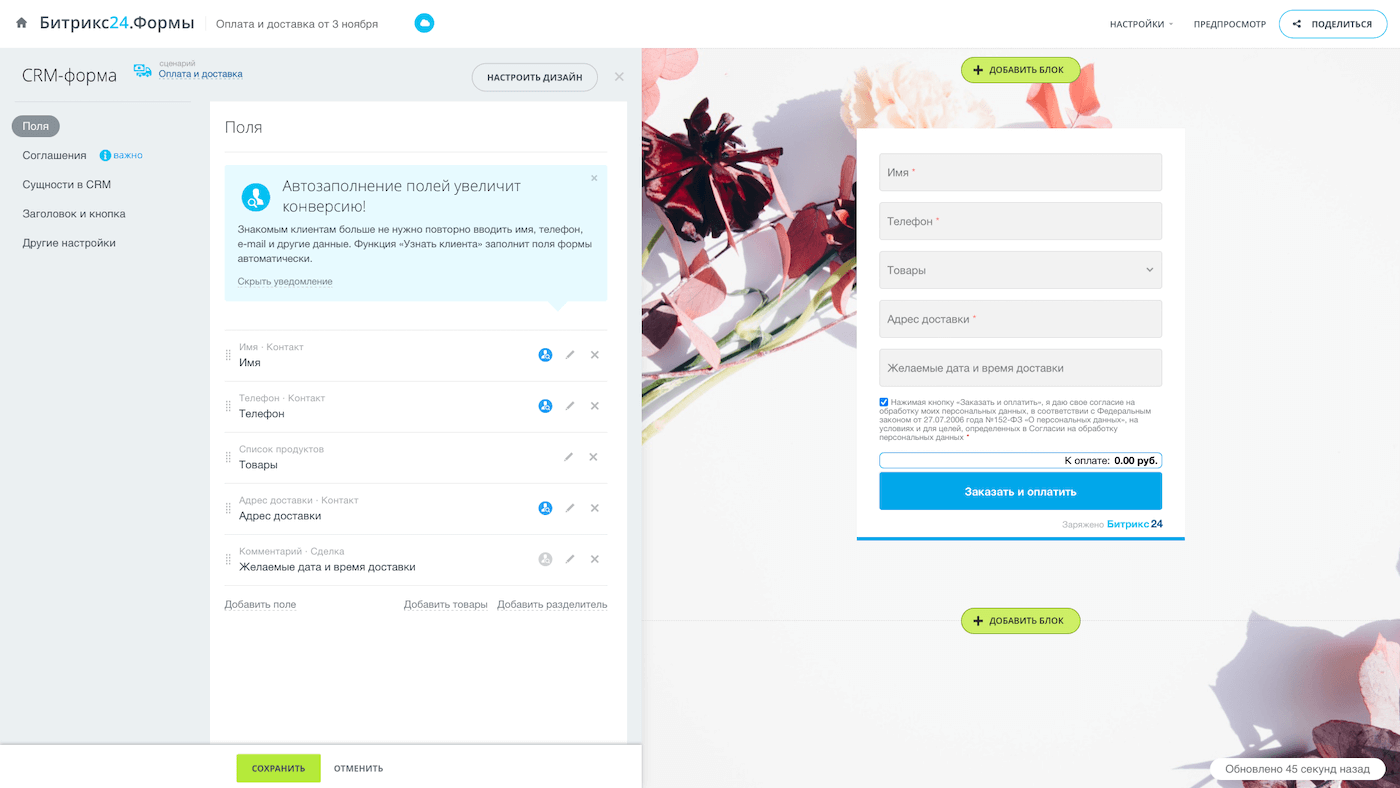
Данные из CRM удобно использовать для удержания клиентов и планирования повторных продаж. CRM подскажет, когда нужно поздравить клиента с днем рождения, напомнить о следующем заказе или брошенной корзине, поможет спланировать индивидуальные предложения.
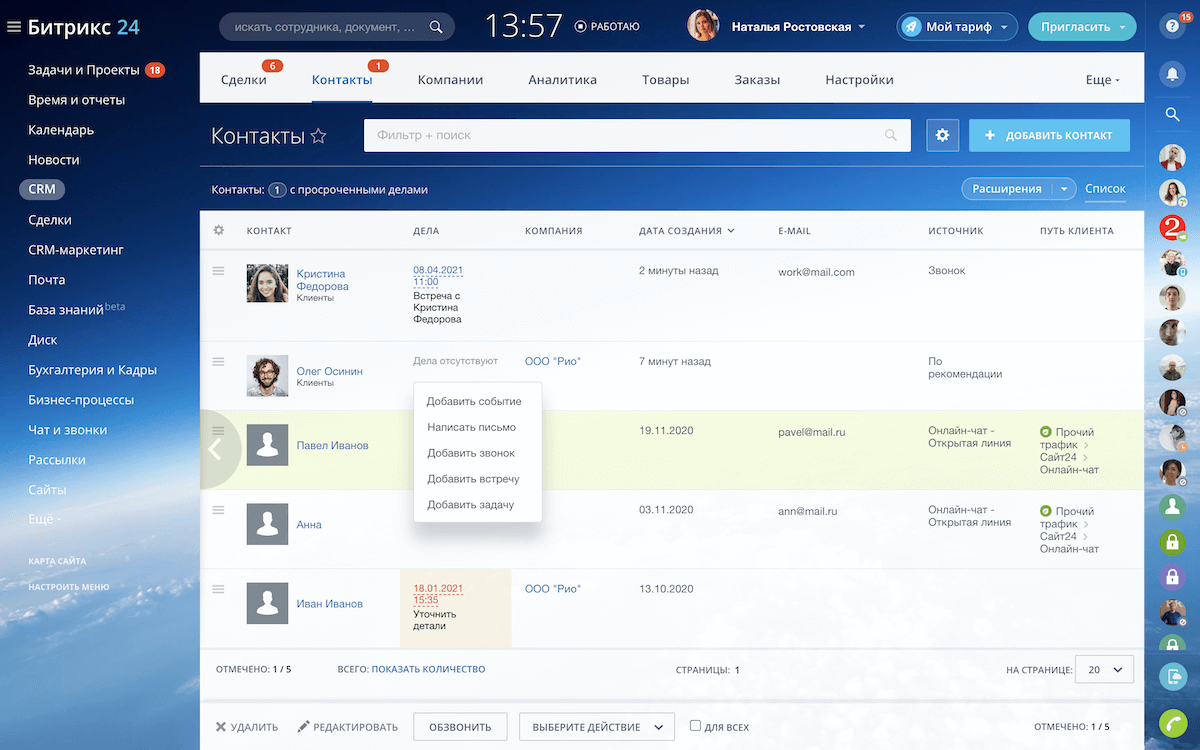
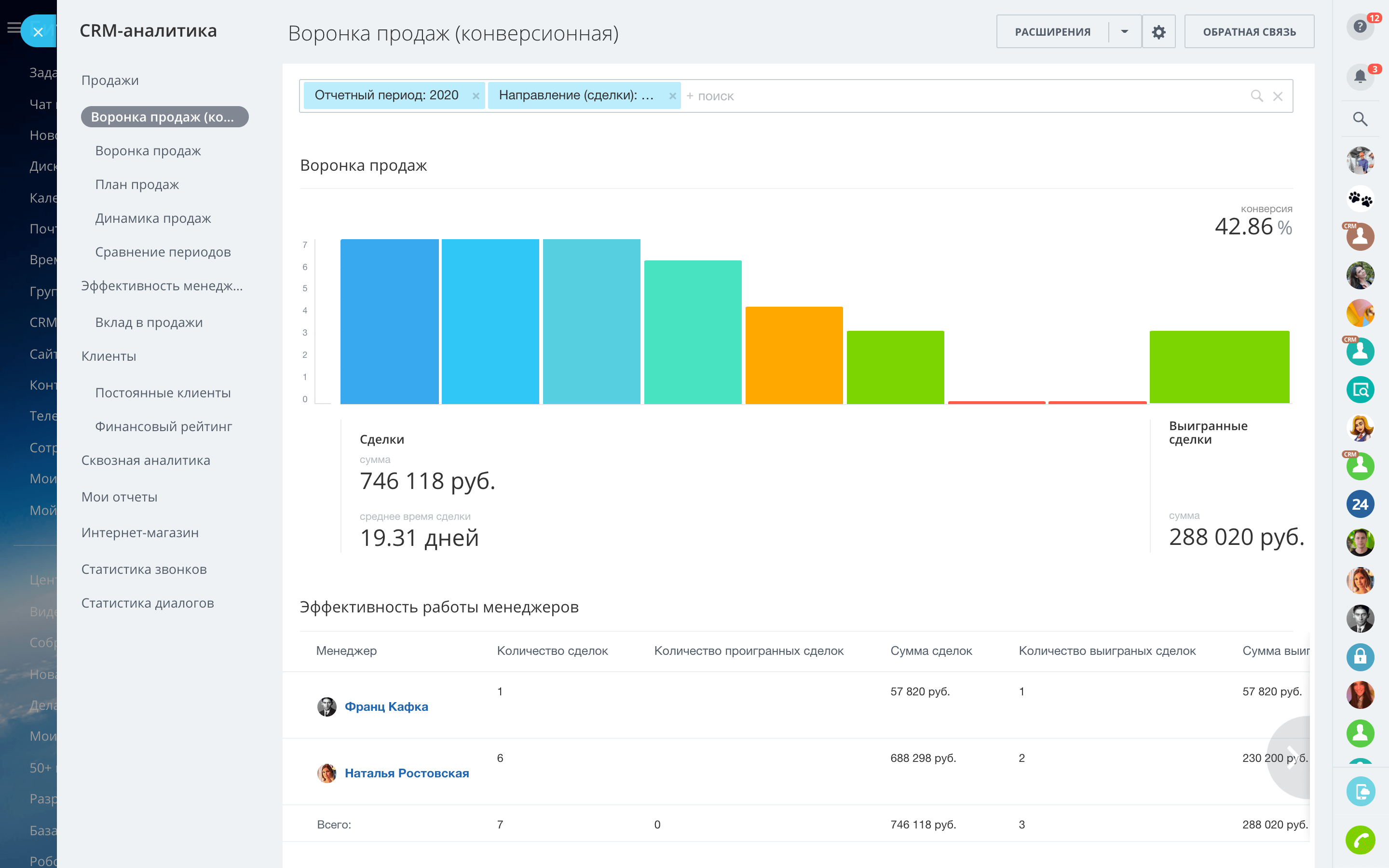
Анализируйте продажи
- Следите за тем, сколько сделок в обработке, на стадиях уточнения информации, в процессе переговоров и сколько сделок уже заключено. Обратите внимание на стандартные отчеты по воронке продаж, суммам сделок и контролю продаж.
- Создавайте собственные отчеты под потребности бизнеса в простом визуальном конструкторе.
- Анализируйте работу каждого менеджера по индивидуальным KPI.
«Битрикс24» — это не только CRM для Landing-page
Это все, что необходимо для организации работы компании.
Инструменты тесно взаимосвязаны: вам не придется переключаться между разными сервисами.
Начать работать можно сразу после регистрации. Достаточно любого браузера.
Не нужно устанавливать ПО. Не нужно внедрять. Не нужно учиться, чтобы освоить.

Более 12 000 000 компаний зарегистрировано в Битрикс24 Присоединяйтесь!
Возможности
- Заказать внедрение
- Партнеры
- Стать партнером
- Битрикс24 для энтерпрайз
Цены и тарифы
- Сколько стоит?
- Коробочная версия
Приложения
- Мобильное приложение
- Приложение для Windows и Mac
- Битрикс24 Маркет
- Разработчикам приложений
- Соглашение об использовании сайта
- Политика обработки персональных данных
- Согласие на обработку персональных данных
- Правила использования Битрикс24 Сайты



© 2001-2023 «Битрикс», «1С-Битрикс». Работает на «1С-Битрикс: Управление сайтом» 16+
Cookie-файлы
Данный веб-сайт использует аналитические и технические cookie-файлы. Аналитические cookie-файлы используются для того, чтобы определить из какой страны или с какой веб-страницы пользователь перешел на веб-сайт, а также какие действия он производит на веб-сайте Технические cookie-файлы необходимые для надлежащего функционирования некоторых функций данного веб-сайта, таких как возможность использования чата в реальном времени. Отключение этих cookies-файлы приведет к отключению доступа к этим функциям и ухудшению качества работы веб-сайта.
Файлы cookie данных типов могут быть включены или отключены в этом плагине.
Настройка cookie-файлов
Технические cookie-файлы
Аналитические cookie-файлы
Мы используем файлы cookie для улучшения работы сайта. Подробную информацию вы найдете в Политике ИУП «1С-Битрикс» обработки персональных данных. Изменить настройки
Создаем лендинг в конструкторе Битрикс24 за 7 шагов
Конструктор сайтов и лендингов Битрикс24 – инструмент для создания сайтов без навыков в программировании. Давайте представим ситуацию: вам нужно оперативно подготовить лендинг к определенному мероприятию или по случаю распродажи. Обратиться к услугам программистов не всегда возможно как с точки зрения финансов, так и сроков. Вот здесь и приходит на помощь конструктор сайтов Битрикс24.

Конструктор сайтов Битрикс24 полезен для бизнеса. И на это есть 5 причин:
- В нем много уже готовых шаблонов сайтов;
- Сайт интегрируется с онлайн-чатами;
- Заявки с сайта приходят в CRM и не теряются;
- К сайту можно подключить Google Analytics, Яндекс Метрику, пиксель Facebook;
- Выложить сайт в открытый доступ можно за считанные секунды.
Мы подготовили пошаговое руководство, как создавать лендинги с помощью конструктора Битрикс24.
Общий план создания лендинга в конструкторе Битрикс24
Давайте разделим процесс создания лендинга в конструкторе Битрикс24 на 7 шагов:
- Шаг 1– Произведите начальные настройки;
- Шаг 2– Создайте меню и обложку лендинга;
- Шаг 3– Добавьте основной контент;
- Шаг 4– Добавьте CRM-форму;
- Шаг 5–Настройте открытые линии;
- Шаг 6– Подключите Google Analytics;
- Шаг 7– Произведите завершающие настройки.
Теперь рассмотрим каждый этап по порядку.
Шаг 1 – Произведите начальные настройки
Чтобы создать лендинг в конструкторе Битрикс24, перейдите в раздел Сайты и нажмите кнопку либо Создать сайт, либо Новый сайт.
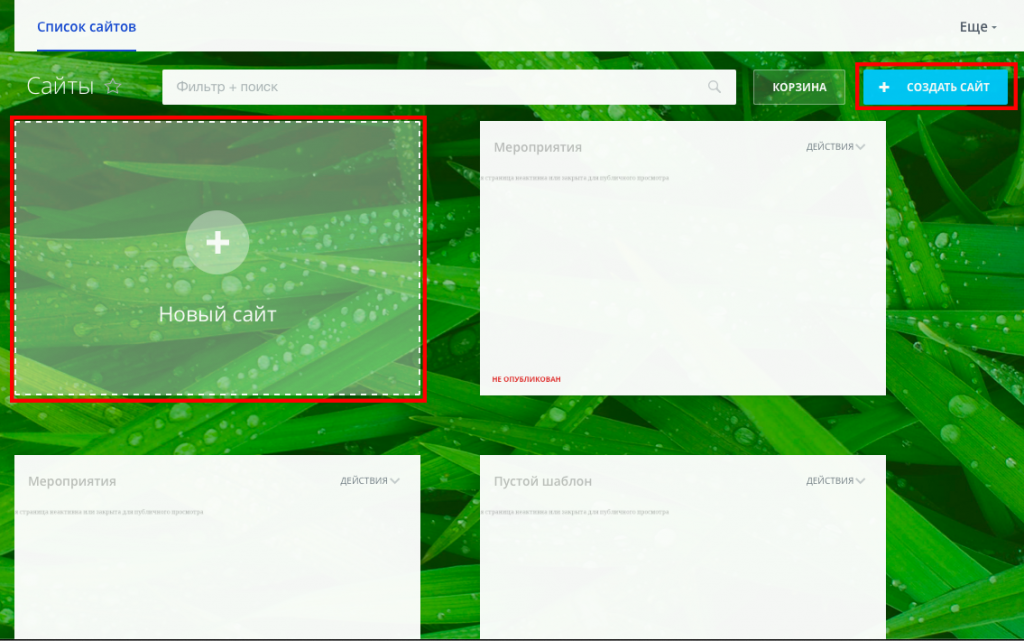
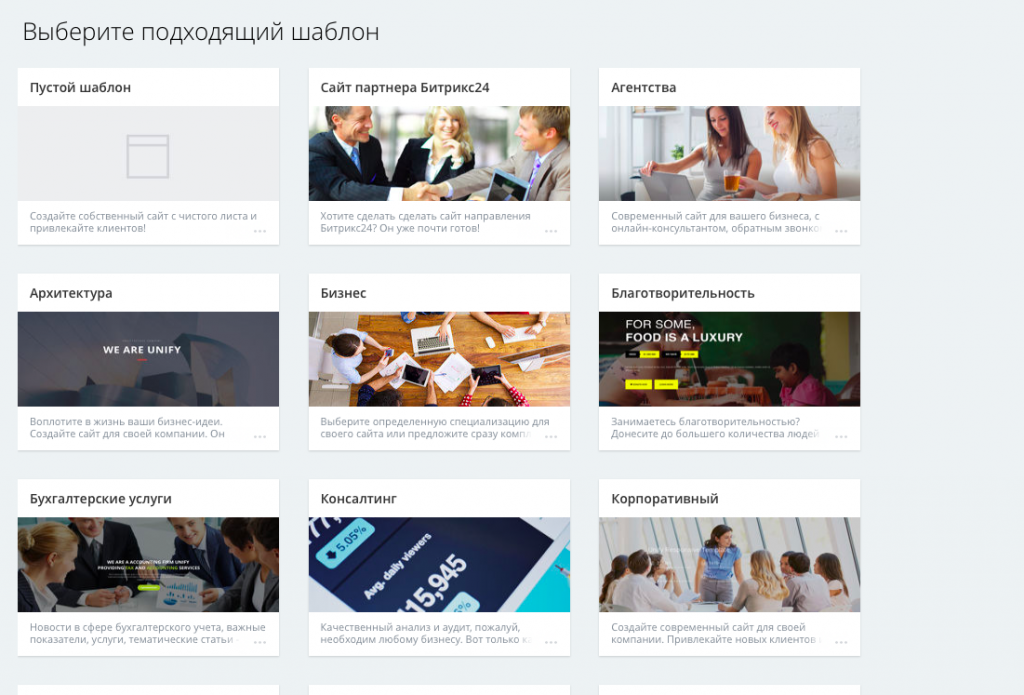
Вам предложат выбрать подходящий шаблон либо создать сайт с нуля из пустого шаблона. Мы выберем пустой шаблон, чтобы показать, как работать с инструментами конструктора.
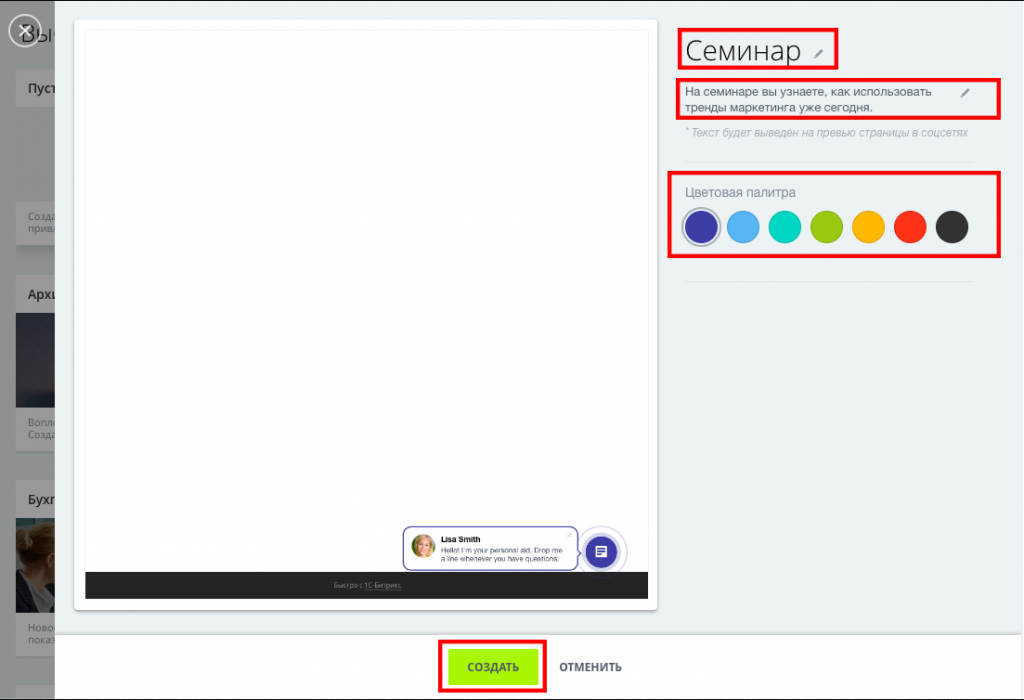
Далее Битрикс24 предложит выполнить первоначальные настройки будущего лендинга. Укажите название и описание лендинга. Они будут отображаться в социальных сетях и мессенджерах, если там будет размещаться ссылка. Выберете цветовую палитру сайта. В указанном цвете будут отображаться некоторые элементы интерфейса, включая кнопки и виджет онлайн-чата. Нажмите кнопку создать.
Шаг 2 – Создайте меню и обложку лендинга
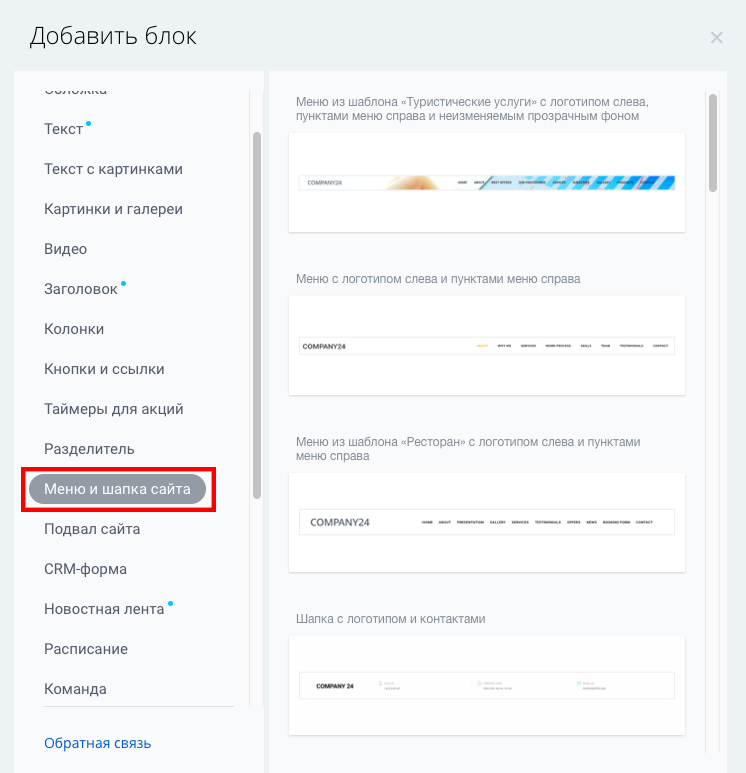
Чтобы добавить любой раздел на лендинг, нажмите кнопку Добавить блок. Чтобы добавить меню, перейдите в раздел Меню и шапка сайта и выберете там меню подходящего дизайна.
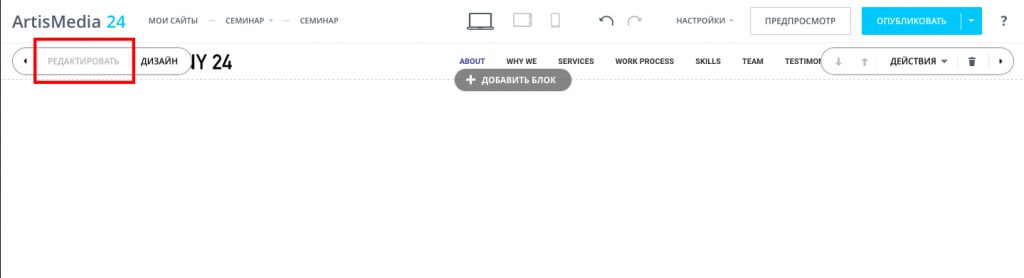
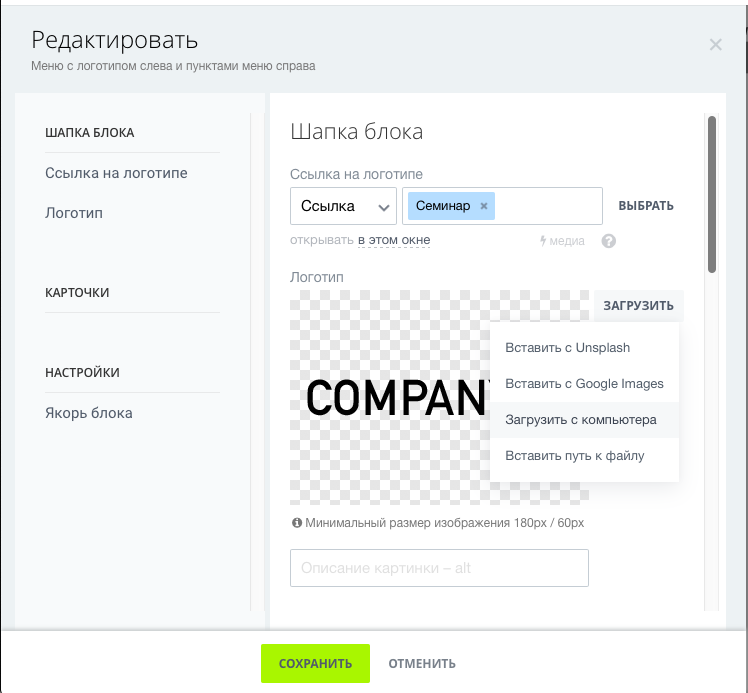
Затем отредактируйте меню: добавьте свой логотип и измените названия пунктов. Для этого нажмите на кнопку Редактировать.
Откроется панель редактирования. В ней вы можете добавить логотип, изменить названия пунктов меню и указать ссылки для каждого пункта. Лишние пункты меню можно удалить. После редактирования нажмите кнопку Сохранить.
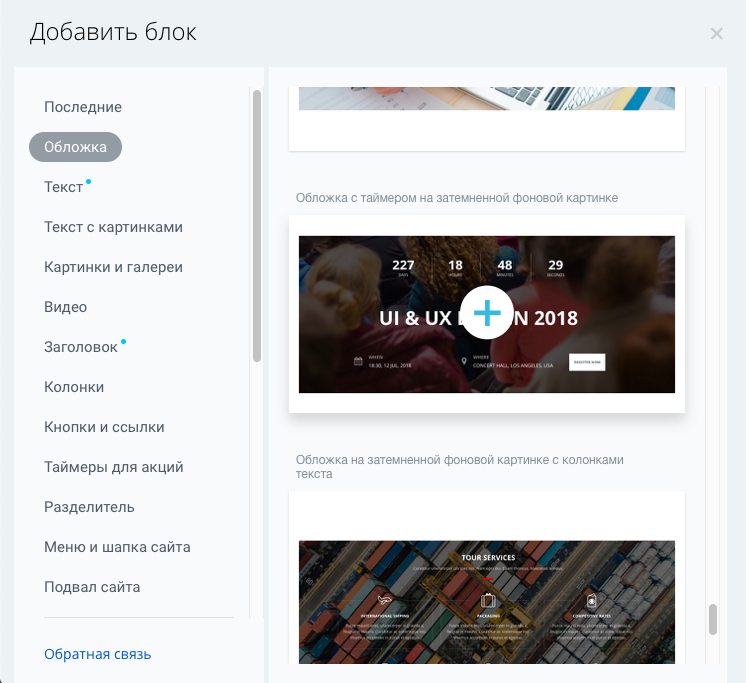
Теперь добавим обложку на лендинг. На обложке, как правило, размещается фото на ширину всего экрана, текст, передающий суть лендинга в краткой форме, а также кнопки. Чтобы добавить обложку, нажмите кнопку Добавить блок и выберете в списке элементов раздел Обложка. В разделе будет предложен набор уже готовых обложек. Мы выберем шаблон с таймером, поскольку создаем лендинг для семинара.
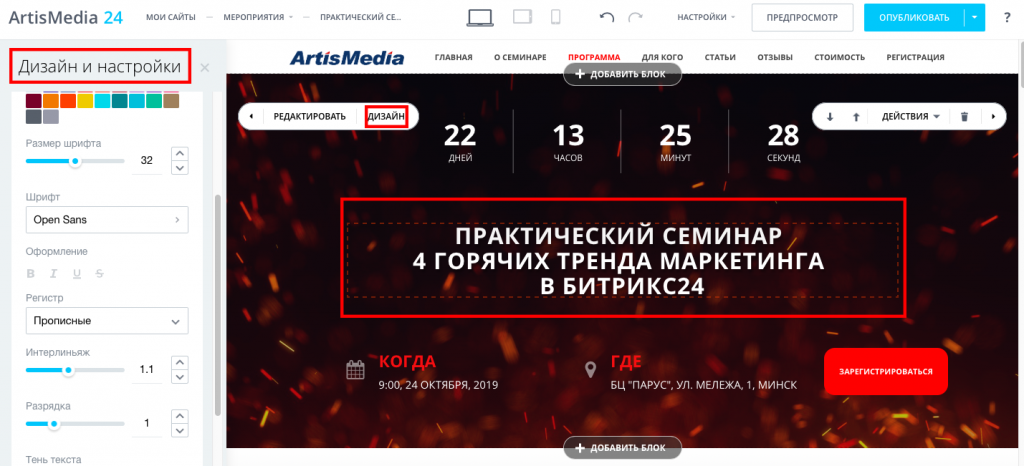
Чтобы изменить фоновую картинку на обложке, даты мероприятия, таймер, заголовок, иконки и текст на кнопке, нажмите на кнопку «Редактировать». Чтобы изменить отступы между элементами, цвет наложения, интерлиньяж, шрифт, тень на тексте, нажмите на кнопку Дизайн. Обратите внимание, что панель Дизайн и настройки можно не закрывать, а нажимать на различные элементы блока, и для каждого элемента будет появляться свой ряд настроек дизайна.
Шаг 3 – Добавьте основной контент
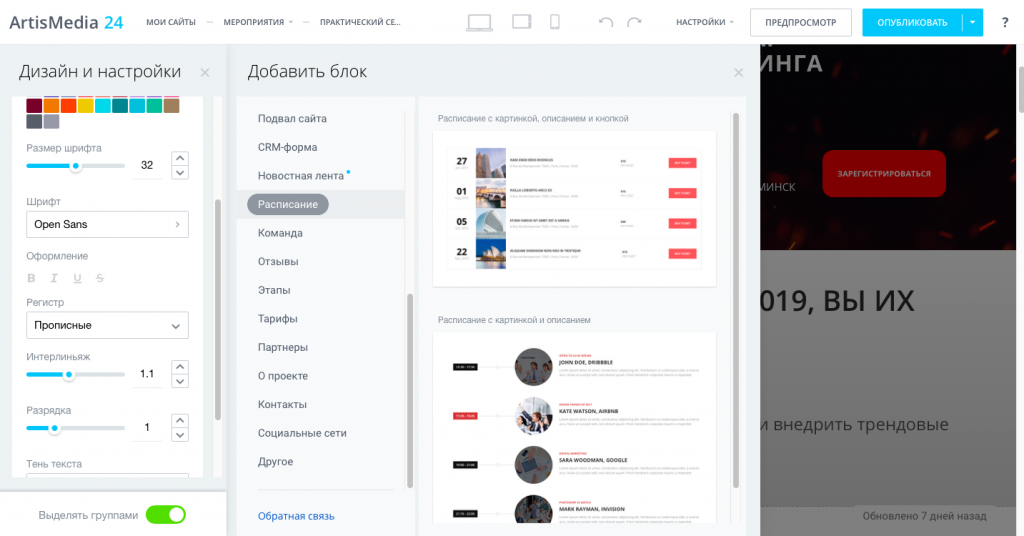
Другие блоки добавляются точно так же, как мы добавили меню и обложку. Редактирование и настройки дизайна производятся аналогично. На лендинг можно добавить следующие виды блоков:
- Текст;
- Такст с картинками;
- Галерею;
- Видео;
- Заголовки;
- Колонки;
- Кнопки и ссылки;
- Таймеры;
- Разделители;
- Подвал сайта;
- Новостную ленту;
- Расписание;
- Отзывы;
- Команду;
- Тарифы;
- Контакты;
- Социальные сети.
Кроме того, есть возможность загрузить свой html-код. Это на случай, если ни один дизайн в списке шаблонов не приглянулся (но такое бывает редко).
Шаг 4 – Добавьте CRM-форму
Часто CRM-форму добавляют на последний экран лендинга. Чтобы добавить CRM-форму, нажмите на кнопку Добавить блок и перейдите в раздел CRM-формы. Выберете подходящий дизайн блока с формой.
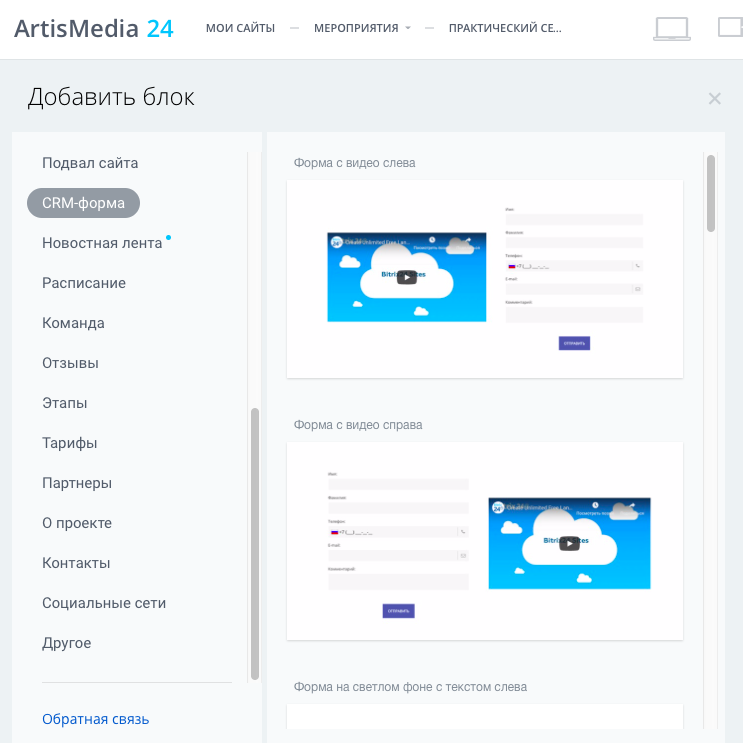
Набор полей в форме при добавлении блока определяется либо последней использованной CRM-формой, либо стандартной формой, которая уже установлена в Битрикс24 по умолчанию. Чтобы посмотреть список имеющихся CRM-форм, нажмите кнопку Редактировать и перейдите в раздел Настройки —> CRM-форма. Там вы можете выбрать нужную CRM-форму из списка имеющихся. Если вам нужны другие поля в форме, например, должность, компания, выпадающий список, то вам необходимо создать новую CRM-форму в CRM Битрикс24. Мы подготовим отдельный пошаговый план, как создать CRM-форму в Битрикс24 в нашей следующей статье. А пока вернемся к лендингу и приступим к следующему пункту.
Шаг 5 –Настройте открытые линии
После публикации на лендинге автоматически появится виджет Открытых линий Битрикс24. Туда можно встроить онлайн-чат, обратный звонок, чаты в мессенджерах и социальных сетях либо добавить только 1 канал связи с клиентами, например, только обратный звонок. Для этого нужно либо редактировать уже существующий виджет, либо создать новый виджет специально для лендинга.
Чтобы создать новый виджет, перейдите в раздел Контакт-центр Битрикс24. Кликните на плитку Виджет на сайт и нажмите кнопку Добавить новый виджет. Откроется окно, где вы сможете создать новую открытую линию и добавить туда те каналы связи, которые вам необходимы.
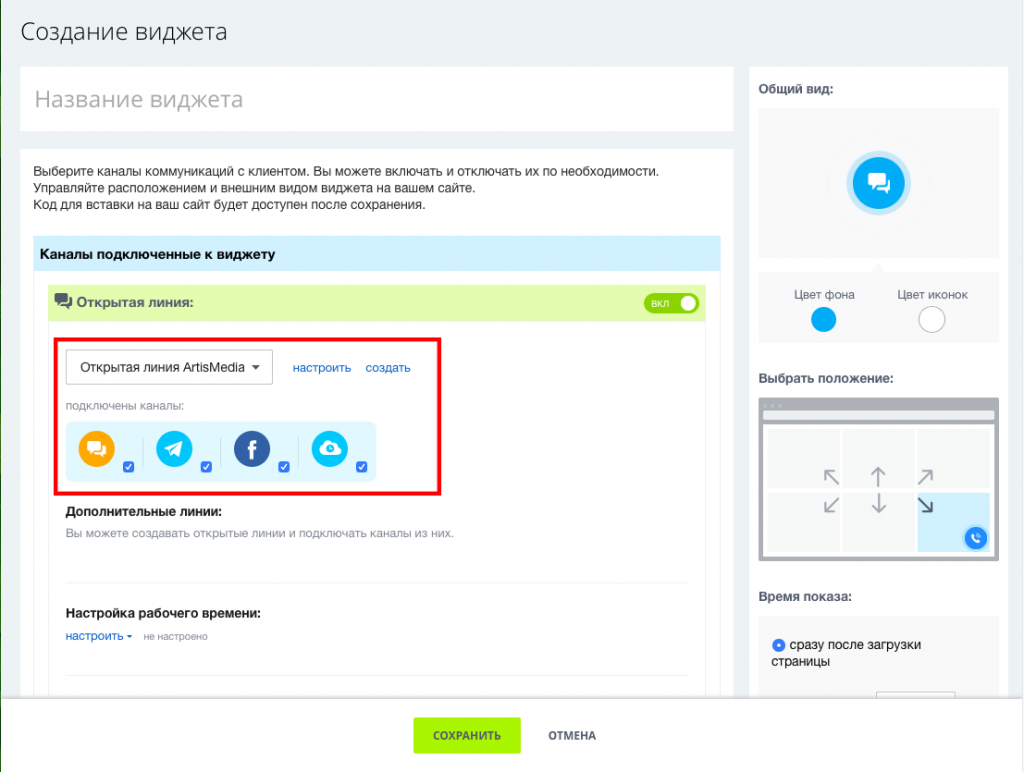
Затем вернитесь к своему лендингу, нажмите в верхней части экрана кнопку Настройки —> Настройки сайта и в разделе Виджет на сайт выберете нужный виджет. Виджет открытых линий, который вы создали, должен отобразиться в списке.
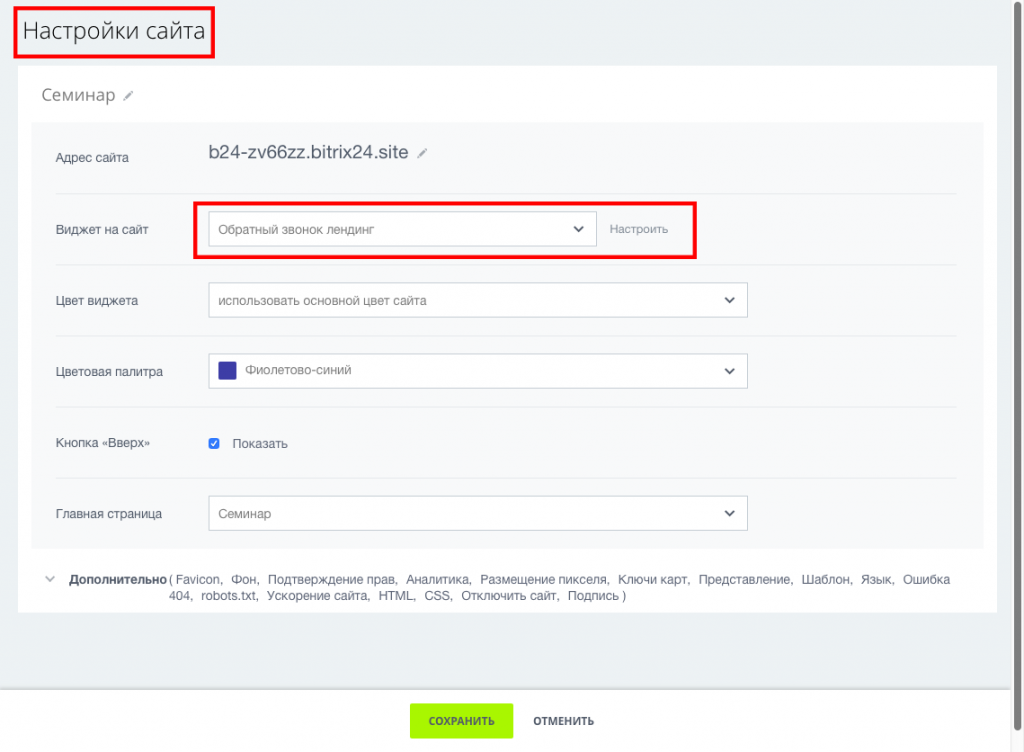
Виджет открытых линий настроен.
Шаг 6 – Подключите Google Analytics
Google Analytics так же, как и Яндекс Метрика, пиксель Facebook необходимы для сбора статистики поведения пользователей на сайте. К лендингу в конструкторе Битрикс24 можно подключить тег отслеживания Google Analytics, Яндекс Метрики. Можно подключить Google Tag Manager, а также пиксели Facebook, Вконтакте.
Чтобы подключить Google Analytics к лендингу, нажмите на кнопку Настройки —> Настройки сайта, перейдите в раздел Дополнительно и в пункте Аналитика поставьте галочку напротив Google Analytics. Следующий шаг – ввести идентификатор отслеживания Google Analytics.
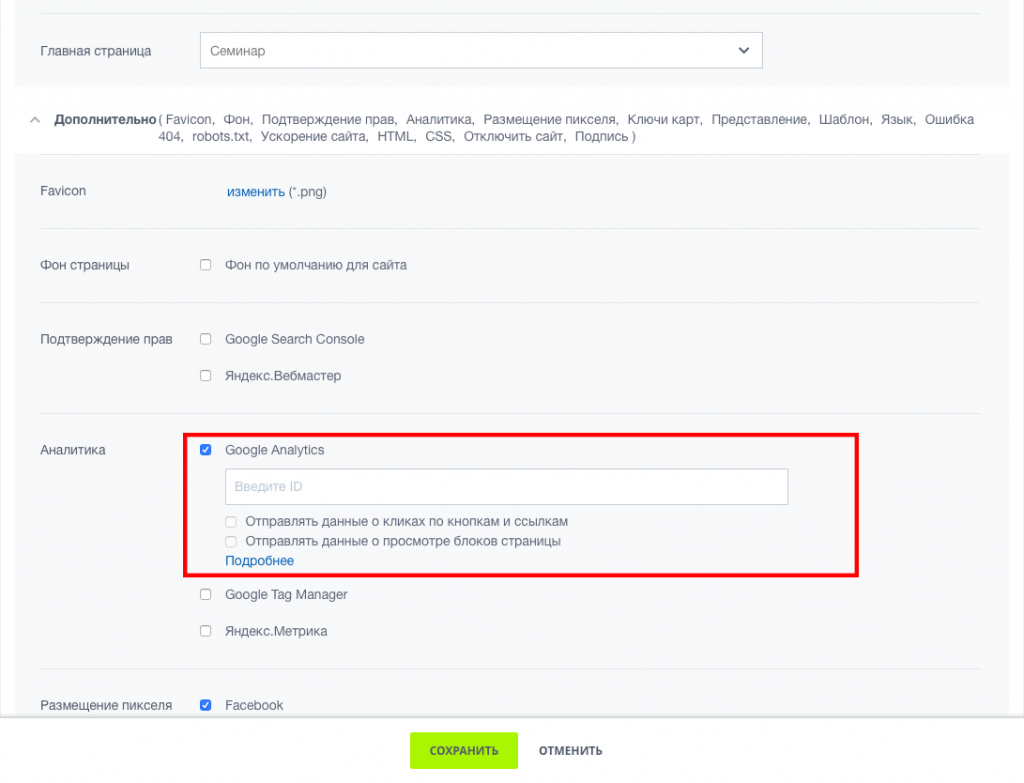
Чтобы получить ID, зарегистрируйтесь в Google Analytics. После регистрации вы сможете увидеть ID аккаунта в разделе Администратор в пункте Отслеживание —> Код отслеживания.
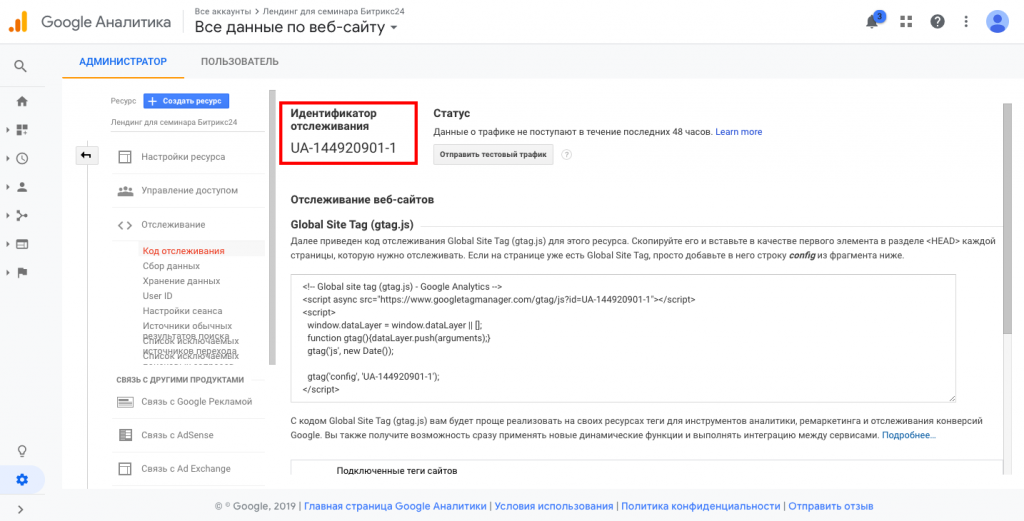
Скопируйте этот номер и вставьте его в поле Google Analytics в Битрикс24, а также проставьте галочки, если вам необходимо отправка данных о кликах по кнопкам и/или просмотре блоков.
Аккаунт Google Analytics подключен к лендингу Битрикс24. Аналогично подключаются и другие системы web-аналитики.
Шаг 7 – Произведите завершающие настройки
Проведите завершающие настройки: настройте кнопки и пункты меню, отредактируйте адрес лендинга, проверьте, как лендинг будет выглядеть у пользователей с помощью предпросмотра и опубликуйте ресурс.
Чтобы кнопки и пункты меню реагировали на действие пользователей, привяжите к кнопкам и ссылкам соответствующие блоки лендинга. Давайте к кнопке привяжем CRM-форму.
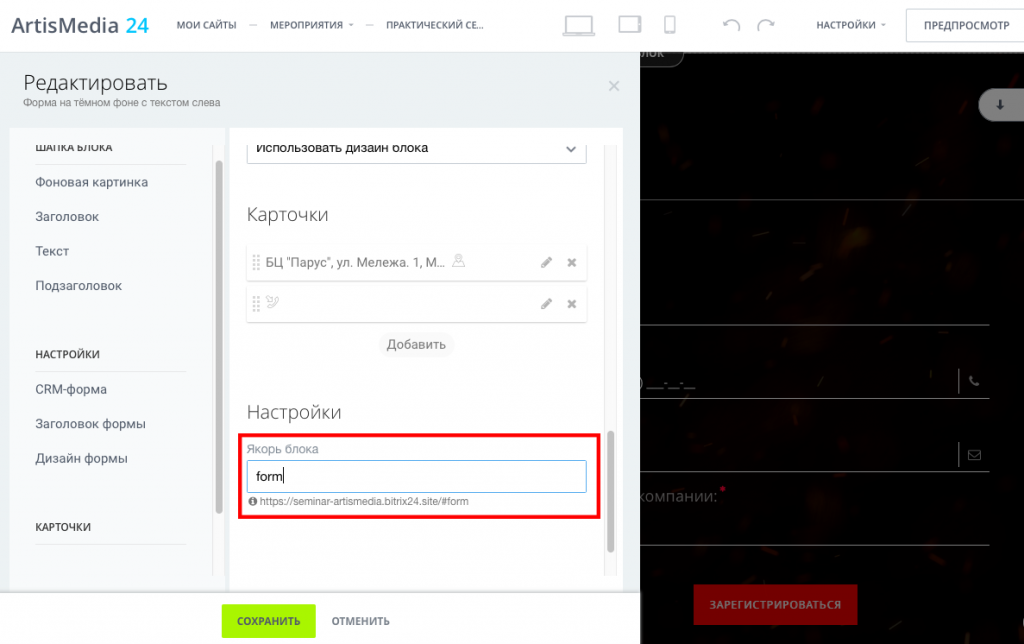
В настройках блока CRM-формы найдите раздел Якорь блока. Придумайте и впишите в поле «Якорь блока» название блока латинскими буквами. Обратите внимание, что этот якорь должен быть уникальным на лендинге.
Откройте окно редактирования кнопки и вставьте в поле Ссылка после знака «#» название, которое вы записали в якоре блока с CRM-формой.
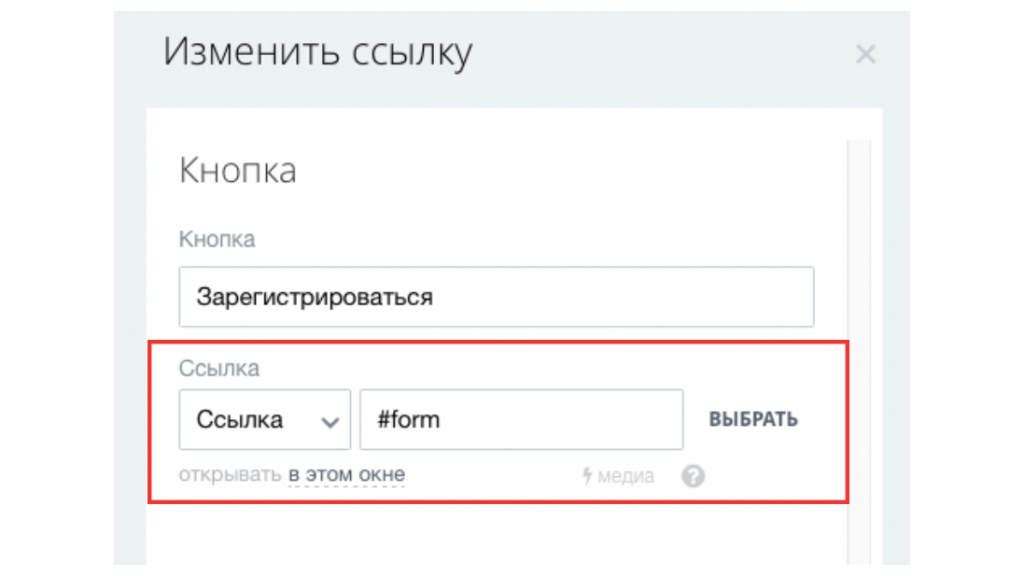
Теперь кнопка настроена. Аналогично происходит настройка пунктов меню.
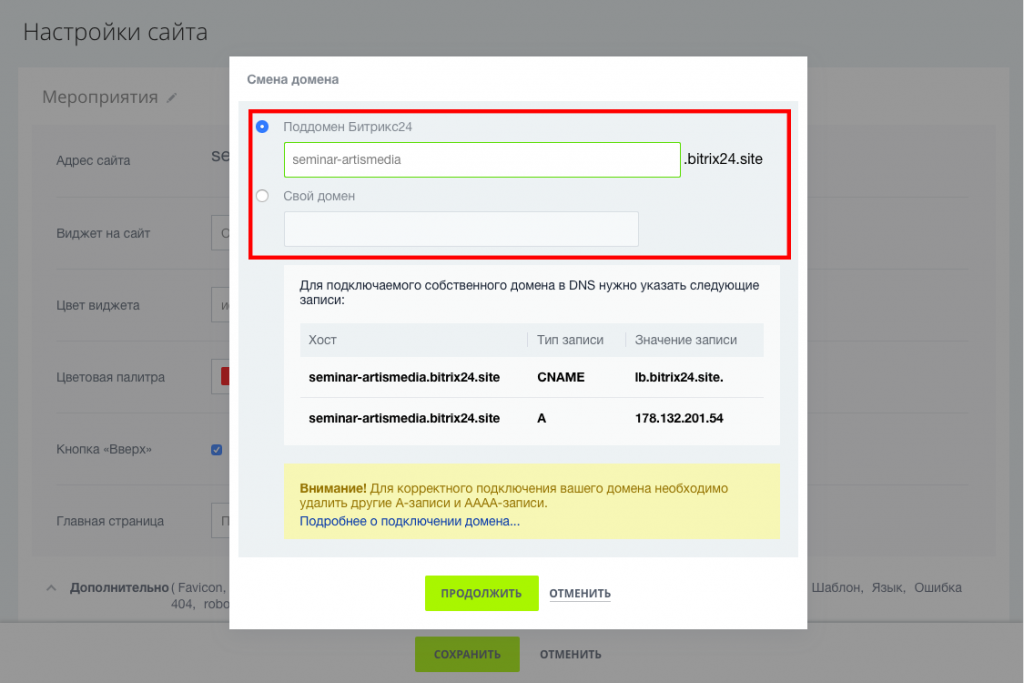
Чтобы отредактировать адрес лендинга, нажмите на кнопку Настройки —> Настройки сайта. В пункте Адрес сайта нажмите на значок карандаша. Вы можете разместить лендинг на поддомене вашего Битрикс24 или указать свой домен. Мы разместим на поддомене Битрикс24. Так гораздо быстрее. Вам остается только придумать название.
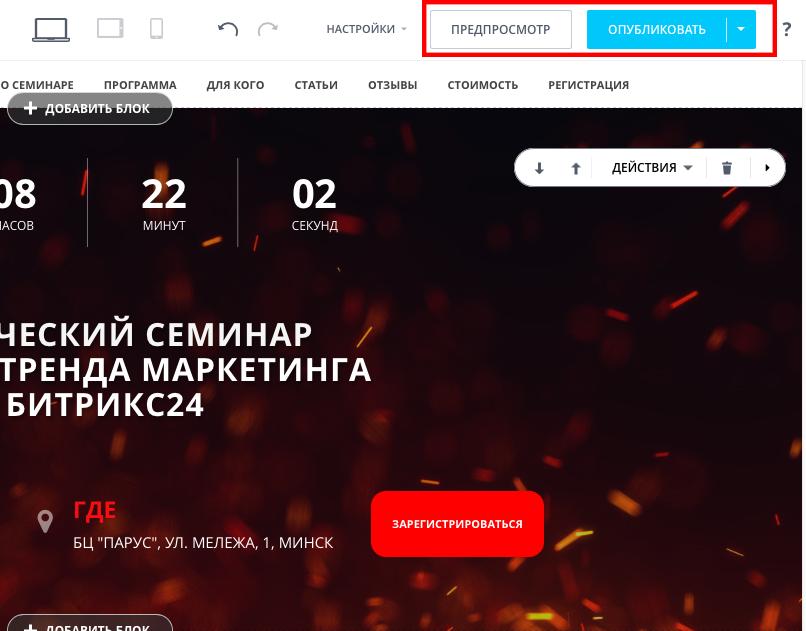
Нажмите на кнопку Предпросмотр, чтобы посмотреть, как будет отображаться лендинг у пользователей.
Когда все настройки будут завершены, опубликуйте лендинг, нажав на кнопку Опубликовать.
Что в итоге?
Чтобы создать лендинг в конструкторе Битрикс24, нужно выполнить 7 базовых шагов:
- Произвести начальные настройки;
- Создать меню и обложку лендинга;
- Добавить основной контент;
- Добавить CRM-форму;
- Настроить открытые линии;
- Подключить Google Analytics;
- Произвести завершающие настройки.
В результате уже через пол часа вы получите работающий лендинг без участия программиста.
Помощь в работе с другими инструментами маркетинга на портале Битрикс24 можно получить на видеокурсе «Битрикс24. Обзор инструментов».
Если у вас не получается выполнить все необходимые настройки или не хватает времени, вы можете обратиться к нам. Мы поможем вам настроить лендинг в Битрикс24.
Запись опубликована 02.10.2019 автором ArtisMedia в рубрике Битрикс24, Маркетинг.
Свежие записи
- Искусственный интеллект и этика
- Интернет вещей: Мост между цифровым и физическим мирами
- Развивающийся мир Интернет вещей и умных устройств
- Bitrix CMS: Раскрываем Потенциал для Вашего Веб-Сайта
- Обновление PHP: Почему это обязательно для вашего сайта
Рубрики
Архивы
- Октябрь 2023 (8)
- Сентябрь 2023 (2)
- Август 2023 (2)
- Июль 2023 (1)
- Июнь 2023 (2)
- Май 2023 (1)
- Апрель 2023 (2)
- Март 2023 (3)
- Январь 2023 (2)
- Декабрь 2022 (1)
- Ноябрь 2022 (2)
- Октябрь 2022 (2)
- Сентябрь 2022 (2)
- Август 2022 (2)
- Июнь 2022 (1)
- Май 2022 (1)
- Апрель 2022 (1)
- Март 2022 (7)
- Январь 2022 (10)
- Декабрь 2021 (3)
- Ноябрь 2021 (5)
- Октябрь 2021 (2)
- Сентябрь 2021 (2)
- Июль 2021 (1)
- Июнь 2021 (1)
- Май 2021 (3)
- Февраль 2021 (3)
- Январь 2021 (1)
- Декабрь 2020 (1)
- Ноябрь 2020 (3)
- Октябрь 2020 (1)
- Сентябрь 2020 (5)
- Август 2020 (1)
- Июль 2020 (3)
- Июнь 2020 (1)
- Май 2020 (3)
- Апрель 2020 (1)
- Март 2020 (2)
- Февраль 2020 (1)
- Декабрь 2019 (1)
- Ноябрь 2019 (1)
- Октябрь 2019 (3)
- Сентябрь 2019 (3)
- Июль 2019 (1)
- Май 2019 (3)
- Апрель 2019 (8)
- Март 2019 (8)
- Февраль 2019 (7)
- Январь 2019 (9)
- Декабрь 2018 (7)
- Ноябрь 2018 (8)
- Октябрь 2018 (8)
- Сентябрь 2018 (8)
- Август 2018 (7)
- Июль 2018 (4)
- Июнь 2018 (8)
- Май 2018 (8)
- Апрель 2018 (6)
- Март 2018 (3)
- Февраль 2018 (1)
- Ноябрь 2017 (1)
- Октябрь 2017 (2)
- Август 2017 (4)
- Июль 2017 (6)
- Июнь 2017 (5)
- Май 2017 (1)
- Апрель 2017 (6)
- Март 2017 (10)
- Февраль 2017 (12)
- Январь 2017 (8)
- Декабрь 2016 (10)
- Ноябрь 2016 (12)
- Октябрь 2016 (11)
- Сентябрь 2016 (11)
- Август 2016 (13)
- Июль 2016 (11)
- Июнь 2016 (13)
- Май 2016 (6)
- Апрель 2016 (7)
- Март 2016 (5)
- Февраль 2016 (5)
- Январь 2016 (5)
- Декабрь 2015 (2)
- Ноябрь 2015 (8)
- Октябрь 2015 (1)
- Сентябрь 2015 (4)
- Август 2015 (7)
- Июль 2015 (5)
- Июнь 2015 (4)
- Май 2015 (14)
- Апрель 2015 (1)
- Март 2015 (4)
- Февраль 2015 (6)
- Январь 2015 (1)
- Декабрь 2014 (1)
- Ноябрь 2014 (5)
- Октябрь 2014 (9)
- Сентябрь 2014 (9)
- Февраль 2014 (1)
- Ноябрь 2013 (2)
- Сентябрь 2013 (4)
- Август 2013 (7)
- Июль 2013 (4)
- Май 2013 (7)
CRM-системы для Landing Page
Рассказываем, чем полезна CRM для лендинга и как увеличить эффективность посадочной страницы с помощью интеграции с другими инструментами. Даем пошаговую инструкцию, как собрать Landing Page без команды специалистов.
Основные понятия
Лендинг — одностраничный сайт о компании, товаре или услуге.
Состоит из блоков, которые показывают продукт в выгодном свете, рассказывают о его возможностях и отвечают на вопросы пользователей. Правильный сайт мотивирует посетителей совершить целевое действие: оставить контактные данные, купить продукт, зарегистрироваться на вебинар. Например, лендинг доставки готовой еды показывает меню, рассказывает о новинках, предлагает скидки на бизнес-ланч. Сотрудники бизнес-центров района, в котором расположена служба доставки, интересуются предложением со скидками и заказывают обеды в офис.
CRM-система — сервис для управления взаимоотношений с клиентами.
- Собирает и хранит базу данных о заказчиках. Например, владелец книжного магазина вносит контакты покупателей в CRM, а не в электронные таблицы. Информация всегда актуальная и не теряется.
- Сохраняет историю взаимодействий. Агентство маркетинга знает, сколько проектов в работе, кто ждет коммерческое предложение, а кто — документы на оплату. Руководитель планирует задачи и контролирует сроки.
- Автоматизирует бизнес-процессы и продажи. Система готовит счета для подрядчиков и шаблоны товарных накладных для сотрудников транспортной компании. Работники не тратят время на рутину, а партнеры получают правильно оформленные документы.
CRM-система и landing page могут работать в связке, чтобы собирать лиды в одном сервисе, быстро реагировать на заявки и создавать аналитику о продажах.
Чем полезна CRM для лендинга
Помогает не терять лиды
Пользователь оставляет на сайте заявку или делает заказ — информация сразу появляется в CRM. Менеджер видит карточку с контактами и связывается с потенциальным клиентом. Для каждой задачи можно назначить ответственного. Распределение лидов ускоряет обработку заявок и помогает быстро отреагировать, если на каком-то этапе сделки возникнут проблемы.
Оценивает эффективность работы
CRM для Landing Page создает отчеты: о конверсии, сумме сделок, соотношении числа лидов к звонкам менеджеров. Владелец посадочной страницы, посмотрев на цифры, поймет, насколько хорошо работает сайт и приносит ли прибыль. Это позволит правильно перераспределить рекламный бюджет: например, тратить бóльшую часть, чтобы привлечь трафик на страницу, если она приводит много клиентов.

Какие интеграции подключить, чтобы посадочная взлетела
IP-телефония
Технология голосовой связи через интернет заносит новые номера в базу, записывает разговоры с заказчиками и распределяет звонки между операторами. Если сотрудники заняты, система сохраняет входящий и направляет тому, кто освободится первым. IP-телефония сохраняет историю звонков. Так менеджеру проще предложить решение, ведь в системе уже есть карточка клиента. Например, он несколько раз покупал книги о графическом дизайне. Сотрудник может рассказать о новинках и оформить новый заказ.
Технология отслеживания звонков показывает, сколько телефонных заявок пришло с лендинга, относительно них рассчитывает конверсию. Транспортная компания, которая привлекает клиентов с помощью контекстной рекламы, соцсетей, сайта и email-рассылки, отследит, сколько заказчиков привел именно посадочная. Если лидов мало, это сигнал о том, что страницу нужно доработать.
Формы обратной связи
CRM-система для одностраничника автоматически заводит карточку с данными из формы и сообщает сотруднику о лиде. Менеджер не теряет заявку и общается с ним в одном окне, не переключаясь на другие вкладки.
Попробуйте CRM Битрикс24
CRM возьмет под контроль все каналы коммуникаций с клиентами и автоматизирует продажи в вашем бизнесе.
Соцсети и мессенджеры
Пользователь пишет компании там, где ему удобно, а вся информация сохраняется в CRM. Сотруднику не нужно контролировать входящие в Telegram, WhatsApp, по почте и с корпоративного сайта. Он вовремя отвечает на сообщение, используя один сервис.
Интеграция с чатом — способ быстро ответить на вопросы посетителей. Это повышает доверие людей к компании и способствует лидогенерации. CRM создает новую карточку, если пользователь обратился впервые. Если для него уже открыта сделка, оператор передаст вопрос в соответствующее подразделение.
Чат-боты автоматизируют общение с посетителями сайта. Технология сортирует сообщения по теме, определяет спам и нестандартные запросы. Это разгружает сотрудников колл-центра. Если бот не может ответить, то направляет сообщение менеджеру.
Как создать лендинг на конструкторе Битрикс24
Раньше для разработки одностраничного сайта требовалось несколько недель и команда из программистов, дизайнеров и копирайтеров.
Теперь же, с появлением современных конструкторов, сайт может создать любой человек без подготовки и всего за час, включая время на просмотр инструкции. Посмотрите обучающий вебинар, в котором наши эксперты показывают, как создать и запустить продающий лендинг с нуля, используя конструктор сайтов Битрикс24.
Инструменты Битрикс24 позволяют создавать одно- и многостраничные сайты из готовых блоков, оформлять шапку с меню, обложку, разделы с товарами, контактами, новостной лентой, активными кнопками и формой для сбора контактных данных. Конструктор позволяет выбрать уже готовые блоки или за несколько кликов создавать свои — с нужным вам дизайном и наполнением.
Еще одно преимущество конструктора сайтов Битрикс24 — он сразу адаптирует ресурс для мобильной версии. Вам не придется вносить изменения и отслеживать, насколько хорошо лендинг будет смотреться на экране мобильного телефона или планшета — Битрикс24 сделает это за вас.
Пример использования
Коуч и психолог Евгения Попова обратилась к интегратору Битрикс24 с запросом разработать информативный, но бюджетный сайт, который можно было бы адаптировать для разных устройств. Важно было, чтобы посетители могли сразу же оставить заявку на консультацию. Интегратор предложил разработку сайта внутри CRM Битрикс24.
После подготовительной работы и анализа конкурентов интегратор разработал для коуча несколько вариантов дизайна. На лендинге разместили информацию о курсах, а также форму записи на консультацию. В дополнение создали мини-лендинг, который содержит основную информацию с первого лендинга, и адаптировали все ресурсы под мобильные устройства. Теперь пользователь мог зайти с ПК или смартфона, получить информацию и записаться на консультацию.
Внедрение финальной версии прошло без технических проблем. Менеджер стал обрабатывать заявки быстрее благодаря оповещениям в CRM и уведомлениям на телефоне. Заказчица могла контролировать процесс и обратиться в поддержку Битрикс24, если возникали вопросы.
Клиентка осталась довольна внешним видом и настройкой лендинга, возможностью контактировать с целевой аудиторией в реальном времени и конвертировать холодные лиды в клиентов.
Оригинальный текст кейса — по ссылке.
Что в итоге
- Лендинг — одностраничный сайт, цель которого привести клиентов в компанию. Landing page обладает высокой конверсией и собирает заявки, заказы и данные о пользователях.
- CRM для одностраничного сайта — инструмент, который сосредотачивает информацию в одной системе, помогает обработать и проанализировать лиды, найти эффективные каналы трафика.
- Повысить эффективность продаж позволяют дополнительные инструменты: IP-телефония, коллтрекинг, формы обратной связи, соцсети, мессенджеры, чаты и чат-боты. Интегрируйте их с лендингом, чтобы ускорить работу с заявками, разгрузить сотрудников и повысить лояльность клиентов.
- Сделать одностраничный сайт можно самостоятельно на конструкторе Битрикс24. Это быстрее и дешевле, чем заказывать разработку у команды специалистов. Собрать лендинг можно с нуля или использовать готовые шаблоны для разных сфер бизнеса.