
Дубли в номенклатуре 1С:УНФ: почему появляются, к чему приводят и как их объединять
Павел Суворов Специалист-консультант по УНФ компании «Простые решения», опыт — 1 год.
Часто при работе в 1С:УНФ пользователи сталкиваются с проблемой: дублируется номенклатура товаров. В статье рассмотрим подробно, почему появляются дубли, к каким последствиям приводят, и как их объединять.

Откуда берутся дубли?
- Много сотрудников одновременно работают в базе 1С:УНФ, и при этом нет чётких правил и регламентов для работы.
Например: ваша компания регулярно закупает одинаковые пачки бумаги у двух разных поставщиков. Товар одинаков, но называется у продавцов по-разному. Поэтому при каждой закупке сотрудники создают новую номенклатуру, хотя для компании эта бумага фактически одинаковая. Поэтому для одного товара появляется несколько дублей. - Синхронизация 1С:Управление нашей фирмой и другой программы 1С, например, 1С:Бухгалтерией. Если в двух программах номенклатура одних и тех же товаров называется немного по-разному, в момент синхронизации она продублируется. Так как программа не может сопоставить две отличающиеся номенклатуры.
- Если сотрудники работают в 1С:УНФ и 1С:Бухгалтерии предприятия одновременно и создают номенклатуру для одних и тех же товаров в обеих конфигурациях.
- Когда номенклатуру загружают в программу из внешних таблиц. Бывает, что в таблицу вместе с новыми товарами внесены и товары, которые уже есть в программе 1С. Они могут не сопоставиться с номенклатурой, и появятся дубли.
К каким последствиям приводят дубли?
Таких последствий может быть несколько:
- справочники в 1С:УНФ становятся всё больше, увеличивается объем базы. Из-за этого со временем снижается скорость работы.
- ошибки в отчётности
- неправильное отображение остатков товаров на складах. Например, вы можете списать товар, который есть в наличии по дублю-номенклатуре. Но фактически на складе товара нет. Так появляются отрицательные остатки — они не позволяют закрыть месяц в программе и отображают неправильную себестоимость товаров.
Как искать и объединять дубли?
Объединяем дубли в списке
Этот способ можно использовать, если дублей немного и вы можете вручную найти и отметить их в справочнике.
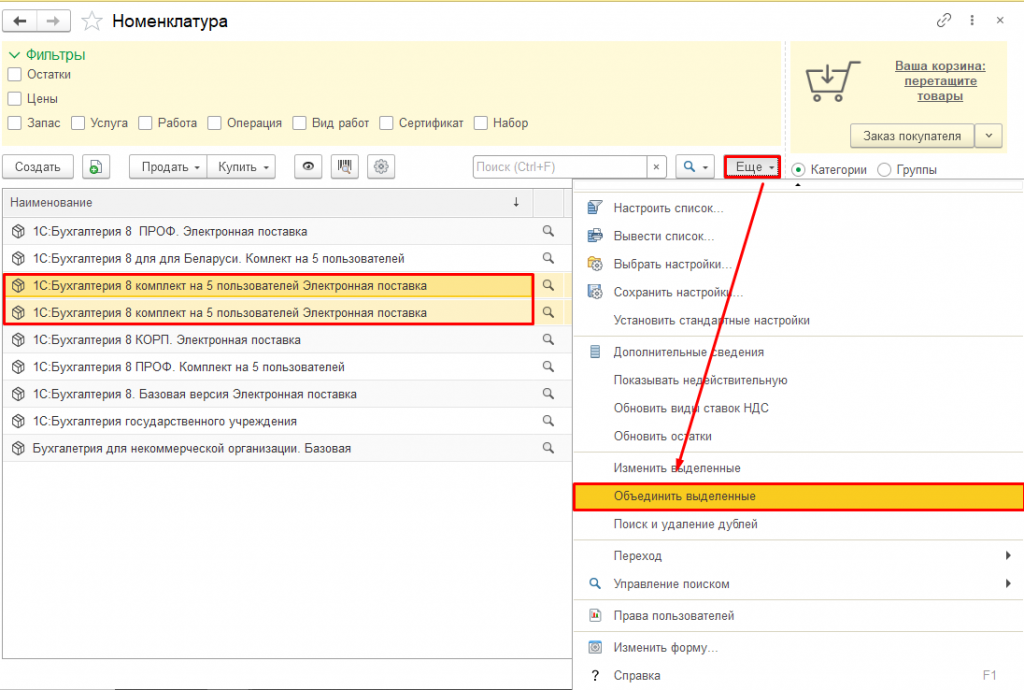
Если вы открываете справочник и видите, что несколько номенклатур повторяются с незначительными отличиями, их можно объединить в списке. Для этого находим все дубли, выделяем их и нажимаем на кнопку «Ещё». Откроется список функций — выбираем «Объединить выделенные».
Далее нужно будет определить, какая номенклатура оригинальная, а какие — дубли. Оригинальная номенклатура останется в справочнике и заменит дубли.
Чтобы отделить оригинальную номенклатуру от дубля, нужно выбрать элемент и нажать на кнопку с синей стрелочкой «Отметить как оригинал». Возле этой номенклатуры появится синяя стрелка — значит, эта номенклатура останется в программе. Дубли удалятся из всех справочников и заменятся оригинальной номенклатурой.
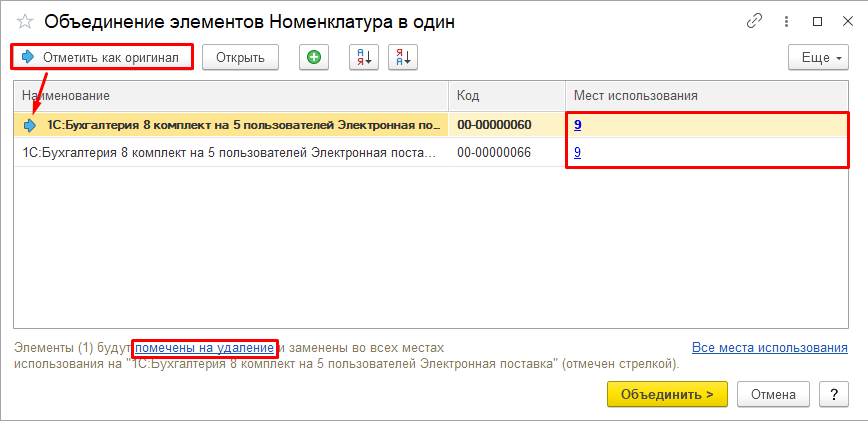
Чтобы проверить, где в программе используются дубли, можно нажать на цифру в окошке «Мест использования».
Ищем дубли по номенклатуре
Чтобы найти дубли для определённой номенклатуры, нужно выбрать настройки, по которым программа отберёт дубли.
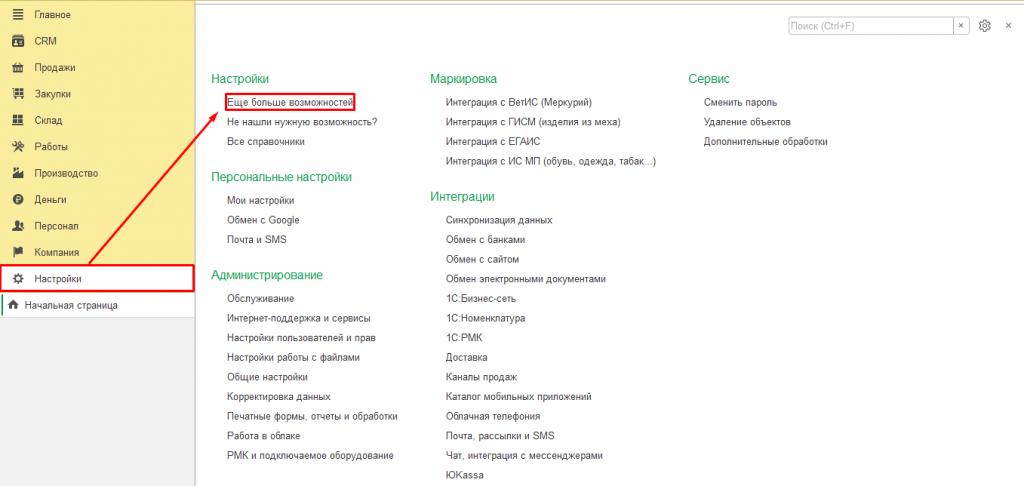
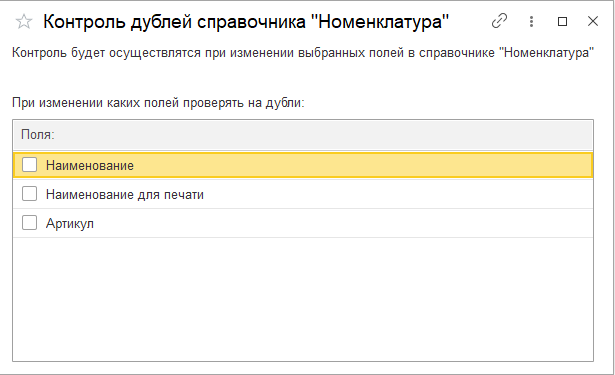
Чтобы настроить такие критерии, нужно открыть в настройках «Ещё больше возможностей». Нажимаем на вкладку «Общее» — в появившемся окне слева выбираем «Контроль дублей номенклатуры».
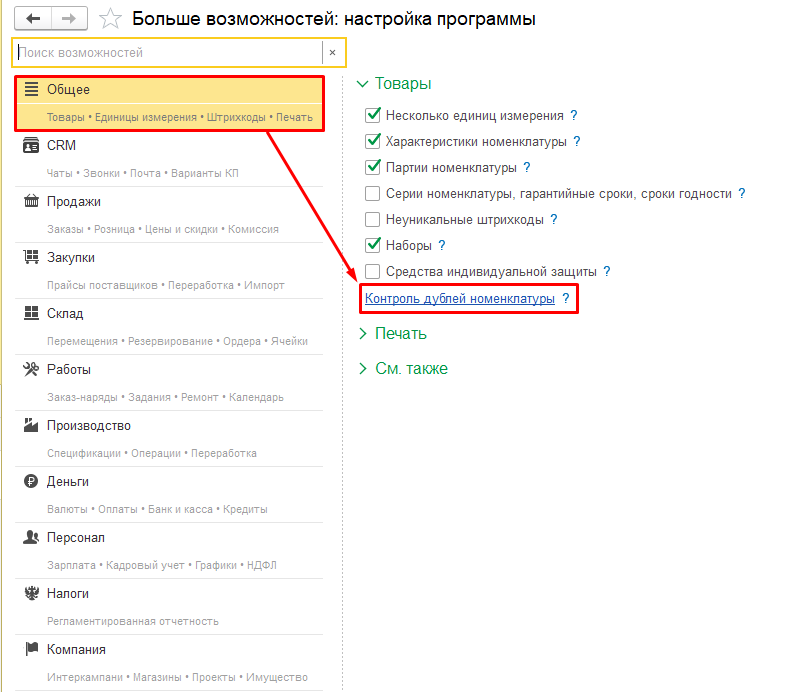
Отмечаем галочками критерии, по которым система будет искать дубли.
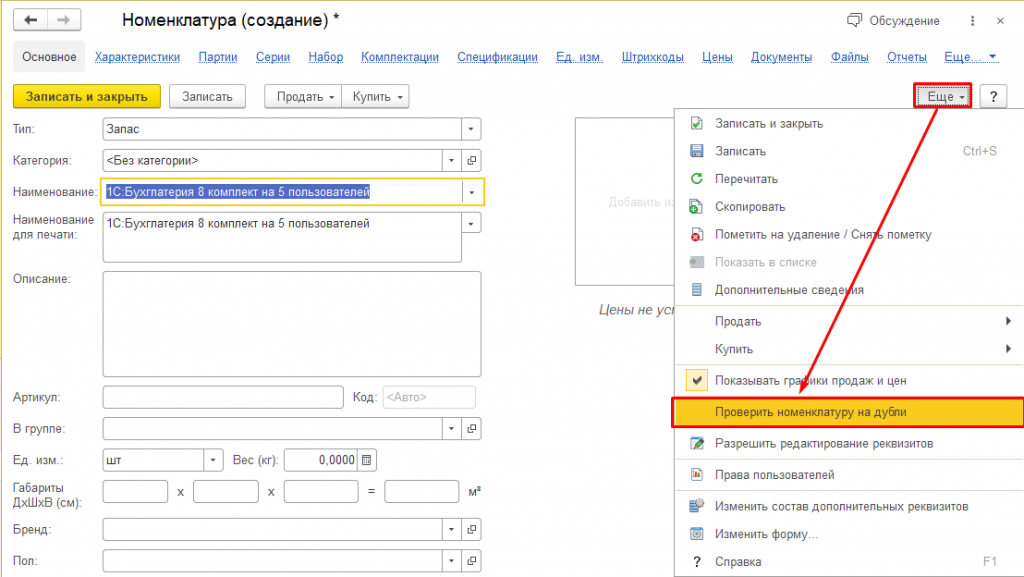
После этого можно проверять номенклатуру — нужно перейти в справочник номенклатуры и выбрать элемент, который будем проверять на дубли. В верхней части экрана нажимаем кнопку «Ещё». Из появившихся функций выбираем проверку на дубли.
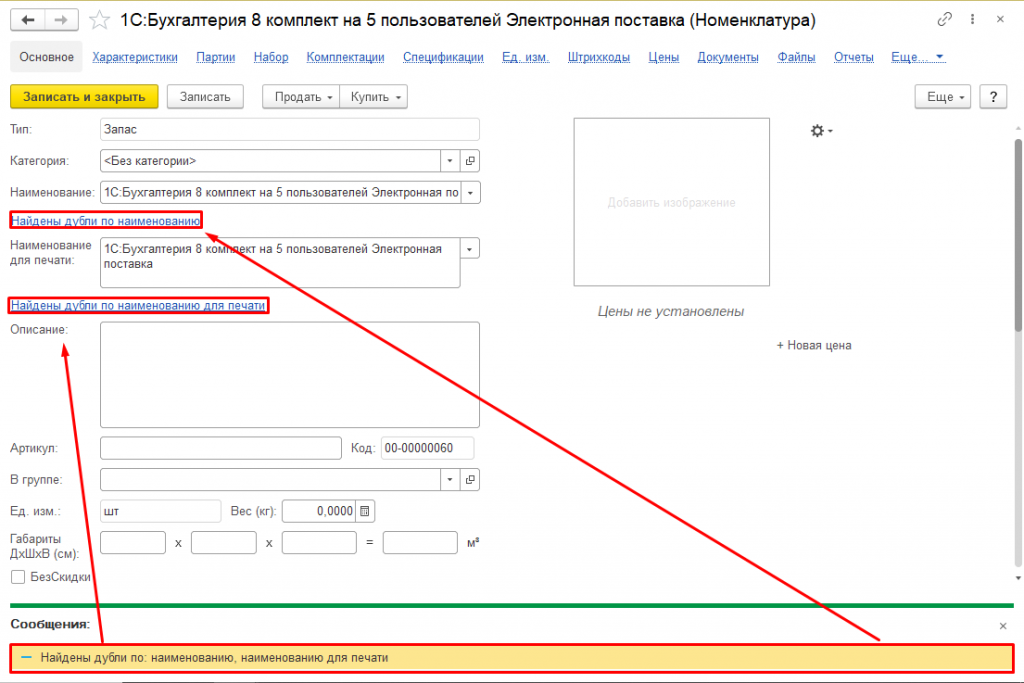
Когда проверка закончится, откроется вкладка с информацией о дублях.
Ищем дубли в справочнике номенклатуры
Это самая большая проверка — по справочнику всей номенклатуры.
Чтобы проверить весь справочник, открываем его, нажимаем на кнопку «Ещё» и выбрать функцию для поиска и удаления дублей:
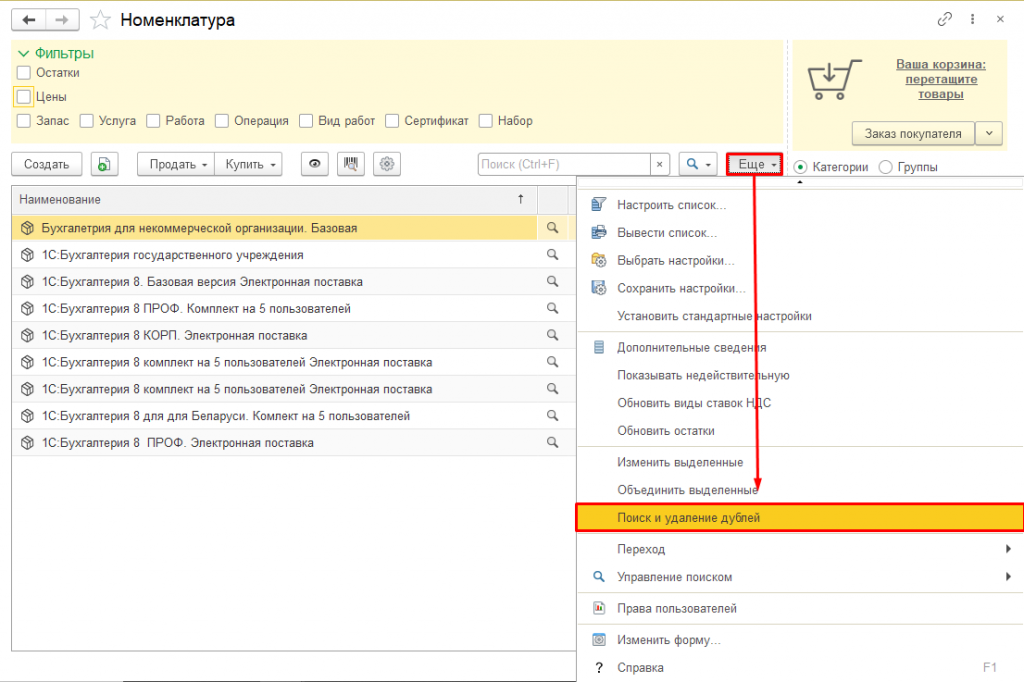
Программа проверит все позиции в справочнике и выявит дублирующиеся — их нужно будет объединить.
Всплывёт окно, в котором нужно будет выбрать условия — по этим условиям программа определит элементы как дубли.
Условия могут быть такими:
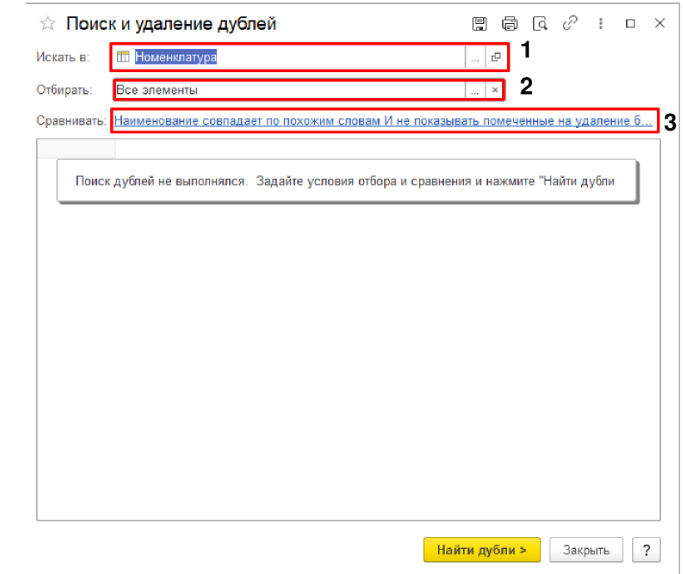
- «Искать в» — настройка определяет справочник для проверки на дубли
- «Отбирать» — можно выбрать отдельные элементы, по которым система не будет искать дубли
- «Сравнивать» — эта настройка нужна, чтобы менять условия для поиска: например, можно отменить поиск среди элементов, которые уже помечены на удаление. Или выбрать поиск по похожим словам в наименовании номенклатуры.
Можно добавить новые реквизиты, по которым программа будет искать дубли. Это сделает поиск ещё более тщательным и строгим.
Когда программа закончит поиск, появится список похожей номенклатуры — в ней нужно будет отметить оригиналы. Дубли удалятся.
Искать дубли можно не только в справочниках номенклатуры, но и, например, в справочниках по пользователям, по шаблонам или по контрагентам.
Для этого нужно открыть настройки и перейти в корректировку данных.
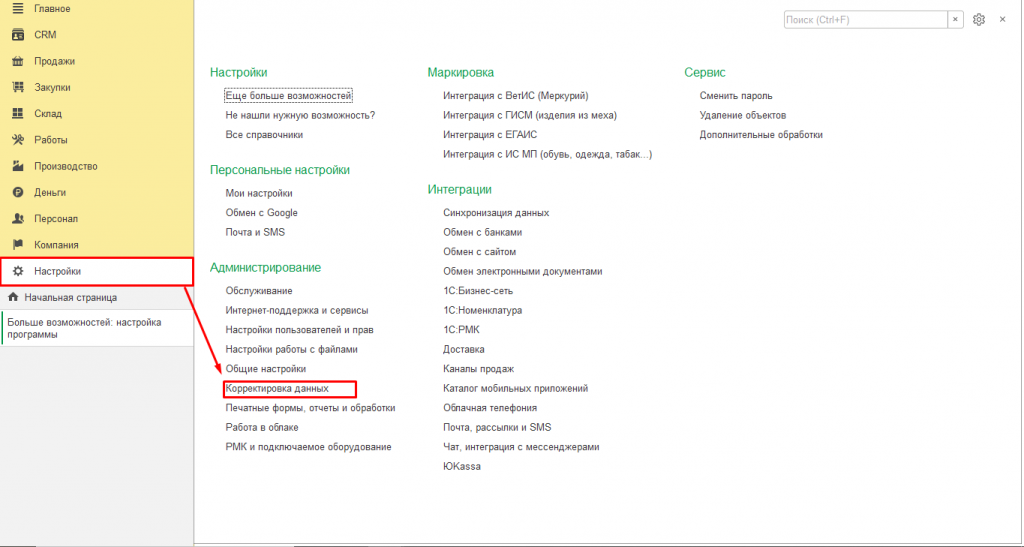
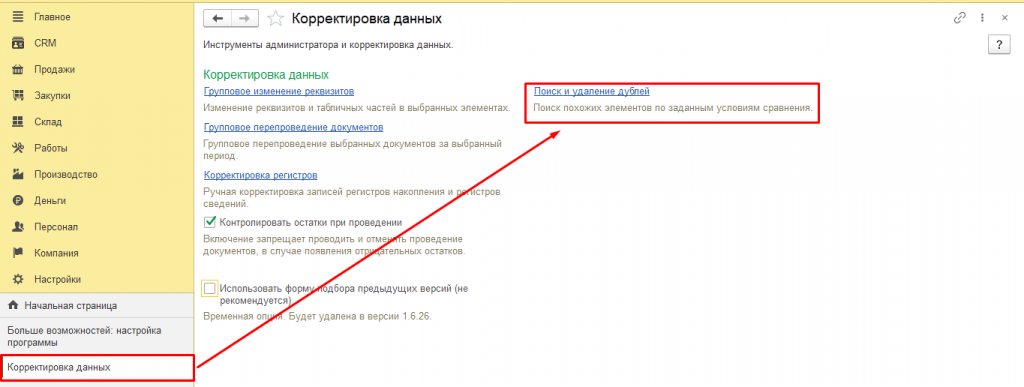
Появится функция «Поиск и удаление дублей».
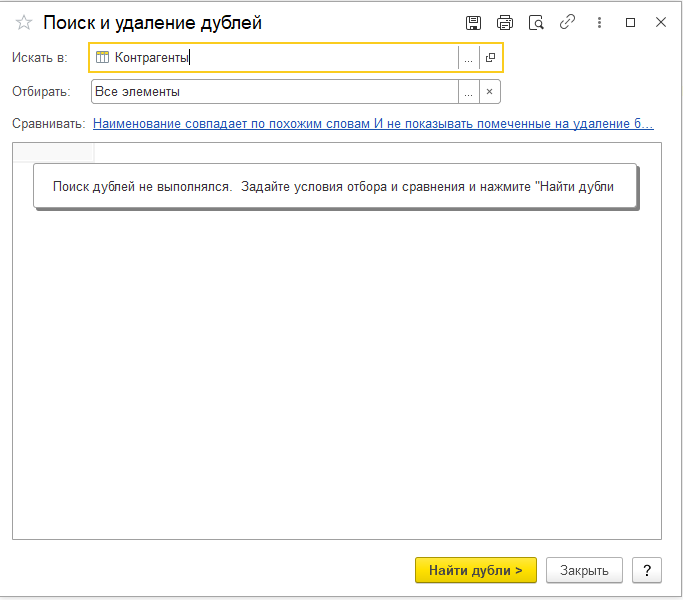
В новом окне выбираем справочник, в котором нужно искать дубли, условия отбора и сравнения. После поиска действия будут такими же, как и в предыдущем случае — выбираем оригиналы, а дубли отмечаем на удаление.
Нужно подобрать программу 1С, оборудование для торговли или готовое решение для автоматизации вашего бизнеса? Проконсультироваться по внедрению или доработкам?
Отправьте заявку на консультацию и партнёр 1С – автор этого материала – вам поможет. Консультация полезная и бесплатная.
Как ограничить доступ к номенклатуре и партнерам
Расширение ограничивает доступность номенклатуры и партнеров для выбора пользователями в зависимости от группы доступа. Для партнеров также есть возможность фильтра по основному менеджеру.
Это готовое решение для 1С Установка в базу занимает пару минут. Отправим вам инструкцию.
При необходимости подключимся удаленно и поможем. Не влияет на обновления Конфигурация остается «на замке», без изменений Бесплатная техподдержка В течение трех месяцев
| Артикул | 542 |
| Обновлено | 02.10.2023 |
| Исходный код | Открыт |
| Изменение конфигурации | Не требуется |
| Входит в подписку | Премиум |
| Ограничение | Не подходит для 1С:Фреш и базовых версий |
| Покупок | 64 |
- Комплексная автоматизация 2.4 (Беларусь)
- Комплексная автоматизация 2.4 (Казахстан)
- Комплексная автоматизация 2.4 и 2.5
- Управление предприятием ERP 2.4 и 2.5
- Управление торговлей 11.4 и 11.5
- Управление торговлей 3 (Беларусь)
- Управление торговлей 3 (Казахстан)
В своей практике я нередко встречал ситуации, при которых у пользователей возникала необходимость ограничить доступность некоторых номенклатурных карточек и партнеров — чтобы их нельзя было увидеть в списке или подбирать в документы. Говоря проще, пользователям нужна была возможность помещать номенклатуру или партнеров в некий архив, находясь в котором карточки становились бы недоступными для использования.
В продвинутых системах 1С:Предприятие 8.3 есть механизм ограничения доступа на уровне записей (в частности, для номенклатуры и партнеров), но он всего лишь запрещает редактирование карточек, на которые у пользователя нет прав, о скрытии элементов речи не идет.
Ограничение доступа к номенклатуре и партнерам в 1С
Данное расширение как раз и решает эту задачу (на мой взгляд, неплохо) — теперь нужно настроить для разных пользователей (или групп пользователей) запретные группы доступа номенклатуры и партнеров. После этого соответствующие карточки не только пропадут из всех списков, но и станут недоступными для подбора в документы.
Для начала нам нужно включить механизм ограничения доступа на уровне записей.

Включаем ограничение доступа, а также использование групп доступа партнеров и номенклатуры.

В номенклатуре и партнерах, разумеется, нужно заполнить группу доступа.

Теперь настраиваем ограничение доступа. Для этого создана отдельная команда в разделе НСИ и администрирование .

Дальше все просто — на форме есть две таблицы, в которых настраиваем запретные группы доступы номенклатуры и партнеров. Можно присваивать запреты отдельным пользователям, или группам пользователей.

Теперь пользователь, пораженный в правах, не видит запретную номенклатуру (ни в форме списка, ни в форме подбора).

Быстрый подбор пользователю тоже не поможет.

Если пользователь откроет ранее созданные документы, то скрытую номенклатуру он все-таки увидит, однако номенклатурную карточку открыть не сможет.

Для справочника партнеров все аналогично.
Описанные ограничения не касаются пользователей с полными правами.
Для корректной работы расширения при установке необходимо отключить Безопасный режим .
Ограничение доступа можно вводить также и частично — только для партнеров, или только для номенклатуры.
Разработка не накладывает отбор по номенклатуре в отчетах.
Релиз 542.3.1.1 от 16.03.2023
Для справочника партнеров добавлена возможность фильтрации по основному менеджеру (при этом таблица групп доступа в настройках неактивна и скрывается)

В результате в списке партнеров пользователь будет видеть только тех, у кого он указан как основной менеджер. Сохранять документы пользователи смогут только по своим партнерам.
Ответы на частые вопросы
Какая стоимость разработки? 5000 руб (100 USD / 83 EUR / 29000 KZT) Подходит ли разработка для моей базы? В верхней части страницы с описанием (по ссылке Совместимость) перечислены все конфигурации, в которых гарантированно она будет работать. Если вашей конфигурации в этом списке нет, значит разработка вам не подходит. Есть ли какая-то гарантия? Гарантийный срок составляет 3 месяца. В течение этого периода бесплатно решаем любые проблемы, связанные с разработкой. Если по истечении этого срока появятся какие-то сложности (например, разработка сломается после очередного обновления конфигурации), то вам необходимо будет дополнительно оплатить годовой доступ к обновлениям, стоимость — 1000 руб . Как оплатить разработку? Есть самые разные варианты — оплата картой, по счету, электронными деньгами или криптовалютой. Безопасна ли оплата на сайте? На сайте никакие платежи не происходят. Если выбираете оплачивать банковской картой, то оплата произойдет через платежный шлюз Тинькоф-банка. Как получить разработку после оплаты? В случае оплаты картой (по эквайрингу) письмо со ссылкой для скачивания и инструкциями приходит в течение минуты.
Если оплачиваете по счету — автоматически сразу же после поступления денежных средств на расчетный счет ИП Медведков Д.В.
В остальных случаях — в течение двух часов (в рабочее время, с 9 до 19ч мск). Как установить разработку в базу? После оплаты вместе со ссылкой для скачивания разработки вы получите инструкцию по ее установке в базу. А если не смогу установить самостоятельно? Закажите платную консультацию по установке и первичной настройке разработки, стоимость — 500 руб. А если не будет работать? Оперативно подключимся удаленно к вашей базе через AnyDesk и поможем решить проблему. Или вернем деньги — на ваш выбор. А если сломается после обновления? Если поломка произошла в течение гарантийного срока (3 месяца с момента покупки), бесплатно вышлем вам обновления. Если же прошло больше времени, то необходимо будет оплатить дополнительный доступ к обновлениям, стоимость — 1000 руб . Вносятся ли изменения в конфигурацию? За исключением зарплатного модуля (арт.568), никакие разработки на сайте не вносят изменений в конфигурацию. Соответственно не усложнят вам дальнейшее обновление. На какое количество баз 1С можно устанавливать купленную обработку? На любое, никаких ограничений нет. Возможны ли доработки? Исходный код открыт? Вы можете дорабатывать наши разработки как вам угодно, исходный код открыт. Закрывающие документы предоставляете? При оплате картой на почту вам придет онлайн-чек. При оплате по счету предоставляется скан акта выполненных работ. Также можем отправить оригинал по ЭДО.
Первоначальные настройки 1С:Управление Нашей Фирмой (1С:УНФ)
Программа 1С:УНФ, за последние 3 года, стала широко используемым программным продуктом практически во всех сферах бизнеса. Отчасти этого удалось достигнуть благодаря интуитивно понятному интерфейсу. Чтобы начать работать в программе, пользователю не обязательно иметь опыт работы в других конфигурациях 1С. Чаще всего так и происходит. После освоения элементарного функционала (Счет на оплату, УПД и т.д.) пользователь решает сразу начинать работать в 1С:УНФ Управление нашей фирмой и вести в ней всю первичную документацию.
Проблемы начинаются, когда пользователь пытается сформировать отчеты, которые должны показывать информацию о состоянии его бизнеса. Он видит, что информация в них не соответствует истине. Пытаясь выяснить, что не так, он начинает глубже погружаться в первоначальные настройки программы 1С и находит там настройку, которую необходимо сменить на более подходящую.
В лучшем случае система просто попросит перепровести документы уже заведенные в систему, а в худшем просто не даст изменить настройку. Чтобы не попадать в такие ситуации в будущем, лучше отложить запуск 1С и потратить совсем немного времени на первоначальные настройки. На что сразу стоит обратить внимание?
Раздел “Настройки”
Разработчики позаботились о том, чтобы все настройки хранились в одном месте и по своей структуре были максимально понятны пользователю.

Фото раздела программы 1С:УНФ — Настройки.
Настройки: Еще больше возможностей
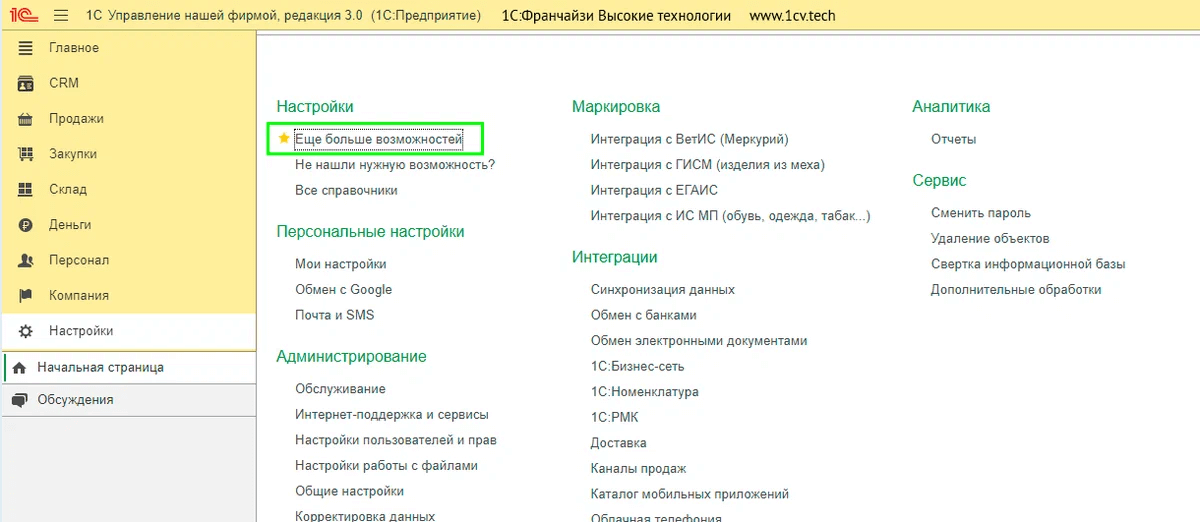
Все самые важные настройки вы найдете в разделе “Настройки-> Еще больше возможностей”. По своей структуре они повторяют разделы программы слева.

Фото — Программа 1С:УНФ “Настройки-Еще больше возможностей”.
Процедура анкетирования
Сама процедура напоминает анкетирование. Система спрашивает пользователя нужна или нет ему данная функция, а пользователь в случае согласия просто ставит “галочку” напротив наименования инструмента. В случае если из названия функции не совсем понятно ее предназначение, рядом есть “знак вопроса”, при нажатии на который появится подсказка, заботливо оставленная разработчиками.

Фото — Программа 1С:УНФ «Знак вопроса» В случае если из названия функции не совсем понятно ее предназначения, рядом есть “знак вопроса”.
Здесь же, помимо краткого описания инструмента, вы можете встретить предупреждение, что функцию нельзя будет отключить после начала ее использования. К нему следует отнестись серьезно и принять решение, которое в будущем вы не планируете менять.

Предупреждение системы 1С:УНФ — функцию нельзя будет отключить после начала ее использования.
Большинство настроек понятны и не имеют скрытых последствий. Далее мы постараемся разобрать те настройки, которые чаще всего пользователи понимают неверно или просто игнорируют.
Как отключить контроль отрицательных остатков в программе 1С:УНФ 3.0?
В последних версиях 1С УНФ интерфейс настроек был заметно переработан и получил массу изменений. Многие привычные функции переместились в не самые очевидные для пользователей предыдущих версий места.
Одной из таких функций стал контроль отрицательных остатков, который является, безусловно, важной и необходимой опцией, но иногда требует отключения в 1С:УНФ, чтобы повысить оперативность решения текущих задач без выяснения причин отрицательных остатков.
Контроль отрицательных остатков запасов и денег
Для того, чтобы отключить контроль отрицательных остатков запасов на складах, а также контроль остатков денежных средств в операционных кассах и на расчетных счетах программе 1С:УНФ редакция 3.0 необходимо перейти в раздел Настройки -> Корректировка данных и снять флажок Контролировать остатки при проведении.
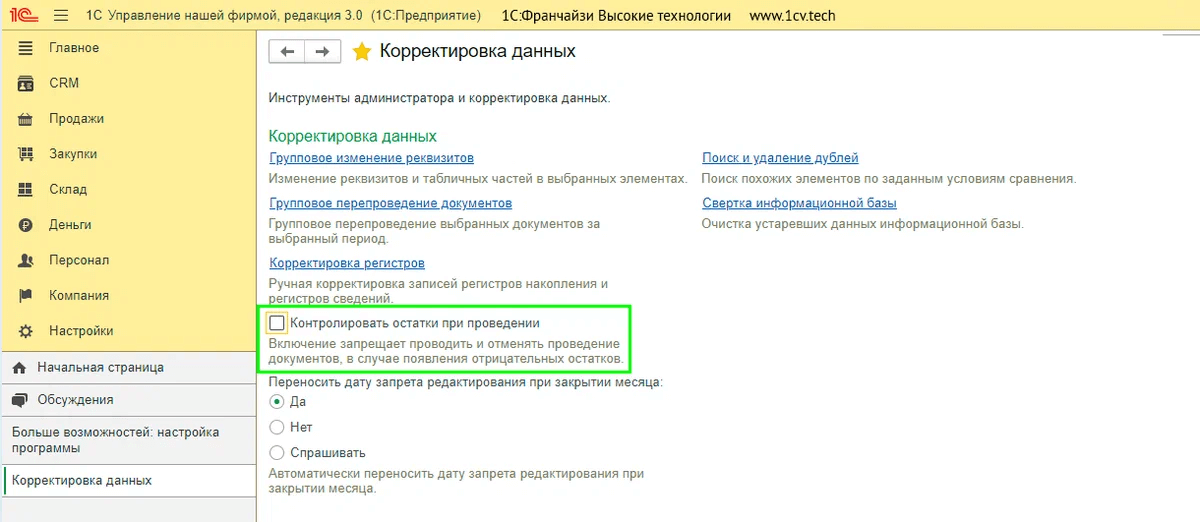
Для того, чтобы возобновить контроль отрицательных остатков, необходимо в нужный момент вернуть галочку на место.
Важно знать, что данная опция никак не влияет на контроль отрицательных остатков при пробитии Чеков ККМ (в том числе в РМК). Ведь, как правило, при продаже важно поскорее принять оплату и отпустить покупателя с товаром, пока он не передумал.
Контроль отрицательных остатков при розничных продажах
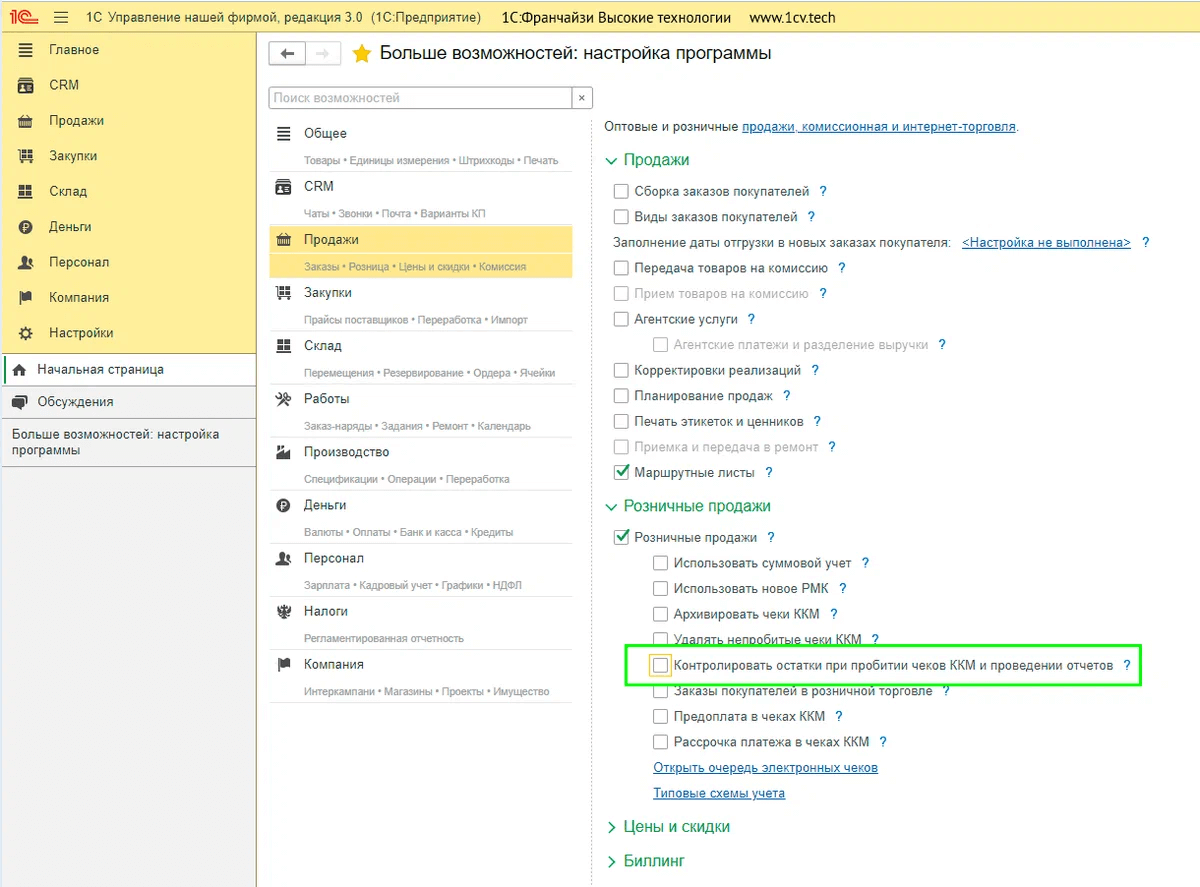
Для включения или отключения контроля отрицательных остатков при пробитии Чеков ККМ предусмотрена опция Контролировать остатки при пробитии чеков ККМ и проведении отчетов.
Она находится в совершенно другом месте: раздел Настройки -> Еще больше возможностей -> Продажи в подпункте Розничные продажи.
Важно! Полностью отказаться от контроля отрицательных остатков будет ошибкой
Следует понимать, что, к моменту закрытия месяца, вам необходимо будет разобраться, откуда возник тот или иной отрицательный остаток. В противном случае, можете не рассчитывать на формирование адекватного финансового результата, расчет себестоимости производства и продаж.
Для того, чтобы удобнее было работать над ликвидацией отрицательных остатков, в 1С:УНФ предусмотрен специальный отчет Анализ отрицательных остатков. Отчет помогает выяснить причину возникновения отрицательных остатков и открывается только из формы закрытия месяца.